Alertes — /alerts
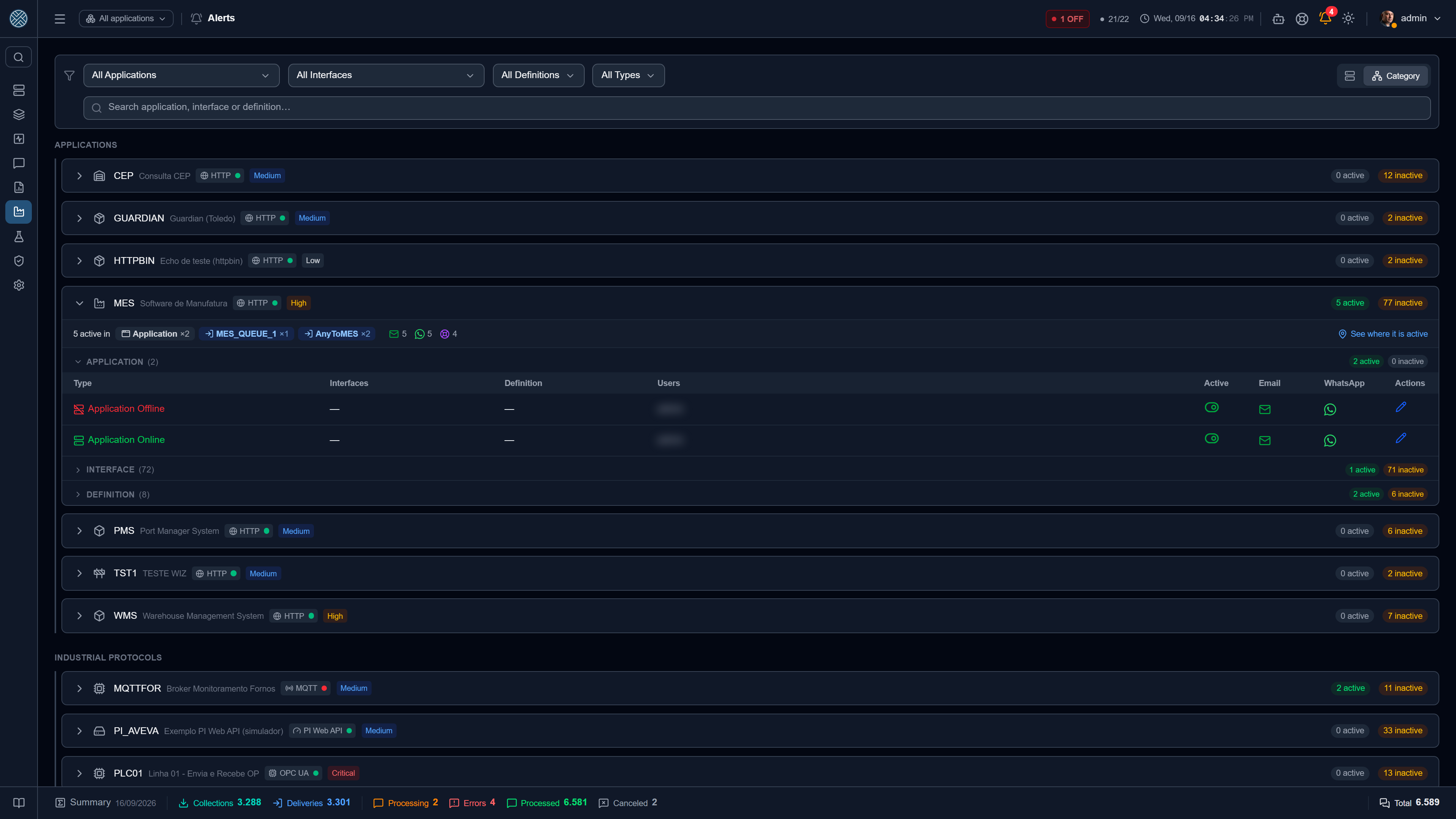
L’écran s’ouvre sur Avec alertes actives : seulement les Applications ayant au moins une alerte activée — le CMS pré-enregistre des alertes désactivées à la création de chaque Application, Interface et Définition. Toutes affiche aussi celles qui n’en ont aucune activée, c’est par là qu’on active la première.
Une intégration qui s’arrête en silence est pire qu’une qui échoue bruyamment. Les alertes existent pour que le silence ne soit plus possible : chaque événement pertinent du CMS peut devenir une notification, un e-mail ou un webhook, avec des destinataires choisis par vous.
Comment une alerte est configurée
Une alerte est la combinaison de quatre éléments :
- Type d’événement — ce qui doit se produire.
- Périmètre — Application, et selon le type aussi Interface et Définition.
- Destinataires — quels utilisateurs du CMS la reçoivent.
- Canaux — notification in-app (toujours), e-mail, webhook et/ou ticket dans un outil de Help Desk.
La combinaison type + application + interface + définition est unique : il n’existe pas deux configurations qui se disputent le même événement. Tenter d’en créer une seconde est refusé avec un message clair. L’exception est Condition remplie : chaque configuration a sa propre condition, et une même Collecte peut en avoir plusieurs.
À la création d’une Application, d’une Interface, d’une Définition ou d’une Erreur métier, le CMS pré-enregistre les configurations d’alerte applicables — désactivées et sans destinataires. Elles apparaissent dans la liste en attendant que quelqu’un indique qui doit être prévenu, au lieu de devoir être créées de zéro.
Types d’événement
Niveau Application
Elles ne demandent pas d’Interface : elles valent pour l’application entière.
| Événement | Se déclenche quand |
|---|---|
| Application hors ligne | Le keep-alive de l’application échoue. Ne se déclenche pas en maintenance ni avec l’Application désactivée ; si elle reste hors service à la fin de la fenêtre, l’alerte part à ce moment-là |
| Application en ligne | L’application répond de nouveau |
| Application entrée en maintenance | L’Application a été arrêtée pour maintenance à la main ou un arrêt programmé a commencé. Indique jusqu’à quand et le motif. Dans la cloche, elle arrive avec Terminer maintenant tant que la maintenance est en vigueur |
| Maintenance terminée | Quelqu’un l’a terminée avant l’échéance (indique qui) ou la fenêtre s’est achevée |
Le corps de l’alerte d’application hors ligne inclut, sur des lignes séparées, les observations enregistrées dans l’Application et l’erreur capturée par le keep-alive. Cela transforme un « est hors ligne » en quelque chose d’exploitable : la personne qui reçoit le message lit déjà le téléphone du responsable et l’erreur réseau.
Niveau Interface
| Événement | Se déclenche quand |
|---|---|
| Interface bloquée | L’interface est bloquée, manuellement, par une erreur métier ou par une Erreur de Transformateur |
| Interface débloquée | L’interface est libérée |
| Messages cumulés dans l’Interface | La file dépasse la limite configurée dans l’Interface |
| Erreur de collecte | Une collecte échoue à lire l’origine et épuise les tentatives. Si l’échec n’a pas atteint l’origine et que la tentative suivante la trouve sans donnée en attente, il ne reste ni message ni alerte — la panne apparaît seulement dans l’historique du planificateur de l’Interface |
| Interface avec Planificateur en pause | Le planificateur de l’interface est inactif |
| Connexion perdue | La connexion persistante de la Collecte tombe — MQTT, SAP IDoc, OPC UA ou Modbus |
| Répertoire inaccessible | Le dossier d’une collecte de fichiers ne répond plus |
| Équipement Sparkplug hors ligne | Un edge node ou device a annoncé NDEATH / DDEATH |
Connexion perdue et Équipement Sparkplug hors ligne sont deux choses différentes. La première est la chute du broker ; la seconde est la chute de l’équipement avec le broker debout. Confondre les deux envoie la mauvaise équipe au mauvais endroit.
Niveau Définition
Celles-ci demandent aussi la Définition, car l’intérêt est de savoir quelle intégration a échoué :
| Événement | Se déclenche quand |
|---|---|
| Erreur de livraison | Échec technique de la livraison (réseau, timeout, HTTP d’erreur) |
| Erreur métier | La destination a répondu, mais la réponse correspond à une règle d’Erreur métier |
| Condition remplie | La donnée collectée remplit désormais la condition configurée — uniquement pour les Collectes. Le retour déclenche Condition normalisée |
| Échec de l’iFlow (SAP CPI) | SAP CPI a accepté la Livraison, mais l’iFlow s’est terminé en échec ensuite, dans le tenant — uniquement pour les Livraisons vers une Application SAP CPI. Voir Statut dans SAP CPI |
Condition remplie est l’alerte sur le contenu de la lecture : température au-dessus de 80 pendant 5 minutes, statut différent de OK. Elle a ses propres champs — la condition, Séparer par, la durée minimale et le message — et les règles de déclenchement se trouvent dans Conditions sur la donnée.
Erreur de livraison ne s’applique pas aux Interfaces de Collecte. Dans une Collecte, l’échec de lecture est une Erreur de collecte ; ce qui existe comme « erreur de définition » là, c’est l’Erreur métier. L’écran refuse la combinaison invalide au lieu de créer une alerte qui ne se déclencherait jamais.
Messages cumulés
La limite ne se trouve pas dans l’alerte, mais dans l’Interface (champ d’alerte de messages cumulés). Un
planificateur système — Check-msg-acumulada-alert — parcourt les interfaces chaque minute et déclenche
l’alerte de celles qui ont dépassé le plafond. C’est pourquoi cette alerte arrive avec jusqu’à une minute de retard, par
construction.
Destinataires
N’apparaissent dans la liste que les utilisateurs avec « Accepte de recevoir des alertes ? » coché dans leur fiche, et qui ont accès à l’Application/Interface de l’alerte. Si la liste est vide, c’est cela qui manque — l’écran le dit explicitement.
Une alerte peut être configurée pour plusieurs utilisateurs ; chacun reçoit sa propre copie, et la lecture est individuelle.
Canaux
| Canal | Fonctionnement | Prérequis |
|---|---|---|
| Notification in-app | Cloche dans l’en-tête, avec le nombre de non lues | Aucun |
| Un message par destinataire | SMTP dans Paramètres → E-mail | |
| Webhook | Un POST avec l’alerte en JSON | Webhook activé dans Paramètres |
| Ticket | Ouvre un ticket dans chaque destination choisie dans Ouvrir un ticket dans | Un outil activé et une destination — voir Help Desk |
La notification in-app est toujours enregistrée — même avec l’e-mail et le webhook désactivés, l’alerte reste dans l’historique et dans la cloche. Chaque utilisateur voit ses dernières non lues, peut les ignorer une à une ou marquer toutes comme lues.
Le webhook, et ce qu’il résout
Le canal marqué WhatsApp à l’écran envoie en réalité un POST vers l’URL configurée dans Paramètres — typiquement une automatisation (n8n, Power Automate, Zapier) qui décide quoi en faire. Le corps est standardisé :
{
  "tipo": "APLICACAO_OFFLINE",
  "mensagem": "🔴 Aplicação MES - Manufacturing Execution System está offline!\n...",
  "disparadoEm": "2026-08-26T13:40:02.145Z",
  "aplicacao": { "id": 1, "sigla": "MES", "descricao": "..." },
  "fila": null,
  "definicaoMensagem": null,
  "definicaoColeta": null,
  "contexto": { "erro": "connect ETIMEDOUT 10.0.3.7:8080" },
  "destinatarios": [
    { "id": 4, "nome": "...", "login": "...", "email": "...", "telefone": "..." }
  ]
}
Notez que les téléphones des destinataires sont dans le payload : c’est ce qui permet à l’automatisation de déclencher WhatsApp, SMS ou un appel sans consulter le CMS. L’endpoint accepte un Basic Auth optionnel.
Comme le payload transporte des données de contact, ne pointez le webhook que vers un endpoint sous votre contrôle. Il sort du CMS avec tout ce dont l’automatisation a besoin pour contacter les personnes.
Ticket
Le champ Ouvrir un ticket dans choisit dans quelles destinations de ticket l’alerte ouvre un ticket — chaque destination avec l’icône, le sigle et la description de l’outil, pour qu’il n’y ait aucun doute sur dans quel système il sera ouvert. Une alerte peut ouvrir un ticket dans plusieurs destinations en même temps.
La liste n’inclut pas les destinations marquées Disponible pour l’ouverture manuelle : celles-ci relèvent du bouton Ouvrir un ticket du message en erreur, avec des champs qu’un opérateur remplit. Une destination déjà liée reste dans la liste, pour pouvoir être désactivée.
Pour Application hors ligne apparaît aussi N’ouvrir le ticket qu’après (minutes), avec 5 par défaut : l’e-mail part immédiatement, et le ticket seulement si l’Application reste hors service après ce délai. La déduplication, l’alerte de rétablissement et ce qui se passe quand l’outil lui-même tombe sont décrits dans Help Desk.
Trouver ce qui est actif
Une Application accumule des dizaines d’alertes pré-enregistrées et désactivées, et les quelques actives se perdent au milieu. Trois fonctions répondent à « où est-ce activé ? » sans ouvrir ligne par ligne :
- Décompte par niveau. Les groupes Application, Interface et Définition indiquent, à droite, combien d’alertes sont actives et inactives — dans la même colonne que les compteurs de l’Application. En parcourant vers le bas, on voit à quel niveau se trouvent les actives.
- Résumé de l’Application ouverte. Une bande en haut montre où se trouvent les actives, avec un badge par emplacement — l’Application elle-même, chaque Interface, chaque Définition, avec la quantité — et par quels canaux elles préviennent : e-mail, WhatsApp et ticket.
- Voir où elle est active. Le bouton de la bande, ou le nombre d’actives dans l’en-tête de l’Application (sans avoir à déplier), ouvre un popup avec les alertes actives regroupées par l’emplacement où elles s’appliquent, avec les canaux, les destinations de ticket, les destinataires et le crayon qui ouvre l’édition.
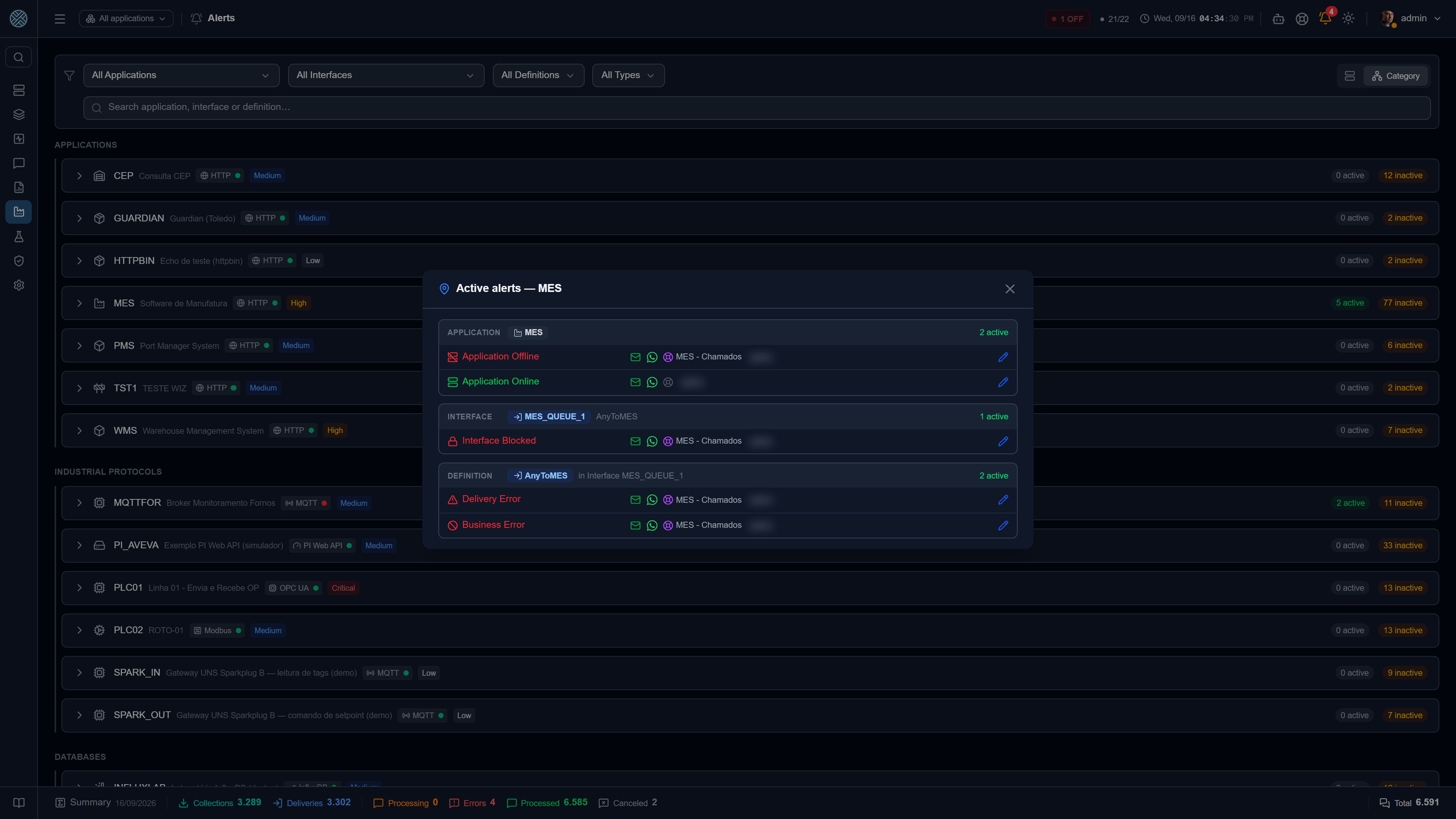
Le décompte, la bande et le popup respectent les filtres et la recherche de l’écran.
Où d’autre les alertes apparaissent
- Dans la cloche de l’en-tête, avec le nombre de non lues.
- Dans le Tableau de bord des Applications et dans le Cockpit, sous forme d’alerte sonore et de titre d’onglet clignotant quand une application surveillée tombe.
- Sur l’écran Définitions, où les alertes de cette définition peuvent être configurées sans passer par ici.
Permission
L’Outil est /alerts. Comme pour tous les écrans regroupés par Application, l’utilisateur ne voit que les alertes
des Applications et Interfaces auxquelles il a accès.