Packs SAP (PP, QM, PM)
Un pack est un ensemble d’interfaces prêtes à l’emploi pour un scénario métier. Au lieu de chercher quelle BAPI appeler, quels champs elle exige et comment interpréter son retour, vous choisissez « Déclaration de production par temps » et le CMS crée l’Interface, la Livraison et les Erreurs métier déjà configurées.
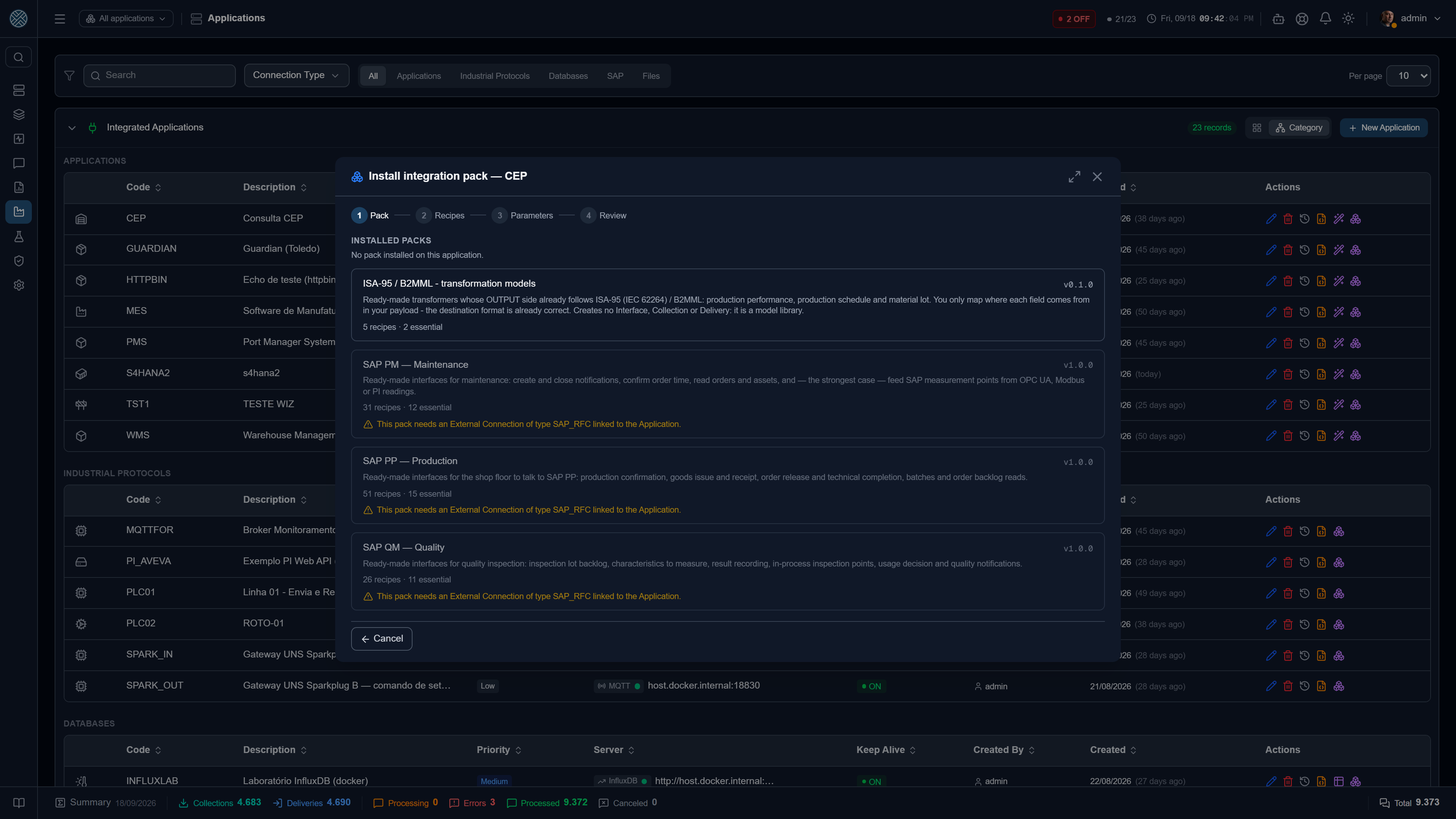
Il y a trois packs, tous inclus dans le CMS — aucun module supplémentaire à souscrire :
| Pack | Couvre |
|---|---|
| SAP PP | Déclaration de production, consommation et entrée de matériaux, lancement et clôture d’ordre, lot, lecture du carnet d’ordres et données de base |
| SAP QM | Carnet de lots de contrôle, caractéristiques à mesurer, saisie des résultats, point de contrôle, décision d’emploi et avis qualité |
| SAP PM | Ordres et avis de maintenance, équipements et postes techniques, relevé de point de mesure et confirmation de temps |
Le même assistant propose la bibliothèque de Transformateurs ISA-95 / B2MML. Les packs d’ouverture de ticket n’y apparaissent pas : c’est l’activation de l’outil dans Help Desk qui les installe.
Prérequis
Le pack s’installe sur une Application à laquelle est déjà rattachée une Connexion externe de type SAP RFC. Si l’Application n’en a pas, le bouton d’installation n’apparaît même pas.
Avant de commencer, donc :
- Enregistrez la Connexion externe SAP RFC et testez la connexion (voir SAP RFC / BAPI).
- Enregistrez l’Application qui représente le système qui va dialoguer avec SAP (le MES, par exemple), avec un Keep Alive de type SAP RFC pointant vers cette connexion.
L’Application représente celui qui dialogue avec SAP via le CMS. Les Interfaces créées par le pack se trouvent toutes sous elle.
Installation
Sur l’écran Applications, cliquez sur Installer un pack (l’icône des caisses dans la barre de filtres) et choisissez l’Application dans la liste — seules apparaissent celles qui ont un pack installable. L’assistant comporte quatre étapes.
1. Pack
La liste Packs disponibles ne présente que ce qui peut être installé dans cette Application : dans une Application avec Connexion SAP RFC, PP, QM et PM ; dans une Application HTTP, seulement les packs qui n’exigent pas de connexion (comme ISA-95/B2MML). Un pack qui exige un autre type de connexion n’apparaît pas — auparavant il s’affichait grisé avec le motif, et trois packs SAP impossibles à installer suscitaient des questions chez des clients qui n’ont même pas SAP. Les packs désactivés dans Paramètres n’apparaissent pas non plus.
Au-dessus de la liste, la section Packs installés montre ce qui est déjà installé dans cette Application — utile pour ne pas réinstaller par erreur. Si rien n’est installé, elle n’apparaît pas.
2. Recettes
Chaque recette est un scénario métier : une Collecte ou une Livraison, avec tout ce dont elle a besoin. Elles sont regroupées par catégorie et marquées avec leur direction :
- Collecte — SAP alimente votre système (lire un ordre, lire les caractéristiques de contrôle).
- Livraison — votre système écrit dans SAP (déclarer la production, saisir un résultat, ouvrir un avis).
Trois présélections en haut :
| Présélection | Ce qu’elle coche |
|---|---|
| Essentielles (par défaut) | Le flux classique de l’atelier, sans surcharger l’écran |
| Toutes | Tout le catalogue du pack |
| Aucune | Vide la sélection, pour composer recette par recette |
La valeur par défaut est Essentielles, à dessein. Installer des Interfaces que personne n’utilisera encombre les écrans de supervision ; et l’assistant peut être relancé plus tard pour ajouter des recettes.
3. Paramètres
Les valeurs de votre usine, saisies une fois et appliquées à toutes les recettes choisies. Elles varient selon le pack, mais les plus courantes sont :
| Paramètre | À quoi il sert |
|---|---|
| Préfixe des sigles | Placé au début de chaque Interface et Définition créée. Par défaut : la sigle de l’Application. 8 caractères au maximum |
| Division | La division (Werk) utilisée dans les appels |
| Magasin par défaut | Magasin utilisé dans les mouvements quand le message n’en indique pas un autre |
| Types de mouvement | Consommation (261) et entrée (101) — ajustez-les si votre usine en utilise d’autres |
La sigle d’une Interface est unique dans tout le CMS et tient en 20 caractères. C’est pourquoi le préfixe est limité à 8 : installer le même pack dans deux Applications exige des préfixes différents.
4. Révision
Rien n’est enregistré avant cette étape. Vous voyez :
- Combien d’objets seront créés, mis à jour ou sont personnalisés.
- La vérification de compatibilité avec votre SAP : pour chaque recette choisie, le CMS demande à SAP si la fonction existe et si les champs utilisés existent dans cette release.
- La liste objet par objet, avec le nom exact de chaque Interface, Collecte, Livraison et Erreur métier.
Le bouton Installer n’est disponible qu’après cela.
La vérification de compatibilité
C’est l’étape qui évite le pire mode de défaillance : des interfaces qui semblent correctes et n’échouent qu’au premier message.
| Résultat | Signification |
|---|---|
| OK | La fonction et les champs existent dans votre système |
| Avertissement | La fonction existe, mais un champ utilisé par la recette n’existe pas dans cette release |
| Incompatible | La fonction n’existe pas. L’installation est bloquée tant que la recette n’est pas décochée |
| Non vérifié | SAP n’a pas répondu. L’installation reste autorisée |
Un SAP indisponible n’empêche jamais l’installation. Les usines ne peuvent pas dépendre de la disponibilité du réseau SAP pour configurer le CMS — la vérification peut être refaite plus tard.
Effet secondaire : la vérification remplit le cache de métadonnées, si bien que le popup « Paramètres de la fonction SAP » des écrans de Collecte et de Livraison s’ouvre instantanément, même sans SAP accessible.
Après l’installation
Les Interfaces apparaissent normalement sur les écrans Interfaces, Collectes et Livraisons — elles n’ont rien de particulier. Elles peuvent être modifiées, désactivées ou supprimées comme n’importe quelle autre.
Une Interface du pack a toujours une seule direction. Celles de lecture portent le suffixe _C ;
quand le même sujet a les deux côtés, celle d’écriture reçoit _E — c’est le cas de
..._PM_ATIVO_C et ..._PM_ATIVO_E. Les autres sont des Livraisons.
Ce n’est pas une question d’esthétique : une Livraison à l’intérieur d’une Interface de Collecte amènerait le planificateur à la traiter par le mauvais chemin (voir Référentiels), et c’est pourquoi le catalogue des packs comporte un test automatique qui refuse cette combinaison.
Toute Collecte et toute Livraison créée par le pack naît désactivée. C’est voulu : une Collecte est planifiée, et en installer des dizaines actives commencerait à interroger votre SAP avant que vous n’ayez vérifié la division, le magasin et les paramètres. Révisez chacune d’elles et activez-la quand elle est conforme à votre usine.
Ce que votre système doit faire
Chaque Livraison créée possède une URL de réception au format /{{Interface}}/{{Definição}}, et
un contrat de champs aux noms métier. Exemple de la déclaration de production par temps :
{
  "ordem": "000060003285",
  "operacao": "0010",
  "quantidadeBoa": 480,
  "quantidadeRefugo": 12,
  "unidade": "ST",
  "apontamentoFinal": "X"
}
Le pack traduit ces noms vers les champs SAP (AUFNR, VORNR, YIELD, SCRAP…). Les champs
obligatoires sont validés avant que le message n’arrive à SAP : s’il manque ordem, le message
est refusé immédiatement, avec une erreur claire, au lieu de devenir un échec RFC.
Pour les Collectes, c’est l’inverse : celles qui ont un paramètre d’entrée exposent une URL que votre système appelle en transmettant, par exemple, le numéro d’ordre, et il reçoit le détail prêt à l’emploi.
Erreurs métier déjà mappées
Chaque Livraison est livrée avec les erreurs les plus courantes de ce scénario, traduites en une phrase que l’opérateur comprend, au lieu du code SAP :
| Situation dans SAP | Ce que le CMS affiche |
|---|---|
| Ordre sans statut de lancement | « L’ordre n’a pas encore été lancé (CO02 → lancer) » |
| Période comptable clôturée | « La période comptable de la division est clôturée pour cette date » |
| Tranche de numéros manquante | « Il manque une tranche de numéros pour l’année de comptabilisation (transaction OMBT) » |
| Relevé inférieur au compteur | « Le relevé est inférieur au dernier du compteur — un compteur ne fait qu’augmenter » |
Les messages de SAP arrivent dans la langue configurée dans la Connexion externe. Si vous changez la langue de la connexion après avoir installé le pack, révisez les Erreurs métier : la correspondance se fait sur le texte.
Réinstaller et mettre à jour
L’assistant peut être exécuté autant de fois que nécessaire sur la même Application. L’étape de révision classe chaque objet :
- À créer — il n’existe pas encore.
- À mettre à jour — il existe, a été créé par ce pack et reste identique à ce que le pack a enregistré.
- Personnalisé — il existe, a été créé par ce pack et a été modifié depuis.
Réinstaller écrase les objets personnalisés. Si vous avez ajusté à la main le mapping des paramètres d’une Livraison, il revient à l’original. L’étape de révision vous prévient avant.
Quand une nouvelle version du CMS apporte une nouvelle version d’un pack, la liste des packs installés affiche « mise à jour disponible ».
Désinstaller
Le bouton de désinstallation se trouve à côté de chaque pack installé, à la première étape de l’assistant. Ce n’est pas une « annulation » aveugle : il supprime ce que le pack a créé et qui est resté exactement tel qu’il l’a laissé, et conserve le reste, en indiquant pourquoi.
| Résultat | Quand |
|---|---|
| Supprimé | L’objet est tel que le pack l’a laissé et aucun message n’y est jamais passé |
| Conservé : modifié après l’installation | Vous avez ajusté l’objet — le travail de déploiement n’est pas effacé |
| Conservé : a déjà des messages dans l’historique | L’historique des messages est une donnée opérationnelle, pas de la configuration |
| Conservé : contient un objet conservé | Une Interface n’est pas supprimée tant qu’elle contient un élément qui a été conservé |
La dernière règle existe parce que supprimer une Interface emporte ses Collectes et ses Livraisons. Sans elle, conserver une Livraison personnalisée ne servirait à rien : elle disparaîtrait quand l’Interface serait supprimée juste après.
Si quelque chose a été conservé, le pack reste listé comme installé — vous pouvez ainsi le désinstaller à nouveau après avoir réglé ce qui est resté.
Un pack désactivé dans Paramètres disparaît de l’assistant — et, avec lui, la liste des installations de ce pack. Pour désinstaller, réactivez d’abord le pack.
Permission
L’assistant est contrôlé par l’Outil /applications/packs, distinct de /applications :
- Inclure — installer un pack.
- Supprimer — désinstaller.
Chaque installation est enregistrée dans le journal d’audit avec le pack, la version, l’Application, les recettes choisies et les paramètres saisis.
Ce que le pack ne fait pas
- Il ne crée ni l’Application ni la Connexion. Elles vous appartiennent, et le pack ne fait que les référencer.
- Il ne couvre ni les champs Z ni les BAPI spécifiques. Le pack fournit la base ; l’adaptation à ce que votre entreprise a de spécifique relève du projet.
- Il ne devine pas la règle de votre usine. Quelle division, quel type de mouvement, quel type d’avis — c’est ce que vous indiquez à l’étape 3.