Rapports
Tous les rapports suivent la même anatomie, pour que passer de l’un à l’autre n’exige pas de réapprendre l’écran :
- une barre de filtres en haut — Application, Interface, Définition et période — avec le nombre de filtres actifs et un bouton pour les effacer ;
- des cartes de total juste en dessous, toujours calculées sur l’ensemble déjà filtré : le grand nombre et la liste en dessous ne se contredisent jamais ;
- la liste, regroupée par Application quand cela a du sens, avec le tri que vous avez choisi.
Changer le filtre recalcule les cartes en même temps que la liste. Un total qui ignorerait le filtre passerait pour « le chiffre officiel » et mènerait à une conclusion erronée à chaque lecture. L’exception est la carte qui parle explicitement du présent — « Bloquées actuellement », par exemple, est l’état de cet instant, pas de la période.
Radiographie du jour — /reports/daily-summary
La clôture de la veille : ce qui est entré, ce qui est sorti, ce qui a échoué, qui est resté hors service et ce qui s’est bloqué — chaque chiffre menant à l’écran où le problème se résout. C’est le seul rapport qui n’est pas recalculé : c’est une photo enregistrée à la clôture, et c’est ce qui fait que l’écran et l’e-mail nocturne ne se contredisent jamais.
Carte d’intégration — /reports/integration-map
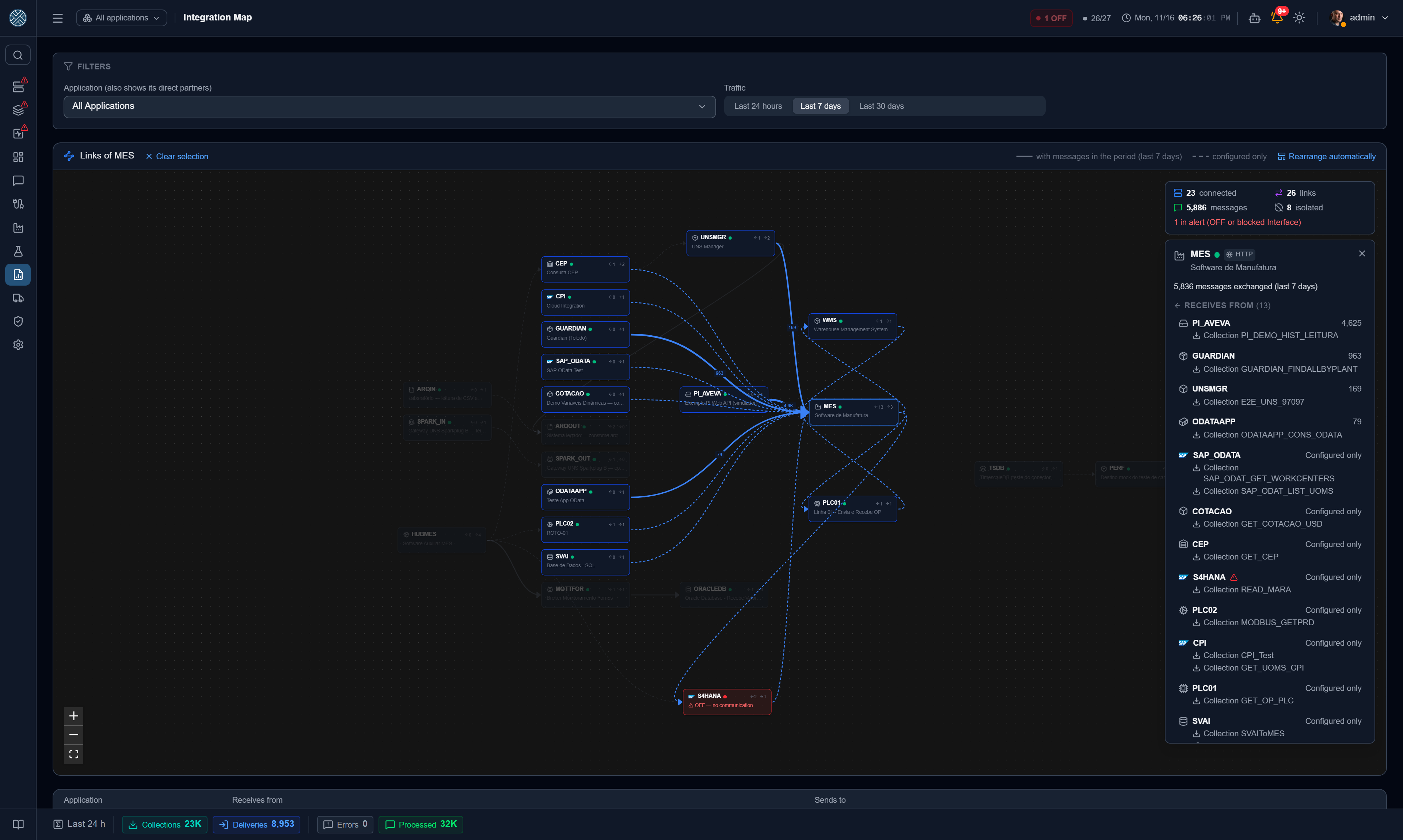
Avec qui chaque Application échange des données, dans un diagramme. Chaque boîte est une Application ; chaque flèche, un lien de celui qui produit la donnée vers celui qui la reçoit. Le producteur est à gauche, le consommateur à droite.
- Une ligne pleine est un lien avec des messages sur la période, et elle s’épaissit avec le volume, le nombre de messages étant affiché dessus. Une ligne pointillée est un lien seulement configuré, encore sans trafic.
- Sur les flèches de chaque boîte, ← indique combien d’Applications l’alimentent et → combien elle en alimente.
- Le lien provient des deux mêmes sources que le bloc Intègre avec : la configuration (Collecte qui transmet, Livraison qui transmet la réponse, Routeur, identifiant partagé, Transformateur de productrice) et les messages de la période.
La carte d’une Application s’ouvre aussi sans quitter l’écran où l’on se trouve : l’icône de carte se trouve dans Applications (sur la ligne, y compris les non intégrées), dans la fenêtre de détails du Tableau de bord des Applications et dans l’en-tête de chaque Application de tous les écrans regroupés par Application. La fenêtre montre l’Application et ses partenaires directs, avec les 7 derniers jours de trafic, en disposition automatique — et propose le raccourci vers la carte complète.
Sélectionner une Application
Cliquer sur une boîte, ou sur une ligne du tableau sous le diagramme, allume l’Application, ses partenaires directs et les flèches entre eux, et estompe tout le reste — dans le diagramme et dans le tableau. Le diagramme se cadre sur elle tout seul. Dans le coin apparaît le résumé de l’Application : le type de connexion, le total des messages sur la période, et la liste de ceux qui l’alimentent et de ceux qu’elle alimente, avec l’icône de chaque Application, par où chaque lien existe (Collecte, Livraison, identifiant, Transformateur) et le volume échangé. Cliquer sur un partenaire du résumé sélectionne ce partenaire, et c’est ainsi qu’on se promène dans la carte. Cliquer sur le fond du diagramme, ou sur Effacer la sélection, revient à la normale.
Filtres et totaux
- Application — c’est la même Application active que dans l’en-tête, comme dans les autres rapports. La carte montre les Applications choisies et leurs partenaires directs : une Application seule dans le diagramme ne dirait rien.
- Trafic — dernières 24 heures, 7 jours ou 30 jours. Change les chiffres des flèches et décide de ce qui est en ligne pleine ou pointillée.
Le petit résumé en haut à droite du diagramme compte ce qui est à l’écran : Applications connectées, liens, messages sur la période et Applications isolées (celles qui n’ont aucun lien — elles n’entrent pas dans le diagramme, seulement dans le tableau, marquées Isolée).
En alerte, clignotante
La boîte d’une Application clignote en rouge lorsqu’elle est OFF dans le Keep Alive (« OFF — sans communication ») ou qu’elle a une Interface bloquée en ce moment (« 2 Interface(s) bloquée(s) »). Sa ligne dans le tableau clignote de la même façon, et le résumé du coin indique combien sont en alerte. L’écran se rafraîchit tout seul toutes les 30 secondes — pas besoin de recharger pour voir une Application tomber ou revenir.
Arranger la carte à votre façon
Les boîtes peuvent être déplacées. Lorsque vous en relâchez une, toute la disposition est enregistrée pour votre utilisateur, sur le serveur — elle vaut sur n’importe quel ordinateur, et ne change la carte de personne d’autre. Arranger est une préférence de celui qui regarde ; cela ne dépend donc pas d’une permission d’écriture sur le rapport. Le bouton Réorganiser automatiquement, à côté de la légende, écarte la disposition et revient au tracé automatique. Une nouvelle Application, que vous n’avez pas encore déplacée, entre à la position automatique.
La même carte apparaît dans le Cockpit, comme troisième vue du tableau de bord.
L’Outil est /reports/integration-map. Sur une installation existante, seul l’administrateur le reçoit
d’office ; les autres profils doivent le voir autorisé dans Profils d’accès. Les
Applications que l’utilisateur ne voit pas restent hors du diagramme, et le lien avec elles n’apparaît
que sous la forme « +N hors de votre accès » dans le tableau.
Carte de l’UNS — /reports/uns-graph
Le graphe d’une usine, d’une zone ou d’une ligne de l’UNS par couches — équipements et liens enregistrés, intégrations, tableaux de bord et alertes, hiérarchie et variables —, avec la situation actuelle peinte par-dessus : rouge pour ce qui a un problème, ambre pour ce qui se retrouve sans donnée à cause de lui. Utilise la permission du Namespace Explorer et n’apparaît qu’avec le module UNS dans la licence. Voir le rapport dans le Knowledge Graph.
Sessions d’IA — /reports/ai-sessions
Toutes les conversations avec l’IA du produit, avec le badge de modération et la marque de revue. La période utilise le même sélecteur que Messages et s’ouvre sur Ce mois-ci.
Disponibilité — /reports/application-availability
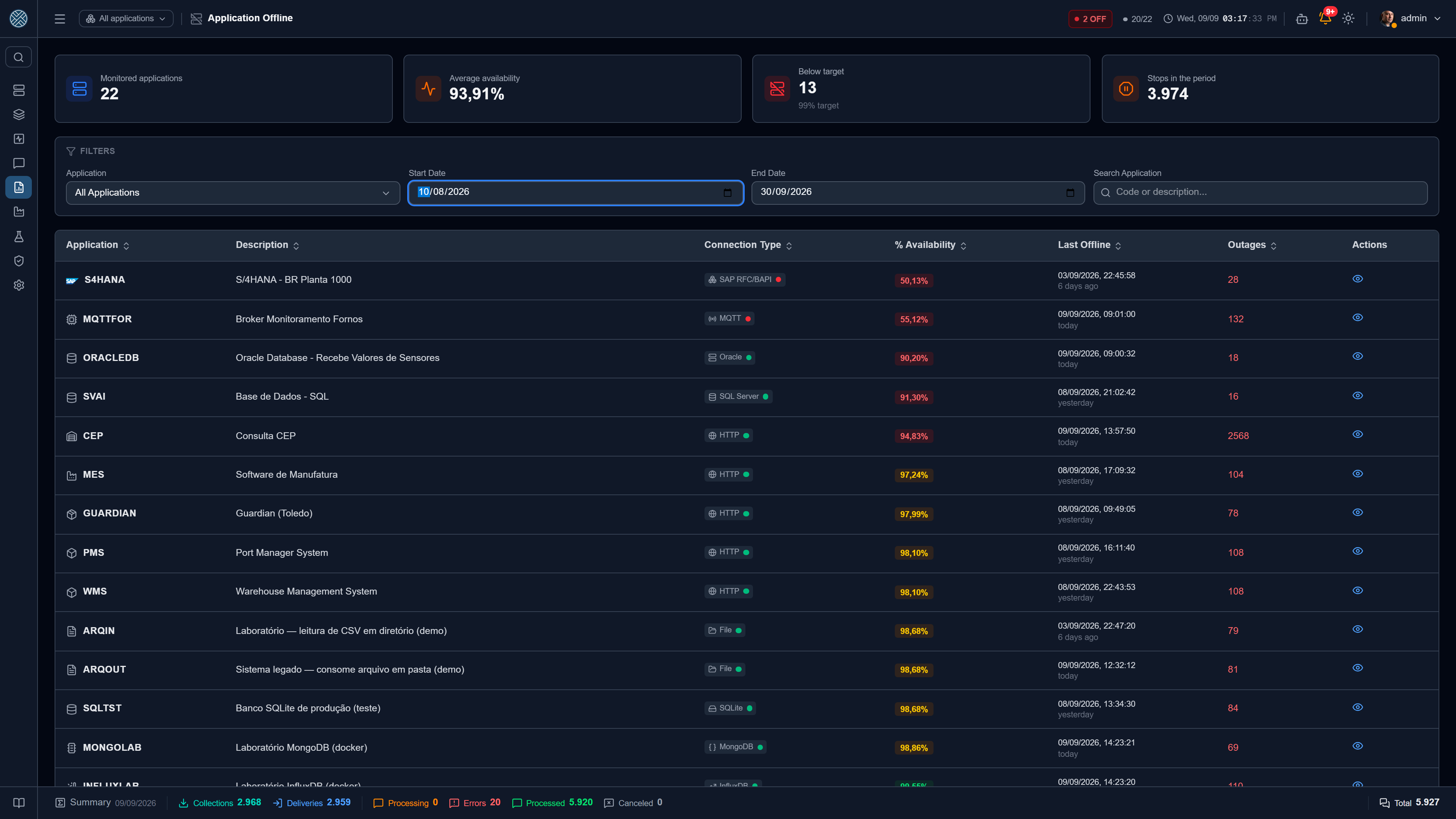
Uptime et downtime par application, à partir du keep-alive. Le détail (/reports/application-availability/:id)
présente la chronologie des indisponibilités, avec les annotations et le motif d’arrêt
associé à chaque fenêtre — ce qui distingue un arrêt planifié d’un incident.
Ce qui est exclu du pourcentage
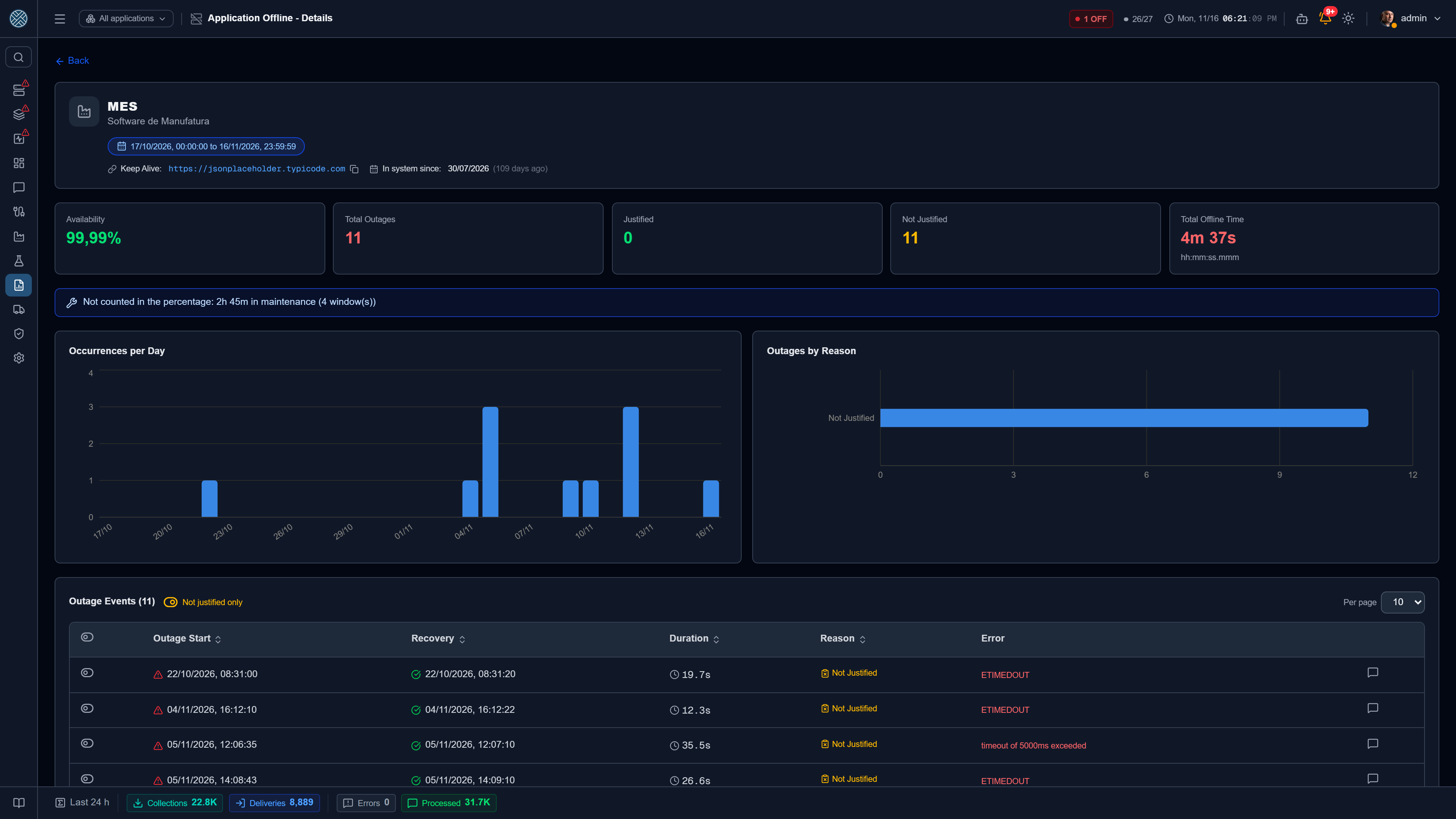
Le temps en maintenance et le temps désactivée sont toujours exclus du pourcentage, sans configuration : la fenêtre sort du temps mesuré, et la coupure à l’intérieur ne compte pas. Le détail montre combien a été exclu dans la zone Hors du pourcentage. Une coupure entièrement comprise dans une fenêtre disparaît de la liste, et une coupure partielle montre ce qui a été déduit.
Les barres de disponibilité peignent le jour entièrement exclu en bleu (maintenance) ou en ardoise (désactivée). Le jour partiel reçoit un pied proportionnel, et la légende n’apparaît que lorsque quelque chose est exclu.
Blocage des Interfaces — /reports/interface-blocking
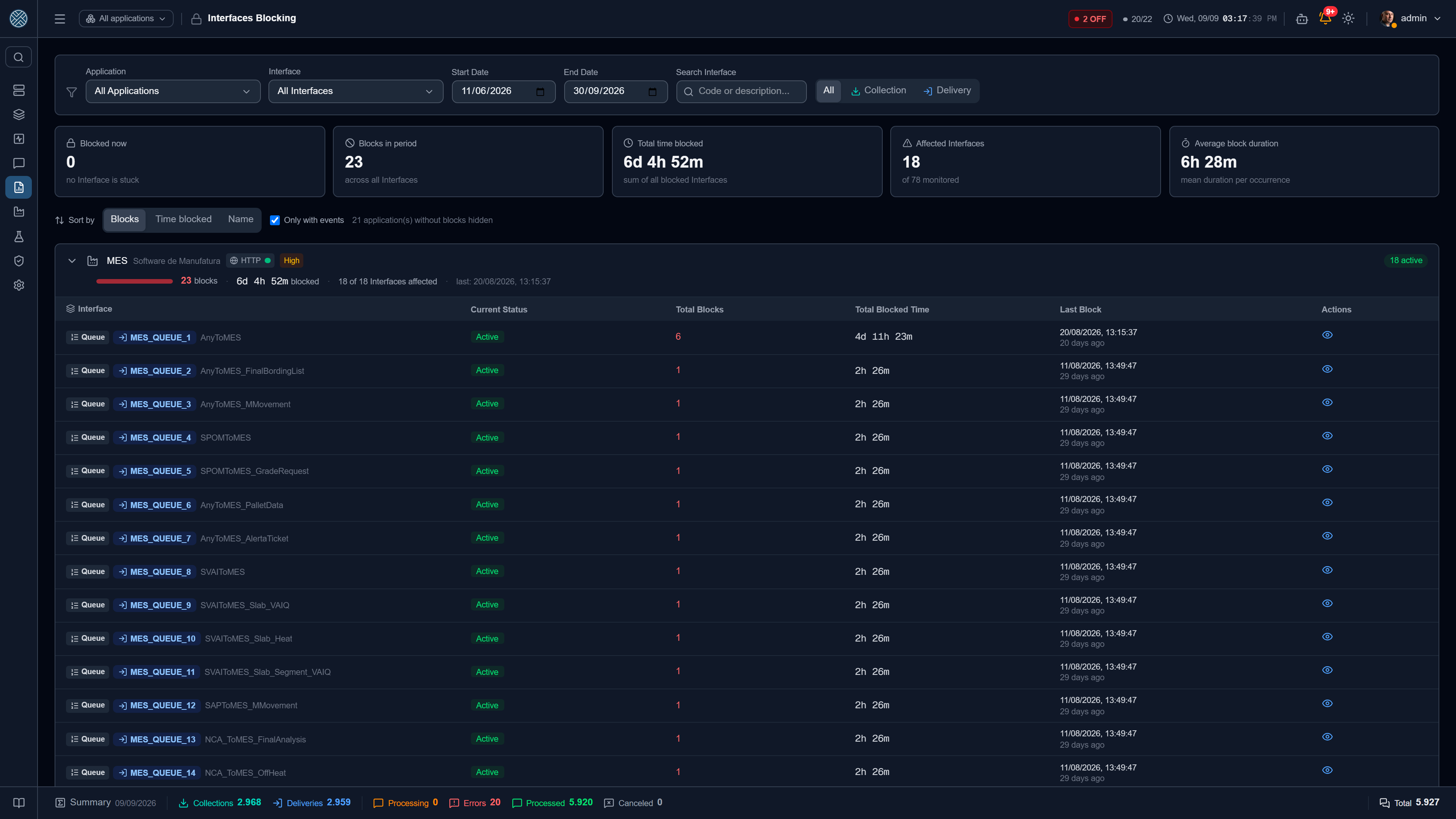
Combien de blocages chaque interface a eus sur la période et combien de temps au total elle est restée bloquée. À côté de chaque ligne, une barre de proportion montre le poids de cette interface dans le total — ce qui transforme un tableau de chiffres en une lecture de « où est le problème » sans avoir à comparer des valeurs à l’œil.
Le regroupement par Application peut être trié par Blocages, Temps d’arrêt ou Nom : ce sont des questions différentes, et l’interface qui se bloque souvent pour peu de temps est rarement celle qui reste arrêtée un poste entier. La case Avec occurrence uniquement masque les Applications qui n’ont eu aucun blocage sur la période — et indique combien elle en a masqué, pour que le silence ne soit pas confondu avec un filtre mal réglé.
Le détail (/reports/interface-blocking/:id) montre l’historique des blocages/déblocages avec l’origine
(manuelle ou automatique par erreur métier) et le responsable.
Erreurs métier — /reports/business-errors
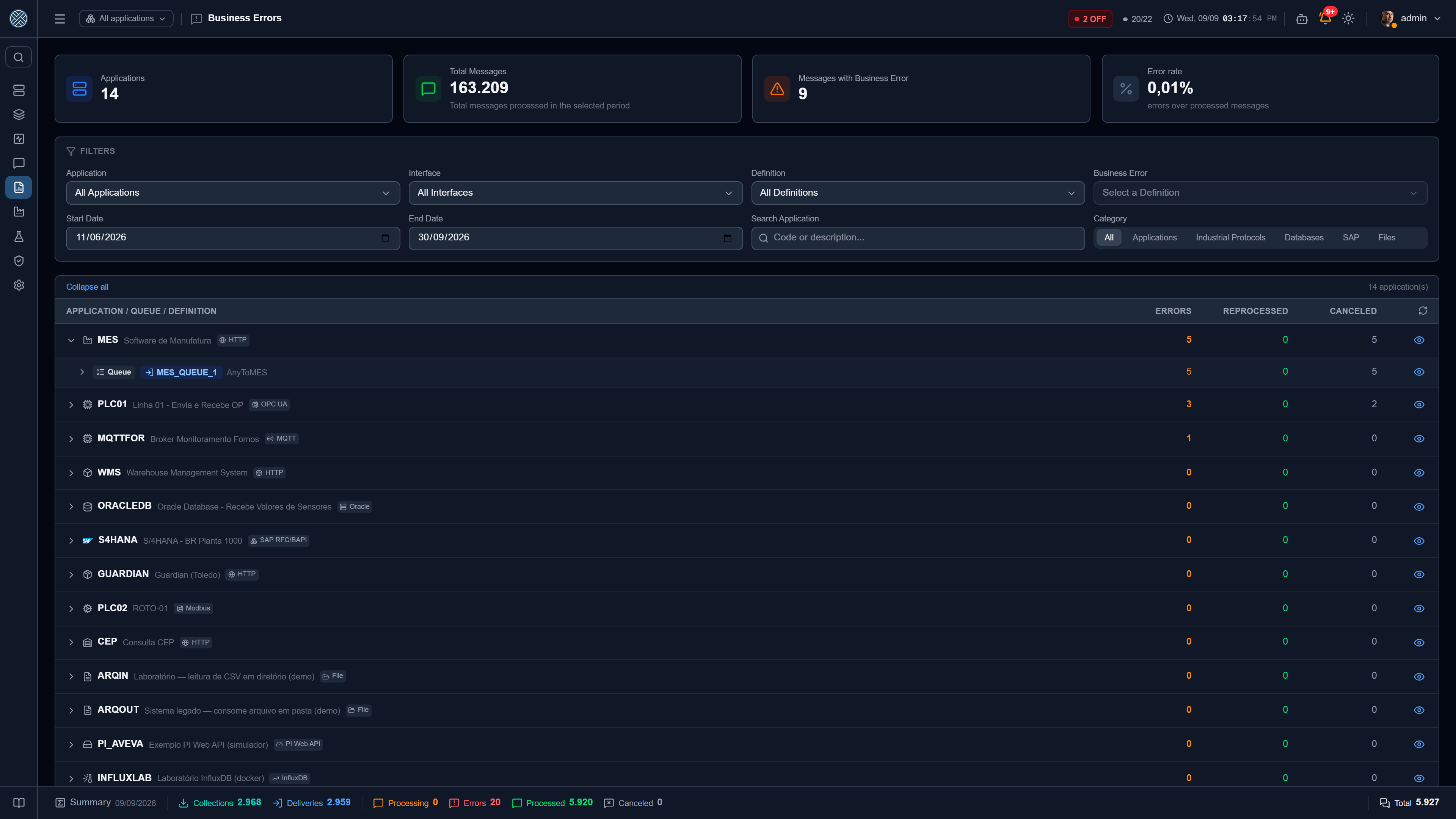
Messages classés comme erreur métier, regroupés par application, interface et définition. Sert à trouver la règle qui se déclenche le plus — généralement le symptôme d’un problème de donnée à la source.
Consommation de stockage — /reports/storage-usage
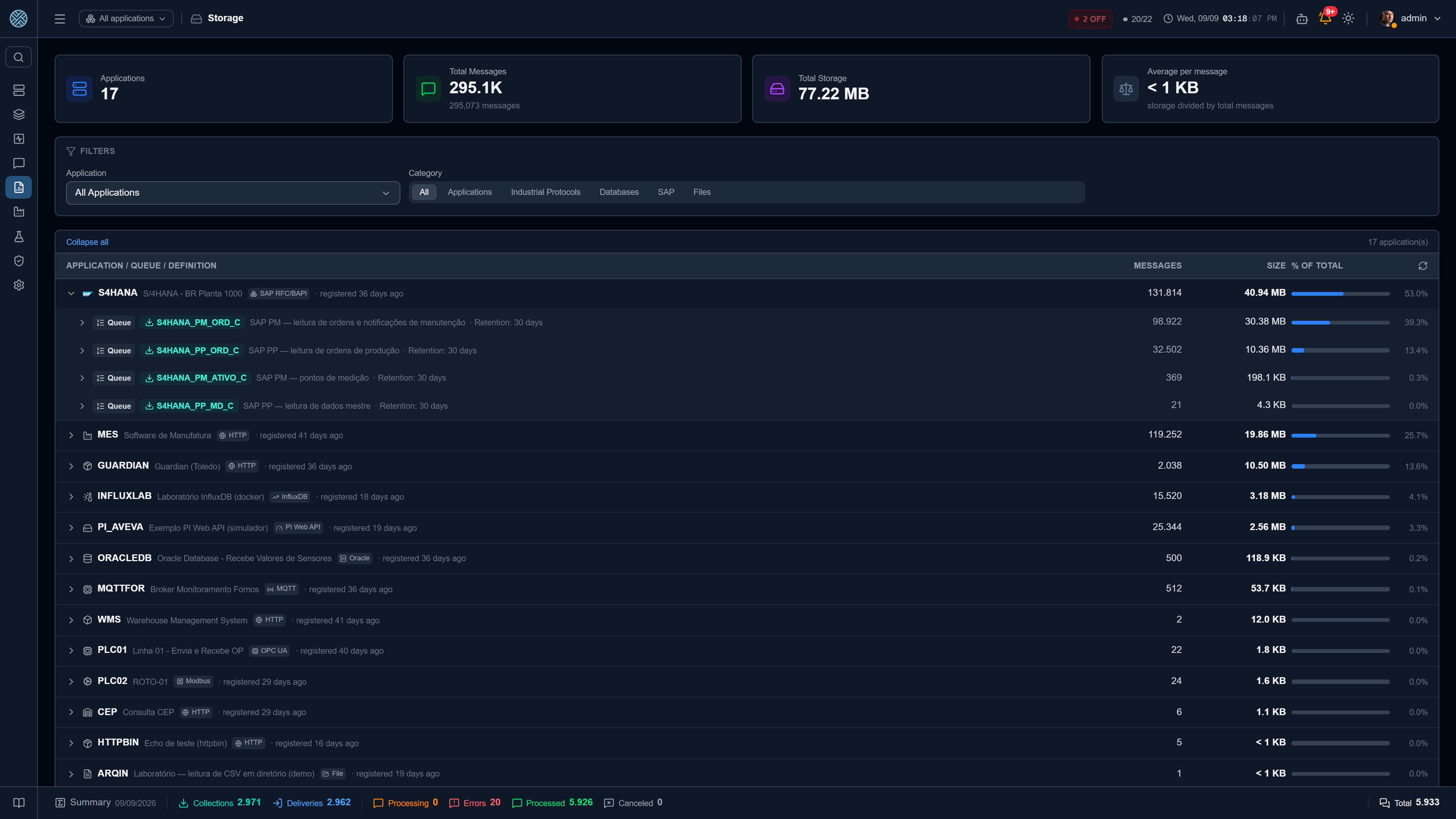
Volume de messages et d’octets dans la hiérarchie Application → Interface → Définition, avec les jours de rétention de chaque Interface à côté. C’est l’écran pour répondre à « qui occupe la base ? » avant d’ajuster la rétention — qui se configure par Interface, dans Référentiels.
Les filtres sont Reçus le (la période, avec les mêmes raccourcis que les autres écrans), Application, Interface et Catégorie. Les cartes du haut et la colonne % du total ne totalisent que ce qui est sélectionné : avec l’Application CEP choisie, le total est celui de CEP.
L’écran compte ce qui est encore conservé. La rétention de chaque Interface supprime les anciens messages ; un jour déjà passé par le nettoyage compte donc moins ici que dans la Radiographie du jour, qui conserve les chiffres du jour à la clôture.
Historique des planificateurs — /reports/scheduler-history
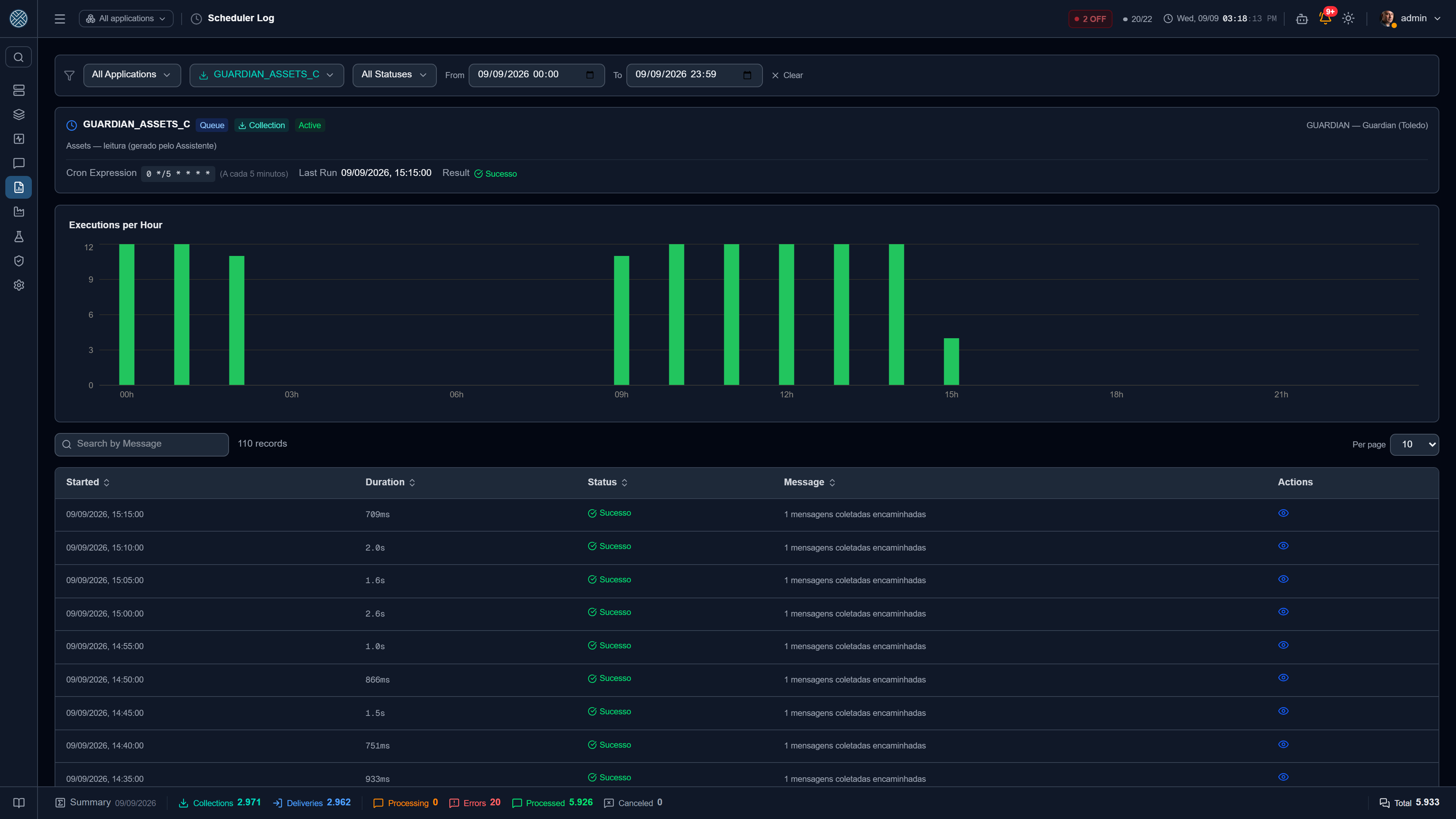
Exécutions passées des jobs : heure, durée, résultat et message. Propose des filtres par job, statut et période, un graphique des exécutions — généralement le moyen le plus rapide de voir quand quelque chose s’est arrêté — et, pour chaque exécution, la liste des messages concernés.
La période utilise le même sélecteur que Messages, avec tous les raccourcis, et s’ouvre sur Aujourd’hui. Le graphique s’y adapte : jusqu’à 48 heures, une barre par heure ; au-delà, une barre par jour. Cliquer sur une barre filtre la liste sur cet intervalle.
Tableau de bord analytique — /reports/analytics-panel
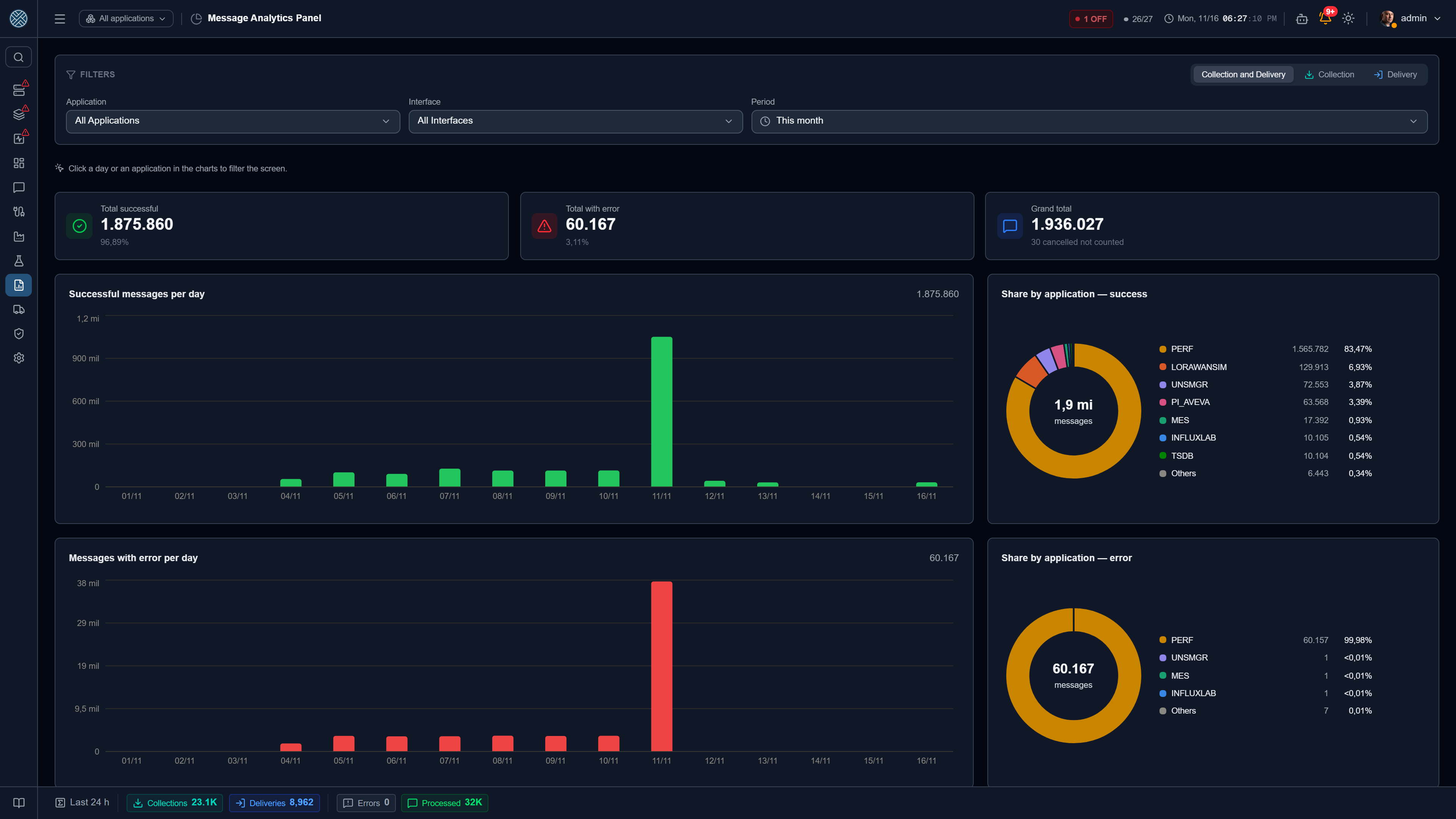
Collecte et Livraison de toutes les Applications et Interfaces sur un seul écran. Les filtres sont Application, Interface (la liste suit les Applications choisies), Période (s’ouvre sur Ce mois-ci) et, à droite, Collecte et Livraison, Collecte ou Livraison — la Collecte en bleu-vert et la Livraison en bleu, avec l’icône de chacune, comme dans le reste du système.
- Total réussis compte les messages Traités ; Total en erreur, ceux en Erreur de livraison, Erreur métier, Erreur de collecte et Erreur de Transformateur ; Total général est la somme des deux. Les messages annulés et ceux encore en cours restent hors du calcul, comme dans les journaux ci-dessous — le nombre d’annulés apparaît dans le Total général.
- Messages réussis par jour et Messages en erreur par jour : une barre par jour, avec le total de la période dans le coin. Sur Ce mois-ci, l’axe s’arrête à aujourd’hui.
- Répartition par application : un anneau pour le succès et un autre pour l’erreur, avec quantité et pourcentage par application. Les sept plus gros volumes ont leur propre couleur (la même dans les deux anneaux) ; le reste entre dans Autres.
L’écran respecte le périmètre de l’utilisateur : seuls entrent les messages des Interfaces auxquelles il a accès, et les Applications d’une autre zone apparaissent regroupées sous « Autres applications ». L’Outil est dédié (Tableau de bord analytique dans Profils).
Filtrer en cliquant sur les graphiques
Cliquer sur un jour filtre les cartes et les anneaux sur ce jour ; cliquer sur une application (dans l’anneau ou la légende) filtre les cartes et les barres sur elle. Le graphique cliqué reste entier, avec l’élément mis en évidence, pour comparer et changer. Les deux s’appliquent ensemble et apparaissent comme étiquettes sous les filtres — le × de chacune l’annule, tout comme cliquer de nouveau sur le même élément ou sur Effacer. Changer un filtre du haut annule aussi. Avec une application active, le centre de l’anneau affiche sa valeur ; si elle n’a pas de part (aucune erreur, par exemple), une note le signale.
Avec un jour actif, Voir les messages ouvre Messages sur ce jour, avec le même périmètre que le tableau de bord (Application, Interface, type, seulement succès et erreur, sans messages de test) — le total de la liste correspond au Total général. Une confirmation précède, car quitter l’écran fait perdre les filtres.
Journal de collecte — /reports/collection-log
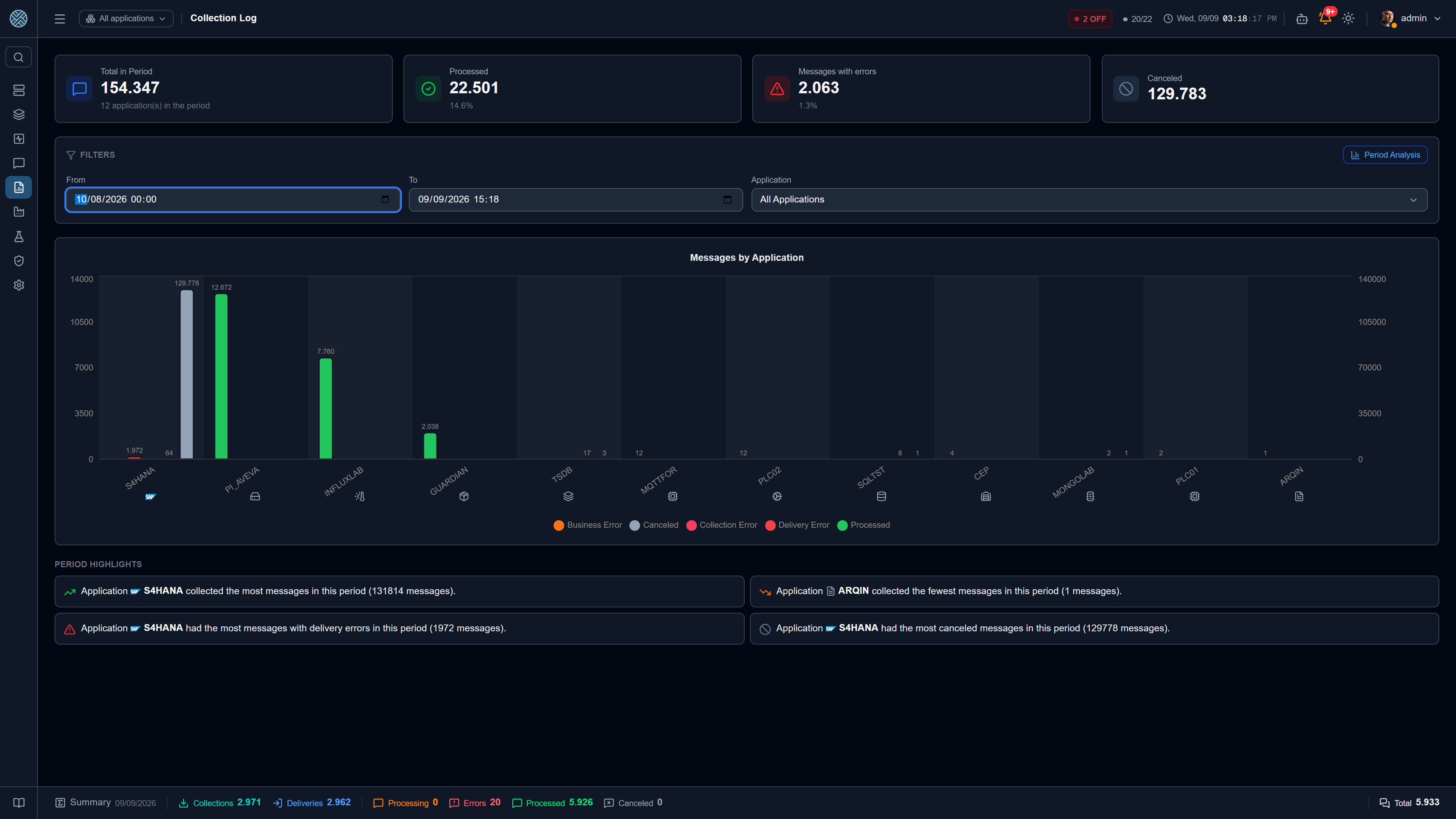
Historique des exécutions de collecte, avec le résultat de la lecture à la source.
Journal d’envoi — /reports/shipping-log
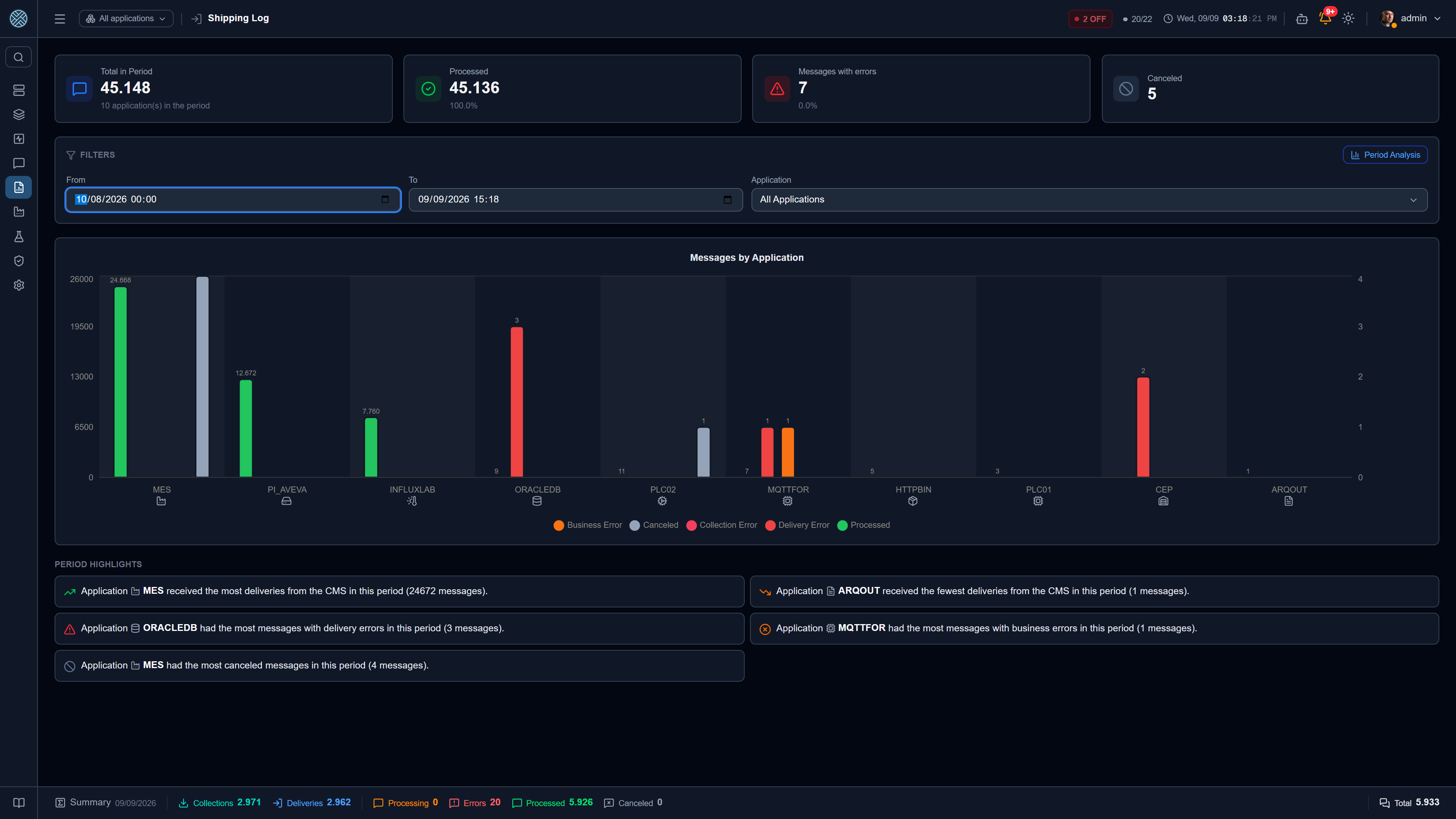
Historique des livraisons effectuées.
Dans les deux journaux, la période s’ouvre sur Ce mois-ci — les raccourcis sont les mêmes que dans Messages, avec « Ce mois-ci » en plus.
Analyse par période
Les deux journaux ont un bouton Analyse de période, qui remplace la liste par un graphique en barres par jour, empilé par statut, sur la même période et avec les mêmes filtres.
C’est la lecture que la liste ne donne pas : là où la liste répond « ce message est-il passé ? », le graphique répond « quel jour cela a-t-il commencé à se dégrader ? ». En cliquant sur une barre, le CMS mène à Messages déjà filtré sur ce jour — avec une confirmation avant, car quitter l’analyse fait perdre les filtres de l’écran.
Rapport de définition — /reports/definicao/:tipo/:id
Consolidé d’une Collecte ou Livraison : origine ou destination, paramètres, transformateur, erreurs métier, alertes, planification, identifiant et qui y a accès. S’ouvre par l’icône de rapport dans la fenêtre de Paramètres, dans Flux d’intégration, et est exportable en PDF — le format dans lequel une intégration est généralement remise au client en fin de projet.
Journal d’audit — /reports/audit-log
Actions sensibles du système — déchiffrement de payload, envoi d’identifiant, d’API Key et de token MCP par e-mail, envoi du PDF d’un message, installation et suppression du SDK SAP, installation de pack et ce qu’une IA a créé via le serveur MCP —, chacune avec utilisateur, résultat, motif du refus, justification et IP. Détaillé dans Sécurité.
Deux familles d’événements méritent d’être connues par leur nom, car c’est par elles qu’on cherche après l’arrêt inexpliqué d’une intégration :
| Événement | Enregistre |
|---|---|
ALTERAR_SIGLA_APLICACAO · ALTERAR_SIGLA_INTERFACE · ALTERAR_SIGLA_COLETA · ALTERAR_SIGLA_ENTREGA | Qui a changé un sigle déjà utilisé, avec l’ancienne et la nouvelle valeur. Le changement modifie l’URL publique, la planification et ce qui identifie l’Application dans les packs et l’automatisation — voir Le sigle, une fois qu’il est utilisé |
COCKPIT_TOKEN_CRIADO · COCKPIT_TOKEN_ALTERADO · COCKPIT_TOKEN_REVOGADO · COCKPIT_TOKEN_REMOVIDO | Le cycle de vie des tokens de Wallboard et surveillance. Lors d’un incident, ce qui compte est la révocation : quand cet écran TV a cessé de voir |