Help Desk et tickets
Une alerte par e-mail prévient une personne. Un ticket entre dans la file de l’équipe qui résout, avec un numéro, un délai et un historique. Le CMS ouvre ce ticket tout seul quand une alerte se déclenche, dans l’outil de support que l’entreprise utilise déjà — et permet aussi à toute personne autorisée d’en ouvrir un à partir d’un message en erreur, déjà rempli avec le contexte de l’intégration.
Le CMS ne fait qu’ouvrir le ticket. Il ne le commente pas, ne le ferme pas et ne le relit pas : le cycle de vie appartient à l’outil de support. Le numéro du ticket est conservé dans le CMS, avec le message qui l’a ouvert.
Comment les pièces s’assemblent
Il y a trois éléments à configurer, dans cet ordre :
- L’outil — dans Paramètres › Configuration › Help Desk. L’activation crée tout ce dont l’envoi a besoin : l’Application de l’outil, l’Interface, la Livraison, le Transformateur et l’Identifiant.
- La destination — dans Intégration › Configuration ITSM. C’est le pour qui au sein de l’outil : le groupe de support, la catégorie, l’urgence. Un même outil a généralement plusieurs destinations, une par service.
- L’alerte — dans Alertes, le champ Ouvrir un ticket dans choisit les destinations de chaque configuration d’alerte.
En coulisses, ouvrir un ticket revient à livrer un message : le CMS construit le corps, le place dans la Livraison de l’outil et le message suit le même chemin que n’importe quel autre — tentatives, journal, écran Messages. Il n’existe pas de connecteur spécial par outil, et c’est pourquoi le message du ticket apparaît dans Messages comme preuve qu’il est parti.
Outils pris en charge
| Outil | Ce qu’il ouvre | Authentification | Numéro du ticket dans la réponse |
|---|---|---|---|
| ServiceNow | Incident, via la Table API | Utilisateur et mot de passe | result.number |
| Jira Service Management | Demande sur le portail, via l’API Service Desk | E-mail du compte Atlassian + API token | issueKey |
| Freshservice | Ticket, via l’API v2 | API key à la place de l’utilisateur | ticket.id |
| Zendesk | Ticket, via l’API REST | email/token + API token | ticket.id |
| GLPI | Ticket, via l’API REST (apirest.php) | Login → Session-Token | id |
| InvGate Service Desk | Incident, via l’API v1 | Utilisateur et mot de passe | id |
| SAP PM | Avis de maintenance (BAPI_ALM_NOTIF_CREATE) | La Connexion SAP de l’Application | NOTIFHEADER_EXPORT.NOTIF_NO |
Chaque outil présente, dans le popup d’activation, les prérequis de son côté — le rôle itil
dans ServiceNow, l’API activée dans GLPI, l’API token à la place du mot de passe dans Jira. Mieux
vaut les lire avant de remplir : la plupart des échecs de première configuration se trouvent là.
1. Activer l’outil
Paramètres › Configuration › onglet Help Desk.
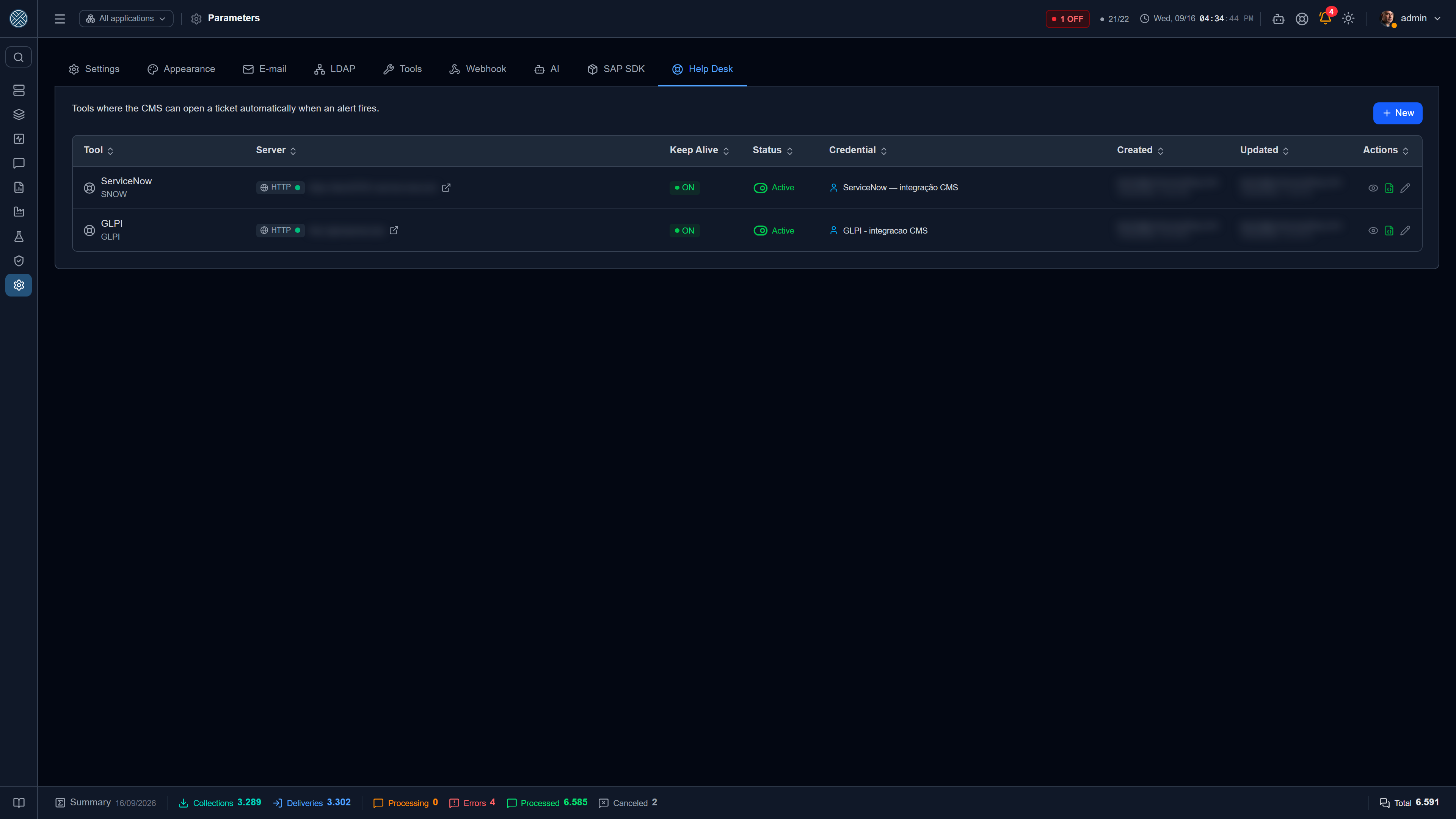
Le bouton Activer ouvre le catalogue. Chaque outil apparaît avec une description de ce qu’il ouvre, et lorsqu’on en choisit un, le popup demande :
| Champ | À quoi il sert |
|---|---|
| URL de base de l’outil | L’adresse de l’instance — ex. : https://suaempresa.service-now.com |
| Sigle | Vient du catalogue (GLPI, SNOW…). Pour une deuxième activation du même outil, choisissez-en un autre (GLPIQA). Une fois l’outil activé, il ne change plus (cadenas) : c’est le nom de l’outil dans Interfaces, Flux d’intégration et dans les filtres de messages |
| Certificat de la CA | Facultatif, pour une instance interne avec son propre certificat |
| Authentification | Le type recommandé est déjà sélectionné. L’Identifiant de sortie est créé avec ces données et rattaché à la Livraison ; il se modifie ensuite dans Identifiants |
| Interface : Canal ou File | Comment les tickets partent — voir ci-dessous |
Le bloc Ce que crée l’activation montre, avant de confirmer, l’Interface et la Livraison qui vont exister. Le choix entre Canal et File mérite attention :
- Canal (recommandé) : un ticket refusé par l’outil ne retient pas les suivants. Les tickets n’ont pas d’ordre entre eux, c’est donc le bon comportement dans la plupart des cas.
- File : un ticket à la fois, dans l’ordre d’arrivée. Si l’un est refusé, les suivants attendent que quelqu’un débloque l’Interface — justement au moment où l’outil a un problème.
Les noms créés sont en anglais et dérivent du sigle : l’Interface GLPI_TICKET, la Livraison
GLPI_TICKET_OPEN, le Transformateur « GLPI GLPI - ticket body » et l’Identifiant « GLPI — CMS
integration ». Les noms en anglais sont la norme pour tout ce que l’activation enregistre ; les
textes des écrans restent dans la langue de chaque utilisateur.
Le même outil peut être activé plusieurs fois — un GLPI de production et un de recette, par
exemple. Chaque activation est une Application à part, avec son sigle, et donc ses propres noms
(GLPIQA_TICKET, GLPIQA_TICKET_OPEN). Si l’un des noms existe déjà, l’activation refuse et indique
lequel : elle ne réutilise jamais l’Interface ou la Livraison d’une autre activation.
L’Interface et la Livraison proviennent du pack de l’outil, et seule l’activation installe ce pack. Les packs d’ouverture de ticket n’apparaissent pas dans l’assistant de packs des Applications : installés dans une Application de l’usine, ils deviendraient une Livraison de ticket isolée, sans Destination et hors de ce catalogue.
SAP PM
SAP PM est différent des autres outils : il ne crée pas d’Application. L’activation demande l’Application SAP dans laquelle les avis seront ouverts — la liste ne propose que des Applications de type SAP RFC/BAPI —, et ce choix peut être modifié ensuite, en édition. On peut aussi activer SAP PM plusieurs fois, une par Application SAP.
À la place de « Ce que crée l’activation », l’écran affiche la Livraison qui ouvre l’avis dans
cette Application : la Livraison SAP RFC qui appelle BAPI_ALM_NOTIF_CREATE, trouvée par la fonction
(le sigle peut être quelconque). Le pack SAP PM fournit cette
Livraison prête à l’emploi. Pour que l’avis existe réellement, trois choses doivent y figurer :
BAPI_ALM_NOTIF_SAVEdans « Appeler ensuite, dans la même session ». La BAPI de création ne conserve l’avis que dans la mémoire de la session RFC ; sans l’enregistrement dans la même session, l’avis disparaît à la fermeture de la connexion. Voir appels suivants.- Commit activé — le
BAPI_TRANSACTION_COMMIT, dans la même session. - Le planificateur de l’Interface activé, dans Planificateurs. S’il est désactivé, l’avis entre dans la file et y reste, et « Ouvrir un ticket » affiche « en attente » indéfiniment.
L’activation et Tester la connexion vérifient ces trois points et indiquent ce qui manque — l’activation refuse tant qu’il manque l’un d’eux.
La grille
| Colonne | Ce qu’elle affiche |
|---|---|
| Outil | Icône, nom et sigle |
| Serveur | Le badge du type de connexion, comme dans Applications, et l’URL. Cliquer sur le badge ouvre les détails de la connexion |
| Keep Alive | Si l’outil répond |
| Statut | Active ou inactive. Cliquer bascule, avec confirmation saisie (ATIVAR / DESATIVAR) |
| Identifiant | Icône de personne (utilisateur et mot de passe) ou de clé (token, API key) |
| Créé / Modifié | Qui l’a activé et qui l’a modifié en dernier |
Les actions de la ligne comprennent Détails (Application, Interface, Livraison et Identifiant créés), le Modèle de corps — vert quand l’outil en a déjà un enregistré — et la modification, où se trouve Tester la connexion.
Désactiver un outil n’empêche que les nouveaux tickets. Les destinations, l’Interface, la Livraison et l’historique des tickets restent intacts, et la réactivation remet tout en l’état.
Désactivé, l’outil sort aussi du groupe Help Desk dans Interfaces et Flux d’intégration, ainsi que des listes déroulantes d’Application et d’Interface — son Application n’est pas désactivée, elle cesse seulement d’apparaître comme outil actif. La réactivation ramène tout. Le Moniteur de messages continue d’afficher son historique.
Tester la connexion
Le bouton, dans l’édition de l’outil, effectue une vraie lecture dans celui-ci — sans ouvrir de ticket — avec l’Identifiant de la Livraison. Le résultat a trois états :
- Vert : l’outil a accepté l’identifiant et la lecture.
- Rouge : avec le motif.
401, c’est un utilisateur ou un mot de passe refusé ;403, c’est un identifiant accepté sans la permission qu’exige l’ouverture, et l’écran indique laquelle (le rôleitildans ServiceNow, l’accès à l’API dans le profil GLPI). - Avertissement : l’outil n’a pas, dans le CMS, de lecture qui confirme l’identifiant (c’est le cas d’InvGate). Le test passe avec la mention « non vérifié » — c’est le premier ticket qui confirme.
Dans SAP PM, le test est différent : il vérifie la Livraison d’ouverture d’avis, l’enregistrement dans la même session, le commit et le planificateur de l’Interface — voir SAP PM.
Dans ServiceNow, l’e-mail avec lequel vous vous connectez au portail développeur (ServiceNow ID)
n’est pas un utilisateur de l’instance : avec lui, le test renvoie 401. Utilisez un
utilisateur créé dans l’instance, de préférence d’intégration et non admin.
Modèle de corps
Chaque outil a un modèle de corps : le JSON (ou XML) du ticket au format qu’attend cette API, avec les champs de l’alerte à la place des valeurs. Il se modifie ici, avec le panneau des champs à côté de l’éditeur, et joue deux rôles :
- C’est le point de départ de toute nouvelle destination de cet outil — sauf dans SAP PM, où le corps naît des champs de la Définition de livraison.
- C’est le corps envoyé par une destination qui n’a pas de corps propre.
L’éditeur s’ouvre avec un exemple de l’outil, uniquement comme point de départ — Utiliser le modèle d’origine de l’outil le restaure. L’exemple n’est jamais envoyé seul : sans modèle enregistré et sans corps dans la destination, le ticket ne part pas, et l’historique enregistre l’échec.
2. Configurer la destination — /ticket-destinations
Intégration › Configuration ITSM.
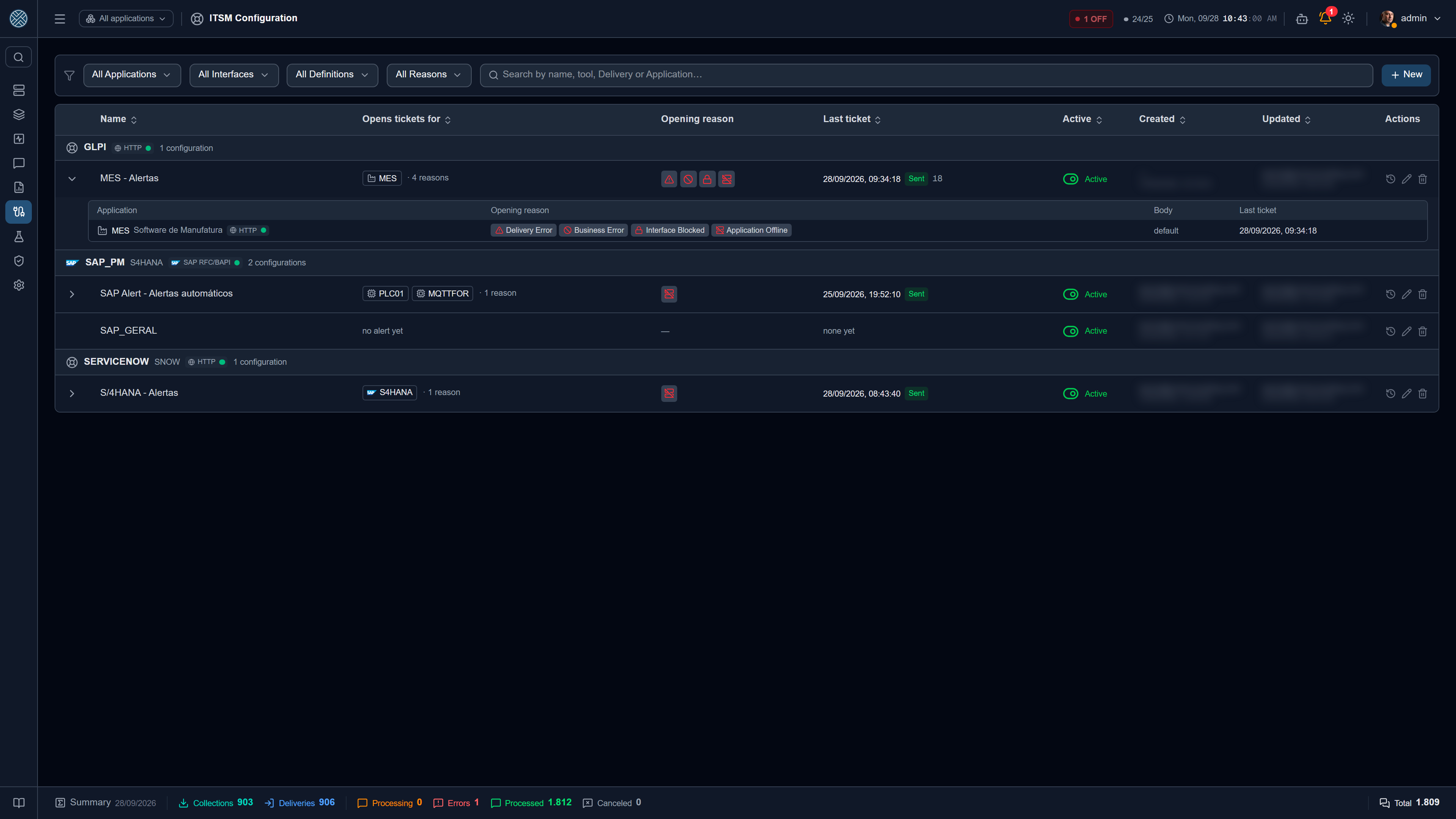
Une destination répond à la question où, au sein de l’outil, va le ticket. Le cas typique est le même GLPI avec une destination pour la Maintenance électrique et une autre pour l’IT — le groupe, la catégorie et l’urgence changent.
La grille regroupe les destinations par outil : l’en-tête de chaque groupe comporte le Help Desk, le badge de connexion (qui ouvre les détails) et le nombre de configurations. Chaque ligne est une configuration, sur une seule ligne :
| Colonne | Ce qu’elle affiche |
|---|---|
| Nom | Le nom de la destination |
| Ouvre des tickets pour | Les sigles des Applications dont les alertes utilisent la destination (jusqu’à trois, puis « +N ») et le nombre de motifs. Sans aucune alerte, « aucune alerte pour l’instant » |
| Motif d’ouverture | Les icônes des types d’alerte rattachés, avec le nom dans l’infobulle |
| Dernier ticket | Date, état et numéro du dernier ticket. Un clic ouvre les tickets ouverts |
| Active | Active et désactive la destination en un clic |
La flèche en début de ligne ouvre le détail : chaque Application avec la connexion, ses motifs, si elle utilise le corps par défaut ou un corps propre et quand elle a ouvert son dernier ticket. C’est là que l’on répond à « pour quel motif le MES ouvre-t-il des tickets ? » — la colonne de la ligne réunit les motifs de toutes les Applications et ne dit pas lequel appartient à laquelle.
Les filtres Application, Interface, Définition et Motif s’appliquent par Application : « MES + Application hors ligne » n’affiche la destination que si le MES lui-même ouvre un ticket pour Hors ligne. Quand l’un d’eux est actif, les lignes s’ouvrent déjà avec le détail, et les Applications hors filtre apparaissent atténuées à la fin — la destination continue de les servir, et celui qui va la modifier doit le voir. La recherche textuelle trouve aussi le motif par son nom (« offline »).
La colonne des actions contient Tickets ouverts, modifier et supprimer.
Le formulaire
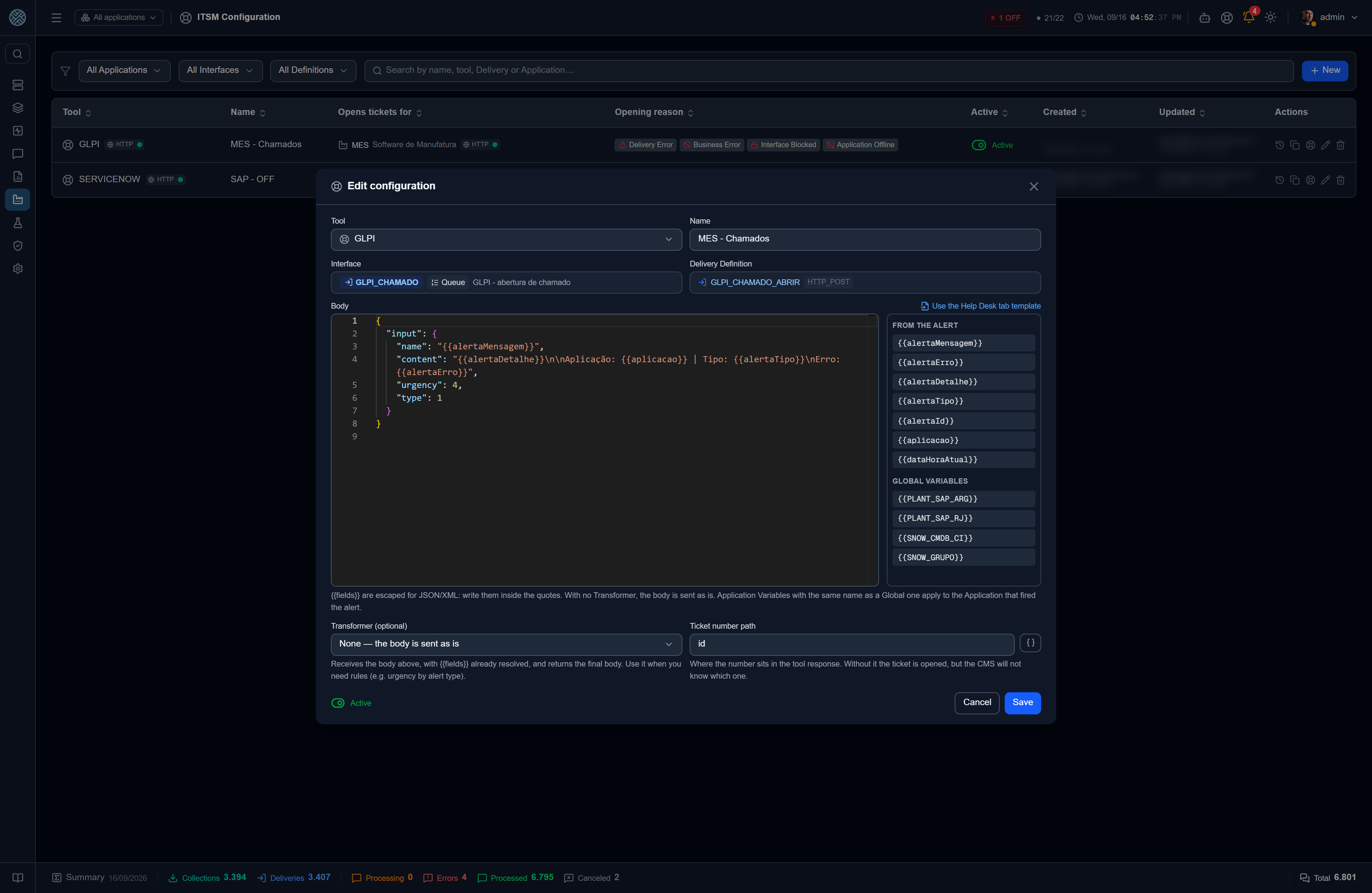
| Champ | Ce que c’est |
|---|---|
| Outil et Nom | Quel outil activé, et un nom qui indique le service — ex. : « GLPI – Maintenance électrique ». L’outil n’est présélectionné que lorsqu’un seul est actif ; avec plusieurs, c’est à vous de choisir |
| Interface et Définition de livraison | La Livraison de l’outil, avec la description de l’Interface dans la liste. Quand il n’y en a qu’une, elle est présélectionnée. Dans SAP PM, seule la Livraison qui ouvre un avis (BAPI_ALM_NOTIF_CREATE) est acceptée |
| Corps | Le ticket, au format de l’outil, avec les {{campos}} |
| Transformateur (facultatif) | Règle appliquée au corps avant l’envoi — voir ci-dessous |
| Chemin du numéro de ticket | L’endroit où se trouve le numéro dans la réponse. Suggéré par le catalogue |
| Active | Une destination inactive n’ouvre pas de ticket |
| Disponible pour l’ouverture manuelle | Activé (par défaut), la destination apparaît dans l’Ouvrir un ticket du message en erreur et n’est plus proposée dans la configuration des alertes. Désactivé, elle est réservée aux alertes. Une destination d’alerte automatique (« MES - Alertes ») reste généralement désactivée ; une destination d’ouverture par l’opérateur, activée |
L’Outil, le Nom et la Livraison sont obligatoires, et l’erreur apparaît dans le champ lui-même. Enregistrer ne ferme pas le formulaire : l’écran confirme l’enregistrement et demande si vous voulez continuer à modifier ou fermer.
Le corps. Une nouvelle destination s’ouvre avec le modèle de l’onglet Help Desk. Lors de la modification d’une destination, l’éditeur affiche le corps enregistré — le modèle ne revient que par le bouton Utiliser le modèle de l’onglet Help Desk, qui demande une confirmation quand l’éditeur contient déjà du texte. Rien n’est enregistré avant Enregistrer.
Dans SAP PM, la base est différente. L’avis ne passe pas par un Transformateur : la Livraison
reçoit le JSON avec ses champs d’entrée (descricao, equipamento, localInstalacao,
prioridade…). C’est pourquoi le corps s’ouvre avec les champs de la Définition de livraison
choisie et suit le changement de Définition — une Application SAP a plusieurs Livraisons, chacune
avec ses champs. Renseignez les valeurs avec les champs de l’alerte ; le bouton Utiliser les champs
de la Définition de livraison les rétablit. Un modèle enregistré dans l’onglet Help Desk reste
disponible par son bouton.
Corps par Application
La même destination sert souvent plusieurs Applications, et le corps n’est pas toujours identique — l’équipement de SAP PM, le CI de ServiceNow. Au-dessus de l’éditeur se trouvent les onglets Par défaut et un par Application : le corps d’une Application s’applique à ses alertes, et les autres utilisent le corps Par défaut. Dans la liste du nouvel onglet, les Applications qui utilisent déjà la destination apparaissent en premier.
Dans l’onglet d’une Application, le panneau latéral affiche aussi les Variables de cette Application, en plus des champs de l’alerte. Supprimer l’onglet ramène l’Application au corps Par défaut.
Cliquer sur un champ du panneau latéral écrit le {{campo}} à l’emplacement du curseur. Le panneau a
la même hauteur que l’éditeur et défile en interne quand il y a beaucoup de variables.
Trois règles s’appliquent au corps :
- Écrivez les champs entre guillemets :
"name": "{{alertaMensagem}}". La valeur est insérée échappée selon le format de la Livraison (JSON ou XML) — un guillemet ou un saut de ligne dans le message de l’alerte ne casse pas le ticket. - Le JSON est vérifié à l’enregistrement, avec les champs remplacés par une valeur neutre. Une virgule en trop apparaît maintenant, et non au premier ticket.
- Les Variables s’appliquent aux valeurs :
{{SNOW_GRUPO}}d’une Variable globale, ou d’une Variable d’application du même nom, résolue par rapport à l’Application qui a déclenché l’alerte. C’est ainsi que la même destination transmet le bon CI pour chaque Application.
Un identifiant est un nombre, pas un nom. Dans GLPI, itilcategories_id et _groups_id_assign
attendent l’id de la catégorie et du groupe. Avec le nom à la place ("infraestrutura"), GLPI
ne refuse pas avec un message clair : il plante avec un HTTP 500 et « Une erreur inattendue s’est
produite ». Il en va de même pour l’assignment_group de ServiceNow, qui attend le sys_id du
groupe.
Un corps minimal pour GLPI :
{
  "input": {
    "name": "{{alertaMensagem}}",
    "content": "{{alertaDetalhe}}\n\nAplicação: {{aplicacao}} | Tipo: {{alertaTipo}}\nErro: {{alertaErro}}",
    "urgency": 4,
    "type": 1
  }
}
Les champs du corps
| Champ | Ce qu’il contient |
|---|---|
{{alertaMensagem}} | Le message de l’alerte — ex. : « L’Application MES est hors ligne ». Dans le ticket manuel, le Titre |
{{alertaErro}} | La cause technique : l’erreur du keep-alive, de la livraison ou l’Erreur métier détectée. C’est ce que le support lit en premier |
{{alertaDetalhe}} | Le reste de ce que sait l’alerte, sur une ligne (httpStatus: 500 | mensagemId: 1234). Dans le ticket manuel, la Description |
{{alertaTipo}} | Le type de l’alerte — ex. : APLICACAO_OFFLINE |
{{alertaId}} | L’id de l’occurrence de l’alerte, pour un correlation_id. Dans le ticket manuel, M suivi d’un nombre |
{{aplicacao}} | Le sigle de l’Application qui a déclenché |
{{dataHoraAtual}} | Date et heure de l’envoi |
{{NOME}} | Toute Variable globale ou d’application |
{{dado.campo}} | Uniquement dans l’alerte Condition remplie : le champ de la donnée collectée qui a déclenché — ex. : {{dado.equipamento}}, {{dado.tags.Status}} |
Le Transformateur facultatif
Sans Transformateur, le corps part tel quel — c’est le chemin normal. Le Transformateur sert quand le ticket a besoin d’une règle : urgence selon le type d’alerte, groupe selon le texte de l’erreur. Il reçoit le corps avec les champs déjà résolus et renvoie le corps final.
La liste propose les Transformateurs globaux et ceux dont la portée inclut cette Livraison. Celui
de la Livraison elle-même (installé par le pack de l’outil) apparaît en premier, et attend un
autre format : les champs du contrat (titulo, descricao, urgencia…), et non le JSON de
l’outil. Quand vous le choisissez, l’écran indique quels champs il attend et propose Utiliser le
format d’entrée de ce Transformateur, qui réécrit le corps dans ce format — avec confirmation, comme
le bouton du modèle. Les Transformateurs d’autres outils de ticket n’apparaissent pas.
Une destination créée avant septembre 2026 peut être dans l’ancien mode Champs. Elle continue de fonctionner telle quelle, et l’écran le signale à l’ouverture. L’enregistrer depuis l’écran la convertit au corps affiché dans l’éditeur — vérifiez le groupe, la catégorie et les autres valeurs avant.
Tickets ouverts
L’icône d’historique ouvre les 50 derniers tickets de la destination, dans une grille paginée, avec une recherche par numéro de ticket. Chaque ligne indique la date, le numéro, l’origine (l’alerte, ou « Ouverture manuelle par » la personne qui l’a ouvert) et l’état :
| État | Signification |
|---|---|
| Envoyé | Le message est parti. Le numéro apparaît dès que l’outil répond |
| Échec de livraison | Le message a été créé, mais l’outil l’a refusé — l’erreur figure dans le message |
| Échec | L’ouverture a échoué avant d’atteindre la Livraison (ex. : ni corps ni modèle) |
| Ignoré | Le CMS a décidé de ne pas ouvrir, et indique pourquoi — voir les règles ci-dessous |
L’icône de message ouvre le résumé du message, le même popup que dans Messages, avec le corps envoyé et la réponse de l’outil.
3. Rattacher la destination à l’alerte
Dans la configuration d’alerte, dans Alertes, le champ Ouvrir un ticket dans liste les destinations, chacune avec l’icône, le sigle et la description de l’outil — pour qu’il soit clair dans quel système le ticket va s’ouvrir. Une alerte peut ouvrir un ticket dans plusieurs destinations à la fois (un ticket pour l’IT et un avis dans SAP PM, par exemple).
Pour Application hors ligne apparaît aussi N’ouvrir le ticket qu’après (minutes), avec 5 par défaut : l’e-mail part immédiatement, et le ticket seulement si l’Application est toujours hors ligne après ce délai. Une oscillation réseau de quelques secondes ne devient pas un ticket dans la file du support. Zéro ouvre en même temps que l’alerte.
Les règles de déclenchement
- Un ticket à la fois. Une fois un ticket ouvert pour une paire (configuration d’alerte, destination), le même problème n’en ouvre pas d’autre. Le verrou se libère lorsque l’alerte de rétablissement arrive — Application en ligne ou Interface débloquée —, et un nouveau problème après cela ouvre un nouveau ticket.
- Condition remplie fonctionne par occurrence. L’alerte de condition ne se déclenche déjà qu’une fois par passage — et, avec une séparation par clé, une fois par équipement. C’est pourquoi elle n’utilise pas le verrou ci-dessus : avec lui, l’avis du four 2 attendrait que celui du four 1 soit normalisé.
- Le rétablissement n’ouvre pas de ticket. L’alerte de retour ne fait que libérer le verrou ; c’est l’équipe qui ferme le ticket, dans l’outil.
- L’outil n’appelle pas à l’aide pour lui-même. Si l’alerte concerne l’outil lui-même (ServiceNow est tombé), y ouvrir un ticket n’aurait pas de sens : le déclenchement est enregistré comme Ignoré, et l’avertissement part par e-mail même si la configuration n’a pas d’e-mail coché.
- Une destination ne retient pas les autres. Si une destination échoue, les autres de la même alerte s’ouvrent normalement.
Ouvrir un ticket sur le moment
Tous les problèmes ne commencent pas par une alerte. Celui qui voit quelque chose d’anormal peut ouvrir le ticket directement.
À partir du message en erreur
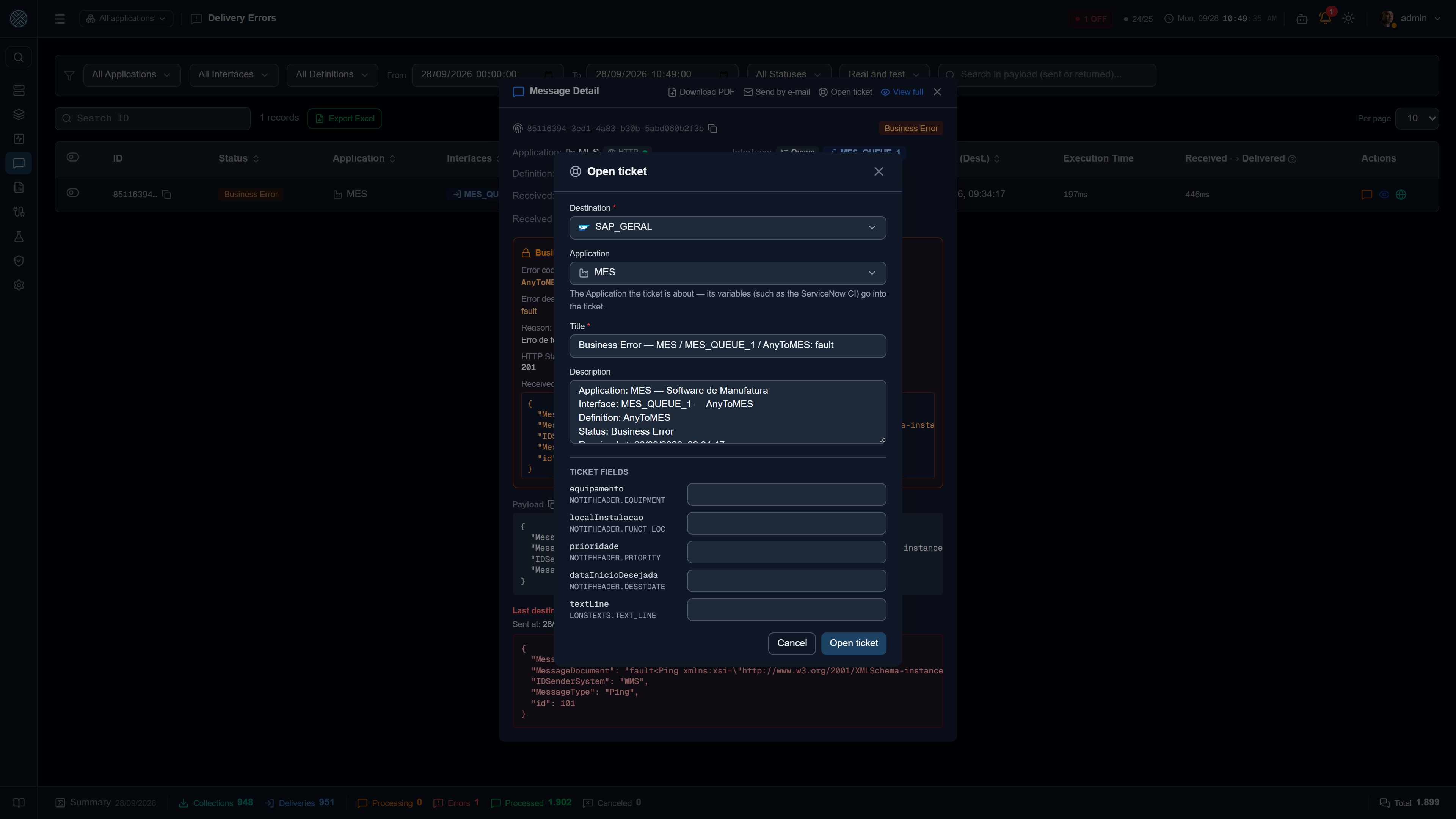
Sur un message en Erreur de livraison, Erreur métier ou Erreur de collecte, le bouton Ouvrir un ticket apparaît à côté de PDF, Envoyer par e-mail et Renvoyer — dans le popup du message dans Messages et sur l’écran de détail. Il n’apparaît que pour qui dispose de l’Outil Ouvrir un ticket dans son profil et lorsqu’il existe au moins une destination active. Un message qui est lui-même un ticket ne propose pas le bouton.
C’est là que l’ouverture manuelle prend son sens : un formulaire vierge, n’importe qui peut le remplir directement dans l’outil de support ; ce que le CMS ajoute, c’est le contexte de l’intégration. C’est pourquoi le popup arrive déjà rempli — et tout reste modifiable :
| Champ | Prérempli avec | Va dans |
|---|---|---|
| Destination | La destination active, quand il n’y en a qu’une | — |
| Application | L’Application du message, si l’utilisateur peut la voir. Ses Variables entrent dans le ticket — comme le CI dans ServiceNow | {{aplicacao}} |
| Titre | Le statut, l’endroit où cela s’est produit et l’erreur — ex. : Erro Entrega — MES / MES_Q1 / ENVIA_OP: … | {{alertaMensagem}} |
| Description | Application, Interface, Définition, statut, date de réception, HTTP, erreur et le lien du message (qui demande une connexion, comme tout écran) | {{alertaDetalhe}} |
| Champs de la destination | Vides | Les clés que le corps de la destination laisse vides — "equipamento": "", "localInstalacao": "" — deviennent des champs du popup, et ce que saisit l’opérateur entre dans ces clés |
Les champs de la destination tiennent compte du corps par Application : changer d’Application change les champs. L’opérateur ne remplit que ce que la destination a laissé ouvert — une valeur fixée dans le corps n’est pas écrasée, et le popup ne crée pas de nouvelle clé. C’est la façon d’ouvrir un avis PM avec l’équipement que seul celui qui est sur le terrain connaît.
Seules les destinations dont Disponible pour l’ouverture manuelle est activé apparaissent dans le popup.
Ouvrir un ticket affiche une confirmation avec le résumé avant l’envoi. Après l’envoi, le popup suit la réponse de l’outil et affiche le numéro du ticket dès qu’il arrive — ou le motif, si l’outil refuse. De là, on peut en ouvrir un autre ou, avec l’accès à la Configuration ITSM, voir les tickets ouverts.
La description n’apparaît dans le ticket que si le corps de la destination utilise
{{alertaDetalhe}}. Une destination dont le corps n’a pas ce champ ouvre le ticket sans elle.
L’ouverture manuelle est hors du verrou d’un ticket à la fois : celui qui clique veut un ticket maintenant, et l’automatique peut toujours ouvrir le sien ensuite.
Où l’outil apparaît dans le reste du système
L’outil activé est une Application de la catégorie Help Desk. Il apparaît là où il aide à suivre l’envoi, et reste à l’écart là où il ne ferait que gêner. Le tableau ci-dessous vaut tant que l’outil est actif dans l’onglet Help Desk — désactivé, il sort des Interfaces, des Flux d’intégration et des listes déroulantes (voir La grille) :
| Apparaît | N’apparaît pas |
|---|---|
| Interfaces et Flux d’intégration, dans la catégorie Help Desk, après Fichiers | Applications — il naît et meurt par l’onglet Help Desk |
| Filtres de Messages (Application, Interface et Définition) | Sélecteur d’Application ciblée de l’en-tête |
| Transformateurs, pour ajuster le mapping du pack | Listes de Déclencheurs, Banc d’essai et Plans de test |
| Planificateurs, dans un groupe Help Desk à part — le planificateur de l’Interface doit être activé pour que le ticket parte |
Permissions
Il y a trois Outils, séparés à dessein — celui qui ouvre un ticket n’a pas besoin de pouvoir créer une destination, et celui qui crée une destination n’a pas besoin de pouvoir activer un outil :
| Outil | Autorise | Niveaux |
|---|---|---|
Help Desk (/ticket-connectors) | L’onglet Help Desk dans Configuration | Consulter · Consulter et modifier |
Configuration ITSM (/ticket-destinations) | La Configuration ITSM | Consulter · Consulter et modifier · Accès total |
Ouvrir un ticket (/manual-tickets) | Le bouton Ouvrir un ticket du message en erreur | Autoriser |
La liste des destinations du popup Ouvrir un ticket ne dépend pas de la présence de l’Interface de l’outil dans le profil de l’utilisateur — un opérateur n’en a pas besoin. Ce qui est protégé là, c’est l’Application citée dans le ticket : seules apparaissent les Applications que l’utilisateur peut voir.
Problèmes courants
| Symptôme | Cause probable |
|---|---|
| Tester la connexion indique que l’outil a redirigé | URL de base erronée, ou l’instance est en hibernation — les instances développeur de ServiceNow s’endorment sans utilisation |
Tester la connexion renvoie 401 dans ServiceNow | Connexion avec l’e-mail du portail développeur, qui n’est pas un utilisateur de l’instance |
Tester la connexion renvoie 403 | L’identifiant a été accepté, mais il manque une permission : rôle itil dans ServiceNow, accès à l’API dans GLPI |
GLPI répond ERROR_NOT_ALLOWED_IP | Le client d’API de GLPI n’accepte que localhost par défaut — autorisez la plage d’IP |
| GLPI répond HTTP 500, « Une erreur inattendue s’est produite » | Un nom à la place d’un id pour la catégorie ou le groupe (itilcategories_id, _groups_id_assign) |
| Le ticket s’ouvre, mais sans numéro dans le CMS | Chemin du numéro de ticket différent de la réponse réelle — vérifiez dans le message |
| La description du ticket manuel n’apparaît pas | Le corps de la destination n’utilise pas {{alertaDetalhe}} |
| Le ticket apparaît comme Ignoré | Alerte concernant l’outil lui-même, ou un ticket est déjà ouvert pour cette alerte et cette destination |
| L’avis SAP PM reste « en attente » indéfiniment | Planificateur de l’Interface de la Livraison désactivé — activez-le dans Planificateurs. Le Tester la connexion de SAP PM le signale |
| L’avis SAP PM « est créé » mais n’existe pas dans SAP (IW23) | La Livraison n’enregistre pas dans la même session : il manque BAPI_ALM_NOTIF_SAVE dans « Appeler ensuite » ou le commit |
| La destination n’apparaît pas dans l’Ouvrir un ticket du message | Disponible pour l’ouverture manuelle désactivé |
| Le bouton Ouvrir un ticket n’apparaît pas sur le message | Le message n’est pas en erreur, il est lui-même un ticket, le profil n’a pas l’Outil Ouvrir un ticket ou il n’y a aucune destination active avec Disponible pour l’ouverture manuelle |
| La destination n’apparaît pas dans Ouvrir un ticket dans de la configuration d’alerte | Disponible pour l’ouverture manuelle activé — elle est réservée à l’ouverture manuelle |
| L’heure d’ouverture dans GLPI est en avance | Fuseau horaire de GLPI : activez les fuseaux et celui par défaut de l’instance, puis reconnectez-vous — la session ouverte conserve l’ancien fuseau |