UNS-Dashboards — /uns/dashboards
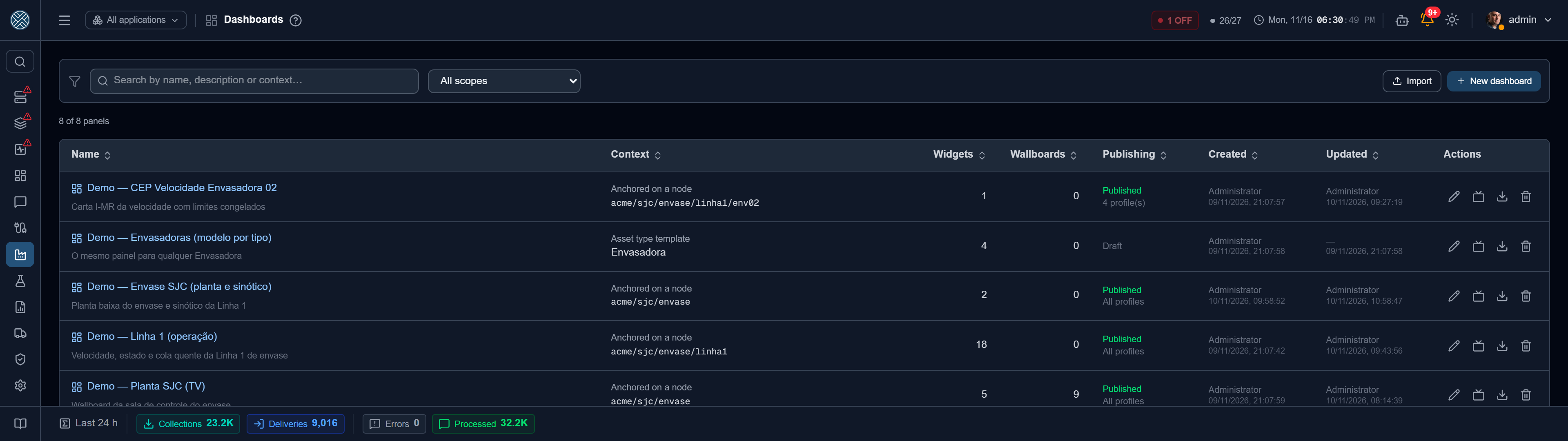
Das UNS-Dashboard ist operativ, nicht BI: Es zeigt den aktuellen Wert, den Trend und den Zustand der Assets des Namespace, und jede Zahl führt zur Herkunft — der Nachricht, dem Transformer und der Version oder der Telemetriequelle und der Adresse. Die Werte kommen live über denselben Kanal wie im Namespace Explorer; was sich an diesem Kanal testen lässt, steht unter UNS-Test.
Jede Person sieht nur, was ihre UNS-Rollen lesen lassen (UNS-Zugriff). Eine Variable außerhalb des Ausschnitts erscheint als Kein Zugriff, ohne Wert.
Die Ansicht liegt unter UNS Manager › Dashboards und erscheint nur mit dem UNS-Modul in der Lizenz. Hier werden die Dashboards gebaut; wer nur nachsieht, verwendet die Werks-Dashboards.
Die Liste
Jede Zeile enthält den Namen (der das Dashboard öffnet), den Kontext — den Bereich und den Knoten oder Asset-Typ —, die Anzahl der Widgets und der aktiven Wallboards, die Veröffentlichung (Veröffentlicht, mit Alle Profile oder der Anzahl der Profile, oder Entwurf) sowie wer wann unter Angelegt und Geändert. Ein Dashboard, dessen Knoten oder Typ entfernt wurde, erscheint mit ohne Kontext, in Bernstein.
Die Suche sucht nach Name, Beschreibung oder Kontext, und der Filter Bereich des Dashboards trennt die verankerten von den Vorlagen. In der Aktionsspalte hat, wer bearbeiten darf:
| Aktion | Was sie tut |
|---|---|
| Bearbeiten | Öffnet den Editor |
| Wallboards | Erzeugt und widerruft die Tokens, mit denen ein TV das Dashboard ohne Login öffnen kann (unten) |
| .json exportieren | Lädt das Dashboard als portable Datei herunter |
| Löschen | Verlangt eine Bestätigung. Die Wallboard-Tokens des Dashboards funktionieren nicht mehr |
Nur wer das Dashboard angelegt hat, oder ein Administrator bearbeitet, exportiert und löscht. Alle anderen öffnen es nur.
Exportieren und importieren
Die exportierte .json speichert die Referenzen über den Namen: den Pfad des Knotens, das Topic der Variable, den Asset-Typ
und das Attribut sowie das Kürzel der Anwendung bei Grenzwertquellen. Deshalb eignet sie sich, um ein
Dashboard von einer Umgebung in eine andere mit demselben Asset Model zu bringen. Ein Topic, das die exportierende Person nicht lesen darf, bleibt
leer.
Importieren liest die Datei und sucht jede Referenz im hiesigen Asset Model. Fehlt eine, wird nichts angelegt, und die Meldung listet auf, was fehlt („Das hiesige Asset Model hat nicht: …“). Existiert bereits ein Dashboard mit demselben Namen, verlangt die Ansicht einen anderen Namen für die Kopie.
Die zwei Bereiche
Jedes Dashboard hat einen Bereich, gewählt in den Eigenschaften des Dashboards:
| Bereich | Wie er funktioniert |
|---|---|
| An einem Knoten verankert | Das Dashboard gehört zu einem Knoten des Namespace (einer Linie, einer Maschine). Die Widgets verweisen auf Variablen des gewählten Knotens und der Knoten darunter |
| Asset-Typ-Vorlage | Das Dashboard wird einmal entworfen, pro Attribut des Asset-Typs, und dient allen Instanzen des Typs. Die Instanz wird in der Ansicht über die Auswahl Instanz gewählt oder im Link mit ?no= festgelegt |
Bei der Vorlage verlangt der Editor eine Instanz der Vorschau, nur um während des Aufbaus echte Daten zu zeigen; sie wird nicht im Dashboard gespeichert. Typen und Attribute kommen aus dem Asset Model.
Öffnet das Dashboard ohne Daten, nennt die Ansicht den Grund: Der Ankerknoten oder der Typ wurde aus dem Asset Model entfernt, keine Instanz des Typs ist für Sie erreichbar, die angeforderte Instanz existiert nicht, oder Ihre Rollen erreichen keine Variable des Dashboards.
Das Bildschirmformat
| Format | Wofür |
|---|---|
| Frei (scrollbar) | Die Höhe wächst mit den Widgets, und die Seite scrollt. Gut für die Analyse am Schreibtisch |
| TV 16:9 | Fester Bildschirm mit 12 Zeilen, ohne Scrollen: Was hier hineinpasst, zeigt der TV |
| Monitor 16:10 | Fester Bildschirm mit 13 Zeilen, ohne Scrollen, im Seitenverhältnis von 16:10-Monitoren |
Das Raster hat immer 24 Spalten. Auf dem Smartphone werden die Widgets zu einer einzigen Spalte, in Lesereihenfolge (von oben nach unten, von links nach rechts).
Veröffentlichung
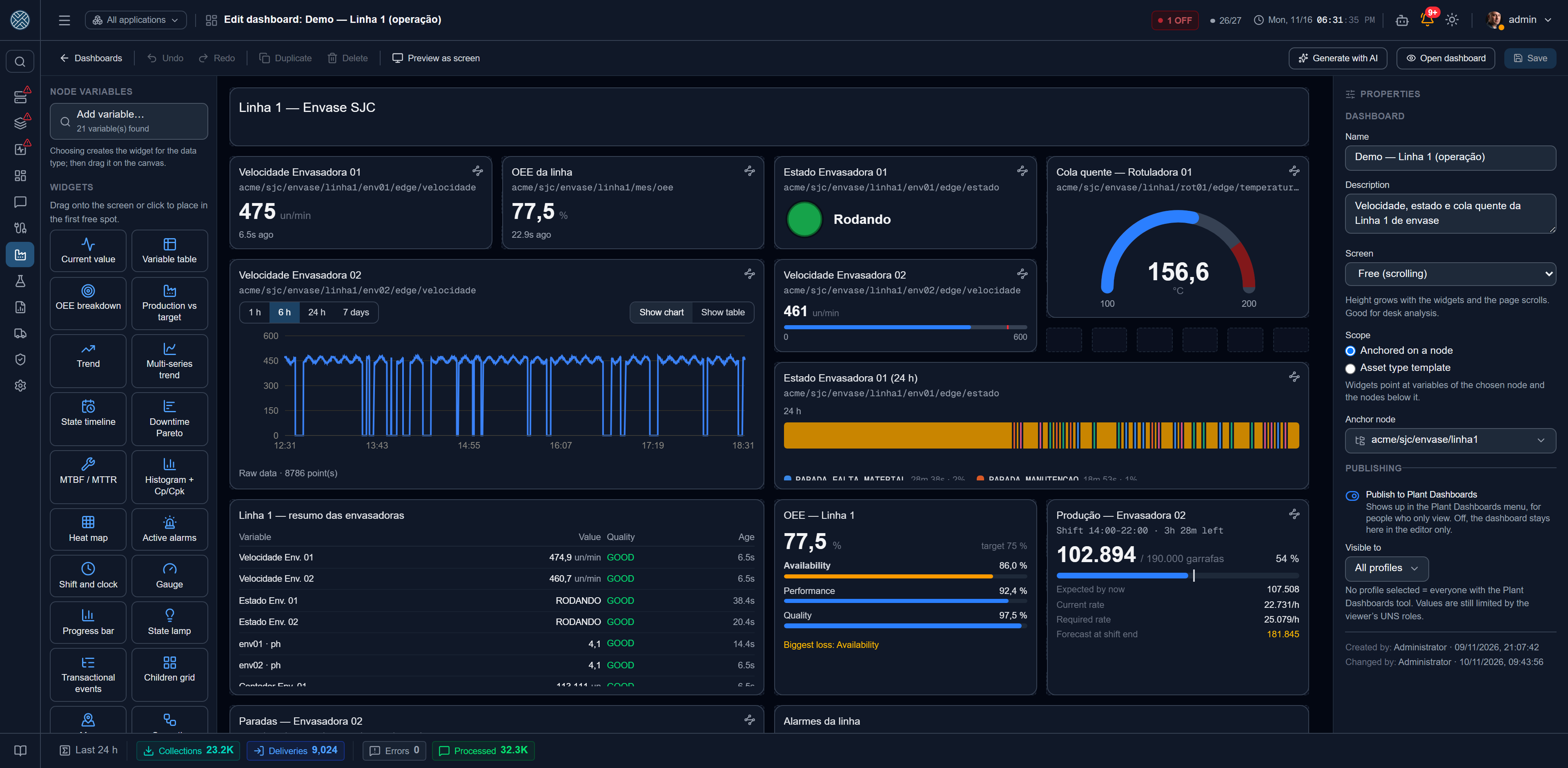
Der Abschnitt Veröffentlichung in den Eigenschaften des Dashboards (außerhalb der Widgets klicken) entscheidet, ob das Dashboard den UNS Manager verlässt:
| Feld | Was es enthält |
|---|---|
| In Werks-Dashboards veröffentlichen | Eingeschaltet erscheint das Dashboard in den Werks-Dashboards, für Personen, die nur nachsehen. Ausgeschaltet ist es ein Entwurf und bleibt nur hier |
| Sichtbar für | Die Profile, die das veröffentlichte Dashboard sehen. Keines markiert = alle mit dem Werkzeug Plant Dashboards |
Die Werte bleiben nach den UNS-Rollen der betrachtenden Person eingegrenzt. Unter dem Abschnitt zeigen Angelegt von und Geändert von, wer das Dashboard wann bearbeitet hat.
Der Editor
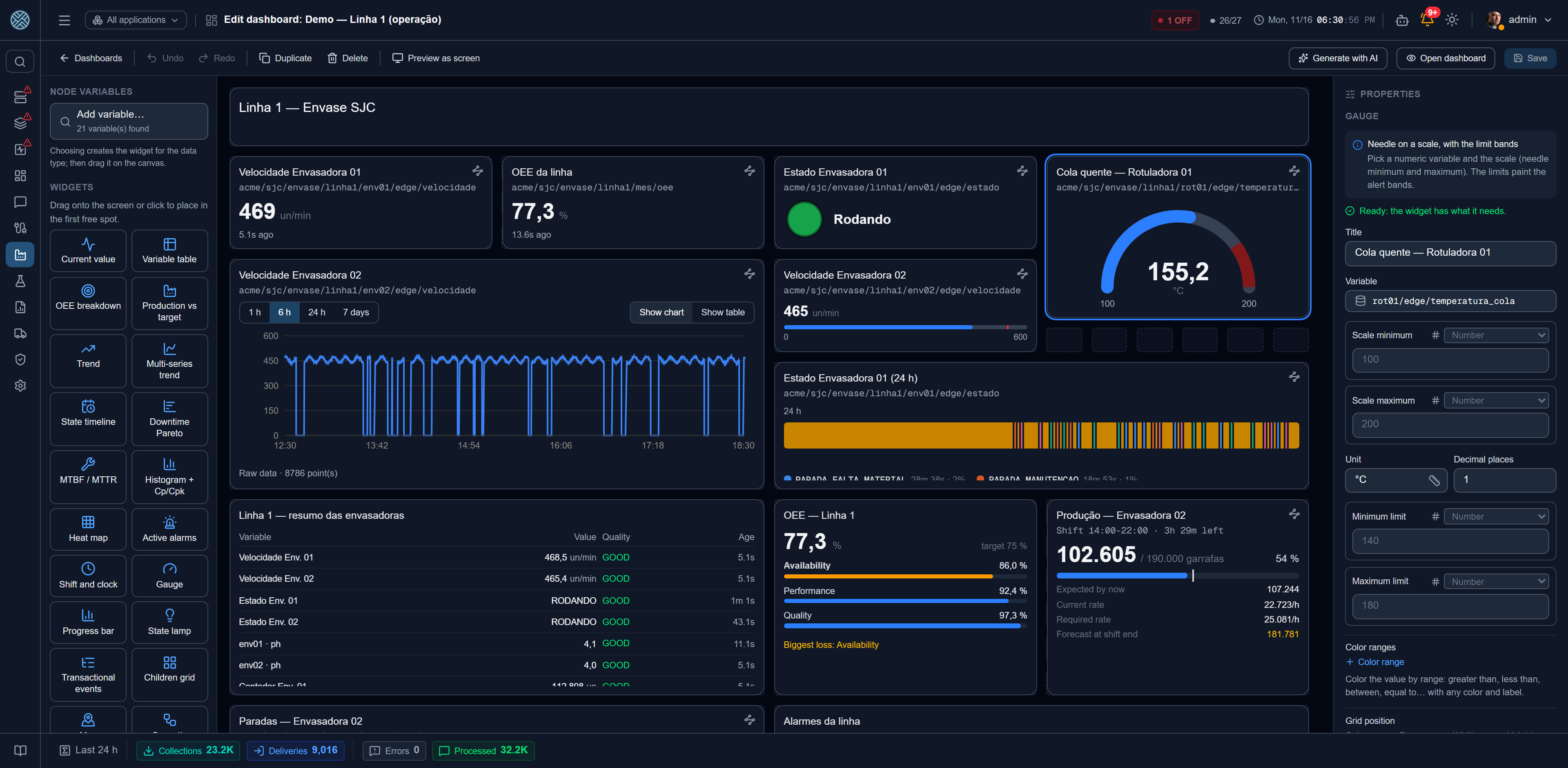
Neues Dashboard und Bearbeiten öffnen den Editor in drei Spalten:
- Links die Variablen zum Anlegen von Widgets und die Palette der Widgets.
- In der Mitte der Bildschirm im gewählten Format, mit dem Raster von 24 Spalten und den echten Daten des Entwurfs, vor dem Speichern.
- Rechts die Eigenschaften des gewählten Widgets oder, bei einem Klick außerhalb der Widgets, die des Dashboards (Name, Beschreibung, Format, Bereich, Knoten oder Typ).
Widgets auf den Bildschirm bringen
- Über die Palette: Ziehen Sie ein Widget auf den Bildschirm oder klicken Sie darauf, um es an den ersten freien Platz zu setzen.
- Über die Variablen: Bei einem verankerten Dashboard öffnet Variable hinzufügen… das Variablen-Popup des Knotens (Navigation nach Zweig, Filter nach Typ, nur mit Wert). Die Auswahl einer Variable legt das Widget passend zum Datentyp an, und danach ziehen Sie es nur noch auf dem Bildschirm zurecht. Bei einer Vorlage lässt sich die Liste Attribute des Typs direkt auf den Bildschirm ziehen.
Das aus einer Variable angelegte Widget folgt dem Datentyp:
| Daten | Angelegtes Widget |
|---|---|
| Boolean | Zustandsleuchte |
| Historisierter Text | Zustandszeitleiste |
| Nicht historisierter Text | Zustandsleuchte |
| Historisierte Zahl | Trend |
| Nicht historisierte Zahl | Aktueller Wert |
Bevor der Knoten (oder der Typ) des Dashboards gewählt ist, verlangt der Variablenbereich nur diesen Schritt. Hat der Knoten mehr als 2.000 lesbare Variablen? Dann erscheinen nur die ersten: Verankern Sie das Dashboard an einem tieferen Knoten.
Das Dashboard nimmt höchstens 40 Widgets auf. Ist auf dem Bildschirm kein freier Platz für das Widget, verkleinern Sie ein anderes oder ändern Sie das Format.
Verschieben, Größe ändern, Rückgängig
Ziehen Sie das Widget zum Verschieben und ziehen Sie an der Ecke, um die Größe zu ändern. Die Position lässt sich auch unter Position im Raster eingeben (Spalte, Zeile, Breite, Höhe). Die obere Leiste hat Rückgängig, Wiederholen, Duplizieren und Löschen und speichert bis zu 100 Schritte. Aufeinanderfolgende Eingaben im selben Feld zählen als ein Schritt.
| Tastenkürzel | Bewirkt |
|---|---|
| Delete | Löscht das gewählte Widget |
| Ctrl+D | Dupliziert |
| Ctrl+Z / Ctrl+Y | Rückgängig / Wiederholen |
| Pfeiltasten | Verschieben |
| Shift+Pfeiltasten | Ändern die Größe |
| Ctrl+S | Speichert |
| Esc | Hebt die Auswahl auf |
Die Tastenkürzel gelten nicht, solange der Cursor in einem Textfeld steht.
Speichern und wie auf dem Bildschirm anzeigen
Die Leiste zeigt Ungespeicherte Änderungen oder Gespeichert um mit der Uhrzeit. Ein Widget ohne Anzeigeinhalt wird auf dem Bildschirm gelb markiert, mit dem, was fehlt, und Speichern wird abgelehnt, solange es eines gibt: „N Widget(s) noch ohne Anzeigeinhalt (gelb markiert). Vervollständigen Sie die Eigenschaften vor dem Speichern.“
Wie auf dem Bildschirm anzeigen öffnet das Dashboard in der Größe des Formats, so wie es der TV zeigen wird. Dashboard öffnen verlässt den Editor zur Ansicht, und Dashboards führt zurück zur Liste; bei ungespeicherten Änderungen fragen beide vorher nach.
Neue Widgets Raster der Unterknoten und Transaktionsereignisse zeigen erst nach dem Speichern des Dashboards Daten („Speichern Sie das Dashboard, um dieses Widget zu sehen.“).
Mit KI erzeugen
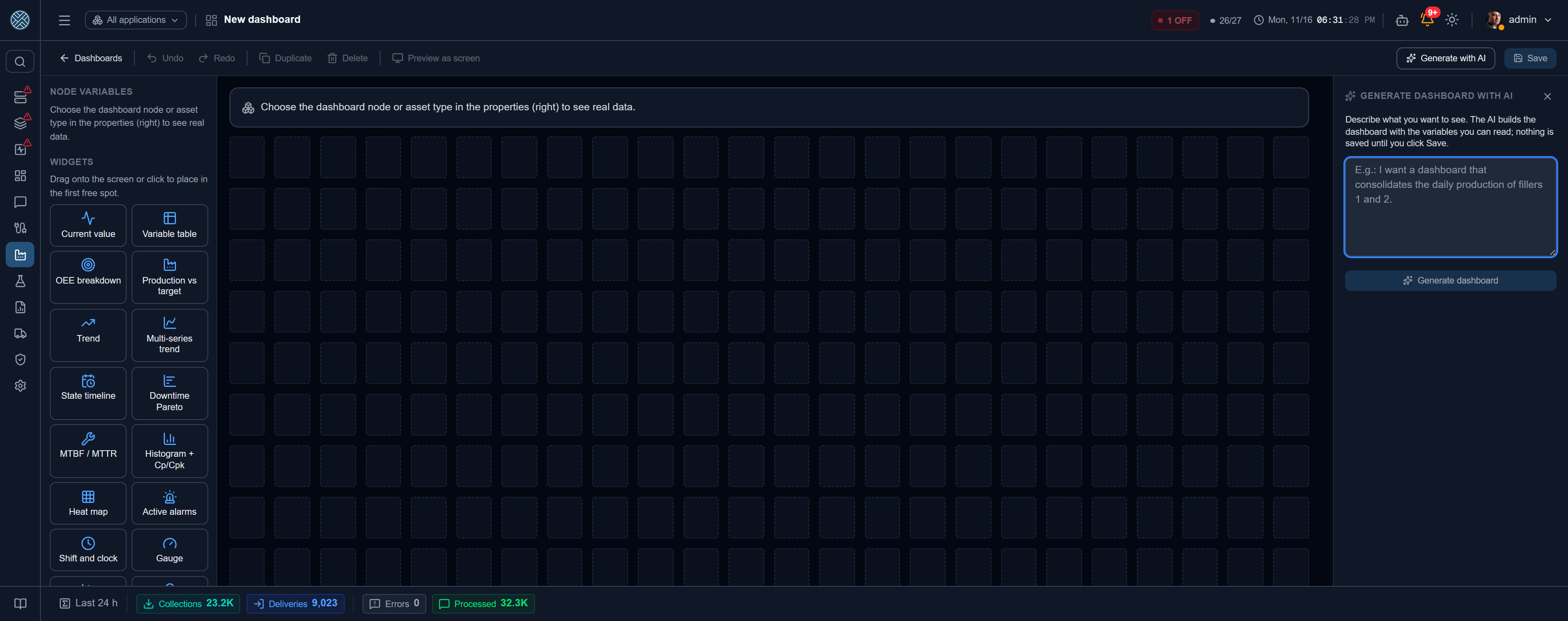
Mit KI erzeugen in der oberen Leiste öffnet ein Feld neben dem Bildschirm, anstelle der Eigenschaften. Beschreiben Sie, was Sie sehen möchten (zum Beispiel „Ich möchte ein Dashboard, das die Tagesproduktion der Abfüllmaschinen 1 und 2 zusammenfasst“), und klicken Sie auf Dashboard erzeugen.
- Mit Widgets auf dem Bildschirm wählen Sie Zum Dashboard hinzufügen (Standard) oder Dashboard ersetzen. Bei einer Asset-Typ-Vorlage ersetzt das Ergebnis immer.
- Das Ergebnis ist ein Entwurf auf dem Bildschirm. Nichts wird gespeichert, bis Sie auf Speichern klicken, und Rückgängig stellt den vorherigen Stand wieder her.
- Die KI erhält nur die Namen und Typen der Variablen, die die anfragende Person lesen darf, nie die Werte.
- Gelingt der Aufbau nicht, nennt die Ansicht den Grund (zum Beispiel ein nicht historisiertes Attribut für ein Zeitdiagramm). Vorgeschlagene Widgets, die nicht verwendet werden konnten, bleiben außen vor, und das Feld nennt ihre Anzahl.
Die Funktion wird unter Einstellungen › KI bei UNS-Dashboard per KI eingeschaltet.
Der Kasten oben in den Eigenschaften
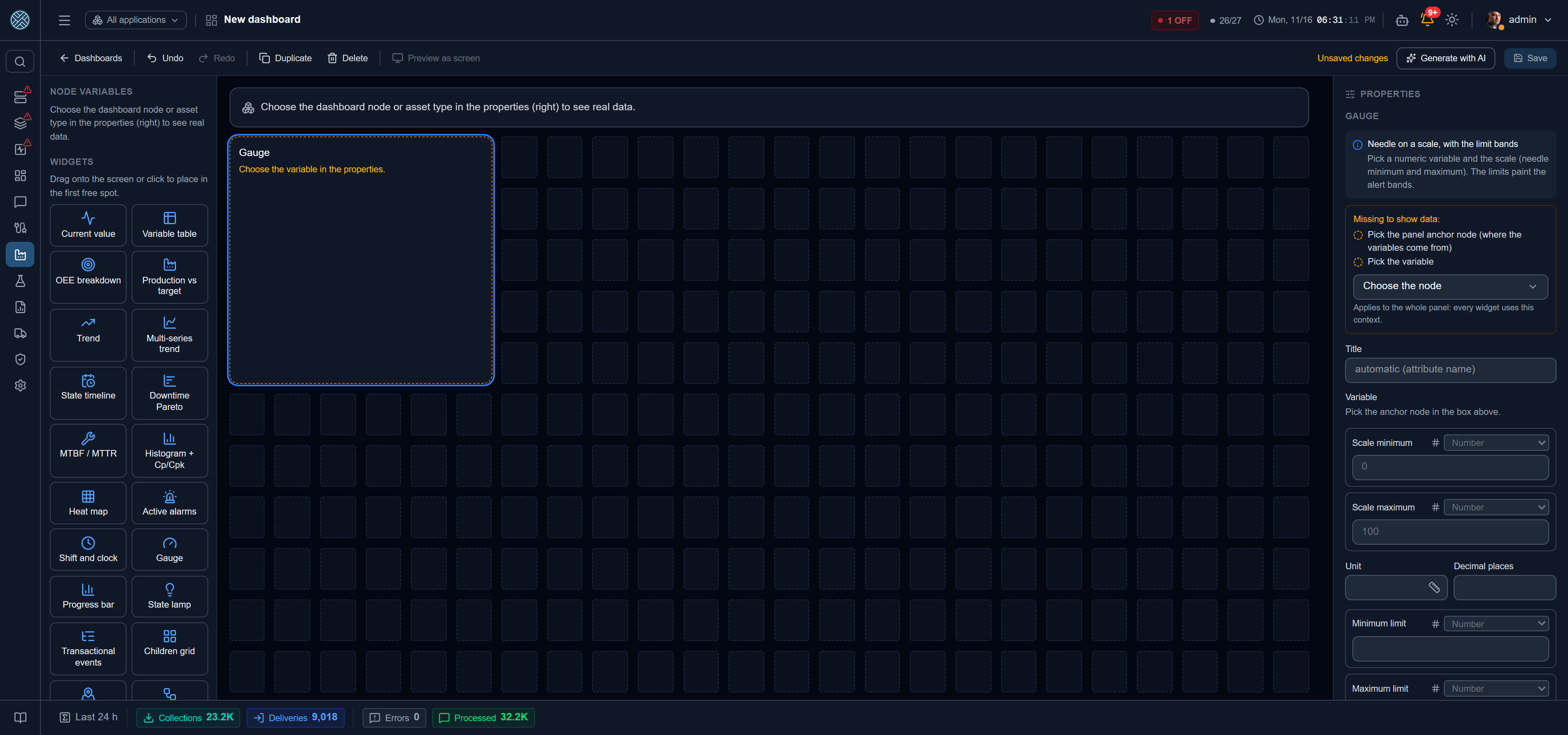
Beim Auswählen eines Widgets beginnen die Eigenschaften mit einem Kasten, der angibt:
- wofür das Widget dient, in einer Zeile;
- wie es verwendet wird, mit dem, was es braucht;
- Zum Anzeigen von Daten fehlt: die Liste dessen, was noch nicht ausgefüllt ist — der Ankerknoten (oder der Asset-Typ) des Dashboards, die Variable oder das Attribut, der Ausdruck und die Eingänge, der Text, das Bild. Ist alles ausgefüllt, wird der Kasten zu Fertig: Das Widget hat alles, was es braucht.
Fehlt der Ankerknoten (oder der Asset-Typ), bringt der Kasten selbst die Auswahl mit, um ihn direkt dort zu wählen. Die Auswahl gilt für das ganze Dashboard: Alle Widgets verwenden diesen Kontext.
Bei den Widgets, die die Historie lesen (Trend, Trend mit mehreren Reihen, Zustandszeitleiste, SPC-Karte, Stillstands-Pareto, MTBF / MTTR, Histogramm + Cp/Cpk und Heatmap), warnt der Kasten, wenn beim Attribut der Variable Historisieren nicht eingeschaltet ist: Eine nicht historisierte Variable eignet sich nicht für ein Zeitdiagramm, und das Widget bleibt leer. Schalten Sie die Markierung beim Attribut ein, unter Asset Model › Asset-Typen.
Die Widgets
Es gibt 25 Widget-Typen.
Jedes Widget hat einen Titel; leer wird der Name des Attributs verwendet. Die Widgets mit einer Variable (Aktueller Wert, Trend, Zustandszeitleiste, Messinstrument, Fortschrittsbalken, Zustandsleuchte und SPC-Karte) verlangen die Variable bei einem verankerten Dashboard oder das Attribut bei einer Vorlage.
Aktueller Wert, Konsolidiert, Berechnete Kennzahl, OEE aufgeschlüsselt und Produktion × Ziel haben außerdem Wertgröße (Klein, Mittel, Groß, Sehr groß), die Größe der hervorgehobenen Zahl.
Aktueller Wert
Aktueller Wert einer Variable, mit Einheit und Grenzwerten, dem Alter des Werts und der Qualität. Ein Klick auf den Wert öffnet Herkunft des Werts anzeigen: die Nachricht oder die Telemetriequelle, die ihn gespeichert hat.
- Einheit und Dezimalstellen: Leer kommt die Einheit aus dem Attribut.
- Untergrenze und Obergrenze: Leer gelten die Grenzwerte des Attributs. Außerhalb davon wird der Wert rot, mit „über der Grenze“ oder „unter der Grenze“. Bereiche und Farben gelten, wenn sie zutreffen, vor diesen Grenzwerten.
Trend
Diagramm der Variable über die Zeit, aus dem Historian gelesen. Verlangt eine numerische Variable und den Zeitraum: 1 h, 6 h, 24 h oder 7 Tage. Beim Attribut muss Historisieren eingeschaltet sein.
Das Widget hat dasselbe Diagramm wie der Trend des Namespace Explorers: den Zusammenfassungsstreifen des Zeitraums (Letzter, Minimum, Maximum, Mittelwert und Stichproben), den Wechsel zur paginierten Tabelle und Nach Excel exportieren — siehe Die Tabelle und Excel.
Zustandszeitleiste
Farbiges Band der Zustände über die Zeit: Jeder Wert wird zu einem Abschnitt. Verlangt eine Zustandsvariable (Text oder Boolean) und den Zeitraum. Liest ebenfalls aus dem Historian.
Messinstrument
Zeiger auf einer Skala. Verlangt eine numerische Variable, das Skalenminimum und das Skalenmaximum (0 und 100, wenn leer). Untergrenze und Obergrenze färben die Alarmbereiche auf dem Bogen.
Fortschrittsbalken
Horizontaler Balken, der sich vom Skalenminimum bis zum Maximum füllt, mit den Markierungen der Grenzwerte. Gut für den Füllstand eines Tanks und den Prozentsatz eines Ziels. Dieselben Felder wie beim Messinstrument.
Zustandsleuchte
Eine Farbe pro Wert. Unter Zustände hat jede Zeile Wert, Farbe (Grün, Gelb, Rot, Blau,
Grau) und Beschriftung — zum Beispiel RODANDO grün und PARADO rot. Ein Wert außerhalb der Liste bleibt
grau. Ohne angelegten Zustand leuchtet wahr grün, und falsch bleibt grau. Die Farbe kommt immer mit
der Beschriftung daneben.
Transaktionsereignisse
Verlangt keine Variable: Listet die letzten Integrationsnachrichten auf, die in den Knoten des Dashboards geschrieben haben — wann, die Zustellung, die Werte und die Nachricht, mit Link dorthin. Zeigt bis zu 50 Ereignisse der letzten 30 Tage. Das Ergebnis jedes Werts erscheint daneben: angewendet, älter als der aktuelle, Variable existiert nicht, Nachricht abgelehnt oder teilweise angewendet. Eine Nachricht aus dem Prüfstand ist markiert.
Raster der Unterknoten
Eine Karte pro Unterknoten des Dashboard-Knotens (zum Beispiel jede Maschine der Linie). Jede Karte zeigt die schlechteste Qualität von allem darunter und wie viele Variablen nicht GOOD sind. Mit einem unter In jedem Unterknoten angezeigtes Attribut (optional) gewählten Attribut zeigt sie auch dessen Wert. Ein Klick auf eine Karte geht eine Ebene tiefer; der Pfad oben führt zurück.
Konsolidiert
Summe, Mittelwert, Minimum, Maximum oder Anzahl eines Attributs über alle Unterknoten des Knotens. Verlangt das Attribut, die Funktion und, falls gewünscht, die Dezimalstellen. Nur GOOD-Werte gehen in die Rechnung ein, und ein Boolean zählt als 1/0. Die Fußzeile nennt, wie viele Instanzen einen Wert hatten und wie viele außerhalb Ihres Zugriffsausschnitts liegen.
Berechnete Kennzahl
Ein Ausdruck über andere Variablen (OEE, Ausbeute…). Unter Eingänge ist jede Zeile eine Variable
mit einem Alias (a, b…); unter Ausdruck schreiben Sie die Rechnung mit den Aliassen, zum Beispiel
a / b * 100.
Der Ausdruck akzeptiert Zahlen, die Namen der Eingänge, + - * / %, Vergleiche, && || !,
a ? b : c und die Funktionen min max abs round floor ceil sqrt pow clamp if. Hat ein verwendeter Eingang
keinen Wert, bleibt das Ergebnis leer. Liegt ein Eingang außerhalb Ihres Zugriffsausschnitts, weist das Widget
darauf hin. Akzeptiert Untergrenze und Obergrenze, wie der Aktuelle Wert.
Text
Fester Text: Abschnittstitel, Hinweis oder Anweisung. Wählen Sie die Größe (Klein, Mittel, Groß, Sehr groß) und die Ausrichtung. Liest keinerlei Daten.
Bild
Logo, Grundriss oder Foto der Maschine. Laden Sie PNG, JPG, GIF, WebP oder SVG bis 10 MB hoch: Die Ansicht verkleinert das Foto vor dem Speichern auf bis zu 1920 px und 300 KB, und das Bild wird im Dashboard abgelegt. SVG über 300 KB wird nicht verkleinert; vereinfachen Sie die Datei oder exportieren Sie sie als PNG. Unter Anpassung zeigt Ganz einpassen das ganze Bild, und Ausfüllen (beschneidet) füllt den Platz, indem die Ränder beschnitten werden.
SPC-Karte
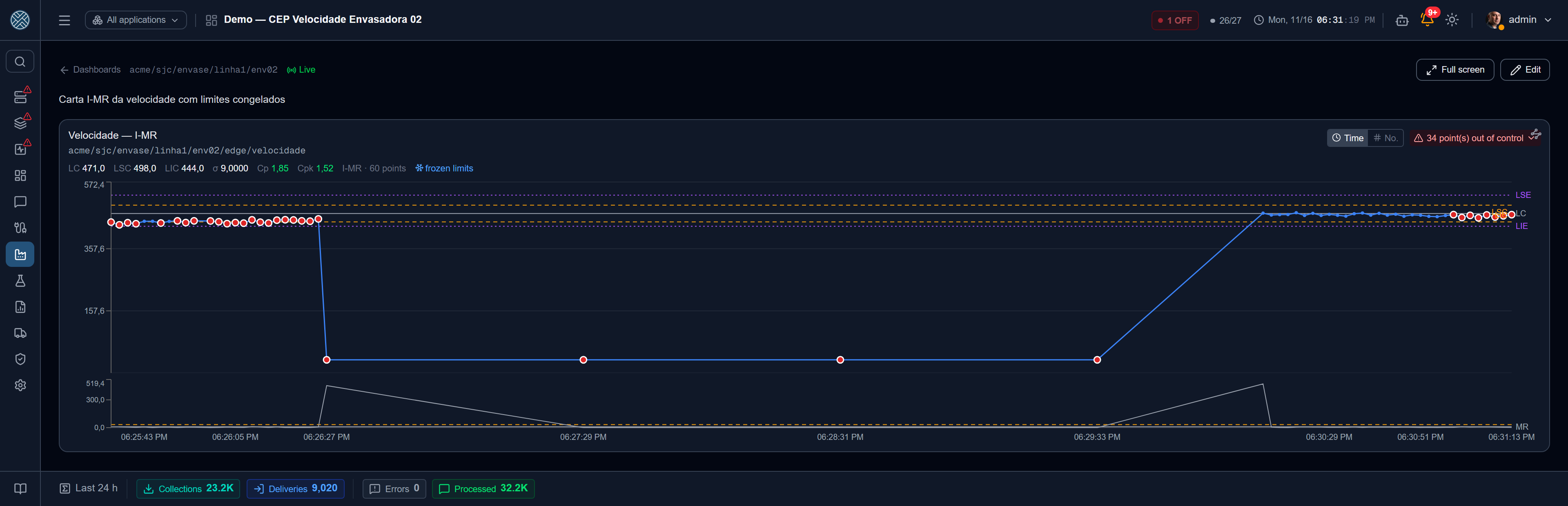
Regelkarte der statistischen Prozesslenkung über eine historisierte numerische Variable. Verwendet die neuesten numerischen Lesungen mit Qualität GOOD aus dem Historian.
| Feld | Was es enthält |
|---|---|
| Kartentyp | Einzelwerte und gleitende Spannweite (I-MR) — ein Punkt pro Lesung — oder Mittelwerte und Spannweiten (X̄-R) — ein Punkt pro Untergruppe aufeinanderfolgender Lesungen |
| Untergruppengröße | Nur bei X̄-R: 2 bis 10 Lesungen pro Punkt |
| Stichproben in der Karte / Untergruppen in der Karte | Wie viele Punkte die Karte zeigt: 10 bis 200 |
| Horizontale Achse | Uhrzeit jeder Stichprobe (zum Vergleich mit dem Geschehen im Werk) oder Nummer der Stichprobe |
| Nelson-Regeln | Welche der acht Regeln einen Punkt als außer Kontrolle markieren. Ein neues Widget kommt mit den ersten drei |
| Untere Spezifikationsgrenze (USG) und Obere Spezifikationsgrenze (OSG) | Optional: die Spezifikationsgrenzen. Mit ihnen berechnet die Karte Cp und Cpk |
| Eingriffsgrenzen | Bei jeder Lesung neu berechnet oder eingefroren |
Die acht Regeln:
| Regel | Markiert den Punkt, wenn |
|---|---|
| R1 | Punkt jenseits von 3σ von der Mittellinie |
| R2 | 9 Punkte in Folge auf derselben Seite |
| R3 | 6 Punkte in Folge steigend oder fallend |
| R4 | 14 Punkte in Folge abwechselnd |
| R5 | 2 von 3 Punkten jenseits von 2σ, auf derselben Seite |
| R6 | 4 von 5 Punkten jenseits von 1σ, auf derselben Seite |
| R7 | 15 Punkte in Folge innerhalb von 1σ |
| R8 | 8 Punkte in Folge außerhalb von 1σ, auf beiden Seiten |
Die Eingriffsgrenzen liegen bei ±3σ von der Mittellinie. Bei I-MR ergibt sich σ aus der mittleren gleitenden Spannweite; bei X̄-R
aus der mittleren Spannweite der Untergruppen. Cp ist (LSE − LIE) / 6σ; Cpk ist der kleinere Wert von (LSE − média) / 3σ und
(média − LIE) / 3σ, und bei nur einer Grenze wird die vorhandene Seite verwendet.
Die Basis einfrieren. Ohne Einfrieren werden Mittellinie und σ mit den Stichproben der Karte neu berechnet, und ein langsam driftender Prozess zieht die Grenzen mit. Ist der Prozess stabil, verwenden Sie Mit den aktuellen Stichproben einfrieren: Mittellinie und σ werden fest (die Karte zeigt Grenzen eingefroren), und neue Punkte werden daran gemessen. Wieder neu berechnen macht das rückgängig. Den Kartentyp oder die Untergruppengröße zu ändern, hebt das Einfrieren auf.
In der Ansicht hebt das Siegel N Punkt(e) außer Kontrolle die markierten Punkte hervor und filtert sie nach Regel. Bei wenigen Lesungen meldet die Karte „Nicht genug Stichproben, um die Grenzen zu berechnen“.
Die Karte kann auch zum Alarm werden: Im UNS-Monitor wertet die Regel SPC-Karte außer Kontrolle jede Minute eine Dashboard-Karte aus.
Variablentabelle
Mehrere Variablen in einem Raster: der Name, der Wert mit Einheit, die Qualität und seit wann er vorliegt. Unter Tabellenzeilen fügen Sie bis zu 20 Zeilen hinzu, jede mit der Variable und, falls gewünscht, einem Namen (leer wird das Attribut verwendet); die Pfeile ändern die Reihenfolge. Ein Wert außerhalb des Bereichs der Variable wird rot. Ein Klick auf die Zeile zeigt die Herkunft des Werts.
OEE aufgeschlüsselt
Verfügbarkeit × Leistung × Qualität, mit dem Ziel und dem größten Verlust. Wählen Sie die drei Variablen, geben Sie unter Die Variablen kommen als an, ob sie als % (0 bis 100) oder als Anteil (0 bis 1) kommen, und tragen Sie das OEE-Ziel (%) ein. Die OEE ist das Produkt der drei; unter dem Ziel wird sie rot. Die Zeile Größter Verlust zeigt den Faktor, der das Ergebnis am stärksten drückt.
Produktion × Ziel
In der Schicht Produziertes gegen das Ziel. Die Variable ist der Schichtzähler, der beim Schichtwechsel auf null geht. Geben Sie das Schichtziel und den Schichtbeginn an, jeweils mit der Startzeit, in der Zeitzone des Dashboards. Das Widget zeigt den Prozentsatz, eine Markierung im Balken, wo die Produktion stehen müsste, das Bisher erwartet, die Aktuelle Rate, die Benötigte Rate und die Prognose zum Schichtende.
Trend mit mehreren Reihen
Bis zu 6 Variablen im selben Diagramm, zum Vergleich. Alle in derselben Einheit: Das Diagramm hat nur eine Achse. Für unterschiedliche Größen verwenden Sie je ein Trend-Widget. Unter Reihen fügen Sie eine Zeile pro Variable hinzu, mit optionalem Namen, und wählen den Zeitraum. Liest aus dem Historian.
Stillstands-Pareto
Zeit in jedem Maschinenzustand im Zeitraum, von der größten zur kleinsten, mit dem kumulierten Wert. Verlangt eine
historisierte Zustandsvariable (Text, wie PARADA_FALTA_MATERIAL), den Zeitraum und unter Zustände, die kein
Stillstand sind die Werte, die nicht mitgezählt werden, durch Kommas getrennt und so geschrieben, wie sie in der Variable ankommen
(zum Beispiel RODANDO, SETUP).
MTBF / MTTR
Mittlere Zeit zwischen Ausfällen und mittlere Reparaturzeit, mit der Verfügbarkeit und der Anzahl der Ausfälle im
Zeitraum, aus einer historisierten Zustandsvariable. Geben Sie unter Betriebszustände an, welche
Werte als laufende Maschine zählen (zum Beispiel RODANDO). Ausfallzustände (optional): Ohne Eintrag hier
zählt jeder Stillstand als Ausfall; mit der Liste bleiben geplante Stillstände (Rüsten, Mittagspause) außen vor.
Histogramm + Cp/Cpk
Verteilung der Stichproben im Zeitraum, mit der Prozessfähigkeit. Verlangt eine historisierte numerische Variable, den Zeitraum, die Klassen (Balken) und, falls vorhanden, die Spezifikationsgrenzen USG und OSG, die ebenfalls eine Quelle akzeptieren. Cp/Cpk verwenden das kurzfristige σ (gleitende Spannweite); Pp/Ppk verwenden das globale σ. Der Index wird ab 1,33 grün. Bei zu vielen Stichproben im Zeitraum verwendet das Widget nur einen Teil davon und weist darauf hin.
Heatmap
Der Mittelwert jeder Stunde in den letzten 7, 14 oder 30 Tagen (Feld Zeitraum): Zeilen sind Tage, Spalten sind Stunden. Dient dazu, Muster nach Schicht und Uhrzeit zu finden. Verlangt eine historisierte numerische Variable. Die Farbe reicht vom hellen bis zum kräftigen Ton nach den Perzentilen 5 bis 95 des Zeitraums, damit eine einzelne Spitze den Rest nicht überdeckt. Eine Stunde ohne Daten bleibt leer.
Aktive Alarme
Die aktuell auslösenden Regeln, die den Knoten des Dashboards erreichen, mit Wert, Schwelle und Quittierung. Erfasst werden die Regeln, deren Topic-Filter den Knoten erreicht (UNS Manager › Alarme), und die SPC-Karten dieses Dashboards. Neben dem Titel gibt es nur eine Option: Allgemeine UNS-Regeln einschließen (Speicher, Verbindung, Verzögerung), die kein Topic haben und für den gesamten UNS gelten.
Schicht und Uhr
Ortszeit, die laufende Schicht und wie lange sie noch dauert. Geben Sie den Schichtbeginn an; die Uhrzeit folgt der Zeitzone des Dashboards. Gut für den TV.
Synoptik
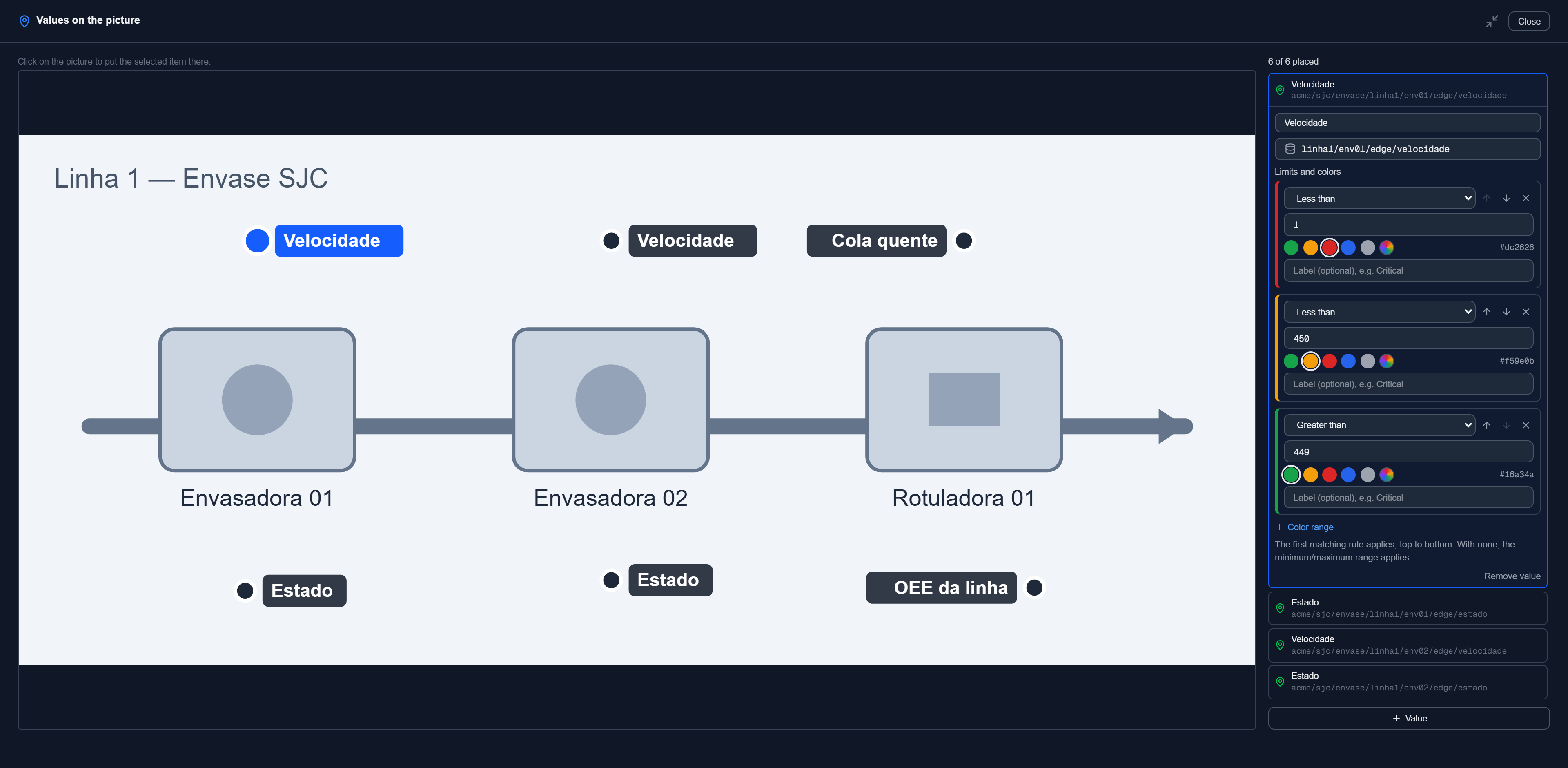
Bild der Linie oder Maschine mit den Live-Werten an der Stelle jedes Sensors. Laden Sie das Bild hoch (dieselben Regeln wie beim Widget Bild) und klicken Sie auf Werte, Position und Farben: Das Popup zeigt das Bild und die Liste der Werte, mit Suche, wenn die Liste wächst.
- + Wert fügt ein Element hinzu, mit Name und Variable.
- Wählen Sie ein Element und klicken Sie ins Bild, um es dort zu platzieren; das nächste ohne Position ist bereits gewählt. Die Punkte lassen sich auch ziehen, und Entfernen löscht die Position.
- Bei gewähltem Element legt Grenzwerte und Farben die Bereiche und Farben dieses Werts fest: Bedingung, Vergleichswert, Farbe und Beschriftung. Es gilt die erste zutreffende Regel; ohne Regel bleibt der Wert in der normalen Farbe. In der Synoptik färbt die Farbe das Etikett des Werts, und der Wert des Bereichs ist immer eine eingegebene Zahl (ohne Quelle).
Bei einem Knoten-Dashboard verwendet Nach Fluss positionieren die Verknüpfungen zwischen den Anlagen des Knotens (speist, hängt ab von…), um die Werte von links nach rechts zu verteilen, eine Spalte pro Stufe — parallele Anlagen landen in derselben Spalte. Ein Wert einer Anlage außerhalb des Flusses bleibt, wo er war, und Rückgängig stellt die Positionen wieder her.
Karte
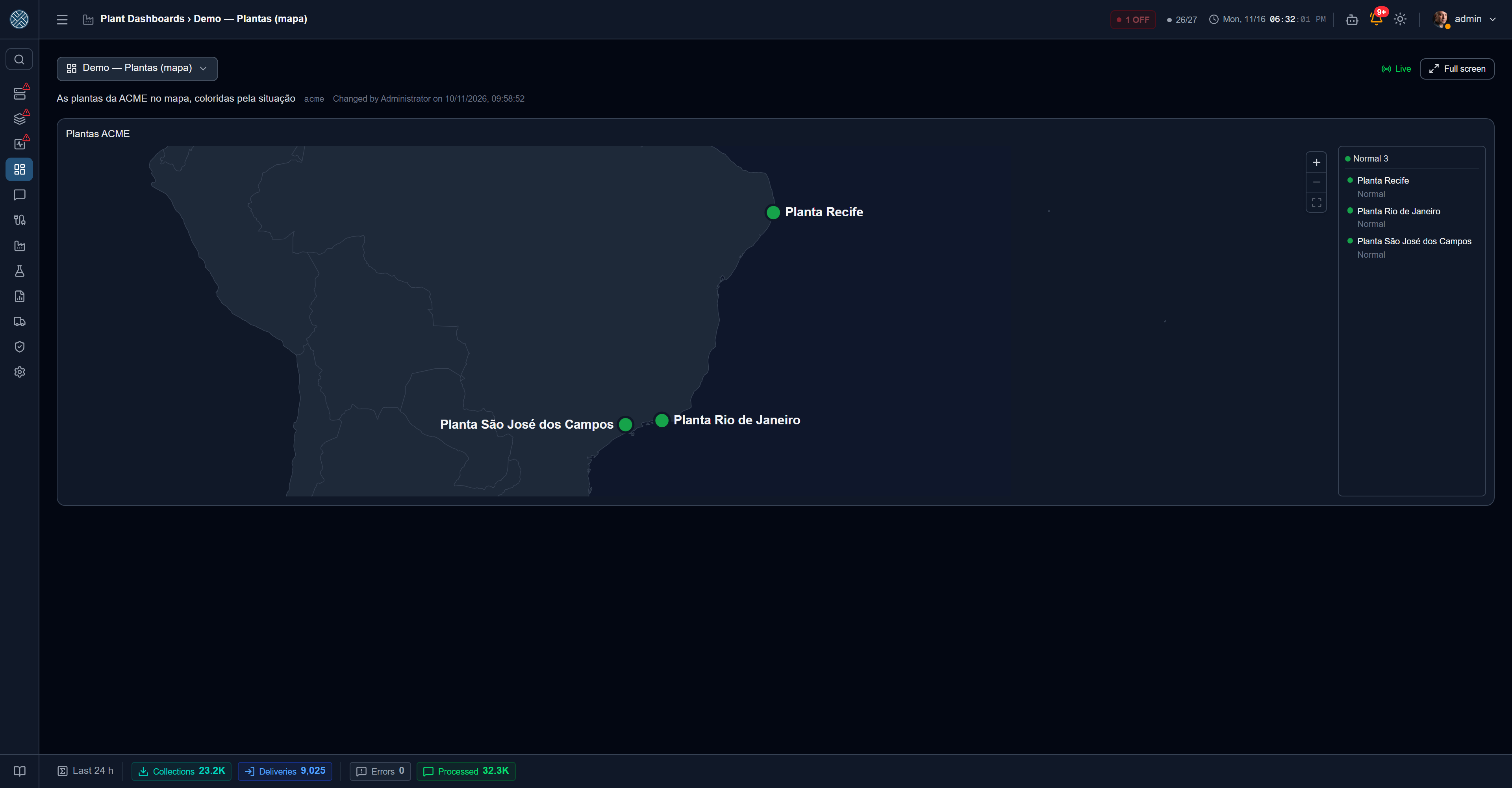
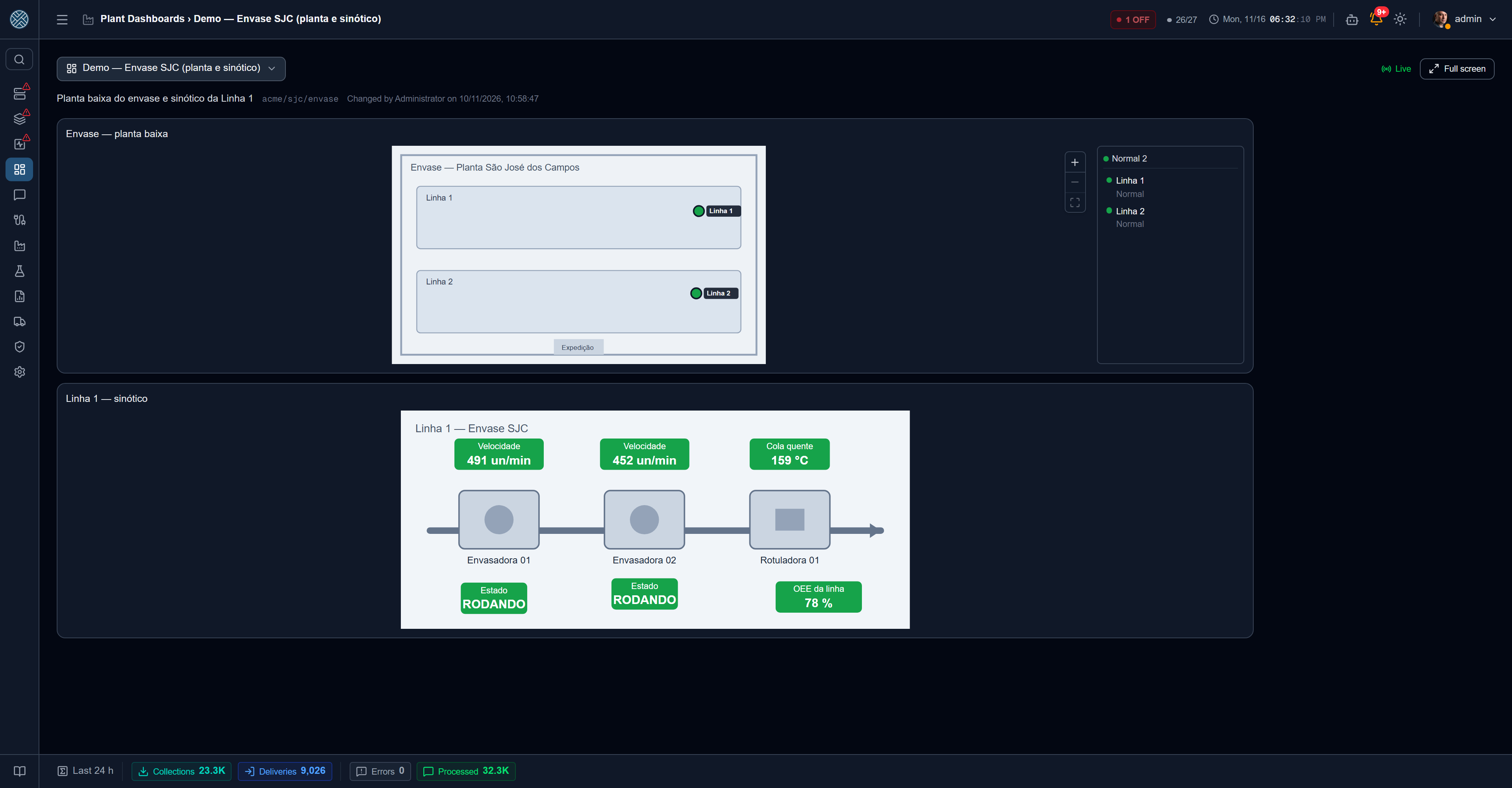
Die Unterknoten des Dashboard-Knotens als nach Zustand eingefärbte Punkte (die schlechteste Qualität von allem, was unter jedem liegt). Unter Kartentyp:
| Typ | Wie er funktioniert |
|---|---|
| Geografisch | Verwendet den in jedem Knoten erfassten Breiten- und Längengrad über einem im System eingebetteten Umriss: funktioniert ohne Internet, auch auf dem TV. Hat kein Unterknoten Koordinaten, verlangt das Widget deren Erfassung |
| Grundriss | Verwendet ein Bild des Werks. Laden Sie das Bild hoch und klicken Sie auf Im Grundriss positionieren: Das Popup ist dasselbe wie bei der Synoptik, ein Punkt pro Unterknoten |
In jedem Unterknoten angezeigtes Attribut (optional) setzt den Wert dieses Attributs neben den Namen.
Zur Navigation: Die Schaltflächen + und − vergrößern und verkleinern, und die dritte stellt den ursprünglichen Ausschnitt wieder her; Ziehen verschiebt, ein Doppelklick vergrößert am Punkt, und Ctrl + Mausrad zoomt. Die Legende daneben (darunter, bei einem schmalen Widget) fasst zusammen, wie viele Punkte es in jedem Zustand gibt, und listet jeden auf; ein Klick auf einen zoomt die Karte darauf.
Bereiche und Farben
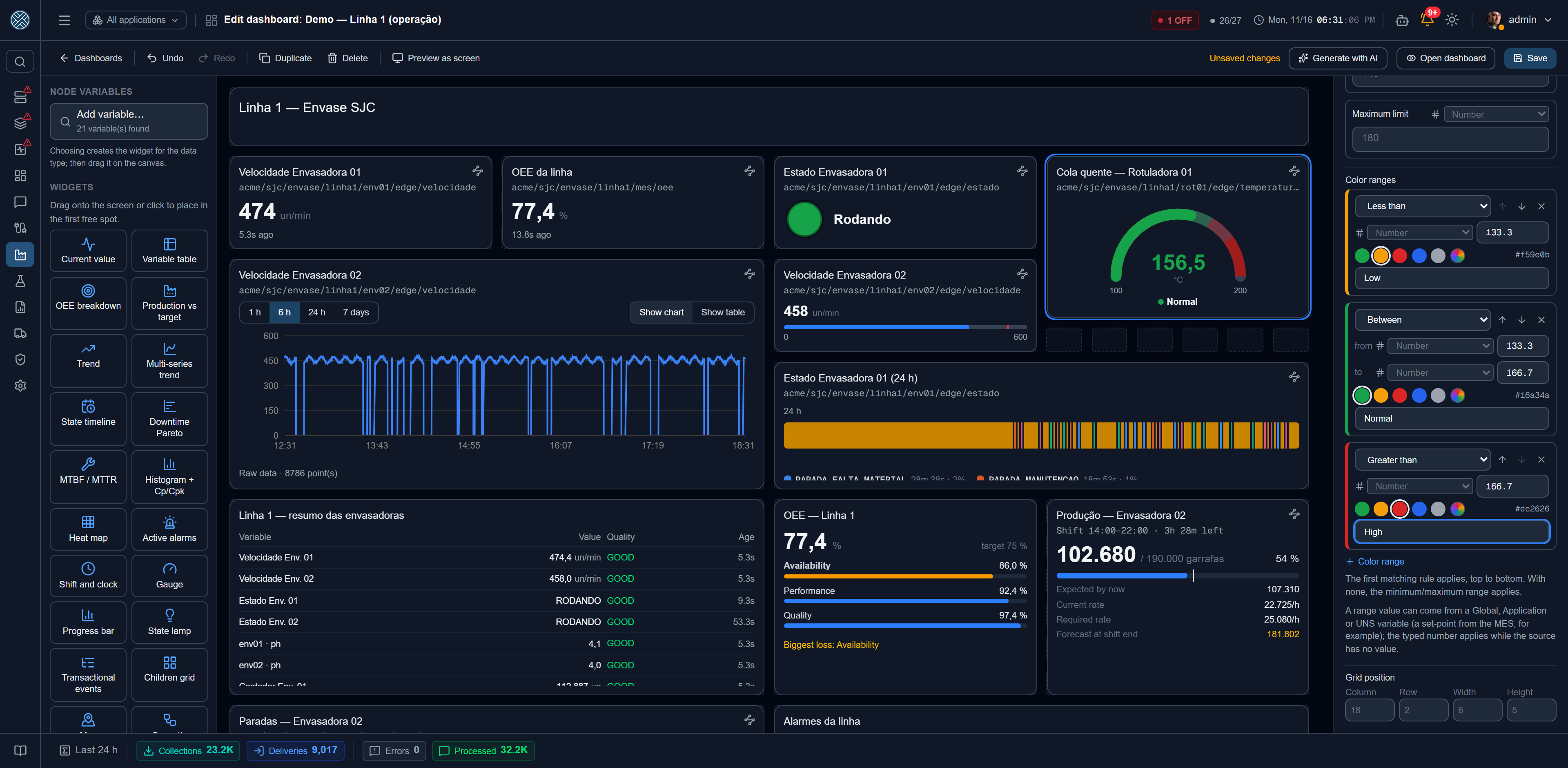
Aktueller Wert, Berechnete Kennzahl, Konsolidiert, Messinstrument, Fortschrittsbalken und Variablentabelle haben den Abschnitt Bereiche und Farben, über Position im Raster. Jeder Bereich ist eine Regel: eine Bedingung über den Wert, eine Farbe und optional eine Beschriftung, die neben dem Wert erscheint (z. B. „Kritisch“).
| Bedingung | Trifft zu, wenn der Wert… |
|---|---|
| Größer als / Größer oder gleich | die Zahl überschreitet (oder erreicht) |
| Kleiner als / Kleiner oder gleich | unter der Zahl liegt (oder sie erreicht) |
| Zwischen | von einer Zahl bis zu einer anderen reicht, beide eingeschlossen |
| Außerhalb von | unter der ersten Zahl oder über der zweiten liegt |
| Gleich / Ungleich | dieser Text oder diese Zahl ist (oder nicht ist) — Text ohne Unterscheidung von Groß- und Kleinschreibung |
| Enthält | dieses Textstück enthält (nützlich bei Zuständen wie ALARME_TEMP) |
Die Reihenfolge zählt: Es gilt der erste zutreffende Bereich, von oben nach unten, und die Pfeile ändern die Priorität. Die Farbe stammt aus den fünf Farben der Statuspalette oder aus Eigene Farbe über die Farbauswahl des Browsers. Trifft kein Bereich zu, kehrt das Widget zum gewohnten Verhalten zurück: rot außerhalb der Untergrenze und der Obergrenze.
Wo die Farbe erscheint:
| Widget | Wirkung |
|---|---|
| Aktueller Wert, Berechnete Kennzahl, Konsolidiert | Die Zahl in der Farbe des Bereichs. Unter Farbe anwenden auf färbt Ganze Karte den Hintergrund des Widgets (der Text wechselt zu Schwarz oder Weiß, je nachdem, was lesbar ist) |
| Messinstrument | Die Bereiche erscheinen hell auf dem Bogen; der Bogen des Werts und die Zahl erscheinen in der Farbe des Bereichs |
| Fortschrittsbalken | Die Bereiche erscheinen hell auf der Spur; die Füllung erscheint in der Farbe des Bereichs |
| Variablentabelle | Die Bereiche gelten für alle Zeilen; Zellhintergrund färbt die Zelle des Werts |
Der Wert eines Bereichs (und das Ende bei Zwischen und Außerhalb von) kann aus einer Quelle stammen, wie die Grenzwerte: Die Auswahl neben dem Feld wechselt Zahl zu Globale Variable, Anwendungsvariable oder UNS-Variable — zum Beispiel dem Sollwert, den das MES veröffentlicht. Mit Quelle wird die eingegebene Zahl zum Ersatzwert und darf leer bleiben; ohne Wert in der Quelle und ohne Ersatzwert trifft der Bereich nicht zu. Die Textbedingungen akzeptieren keine Quelle. Siehe Grenzwerte mit Quelle.
Mit KI erzeugen baut ebenfalls Bereiche, wenn die Anfrage sie erwähnt („grün bis 80, gelb bis 95, rot darüber“).
Grenzwerte mit Quelle
In den Grenzwertfeldern — Untergrenze und Obergrenze (Aktueller Wert, Berechnete Kennzahl, Messinstrument, Fortschrittsbalken), Skalenminimum und Skalenmaximum (Messinstrument und Balken) sowie USG und OSG (SPC-Karte und Histogramm + Cp/Cpk) — wählt die Auswahl neben der Beschriftung, woher die Zahl kommt:
| Quelle | Was sie enthält |
|---|---|
| Zahl | Die eingegebene Zahl |
| Globale Variable | Eine numerische Globale Variable, aus der Liste gewählt, mit dem aktuellen Wert daneben |
| Anwendungsvariable | Eine Anwendungsvariable: Wählen Sie die Anwendung und die Variable |
| UNS-Variable | Eine andere Variable des Namespace, live (zum Beispiel der Sollwert der Maschine) |
Mit Quelle wird die unter Wenn die Quelle keinen numerischen Wert hat, verwenden eingegebene Zahl zum Ersatzwert. Eine Skala wird nur dann durch den Wert der Quelle ersetzt, wenn sie gültig bleibt (Minimum kleiner als Maximum). Eine nur halb gewählte Quelle — ohne Variable oder ohne Anwendung — markiert das Widget gelb und verhindert das Speichern.
Einheit
Das Feld Einheit ist Freitext. Die Schaltfläche daneben öffnet Maßeinheiten: Suche nach Symbol oder Name (bar, Durchfluss, rpm…), und ein Klick kopiert das Symbol ins Feld. Es ist kein Stammdatensatz: Sie können auch etwas anderes eingeben.
Das Dashboard ansehen
Ein geöffnetes Dashboard zeigt den Pfad des Kontexts, die Anzeige Live und, bei einer Vorlage, die Auswahl Instanz. Vollbild belegt den gesamten Bildschirm; bei einem Dashboard mit festem Format (TV oder Monitor) füllt das Raster den Bildschirm ohne Scrollen. Bearbeiten erscheint für Personen mit Bearbeitungsrecht.
Wallboard auf dem TV
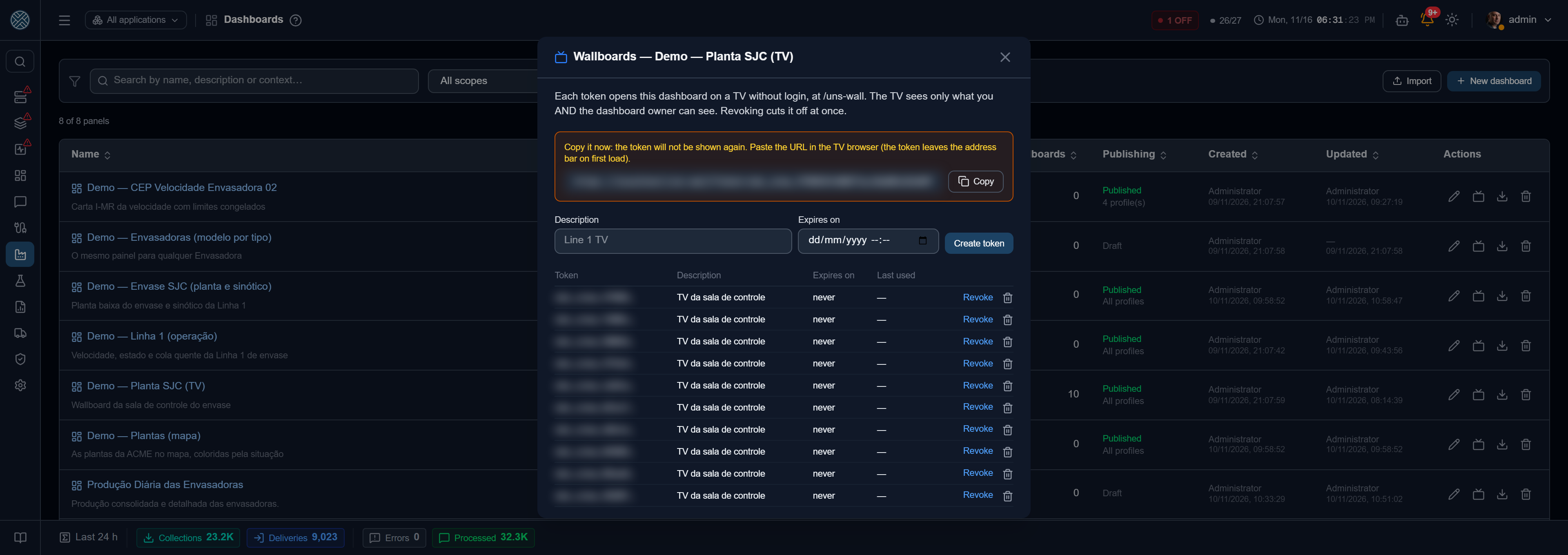
Um ein Dashboard auf einem TV ohne angemeldete Person laufen zu lassen, erzeugen Sie in der Liste unter Wallboards ein Token:
| Feld | Was es enthält |
|---|---|
| Beschreibung | Um später zu wissen, welcher TV das Token verwendet (z. B. TV Linie 1) |
| Läuft ab am | Optional. Leer läuft das Token nicht ab |
Das Token beginnt mit cms_unsw_ und erscheint nur ein einziges Mal, bereits in der Wallboard-URL
(/uns-wall?token=...): Kopieren Sie es sofort. Der TV sieht nur, was Sie und der Eigentümer des Dashboards gleichzeitig
sehen. Widerrufen sperrt sofort, und Reaktivieren gibt wieder frei.
Die Tokens aller Dashboards erscheinen auch unter Wallboard und Überwachung › UNS-Dashboards, um sie an einem Ort zu verfolgen und zu widerrufen. Dort lässt sich auch ein neues Token erzeugen, unter Auswahl des Dashboards.
Wie es auf den TV kommt
- Öffnen Sie die URL einmal im Browser des TV. Das Token wandert in den Speicher des Browsers und verschwindet aus der Adressleiste, damit es nicht auf einem Foto des Bildschirms preisgegeben wird.
- Fügen Sie bei einer Typ-Vorlage
?no=mit der Instanz an oder wählen Sie die Instanz in der Ansicht selbst. - Klicken Sie auf TV-Modus: Die Ansicht wechselt ins Vollbild, und die Schrift wächst mit der Breite des TV. Esc beendet.
- Unten rechts stellt das Steuerelement A− / A+ die Größe zwischen 100 % und 200 % ein, und Auto kehrt zur Größe nach Breite zurück. Die Einstellung wird im Browser des TV gespeichert und gilt auch für den UNS-Monitor und die Anwendungsübersicht.
Wird das Token widerrufen, läuft es ab oder ist es ungültig, zeigt der TV UNS-Wallboard und verlangt ein neues Token, das direkt dort eingefügt werden kann. Ein Dashboard mit festem Format füllt den TV-Bildschirm ohne Scrollen.
Das Wallboard des Dashboards ist etwas anderes als der TV des Monitors: Das Dashboard zeigt die Daten eines Knotens, und der TV des Monitors zeigt den Zustand des gesamten UNS.