Geschäftsfehler – /business-errors
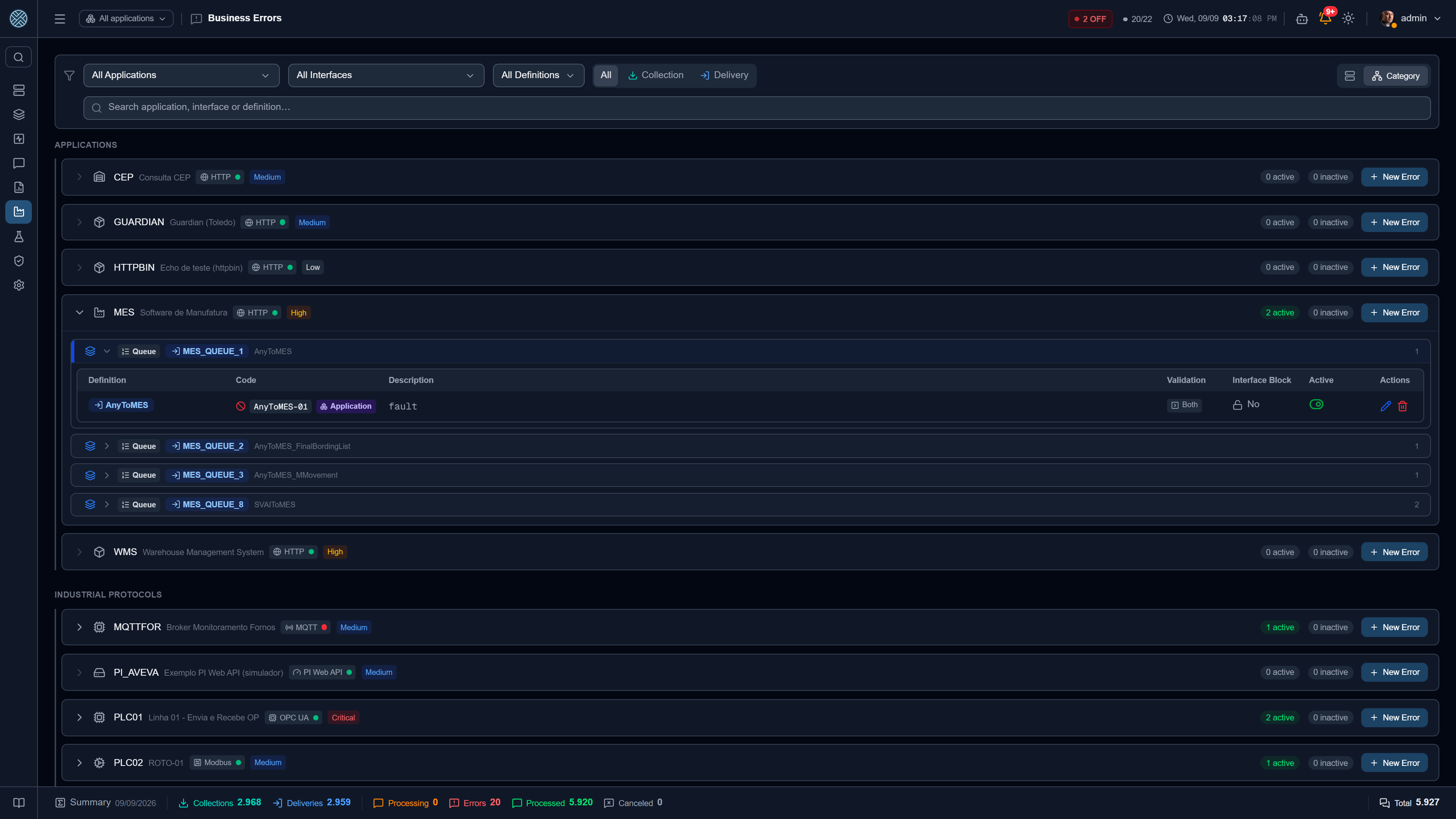
Der Bildschirm öffnet sich in Mit Fehlern: nur die Anwendungen, die bereits eine Regel haben. Alle zeigt auch diejenigen, die noch keine haben.
Die Schaltfläche + Neuer Fehler sitzt in der Leiste jeder Schnittstelle und öffnet das Formular mit den Definitionen dieser Schnittstelle bereits angehakt – vor dem Speichern lässt sich jede davon wieder abwählen. Schnittstellen, die eine Definition, aber noch keinen Fehler haben, erscheinen abgeschwächt am Ende der Liste der Anwendung: Dort legt man den ersten an.
Die Regeln, die für Alle Definitionen gelten (siehe unten), stehen in einer eigenen Karte, Alle Definitionen, oben in der Gruppe der Anwendung, über den Schnittstellen. Dort gibt es eine Zeile pro Regel, die Spalte Definition zeigt Alle, und + Neuer Fehler auf der Karte öffnet das Formular bereits mit diesem Geltungsbereich. Die Schnittstellen zeigen nur die Regeln für ausgewählte Definitionen.
Der Transport hat geklappt – HTTP 200, RFC ausgeführt, INSERT akzeptiert – und trotzdem hat die
Nachricht nicht das bewirkt, was sie sollte. Das Ziel hat „Auftrag nicht freigegeben“, „Steuernummer
ungültig“, „Buchungsperiode geschlossen“ geantwortet. Für das CMS war es technisch ein Erfolg.
Geschäftsfehler korrigieren diese Sicht: Es sind Regeln, die den Inhalt dessen prüfen, was hineinging oder zurückkam, und sagen: „Das war ein Fehler.“
Ohne diese Einstufung erscheint ein Ziel, das alles ablehnt, in den Übersichten mit 100 % Erfolg – und das Problem wird erst entdeckt, wenn jemand Tage später die Daten vermisst.
Aufbau einer Regel
| Feld | Rolle |
|---|---|
| Anwendung | Die Anwendung, der die Regel gehört. Eine Regel überschreitet nie Anwendungsgrenzen |
| Wo die Regel gilt | Ausgewählte Definitionen oder Alle Definitionen |
| Fehlercode | Optional. Der Code des Quellsystems, zum Gruppieren in den Berichten |
| Suchbegriffe | Wonach im Payload gesucht wird. Mehrere Begriffe durch ; getrennt |
| Validieren gegen | Eingang, Ausgang oder Beides |
| Grund | Freitext, der erklärt, warum dieser Fehler typischerweise auftritt |
| Sperrt Schnittstelle | Wird er erkannt, wird die gesamte Schnittstelle angehalten |
| Aktiv | Schaltet die Regel ein/aus, ohne sie zu löschen |
Wo die Regel gilt: Ausgewählte Definitionen oder Alle Definitionen
Eine Regel gilt für mehrere Definitionen gleichzeitig, auch aus verschiedenen Schnittstellen derselben Anwendung. „Buchungsperiode geschlossen“ ist in jeder Finanzintegration meist derselbe Text und muss nicht für jede Definition einzeln angelegt werden.
| Geltungsbereich | Reichweite |
|---|---|
| Ausgewählte Definitionen | Nur die, die Sie in der Liste markieren |
| Alle Definitionen | Alle Definitionen der Anwendung, auch die später angelegten |
Bei Alle Definitionen pflegt das CMS die Verknüpfungen selbst: Eine neue Definition – von Hand, per Import, Paket oder Assistent angelegt – ist von Anfang an durch die Regel abgedeckt. In der Liste stehen diese Regeln in der Karte Alle Definitionen und wiederholen sich nicht in jeder Schnittstelle.
Ein Geschäftsfehler überschreitet nie Anwendungsgrenzen. „Alle Definitionen“ ist die maximale Reichweite, und deshalb wird die Anwendung im Formular als Erstes gewählt.
Bei einer Regel mit Geltungsbereich Alle Definitionen gibt es kein „nur von dieser Definition lösen“ – die nächste Synchronisierung würde die Verknüpfung wiederherstellen. Um sie außer Kraft zu setzen, ändern Sie den Geltungsbereich oder löschen Sie die Regel.
Suchbegriffe: ODER, nicht UND
ordem_error;quantidade=0 bedeutet „einer dieser Begriffe“. Es genügt, dass ein Begriff im
Payload vorkommt, damit die Nachricht eingestuft wird. Ein einzelner Begriff verhält sich genau wie
vor der Einführung der Trennung durch ;.
Der Vergleich erfolgt über wörtlichen Inhalt (Teilstring), nicht über reguläre Ausdrücke – so lässt sich der Ausschnitt der Fehlermeldung des Quellsystems einfach einfügen, und es funktioniert.
In der Nachricht wird der gesamte Text des Felds Suchbegriffe gespeichert, nicht der Begriff, der getroffen hat. Nach diesem Text gruppiert der Geschäftsfehler-Bericht – eine spätere Änderung des Felds ändert die Gruppierung neuer Nachrichten.
Validieren gegen: Eingang, Ausgang oder Beides
| Richtung | Prüft |
|---|---|
| Eingang | Den Payload, den die Schnittstelle empfangen hat |
| Ausgang | Die Antwort, die das Ziel zurückgegeben hat |
| Beides | Beides |
Die meisten Regeln sind Ausgang-Regeln – dort steckt die Antwort des Ziels. Eingang ist nützlich, um eine fehlerhaft aufgebaute Nachricht früh abzulehnen, bevor ein Aufruf an das Ziel verbraucht wird.
Einige Erfassungstypen haben keine Eingangsseite – ein MQTT-Abonnement zum Beispiel ist passiver Empfang. Dort trifft eine Eingang-Regel einfach nie zu; das erzeugt weder Fehler noch Warnung.
Sperren der Schnittstelle
Das ist der Mechanismus, der das CMS von einem einfachen Fehlerprotokoll unterscheidet.
Wenn Sperrt Schnittstelle markiert ist, hält die erste Nachricht, die auf die Regel trifft, die
Schnittstelle an. Die folgenden Nachrichten bleiben unverändert in der Warteschlange und warten.
Die Sperre wird mit der Herkunft ERRO_NEGOCIO, dem Text der Regel und der ID der auslösenden
Nachricht protokolliert.
Warum das wünschenswert ist: Ohne Sperre würde ein Ziel in einem ungültigen Zustand – geschlossene Periode, fehlende Stammdaten, System in logischer Wartung – Hunderte Nachrichten erhalten, die es eine nach der anderen ablehnt. Alle werden zu Fehlern, alle müssen später erneut verarbeitet werden, und die Historie wird unübersichtlich.
Wie man freigibt
Die Entsperrung wird mit ihrer Herkunft protokolliert:
| Herkunft | Wann |
|---|---|
| Manuell | Jemand hat die Schnittstelle auf dem Bildschirm Schnittstellen oder in der Danger Zone freigegeben |
| Erneute Verarbeitung | Die Nachricht, die die Sperre verursacht hat, wurde erfolgreich erneut verarbeitet |
| Stornierung | Die Nachricht, die die Sperre verursacht hat, wurde storniert |
Die beiden letzten sind der normale Weg: Beheben Sie die Ursache, und die Schnittstelle gibt sich selbst frei. Die gesamte Historie steht im Bericht Schnittstellensperren.
Eine Sperre ist eine fachliche Entscheidung, keine technische. „Steuernummer ungültig“ sollte fast nie sperren – das ist ein Problem dieser einen Nachricht. „Buchungsperiode geschlossen“ sollte fast immer sperren – keine Nachricht kommt durch, bis jemand die Periode öffnet.
Automatische Regeln
Manche Regeln werden nicht hier eingegeben: Das CMS hält sie anhand eines anderen Bildschirms synchron, und sie erscheinen in der Liste mit dem Etikett AUTO. Darin ist Sperrt Schnittstelle das einzige editierbare Feld – der Rest gehört dem Ursprungsbildschirm.
| Etikett AUTO, erzeugt durch | Ursprung |
|---|---|
| Pflicht-Tags OPC UA | Lese-Tags der Erfassung / Schreib-Tags der Zustellung, als „Pflicht“ markiert |
| Pflicht-Tags Modbus | Ebenso, im Modbus-Adapter |
| Pflicht-Eingangs-Payload | Felder, die im Popup „Parameter der SAP-Funktion“ einer SAP-RFC-Zustellung als „Pflicht“ markiert sind |
Die Logik dieser Regeln ist gegenüber den normalen umgekehrt: Statt „dieser Begriff ist aufgetaucht“ prüfen sie „diese Werte sind vorhanden“. Null, leer oder Null-Wert zählt als fehlend – was bei einer SPS genau der zu behandelnde Fall ist: Ein Tag, das in diesem Zyklus nicht geschrieben wurde, liefert null, keinen Fehler.
Das löst ein reales Problem der Fertigung: Die SPS antwortet erfolgreich und liefert in allen Tags null, weil das Teil noch nicht durchgelaufen ist. Ohne diese Regel würde das CMS eine Messung von null speichern, als wäre sie ein gültiger Messwert.
Was mit der Nachricht geschieht
Die eingestufte Nachricht erhält den Status Geschäftsfehler und speichert den Text der zutreffenden Regel und den hinterlegten Grund. Sie erscheint:
- in Nachrichten mit Fehler, wo sie im Stapel erneut verarbeitet werden kann;
- im Bericht Geschäftsfehler, gruppiert nach Anwendung, Schnittstelle und Definition;
- im Alarm Geschäftsfehler, falls einer konfiguriert ist – siehe Alarme.
Berechtigung
Das Werkzeug ist /business-errors. Wie die übrigen nach Anwendung gruppierten Bildschirme verlangt
es zusätzlich, dass der Benutzer die zugehörige Anwendung und Schnittstelle sieht.