Seitenübersicht
Dieser Index folgt der Reihenfolge des Seitenmenüs, damit die Suche hier und die Suche im System denselben Weg ergeben. Alle Routen liegen im authentifizierten Bereich. Die Ausnahmen sind die TV-Seiten – das Cockpit und, mit dem UNS-Modul, der Monitor und die Dashboards des UNS –, die sich ohne Anmeldung öffnen, aber nur mit einem TV-Token, das unter Wallboard und Überwachung erstellt wurde.
Eine Seite erscheint nur dann im Menü, wenn im Zugriffsprofil des Benutzers das entsprechende Werkzeug freigegeben ist – siehe Sicherheit. Nach Anwendung gruppierte Seiten zeigen nur die Anwendungen und Schnittstellen, die für den Benutzer freigegeben sind.
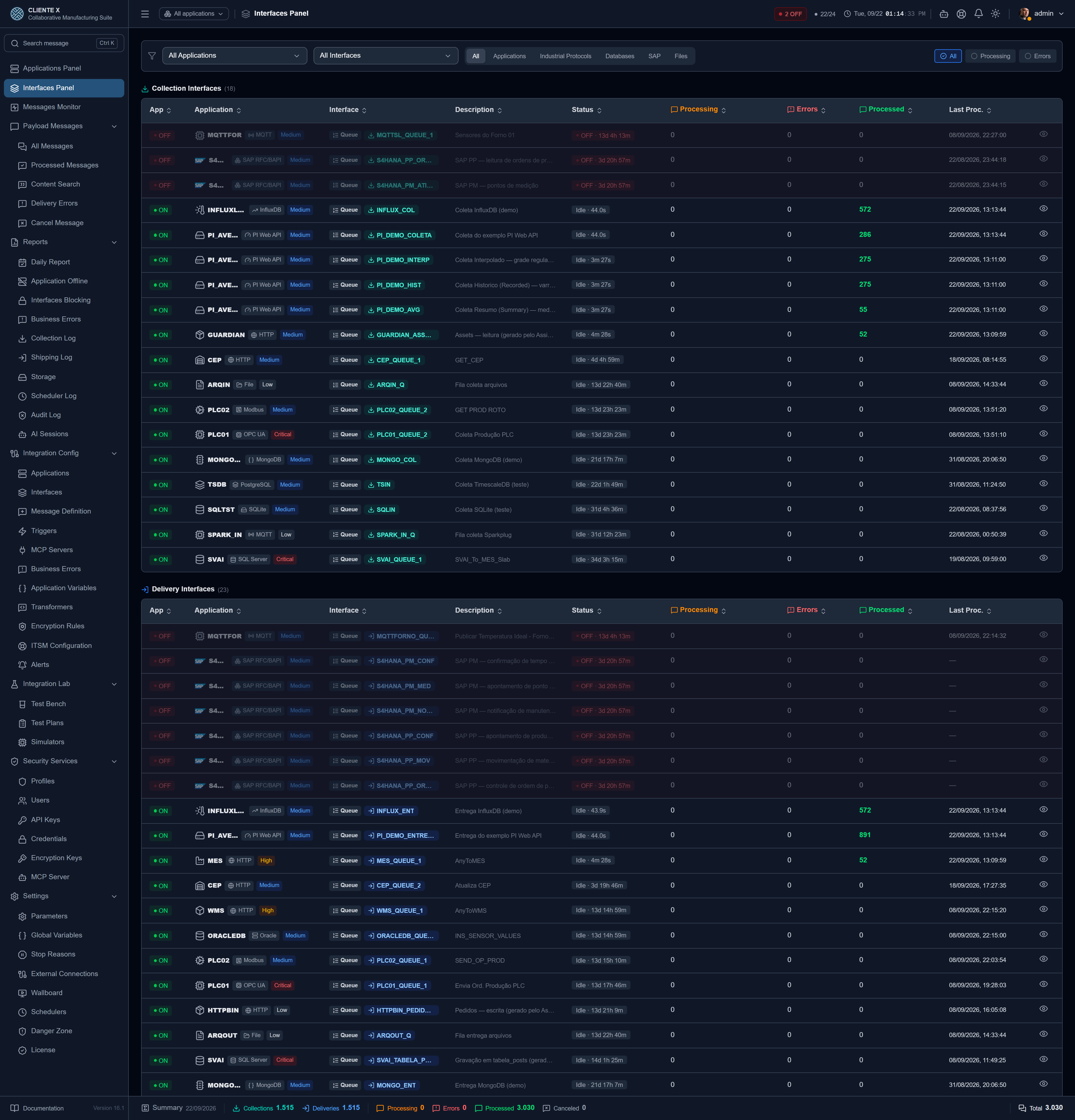
Oben im Menü
| Seite | Route | Was sie zeigt |
|---|---|---|
| Anwendungsübersicht | /application-dashboard | Wer online ist, mit Tageszählern pro Anwendung |
| Schnittstellenübersicht | /dashboard | Erfassungs- und Zustellungs-Schnittstellen, mit Warteschlange, Fehlern und Status |
| Nachrichtenmonitor | /interface-monitor | Takt jeder Schnittstelle: letzte Verarbeitung und mittlere Dauer |
| Echtzeitmonitor | /dashboard/:id/monitor | Die Nachrichten einer Schnittstelle, live |
| Werks-Dashboards | /uns/view | Die veröffentlichten UNS-Dashboards, für reine Betrachter. Nur mit dem UNS-Modul in der Lizenz |
| Cockpit | /cockpit | Wallboard für TV: öffnet mit Benutzersitzung oder mit Wallboard-Token |
Außerhalb des Menüs
Zwei Seiten haben keinen Eintrag im Seitenmenü – man erreicht sie über das Robotersymbol in der Kopfzeile, das auf jeder Seite vorhanden ist.
| Seite | Route | Funktion |
|---|---|---|
| KI-Assistent | Seitenleiste | Fragt das Handbuch, untersucht die Installation und schlägt Integrationen vor |
| Integrationsagent | /agent | Die Vollbildansicht: Zeitleiste der Schritte, Nachweise und die Genehmigung eines Plans |
Analyse und Diagnose
Bis Oktober 2026 hieß diese Gruppe Mensagens Payload. Hier verfolgt und behandelt man, was durchgelaufen ist: Suche, Fehler, erneute Verarbeitung und Stornierung.
| Seite | Route | Was sie zeigt |
|---|---|---|
| Alle Nachrichten | /messages | Alles, was durchgelaufen ist, mit Suche und Filter nach Status |
| Verarbeitete Nachrichten | /messages/processed | Erfolgreich zugestellt |
| Inhaltssuche | /messages/content-search | Suche innerhalb des Payloads |
| Nachrichten mit Fehler | /messages/delivery-errors | Technische und Geschäftsfehler, mit Sammel-Neuverarbeitung |
| Nachricht stornieren | /messages/cancellation | Sammelstornierung, mit Bestätigung |
| Namespace Explorer | /uns/explorer | Der Baum des Namespace, mit dem Live-Wert jeder Variable. Nur mit dem UNS-Modul in der Lizenz |
| Nachrichtendetail | /messages/:id | Vollständiger Payload und Historie der Versuche |
Integration
Bis Oktober 2026 hieß diese Gruppe Config. de Integração (und vor September Chão de Fábrica). Der Name ändert sich, wenn Sie die Werksbezeichnung unter Einstellungen → Erscheinungsbild ausfüllen.
| Seite | Route | Funktion |
|---|---|---|
| Anwendungen | /applications | CRUD der Anwendungen, Keep-alive und der Einstieg in die Assistenten |
| Schnittstellen | /interfaces | CRUD der Schnittstellen, Zeitplan, Reihenfolge, Aufbewahrung, Sperren/Freigeben |
| Integrationsflüsse | /message-management | Baut die Integration pro Anwendung auf: Schnittstellen, Erfassungen und Zustellungen auf derselben Seite |
| Erfassungsdefinitionen | /collectors | Was das CMS abruft und wohin es weiterleitet |
| Zustellungsdefinitionen | /definitions | Was das CMS sendet: Ziel, Timeout, Versuche |
| Transformer | /transformers | Skripte zur Payload-Umwandlung |
| Transformer (Editor) | /transformers/:id | Monaco-Editor oder Erzeugung per KI |
| Router | /routers | Eine API, die dieselbe Payload an mehrere Zustellungen verteilt |
| Trigger | /triggers | Interner Zeitplan mit festen Werten für Erfassungen und Zustellungen, die Parameter benötigen |
| Geschäftsfehler | /business-errors | Regeln, die Antworten als Fehler einstufen |
| Alarme | /alerts | Wer worüber und auf welchem Weg benachrichtigt wird |
| Verschlüsselungsregeln | /encryption-rules | Bedingte Verschlüsselung nach Platzhaltertext und Richtung |
| Anwendungsvariablen | /application-variables | Wiederverwendbare Werte im Geltungsbereich einer Anwendung |
| MCP Server App | /mcp-servers | Anwendungen, die Erfassungen und Zustellungen als KI-Werkzeuge bereitstellen: Nutzung pro Zugangsdaten, Eingangsvertrag und Ein/Aus |
| ITSM-Konfiguration | /ticket-destinations | Wo jeder Alarm ein Ticket eröffnet: Werkzeug, Inhalt und Historie der Tickets |
→ Stammdaten · Router · Trigger · MCP-Server für Integrationen · Transformer · Geschäftsfehler · Help Desk · Alarme
UNS Manager
Erscheint nur mit dem UNS-Modul in der Lizenz. Es ist der Unified Namespace des Werks: Asset-Modell, Variablen, Telemetrie und Dashboards. Die Werks-Dashboards liegen oben im Menü, der Namespace Explorer unter Analyse und Diagnose und der UNS-Zugriff unter Sicherheitsdienste.
| Seite | Route | Funktion |
|---|---|---|
| UNS-Monitor | /uns/monitor | Zustand des UNS Managers: aktuelle Probleme, Verbindungen, Telemetrie und Alarme |
| Konfiguration | /uns | Installation, MQTT-Veröffentlichung und Historian, in Reitern |
| Asset Model | /uns/asset-model | Die Hierarchie des Werks und die Asset-Typen mit ihren Attributen |
| Telemetrie | /uns/telemetry | MQTT-Broker, die das Edge bereits speist, direkt für die UNS-Variablen abonniert |
| Dashboards | /uns/dashboards | Mit Widgets über den Variablen aufgebaute Dashboards |
| Alarme | /uns/alerts | Die Alarmregeln des UNS |
Integrationstests
Unter Integration wird die Integration angelegt; hier wird sie erprobt. Die Simulatoren stammen aus dieser zweiten Arbeit und wechselten im September 2026 die Gruppe: Der Simulator fälscht die Quelle, der Prüfstand löst den Reiz aus, und eine Feld-Erfassung zu testen heißt, beide zusammen zu verwenden.
| Seite | Route | Funktion |
|---|---|---|
| Prüfstand | /test-bench | Löst eine Erfassung oder Zustellung über den Produktionsweg aus, als Test markiert |
| Testpläne | /test-plans | Geordnete Szenarien mit Erwartung, in einem Durchgang ausgeführt |
| UNS-Test | /uns/live-test | Testet den Live-Kanal, den die UNS-Dashboards verwenden. Nur mit dem UNS-Modul in der Lizenz; bis November 2026 war es ein Reiter der UNS-Konfiguration |
| Simulatoren | /simulators | Eingebettete OPC-UA-, Modbus- und PI-Server |
→ Prüfstand · Testpläne · Simulatoren · UNS Manager
Berichte
Folgt seit Oktober 2026 direkt auf die Integrationstests.
| Seite | Route | Was sie zeigt |
|---|---|---|
| Tagesröntgen | /reports/daily-summary | Der Abschluss des Vortags, mit Verknüpfung zu dem Ort, an dem jedes Problem gelöst wird |
| Integrationskarte | /reports/integration-map | Mit wem jede Anwendung Daten austauscht, in einem Diagramm, das die Verbindungen der gewählten Anwendung hervorhebt |
| Anwendung offline | /reports/application-availability | Uptime, Downtime und begründete Fenster pro Anwendung |
| Schnittstellensperren | /reports/interface-blocking | Sperren, Herkunft und gesperrte Zeit |
| Geschäftsfehler | /reports/business-errors | Als Geschäftsfehler eingestufte Nachrichten |
| Analyse-Dashboard | /reports/analytics-panel | Erfassung und Zustellung aller Anwendungen, pro Tag und pro Anwendung, mit Filter per Klick in die Diagramme |
| Erfassungen gesamt | /reports/collection-log | Historie der Erfassungsausführungen |
| Zustellungen gesamt | /reports/shipping-log | Historie der Zustellungen |
| Speicher | /reports/storage-usage | Volumen nach Anwendung → Schnittstelle → Definition |
| Scheduler-Log | /reports/scheduler-history | Vergangene Ausführungen der Jobs |
| Audit-Log | /reports/audit-log | Sensible Aktionen, mit Begründung, Ergebnis und IP |
| KI-Sitzungen | /reports/ai-sessions | Die Gespräche mit der KI, mit Moderationsabzeichen und Prüfvermerk |
| Definitionsbericht | /reports/definicao/:tipo/:id | Zusammenfassung einer Erfassung oder Zustellung, als PDF exportierbar |
→ Berichte · Tagesröntgen · KI-Governance
Transporte
Bringt die hier getestete Konfiguration in ein anderes CMS, üblicherweise das der Produktion, als Paket: Vorschau, Genehmigung, alles inaktiv und eine Aktivierungscheckliste im Ziel.
| Seite | Route | Funktion |
|---|---|---|
| Paket erstellen | /transports/send | Wählt aus, was mitgenommen wird, und lädt die Datei herunter oder sendet sie direkt |
| Erstellte Pakete | /transports/sent | Historie dessen, was dieses CMS verlassen hat |
| Empfangene Pakete | /transports/received | Posteingang: Vorschau, Genehmigung, Aktivierung und Rückgängigmachen |
| Umgebungen und Tokens | /transports/environments | Ziele für das direkte Senden und Tokens derer, die hierher senden |
→ Transport zwischen Umgebungen
Sicherheitsdienste
| Seite | Route | Funktion |
|---|---|---|
| Zugriffsprofile | /roles | Profile und Berechtigungen pro Werkzeug |
| Benutzer | /users | CRUD der Benutzer, freigegebene Schnittstellen, 2FA, Alarme |
| API Keys | /api-tokens | Tokens pro Anwendung, mit freigegebenen Schnittstellen |
| Zugangsdaten | /credentials | Eingehende und ausgehende Authentifizierung |
| Verschlüsselungsschlüssel | /encryption-keys | AES-256-Schlüssel, Ersteller und zum Entschlüsseln Berechtigte |
| MCP Server CMS | /mcp-tokens | Tokens, die einer externen KI Lese- und Konfigurationszugriff geben, und der Werkzeugkatalog mit Ein/Aus |
| UNS-Zugriff | /uns/access | Wer im UNS was sieht und was ändert. Nur mit dem UNS-Modul in der Lizenz |
→ Sicherheit und Verschlüsselung · MCP Server
Einstellungen
| Seite | Route | Funktion |
|---|---|---|
| Parameter | /settings | System, Erscheinungsbild, E-Mail, LDAP, Werkzeuge, Webhook, KI, SAP-SDK und Help Desk |
| Globale Variablen | /global-variables | Im gesamten System wiederverwendbare Werte |
| Stillstandsgründe | /stop-reasons | Katalog zur Begründung von Nichtverfügbarkeiten |
| Geplante Stillstände | /scheduled-stops | Im Voraus vereinbarte Wartungsfenster, übersprungene Termine und Historie geplant × tatsächlich |
| Externe Verbindungen | /external-connections | Datenbanken, Broker, OPC UA, Modbus, SAP, PI, Ordner |
| Wallboard und Überwachung | /settings/cockpit | Tokens, mit denen ein TV das Cockpit (und mit dem UNS-Modul den Monitor und die UNS-Dashboards) ohne Anmeldung öffnen kann und ein Überwachungssystem (Zabbix) den Zustand des CMS lesen kann |
| Scheduler | /schedulers | System- und Schnittstellen-Jobs, Cron und manuelles Auslösen |
| Workers | /settings/workers | Interne Verarbeitungswarteschlange: wartend, aktiv, fehlgeschlagen und Ausführungen |
| Lizenz | /settings/license | Identifikation der Installation und Gültigkeit des Vertrags |
| Danger Zone | /settings/danger-zone | Massensperre, Bereinigung und Import/Export der Konfiguration |
→ Einstellungen · Scheduler · Verbindungen und Zugangsdaten · Wallboard und Überwachung · Stillstandsgründe · Geplante Stillstände
Wo die Assistenten liegen
Die Assistenten sind keine eigenen Seiten: Sie öffnen sich innerhalb einer bestehenden Seite, über ein Symbol oder eine Schaltfläche oben. Da das am schwersten allein zu finden ist, hier die Übersicht.
| Assistent | Wo | Wie er erscheint |
|---|---|---|
| Erkennung per URL | /applications | Schaltfläche Integrationsassistent (Zauberstab) in der Filterleiste – fragt nach der Anwendung |
| Datenbankkatalog | /external-connections oder /applications | Tabellen-Symbol bei der Externen Verbindung oder die Schaltfläche Integrationsassistent in Anwendungen |
| Ordnerkatalog | /external-connections oder /applications | Dasselbe Symbol, bei einer Dateiverbindung |
| Pakete | /applications | Schaltfläche Paket installieren (Kisten) in der Filterleiste – fragt nach der Anwendung. Verschwindet, wenn die Pakete unter Einstellungen ausgeschaltet werden |
| Zwischen Anwendungen | /transformers | Schaltfläche Zwei Definitionen integrieren |
| Transformer per KI | /transformers/:id | Erzeugungsreiter im Editor |
In Anwendungen stehen die Assistenten in der Filterleiste und fragen zuerst, in welcher Anwendung, und listen nur die passenden auf – in der Tabellenzeile sind nur Bearbeiten, Löschen, Historie, Deaktivieren, Wartung und die Karte geblieben.
Welcher Assistent erscheint, hängt vom Typ der Anwendung ab. Bei einer SAP-RFC-Verbindung kommt das Paket; bei einer Datenbank- oder Ordnerverbindung der Katalog; bei den übrigen die Erkennung per URL. Wo keiner passt – MQTT, OPC UA, Modbus –, erscheint kein Symbol: Ein unpassendes Formular anzubieten ist schlimmer, als nichts anzubieten.
Weitere Aktionen, die man kennen sollte
| Aktion | Wo | Funktion |
|---|---|---|
| Änderungshistorie | Uhrsymbol, in den meisten Stammdaten | Wer was wann geändert hat |
| Katalog anzeigen | /external-connections | Durchsucht die Struktur einer Datenbank oder eines Ordners, ohne etwas zu erzeugen |
| Verbindung testen | /external-connections | Prüft Host, Zugangsdaten und Erreichbarkeit, bevor irgendetwas konfiguriert wird |
| Anwendung im Fokus | Kopfzeile, auf jeder Seite | Beschränkt alle Seiten auf eine Anwendung, und die Auswahl bleibt bei der Navigation erhalten |
| Ticket eröffnen | Nachricht mit Fehler, im Popup und im Detail | Eröffnet ein Ticket in einem Help-Desk-Ziel, bereits ausgefüllt mit Anwendung, Schnittstelle, Fehler und dem Link der Nachricht, und zeigt die Nummer, die das Werkzeug zurückgegeben hat. Siehe Help Desk |
| Inhaltssuche | Ctrl+K, von jeder Seite aus | Sucht einen Ausschnitt innerhalb des Payloads – Auftragsnummer, Charge, Material –, ohne vorher einen Filter zu wählen |
| Per E-Mail senden | /credentials, /api-tokens, /mcp-tokens und das Nachrichtendetail | Sendet Zugangsdaten, Token oder das PDF der Nachricht an einen berechtigten Empfänger, mit Audit-Eintrag |
| Über MCP verbinden | /api-tokens, /credentials (Eingang) und /mcp-servers | Zeigt die MCP-Adresse der Anwendung und den Konfigurationsausschnitt für den KI-Client, ohne das Geheimnis preiszugeben. Siehe MCP-Server für Integrationen |
| KI-Assistent | Robotersymbol in der Kopfzeile | Fragt zum Produkt, indem er das Handbuch liest, und – mit dem Agentenmodul – zu Ihrer Installation. Der rote Zähler ist die Bereitschaft. Siehe KI-Assistent |
| Verbindungsdetails | Erfassung und Zustellung (Quell-/Zielleiste), Verbindungsabzeichen der Seiten und Kürzel der Anwendung unter /external-connections | Zeigt Name, Typ und Adresse des Servers, die Felder dieser Externen Verbindung und den Block Integriert mit – von wem die Anwendung empfängt und an wen sie sendet. Siehe Verbindungsdetails |
Der Kopf jeder Anwendung
Die Seiten, die nach Anwendung gruppieren, verwenden alle denselben Gruppenkopf: Schnittstellen, Integrationsflüsse, Zustellungsdefinitionen, Erfassungsdefinitionen, Geschäftsfehler, Alarme, Scheduler, Zugangsdaten, Verschlüsselungsschlüssel und -regeln, API Keys, Anwendungsvariablen, Schnittstellensperren, Danger Zone, Transformer, Trigger und MCP Server App. Die Teile stehen immer in derselben Reihenfolge, von links nach rechts:
| Teil | Was er zeigt |
|---|---|
| Identität | Symbol, Kürzel in Fett und Beschreibung. Ein Klick darauf klappt die Gruppe auf und zu; auf schmalen Bildschirmen verschwindet die Beschreibung zuerst |
| Zähler und Schaltflächen | Was zur jeweiligen Seite gehört: die Zähler-Kennzeichen und Schaltflächen wie + Neue Variable |
| Verbindung | Der Verbindungstyp mit dem Statuspunkt. Ein Klick öffnet das Popup Verbindungsdetails |
| Karte | Das Symbol, das die Integrationskarte der Anwendung in einem Popup öffnet |
Verbindung und Karte stehen am rechten Rand, mit fester Breite: Sie bilden eine Spalte, die über Zeilen und Seiten hinweg fluchtet, egal wie lang die Beschreibung oder die Zähler sind.
Die Priorität der Anwendung ist aus dem Kopf verschwunden. Sie steht im Popup Verbindungsdetails neben ON/OFF und bleibt als Spalte unter Anwendungen.
Die Zähler-Kennzeichen folgen einer einzigen Regel: neutral (grau) im Normalfall, farbig nur, wenn sie Aufmerksamkeit verlangen oder die Seite kennzeichnen.
| Farbe | Wann |
|---|---|
| Grau | Der Normalfall, null eingeschlossen |
| Rot | Fehler |
| Petrol / Blau | Erfassung / Zustellung |
Aktiv und inaktiv sind keine Kennzeichen: Sie erscheinen als dezenter Text, im Format 12 Scheduler · 10 aktiv · 2 inaktiv — die Gesamtzahl in Grau, die aktiven in gedämpftem Grün und die inaktiven im Grau des Übrigen. Es erscheint nur, was vorhanden ist: Eine Gruppe ohne inaktive Einträge zeigt nur die Gesamtzahl und die aktiven. Dasselbe Format gilt in den Schnittstellenleisten der Integrationsflüsse. Bei den Transformern steht die Gesamtzahl in der Farbe des Transformers (Lila); in der Danger Zone stehen die gesperrten Schnittstellen in gedämpftem Rot.
Auf dem Smartphone
Das CMS ist ein Produkt für den Computer und bleibt es – aber wer um zwei Uhr nachts den Link eines Alarms öffnet, muss sehen, was ausgefallen ist. Deshalb blockiert keine Seite auf dem Smartphone; sie teilen sich in drei Verhaltensweisen:
| Gruppe | Seiten | Darstellung |
|---|---|---|
| Vorbereitet | Übersichten, Schnittstellenmonitor, alle Nachrichtenseiten, das Nachrichtendetail, das Cockpit und die Lizenz | Eigenes Smartphone-Layout: Das Menü wird zur Schublade, und die Tabelle wird zu einer Kartenliste mit Sortierauswahl |
| Gut degradierend | Die Berichte | Ohne eigenes Layout, aber lesbar – sie erben den Kartenmodus und hatten bereits Filter, die sich der Breite anpassen |
| Mit Hinweis | Die Konfigurationsseiten | Öffnen sich normal, mit einem ausblendbaren Band, das sagt, dass sie für den Computer entworfen wurden |
Ab 768 px Breite ändert sich nichts – der Desktop ist genau so, wie er immer war.