Alarme — /alerts
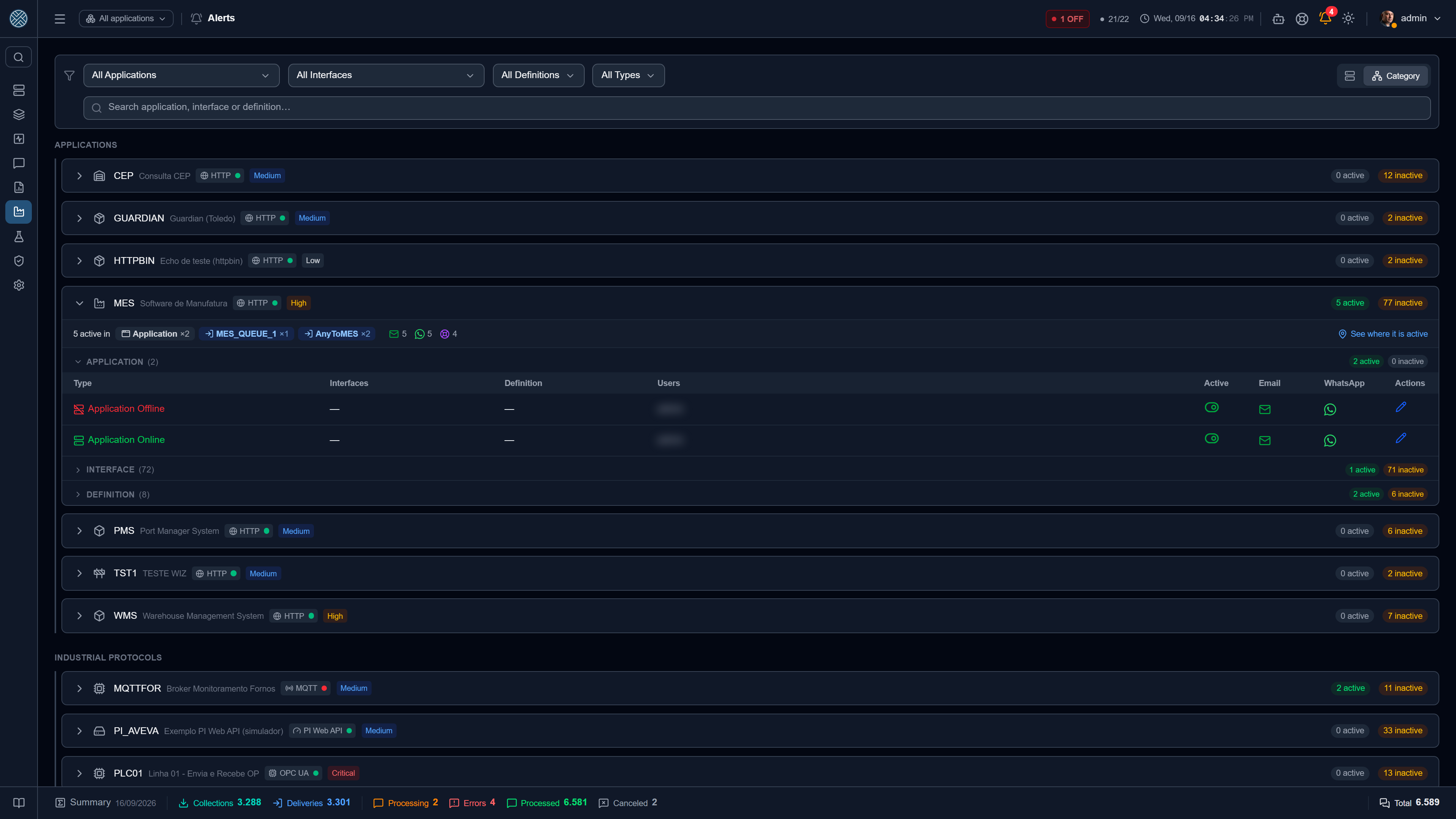
Die Seite öffnet sich mit Mit aktiven Alarmen: nur die Anwendungen mit mindestens einem eingeschalteten Alarm – das CMS legt beim Anlegen jeder Anwendung, Schnittstelle und Definition ausgeschaltete Alarme vorab an. Alle zeigt auch die ohne eingeschalteten Alarm, und dort schaltet man den ersten ein.
Eine Integration, die still stehen bleibt, ist schlimmer als eine, die laut fehlschlägt. Die Alarme gibt es, damit Stille nicht mehr möglich ist: Jedes relevante Ereignis im CMS kann zu einer Benachrichtigung, E-Mail oder einem Webhook werden, mit Empfängern, die Sie auswählen.
Wie ein Alarm konfiguriert wird
Ein Alarm ist die Kombination aus vier Dingen:
- Ereignistyp – was passieren muss.
- Geltungsbereich – Anwendung und je nach Typ auch Schnittstelle und Definition.
- Empfänger – welche CMS-Benutzer ihn erhalten.
- Kanäle – In-App-Benachrichtigung (immer), E-Mail, Webhook und/oder Ticket in einem Help-Desk-Werkzeug.
Die Kombination Typ + Anwendung + Schnittstelle + Definition ist eindeutig: Es gibt keine zwei Konfigurationen, die um dasselbe Ereignis konkurrieren. Der Versuch, eine zweite anzulegen, wird mit einer klaren Meldung abgelehnt. Die Ausnahme ist Bedingung erfüllt: Jede Konfiguration hat ihre eigene Bedingung, und dieselbe Erfassung kann mehrere haben.
Beim Anlegen einer Anwendung, Schnittstelle, Definition oder eines Geschäftsfehlers legt das CMS die zutreffenden Alarmkonfigurationen vorab an – deaktiviert und ohne Empfänger. Sie erscheinen in der Liste und warten darauf, dass jemand festlegt, wer benachrichtigt werden soll, statt von null an angelegt werden zu müssen.
Ereignistypen
Ebene Anwendung
Sie verlangen keine Schnittstelle: Sie gelten für die gesamte Anwendung.
| Ereignis | Wird ausgelöst, wenn |
|---|---|
| Anwendung offline | Das Keep-alive der Anwendung schlägt fehl. Wird nicht während einer Wartung oder bei deaktivierter Anwendung ausgelöst; ist sie am Ende des Fensters weiterhin nicht erreichbar, wird er in diesem Moment ausgelöst |
| Anwendung online | Die Anwendung antwortet wieder |
| Anwendung in Wartung gegangen | Die Anwendung wurde manuell für eine Wartung angehalten, oder ein Geplanter Stillstand hat begonnen. Nennt das Ende und den Grund. In der Glocke kommt er mit Jetzt beenden, solange die Wartung gilt |
| Wartung beendet | Jemand hat sie vor Ablauf beendet (mit Angabe, wer) oder das Fenster ist abgelaufen |
Der Text des Alarms „Anwendung offline“ enthält in getrennten Zeilen die in der Anwendung hinterlegten Bemerkungen und den vom Keep-alive erfassten Fehler. Das macht aus einem „ist offline“ etwas Umsetzbares: Wer die Nachricht erhält, liest gleich die Telefonnummer des Verantwortlichen und den Netzwerkfehler.
Ebene Schnittstelle
| Ereignis | Wird ausgelöst, wenn |
|---|---|
| Schnittstelle gesperrt | Die Schnittstelle wird gesperrt – manuell, durch einen Geschäftsfehler oder durch einen Transformer-Fehler |
| Schnittstelle entsperrt | Die Schnittstelle wird freigegeben |
| Kumulierte Nachrichten in Schnittstelle | Die Warteschlange überschreitet den in der Schnittstelle konfigurierten Grenzwert |
| Erfassungsfehler | Eine Erfassung scheitert beim Lesen der Quelle und schöpft die Versuche aus. Hat der Fehler die Quelle nicht erreicht und findet der nächste Versuch keine ausstehenden Daten vor, bleibt weder Nachricht noch Alarm – der Ausfall erscheint nur in der Historie des Schedulers der Schnittstelle |
| Schnittstelle mit pausiertem Scheduler | Der Scheduler der Schnittstelle ist inaktiv |
| Verbindung verloren | Die persistente Verbindung der Erfassung bricht ab – MQTT, SAP IDoc, OPC UA oder Modbus |
| Verzeichnis nicht erreichbar | Der Ordner einer Dateierfassung antwortet nicht mehr |
| Sparkplug-Gerät offline | Ein Edge Node oder Device hat NDEATH / DDEATH gemeldet |
Verbindung verloren und Sparkplug-Gerät offline sind verschiedene Dinge. Das erste ist der Ausfall des Brokers; das zweite der Ausfall der Anlage bei laufendem Broker. Wer die beiden verwechselt, schickt das falsche Team an den falschen Ort.
Ebene Definition
Diese verlangen zusätzlich die Definition, weil interessant ist, welche Integration fehlgeschlagen ist:
| Ereignis | Wird ausgelöst, wenn |
|---|---|
| Zustellungsfehler | Technischer Fehler bei der Zustellung (Netzwerk, Timeout, HTTP-Fehler) |
| Geschäftsfehler | Das Ziel hat geantwortet, aber die Antwort entsprach einer Regel unter Geschäftsfehler |
| Bedingung erfüllt | Die erfassten Daten erfüllen nun die konfigurierte Bedingung – nur bei Erfassungen. Die Rückkehr löst Bedingung normalisiert aus |
| Fehler im iFlow (SAP CPI) | SAP CPI hat die Zustellung angenommen, aber der iFlow ist danach innerhalb des Tenants fehlgeschlagen – nur bei Zustellungen an eine SAP-CPI-Anwendung. Siehe Status in SAP CPI |
Bedingung erfüllt ist der Alarm über den Inhalt des Lesevorgangs: Temperatur über 80 für 5 Minuten, Status ungleich OK. Er hat eigene Felder – die Bedingung, Aufteilen nach, die Mindestdauer und die Meldung –, und die Auslöseregeln stehen unter Bedingungen für die Daten.
Zustellungsfehler gilt nicht für Erfassungs-Schnittstellen. Bei einer Erfassung ist ein Lesefehler ein Erfassungsfehler; der dortige „Definitionsfehler“ ist der Geschäftsfehler. Die Seite lehnt die ungültige Kombination ab, statt einen Alarm anzulegen, der nie auslösen würde.
Kumulierte Nachrichten
Der Grenzwert liegt nicht im Alarm, sondern in der Schnittstelle (Feld für den Alarm bei
kumulierten Nachrichten). Ein System-Scheduler – Check-msg-acumulada-alert – durchläuft die
Schnittstellen jede Minute und löst den Alarm für jene aus, die die Obergrenze überschritten haben.
Deshalb kommt dieser Alarm bauartbedingt mit bis zu einer Minute Verzögerung.
Empfänger
In der Liste erscheinen nur Benutzer, bei denen im Stammsatz „Alarme empfangen?“ markiert ist und die Zugriff auf die Anwendung/Schnittstelle des Alarms haben. Ist die Liste leer, fehlt genau das – die Seite sagt es ausdrücklich.
Ein Alarm kann für mehrere Benutzer konfiguriert werden; jeder erhält seine eigene Kopie, und der Lesestatus ist individuell.
Kanäle
| Kanal | Funktionsweise | Voraussetzung |
|---|---|---|
| In-App-Benachrichtigung | Glocke in der Kopfzeile, mit Anzahl der ungelesenen | Keine |
| Eine Nachricht pro Empfänger | SMTP unter Einstellungen → E-Mail | |
| Webhook | Ein POST mit dem Alarm als JSON | Webhook in den Einstellungen aktiviert |
| Ticket | Eröffnet ein Ticket in jedem unter Ticket eröffnen in gewählten Ziel | Ein aktiviertes Werkzeug und ein Ziel – siehe Help Desk |
Die In-App-Benachrichtigung wird immer gespeichert – auch bei ausgeschalteter E-Mail und ausgeschaltetem Webhook bleibt der Alarm in der Historie und in der Glocke. Jeder Benutzer sieht seine letzten ungelesenen, kann sie einzeln verwerfen oder alle als gelesen markieren.
Der Webhook und was er löst
Der auf der Seite als WhatsApp bezeichnete Kanal sendet in Wirklichkeit einen POST an die in den Einstellungen konfigurierte URL – typischerweise eine Automatisierung (n8n, Power Automate, Zapier), die entscheidet, was damit geschieht. Der Body ist standardisiert:
{
  "tipo": "APLICACAO_OFFLINE",
  "mensagem": "🔴 Aplicação MES - Manufacturing Execution System está offline!\n...",
  "disparadoEm": "2026-08-26T13:40:02.145Z",
  "aplicacao": { "id": 1, "sigla": "MES", "descricao": "..." },
  "fila": null,
  "definicaoMensagem": null,
  "definicaoColeta": null,
  "contexto": { "erro": "connect ETIMEDOUT 10.0.3.7:8080" },
  "destinatarios": [
    { "id": 4, "nome": "...", "login": "...", "email": "...", "telefone": "..." }
  ]
}
Beachten Sie, dass die Telefonnummern der Empfänger im Payload stehen: So kann die Automatisierung WhatsApp, SMS oder einen Anruf auslösen, ohne das CMS abzufragen. Der Endpoint akzeptiert optional Basic Auth.
Da der Payload Kontaktdaten enthält, richten Sie den Webhook nur auf einen Endpoint unter Ihrer Kontrolle. Er verlässt das CMS mit allem, was die Automatisierung braucht, um mit den Personen zu sprechen.
Ticket
Das Feld Ticket eröffnen in wählt, in welchen Ticket-Zielen der Alarm ein Ticket eröffnet – jedes Ziel mit Symbol, Kürzel und Beschreibung des Werkzeugs, damit kein Zweifel besteht, in welchem System es eröffnet wird. Ein Alarm kann gleichzeitig in mehr als einem Ziel eröffnen.
Die Liste enthält nicht die als Bei manueller Eröffnung verfügbar markierten Ziele: Diese gehören zur Schaltfläche „Ticket eröffnen“ der fehlerhaften Nachricht, mit Feldern, die ein Bediener ausfüllt. Ein bereits verknüpftes Ziel bleibt in der Liste, damit es abgeschaltet werden kann.
Bei Anwendung offline erscheint zusätzlich Ticket erst eröffnen nach (Minuten), Standard 5: Die E-Mail geht sofort hinaus, das Ticket nur, wenn die Anwendung nach dieser Zeit weiterhin nicht erreichbar ist. Die Deduplizierung, der Wiederherstellungsalarm und was passiert, wenn das Werkzeug selbst ausfällt, stehen unter Help Desk.
Finden, was aktiv ist
Eine Anwendung sammelt Dutzende vorab angelegter, deaktivierter Alarme an, und die wenigen aktiven gehen darin unter. Drei Funktionen beantworten „wo ist er eingeschaltet?“, ohne Zeile für Zeile zu öffnen:
- Anzahl pro Ebene. Die Gruppen Anwendung, Schnittstelle und Definition zeigen rechts, wie viele Alarme aktiv und inaktiv sind – in derselben Spalte wie die Zähler der Anwendung. Wenn Sie den Blick nach unten wandern lassen, sehen Sie, auf welcher Ebene die aktiven liegen.
- Zusammenfassung der geöffneten Anwendung. Ein Band oben zeigt, wo die aktiven liegen, mit einem Abzeichen pro Ort – die Anwendung selbst, jede Schnittstelle, jede Definition, mit Anzahl – und über welche Kanäle sie benachrichtigen: E-Mail, WhatsApp und Ticket.
- Anzeigen, wo aktiv. Die Schaltfläche im Band oder die Anzahl der aktiven im Kopf der Anwendung (ohne sie aufzuklappen) öffnet ein Popup mit den aktiven Alarmen, gruppiert nach dem Ort, an dem sie gelten, mit den Kanälen, den Ticket-Zielen, den Empfängern und dem Stift, der die Bearbeitung öffnet.
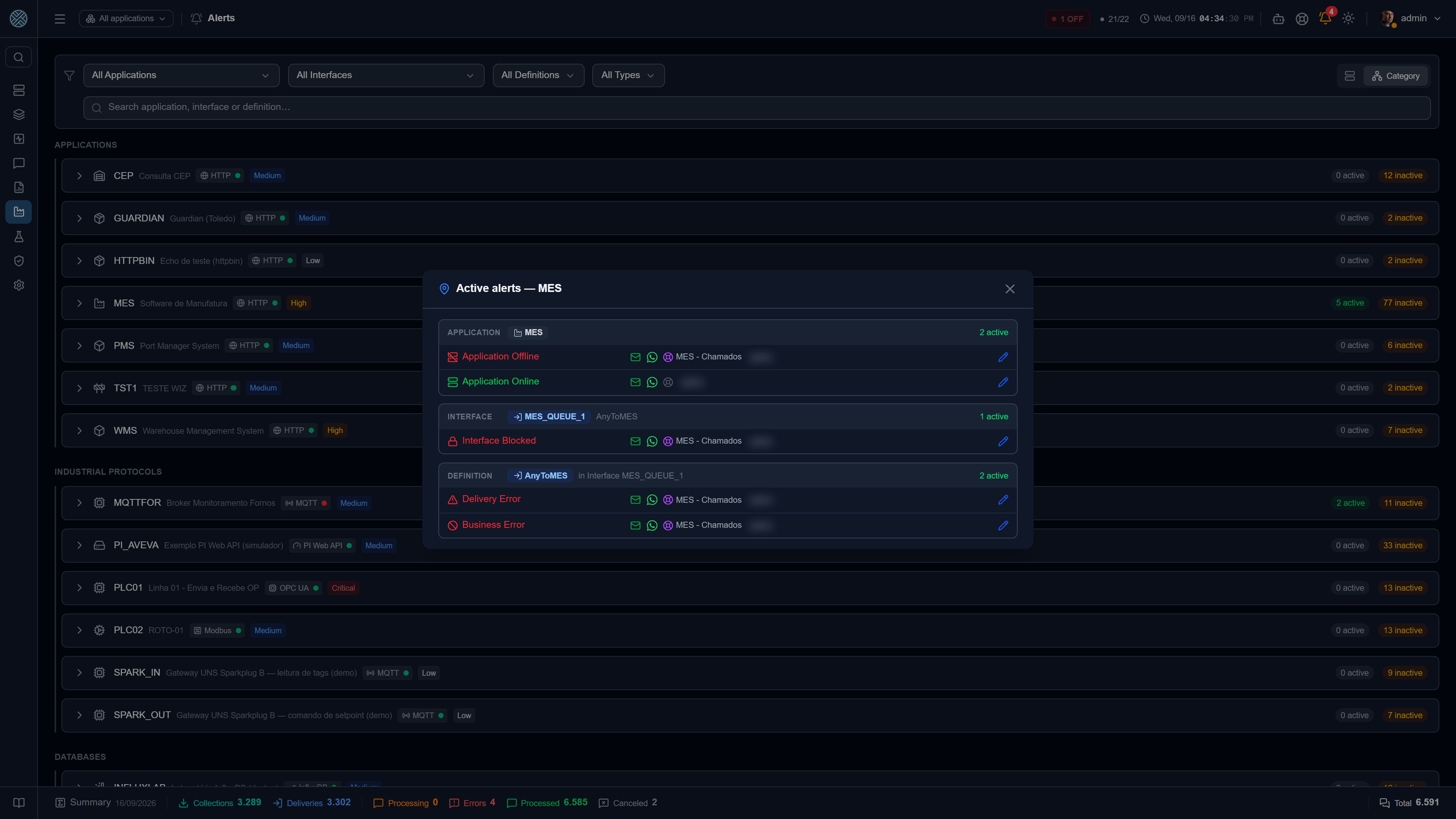
Zählung, Band und Popup berücksichtigen die Filter und die Suche der Seite.
Wo die Alarme sonst noch erscheinen
- In der Glocke der Kopfzeile, mit Anzahl der ungelesenen.
- In der Anwendungsübersicht und im Cockpit, als akustischer Alarm und blinkender Tab-Titel, wenn eine überwachte Anwendung ausfällt.
- Auf der Seite Definitionen, wo sich die Alarme dieser Definition konfigurieren lassen, ohne hier vorbeizukommen.
Berechtigung
Das Werkzeug ist /alerts. Wie bei allen nach Anwendung gruppierten Seiten sieht der Benutzer nur
Alarme der Anwendungen und Schnittstellen, auf die er Zugriff hat.