Router – /routers
Eine Zustellung empfängt unter POST /api/{interface}/{entrega} und stellt an ein Ziel zu. Fast
immer ist das gewollt. Wenn dieselben Daten an mehrere Ziele gehen müssen – manchmal an alle,
manchmal nur an einige, je nach Inhalt –, ist der Weg ein Router.
Der Router ist eine generische API, die keiner Anwendung gehört:
POST /api/router/{sigla}Er empfängt den Payload, prüft den Eingangsvertrag, durchläuft einen Entscheidungsablauf und legt in jeder Zustellung, die der Ablauf erreicht hat, eine Nachricht an. Er stellt selbst nichts zu: Ziel, Zugangsdaten, Transformer, Verschlüsselung, Retry und Geschäftsfehler bleiben Sache der Zustellung, die die Nachricht so erhält, als käme sie von einem externen Produzenten.
Die Liste
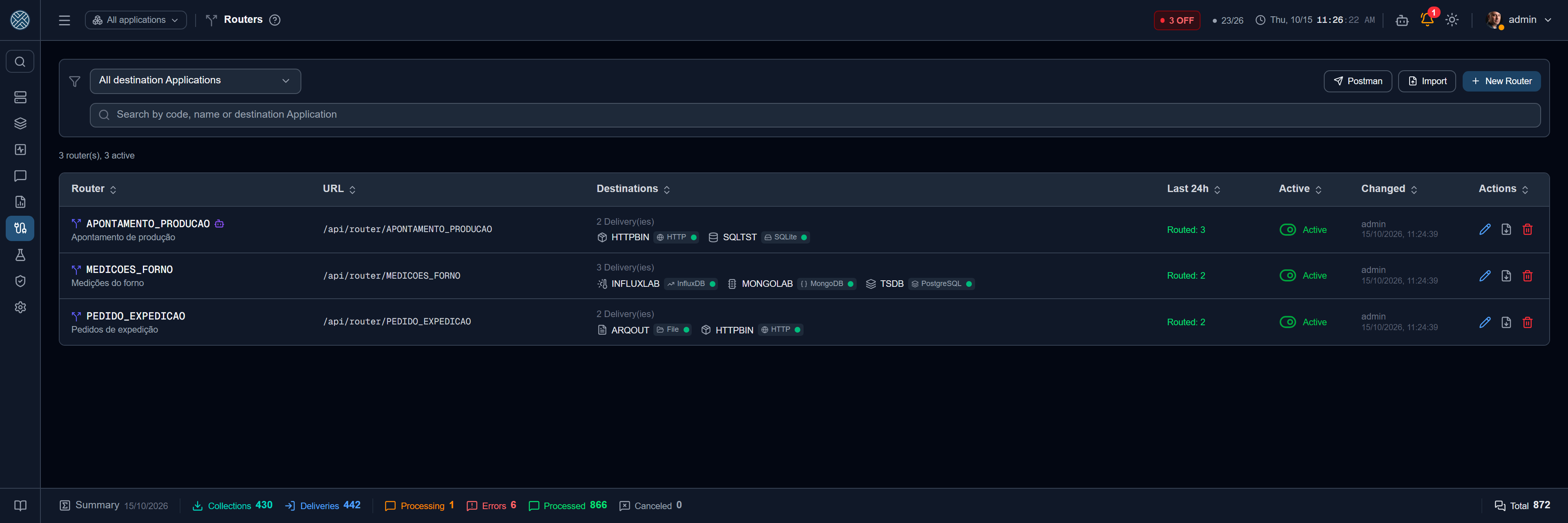
Jede Zeile zeigt Kürzel und Namen, die URL, die Ziele – wie viele Zustellungen und deren Anwendungen, jeweils mit Symbol und Badge des Verbindungstyps, das die Verbindungsdetails öffnet – und den Verkehr der letzten 24 Stunden: die Gesamtzahl empfangener Nachrichten und darunter je ein Symbol mit der Anzahl pro Routing-Ergebnis. Fahren Sie mit der Maus über ein Symbol, um zu lesen, was es zählt:
| Symbol | Ergebnis |
|---|---|
| Grünes ✓ | Auf alle Pfade verteilt (eine Nachricht pro Pfad angelegt) |
| Gelbes ⚠ | Ein Pfad konnte seine Nachricht nicht anlegen |
| Rotes ✕ | Alle Pfade fehlgeschlagen |
| Rotes Dokument | Außerhalb des Vertrags – nicht geroutet |
| Rotes Verbotszeichen | Abgelehnt – außerhalb des Vertrags, der Aufrufer erhielt 400 |
| Durchgestrichener Kreis | Ohne Ziel: kein Pfad traf zu |
| Uhr | Empfangen, wartet auf das Routing |
Routing ist nicht Zustellung: Das Ergebnis jeder Zustellung ist das der daraus erzeugten Nachricht, unter Nachrichten. Das Robotersymbol neben dem Kürzel zeigt an, dass der Router als MCP-Tool bereitgestellt ist.
Der Filter oben gilt den Zielanwendungen, und die Suche findet Kürzel, Name, Beschreibung, Tool-Name oder Zielanwendung. Die Spalte Aktiv schaltet direkt in der Liste ein und aus; das Ausschalten verlangt eine Bestätigung, weil der Router sofort keine Aufrufe mehr annimmt (Aufrufer erhalten 503) und die Erfassungen, die an ihn weiterleiten, nicht mehr verteilen.
Das Formular
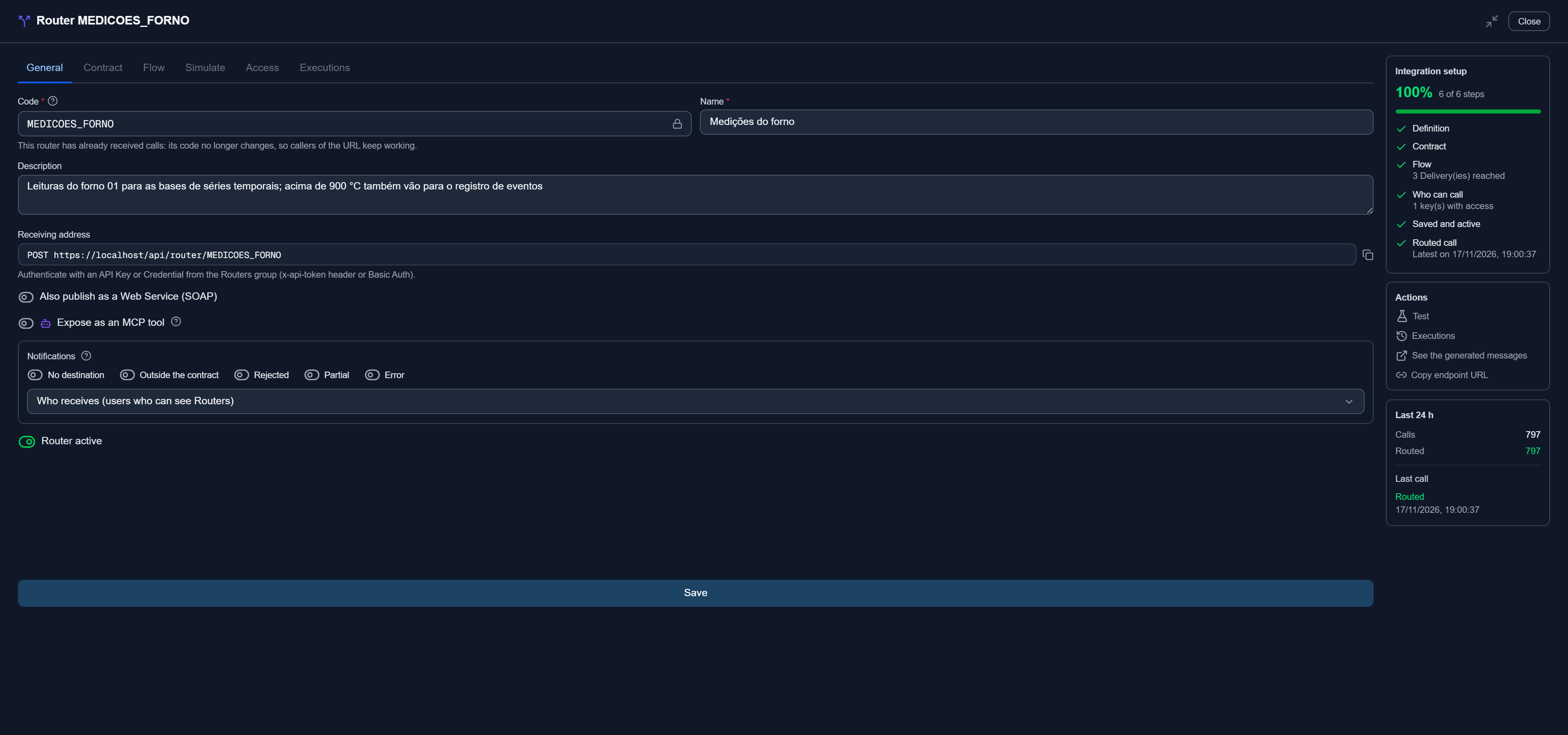
Der Router öffnet sich maximiert, in Tabs – Allgemein, Vertrag, Ablauf, Simulieren, Zugriff, Ausführungen –, mit Schließen oben und dem breiten Speichern in der Fußzeile, wie die Formulare von Erfassung und Zustellung. Rechts steht dieselbe Spalte wie in diesen Formularen:
Konfiguration der Integration zeigt, wie viel fehlt, damit der Router funktioniert – nicht nur, damit das Formular angenommen wird. Ein Klick auf einen Schritt führt zu dessen Tab.
| Schritt | Erledigt, wenn |
|---|---|
| Definition | Kürzel und Name ausgefüllt sind |
| Vertrag | Hier mindestens ein Feld definiert ist oder die Zustellung gewählt ist, von der geerbt wird |
| Ablauf | Der Ablauf mindestens eine Zustellung erreicht und keine erreichte Zustellung inaktiv ist |
| Wer aufrufen darf | Ein API Key oder Zugangsdaten der Gruppe Router für ihn gelten – oder eine Erfassung oder Zustellung an ihn weiterleitet |
| Gespeichert und aktiv | Keine Änderung aussteht und Router aktiv eingeschaltet ist |
| Gerouteter Aufruf | Es bereits eine Ausführung Geroutet gab, aus der Produktion oder aus dem Prüfstand |
Wie bei Erfassung und Zustellung führt nur der geroutete Aufruf zu 100 %: Ein gespeicherter Ablauf hat für sich allein noch nichts bewiesen. Endete der letzte Aufruf mit Fehler, teilweise, abgelehnt, außerhalb des Vertrags oder ohne Ziel, erscheint unter den Schritten ein Hinweis, ohne den Prozentwert zu verändern.
Aktionen bündelt Testen (öffnet den Prüfstand mit diesem Router in einem neuen Tab), Ausführungen, Erzeugte Nachrichten anzeigen und Endpunkt-URL kopieren (sowie die WSDL-URL, wenn der Web Service eingeschaltet ist). Letzte 24 h zählt die Aufrufe nach Status und zeigt den letzten; ein Klick darauf öffnet den Tab Ausführungen.
Der Ablauf
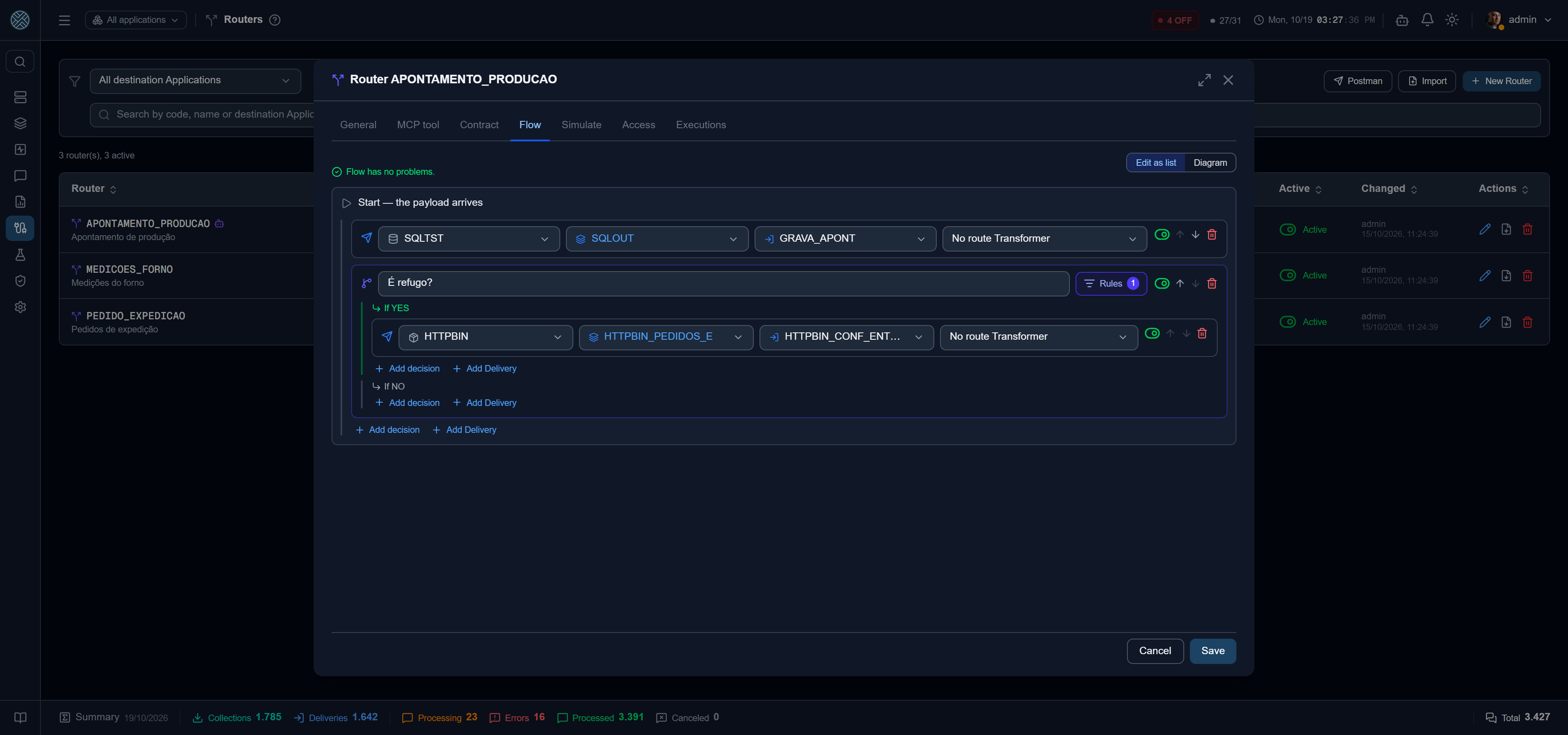
Der Ablauf ist ein Baum ab dem Start (der Payload ist angekommen), mit zwei Arten von Schritten:
- Entscheidung – eine Bedingung über den Payload, mit Regeln und UND/ODER-Gruppen. Sie hat eine Seite Wenn JA und eine Seite Wenn NEIN, und jede Seite kann zu mehreren Schritten führen.
- Zustellung – das Ende des Wegs: eine bereits in den Integrationsflüssen angelegte Zustellung, gewählt über drei Auswahllisten – Anwendung, Schnittstelle und Zustellung. Hat die Anwendung nur eine Schnittstelle, ist sie bereits gewählt. Die Help-Desk- Anwendungen erscheinen nicht: Tickets werden über Alarme eröffnet, nicht über Router. An der Verbindung, die zur Zustellung führt, lässt sich ein Transformer wählen, der den Payload des Routers in das umwandelt, was diese Zustellung erwartet (vor dem Transformer der Zustellung selbst). In der Liste steht der Transformer in derselben Zeile wie die Zustellung, dahinter.
Die beiden klassischen Verteilungsarten sind nur Formen desselben Ablaufs:
| Ziel | So aufbauen |
|---|---|
| Alle, die zutreffen – die Daten gehen an jedes Ziel, dessen Regel gilt | Mehrere Entscheidungen nebeneinander, direkt am Start |
| Die erste, die zutrifft, mit einem „sonst“ | Über die NEIN-Seite verkettete Entscheidungen; das letzte NEIN führt zum Standardziel |
| Immer an ein Ziel, plus weitere je nach Regel | Eine Zustellung direkt am Start, neben den Entscheidungen |
Der Tab Ablauf bearbeitet als eingerückte Liste; die Schaltfläche Diagramm zeigt denselben Ablauf gezeichnet, von links nach rechts. Fehler (Zyklus, Entscheidung ohne Bedingung, loser Schritt) erscheinen schon beim Aufbauen und verhindern das Speichern; Warnungen (Entscheidung ohne Ausgang, dieselbe Zustellung über zwei verschiedene Transformer) weisen nur hin.
Im Diagramm zeigt jedes Zustellungsfeld die Zustellung, die Anwendung mit dem Verbindungstyp, die Schnittstelle und, in Violett, den Transformer der Route, falls vorhanden. Das Entscheidungsfeld zeigt den Namen und die Anzahl seiner Regeln.
Dieselbe Zustellung, die über zwei Wege erreicht wird, erhält eine Nachricht – es sei denn, die Wege verwenden unterschiedliche Transformer: Dann erhält sie eine pro Transformer.
Der Eingangsvertrag
Im Tab Vertrag:
- Hier definieren – die Felder der ersten Ebene des empfangenen JSON, mit Pflicht (ein Schalter) und Standardwert. Die Schaltfläche Aus dem Datenverkehr vorschlagen zeigt die Felder, die in den letzten 50 Aufrufen angekommen sind.
- Von einer Zustellung erben – verwendet den Eingangs-Payload einer bestehenden Zustellung, bei jedem Aufruf gelesen: Eine Änderung ihres Vertrags ändert den des Routers. Die Zustellung wird über dieselben drei Auswahllisten wie im Ablauf gewählt.
Die Felder des Vertrags stehen in den Entscheidungen auch als input.<campo> zur Verfügung.
Deshalb darf jeder Feldname nur einmal im Vertrag vorkommen: Der Name wird zum JSON-Schlüssel und zum
input.<campo> der Entscheidungen, und ein zweites Feld mit demselben Namen würde das erste kommentarlos überschreiben.
Das wiederholte Feld bekommt einen roten Rand, der Tab warnt mit Feld im Vertrag wiederholt und den Namen, und
Speichern speichert nicht — es führt zurück zum Tab Vertrag. Der Server lehnt es genauso ab, wenn jemand auf anderem Weg
zu speichern versucht. Es ist dieselbe Regel wie beim Eingangs-Payload der Zustellung und bei den Parametern der Erfassung.
Der Standardwert gilt, wenn das Feld nicht im Payload enthalten ist, und akzeptiert
Globale Variablen
über die Schaltfläche {} – {{TURNO_PADRAO}} zum Beispiel, bei jedem Aufruf aufgelöst.
Der Router gehört keiner Anwendung, kann aber die Variable jeder Anwendung lesen, auf die Sie Zugriff
haben, mit dem Kürzel davor: {{CLIMA.LIMITE_TEMP_PLANTA}} ist die Variable LIMITE_TEMP_PLANTA
der Anwendung CLIMA. Zwei Anwendungen können eine Variable gleichen Namens haben, und das Kürzel sagt,
woher der Wert stammt. Die Schaltfläche {} zeigt die globalen Variablen und einen Abschnitt pro
Anwendung und fügt die richtige Form ein. Das gilt auch für den Wert der Regeln in den
Entscheidungen: „temperatura > {{CLIMA.LIMITE_TEMP_PLANTA}}“ vergleicht mit dem Grenzwert dieses
Werks, sofort gelesen.
Beim Speichern muss die Variable existieren und ihre Anwendung in Ihrer Reichweite liegen. Ein bereits gespeicherter Verweis bleibt gültig, wenn eine andere Person den Router bearbeitet. Beim Transport geht die Variable mit ins Paket, wenn ihre Anwendung mitgeht; andernfalls prüft die Vorschau des Ziels, ob sie dort existiert.
Nur der Standardwert wird aufgelöst. Sendet der Aufrufer {{TURNO_PADRAO}} im Payload selbst, geht
der Text unverändert weiter – sonst könnte ein externer Produzent den Wert jeder Variable über die
Entscheidung zurücklesen.
Die Maximale Größe des Payloads mit 0 (oder leer) verwendet das globale Limit aus den Einstellungen; ein eigener Wert darf nur kleiner sein.
Was geschieht, wenn der Payload den Vertrag nicht erfüllt, entscheidet der Router:
| Option | Wirkung |
|---|---|
| Ablehnen (400) | Der Aufrufer erhält 400 mit den fehlenden Feldern. Der Aufruf wird als Abgelehnt gespeichert, mit dem Payload und den fehlenden Feldern, und nichts wird verteilt |
| Protokollieren ohne Routing | Der Aufruf wird als außerhalb des Vertrags protokolliert, und nichts wird verteilt |
| Mit Warnung routen | Folgt dem Ablauf und speichert die Warnung in der Ausführung |
Wer aufrufen darf
Der Router akzeptiert dieselben Authentifizierungsarten wie die Zustellung – x-api-token,
Authorization: Bearer oder Basic –, aber mit Schlüsseln der Gruppe Router, angelegt in
API Keys und Zugangsdaten. Ein
Anwendungsschlüssel authentifiziert nicht an einem Router, und ein Router-Schlüssel nicht an einer
Schnittstelle. Der Tab Zugriff listet, wer diesen Router aufrufen darf, und darunter So rufen Sie
diesen Router auf: die URL POST /api/router/{sigla}, ein cURL mit API Key (x-api-token) und
eines mit Zugangsdaten (Basic), beide mit dem JSON des Vertrags im Body, und das Format der
Antwort, das unten beschrieben ist. Jeder Block hat eine Kopieren-Schaltfläche.
Die Antwort kommt immer sofort: Der Router entscheidet die Routen beim Eingang und legt die Nachrichten direkt danach an.
{
  "id_message": "b81c090a-…",
  "message_type": "ASYNC",
  "return_message": "Message received and routed to 2 destination(s)",
  "hasError": false,
  "routes": ["SAP/CONFIRMA_ORDEM", "QMS/NAO_CONFORMIDADE"]
}
Es ist dasselbe Format wie die Antwort einer Zustellung. id_message ist die ID der Ausführung des
Routers – die Nachrichten jeder Route entstehen direkt danach, eine pro Zustellung. Über Strg+K
gesucht oder unter /messages/{id} geöffnet, führt sie zu den Nachrichten, die diese Ausführung
erzeugt hat. routes listet die gewählten Zustellungen. return_message sagt, was passiert ist:
return_message | hasError |
|---|---|
Message received and routed to N destination(s) | false |
Message received; no route matched – keine Route hat zugetroffen | false |
Message outside the router contract – kommt mit contract_missing, den fehlenden Feldern | true |
Auch eine Erfassung kann das Erfasste an einen Router senden: Wählen Sie in der Weiterleitung der Erfassung das Ziel Router statt Zustellung. Genauso kann eine Zustellung die Antwort, die das Ziel geliefert hat, an den Router senden: Wählen Sie im Antwort weiterleiten der Zustellung das Ziel Router. In beiden Fällen gelten Bedingung und Transformer der Weiterleitung weiterhin vor dem Router, und da niemand da ist, der ein 400 erhält, wird „Ablehnen“ für diese Herkunft zu „Protokollieren“.
Im Tab Allgemein listet Verwendet von auf, wer an den Router weiterleitet: Jede Erfassung (Download-Symbol) und jede Zustellung (Eingangs-Symbol) erscheint als Anwendung · Schnittstelle · Kürzel, und der Tooltip sagt, um welche der beiden Weiterleitungen es sich handelt. Eine ausgeschaltete Weiterleitung erscheint grau. Darüber hinaus ruft auf, wer den Schlüssel des Tabs Zugriff hat. Auch ein Trigger kann einen Router als Ziel haben, mit Zeitplan und festen Werten.
Simulieren und testen
Der Tab Simulieren zeigt den Weg, den ein Payload jetzt mit dem gespeicherten Ablauf nehmen würde: die Entscheidungen mit dem in jeder Regel gelesenen Wert, die Zustellungen, die empfangen würden, und das Diagramm mit hervorgehobenem Weg. Nichts wird gespeichert oder gesendet.
Mit Vertrag öffnet sich das Feld bereits mit dem JSON der Felder zum Ausfüllen, und die obere Zeile listet die Pflichtfelder. Ein Feld mit festem Standardwert ist vorbelegt; eines mit Globaler Variable bleibt leer – leer zählt als fehlend, und der Server wendet den aufgelösten Standard an. Vertragsvorlage setzt das Feld auf dieses JSON zurück, und Letzten Aufruf verwenden holt den jüngsten echten Payload.
Als Test ausführen öffnet den Prüfstand in einem neuen Tab, bereits mit diesem Router und dem eingegebenen Payload. Dort läuft der Test tatsächlich, über denselben Weg wie ein externer Aufruf, mit den Nachrichten als Test markiert, und der Bildschirm verfolgt jede Nachricht, bis das Ziel antwortet. Deshalb erfordert die Schaltfläche das Werkzeug Prüfstand.
Ausführungen
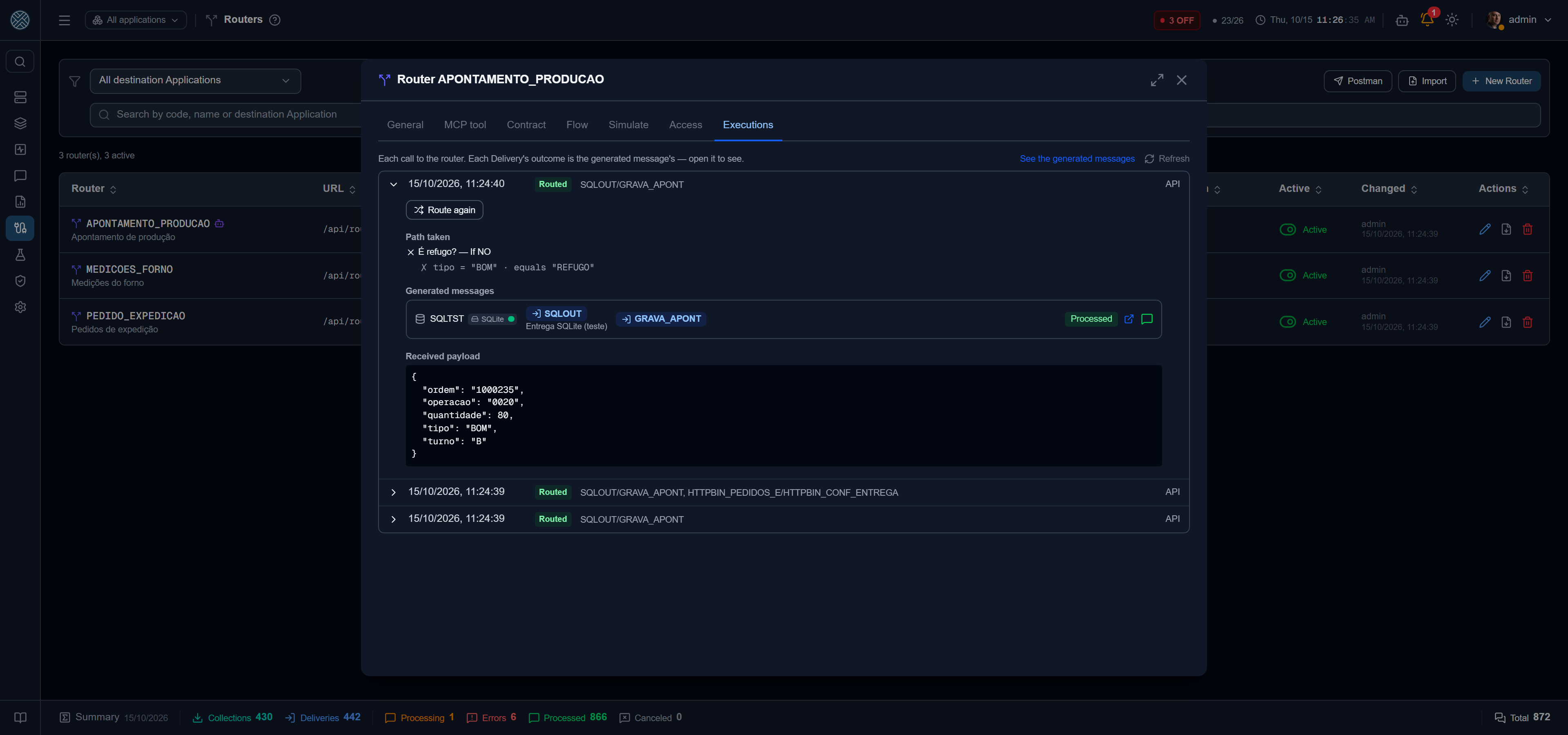
Der Tab zeigt die 20 letzten Ausführungen; Mehr laden holt jeweils 20 weitere, und die Statusauswahl rechts (Alle Status) zeigt nur die eines Status – so findet man den fehlgeschlagenen Aufruf in einem Router, der jede Minute aufgerufen wird.
Jeder Aufruf wird zu einer Ausführung, mit der Herkunft (API, Erfassung, Zustellung – das Antwort weiterleiten einer Zustellung –, Trigger – mit dessen Namen –, Test oder MCP), dem durchlaufenen Weg, den erzeugten Nachrichten und dem Payload – Letzterer nur für jemanden, der alle Anwendungen sieht, an die er ging.
Jede erzeugte Nachricht erscheint mit der Anwendung (Symbol und Verbindungs-Badge), der Schnittstelle, der Zustellung und dem Zustand der Nachricht. Am Zeilenende öffnet der Pfeil die vollständige Nachricht in einem neuen Fenster, ohne den Router zu schließen, und das Nachrichtensymbol – in der Farbe des Zustands – öffnet die Zusammenfassung, dasselbe Popup wie in Nachrichten.
Der Zustand der Ausführung ist der des Routings:
| Zustand | Bedeutet |
|---|---|
| Geroutet | Jede Route wurde zu einer Nachricht |
| Teilweise | Eine Route ist beim Anlegen der Nachricht gescheitert (Zustellung deaktiviert, Content-Type, Transformer) |
| Fehler | Alle Routen sind gescheitert |
| Ohne Ziel | Der Ablauf hat keine Zustellung erreicht |
| Außerhalb des Vertrags | Der Payload hat den Vertrag nicht erfüllt, und die Richtlinie sah kein Routing vor |
| Abgelehnt | Der Payload hat den Vertrag nicht erfüllt, und die Richtlinie ist Ablehnen: Der Aufrufer erhielt 400, und der Aufruf bleibt hier zum Nachschlagen |
Das Ergebnis jeder Zustellung ist das der Nachricht selbst – öffnen Sie sie, um es zu sehen. In der Liste Nachrichten trägt die von einem Router erzeugte Nachricht dessen Kennzeichen, und Erzeugte Nachrichten anzeigen öffnet die bereits gefilterte Liste.
- Fehlgeschlagene Routen erneut verarbeiten versucht nur das Fehlgeschlagene erneut; wer bereits empfangen hat, empfängt nicht noch einmal.
- Erneut routen schickt denselben Payload durch den aktuellen Ablauf, in einer neuen Ausführung, die auf die ursprüngliche verweist und protokolliert, wer sie angefordert hat. Zustellungen, die bereits empfangen haben, können erneut empfangen – deshalb wird eine Bestätigung verlangt.
In der Übersicht und in Nachrichten
In der Schnittstellenübersicht zeigt der Abschnitt Router-Schnittstellen jeden Router mit den Zielen, den heutigen Aufrufen und den erzeugten Nachrichten; ein Klick auf den Router öffnet den Router-Monitor. In Nachrichten filtert die Auswahlliste Router die erzeugten Nachrichten – sie ist es, die bei Erzeugte Nachrichten anzeigen vorbelegt ist.
Benachrichtigungen
Wählen Sie im Tab Allgemein, in welchen Situationen benachrichtigt wird (ohne Ziel, außerhalb des Vertrags, abgelehnt, teilweise, Fehler) und wer sie erhält – nur Benutzer, die Router sehen. Die E-Mail geht beim Übergang in die Situation hinaus, nicht bei jedem Aufruf, und eine Normalisierungsmeldung folgt, wenn ein Aufruf wieder vollständig durchläuft. Testaufrufe lösen keine Benachrichtigung aus.
Web Service, Postman und Portabilität
- SOAP – mit Auch als Web Service (SOAP) veröffentlichen antwortet der Router unter
/api/ws/router/{sigla}(WSDL mit?wsdl), OperationEnviarAoRoteador. Mit WS-Security steht der Schlüssel im UsernameToken des Headers – das Passwort als API Key oder Login und Passwort von Zugangsdaten der Gruppe Router. - Postman – lädt eine Collection mit einem Request pro Router herunter, mit dem aus dem Vertrag aufgebauten Body. Der API Key bleibt leer.
- Exportieren / Importieren – der Router wird als JSON-Datei ohne IDs exportiert: Die
Zustellungen gehen als
INTERFACE/ENTREGAund die Transformer über den Namen. Wird in einer anderen Umgebung importiert und fehlt ein Verweis, wird nichts angelegt und die Liste der fehlenden Elemente angezeigt. API Keys und Zugangsdaten gehen nicht mit. Im Importieren / Exportieren der Installation sind Router eine eigene Gruppe. Beim Import kann die Datei in das Popup gezogen werden; akzeptiert wird.jsonbis 1 MB (und bis 500 Knoten), gesendet wird erst beim Klick auf Importieren.
Über den Konfigurations-MCP Server lesen cms_list_routers,
cms_get_router, cms_simulate_router und cms_list_router_executions; cms_create_router legt
aus demselben Dokument wie der Export an, und der Router ist zunächst deaktiviert.
Als MCP-Tool
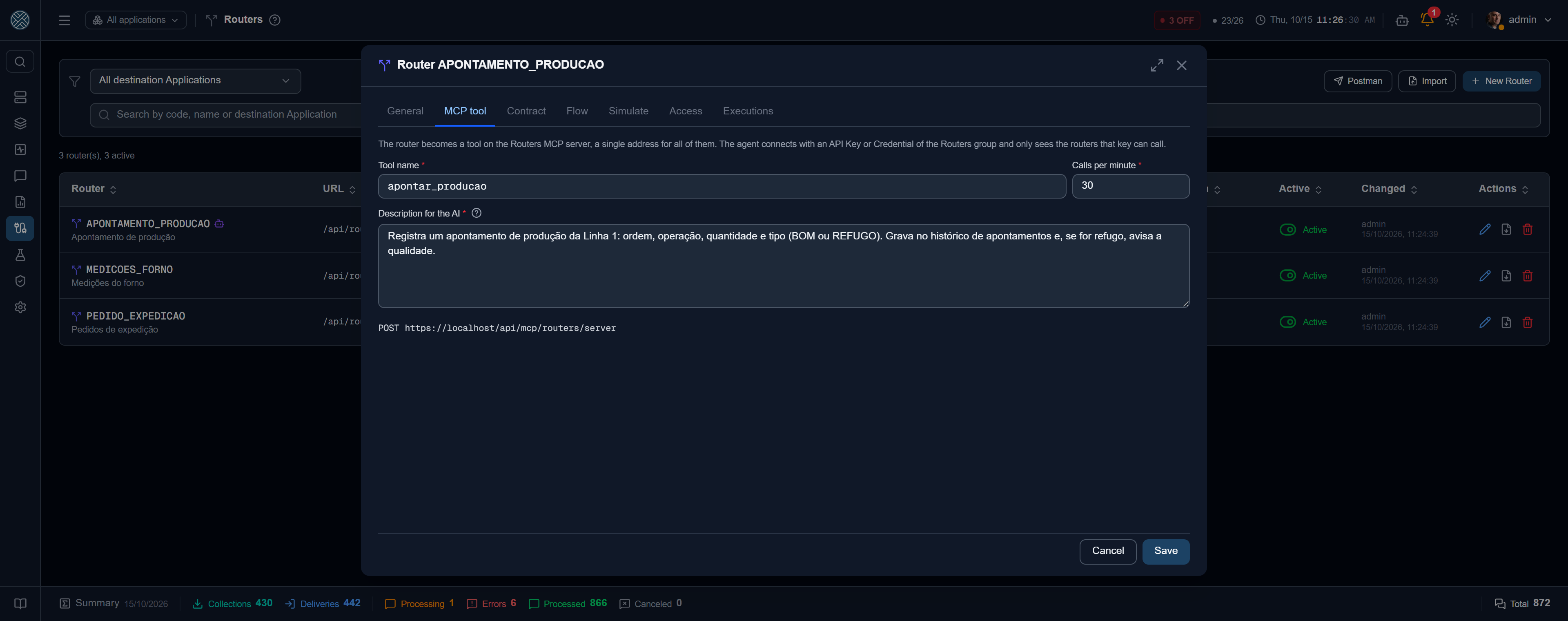
Ein Router kann auch von einem KI-Agenten aufgerufen werden. Markieren Sie im Tab Allgemein Als MCP-Tool bereitstellen: Der Tab Tool MCP öffnet sich, mit dem Namen des Tools, den Aufrufen pro Minute und der Beschreibung, die das Modell liest, um zu entscheiden, wann es das Tool aufruft – alle drei Pflicht.
Alle bereitgestellten Router liegen auf einem einzigen Server:
POST /api/mcp/routers/serverDer Agent verbindet sich mit einem API Key oder Zugangsdaten der Gruppe Router und sieht nur die
Tools der Router, die dieser Schlüssel aufrufen darf; der Aufruf jedes Tools prüft den Schlüssel
erneut gegen diesen Router. Mit Vertrag wird jedes Feld zu einem Argument des Tools; ohne Vertrag
erhält das Tool den gesamten Payload in payload. Die Antwort enthält die idExecucao und die
Routen – die Zustellung selbst ist asynchron, und das feste Tool cms_router_execution_status zeigt
den Zustand der Ausführungen, die der Schlüssel selbst ausgelöst hat. Die Ausführung wird mit der
Herkunft MCP und den aufrufenden Zugangsdaten protokolliert.
Der Name des Tools ist unter den Routern eindeutig, und der Export enthält Name, Beschreibung und Limit, aber nie das „eingeschaltet“: Ein importierter Router startet mit ausgeschaltetem Tool. Der Server erscheint in MCP-Server als weiterer Block und folgt demselben Schalter unter Einstellungen › KI wie der Anwendungsserver.
Regeln, die für jeden Router gelten
- Das Kürzel ist Teil der URL. Nach dem ersten Aufruf wird es gesperrt, damit bestehende Nutzer nicht gestört werden.
- Eine Route zur Zustellung einer Anwendung anzulegen, setzt voraus, dass Sie diese Anwendung sehen. Routen zu Anwendungen, die Sie nicht sehen, erscheinen maskiert und können von Ihnen nicht entfernt werden.
- Eine Zustellung mit Router-Route zeigt in ihrer Pflege Empfängt von und kann nicht gelöscht werden, solange der Router sie verwendet – ebenso wenig der Transformer einer Route. Ein von einer Erfassung oder vom Antwort weiterleiten einer Zustellung verwendeter Router kann ebenfalls nicht gelöscht werden: Die Meldung sagt, welche an ihn weiterleiten, und deren Weiterleitung muss zuerst entfernt werden.
- Im Empfängt von der Zustellung zeigt ein Klick auf den Router direkt dort dessen Eingangsvertrag (den eigenen oder den von einer anderen Zustellung geerbten), den Content-Type und den Transformer der Route, die zur Zustellung führt – ohne den Router öffnen zu müssen. Das Symbol JSON kopiert einen Beispiel-Body mit den Feldern des Vertrags, und Router öffnen öffnet den Router in einem neuen Tab, ohne die Zustellung zu schließen.
Berechtigung
Das Werkzeug ist /routers, unter Integration, zwischen Transformer und Trigger. Es gibt
außerdem die Gruppe Router in den Bildschirmen API Keys und Zugangsdaten frei.