MCP Server für Integrationen
Neben dem MCP Server für die Konfiguration — der eine KI Integrationen lesen und konfigurieren lässt — veröffentlicht das CMS einen zweiten MCP Server, den für Integrationen: Er stellt von Ihnen markierte Zustellungen und Erfassungen als Werkzeuge (tools, im Vokabular des Protokolls) bereit, die ein KI-Agent aufruft, um Daten in das CMS zu senden oder Daten über das CMS abzurufen.
Der Unterschied ist wichtig: Der Konfigurationsserver baut Integrationen; der Integrationsserver nutzt die bereits vorhandenen. Eine Zustellung wird zum Werkzeug „sende das an das MES“; eine Erfassung wird zu „frage den Bestand im ERP ab“. Der Agent muss weder URL noch Authentifizierung noch Format kennen — er füllt die Felder aus, die das Werkzeug deklariert, und das CMS erledigt den Rest auf demselben Weg wie bei jedem Produzenten.
Standardmäßig ist nichts bereitgestellt. Eine Definition wird erst zum Werkzeug, nachdem jemand in ihrer Ansicht Als MCP-Werkzeug bereitstellen einschaltet. Pakete und die KI selbst setzen diese Markierung nie.
Die Adresse gilt pro Anwendung
Jede Anwendung hat ihre eigene Adresse:
POST https://SEU-CMS/api/mcp/applications/{SIGLA}Sie listet nur die Zustellungen und Erfassungen dieser Anwendung, die markiert sind und die die
Zugangsdaten sehen. Der Konfigurationsserver (/api/mcp) bleibt getrennt — ein API Key eines externen Systems
erreicht nie die Werkzeuge zum Anlegen/Konfigurieren.
Wer aufrufen darf
Drei Arten von Zugangsdaten, dieselben, die bereits Daten an das CMS senden — keine neuen zu verteilen:
| Zugangsdaten | Wie | Wo sie angelegt werden |
|---|---|---|
| API Key | Authorization: Bearer <token> | API Keys |
| Eingangs-Zugangsdaten | Authorization: Basic base64(login:senha) | Zugangsdaten, Richtung Eingang |
| MCP-Token eines Benutzers | Authorization: Bearer cms_mcp_… | MCP Server, unter Sicherheitsdienste |
Das MCP-Token eines Benutzers verlangt zusätzlich im Profil des Dienstbenutzers das Werkzeug
/mcp/integration-tools — in der Ansicht der Profile erscheint es als MCP Integration Tools. Eine
Zustellung bearbeiten zu dürfen heißt nicht, sie auslösen zu dürfen, um in ein Gerät oder ERP zu
schreiben. Und das Token gilt, solange der Benutzer gilt: Den Dienstbenutzer zu deaktivieren macht sein Token
sofort ungültig, ohne auf den Ablauf zu warten.
Eine Definition bereitstellen
Den Schalter im Formular finden
Bearbeiten Sie die Zustellung oder die Erfassung. Der Schalter Als MCP-Werkzeug bereitstellen sieht aus wie WebService (WSDL) aktivieren und steht daneben:
- Zustellung — in der ersten Zeile des Abschnitts Empfangsvalidierungen.
- Erfassung — in der Zeile der URL der dynamischen API, die erscheint, sobald die Erfassung ihren ersten Eingangsparameter erhält.
Eine Erfassung ohne Eingangsparameter oder eines Typs, den die Quelle selbst auslöst (MQTT, OPC UA Trigger, Datei), zeigt den Schalter nicht: Sie würde für die KI nie erscheinen.
Den Schalter einschalten
Eingeschaltet erscheinen die MCP-Adresse der Anwendung, mit Kopierschaltfläche, und eine Schaltfläche mit dem Konfigurationszustand: Konfiguriert, in Grün, oder Konfigurieren, in Orange. Orange bedeutet, dass Name, Beschreibung oder Limit fehlen — und in diesem Zustand lässt sich die Definition mit eingeschaltetem Werkzeug nicht speichern.
Beim ersten Einschalten ist der Name bereits aus dem Kürzel vorgeschlagen, und das Limit beginnt bei 30 Aufrufen pro Minute.
Im Popup konfigurieren
Die Schaltfläche öffnet das Popup Konfiguration des MCP-Werkzeugs:
- Werkzeugname — das, worauf der Agent abgleicht (bis zu 64 Zeichen, Buchstaben, Ziffern,
_und-; eindeutig in der Anwendung, Zustellungen und Erfassungen zusammen). Es gibt eine Vorschlagsschaltfläche. - Beschreibung für die KI — was das Modell liest, um zu entscheiden, ob es das Werkzeug verwendet. Beschreiben Sie, was es tut, wann es zu verwenden ist und was es zurückgibt. Die Schaltfläche mit dem Funkelsymbol schlägt die Beschreibung per KI vor (siehe unten).
- Limit/Min. — Obergrenze der Aufrufe pro Minute. Bei physischem Schreiben einen niedrigen Wert verwenden.
- In der Erfassung entscheidet Erfassten Inhalt an die KI zurückgeben, ob das Werkzeug zurückgibt, was es abgerufen hat (die REST-API der Erfassung hat das nie getan). Verschlüsselter Inhalt geht nie hinaus.
- Bei einer Zustellung, die in ein Gerät oder ERP schreibt — OPC UA, Modbus, Sparkplug, PI, BAPI mit Commit —, erinnert ein roter Hinweis daran, dass ein autorisierter Agent diesen Schreibvorgang auslösen kann.
- Konfiguration und Verwendung klappt die Zusammenfassung des Zugriffs und den Konfigurationsausschnitt für den MCP-Client auf, mit Kopierschaltfläche.
Das Popup bearbeitet das Formular live; gespeichert wird erst mit dem Speichern der Definition.
Den Client verbinden
Richten Sie den MCP-Client (Claude Desktop, VS Code, Cursor) auf die Adresse aus, mit einer der obigen Zugangsdaten. Die Schaltfläche Über MCP verbinden erstellt den fertigen Ausschnitt — siehe nächster Abschnitt.
Die von der KI vorgeschlagene Beschreibung
Eine gute Beschreibung zu schreiben ist der schwierige Teil: Sie lässt den Agenten das richtige Werkzeug wählen. Die Vorschlagsschaltfläche liefert einen Entwurf aus dem, was in der Definition gespeichert ist — deshalb funktioniert sie erst nach dem ersten Speichern und ist bis dahin deaktiviert, mit Erklärung.
Das Modell erhält die Beschreibungen der Anwendung und der Schnittstelle, die Parameter (und welche Pflicht sind), ob die Erfassung Inhalt zurückgibt, den Modus der Zustellung und ob sie in ein Gerät schreibt. Es erhält nie Zugangsdaten oder Verbindungsdaten. Der Text kommt in der Sprache der Oberfläche zurück, mit bis zu 600 Zeichen — die Beschreibung geht in jede Werkzeugliste, und langer Text kostet bei jedem Aufruf.
Der Vorschlag landet im Feld mit einem Rückgängig daneben und gilt erst, nachdem jemand ihn geprüft und gespeichert hat. Er hängt von der konfigurierten KI und der Funktion Beschreibung von MCP-Werkzeugen per KI unter Einstellungen › KI ab; ist eines von beiden abgeschaltet, sagt die Schaltfläche, warum. Jeder Vorschlag wird im Audit-Log protokolliert.
Über MCP verbinden
Das Popup Über MCP verbinden zeigt die Adresse, den Authentifizierungs-Header und ein Konfigurationsbeispiel zum Einfügen in den Client:
{
  "mcpServers": {
    "cms-MES": {
      "url": "https://SEU-CMS/api/mcp/applications/MES",
      "headers": { "Authorization": "Bearer <seu-token>" }
    }
  }
}
Es öffnet sich an drei Stellen:
| Wo | Authentifizierung im Beispiel |
|---|---|
| API Keys, in der Zeile jedes Schlüssels | Bearer |
| Zugangsdaten, nur bei Richtung Eingang | Basic (Login und Passwort) |
| MCP Server App, beim Öffnen jeder Anwendung | Jede der drei |
Das Geheimnis erscheint nie im Popup: Das Beispiel enthält einen Platzhalter, und wer konfiguriert, fügt den Wert ein, den er bereits hat — über die Schaltfläche Kopieren der jeweiligen Ansicht, die protokolliert, wer kopiert hat.
Was das Werkzeug zurückgibt
| Typ | Das Werkzeug… | Die KI erhält |
|---|---|---|
| Synchrone Zustellung | sendet und wartet auf das Ziel | die Antwort des Ziels |
| Asynchrone Zustellung | reiht ein | die ID der Nachricht (mit cms_message_status verfolgen) |
| Erfassung | führt aus und leitet an die Ziele weiter | ID und Status; und den Inhalt, wenn Sie das markiert haben |
Die Argumente sind der Eingangsvertrag der Definition: die Eingangsparameter der Erfassung, der
Eingangs-Payload der Zustellung. Eine Zustellung ohne Eingangsvertrag erhält den fertigen Body der
Nachricht in einem einzigen Argument, corpo, im Content-Type der Definition.
Da die Argumente bereits im Format der Zustellung ankommen, läuft das Werkzeug nicht durch den Transformer pro produzierender Anwendung — auch nicht, wenn es mit dem API Key eines Produzenten aufgerufen wird, der einen hat. Nur der Transformer der Zustellung selbst läuft.
Das feste Werkzeug cms_message_status zeigt die Situation der Nachrichten, die diese Zugangsdaten per
MCP gesendet haben — Status, Versuche, Daten.
Der Status kommt auf Englisch
In den Ansichten bleibt der Status einer Nachricht auf Portugiesisch (NAO_PROCESSADA, ERRO_ENTREGA…). In der
Antwort des MCP wird er zu einem stabilen englischen Wert, mit einem kurzen Satz, situacao, den der Agent in
der Sprache des Fragenden weitergibt:
status | Bedeutung |
|---|---|
queued | Empfangen und in der Warteschlange; Zustellung oder Weiterleitung ist geplant |
processing | In Verarbeitung |
done | Erfolgreich abgeschlossen |
retrying | Wartet auf einen neuen automatischen Versuch |
error | Zustellung an das Ziel oder Erfassung an der Quelle fehlgeschlagen |
business_error | Von einer Regel unter Geschäftsfehler abgelehnt |
cancelled | Storniert |
source_offline | Die Quellanwendung ist offline; läuft von selbst, wenn sie zurückkehrt |
destination_offline | Das Ziel ist offline; die Nachricht wartet auf einen neuen Versuch |
Der Agent auf der anderen Seite bedient Menschen in jeder Sprache: Ein rohes NAO_PROCESSADA wurde sonst
unverändert an den Benutzer wiederholt.
MCP Server App — /mcp-servers
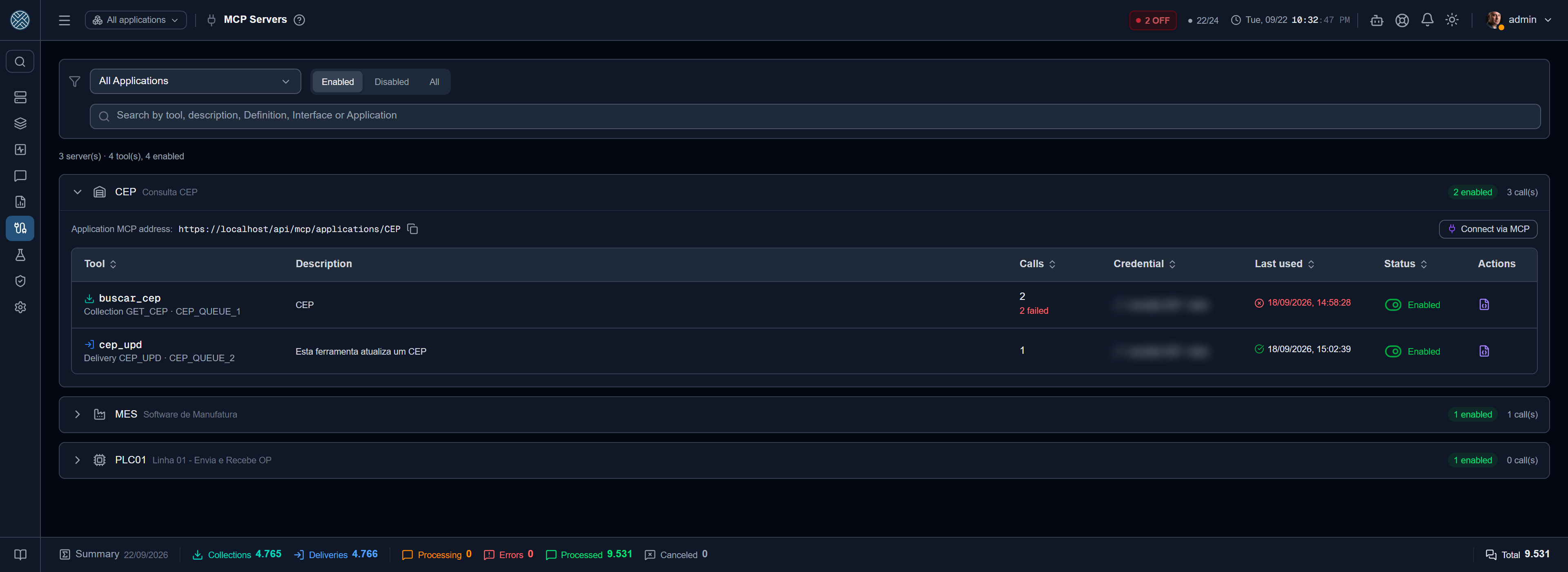
Jede Anwendung mit mindestens einer als Werkzeug markierten Zustellung oder Erfassung ist ein MCP Server mit eigener Adresse. Diese Ansicht, unter Integration zwischen Anwendungsvariablen und ITSM-Konfiguration, bündelt diese Server und die Werkzeuge jedes einzelnen. Sie beantwortet dieselbe Frage wie die Trigger: wer diese Erfassung oder Zustellung außer dem Quellsystem noch auslöst — der interne Scheduler oder ein KI-Agent.
Jede Anwendung ist ein aufklappbarer Block — von selbst, wenn es nur eine gibt oder eine Suche aktiv ist. Der Kopf zeigt die Gesamtzahl der Werkzeuge mit den aktiven und inaktiven als dezentem Text sowie das Kennzeichen der Aufrufe. Geöffnet zeigt der Block die MCP-Adresse mit Kopierschaltfläche, das Über MCP verbinden und eine Zeile pro Werkzeug:
| Spalte | Was sie zeigt |
|---|---|
| Werkzeug | Der Name, den der Agent sieht, und darunter zwei Kennzeichen: das Kürzel der Definition in der Farbe des Typs (Petrol für Erfassung, Blau für Zustellung, Indigo für Router) und das der Schnittstelle in Grau |
| Beschreibung | Die Beschreibung für die KI, gekürzt — der volle Text erscheint beim Überfahren mit der Maus |
| Aufrufe | Wie viele Aufrufe das Werkzeug erreicht haben und wie viele fehlgeschlagen sind |
| Zugangsdaten | Die letzten Zugangsdaten, die aufgerufen haben; +N öffnet die Nutzung nach Zugangsdaten getrennt |
| Letzte Nutzung | Wann der letzte Aufruf war und ob er fehlgeschlagen ist |
| Zustand | Aktiv oder inaktiv, mit der Schaltfläche zum Ein- und Ausschalten |
Das Symbol der Zeile öffnet den Eingangsvertrag. Name, Beschreibung, Limit und Parameter werden weiterhin in der Pflege der Definition bearbeitet — diese Ansicht beantwortet „was kann die KI jetzt aufrufen“.
Die Ansicht öffnet mit Aktiv. Die ausgeschalteten stehen unter Inaktiv und Alle — dort wird ein Werkzeug wieder eingeschaltet, ohne das Formular zu öffnen. Sie können nach einer oder mehreren Anwendungen filtern, und die Suche sucht nach Werkzeug, Beschreibung, Definition, Schnittstelle oder Anwendung.
Hier ein- und ausschalten
Ein- oder Ausschalten in dieser Ansicht ist dasselbe wie das Setzen oder Entfernen des Schalters in der Pflege, und die Änderung geht in die Änderungshistorie der Definition ein. Die Bestätigung nennt die Wirkung vorab: Beim Ausschalten verschwindet das Werkzeug für die Agenten und Aufrufe werden abgelehnt, aber Name, Beschreibung und Parameter bleiben gespeichert. Beim Einschalten einer Zustellung erinnert der Hinweis daran, dass der Agent darüber Nachrichten bis zum Ziel senden kann.
Einschalten wendet dieselben Validierungen wie das Formular erneut an — Name, Beschreibung, Limit, Parameter, eindeutiger Name in der Anwendung. Eine Erfassung ohne Eingangsparameter wird abgelehnt: Sie würde für die KI nie erscheinen.
Ein aktives Werkzeug kann trotzdem für den Agenten unsichtbar sein. Die Zeile meldet Für die KI nicht sichtbar und sagt warum: Die Definition ist inaktiv, oder die Erfassung hat keine Eingangsparameter.
Was als Aufruf zählt
Jeder Aufruf (tools/call), der das Werkzeug erreicht, zählt einmal, nach Zugangsdaten getrennt — API Key,
Eingangs-Zugangsdaten oder MCP-Token. Ein wegen ungültigem Argument oder wegen des Minutenlimits abgelehnter
Aufruf zählt als Fehlschlag, ebenso die Zustellung, die das Ziel abgelehnt hat.
Der Zähler ist eigenständig und keine Nachrichtenzählung: Die Nachricht verschwindet mit der Aufbewahrung der Schnittstelle, und eine Erfassung erzeugt mehrere Nachrichten in einem einzigen Aufruf. Er begann mit der Version zu zählen, die diese Ansicht brachte — frühere Aufrufe erscheinen nicht.
Der Eingangsvertrag
Das Vertrags-Popup zeigt, was der Agent beim Auflisten der Werkzeuge erhält: das Verhalten (synchrone oder
asynchrone Zustellung, Erfassung mit oder ohne Rückgabe des Inhalts) und eine Zeile pro Parameter, mit Typ,
Pflicht, Standardwert, Einschränkung (Bereich oder Werteliste) und der Beschreibung für die KI. An die KI
gesendetes JSON Schema anzeigen zeigt das exakte inputSchema — dasselbe, das der Server in tools/list
liefert, keine Rekonstruktion.
Der Server der Router
Die als Tool bereitgestellten Router erscheinen in einem eigenen Block,
Router, am Ende der Liste: eine einzige Adresse für alle, POST /api/mcp/routers/server, mit dem Schalter
der Gruppe Router. Jede Zeile ist ein Router, mit denselben Spalten, dem Vertrag und dem Ein/Aus; Einschalten
wendet die Validierungen des Router-Formulars erneut an. Der Block erscheint nur für jemanden, der auch Router
sieht, und Ein- oder Ausschalten von hier verlangt, sie bearbeiten zu dürfen.
Berechtigung
Die Ansicht hat ein eigenes Werkzeug, MCP Server App (/mcp-servers), mit zwei Stufen: abfragen und
ein-/ausschalten. Die Liste beachtet die für den Benutzer erlaubten Schnittstellen, und das Einschalten eines
Werkzeugs einer Schnittstelle, die er nicht sieht, wird abgelehnt. In einer neuen Installation hat das Profil
CMS_Developer bereits die Bearbeitungsstufe — wer die Integration baut, schaltet das Werkzeug ohnehin im
Formular ein; hier ist es dasselbe Feld, im Stapel.
Wo der Aufruf danach erscheint
- In den Ansichten unter Nachrichten trägt die von einem MCP-Werkzeug erzeugte Nachricht ein violettes Robotersymbol — im Raster, im Popup und auf der Seite der Nachricht —, mit dem Namen des Werkzeugs und der Zugangsdaten beim Überfahren mit der Maus.
- In der Schaltfläche Einstellungen der Definition erhält der Reiter API Keys die Zeile Als MCP-Werkzeug bereitgestellt, mit Name und Adresse.
Sicherheit
- Menschliche Markierung, pro Definition. Nichts ist ein Werkzeug, ohne dass jemand es markiert; physisches Schreiben verlangt beim Speichern eine Bestätigung.
- Validierung, bevor die Nachricht existiert. Ein unbekannter Alias, ein fehlendes Pflichtfeld oder ein Wert außerhalb des konfigurierten Bereichs werden zu einem Fehler, den der Agent korrigieren muss, ohne dass eine Nachricht entsteht.
- Limit pro Minute pro Werkzeug und Zugangsdaten.
- Geltungsbereich über die Zugangsdaten. Das Werkzeug gibt nie mehr Zugriff, als die Zugangsdaten über die API bereits haben. Sie können einen API Key nur zum Lesen und einen nur zum Schreiben haben — empfohlen für physisches Schreiben.
- Geheimnisse gehen nie hinaus, und verschlüsselter Inhalt wird für den Agenten nie entschlüsselt. Die Suche nach Geheimnissen läuft, bevor die Antwort zu Text wird, nicht nur auf deren strukturierter Fassung.
Das Modell auf der anderen Seite gehört dem Kunden. Was eine Erfassung zurückgibt, gelangt in dessen Kontext; hat dieselbe Sitzung ein schreibendes Werkzeug, kann ein bösartiger Text in den Daten den Schreibvorgang herbeiführen. Trennen Sie lesende und schreibende Zugangsdaten.
Den Server ein- und ausschalten
Unter Einstellungen › KI schaltet der Schalter MCP Server für Integrationen die gesamte Adresse ein oder aus, getrennt vom Schalter des Konfigurationsservers. Er ist eingeschaltet — da ohne Markierung einer Definition nichts bereitgestellt ist, ist die eigentliche Kontrolle die Markierung. Ist er ausgeschaltet, zeigt die Ansicht MCP Server App ein Banner, das meldet, dass kein Werkzeug antwortet, bis der Server wieder eingeschaltet ist.