Asset Model — /uns/asset-model
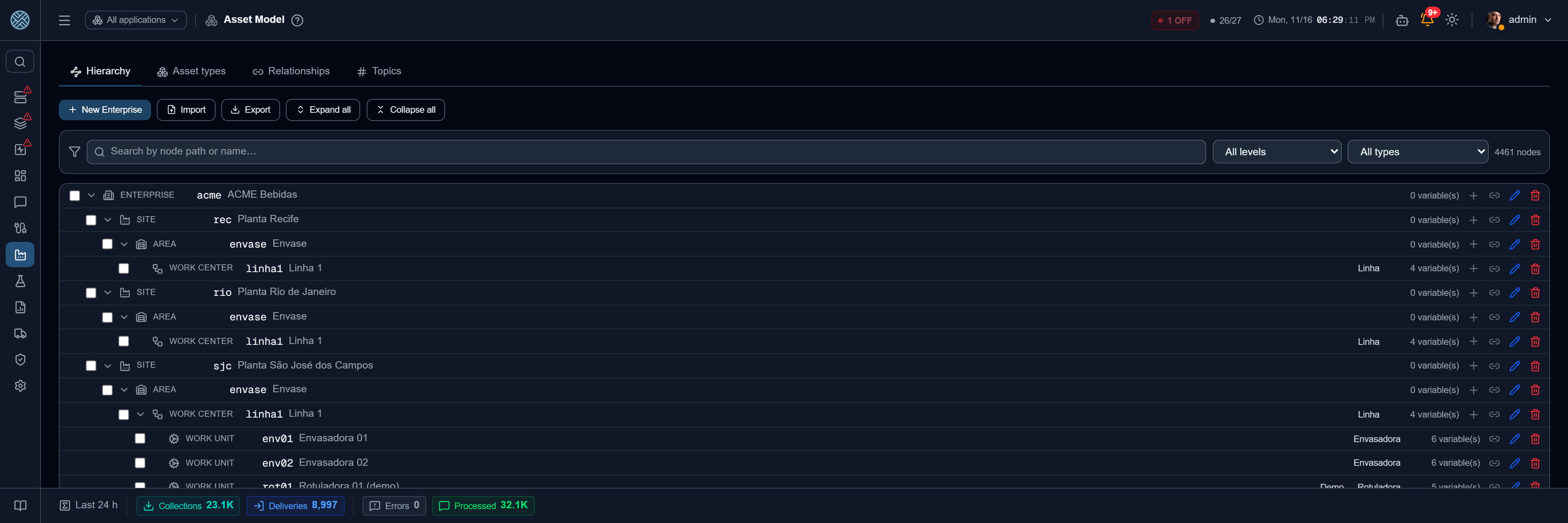
Das Asset Model sagt, was es im Werk gibt und wo jedes Datum im Namespace liegt. Es vereint drei Dinge, eines pro Reiter:
- Hierarchie — die Knoten des Werks, in den Ebenen der ISA-95.
- Asset-Typen — was eine Maschine dieses Typs meldet (Temperatur, Zustand, Zähler), mit den Attributen jedes Typs.
- Topics — die Vorlage, die das MQTT-Topic jeder Variable bildet.
Wenn Sie einem Knoten einen Typ geben, legt das CMS für jedes Attribut des Typs eine UNS-Variable an, auch für die geerbten. Diese Variable erhält Werte (über die Telemetrie oder über eine Zustellung), erscheint im Namespace Explorer und wird im Broker veröffentlicht. Die Übersicht des Moduls steht unter UNS Manager.
Die Ansicht erfordert das Werkzeug Asset Model im Profil und das UNS-Modul in der Lizenz. Das Hilfesymbol neben dem Titel (Über das Asset Model) fasst die Regeln dieser Seite zusammen.
Jedes Speichern in den drei Reitern berechnet die Variablen des gesamten Modells neu. Das Ergebnis erscheint oben in der Ansicht: UNS-Variablen: N insgesamt (X angelegt, Y mit aktualisiertem Topic, Z entfernt). Stößt die Neuberechnung auf ein Problem (zwei gleiche Topics, zu langes Topic), wird nichts gespeichert, und die Meldung sagt, was anzupassen ist.
Hierarchie
Der Baum folgt den fünf Ebenen der ISA-95, immer in dieser Reihenfolge. Die Ebene eines Knotens ergibt sich aus seiner Position: Das Kind ist immer die Ebene nach der des Elternknotens.
| Ebene | Token in der Vorlage | Beispiel |
|---|---|---|
| Enterprise | {enterprise} | das Unternehmen |
| Site | {site} | das Werk |
| Area | {area} | Abfüllung, Pressen, Versorgung |
| Work Center | {workcenter} | die Linie oder Zelle |
| Work Unit | {workunit} | die Maschine oder Anlage |
Jede Zeile zeigt die Ebene, das Segment (das Stück des Topics), den Namen, wenn er vom Segment abweicht, den angewendeten Asset-Typ und wie viele Variablen der Knoten hat. Alle aufklappen und Alle zuklappen öffnen und schließen den gesamten Baum.
Knoten anlegen und bearbeiten
Neues Enterprise legt einen Wurzelknoten an. Das + einer Zeile legt einen Knoten darunter an (Work Unit hat die Schaltfläche nicht: Es ist die letzte Ebene und nimmt keine Kinder an). Der Stift bearbeitet. Oben im Formular erscheint der vollständige Pfad, den der Knoten haben wird.
| Feld | Was gilt |
|---|---|
| Segment (Topic-Ebene) | Pflicht. Buchstaben, Ziffern, _, - oder ., beginnend mit Buchstabe oder Ziffer, bis 64 Zeichen. Ohne Leerzeichen, /, + oder #, die das MQTT-Topic zerstören würden. Darf sich unter Geschwistern (zwei Knoten mit demselben Elternknoten) nicht wiederholen |
| Name | Lesbarer Name des Knotens, bis 200 Zeichen. Leer wird das Segment übernommen |
| Asset-Typ | Aus der Liste des Reiters Asset-Typen gewählt. Ohne Typ lässt den Knoten ohne eigene Variablen |
| Symbol | Standard der Ebene verwenden oder ein aus der Liste gewähltes Symbol. Erscheint im Baum des Namespace Explorer und des Asset Model |
| Breitengrad und Längengrad | Optional, in Dezimalgrad (z. B. -23.1791 und -45.8872). Platzieren den Knoten im geografischen Widget Karte |
| Beschreibung | Freitext |
Die Bearbeitung ändert weder Elternknoten noch Ebene des Knotens. Das Segment umzubenennen berechnet das Topic der Variablen des Knotens und von allem darunter neu, ohne die Variablen zu verlieren. Den Typ eines Knotens zu entfernen entfernt seine Variablen.
Filtern und Typ im Stapel anwenden
Die Filterleiste sucht nach Pfad oder Name des Knotens, nach ISA-95-Ebene und nach Asset-Typ (einschließlich Ohne Typ). Mit einem aktiven Filter wird der Baum zu einer flachen, paginierten Liste mit dem vollständigen Pfad jedes Knotens, und der Zähler zeigt, wie viele Knoten zutreffen.
Markieren Sie das Kästchen eines oder mehrerer Knoten (im Baum oder in der gefilterten Liste), erscheinen rechts der Typ-Selektor und die Schaltfläche Typ anwenden: Alle markierten Knoten erhalten den gewählten Typ auf einmal. Ohne Typ entfernt ihren Typ. In der gefilterten Liste wählt das Kästchen in der Kopfzeile alle Knoten des Ergebnisses aus.
Knoten löschen
Der Papierkorb verlangt eine Bestätigung. Ein Knoten ohne Kinder wird zusammen mit seinen Variablen entfernt. Hat der Knoten Kinder, wird der erste Versuch mit der Anzahl der Knoten und Variablen des Teilbaums abgelehnt, und die Schaltfläche wird zu Gesamten Teilbaum löschen: Bestätigen löscht den Knoten, alle Knoten darunter und die Variablen von allen.
Importieren und exportieren
Exportieren lädt das gesamte Modell als JSON herunter (uns-asset-model-<data>.json): Topic-Konfiguration,
Typen mit Attributen und Schemas sowie Knoten.
Importieren öffnet das Popup Modell importieren, das zwei Formate akzeptiert:
- CSV — nur Knoten, eine Zeile pro Knoten, mit den Spalten
caminho;nome;tipo;descricao. Das Trennzeichen kann;,,oder Tabulator sein. CSV-Beispiel füllt eine Vorlage aus. Der Pfad hat bis zu fünf durch/getrennte Segmente; ein Vorfahre, der nicht in der Datei steht, wird mit einem Namen gleich dem Segment angelegt. Der Typ wird über den Namen gesucht, ohne Unterscheidung von Groß- und Kleinschreibung, und muss bereits im Modell existieren. - JSON — die Datei aus Exportieren, mit Konfiguration, Typen, Attributen und Knoten.
Wählen Sie die Datei oder fügen Sie den Inhalt ein und klicken Sie auf Vorschau: Sie zeigt, wie viele Knoten angelegt und aktualisiert werden, wie viele Typen und Attribute hinzukommen und wie viele Variablen das Modell dann hat. Anwenden wird erst nach einer fehlerfreien Vorschau freigegeben.
Der Import legt nur an oder aktualisiert, löscht nie. Ein Fehler in einer beliebigen Zeile bricht die gesamte Datei ab: Die Vorschau listet jeden Fehler mit der Zeilennummer, und nichts wird gespeichert. Die Obergrenze liegt bei 50.000 Knoten und 2.000 Typen pro Datei.
Verknüpfungen
Der Reiter Verknüpfungen erfasst, was nur weiß, wer die Fabrik kennt — die Abfüllanlage beliefert die Etikettiermaschine, die Linie hängt vom Kompressor ab, der Lieferant versorgt die Linie —, die Verknüpfungstypen und die externen Partner. Jeder Knoten der Hierarchie hat eine Schaltfläche mit seinen Verknüpfungen, und jeder Asset-Typ kann Verknüpfungen zwischen Komponenten deklarieren, die in jedem Knoten des Typs gelten. All das steht unter Knowledge Graph.
Asset-Typen
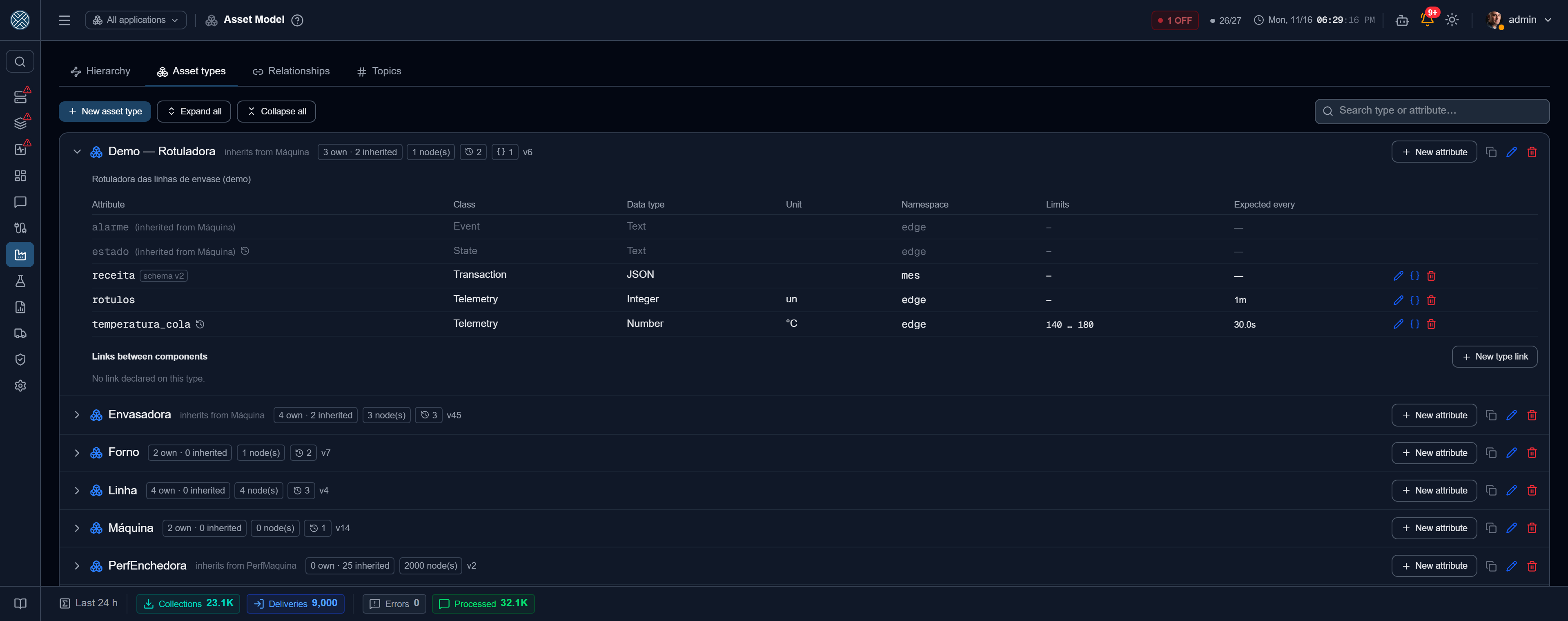
Ein Asset-Typ beschreibt, was eine Familie von Anlagen meldet — zum Beispiel „Abfüllanlage“ mit Temperatur, Geschwindigkeit, Zustand und Zähler. Die Typen sind zunächst zugeklappt; klicken Sie auf den Namen, um einen zu öffnen. Die Suche sucht nach dem Namen des Typs oder eines seiner Attribute (eigen oder geerbt) und öffnet die Treffer.
In der Zeile jedes Typs erscheinen:
- Erbt von und der Elterntyp, falls vorhanden;
- wie viele Attribute eigene und wie viele geerbte sind, und auf wie viele Knoten der Typ angewendet ist;
- wie viele Attribute historisiert werden (Uhrsymbol) und wie viele ein Schema haben (Klammersymbol);
- die Version des Typs (
v1,v2…).
Geöffnet zeigt der Typ die Beschreibung, die Typen, die von ihm erben, und die Attributtabelle, mit Klasse, Datentyp, Einheit, Namespace, Grenzwerte und Erwartet alle. Die geerbten Attribute erscheinen zuerst, in Grau, mit dem Hinweis „geerbt von“ — sie werden nur in dem Typ bearbeitet, in dem sie entstanden sind.
Anlegen, erben und duplizieren
Neuer Asset-Typ verlangt Name (Pflicht, eindeutig, bis 100 Zeichen), Erbt von und Beschreibung.
Erbt von lässt den Typ alle Attribute des Elterntyps erhalten, und die von dessen Elterntyp. Ein Attribut darf nicht denselben Namen wie ein anderes in derselben Vererbungskette haben, und die Vererbung darf keinen Kreis bilden (ein Typ, der direkt oder indirekt von sich selbst erbt). Eine Änderung an einem Typ wirkt auf alle, die von ihm erben.
Das Kopiersymbol (Typ duplizieren) legt einen neuen Typ mit derselben Beschreibung, derselben Vererbung und den eigenen Attributen an, jedes mit dem gültigen Schema. Der vorgeschlagene Name ist das Original mit „(Kopie)“. Die Kopie wird auf keinen Knoten angewendet.
Das Löschen eines Typs wird abgelehnt, solange es einen Knoten mit ihm oder einen von ihm erbenden Typ gibt. Ein Attribut zu löschen löscht dessen Variablen in allen Knoten des Typs und der erbenden Typen, zusammen mit dem aktuellen Wert.
Attribut
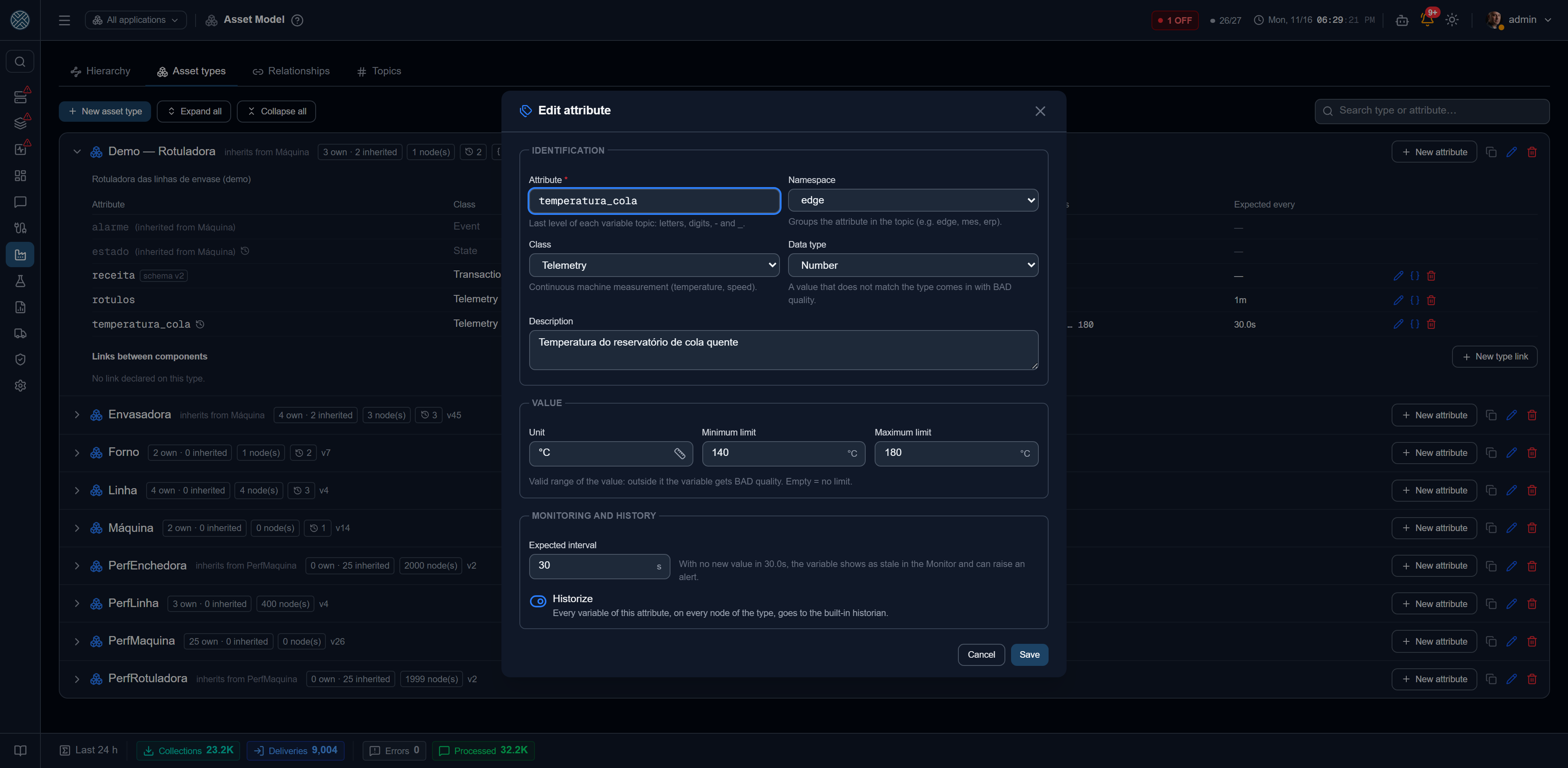
Neues Attribut, in der Zeile des Typs, öffnet das Formular in drei Blöcken.
Identifikation
| Feld | Was gilt |
|---|---|
| Attribut | Pflicht, bis 64 Zeichen. Es ist die letzte Ebene des Topics jeder Variable und folgt daher der Segmentregel: ohne Leerzeichen, /, + oder #. Umbenennen berechnet das Topic aller Variablen des Attributs neu; die Historie bleibt erhalten |
| Namespace | Woher die Daten kommen. Die Liste ist die des Reiters Topics |
| Klasse | Telemetrie (kontinuierliche Messung der Maschine), Zustand (Situation, die sich gelegentlich ändert: läuft, steht, Rüsten), Ereignis (etwas, das zu einem Zeitpunkt geschah: Alarm, Chargenwechsel) oder Transaktion (Geschäftsdaten aus einer Nachricht: Auftrag, rückgemeldete Menge) |
| Datentyp | Zahl, Ganzzahl, Boolesch, Text oder JSON. Ein Wert, der nicht zum Typ passt, wird mit Qualität BAD gespeichert |
| Beschreibung | Was das Attribut misst und woher es kommt. Erscheint beim Überfahren des Namens in der Tabelle |
Wert
| Feld | Was gilt |
|---|---|
| Einheit | Freitext, bis 32 Zeichen (°C, bar, St./min). Das Linealsymbol öffnet die Einheitenliste |
| Untergrenze und Obergrenze | Gültiger Bereich des Werts: außerhalb davon wird die Variable mit Qualität BAD gespeichert. Leer = keine Grenze auf dieser Seite. Die Einheit erscheint im Feld. Die Untergrenze muss kleiner als die Obergrenze sein; sind beide vertauscht, wird das Feld rot und Speichern ist deaktiviert |
Grenzwerte gibt es nur für Zahl und Ganzzahl. Bei den anderen Typen sind die Felder gesperrt, und der Block nennt den Grund.
Überwachung und Historie
| Feld | Was gilt |
|---|---|
| Erwartetes Intervall | In Sekunden, ab 1. Kommt in dieser Zeit kein neuer Wert, erscheint die Variable im UNS-Monitor als stehend und kann einen Alarm auslösen. Leer = der Monitor meldet für dieses Attribut keine stehende Variable. Tragen Sie den Zeitraum ein, in dem immer ein neuer Wert ankommt. In der Tabelle erscheint es unter Erwartet alle |
| Historisieren | Alle Variablen dieses Attributs, in allen Knoten des Typs, gehen in den eingebetteten Historian. Das schaltet den Trend im Explorer frei. Die Konfiguration des Historian befindet sich unter Konfiguration |
Einheitenauswahl
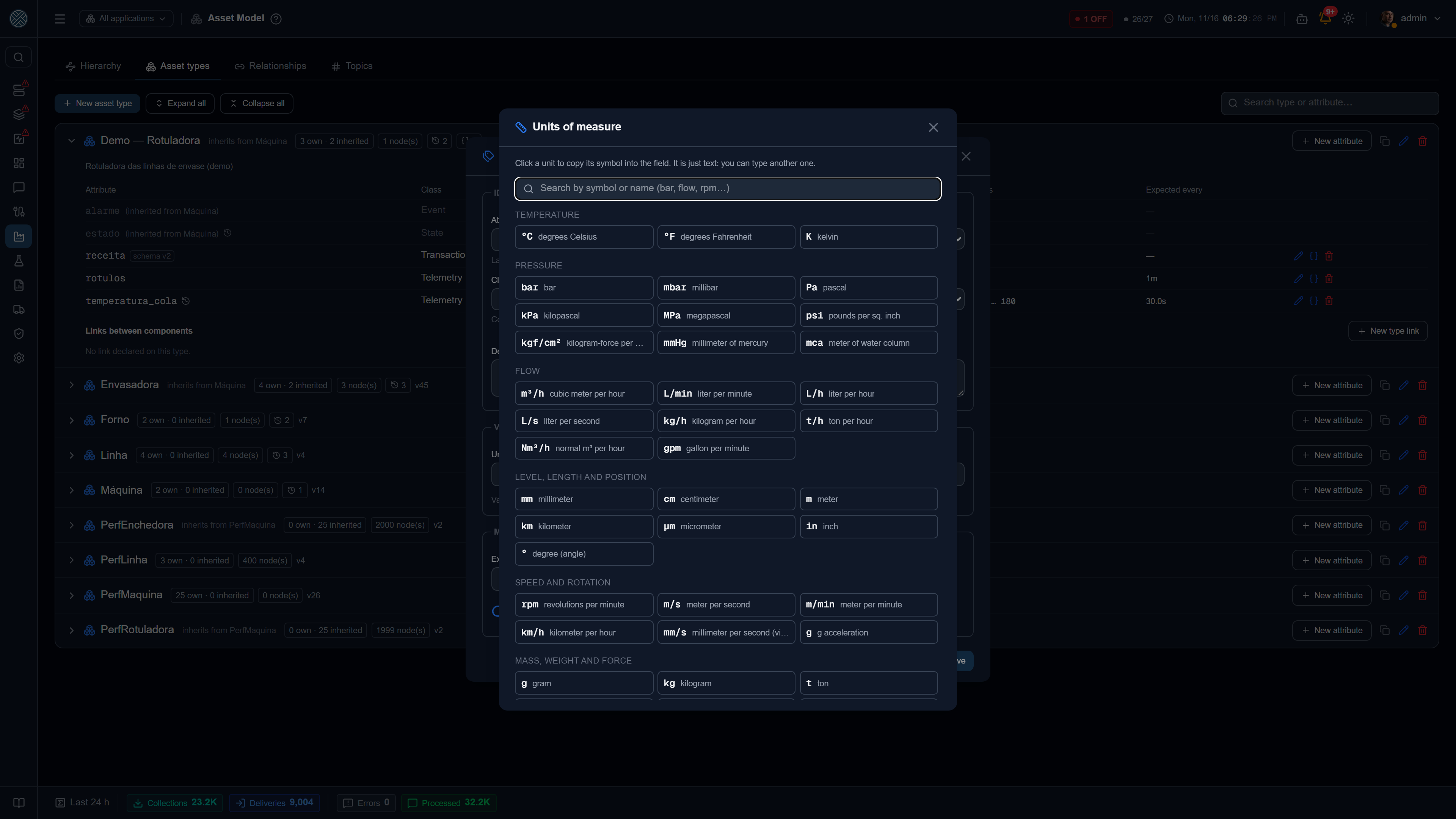
Das Linealsymbol in der Ecke des Felds Einheit öffnet das Popup Maßeinheiten, mit den in der Industrie gebräuchlichsten Einheiten, nach Größe gruppiert: Temperatur, Druck, Durchfluss, Füllstand und Länge, Geschwindigkeit und Drehzahl, Masse und Kraft, Volumen, Elektrik, Leistung und Energie, Zeit, Produktion und Zählung, Verhältnis und Qualität, Umgebung und Schall. Die Suche sucht nach Symbol, Name oder Gruppe (bar, Durchfluss, rpm).
Ein Klick auf eine Einheit kopiert das Symbol in das Feld und schließt das Popup. Es ist nur Text: Es gibt keine Einheitenpflege und keine Bindung an die Liste, und das Feld akzeptiert weiterhin jede andere eingetippte Einheit.
Schema (Validierung der Werte)
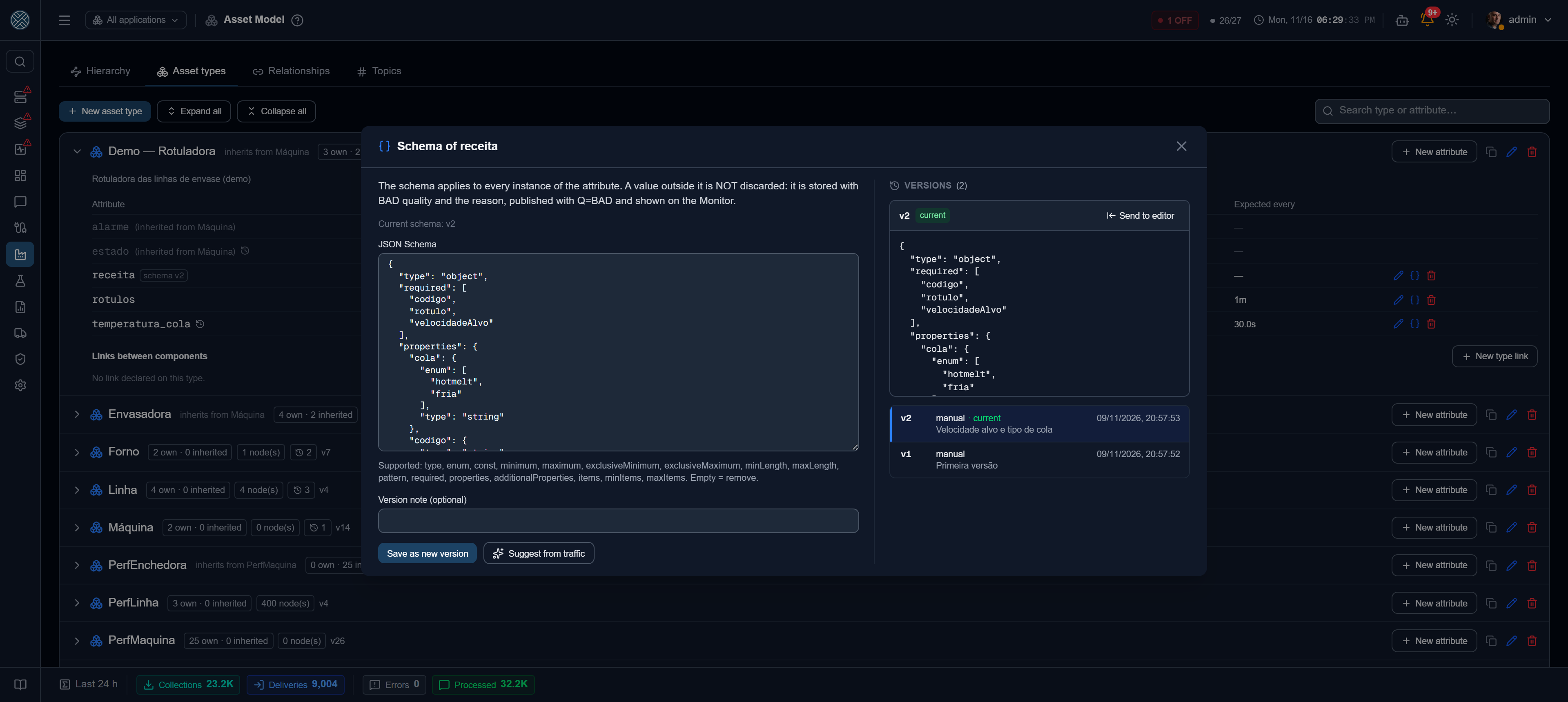
Das Klammersymbol in der Zeile eines eigenen Attributs öffnet dessen Schema: ein JSON Schema, das für alle Instanzen des Attributs gilt und jeden Wert über den Datentyp hinaus prüft. Ohne Schema wird nur der Datentyp geprüft.
| Element | Was es tut |
|---|---|
| JSON Schema | Das Schema, in JSON. Akzeptierte Schlüsselwörter: type, enum, const, minimum, maximum, exclusiveMinimum, exclusiveMaximum, minLength, maxLength, pattern, required, properties, additionalProperties, items, minItems, maxItems. Leer = entfernen |
| Versionsnotiz (optional) | Bis 300 Zeichen, mit der Version gespeichert |
| Als neue Version speichern | Jedes Speichern legt eine Version an. Bei leerem Editor wird die Schaltfläche zu Schema entfernen (neue Version) |
| Aus dem Verkehr vorschlagen | Baut ein Schema aus bereits empfangenen GOOD-Werten (aktueller Zustand und, falls ein Historian vorhanden ist, die letzten 7 Tage). Nichts wird gespeichert: Prüfen Sie es vor dem Speichern |
| Versionen | Historie mit der Herkunft jeder Version (manuell, aus dem Verkehr vorgeschlagen, wiederhergestellt, importiert), der Notiz und dem Datum. In den Editor übernehmen kopiert eine Version zum Anpassen; Wiederherstellen macht eine alte Version wieder gültig |
Der Kopf zeigt die gültige Version und in Rot, wie viele Variablen jetzt außerhalb des Schemas sind. In der
Attributtabelle erhält das Attribut mit Schema das Badge schema vN.
Ein Wert außerhalb des Schemas wird nicht verworfen: Er wird mit Qualität BAD und dem Grund gespeichert, geht mit Qualität BAD in den Broker und erscheint im UNS-Monitor.
Topics
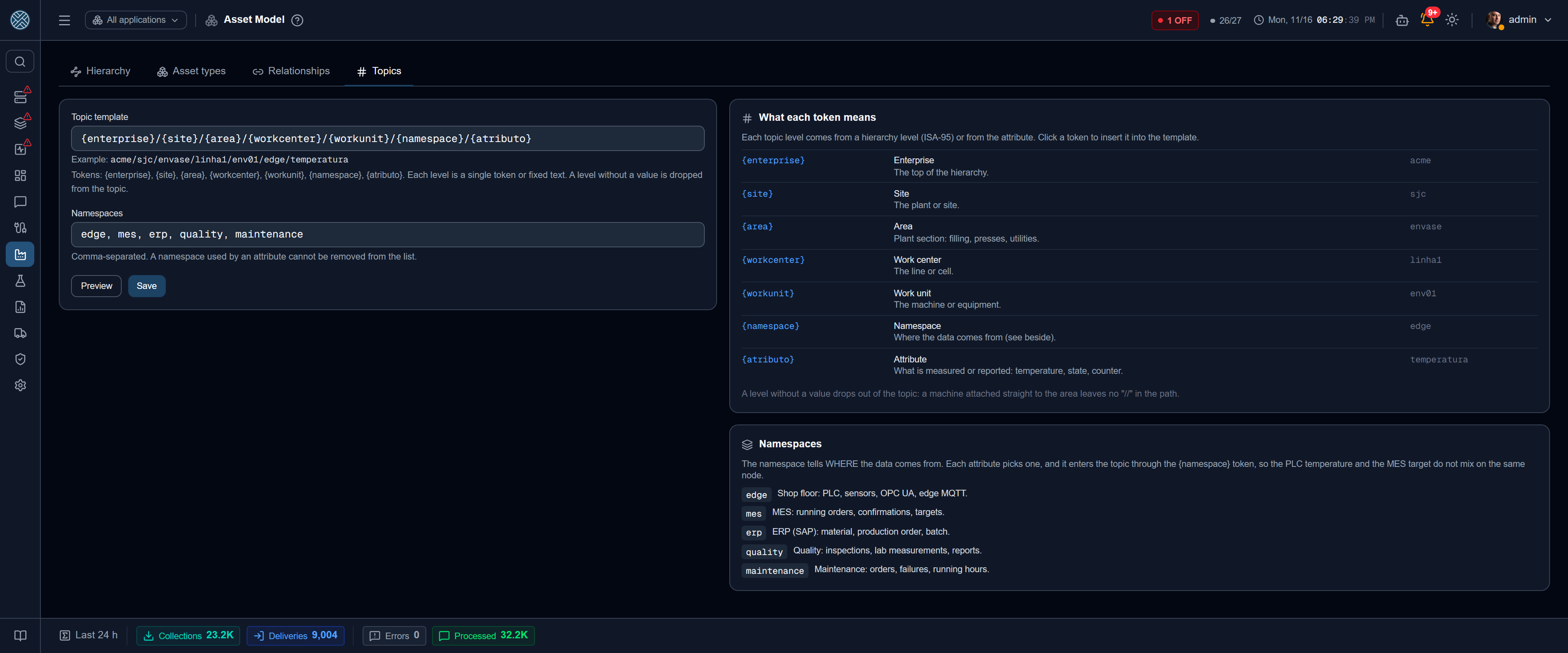
Hier wird festgelegt, wie der Pfad jeder Variable zum MQTT-Topic wird. Der Reiter hat links das Formular und, auf breitem Bildschirm, rechts zwei Referenzkarten.
Topic-Vorlage
Der Standard ist:
{enterprise}/{site}/{area}/{workcenter}/{workunit}/{namespace}/{atributo}Direkt unter dem Feld erscheint ein Live-Beispiel, mit fiktiven Werten anstelle jedes Tokens, das sich beim Tippen ändert. Zur Standardvorlage zurückkehren erscheint, wenn die Vorlage geändert wurde.
Regeln der Vorlage:
- Jede Ebene (zwischen Schrägstrichen) ist ein einzelnes Token oder ein fester Text ohne Leerzeichen,
wie
v1. Ein mit Text gemischtes Token in derselben Ebene (linha-{workcenter}) wird nicht akzeptiert. {atributo}ist Pflicht: Ohne es würden alle Variablen eines Knotens im selben Topic landen.- Jedes Token erscheint nur einmal.
+,#und Leerzeichen werden nicht akzeptiert. - Eine Ebene ohne Wert verschwindet aus dem Topic: Eine direkt an den Bereich gehängte Maschine hinterlässt kein
//im Pfad.
Die Karte Was jedes Token bedeutet listet die sieben Tokens, was jedes ist, und den Wert des Beispiels.
Ein Klick auf ein Token fügt es an der Cursorposition in die Vorlage ein. Am Ende einer Vorlage, die nicht mit
/ endet, wird der Schrägstrich davor gesetzt, und das Token wird zu einer neuen Ebene.
| Token | Bedeutung |
|---|---|
{enterprise} | Unternehmen: die Spitze der Hierarchie (Enterprise) |
{site} | Werk: die Produktionsstätte oder der Standort (Site) |
{area} | Bereich: Sektor des Werks, wie Abfüllung, Pressen, Versorgung (Area) |
{workcenter} | Arbeitsplatz: die Linie oder Zelle (Work Center) |
{workunit} | Arbeitseinheit: die Maschine oder Anlage (Work Unit) |
{namespace} | Woher die Daten kommen (siehe unten) |
{atributo} | Was gemessen oder gemeldet wird: Temperatur, Zustand, Zähler |
Namespaces
Der Namespace sagt, woher die Daten kommen. Jedes Attribut wählt einen, und er gelangt über das Token
{namespace} ins Topic — so vermischen sich die Temperatur aus der SPS und das Ziel aus dem MES nicht im selben
Knoten.
Das Feld Namespaces nimmt die kommagetrennte Liste auf (bis 50). Die Standardliste und was jeder Namespace bedeutet, steht in der Karte daneben:
| Namespace | Bedeutung |
|---|---|
edge | Fertigung: SPS, Sensoren, OPC UA, MQTT vom Edge |
mes | MES: laufende Aufträge, Rückmeldungen, Ziele |
erp | ERP (SAP): Material, Fertigungsauftrag, Charge |
quality | Qualität: Prüfungen, Labormessungen, Befunde |
maintenance | Instandhaltung: Aufträge, Störungen, Betriebsstunden |
Jeder andere Name gilt als „von Ihnen definiert“, für eine andere Datenquelle. Jeder Namespace folgt der Segmentregel und darf sich nicht wiederholen. Ein von einem Attribut verwendeter Namespace kann nicht aus der Liste entfernt werden: Ändern Sie zuerst den Namespace dieser Attribute.
Vorschau und Konflikte
Vorschau berechnet die Vorlage, ohne zu speichern: wie viele Variablen das Modell haben wird, die Länge des längsten Topics und eine Stichprobe von bis zu 20 Topics. Landen zwei oder mehr Variablen im selben Topic, listet die Vorschau jeden Konflikt in Rot, mit dem Topic und wie viele Variablen darauf getroffen sind.
Speichern speichert Vorlage und Namespaces und berechnet alle Variablen neu. Bei einem Topic-Konflikt oder einem Topic über 512 Zeichen wird nichts gespeichert: Passen Sie die Vorlage, den Namen des Attributs oder das Segment des Knotens an.
Wenn etwas schiefgeht
| Meldung | Was zu tun ist |
|---|---|
| „… kann nicht in einem Topic verwendet werden“ | Segment, Attribut oder Namespace enthält ein Zeichen außerhalb der Regel. Verwenden Sie Buchstaben, Ziffern, _, - oder . |
| „Es gibt bereits einen Knoten … auf derselben Ebene“ | Zwei Geschwister mit demselben Segment. Ändern Sie eines davon |
| „Work Unit ist die letzte Ebene…“ | Unter Work Unit gibt es keine Ebene. Legen Sie den Knoten in einem Work Center an |
| „N Variablen würden im selben Topic landen“ | Führen Sie die Vorschau im Reiter Topics aus, um die Konflikte zu sehen. Meist fehlt der Vorlage ein Token, das die Knoten unterschied (zum Beispiel erzeugen ohne {workunit} zwei Maschinen derselben Linie dasselbe Topic) |
| „Diese Vererbung würde einen Kreis bilden“ | Der unter Erbt von gewählte Typ erbt bereits von dem bearbeiteten Typ |
| „Dieser Typ wird von N Knoten verwendet…“ | Entfernen Sie den Typ von den Knoten (Typ anwenden → Ohne Typ) und die Vererbung der Kindtypen, bevor Sie löschen |
| „Die Datenbank des UNS Manager ist nicht verfügbar“ | Die eigene Datenbank des UNS hat nicht geantwortet. Prüfen Sie die Installationsübersicht unter Konfiguration |