KI-Assistent
Das CMS kommt im Trainingsmaterial keines Sprachmodells vor. Ein Assistent, der „aus dem Kopf“ darüber antwortete, würde Dinge erfinden, die wie Dokumentation aussehen — deshalb antwortet hier nichts, ohne vorher nachzulesen: im eingebetteten Handbuch, wenn die Frage das Produkt betrifft; in Ihrer Installation, wenn die Frage diese betrifft.
Wo er zu finden ist
Über das Roboter-Symbol in der Kopfzeile, links neben der Glocke, in jeder Ansicht. Es öffnet ein seitliches Panel, kein Modal: Die Frage betrifft fast immer die Ansicht dahinter, und das Panel lässt Sie die Antwort lesen, während Sie die Konfiguration, die sie erklärt, vor sich haben. Das Panel übersteht auch die Navigation — es unter Anwendungen zu öffnen und vor dem Tippen zu Transformer zu wechseln, bedeutet, nach Transformern zu fragen.
Wird das Symbol bernsteinfarben mit einem roten Zähler, hat die Bereitschaft selbstständig etwas untersucht, und niemand hat den Fall als erledigt markiert — der Klick führt direkt zum Reiter Untersuchen. Ist nichts offen, ist es das gewohnte „CMS fragen“.
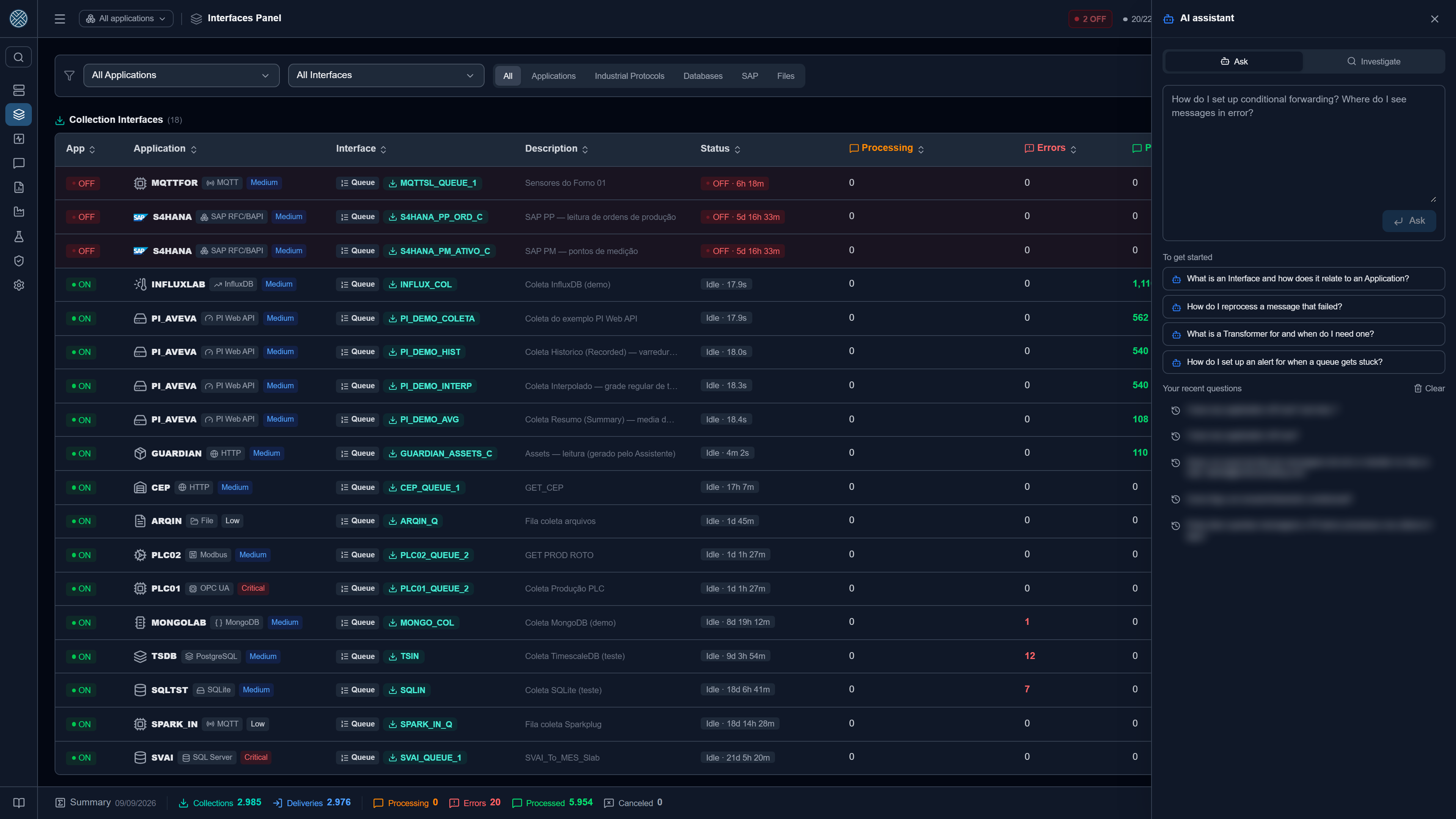
Das Symbol erscheint nur, wenn mindestens eine KI-Funktion unter Einstellungen → KI eingeschaltet ist. Eine Schaltfläche, die ein leeres Panel öffnet, ist schlechter als gar keine.
Die drei Reiter
| Reiter | Antwortet über | Schreibt? | Lizenz |
|---|---|---|---|
| Fragen | Das Produkt, anhand des eingebetteten Handbuchs | Nein | Frei |
| Untersuchen | Ihre Installation, mit Nachweisen für jeden Schritt | Nein — nur Lesen | Modul Agent |
| Konfigurieren | Baut die Integration und schlägt sie zur Freigabe vor | Erst nachdem jemand freigegeben hat | Modul Agent |
Ein Reiter, auf den Sie keinen Zugriff haben, bleibt sichtbar — er zeigt den Grund, und der Grund bestimmt den nächsten Schritt:
| Grund | Was zu tun ist |
|---|---|
| Die Installation hat das Modul Agent nicht lizenziert | Wenden Sie sich an den Anbieter |
| Der Agent ist in dieser Installation deaktiviert | Ein Administrator reaktiviert ihn unter Einstellungen → Werkzeuge |
| Ihr Profil gewährt keinen Zugriff auf den Agenten | Fragen Sie die Person, die die Profile verwaltet |
Die Reiter auszublenden, würde alle drei Fälle auf einmal verwischen. Wer genau in dem Moment auf den Reiter stößt, in dem er ihn braucht, versteht am besten, wofür er da ist.
Eine ausgeschaltete Funktion ist etwas anderes, und dann verschwindet der Reiter tatsächlich. Jeder der drei hat seinen eigenen Schalter unter Einstellungen → KI: Ausgeschaltet wird der Reiter gar nicht erst gezeichnet — es gibt niemanden, den man fragen müsste, und die Entscheidung ist in dieser Installation bereits gefallen. Deshalb kann das Panel mit zwei Reitern oder auch nur mit einem erscheinen.
Fragen — Hilfe aus dem Handbuch
Der Reiter Fragen antwortet über das Produkt, indem er dieses Handbuch liest, das eingebettet in der API mitgeliefert wird. Er funktioniert ohne Internet und ohne das kostenpflichtige Modul.
Die Antwort kommt immer mit Quellen im Handbuch — der Liste der Seiten, die der Assistent tatsächlich geöffnet hat. Sie stammt nicht aus dem Antworttext (das wäre eine Behauptung des Modells), sondern aus den Schritten der Sitzung: Sie ist das Protokoll dessen, was gelesen wurde, nicht dessen, was das Modell gelesen zu haben behauptet. Gibt es keine Quelle, wird die Antwort als „nicht gefunden“ behandelt.
Die Fußzeile zeigt die Kosten — Schritte und Tokens — und das Datum des eingebetteten Handbuchs.
Wie er Ihre Ansicht nutzt. Die Route, auf der Sie sich befinden, wird mit der Frage mitgeschickt, sodass der Assistent
auf der richtigen Handbuchseite beginnt, statt zu suchen. Die Frage „und dieses Feld hier?“ auf
/messages/delivery-errors funktioniert.
Vorschläge und Verlauf. Vor der ersten Frage bietet das Panel vier Einstiegsfragen an. Danach speichert es Ihre letzten Fragen, mit einer Schaltfläche zum Leeren.
Wiederverwendete Antworten
In einem Werk wird „Wie mache ich X?“ von mehreren Personen gefragt. Stammt die Antwort nur aus dem Handbuch, wird sie gespeichert und wiederverwendet — die Sitzung erscheint mit null Schritten, null Tokens und der Markierung wiederverwendete Antwort, und die Quellen bleiben aufgeführt.
Die Regel dafür, was in den Cache kommt, dient der Sicherheit, nicht der Leistung: Eine einzige Abfrage der Installation nimmt die Antwort aus dem Cache. Ab dann hängt sie vom Zustand dieses Werks und vom Ausschnitt ab, den dieser Benutzer sieht — sie zu speichern, würde die Antwort einer Person an eine andere weitergeben.
Der Cache wird von selbst ungültig, wenn sich die Dokumentation ändert: Die Version des Handbuchs ist Teil des Schlüssels.
Das eingebettete Handbuch wird in einem einzigen Durchgang am Ende jeder Änderungsrunde aktualisiert — es kann eine Version hinter dem System liegen. Deshalb nennt die Antwort Seite und Datum: Die sichtbare Quelle lässt Sie selbst urteilen.
Untersuchen — Befund mit Nachweisen
Kostenpflichtige Funktion. Sie beschreiben auf Deutsch, was Sie verstehen möchten, und der Agent führt echte Lesewerkzeuge gegen die Installation aus, beobachtet das Ergebnis, korrigiert den Kurs und liefert einen Befund.
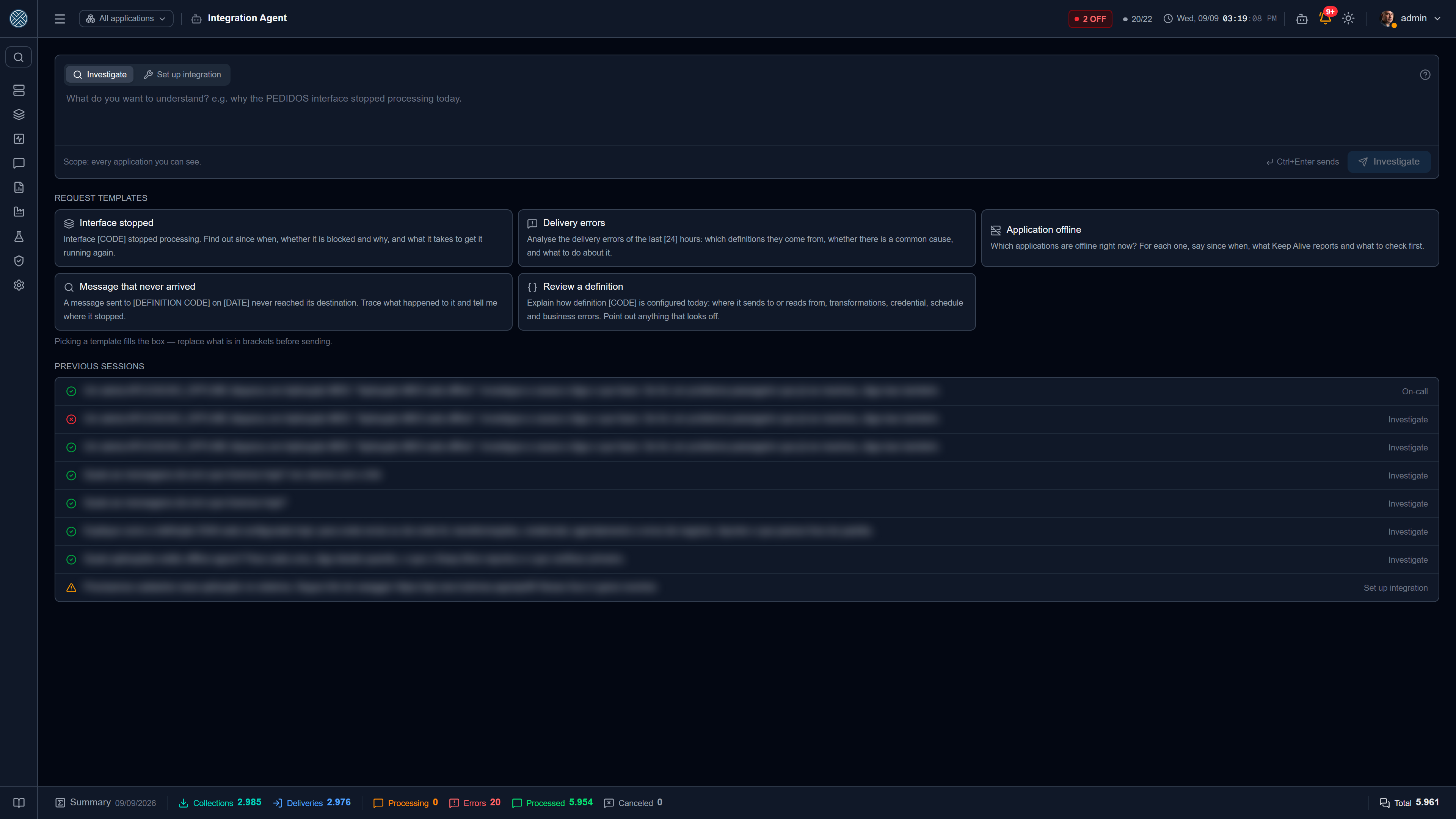
Beispiele, die die Ansicht fertig anbietet:
- Die Schnittstelle
[SIGLA]verarbeitet nicht mehr. Finden Sie heraus, seit wann, ob sie gesperrt ist und warum. - Analysieren Sie die Zustellungsfehler der letzten
[24]Stunden: aus welchen Definitionen sie stammen, ob es eine gemeinsame Ursache gibt. - Welche Anwendungen sind gerade offline? Was ist bei jeder zuerst zu prüfen?
- Eine an
[SIGLA]am[DATA]gesendete Nachricht ist nicht angekommen. Verfolgen Sie, wo sie stehen geblieben ist.
Die Zeitleiste zeigt jeden Schritt: das aufgerufene Werkzeug, die Argumente, das Ergebnis und die Dauer, jeweils aufklappbar. Die Markierung ist grün, wenn das Werkzeug gelaufen ist, rot, wenn es fehlgeschlagen ist, und neutral, wenn es nur ein Kommentar ist — bei einer Untersuchung mit zehn Schritten ist es die Farbe, die zeigt, wo es hakte, ohne jeden einzeln zu öffnen.
Der Befund
Der Befund erscheint in drei Blöcken und nicht als einzelner zehnzeiliger Absatz: Ursache, Nachweis und Was zu tun ist. Das, wofür die Person das Panel geöffnet hat, ist der Grund, und früher war er mitten im Text vergraben.
Ihre letzten Untersuchungen
Unter dem Zielfeld listet der Reiter auf, was diese Person bereits untersucht hat. Einen Befund von dort erneut zu öffnen, kostet weder Schritte noch Tokens: Der Text ist bereits gespeichert. Ohne diese Liste verschwand die Untersuchung beim Schließen des Panels aus dem Blick, und sie zu wiederholen, kostete die ganze Sitzung noch einmal.
Untersuchen ist nur lesend. Es gibt kein Schreibwerkzeug in seiner Reichweite — das ist kein Versprechen im Prompt-Text, sondern der Werkzeugsatz, der dem Modell übergeben wird.
Konfigurieren — Vorschlag mit Freigabe
Ebenfalls kostenpflichtig. Hier ist das Ziel, die Integration aufzubauen: „in der Anwendung [SIGLA] die
Fertigungsaufträge aus dem ERP empfangen und an das MES zustellen“. Der Agent liest die Installation, ermittelt das tatsächliche Format (prüft die
URL, durchsucht den Datenbankkatalog, liest die Parameter des SAP-Funktionsbausteins, testet die Transformation gegen den
bereits gelaufenen Verkehr) und erstellt einen Plan.
Der Agent schreibt nie in die Datenbank. Er schlägt vor; das Schreiben erledigt eine Person, die auf Anwenden klickt, über denselben Installer wie die Pakete — mit Idempotenz, Nachverfolgbarkeit und Audit.
Nachweis
Jeder erfolgreiche Test wird zu einem an den Vorschlag angehängten Nachweis, aufgeführt über der Schaltfläche zum Anwenden. Gibt es keinen, sagt die Ansicht unmissverständlich, dass in diesem Vorschlag nichts getestet wurde — einen nie getesteten Plan freizugeben, muss sich anders anfühlen, als einen freizugeben, der gegen echte Daten gelaufen ist.
Der Test gegen Verkehr gibt seine Herkunft an, jeweils in einer anderen Farbe:
| Herkunft | Bedeutet |
|---|---|
| Echtdaten | Lief gegen Nachrichten, die tatsächlich durch diese Definition gegangen sind |
| Beispiel | Lief gegen ein Beispiel aus dem Vertrag, nicht gegen Kundendaten |
Freigeben
Ein vorgeschlagener Plan öffnet die Vollbildansicht des Agenten unter /agent — die Freigabe findet nicht im
400 px breiten Seitenpanel statt, denn Freigeben heißt, in die Datenbank zu schreiben, und das ist keine Breite, um vor der
Entscheidung zu lesen. Die Ansicht zeigt den Plan Punkt für Punkt (was angelegt wird, was schon existiert), den Nachweis und die
Schaltfläche zum Anwenden.
Anwenden erfordert die Berechtigung Konfiguration installieren, nicht die zur Nutzung des Agenten. Ohne diese
Trennung würde das Werkzeug /agent zu einer Abkürzung, um Schnittstellen anzulegen, ohne die Berechtigung zum Anlegen von
Schnittstellen zu haben.
Wenn die Sitzung ohne Plan endet
Der Zustand sagt ehrlich, was passiert ist:
| Zustand | Bedeutet |
|---|---|
| Abgeschlossen | Das Modell hat entschieden aufzuhören, weil es fertig war |
| Wartet auf Freigabe | Ein fertiger Plan wartet auf eine Person |
| Teilweise | Das Budget für Schritte, Tokens oder Zeit wurde überschritten — die Untersuchung wurde unterbrochen, so vollständig der Text auch wirken mag |
| Abgebrochen / Fehler | Von Ihnen gestoppt oder technischer Fehler mit Grund |
Endet der Aufbau ohne Plan, ist das Parcial, nie ein Erfolg.
Ansichts-Verknüpfungen
Die Frage „finde die Nachricht mit der Rechnung NF-12345“ liefert nicht die von der KI geschriebene Nachricht zurück. Sie liefert eine Schaltfläche unter der Antwort, die die Inhaltssuche bereits nach diesem Begriff gefiltert öffnet. Gesucht wird vom CMS, mit Ihrer Berechtigung, genau so, als hätten Sie den Filter von Hand ausgefüllt.
Die KI wählt den Filter; ausgeführt wird er vom System. Was in der Ansicht erscheint, ist nicht durch das Modell gegangen.
Das ist keine Navigationsbequemlichkeit — es ist das, was eine Antwort, die Sie überprüfen, von einer unterscheidet, der Sie glauben müssen:
- Der Inhalt der Nachrichten geht nicht an den KI-Anbieter. Was das Modell zusammensetzt, ist die Adresse, nicht das Ergebnis.
- Die Zählung ist exakt und kostet keinen Kontext. Ein Filter mit 7.000 Zeilen kostet dasselbe wie einer mit 7 — der Agent sagt „12 gefunden“, ohne eine einzige Nachricht gelesen zu haben.
- Das Ergebnis ist live. Es öffnet die gewohnte Ansicht mit den aktuellen Zahlen, und Sie passen den erhaltenen Filter an, statt erneut zu fragen.
- Die Berechtigung bleibt Sache des Backends. Die Ansicht prüft alles erneut, wenn Sie klicken. Eine schlecht gebaute Verknüpfung gibt nichts preis: Im schlimmsten Fall öffnet sie leer.
Zeitraum, der mit der Uhr mitgeht
Bei Anfragen relativ zu jetzt — „die fehlerhaften Nachrichten der letzten Stunde“, „was heute hereinkam“ — trägt die Schaltfläche die Kurzwahl des Zeitraums, nicht zwei Datumsangaben. Morgen angeklickt, öffnet sie die letzte Stunde von morgen, nicht die zum Zeitpunkt Ihrer Frage. Für ein festes Fenster („15. September“) verwendet sie Datumsangaben.
Exportieren
„Exportiere die heutigen Nachrichten von SAP“ liefert eine Schaltfläche, die die gefilterte Ansicht öffnet und deren Nach Excel
exportieren auslöst. Es ist dieselbe Schaltfläche wie in der Ansicht, mit demselben Ausschnitt: Die Tabelle wird in Ihrem
Browser erstellt, und keine Datei mit Produktionsdaten wird auf dem Server gespeichert.
Wohin er führen kann
| Ziel | Filtert nach |
|---|---|
| Die fünf Nachrichten-Ansichten | Anwendung, Schnittstelle, Definition, ID, Zeitraum — dazu Status oder Inhalt, je nach Ansicht |
| Alarme | Definition |
| Anwendungen, Schnittstellen, Definitionen und Erfassungen | Öffnet die Ansicht, ohne Filter |
| Die Berichte zu Sendungen, Erfassungen, Geschäftsfehlern und Speicher | Öffnet die Ansicht, ohne Filter |
Die Liste ist abgeschlossen, und jede Ansicht deklariert, was sie tatsächlich berücksichtigt. Ein Filter, den die Ansicht ignoriert, wird sofort abgelehnt, mit der Liste dessen, was sie akzeptiert — ihn stillschweigend anzunehmen, würde die Seite ohne den Ausschnitt öffnen, und die Schaltfläche hätte ein Ergebnis versprochen, das Sie nicht sehen.
Wann er ablehnt
| Situation | Was passiert |
|---|---|
| Die Ansicht ignoriert diesen Filter | Ablehnung, und der Agent baut die Verknüpfung mit dem Passenden neu |
| Status, den die Auswahl dieser Ansicht nicht anbietet | Ablehnung — es wäre ein aktiver, unsichtbarer Filter |
| Zeitraum und Datumsangaben zusammen | Ablehnung — die Kurzwahl legt bereits beide Enden fest |
| Sie haben das Werkzeug der Zielansicht nicht | Weder Schaltfläche noch Zählung erscheinen |
| Der Export würde 50.000 Zeilen überschreiten | Ablehnung: Die Tabelle würde ohne Warnung abgeschnitten |
| Der Filter liefert keine Zeile | Wird keine Schaltfläche; der Agent sagt das und schlägt vor, ihn zu erweitern |
Warum die Schaltfläche nie aus dem Antworttext entsteht
Der Agent liest Nachrichten, und der Inhalt einer Nachricht ist Text, der von außen kommt. Würde die Ansicht das, was das Modell in den Befund geschrieben hat, in einen Link verwandeln, könnte ein präparierter Payload eine Phishing-Adresse einschleusen, die mit der Glaubwürdigkeit der CMS-Oberfläche dargestellt würde.
Deshalb wird die Schaltfläche nicht im Text gesucht: Sie stammt aus einem eigenen Feld der Sitzung, gespeichert, als das Werkzeug lief, und das Ziel stammt aus einer abgeschlossenen Liste von Ansichten — geprüft auf dem Server und erneut im Browser. Deshalb erwähnt die Antwort auch die Schaltfläche, statt die Adresse zu wiederholen.
Die Verknüpfungen hängen vom Modul Agent ab. Im Reiter Fragen einer Installation ohne das Modul erscheinen sie nicht: Die Zählung ist ein Lesezugriff auf Ihre Installation, und genau diese Grenze zieht das Modul.
Bereitschaft
Wenn ein Alarm ausgelöst wird, kann der Agent selbstständig untersuchen und den Befund für die Person bereitlegen, die den Alarm erhalten hat. Eingeschaltet unter Einstellungen → KI, und standardmäßig ausgeschaltet: Es ist der einzige Teil des Produkts, der Ihren KI-Schlüssel verbraucht, ohne dass jemand geklickt hat.
Er durchsucht die ausgelösten Alarme alle 5 Minuten und untersucht diejenigen, die eine Untersuchung lohnen: gesperrte Schnittstelle, aufgestaute Nachrichten, Zustellungs- oder Erfassungsfehler, Anwendung offline, Verbindung verloren.
Drei Sperren, alle explizit:
- das Modul Agent in der Lizenz;
- der Schalter unter Einstellungen → KI;
- ein Empfänger des Alarms mit Zugriff auf den Agenten — die Untersuchung läuft mit seiner Berechtigung, und die Sitzung erscheint in seiner Ansicht.
Außerdem: ein Ruhefenster von 1 Stunde pro Ziel (eine gesperrte Schnittstelle löst in jedem Zyklus einen Alarm aus), eine Obergrenze von 3 Sitzungen pro Durchlauf, und der Fehler bei einem Alarm hält die übrigen nicht auf.
Das Ruhefenster wird in der untersuchten Sitzung selbst gespeichert, nicht im Speicher. In einer Installation mit abgelaufener Lizenz, die sich jede halbe Stunde neu startet, verschwand der Cooldown im Speicher bei jedem Neustart und betrug praktisch eine halbe Stunde: Dieselbe gesperrte Schnittstelle bezahlte einen neuen Befund, der sagte, was der vorige schon gesagt hatte.
Der Befund erreicht Sie
Früher untersuchte der Agent selbstständig und speicherte das Ergebnis, ohne jemanden zu benachrichtigen — wer nicht wusste,
/agent zu öffnen und zu den früheren Sitzungen zu scrollen, erfuhr nie, dass es eine Untersuchung gab. Jetzt entsteht die
Sitzung der Bereitschaft ungesehen und erscheint an drei Stellen:
| Wo | Was angezeigt wird |
|---|---|
| KI-Symbol in der Kopfzeile | Zähler für das, was noch nicht abgeschlossen ist |
| Reiter Untersuchen | Zähler für das, was noch niemand geöffnet hat, und die Liste der Bereitschaft oben |
| Die Liste selbst | Zustand jeder Untersuchung, mit dem Häkchen Erledigt links |
In der Vollbildansicht /agent ist die von der Bereitschaft geöffnete Sitzung statt mit dem Modus als Bereitschaft markiert —
es ist die einzige Zeile der Liste, die die Person nicht daran erkennt, dass sie sie selbst eingegeben hat.
Den Befund zu lesen, setzt den Zähler in der Kopfzeile nicht zurück: Öffnen markiert als gesehen, aber den Fall schließen Sie, indem Sie ihn als Erledigt markieren — das Problem kann nach dem Lesen fortbestehen. Ein versehentlich erledigter Fall lässt sich wieder öffnen, und es gibt ein Alle als erledigt markieren für den Tag, an dem der Durchlauf eine Folge von Alarmen derselben Herkunft erfasst hat.
Was er nie darf
Das sind keine Empfehlungen — es sind Eigenschaften des Designs.
- Der Agent darf nie mehr als die Person, die ihn aufgerufen hat. Die dem Modell übergebenen Werkzeuge werden nach der Berechtigung des Benutzers der Sitzung gefiltert: dieselben Anwendungen und Schnittstellen, die Sie in den Ansichten sehen, keine einzige mehr.
- Er sieht nie den Inhalt der Nachrichten. Er sieht Metadaten und Struktur; der Payload liegt außerhalb seiner Reichweite.
- Geheimnisse werden geschwärzt, bevor sie hinausgehen. Passwort, Token und Schlüssel werden aus dem Ergebnis jedes Werkzeugs entfernt, bevor sie das Modell erreichen und bevor sie in der Zeitleiste gespeichert werden.
- Die Sitzung ist privat für die Person, die sie angelegt hat. Der Befund trägt den Ausschnitt, den diese Person sehen durfte; ihn einem anderen Profil zu zeigen, würde genau das preisgeben, was der Filter verhindert.
- Kein freies Internet. Nur die kontrollierte URL-Prüfung, die der Integrationsassistent bereits verwendet — nur GET, mit Timeout, Größenobergrenze und Sperre interner Cloud-Adressen.
- Die Frage wird protokolliert, geschwärzt und verlässt das System nie. Sie kommt in den Verlauf, wie das Ziel des Agenten — auditierbar —, und das einzige externe Ziel ist der KI-Anbieter, den Sie konfiguriert haben.
Kosten und Grenzen
Jede Sitzung hat ein Budget für Schritte, Tokens und Zeit, und das Panel zeigt den Verbrauch in der Fußzeile. Wird
das Budget überschritten, endet die Sitzung mit Parcial und dem Grund, nie mit Concluído.
| Fragen | Untersuchen / Konfigurieren | |
|---|---|---|
| Schritte | 6 | 12 |
| Reichweite | Eingebettetes Handbuch | Handbuch + die Installation |
Das Modell ist das, das Sie unter Einstellungen → KI konfiguriert haben — auch ein Ollama in Ihrem Netzwerk, für alle, die nichts nach außen senden dürfen.
Ein- und ausschalten
Jeder Teil hat seinen eigenen Schalter unter Einstellungen → KI, und alle hängen vom Hauptschalter des Anbieters ab: CMS fragen, Untersuchen, Konfigurieren und die Bereitschaft. Einen auszuschalten, beeinflusst die anderen nicht; den Hauptschalter auszuschalten, schaltet alles aus.