Simulatoren — /simulators
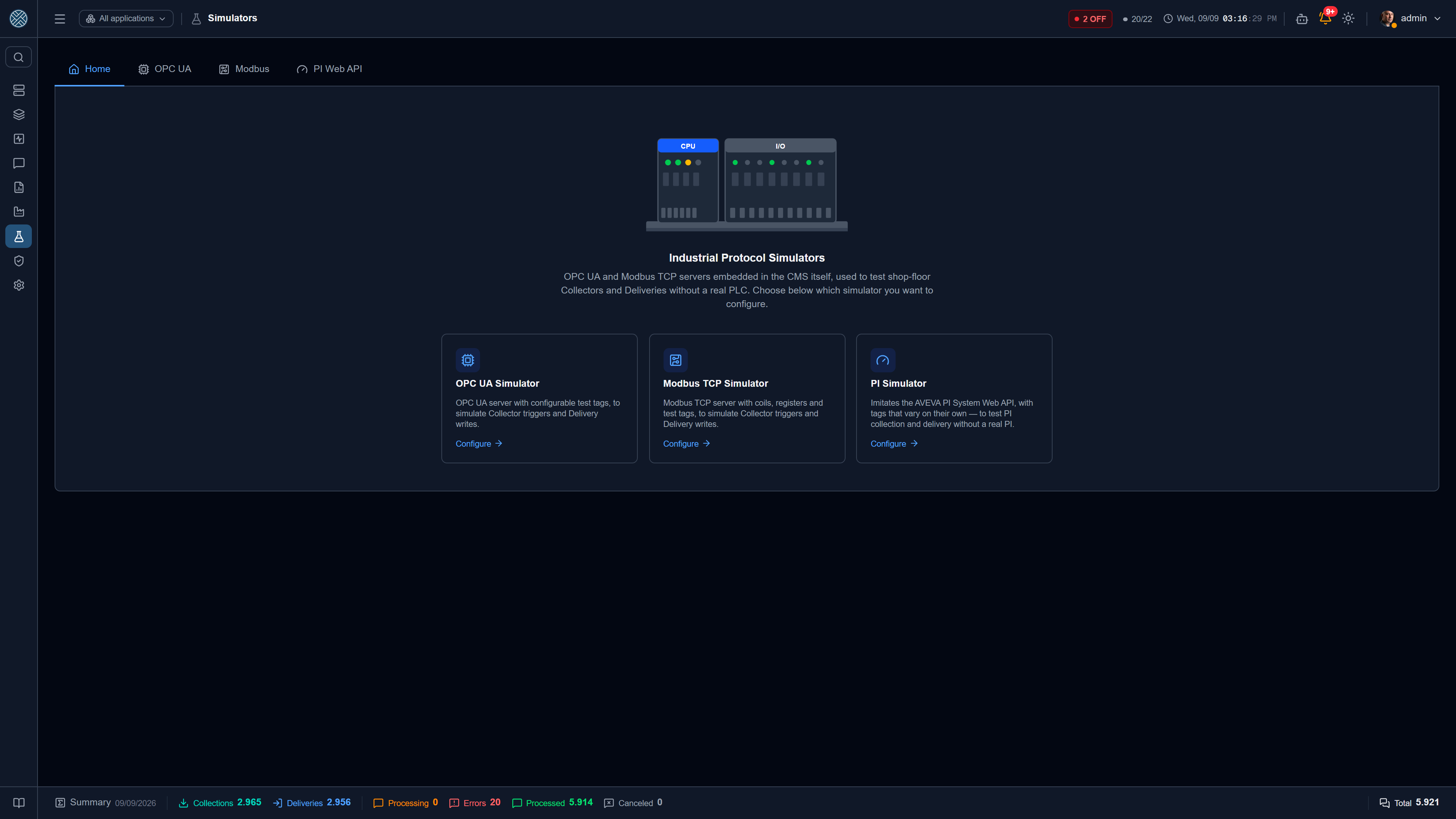
Eine Integration in der Fertigung zu konfigurieren stößt meist auf ein Terminproblem: Die SPS steht in der Produktionslinie, das PI System gehört einem anderen Team, und niemand gibt Tests an der Anlage während der Produktionszeit frei. Das CMS löst das, indem es die Server in sich selbst mitbringt.
Neuer Platz im Menü. Seit September 2026 liegen die Simulatoren unter Integrationstests und nicht mehr unter Integration (der Gruppe, die früher Config. de Integração und Chão de Fábrica hieß). Dort wird die Integration erprobt, neben dem Prüfstand und den Testplänen – der Simulator fälscht die Quelle, der Prüfstand löst den Reiz aus, und eine Feld-Erfassung zu testen heißt, beide zusammen zu verwenden.
Es sind vier, in getrennten Reitern:
| Simulator | Ahmt nach | Läuft auf |
|---|---|---|
| OPC UA Simulator | Einen OPC-UA-Server (SPS, Gateway) | Eigener TCP-Port, Standard 4841 |
| Modbus Simulator | Einen Modbus-TCP-Slave | Eigener TCP-Port, Standard 5020 |
| PI Simulator | Die PI Web API des AVEVA PI System | Innerhalb der API selbst, ohne neuen Port |
| LoRaWAN Simulator | Den LoRaWAN-Network-Server (ChirpStack v4, The Things Stack v3) | Eigener MQTT-Broker, Standard 1885 |
Sie dienen dazu:
- die Konfiguration einer Erfassung oder Zustellung zu validieren, bevor man Zugriff auf die Anlage hat;
- ein Fehlerszenario in der Testumgebung so oft wie nötig nachzustellen;
- den vollständigen Ablauf vorzuführen, ohne vom Werk abzuhängen;
- Bediener zu schulen, ohne Risiko, in eine echte Anlage zu schreiben.
Kein Simulator ist ab Werk eingeschaltet. Alle sind Funktionen für QA und Vorführung – schalten Sie sie ein, wenn Sie sie brauchen, und danach wieder aus. Ein eingeschalteter Simulator in einer Produktionsumgebung ist eine zusätzliche offene Tür.
Was alle gemeinsam haben
Die Externe Verbindung erscheint von selbst
Beim Aktivieren eines Simulators legt das CMS die entsprechende Externe Verbindung an und pflegt sie – „OPC Simulator (interno)“, „Modbus Simulator (interno)“, „PI Simulator (interno)“. Sie erscheint ganz normal unter Externe Verbindungen und kann in einer Anwendung, Erfassung oder Zustellung wie jede andere gewählt werden. Es gibt keine Adresse einzutippen und kein Risiko, sie falsch einzutippen.
Den Simulator zu deaktivieren löscht die Verbindung nicht: Sie antwortet nur nicht mehr.
Profile: ganze Szenarien speichern
Die Simulatoren arbeiten mit Profilen – benannten Momentaufnahmen des Tag-Bestands (bei LoRaWAN der Geräte). Statt für jeden Test Tag für Tag neu anzulegen, speichern Sie „Presse 3“, „Werk Nord“, „Fehlerszenario“ und wechseln zwischen ihnen.
| Aktion | Was sie tut |
|---|---|
| Aktuelle Konfiguration speichern | Legt ein Profil mit den Tags an, die gerade im Simulator sind |
| Anwenden | Ersetzt alle aktuellen Tags durch die des Profils |
| Überschreiben | Aktualisiert das Profil mit den aktuellen Tags |
| Löschen | Entfernt das Profil; die im Simulator aktiven Tags sind nicht betroffen |
Anwenden und Überschreiben verlangen eine Bestätigung, weil beide einen ganzen Tag-Bestand auf einmal austauschen.
Die Profile gehen in den Import/Export der Konfiguration der Danger Zone ein – jeder Simulator mit eigener Domäne. So gelangt ein Szenario, das auf dem Rechner der konfigurierenden Person aufgebaut wurde, in die Vorführumgebung.
Jede Änderung startet den Server neu
Ein Tag zu speichern, ein Profil anzuwenden oder den Port zu ändern baut den Server von Grund auf neu auf. Das ist gewollt: den Address Space „live“ zu ändern wäre komplexer und anfälliger für inkonsistente Zustände – und wir befinden uns hier nicht auf einem Produktionspfad. Die Änderungen werden in einem kurzen Fenster gebündelt, sodass fünf hintereinander gespeicherte Tags einen Neustart auslösen, nicht fünf.
OPC UA Simulator
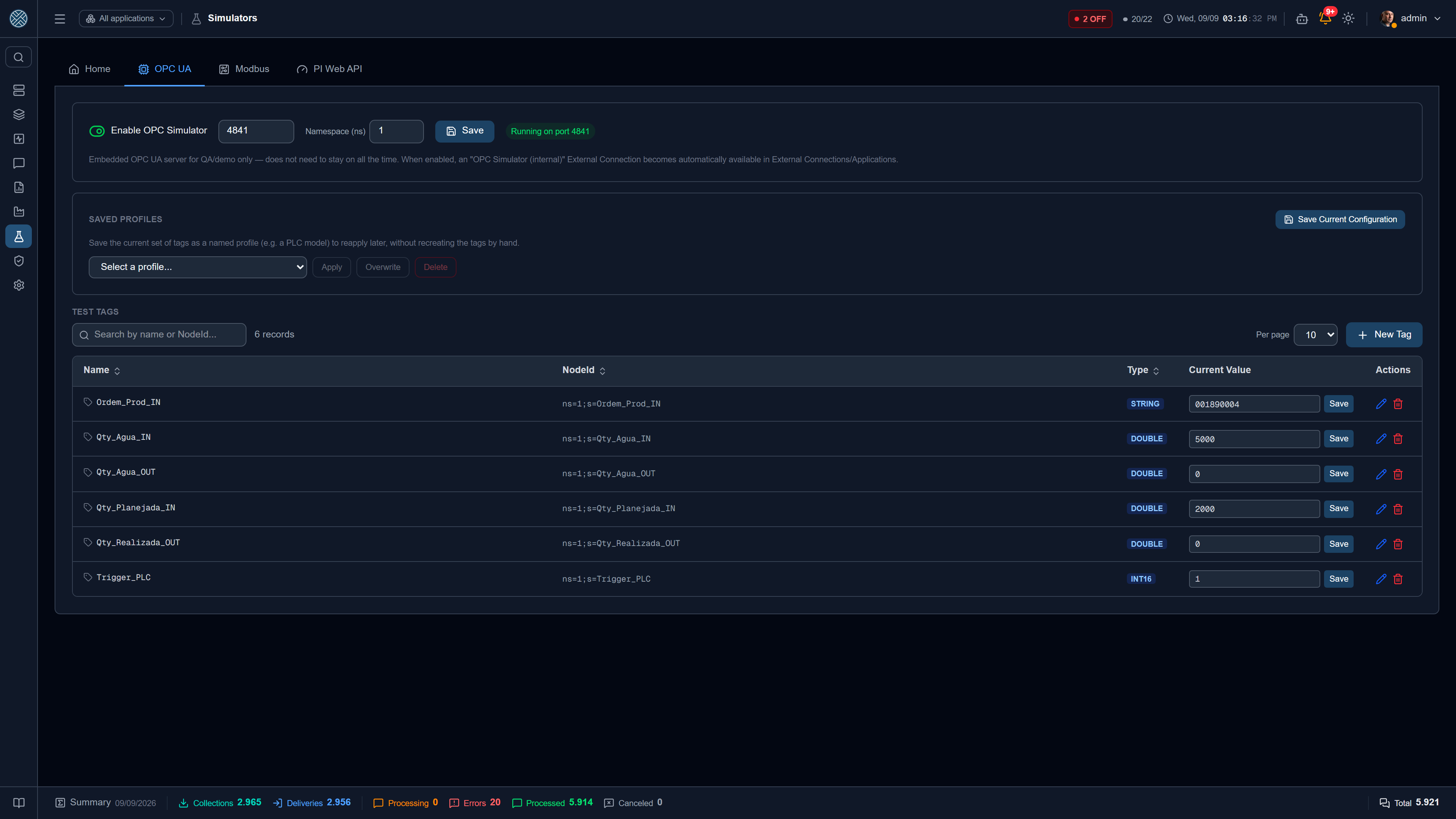
Vollständiger OPC-UA-Server, bereitgestellt von cms-api selbst. Stellt eine Variable pro angelegtem
Tag bereit.
Konfiguration
| Feld | Rolle |
|---|---|
| Aktivieren | Schaltet den Server ein/aus |
| Port | Standard 4841 – der Endpoint liegt unter opc.tcp://localhost:4841/opc-simulator |
| Namespace (ns) | Namespace-Index der angelegten Tags. Geht in die NodeId ein |
Die Fußzeile zeigt den tatsächlichen Zustand: Läuft auf Port N oder Ausgeschaltet, und den Fehler, wenn der Port bereits belegt ist.
Der Server lauscht nur auf 127.0.0.1, innerhalb von cms-api: Die Erfassungen und Zustellungen des
CMS selbst erreichen ihn, ein externer Client (UaExpert, ein anderer Server im Netz) nicht. Das ist
gewollt – der Simulator ist anonym und hat beschreibbare Tags.
Test-Tags
Jedes Tag hat Name, NodeId, Datentyp und aktuellen Wert:
- Typen –
BOOLEAN,INT16,INT32,FLOAT,DOUBLE,STRING. - NodeId – folgt dem Format
ns={ns};s=NomeDaTag, automatisch aus dem Namen vorgeschlagen. - Aktueller Wert – direkt in der Liste editierbar, mit einer Schaltfläche, die sofort speichert.
Bei einem
BOOLEAN-Tag heißt diese Schaltfläche Auslösen; bei den übrigen Typen Speichern.
Diese Schaltfläche macht den Simulator wirklich nützlich: Eine OPC_UA_TRIGGER-Erfassung abonniert
das Tag, und Sie lösen den Trigger aus, wann Sie wollen, ohne auf einen Maschinenzyklus zu warten.
Der Simulator empfängt auch Schreibvorgänge. Eine auf ihn gerichtete OPC_UA_WRITE-Zustellung
schreibt in die Tags, und die Liste zeigt den neuen Wert – das ist der direkteste Weg zu prüfen, ob
die Zuordnung der Schreib-Tags stimmt. Siehe OPC UA.
Modbus Simulator
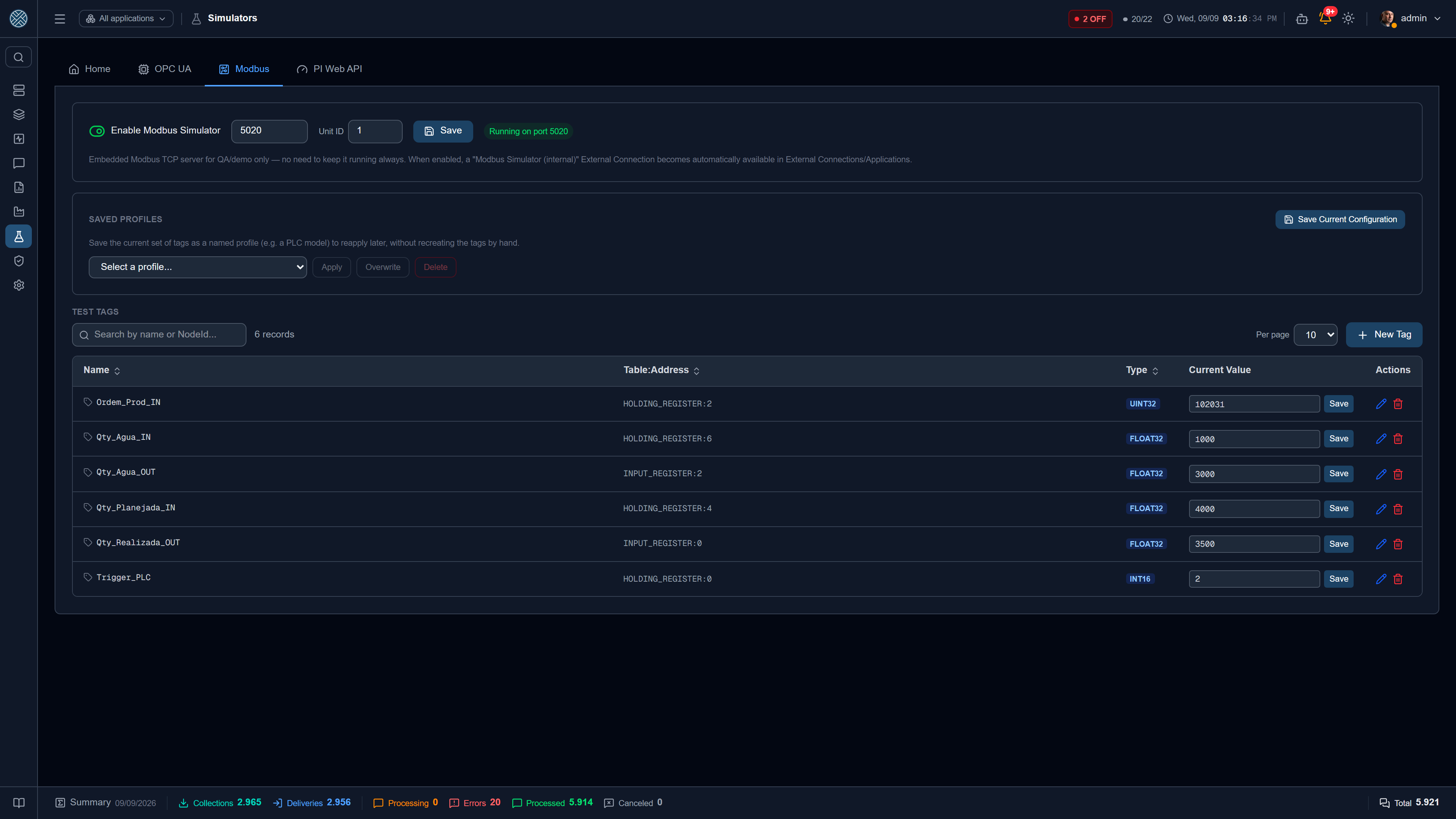
Eingebetteter Modbus-TCP-Slave. Anders als OPC UA hat Modbus kein Objektmodell: Das Protokoll arbeitet mit vier Vektoren roher Register, adressiert über Nummern.
| Feld | Rolle |
|---|---|
| Aktivieren | Schaltet den Server ein/aus |
| Port | Standard 5020 (vermeidet den privilegierten Port 502) |
| Unit ID | Kennung des Slaves, wie bei einer echten Anlage |
Die vier Tabellen
| Tabelle | Art | Vom Master beschreibbar |
|---|---|---|
| Coil | Bit | Ja |
| Discrete Input | Bit | Nein (nur lesend) |
| Holding Register | 16 Bit | Ja |
| Input Register | 16 Bit | Nein (nur lesend) |
Die Adresse eines Tags wird als Tabela:Endereço geschrieben – zum Beispiel HOLDING_REGISTER:40.
Datentypen und Wortreihenfolge
Da ein Modbus-Register 16 Bit hat, belegen größere Werte zwei aufeinanderfolgende Register. Die Tags deklarieren:
- Typ –
BOOLEAN,INT16,UINT16,INT32,UINT32,FLOAT32. - Wortreihenfolge –
BIG_ENDIANoderLITTLE_ENDIAN, für die 32-Bit-Typen.
Eine falsche Wortreihenfolge ist der klassische Modbus-Fehler: Der Wert kommt an, es gibt keinerlei
Fehler, und er ist absurd (ein FLOAT32 von 25,3 erscheint als 4,6e-41). Der Simulator ist der
günstige Ort, um herauszufinden, welche der beiden Ihre Anlage verwendet.
Die Tag-Schicht des Simulators ist eine Bequemlichkeit der Seite – Name und Typ über den rohen Registern. Was der Master sieht, sind die Register.
PI Simulator
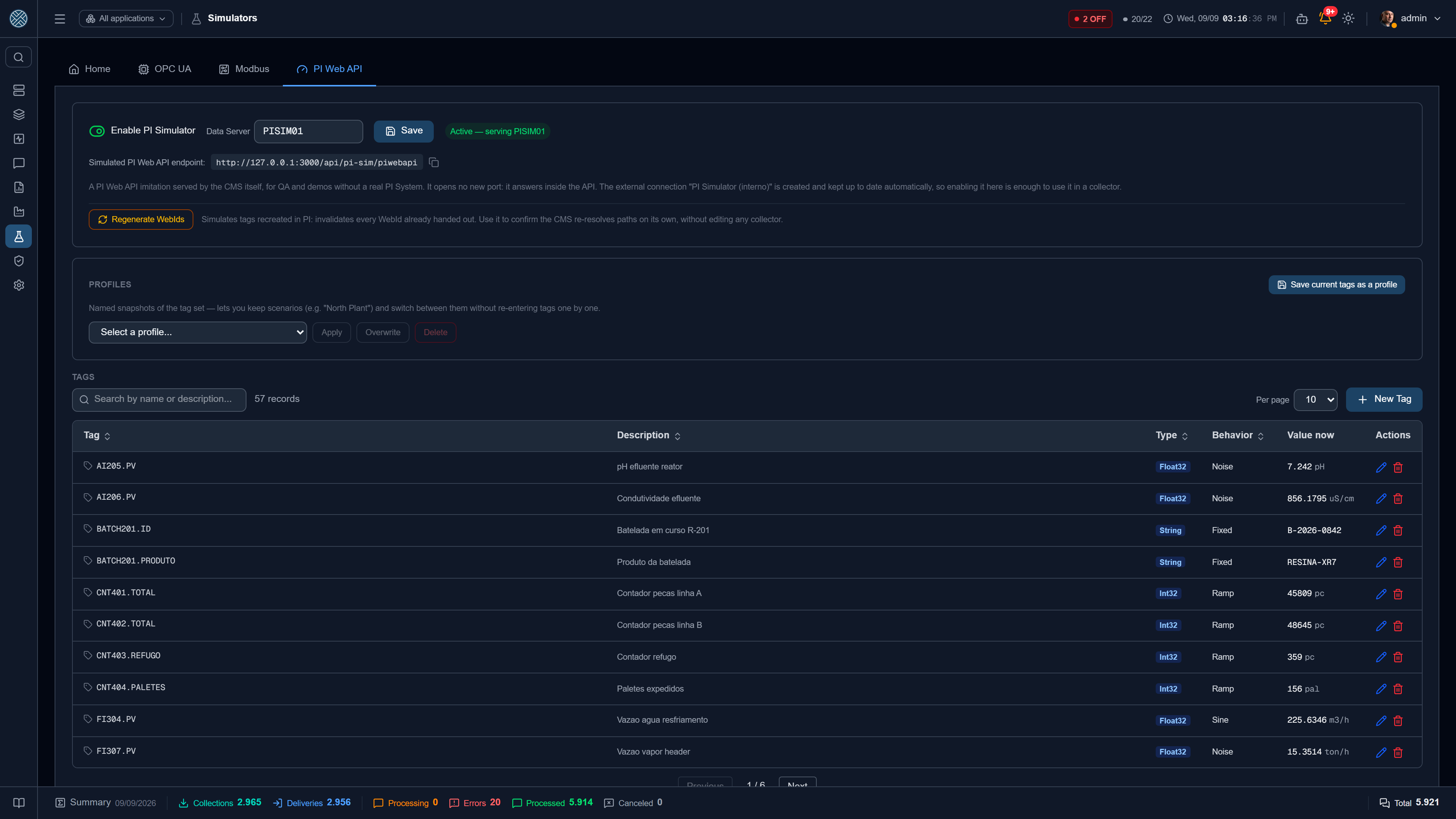
Nachbildung der PI Web API des AVEVA PI System (ehemals OSIsoft). Es ist der einzige der vier, der
keinen neuen Port öffnet: Die PI Web API ist REST, also ist der Simulator ein Endpoint innerhalb der
API des CMS selbst, unter /api/pi-sim/piwebapi. Nur das CMS selbst erreicht ihn: Über den Rand
(nginx) antwortet die Route mit 404, weil der Simulator Lesen und Schreiben ohne Authentifizierung
akzeptiert.
| Feld | Rolle |
|---|---|
| Aktivieren | Beginnt, Anfragen am simulierten Endpoint anzunehmen |
| Data Server | Name des simulierten PI-Servers (Standard PISIM01) |
| Seed | Zahl, die in die Erzeugung der WebIds eingeht – siehe unten |
Tags, die sich von selbst ändern
Das ist der zentrale Unterschied zu den anderen Simulatoren. Ein PI System speichert Zeitreihen: zu fragen „welcher Wert jetzt“ ist weniger interessant als „wie war es in der letzten Stunde“. Deshalb hat jedes Tag ein Verhalten, und der Wert wird als Funktion der Zeit berechnet:
| Verhalten | Was es tut |
|---|---|
| Sinus | Schwingt sanft zwischen Basis ± Amplitude, ein Zyklus pro Periode |
| Rampe | Steigt linear von (Basis − Amplitude) auf (Basis + Amplitude) und beginnt von vorn |
| Rechteck | Wechselt jede halbe Periode zwischen den beiden Extremen |
| Rauschen | Sanfte pseudozufällige Schwankung innerhalb des Bereichs – wirkt wie ein echtes Prozesssignal |
| Fest | Behält den zuletzt geschriebenen Wert |
Die Parameter sind Basiswert, Amplitude und Periode (s). Jedes Tag hat zusätzlich Name,
Beschreibung, Einheit und Punkttyp (Float32, Float64, Int32, Digital, String).
Fest ist das Verhalten zum Testen von Zustellungen. Bei den anderen Optionen ist der Wert eine
Funktion der Zeit, und was die Zustellung schreibt, würde sofort vom Generator überschrieben. Mit
FIXO ist das, was die Zustellung schreibt, das, was das Lesen zurückgibt.
Da der Wert berechnet und nicht gespeichert wird, funktionieren Historienabfragen für jedes Intervall – auch vor der Existenz des Simulators. Es gibt keine Reihe zu befüllen.
WebIds neu erzeugen
Im PI wird jedes Objekt über eine undurchsichtige WebId adressiert, die das CMS aus dem Pfad des Tags auflöst und speichert. Werden die Tags im PI neu angelegt oder der Server migriert, verlieren diese WebIds ihre Gültigkeit, und der Client muss die Pfade selbst neu auflösen.
Die Schaltfläche WebIds neu erzeugen löst genau das aus: Sie macht alle bereits ausgegebenen WebIds auf einmal ungültig. Das beweist, dass sich das CMS erholt, ohne dass jemand eine Erfassung bearbeitet – ein Szenario, das in einem echten PI teuer und riskant nachzustellen wäre.
Treue zum echten Produkt
Der Simulator bildet den REST-Vertrag der PI Web API nach, einschließlich Details, an denen Integratoren oft hängen bleiben:
- verlangt den Header
X-Requested-With, wie das echte PI, das ohne ihn 401 zurückgibt; - eine Abfrage per
pathliefert das Objekt direkt, nicht eine Collection; - eine veraltete WebId antwortet mit 404, nicht mit einem generischen Fehler;
- Historienantworten sind auf 5.000 Stichproben begrenzt.
Was er nicht nachbildet, ist die Authentifizierung: Er akzeptiert beliebige Zugangsdaten oder keine – wie ein offenes Labor-PI. Siehe PI Web API.
LoRaWAN Simulator
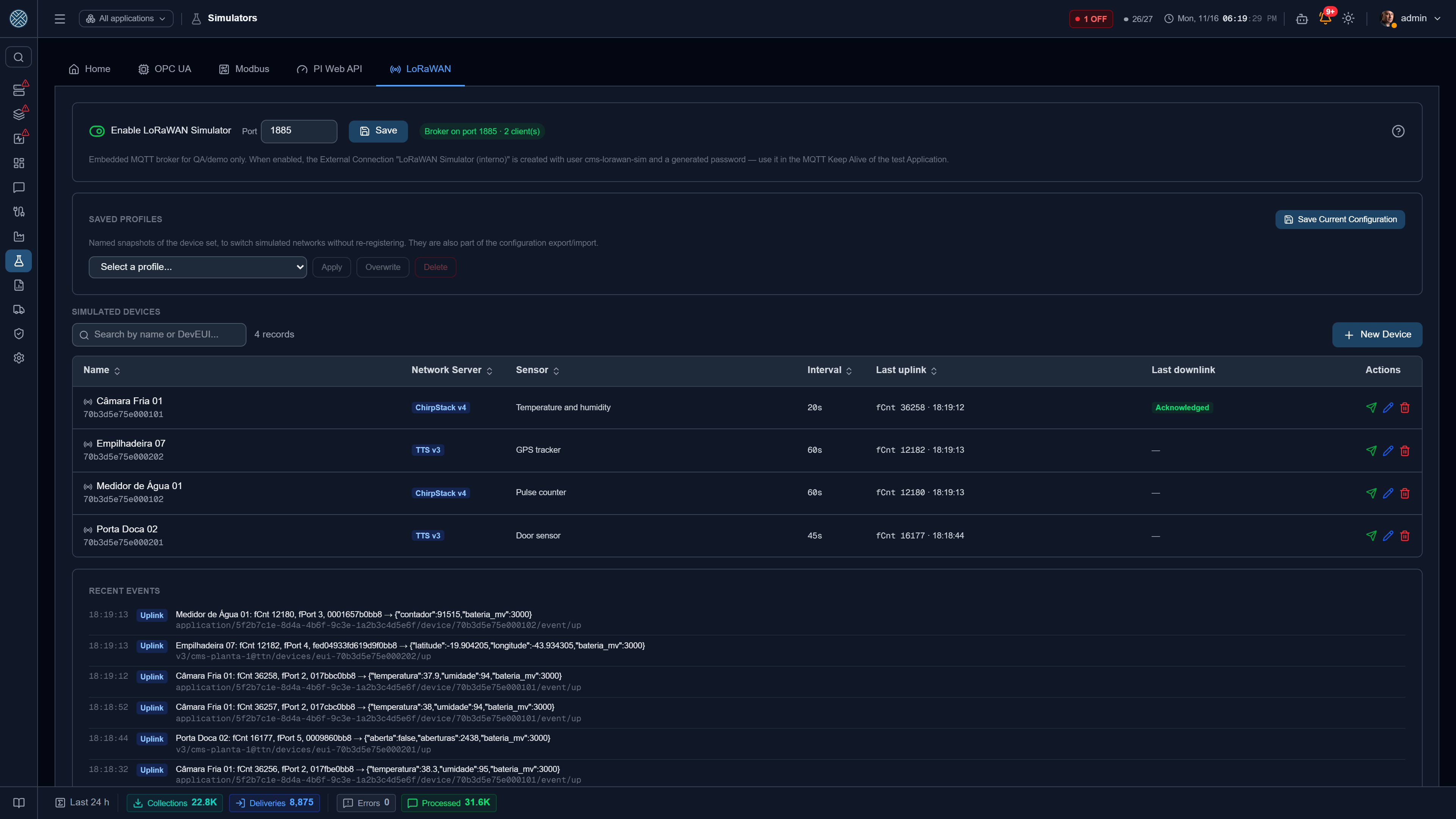
Ahmt das Ende eines LoRaWAN-Netzes nach, das das CMS sieht: den Network Server. Ein LoRaWAN-Sensor spricht kein IP – er sendet per Funk an ein Gateway, das Gateway reicht an den Network Server (ChirpStack, The Things Stack) weiter, und der Network Server veröffentlicht die entschlüsselten Daten in einem MQTT-Broker. Der Simulator startet diesen Broker im CMS und veröffentlicht darin pro angelegtem Gerät genau das JSON, das ChirpStack v4 oder TTS v3 veröffentlichen würde. Funk oder Gateway müssen nicht simuliert werden, weil das CMS nie mit ihnen spricht.
| Feld | Rolle |
|---|---|
| Aktivieren | Schaltet den Broker ein/aus |
| Port | Standard 1885 (nicht 1883, um nicht mit einem Mosquitto auf demselben Rechner zu kollidieren) |
Der Broker lauscht nur auf 127.0.0.1, innerhalb der Engine, und verlangt Benutzer und Passwort:
cms-lorawan-sim und ein beim ersten Mal zufällig erzeugtes Passwort, verschlüsselt gespeichert in der
Externen Verbindung „LoRaWAN Simulator (interno)“. Verwenden Sie diese Verbindung im MQTT-Keep-Alive
der Testanwendung; deren MQTT-Erfassungen und -Zustellungen erben den Broker.
Simulierte Geräte
Jedes Gerät hat Name, DevEUI (16 Hexadezimalziffern; leer erzeugt eine), den Network Server, den es nachahmt, Sensor, Anwendung im Network Server (die ID, die ins Topic eingeht – nicht die Anwendung des CMS) und Sendeintervall. Die Sensoren decken die Fälle ab, die im Transformer typischerweise Arbeit machen:
| Sensor | fPort | Bytes | Dekodiert |
|---|---|---|---|
| Temperatur und Feuchte | 2 | int16 temp×10, uint8 Feuchte×2, uint16 Batterie | temperatura, umidade, bateria_mv |
| Impulszähler | 3 | uint32 Zähler, uint16 Batterie | contador, bateria_mv |
| GPS-Tracker | 4 | int32 lat×10⁶, int32 lon×10⁶, uint16 Batterie | latitude, longitude, bateria_mv |
| Türsensor | 5 | uint8 offen, uint16 Öffnungen, uint16 Batterie | aberta, aberturas, bateria_mv |
Die Werte ändern sich bei jedem Uplink von selbst (driftende Temperatur, ein Zähler, der nur wächst,
eine wandernde Position), und fCnt wird persistiert – ein Neustart des CMS lässt das Gerät nicht so
aussehen, als hätte es einen Rejoin gemacht. Die Schaltfläche Uplink jetzt senden wartet das
Intervall nicht ab.
Codec des Network Server schaltet den dekodierten Payload im JSON ein oder aus (object bei
ChirpStack, decoded_payload bei TTS). Ausgeschaltet kommen nur die Bytes in Base64 – so wie es von
einem Network Server ohne konfigurierten Codec ankommt, und der Fall, um den dekodierenden Transformer
zu testen.
Die Topics
| ChirpStack v4 | The Things Stack v3 | |
|---|---|---|
| Uplink (die Erfassung abonniert) | application/{app}/device/{devEui}/event/up | v3/{app}@ttn/devices/eui-{devEui}/up |
| Downlink (die Zustellung veröffentlicht) | application/{app}/device/{devEui}/command/down | v3/{app}@ttn/devices/eui-{devEui}/down/push |
| Downlink zugestellt | …/event/txack, und …/event/ack, wenn bestätigt | …/down/sent, und …/down/ack, wenn bestätigt |
Die Bearbeitung des Geräts zeigt seine beiden Topics, mit Kopierschaltfläche. Um alle auf einmal zu
abonnieren, verwendet die Erfassung Platzhalter: application/+/device/+/event/up oder
v3/+/devices/+/up.
Die beiden Network Server schreiben dieselben Daten mit unterschiedlichen Namen – fCnt/f_cnt,
data/frm_payload, object/decoded_payload –, und TTS setzt die DevEUI im JSON in
Großbuchstaben. Ein Transformer, der DevEUIs aus beiden vergleicht, muss die Schreibweise
normalisieren.
Downlink: Klasse A
Der Simulator lauscht auf die Downlink-Topics und lehnt ab, was ein echter Network Server ablehnen
würde: einen Body, der kein JSON ist, ohne fPort, ohne Daten, oder ein Topic, das nicht zum Gerät
passt – und in diesem Fall sagt das Ereignisprotokoll, welches Topic erwartet wurde.
Die Geräte sind Klasse A: Der Downlink bleibt in der Warteschlange und geht erst beim nächsten
Uplink hinaus, denn dann öffnet ein echter Sensor das Empfangsfenster. Deshalb zeigt das
Ereignisprotokoll Downlink in der Warteschlange und danach Downlink gesendet – oder Downlink
bestätigt, wenn der Downlink eine Bestätigung angefordert hat (confirmed: true). Das ist der
Unterschied, der in einer echten Integration zählt: Die Zustellung gelingt, wenn der Network Server den
Befehl annimmt, nicht wenn er beim Sensor ankommt.
Die simulierte Firmware versteht einen Befehl: fPort 10, Bytes 01 + Intervall in Sekunden
(uint16) ändert das Sendeintervall. Das Objekt { "intervaloSegundos": 30 } anstelle der Bytes
bewirkt dasselbe. Beispiele für den Body, mit einem Intervall von 30 s:
{ "fPort": 10, "confirmed": true, "data": "AQAe" }{ "downlinks": [{ "f_port": 10, "frm_payload": "AQAe", "confirmed": true }] }Unterschiede zu den anderen Simulatoren
- Das Profil speichert die Konfiguration, nicht den Zustand. Beim Anwenden eines Profils behält ein
Gerät, das bestehen bleibt (gleiche DevEUI), seinen
fCnt– ihn zurückzusetzen würde den simulierten Network Server so aussehen lassen, als hätte er einen Rejoin gesehen. Bei einem aus einer Datei importierten Profil werden die Einträge geprüft: Ungültige oder doppelte DevEUIs und unbekannte Sensoren bleiben außen vor. - Änderungen an Geräten starten den Broker nicht neu. Ein Neustart würde die verbundenen MQTT-Erfassungen trennen; nur Ein-/Ausschalten und Portwechsel starten neu. Das Bearbeiten eines Geräts setzt nur die Sende-Timer neu auf.
Das Repository enthält ein fertiges Szenario für diesen Simulator in
scripts/seed-cenario-lorawan.mjs: vier Geräte (zwei pro Network Server, die Hälfte ohne Codec), die
Anwendung LORAWANSIM, die Erfassungen beider Formate mit einem Transformer, der alles in einen
einzigen Vertrag normalisiert, und Downlink-Zustellungen, ausgelöst über den HTTP-Eingang. Siehe
LoRaWAN.
Schreiben in Anlagen: das Berechtigungs-Gate
In ein OPC-UA-Tag oder ein Modbus-Register zu schreiben verändert den Zustand einer echten Anlage.
Deshalb lässt sich bei den Zustellungen OPC_UA_WRITE und MODBUS_WRITE ein Tag für die
Schreibfreigabe in der Anlage selbst konfigurieren: Das CMS abonniert dieses Tag und schreibt nur,
solange es den erwarteten Wert hat.
Die SPS, nicht das CMS, entscheidet, wann Schreibvorgänge angenommen werden – das ist die einzig richtige Zuständigkeit für diese Entscheidung. Ohne konfiguriertes Tag schreibt die Zustellung, sobald sie eine Nachricht erhält.
Konfigurieren Sie das Gate in Produktionsumgebungen. Ohne es erreicht ein fehlerhafter Payload aus einem Unternehmenssystem die Anlage.
Fehlschlagen, ohne fragen zu können
Eine Zustellung mit konfiguriertem Gate, deren Abonnement des Tags nicht steht, antwortet mit nein – nie mit „keine Einschränkung“. Der Unterschied wirkt subtil und ist es nicht: Bis August 2026 antwortete das OPC-UA-Gate anhand der Existenz der Sitzung, und „Gate konfiguriert, aber ich konnte mich nicht verbinden“ sah dort genauso aus wie „diese Zustellung hat kein Gate“. Das Ergebnis war das schlimmstmögliche – das Scheitern der Prüfung, ob die SPS empfangen darf, gab das Schreiben in die SPS frei. Heute schlagen beide Gates, OPC UA und Modbus, geschlossen fehl.
Die Verbindung des Gates versucht es außerdem selbst erneut, mit wachsender Wartezeit von 2 s bis
20 s, und der Ausfall löst CONEXAO_OPCUA_PERDIDA oder CONEXAO_MODBUS_PERDIDA aus. Früher ließ ein
Fehler beim ersten Versuch die Zustellung ohne Gate, bis jemand die API neu startete.
Der Ausfall wird erst nach 10 Sekunden Unterbrechung zu Log und Alarm, und es gibt eine Zeile pro Ausfall, nicht eine pro Versuch. Die internen Simulatoren öffnen ihren Port einige Sekunden, nachdem die Gates im selben Prozess den ersten Verbindungsversuch unternommen haben: Ein Fehler bei jedem Start, für eine Nichtverfügbarkeit, die sich von selbst löst, ist genau die Art, wie man Bedienern beibringt, Gate-Fehler zu ignorieren.