Sicherheit und Verschlüsselung
Benutzer – /users
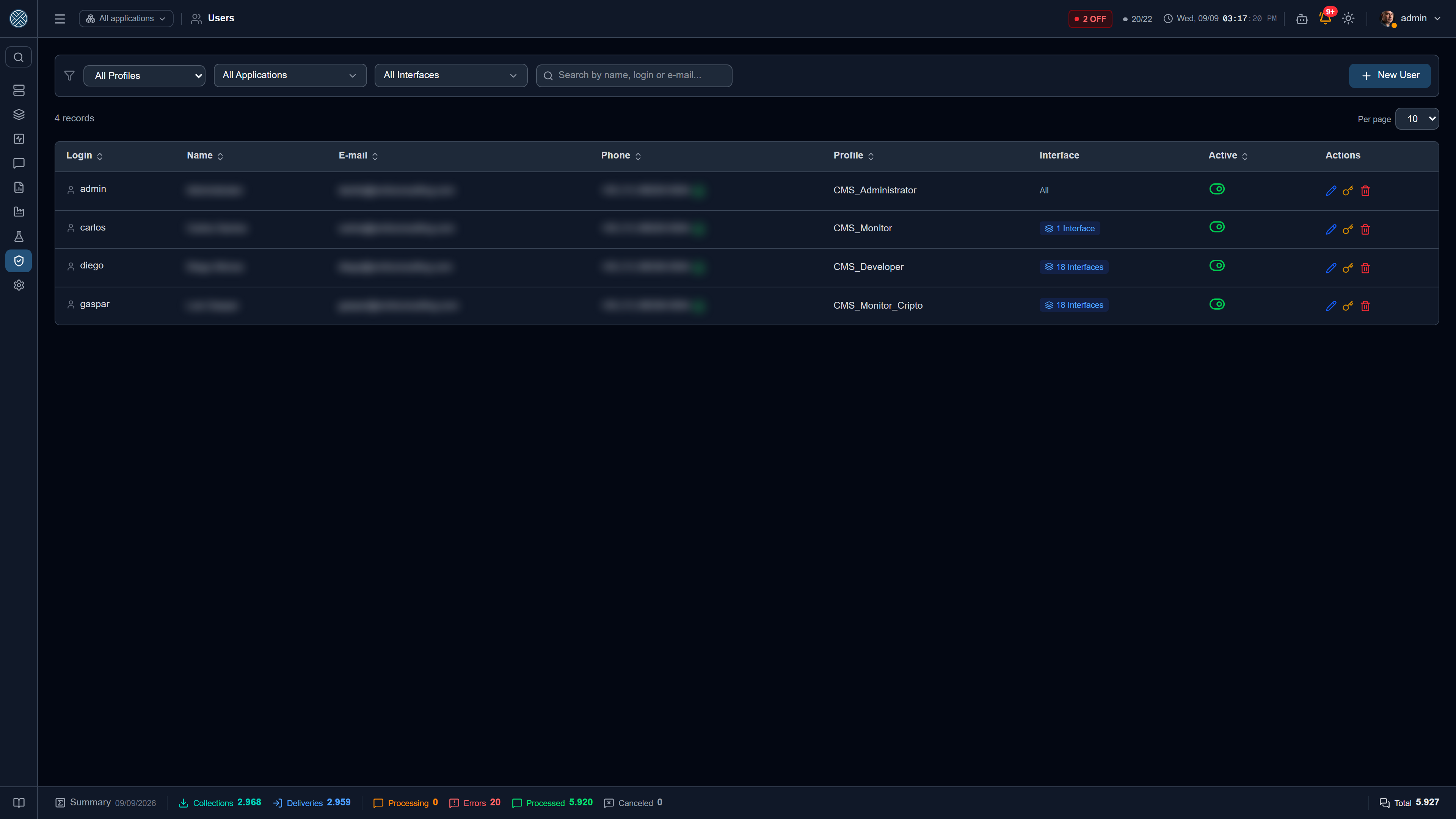
CRUD für Benutzer, mit Zugriffsprofil, erlaubten Schnittstellen und Alarmabonnement. Die Anmeldung kann lokal (Passwort im CMS) oder über LDAP/Active Directory erfolgen, je nach globaler Konfiguration.
Das Telefon erscheint im Formular nur, wenn die Zustimmung zu Alarmen aktiviert ist – das ist die einzige Stelle, an der die Nummer verwendet wird, im Payload, den der WhatsApp-Kanal an die Automatisierung übergibt (siehe Alarme). Mit aktivierter Zustimmung wird es zur Pflicht; das Deaktivieren der Zustimmung leert das Feld.
Erhält tägliche Zusammenfassung ist eine separate Zustimmung, und zwar absichtlich: Sie aktiviert die E-Mail des Tagesröntgens, die auf die Anwendungen und Schnittstellen zugeschnitten ist, die dieser Benutzer sieht. Sie an die Alarmzustimmung zu koppeln, würde jeden, der nur die Zusammenfassung per E-Mail möchte, zwingen, eine Mobilnummer zu hinterlegen, da die Alarmzustimmung auch WhatsApp steuert.
Erlaubte Schnittstellen
Das ist die zweite Berechtigungsachse, unabhängig vom Profil: Das Profil sagt, welche Bildschirme der Benutzer öffnet; die erlaubten Schnittstellen sagen, welche Daten er darin sieht. Ein Bediener mit freigegebenem Werkzeug Nachrichten, aber nur zwei markierten Schnittstellen, sieht die Nachrichten dieser beiden.
Die Liste ist nach Anwendung gruppiert, und die Kopfzeile jeder Gruppe hat ein Kästchen Alle, das die ganze Gruppe auf einmal freigibt (oder entzieht) – in einem Werk, in dem der Benutzer die gesamte Anwendung erhält, war das Markieren von 18 Schnittstellen einzeln der Normalfall, nicht die Ausnahme. Ist nur ein Teil der Gruppe markiert, steht das Kästchen im Zwischenzustand: Man sieht, dass die Anwendung teilweise freigegeben ist, ohne die Gruppe öffnen und Schnittstelle für Schnittstelle prüfen zu müssen.
Keine markierte Schnittstelle bedeutet uneingeschränkten Zugriff, nicht gar keinen Zugriff – dieselbe Konvention wie beim Administrator. Das ist der Standard für jemanden, der die gesamte Installation betreut; Einschränken ist der ausdrückliche Akt.
Der Zuschnitt gilt pro Route, nicht nur für die Auflistung: Die Abfrage eines Datensatzes per ID liefert 404, wenn er zu einer Schnittstelle außerhalb Ihrer Reichweite gehört, und der Body eines POST kann nicht auf eine Schnittstelle zeigen, die Sie nicht haben. Das gilt auch für das Schreiben, nicht nur für das Lesen – das Anlegen, Bearbeiten oder Löschen eines Datensatzes einer Anwendung, die Sie nicht sehen, wird abgelehnt, auch wenn die Bearbeitung versucht, den Datensatz dorthin zu verschieben.
Elf Bildschirme wurden im Laufe des Septembers 2026 an diese Regel angepasst – Alarme, Geschäftsfehler, das Cockpit, Zugangsdaten, API Keys, Anwendungsvariablen, Verschlüsselungsschlüssel, Verschlüsselungsregeln, Transformer, die Erfassungs- und Versandlogs und Externe Verbindungen –, sodass ein eingeschränkter Benutzer bemerken kann, dass er weniger sieht als vorher. Das ist die Korrektur, keine Regression.
Die letzten drei kamen auf unterschiedlichen Wegen hinzu, und es lohnt sich zu wissen, welcher für welche gilt:
| Bildschirm | Was jetzt zugeschnitten wird |
|---|---|
| Transformer | Ohne Geltungsbereich ist der Transformer global und für alle sichtbar; mit Geltungsbereich nur für diejenigen, die eine der zugeordneten Schnittstellen haben. Das gilt auch für die Routen per ID – ohne das war das Skript eines anderen Bereichs nur einen GET entfernt |
| Erfassungslog und Versandlog | Die Nachrichten waren bereits zugeschnitten; durchgesickert ist die Achse, die nach der sendenden Anwendung gruppiert – und wer an Ihre Schnittstelle sendet, ist häufig die Anwendung eines anderen Bereichs. Herkünfte außerhalb Ihrer Reichweite werden zu einem aggregierten Balken ohne Namen. Es verschwindet der Name, nicht die Zahl: Die Summe stimmt weiterhin mit dem Bildschirm Nachrichten überein |
| Externe Verbindungen | Die Verbindung erhält einen Eigentümer über die Nutzung – den Keep Alive einer Anwendung und die Erfassungen, die über sie abrufen. Eine noch von niemandem genutzte Verbindung bleibt für alle sichtbar, sonst würde sie im Moment nach dem Speichern vom Bildschirm verschwinden |
Was jeder Benutzer über sich selbst sieht
Im Popover des eigenen Benutzers in der Kopfzeile kann jede Person ihre freigegebenen Schnittstellen einsehen – gruppiert nach Anwendung, mit dem Typ (Erfassung oder Zustellung) und dem Sperrzustand jeder einzelnen. Das hängt nicht davon ab, die Werkzeuge Benutzer oder Anwendungen im Profil zu haben: die eigenen Berechtigungen zu sehen ist etwas anderes, als die anderer zu verwalten.
Im selben Popover lässt sich das Avatarfoto ändern oder entfernen. Das Bild wird vor dem Hochladen im Browser auf 256×256 JPEG verkleinert – das Originalfoto der Kamera gelangt nie in die Datenbank –, und der Server akzeptiert nur Data-URLs von Bildern.
Profile – /roles
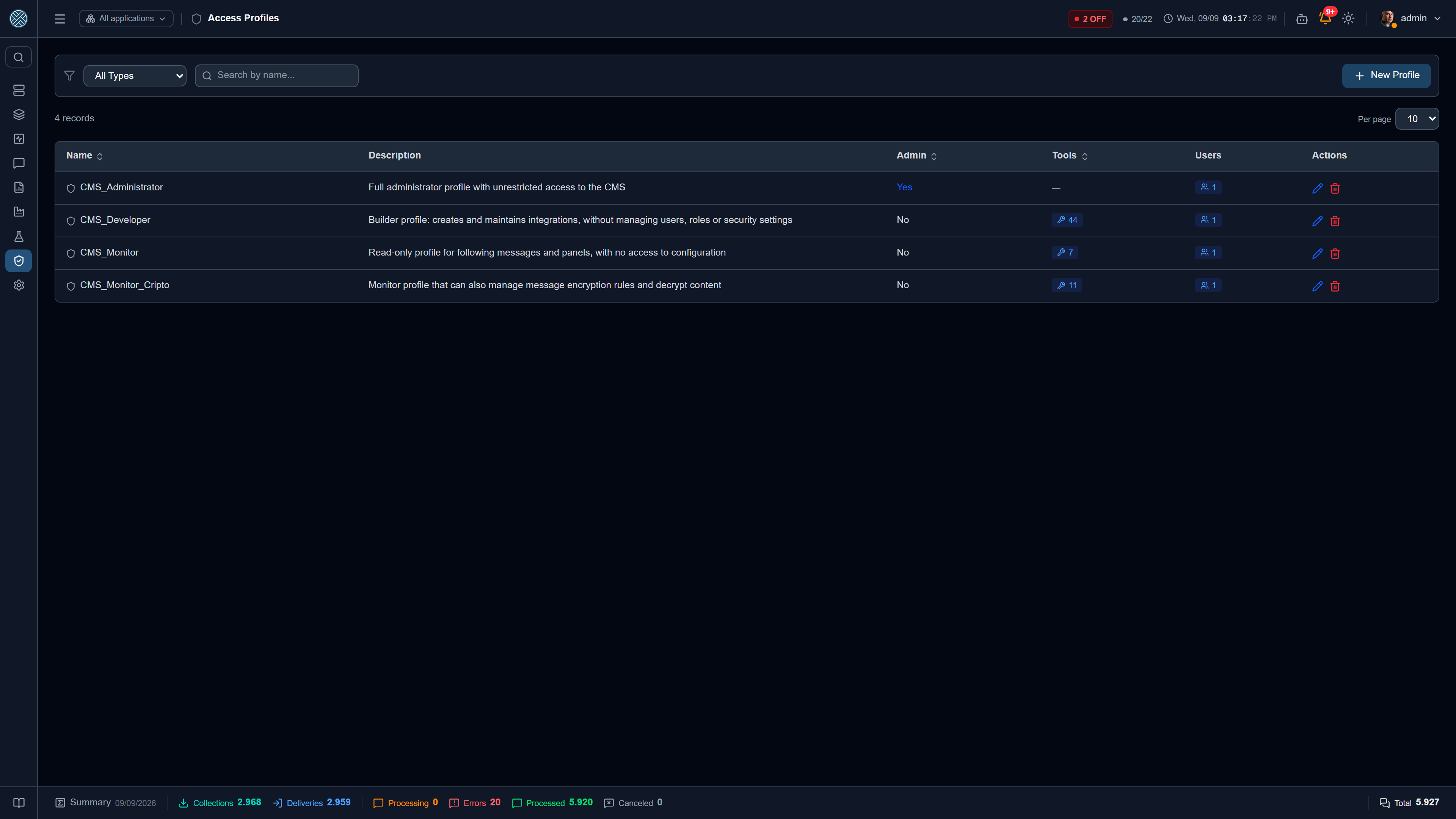
Ein Profil ist eine Menge freigegebener Werkzeuge. Jedes Werkzeug entspricht einem Bildschirm des Systems – es entscheidet, was im Menü erscheint und was die API erlaubt.
Nach Anwendung und Schnittstelle gruppierte Bildschirme hängen von den Werkzeugen Anwendungen und Schnittstellen ab, um ihre Listen zu laden. Ein Profil ohne sie sieht einen leeren Bildschirm und keine Meldung über verweigerte Berechtigung.
Zugriffsstufe pro Werkzeug
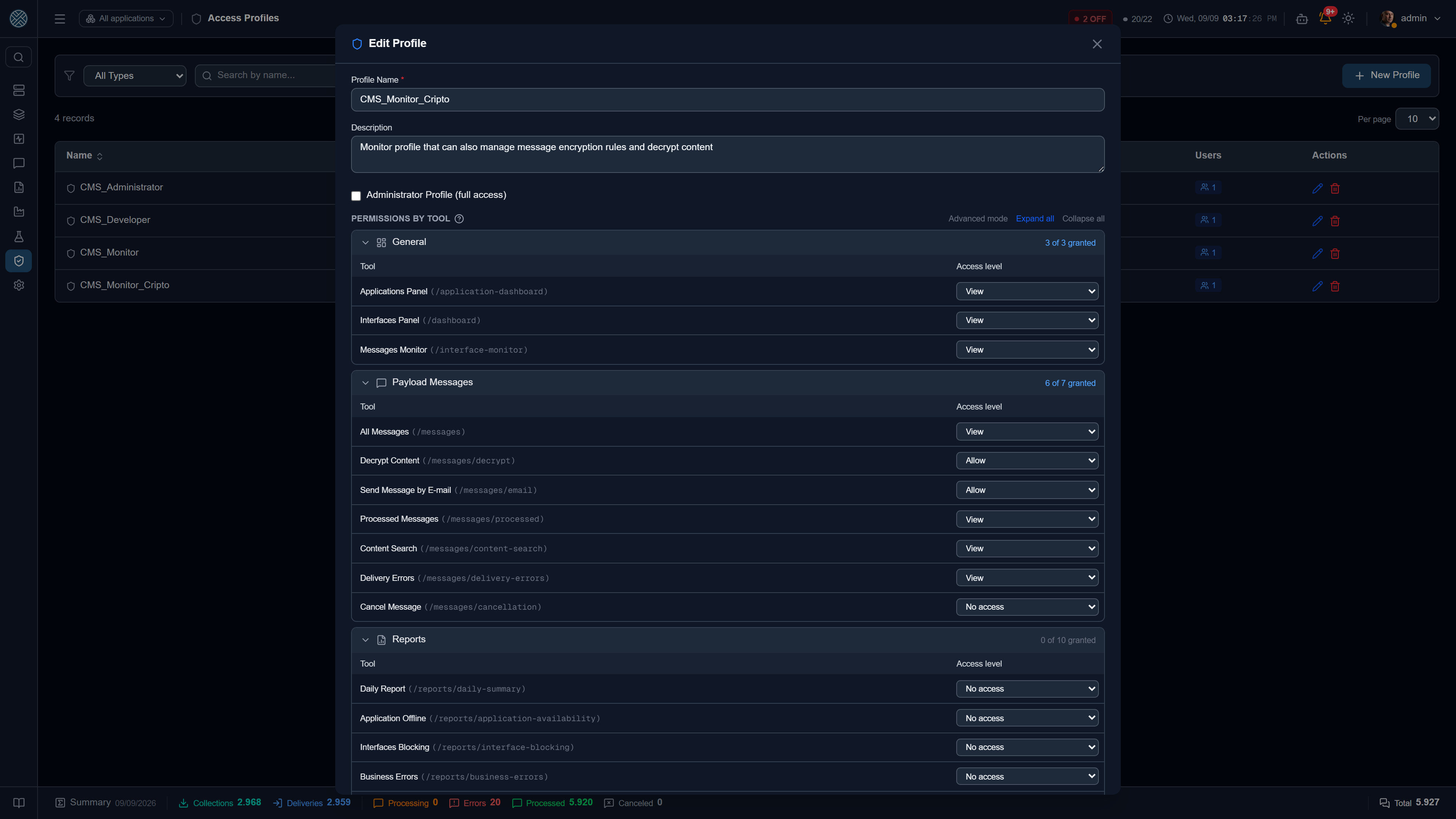
Für jedes Werkzeug erhält das Profil eine Stufe, keine Menge von HTTP-Methoden:
| Stufe | Was sie erlaubt |
|---|---|
| Kein Zugriff | Der Bildschirm erscheint nicht im Menü, und die API lehnt ab |
| Anzeigen | Öffnet den Bildschirm und sieht die Daten, ohne etwas zu ändern |
| Anzeigen und bearbeiten | Anzeigen, anlegen und ändern – aber nicht löschen. In Nachrichten ist das die Stufe, die erneutes Verarbeiten und Stornieren freigibt |
| Vollzugriff | Alles, was das Werkzeug erlaubt, einschließlich Löschen |
| Erlauben | Führt die Aktion aus, bei Werkzeugen ohne eigenen Bildschirm – Inhalt entschlüsseln, per E-Mail senden, Lizenz installieren |
Jedes Werkzeug bietet nur die Stufen an, die dort sinnvoll sind: Das Audit-Log kann nur angezeigt werden, und Lizenz installieren kann nur erlaubt werden oder nicht. Darüber entscheidet die Liste der Methoden, die diese Routen tatsächlich akzeptieren, gespeichert in der Pflege des Werkzeugs selbst.
Der Bildschirm zeigte früher die vier Kästchen GET / POST / PUT / DELETE, und das Problem
war nicht ästhetisch: Eine Nachricht erneut zu verarbeiten ist ein POST auf /messages, kein
separates Werkzeug – nur GET zu markieren gab also den Bildschirm frei und ließ ihn
funktionsunfähig, ohne jede Erklärung. Der Erweiterte Modus zeigt weiterhin die vier Kästchen,
für Kombinationen, die in keine Stufe passen.
Die mitgelieferten Profile
| Profil | Für wen |
|---|---|
| CMS_Administrator | Uneingeschränkter Zugriff. Wird mit isAdmin angelegt und hängt von keinem Werkzeug ab |
| CMS_Monitor | Verfolgt Nachrichten und Übersichten, ohne in die Konfiguration zu gehen |
| CMS_Monitor_Cripto | Dasselbe, plus Verschlüsselungsregeln und das Recht, Inhalte zu entschlüsseln |
| CMS_Developer | Baut und pflegt Integrationen, ohne Benutzer, Profile oder Sicherheit zu verwalten |
CMS_Developer erreicht alle Integrationstests – Prüfstand, Testpläne und Simulatoren –, dazu das Entschlüsseln von Inhalten, die KI-Sitzungen und MCP lesend. Er hat weder Erfassung, Integrationsflüsse noch das SAP SDK: Das sind die Türen, durch die man ändert, was in der Produktion läuft.
Sie werden beim Start angelegt, wenn sie fehlen, und danach rührt das CMS ihre Berechtigungen nicht mehr an: Was Sie auf dem Bildschirm entziehen, bleibt nach dem nächsten Neustart entzogen. Um eine Anpassung dieser Profile in eine bestehende Installation zu bringen, gibt es ein eigenes Skript, das den Plan vor dem Speichern anzeigt.
In einer neuen Installation sind drei Werkzeuge unter Einstellungen › Werkzeuge zunächst ausgeschaltet – Erfassungsdefinitionen, Zustellungsdefinitionen und Workers –, wie in der Referenzinstallation. Das Einschalten ist ein bewusster Akt des Administrators. Das gilt nur bei der Erstellung: Das CMS schaltet beim Neustart nie wieder ein, was ein Administrator ausgeschaltet hat, denn das Ausschalten eines Werkzeugs entzieht allen Nicht-Administrator-Profilen auf einmal den Zugriff.
Administratoren vorbehaltene Aktionen
Das Werkzeug Profile, Benutzer oder Werkzeuge zu haben, berechtigt zur Pflege, nicht zur Rechteausweitung. Neun Operationen verlangen, dass der Aufrufer bereits Administrator ist, unabhängig von den Werkzeugen des Profils:
| Operation | Bildschirm |
|---|---|
Ein Profil als Administrator markieren (isAdmin) | Profile |
| Die Berechtigungsmatrix eines Profils speichern | Profile |
| Das Profil eines Benutzers ändern | Benutzer |
| Den Login einer anderen Person ändern (der eigene Login bleibt frei) | Benutzer |
| Die Authentifizierungsquelle (lokal oder LDAP) eines beliebigen Kontos ändern | Benutzer |
| Einen Benutzer deaktivieren oder reaktivieren | Benutzer |
| Einen Benutzer löschen | Benutzer |
| Das Passwort einer anderen Person zurücksetzen – verlangt zusätzlich die Bestätigung des eigenen Passworts (und des 2FA-Codes, falls aktiv) | Benutzer |
| Ein Werkzeug anlegen, aktivieren/deaktivieren oder entfernen | Werkzeuge |
Außerhalb der Zugriffskontrolle verlangen seit September 2026 zwei weitere Aktionen mit Wirkung auf die gesamte Installation einen Administrator: Importieren / Exportieren der Konfiguration und Hochladen oder Entfernen des SAP SDK (siehe Werkzeuge, die keine Bildschirme sind).
Das Kriterium ist nicht das Feld, sondern die Frage: Ändert diese Operation die Zugriffskontrolle? Name, Beschreibung, Telefon oder E-Mail zu bearbeiten bleibt Aufgabe derer, die das Werkzeug haben. Und die Berechtigungsmatrix verlangt nur dann Privilegien, wenn sie sich ändert – der Bildschirm sendet bei jeder Bearbeitung das ganze Formular, und das erneute Senden des bereits Gespeicherten ist keine Gewährung.
Ohne das markierte sich ein Support-Profil mit Schreibrecht auf Profile selbst als Administrator; oder
es gewährte, ohne isAdmin anzurühren, dem eigenen Profil alle Werkzeuge des Systems – die praktische
Wirkung ist dieselbe, denn die Autorisierung prüft die Matrix, und isAdmin ist nur eine Abkürzung.
Und mit Schreibrecht auf Benutzer deaktivierte es die Administratoren einen nach dem anderen, bis
niemand mehr übrig war, der es rückgängig machen konnte: Ein inaktiver Benutzer verliert den Zugriff
auf alles, auch auf diese Kontrolle. Jeder Versuch, angenommen oder abgelehnt, wird im Audit-Log
erfasst – ebenso die tatsächlich erfolgte Gewährung.
Das Feld Endpoint eines Werkzeugs ist nach dem Anlegen unveränderlich: Es ist der Schlüssel, mit dem die API Route und Berechtigung zuordnet, und es umzubiegen, würde die Bedeutung des Werkzeugs für alle Profile auf einmal ändern. Das Flag aktiv hat dasselbe Gewicht – ein Werkzeug auszuschalten entzieht es allen Nicht-Administrator-Profilen auf einmal, und es wieder einzuschalten macht einen absichtlichen Entzug rückgängig.
Passwortrichtlinie und Warnung bei Anmeldeversuchen
Unter Einstellungen › Parameter:
- Mindestlänge des Passworts – gilt für neue Konten und Passwortänderungen. Das System akzeptiert nie weniger als 8 Zeichen, auch wenn ein kleinerer Wert konfiguriert ist.
- Anmeldeversuche bis zur Warnung – aufeinanderfolgende Passwortfehler, die eine E-Mail an die Administratoren und den Kontoinhaber auslösen. Null schaltet die Warnung ab.
Das Konto wird durch fehlgeschlagene Versuche nie gesperrt: Eine Sperre beim dritten Fehler gäbe
jedem, der einen Login kennt, die Möglichkeit, den administrativen Zugang absichtlich lahmzulegen. Was
Massenversuche verteuert, ist das Limit pro Herkunft auf den Login-Routen. Jeder Passwortfehler wird
im Audit-Log mit der Aktion LOGIN_FALHO und der Herkunfts-IP erfasst.
Erster Zugriff
Das bei der ersten Ausführung angelegte Administratorkonto erhält ein zufälliges Passwort (einmalig im Log der API ausgegeben) und ein abgelaufenes Passwort: Die erste Anmeldung öffnet das System nicht, sondern verlangt ein neues Passwort. Dasselbe gilt für jedes Passwort, das ein Administrator für eine andere Person zurücksetzt.
Werkzeuge, die keine Bildschirme sind
Nicht jedes Werkzeug entspricht einem Menüeintrag. Einige steuern eine Aktion innerhalb eines Bildschirms, den der Benutzer bereits hat, und existieren, damit sie separat gewährt werden können:
| Werkzeug | Was es freigibt |
|---|---|
| Nachricht entschlüsseln | Die Schaltfläche zum Entschlüsseln im Detail der Nachricht |
| PDF der Nachricht senden | Den Versand der Nachricht per E-Mail |
| Paket installieren und Integrationsassistent | Die Assistenten, die sich innerhalb von Anwendungen öffnen |
| Integrationsagent | Die Tabs Untersuchen und Konfigurieren des KI-Assistenten. Der Tab Fragen ist frei und hängt von keinem Werkzeug ab |
| Importieren / Exportieren | Der Import/Export-Bereich in der Danger Zone – nur für Administratoren: Das Werkzeug allein gibt ihn nicht mehr frei |
| SAP SDK | Der Installations-Tab des SDK unter Parameter – ebenfalls nur für Administratoren |
| Werkzeuge | Der Tab, der Werkzeuge des Systems ein- und ausschaltet |
MCP Integration Tools (/mcp/integration-tools) | Erlaubt dem MCP-Token eines Service-Benutzers, die Tools des MCP Server für Integrationen aufzurufen. API Key und Eingangs-Zugangsdaten brauchen es nicht |
Sie erscheinen in Profile unter dem Bildschirm gruppiert, zu dem sie gehören – Nachricht entschlüsseln bei Nachrichten, Paket installieren bei Anwendungen – und nicht in einer losen Liste am Ende.
Die Trennung gibt es, damit Sehen nicht Können bedeutet. Zugriff auf Nachrichten zu geben, ist Routine; jemanden Payloads entschlüsseln oder das PDF nach außen senden zu lassen, ist eine andere Entscheidung, und deshalb ist es ein anderes Kästchen.
Zwei-Faktor-Authentifizierung (2FA)
Wenn 2FA global aktiviert ist (Einstellungen), läuft die Anmeldung so ab:
POST /auth/login→ hat der Benutzer 2FA aktiv, wird statt des Zugriffstokens eintempTokenmit 5 Minuten Gültigkeit zurückgegeben;- der Benutzer gibt den TOTP-Code der Authenticator-App ein;
POST /auth/2fa/validate(mittempToken+ Code) → liefert das endgültige JWT.
Jeder Benutzer aktiviert 2FA im eigenen Konto: POST /auth/2fa/generate liefert den QR-Code, und
POST /auth/2fa/confirmar mit dem ersten Code schließt die Aktivierung ab.
Ist 2FA global eingeschaltet und in Ihrem Konto noch nicht aktiviert, erscheint ein bernsteinfarbener Punkt am Avatar in der Kopfzeile; der ausgeschriebene Zustand steht in der Zeile 2FA des Benutzermenüs. Ist alles in Ordnung, gibt es keine Markierung – es ist nichts zu tun, und ein zweites grünes Abzeichen, das mit der Glocke und dem Bereitschaftszähler konkurriert, würde nur lehren, die Bernsteinfarbe in dieser Leiste zu ignorieren.
Payload-Verschlüsselung
Nachrichten können vor dem Speichern mit AES-256-GCM verschlüsselt werden, ohne den tatsächlich zugestellten oder erfassten Payload zu beeinflussen – das Ziel erhält weiterhin den Originalinhalt.
Verschlüsselungsschlüssel – /encryption-keys
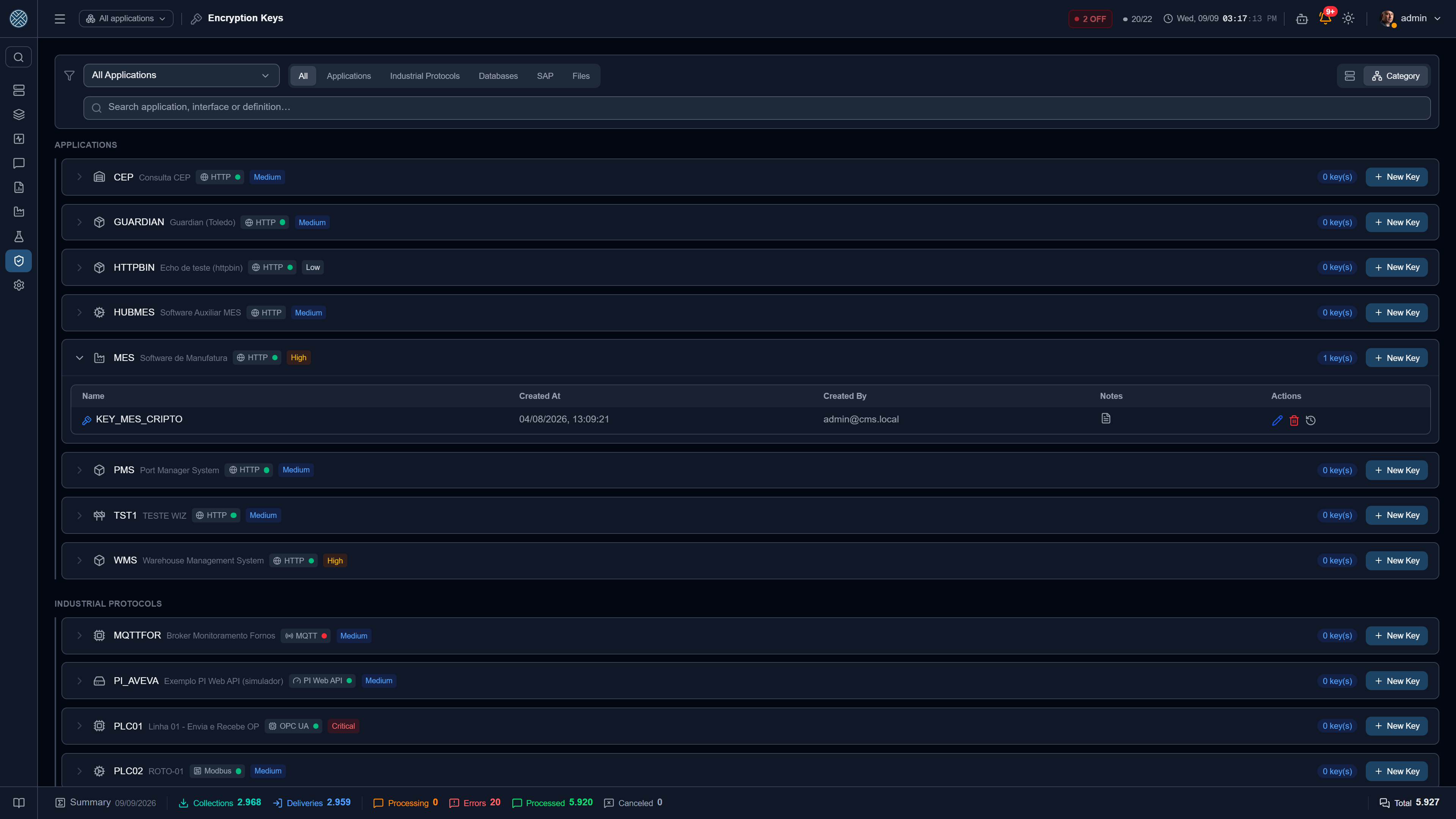
Symmetrisches Material, vom Benutzer erzeugt (oder eingegeben), im Ruhezustand per Envelope
Encryption (CREDENCIAL_ENCRYPTION_KEY) verschlüsselt gespeichert. Jeder Schlüssel protokolliert,
wer ihn angelegt hat, und kann eine Liste der zum Entschlüsseln berechtigten Benutzer haben.
Eine leere Liste ist fail-closed: Nur Benutzer mit Administratorprofil können entschlüsseln.
Die Seite öffnet mit Mit Schlüsseln: nur die Anwendungen, die bereits einen Schlüssel haben. Alle zeigt auch die, die noch keinen haben – dort legt man den ersten an.
Verschlüsselungsregeln – /encryption-rules
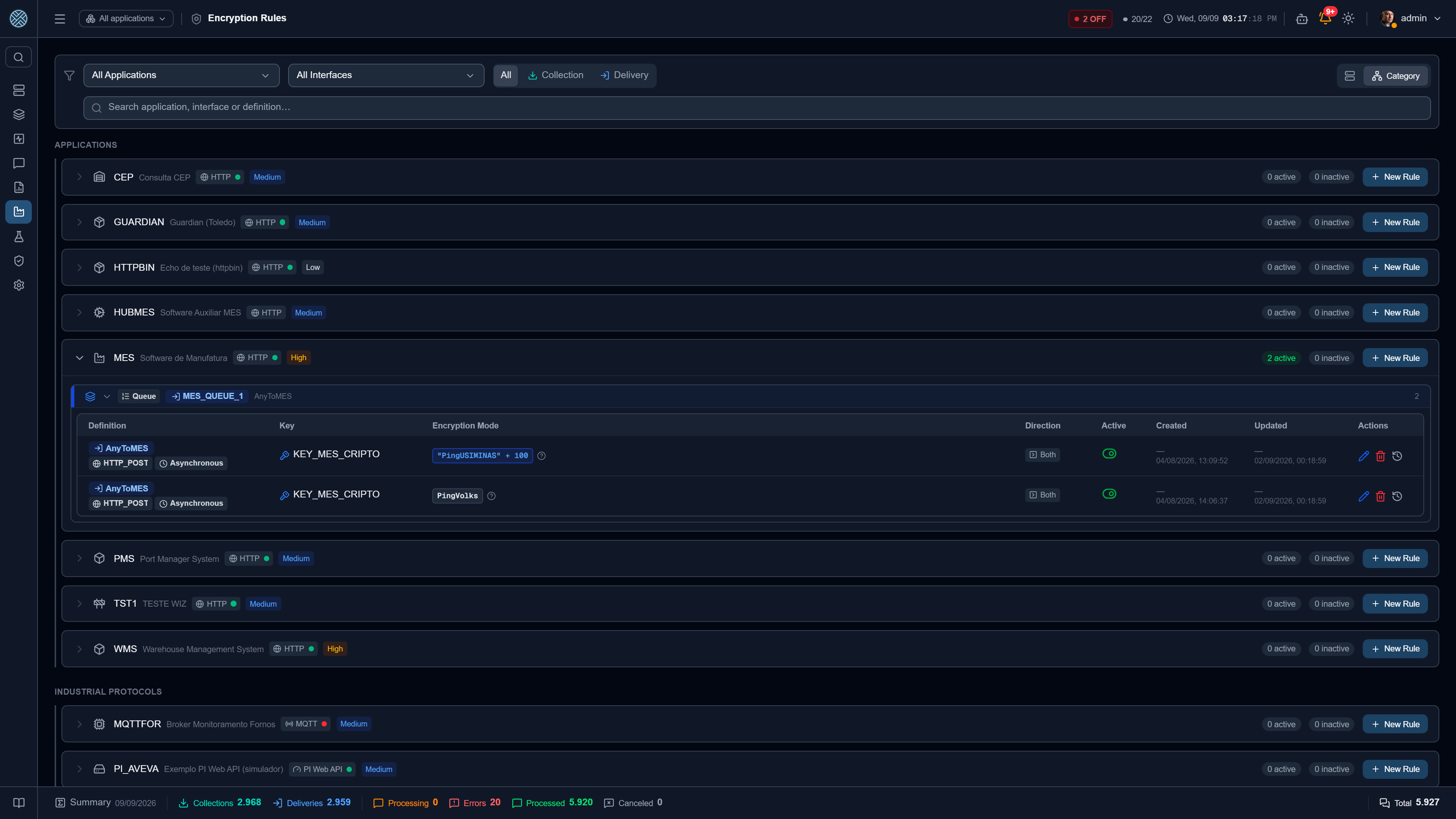
Der Bildschirm öffnet sich in Mit Regeln: nur die Anwendungen, die bereits eine Regel haben. Alle zeigt auch diejenigen, die noch keine haben.
Die Schaltfläche + Neue Regel sitzt in der Leiste jeder Schnittstelle und öffnet das Formular mit dieser Schnittstelle bereits ausgewählt. Schnittstellen, die eine Definition, aber noch keine Regel haben, erscheinen abgeschwächt am Ende der Liste der Anwendung: Dort legt man die erste an.
Sie verknüpfen einen Schlüssel mit einer Zustellungs- oder Erfassungsdefinition, abhängig von einem Platzhaltertext und einer Richtung (Senden, Rückgabe oder Beides). Ein bedingungsloser Schlüssel kann auch direkt in der Definition hinterlegt werden.
Bei einer Zustellung mit Transformer je produzierender Anwendung speichert die Nachricht auch, was die produzierende Anwendung gesendet hat, in einem Format, das nicht das der Zustellung ist – und die Regel greift über den Text. Erscheint der Platzhaltertext in diesem Inhalt, gilt die Regel wie bei jedem Payload. Erscheint er nicht, hat die Regel aber auf den umgewandelten Inhalt gegriffen, wird der Inhalt der produzierenden Anwendung vollständig mit deren Schlüssel verschlüsselt: Ohne das wäre der umgewandelte Inhalt verschlüsselt und das Original mit denselben Daten daneben im Klartext. Die Regel Teilweise wird nicht übertragen, weil der Ausschnitt, den sie verschlüsseln würde, im anderen Format nicht existiert.
Die Auflistung zeigt außerdem, wer jede Regel angelegt und wer sie zuletzt geändert hat, mit Datum. Es ist dieselbe Autorschaft wie bei Verbindungen und Transformern: Der Autor ist immer derjenige, der zu diesem Zeitpunkt angemeldet war, gespeichert als E-Mail, und kein im Formular gesendetes Feld. Eine Regel, die vor Einführung des Felds angelegt wurde, erscheint mit einem Strich.
Entschlüsselung bei Bedarf
Der verschlüsselte Payload wird nur zurückverwandelt, wenn jemand im Detail der Nachricht auf Entschlüsseln klickt – nie automatisch in Auflistungen oder Exporten. Beim Klick verlangt das CMS:
Autorisierung
Auf der Liste der Berechtigten des verwendeten Schlüssels zu stehen (oder Administrator zu sein).
Erneute Authentifizierung
Das eigene Passwort einzugeben – und den 2FA-Code, falls aktiv.
Begründung
Einen nicht leeren Text, der erklärt, warum der Inhalt eingesehen werden muss.
Audit-Log – /reports/audit-log
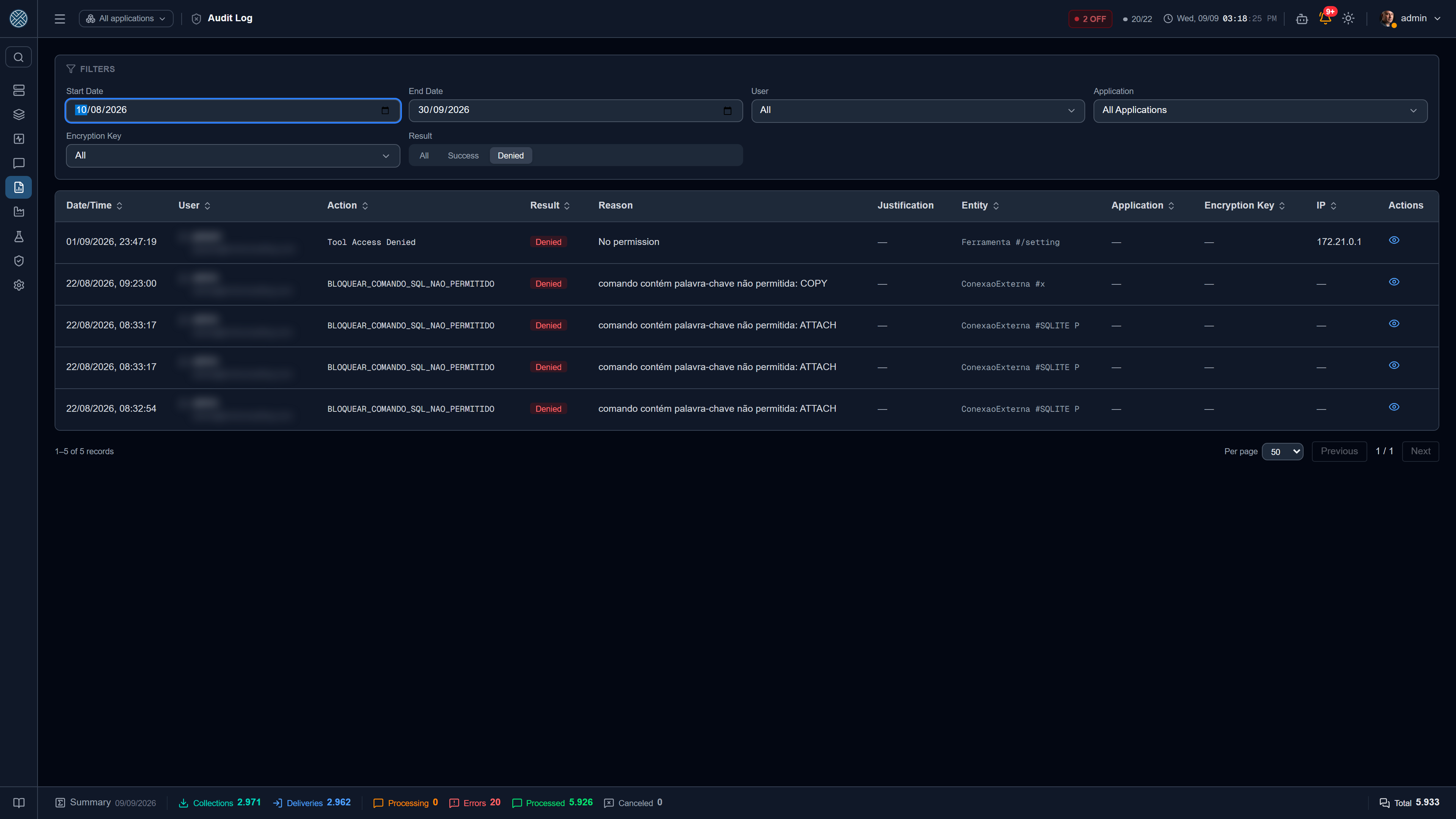
Jeder Entschlüsselungsversuch – autorisiert oder nicht, mit richtigem oder falschem Passwort – erzeugt ein Ereignis mit Benutzer, Aktion, Ergebnis (Erfolg/abgelehnt), technischem Grund der Ablehnung, der eingegebenen Begründung, der betroffenen Entität und der Herkunfts-IP.
Der Zeitraum ist ein einziges Feld, dieselbe Auswahl wie in Nachrichten, und startet mit Dieser Monat; Leeren setzt ihn darauf zurück.