Transformer — /transformers
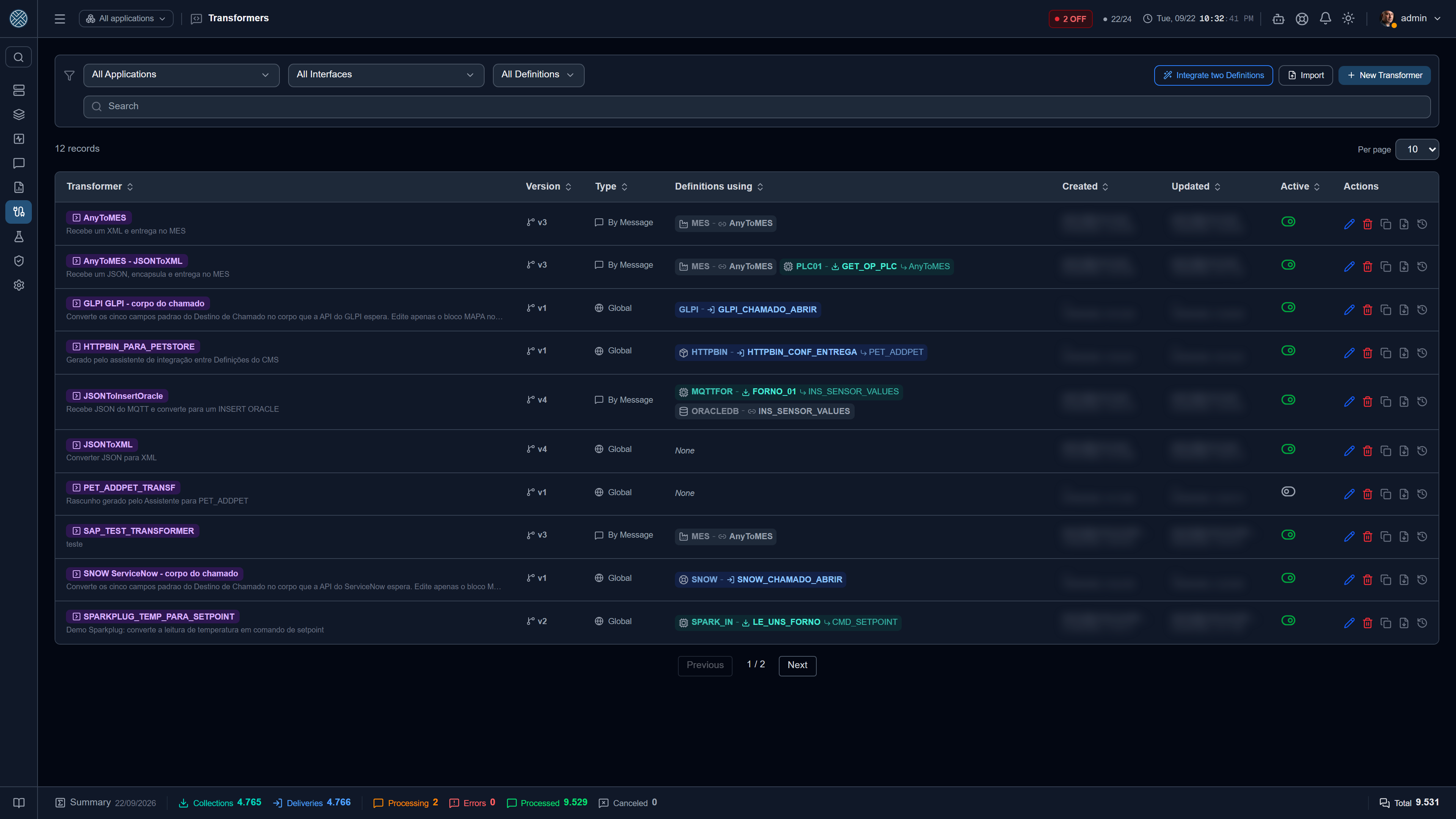
Ein Transformer wandelt den Payload zwischen dem Format des Senders und dem Format des Empfängers um: JSON ↔ XML, Felder umbenennen, Strukturen abflachen, abgeleitete Werte berechnen, eine Nachricht in mehrere aufteilen.
Derselbe Transformer ist in Zustellungsdefinitionen, in Erfassungen und in den Weiterleitungen einer Erfassung an mehrere Schnittstellen wiederverwendbar.
Wo der Transformer in den Ablauf eingreift
- Zustellung — zwischen dem Empfang und dem Senden an das Ziel.
- Erfassung — zwischen dem Lesen der Quelle und der Weiterleitung an die Ziel-Schnittstellen.
- Weiterleitung — ein eigener Transformer pro Ziel, wenn dieselbe Erfassung Systeme versorgt, die unterschiedliche Formate erwarten.
- Erzeugende Anwendung — in einer Zustellung, die von mehreren Systemen empfängt, ein eigener Transformer pro Erzeuger, der dessen Format in das der Zustellung umwandelt und vor dem Transformer der Zustellung läuft. Siehe Transformer pro erzeugender Anwendung.
Bevor Sie einen Transformer ändern, prüfen Sie die zusammengefasste Verwendung, die die Liste zeigt. Sie umfasst die direkte Verwendung in Definitionen und die indirekte — über Weiterleitungen von Erfassungen und pro erzeugender Anwendung in einer Zustellung. Beide müssen berücksichtigt werden, und die zweite vergisst man leicht.
Wenn der Transformer fehlschlägt
Eine Exception, ein Timeout oder ein leeres Ergebnis ({}, [], null, leerer Text) ist ein
Transformer-Fehler: Es wird nichts an das Ziel gesendet, und die Nachricht wartet darauf, beim
nächsten Versuch von der aktuellen Version des Skripts transformiert zu werden. Sind die Versuche
erschöpft, sperrt die Schnittstelle, bis jemand die Nachricht erneut verarbeitet oder storniert. Den
Transformer korrigieren und erneut verarbeiten ist der Weg. Siehe
Transformer-Fehler.
Die Liste
Die Maske öffnet mit den aktiven Transformern, gruppiert wie die anderen Stammdatenmasken: nach Verbindungskategorie (Anwendungen, Industrieprotokolle, Datenbanken, SAP…) und darin nach Anwendung. Jede Anwendungsgruppe fasst die Transformer mit lokalem Geltungsbereich zusammen, die eine Zustellung, Erfassung oder andere Verknüpfung dieser Anwendung verwendet — einer, den zwei Anwendungen verwenden, erscheint in beiden. Am Ende, unter Gemeinsam genutzt:
- Global — jeder Transformer mit globalem Geltungsbereich, die Bibliothek, die jede Definition verwenden kann, ob in Verwendung oder nicht;
- Unbenutzt — die mit lokalem Geltungsbereich, die heute keine Definition verwendet, Kandidaten zum Aufräumen.
Der Kopf jeder Anwendung ist derselbe wie auf den anderen Seiten: die Beschreibung, das Fehler-Kennzeichen, die Gesamtzahl der Gruppe in Lila — der Farbe des Transformers — mit den aktiven und inaktiven als dezentem Text (6 Transformer · 5 aktiv · 1 inaktiv) und am rechten Rand der Verbindungstyp mit Status und die Integrationskarte. Das Fehler-Kennzeichen ist Keine Fehler in neutralem Grau oder N mit Fehler in Rot — siehe Nachrichten mit Fehler. Die Suche öffnet alle Gruppen.
| Filter | Wirkung |
|---|---|
| Status (Aktiv, Inaktiv, Alle) | Öffnet auf Aktiv; ein deaktivierter Transformer verschwindet nicht, er verlässt nur die Standardansicht |
| Verwendung (Jede Verwendung, Unbenutzt, Mit Fehlern) | Unbenutzt zeigt die Kandidaten zum Aufräumen; Mit Fehlern die, bei denen eine Nachricht im Transformer-Fehler feststeckt |
Zwei Definitionen integrieren (Zauberstab) und Importieren (Dateipfeil) sind Symbole in der Filterleiste, mit dem Namen im Tooltip. Neuer Transformer bleibt eine Schaltfläche.
| Spalte | Inhalt |
|---|---|
| Transformer | Name fett, mit der Beschreibung darunter |
| Geltungsbereich | Lokal (nur für die Definitionen im Geltungsbereich sichtbar) oder Global (jede Definition kann ihn verwenden). Der Tooltip erklärt beides |
| In Verwendung | Ein Symbol pro Verknüpfungstyp, mit der Anzahl — siehe unten |
| Ausführungen 24h | Wie oft der Transformer in den letzten 24 Stunden mit echten Nachrichten lief (das Testen der Maske zählt nicht), daneben die fehlgeschlagenen; der Tooltip zeigt die mittlere Dauer. Die Engine speichert die Zählung etwa alle 30 s, und die Historie beginnt mit der Version, die die Spalte eingeführt hat. Im Popup Definitionen, die … verwenden zeigt dieselbe Spalte die Ausführungen je Verwendung — wer den Transformer tatsächlich nutzt und wer ihn nur verknüpft hat |
| Fehler | Nachrichten, die wegen dieses Transformers im Transformer-Fehler feststecken; ein grauer Haken, wenn es keine gibt. Die Zahl öffnet das Fehler-Popup |
| Geändert | Aktuelle Version, Datum und Autor der letzten Änderung. Wer ihn wann angelegt hat, steht im Tooltip |
| Aktiv | Ein- und ausschalten, mit Bestätigung |
Nachrichten mit Fehler
Das Kennzeichen N mit Fehler der Gruppe und die Zahl in der Spalte Fehler öffnen ein Popup mit den Nachrichten, die im Transformer-Fehler feststecken: in der Gruppe einer Anwendung die dieser Anwendung; in Global und Unbenutzt die der Transformer der Gruppe; in der Spalte die dieses Transformers. Jede feststeckende Nachricht zählt, egal von wann — sie bleibt in diesem Status, bis jemand sie erneut verarbeitet oder storniert, und eine alte blockiert die Schnittstelle genauso wie eine von heute.
Jede Zeile zeigt, wann die Nachricht eingegangen ist, wie viele Versuche sie hatte, Anwendung · Schnittstelle · Definition, den Transformer und den Grund des letzten Fehlschlags. Der Weg zur Lösung liegt im Popup selbst:
Mit der Nachricht anpassen
Der Schraubenschlüssel öffnet den Editor des Transformers in einem anderen Tab, bereits mit dem Payload dieser Nachricht im Muster-Eingangs-Payload und ausgeführtem Test — der Fehler erscheint im Ergebnis. Korrigieren Sie das Skript, testen Sie und speichern Sie.
Erneut verarbeiten
Zurück im Popup fragen Erneut verarbeiten (in der Zeile), Ausgewählte erneut verarbeiten oder Alle erneut verarbeiten nach dem Grund, wie in der Maske Nachrichten mit Fehler, und verfolgen das Ergebnis. Die Nachricht läuft mit der aktuellen Version des Transformers.
Das Auge öffnet die vollständige Nachricht in einem anderen Tab. Erneutes Verarbeiten erfordert die Berechtigung, Fehler in Nachrichten erneut zu verarbeiten; ohne sie zeigt das Popup nur an. Das Popup bringt die 200 neuesten — die übrigen finden Sie unter Nachrichten.
Wer diesen Transformer verwendet
Die Spalte In Verwendung fasst die Verknüpfungen nach Typ zusammen, jede mit ihrem Symbol und der Anzahl:
| Symbol | Verknüpfung | Bedeutung |
|---|---|---|
| Blauer Eingang | Zustellung | Die Zustellung selbst transformiert mit diesem Transformer |
| Türkiser Download | Erfassung | Die Erfassung selbst transformiert mit diesem Transformer |
| Bernsteinfarbener Pfeil | Weiterleitung | Nur ein Ziel dieser Erfassung nutzt ihn; die Erfassung kann einen anderen oder keinen verwenden |
| Violettes Senden | Pro Erzeuger | Nur die Nachrichten einer erzeugenden Anwendung laufen durch ihn, vor dem Transformer der Zustellung |
| Indigo-Verzweigung | Pro Router | Eine Route eines Routers transformiert vor dem Zustellen |
| Blitz | Trigger | Ein Trigger mit UNS-Ausschnitt transformiert das JSON vor dem Senden |
| Graues Kettenglied | Referenz | Die Definition steht im Geltungsbereich dieses Transformers: Sie kann ihn künftig verwenden, transformiert heute aber nichts damit |
Ein Klick auf die Zusammenfassung öffnet die Liste der Verwendungen, und dort wählen Sie, was Sie öffnen. Details anzeigen und filtern führt zum vollständigen Modal, mit eigener Suche — ein gemeinsam genutzter Transformer sammelt Dutzende Zeilen an.
Die Unterscheidung zählt beim Ändern: Wer an einem Weiterleitungs-Transformer etwas ändert, betrifft einen Zweig der Erfassung, nicht die ganze Erfassung. Eine Definition, die im Geltungsbereich steht und ihn verwendet, zählt nur einmal, als tatsächliche Verwendung. Siehe Geltungsbereich ist keine Verwendung.
Die Anzahl der Verwendungen wird nicht auf Ihre Schnittstellen beschränkt; die Identität der Verwender schon. Ein nur von einem anderen Bereich verwendeter Transformer zeigte früher „Keine“ und schien frei zum Löschen — heute zeigt er die Summe, und die Differenz erscheint als „N in Schnittstellen ohne Ihren Zugriff“. Zu wissen, dass etwas in Verwendung ist, verrät nicht, von wem: weder Kürzel der Anwendung noch der Definition noch eine ID.
Einen verwendeten Transformer löschen
Das Löschen eines Transformers, den eine Zustellung, eine Erfassung, eine erzeugende Anwendung, eine Route eines Routers oder ein Trigger noch verwendet, wird abgelehnt, mit einer Meldung, wie viele Verwendungen übrig sind — entfernen Sie ihn dort zuerst. Früher kam dieselbe Situation als generischer Serverfehler in der Maske an.
Die Weiterleitung blockiert das Löschen nicht: Das Ziel, das den gelöschten Transformer verwendete, nutzt danach den Transformer der Ziel-Zustellung, wie es schon bisher der Fall war.
Ansehen, was der Transformer macht
Wer in einer Auswahlliste einen Transformer wählt, erinnert sich selten an das Format, das er liefert. Neben jeder Transformer-Auswahlliste — bei der Zustellung, in den Zeilen von Erfassung weiterleiten und in denen von Antwort weiterleiten — gibt es ein Augen-Symbol (Ansehen, was dieser Transformer macht). Ohne gewählten Transformer ist es abgeblendet. Das Popup zeigt, ohne das Formular zu verlassen:
| Teil | Was es bringt |
|---|---|
| Kopf | Den Namen, den Zustand (aktiv oder inaktiv), den Ausgabe-Content-Type und das Abzeichen Von KI generiert, falls zutreffend. Das Symbol Im Editor öffnen öffnet den Transformer in einem neuen Tab |
| Was er macht | Die Beschreibung aus der Pflege |
| Eingabemodell / Ausgabemodell | Die im Editor gespeicherten Beispiele, mit eingerücktem JSON. Ohne Modell steht dort Nicht im Editor angegeben. |
| Echtes Beispiel | Die Schaltfläche Auf letzter Nachricht ausführen führt das Skript auf der letzten realen Nachricht aus, die diesen Transformer durchlaufen hat, und zeigt nebeneinander die Eingabe (letzte Nachricht) und die Ausgabe des Skripts, mit dem Kürzel der Definition, aus der die Nachricht kam |
| Skript anzeigen | Öffnet das Skript, nur lesend |
Auf letzter Nachricht ausführen nutzt dieselbe Stichprobe wie Mit der letzten Nachricht testen im Editor und speichert nichts: weder die Nachricht noch das Modell noch den Transformer. Es ist der schnellste Weg, vor dem Speichern der Erfassung oder Zustellung zu prüfen, ob die Ausgabe zum Ziel passt. Wie im Editor zählen Nachrichten des Prüfstands nicht, und es zählen nur die Schnittstellen, die Sie sehen; gibt es keine, sagt das Popup, dass noch keine Nachricht ihn durchlaufen hat.
Das Symbol erscheint nur für Personen mit Zugriff auf die Seite Transformer.
Von Hand schreiben — /transformers/:id
Monaco-Editor (derselbe wie in VS Code), mit sofortigem Test gegen einen Beispiel-Payload.
Verwenden Sie new als :id, um von Grund auf neu anzulegen. Um nur nachzusehen, was ein Transformer macht, ohne die
Erfassung oder Zustellung zu verlassen, nutzen Sie das Auge neben der Auswahlliste.
Oben stehen in einer einzigen Zeile Name, Beschreibung, Version und Geltungsbereich sowie die Schaltflächen Zurück und Speichern. Auf schmalen Bildschirmen rutschen Version, Geltungsbereich und Schaltflächen gemeinsam in die nächste Zeile.
Das Skript ist JavaScript. Neben dem Payload erhält es einen Kontext:
| Feld | Inhalt |
|---|---|
topico | Ursprungs-Topic, bei MQTT-Erfassungen |
uid | Kennung der Nachricht |
dataRecebimento | Zeitpunkt des Empfangs |
vars | Verfügbare Variablen: die globalen plus die der Kontext-Anwendung |
Eine Anwendungsvariable überschreibt eine gleichnamige globale. Das erlaubt, einen einzigen
Transformer mit vars.CENTRO zu schreiben und in mehreren Werken zu installieren — siehe
Variablen.
Um die Variable einer bestimmten Anwendung zu lesen, unabhängig von der Anwendung der Nachricht,
verwenden Sie app.SIGLA.NOME — zum Beispiel app.MES.LINHA. Die Platzhalter-Auswahl des Editors
hat einen Abschnitt pro Anwendung. Beim Speichern muss die Variable existieren und die Anwendung in
Ihrer Reichweite liegen (siehe
Variable einer anderen Anwendung).
Das Ergebnis im Vollbild
Die Spalte 3. Erhaltenes Ergebnis ist für ein großes Ergebnis zu schmal. Das Vollbild-Symbol neben dem Kopieren öffnet das Ergebnis in einem Popup mit:
- Original / Formatiert — JSON oder XML, eingerückt zum Lesen. Ein Ergebnis, das weder gültiges JSON noch XML ist, bleibt nur im Original.
- Original kopieren oder Formatiert kopieren — kopiert, was auf dem Bildschirm ist, und die Beschriftung sagt, was.
Formatieren dient nur dem Lesen: Transformation OK und das Ausgabemuster verwenden das ursprüngliche Ergebnis, genau so, wie das Skript es erzeugt hat.
Mit der letzten Nachricht testen
Bei einem bereits gespeicherten Transformer holt Mit der letzten Nachricht testen neben Testen die neueste Nachricht, die ihn durchlaufen hat — direkt oder über die Zustellungen und Erfassungen, die ihn verwenden —, setzt den Payload in den Muster-Eingangs-Payload und führt das Skript damit aus. Über dem Ergebnis steht, woher das Beispiel stammt (Nachricht #id vom Datum · Definition), mit Link zur Nachricht.
- Es ist der Payload, wie der Transformer ihn erhält: bei einer Zustellung das Empfangene; bei einer Erfassung das Erfasste; bei einer Weiterleitung, was die Quelle zurückgegeben hat; pro erzeugender Anwendung, was der Erzeuger gesendet hat; bei einer im Transformer-Fehler stehen gebliebenen Nachricht, was auf die Transformation wartete.
- Testnachrichten aus dem Prüfstand zählen nicht.
- Ein verschlüsselter Payload wird hier nicht entschlüsselt — Entschlüsseln verlangt ein Passwort und landet im Audit-Log. Das Ergebnis weist darauf hin, und der Link führt zur Nachricht, wo Sie ihn entschlüsseln können.
- Erscheint nur für Benutzer mit Zugriff auf Nachrichten und berücksichtigt nur Nachrichten der Schnittstellen, die Sie sehen. Gibt es keine, meldet das Ergebnis, dass noch keine Nachricht ihn durchlaufen hat.
- Der Muster-Eingangs-Payload behält den Payload der Nachricht; speichern Sie, wenn Sie ihn als Beispiel behalten wollen.
- Über das Fehler-Popup der Liste öffnet Mit der Nachricht anpassen den Editor auf dieselbe Weise, aber mit der fehlgeschlagenen Nachricht statt der neuesten — siehe Nachrichten mit Fehler.
XML umwandeln
Drei Funktionen stehen im Skript ohne import zur Verfügung:
| Funktion | Was sie tut |
|---|---|
xmlToJson(xml) | Wandelt XML in ein Objekt um und macht aus allem, was wie eine Zahl aussieht, eine Zahl |
xmlToJsonRaw(xml) | Wandelt XML in ein Objekt um, ohne Typumwandlung: Jeder Text bleibt ein String |
jsonToXml(obj) | Baut das XML aus dem Objekt |
Verwenden Sie xmlToJsonRaw immer dann, wenn das XML eine Kennung enthält. xmlToJson frisst
führende Nullen: Der Fertigungsauftrag <ID>000100234567</ID> kommt im Skript als 100234567
an — eine Nummer, die es im ERP nicht gibt. Das gilt ebenso für Materialnummer, Charge, Werk und
Postleitzahl, und der Schaden ist still, weil das Skript eine plausible Zahl erhält.
Beide Funktionen ignorieren das Namespace-Präfix und erhalten Attribute. xmlToJson bleibt bestehen
und bleibt absichtlich der Standard: Jeder bereits geschriebene Transformer wurde gegen dessen
Verhalten entwickelt, und ein Skript, das if (x.Qtd > 10) vergleicht, würde plötzlich Text
vergleichen, wenn sich die Umwandlung darunter ändert — der Bruch würde bei der ersten Nachricht in
Produktion auftreten.
Der Name öffnet gesperrt
Beim Bearbeiten trägt das Feld Transformer ein Schloss. Der Name ist nicht nur eine Beschriftung: Er ist der natürliche Schlüssel für Import und Export (Pakete, Exportdateien, MCP-Werkzeuge), und an ihm erkennt das Team das Skript in den Definitionen, die es verwenden. Ein Umbenennen führt dazu, dass ein altes Paket einen neuen Transformer anlegt, statt diesen zu aktualisieren.
Ein Klick auf das Schloss öffnet den Hinweis mit den Auswirkungen; erst nach der Bestätigung wird das Feld freigegeben. Beim Anlegen gibt es kein Schloss — es zeigt noch nichts auf den Namen. Die Änderung wird im Audit-Log mit der eigenen Aktion Transformer-Namen ändern festgehalten.
Geltungsbereich ist keine Verwendung
Die Ziel-Schaltfläche neben dem Geltungsbereichs-Kennzeichen öffnet die Liste von Anwendung / Schnittstelle / Definition, die dieser Transformer erreicht. Diese Liste ist eine Referenz, keine Verknüpfung: Die echte Verknüpfung legt die Definition selbst an, in ihrer eigenen Maske.
Damit kein Zweifel bleibt, hat jede Zeile des Popups die Spalte Tatsächliche Nutzung:
| Markierung | Bedeutung |
|---|---|
| In Verwendung | Die Definition — oder eine ihrer Weiterleitungen oder eine erzeugende Anwendung darin — verweist jetzt auf diesen Transformer |
| Nur Referenz | Noch verweist niemand darauf; die Definition ist nur als Kandidat aufgeführt |
Eine Referenz In Verwendung kann hier nicht entfernt werden: Heben Sie zuerst die Verknüpfung in der Maske der Definition auf — in diesen Zeilen ist der Papierkorb ausgegraut, mit dem Grund im Tooltip.
Entfernen geschieht in zwei Schritten, wie das Hinzufügen. Der Papierkorb markiert die Referenz zum Entfernen — die Zeile wird hervorgehoben und das Symbol wird zu „Rückgängig“ —, und nichts wird entfernt, bis Sie auf Speichern klicken. Das Schließen des Fensters verwirft die Markierungen, sowohl die zum Entfernen als auch ausgefüllte Zeilen zum Hinzufügen.
Unter den Referenzen listet der Abschnitt Weiterleitungen die Erfassungen und Zustellungen auf, die diesen Transformer bei der Weiterleitung an ein anderes Ziel verwenden – das Erfassung weiterleiten einer Erfassung oder das Antwort weiterleiten einer Zustellung. Jede Zeile zeigt die Anwendung, die Schnittstelle, die Ursprungs-Erfassung oder -Zustellung und, nach dem Pfeil, das Ziel; eine ausgeschaltete Weiterleitung erscheint abgeblendet. Der Abschnitt ist nur lesend und erscheint nur, wenn es welche gibt: Die Verknüpfung der Weiterleitung wird im Weiterleiten des Ursprungs gemacht, nicht im Geltungsbereich. Er existiert, damit das Popup „wer verwendet das“ vollständig beantwortet, denn eine Weiterleitung nutzt den Transformer, ohne dass die Ziel-Definition im Geltungsbereich steht.
Würde die Markierung den Geltungsbereich leeren, warnt die Maske vorher: Ohne jede Referenz wird der Transformer wieder global — er erscheint für alle und kann in jeder Zustellungs- oder Erfassungsdefinition gewählt werden. Das ist die einzige echte Wirkung des Entfernens einer Referenz.
Versionshistorie
Jede gespeicherte Änderung am Skript, an den Payload-Mustern oder am Namen erzeugt eine Version. In der Historie:
- die neueste ist Aktuell — das Abbild dessen, was heute gespeichert ist;
- die übrigen sind Veraltet: Sie bleiben zum Nachschlagen und Wiederherstellen, sind aber nicht das, was läuft.
Diese Version wiederherstellen verlangt eine Bestätigung und ändert nur die Maske — Skript und Muster werden die der gewählten Version, aber nichts wird gespeichert, bis Sie auf Speichern klicken. Um abzubrechen, verlassen Sie die Maske ohne zu speichern.
Eine veraltete Version kann entfernt werden, ebenfalls mit Bestätigung; das Entfernen ist endgültig und steht im Audit-Log. Die aktuelle Version wird nie entfernt — ohne sie verlöre die Historie den Bezug darauf, was in Betrieb ist.
Aus dem Payload-Vergleich
Im Formular der Erfassung bietet der Vergleich mit der Ziel-Zustellung Transformer für dieses Ziel anlegen an, wenn das, was die Erfassung liefert, nicht zur Zustellung passt. Die Schaltfläche öffnet diese Maske in einem neuen Tab, bereits im Popup für einen neuen Transformer, mit:
| Feld | Ist vorausgefüllt mit |
|---|---|
| Name | KÜRZEL DER ERFASSUNG → KÜRZEL DER ZUSTELLUNG. Kann geändert werden |
| Geltungsbereich | Die Anwendung, die Schnittstelle und die Ziel-Zustellung |
| Eingabemuster | Die letzte echte Nachricht der Erfassung, sofern vorhanden |
| Ausgabemuster | Ein JSON mit den Feldern, die die Zustellung erwartet, ohne Wert |
| Beschreibung | Die Pflichtfelder, die das Skript aufbauen muss |
Nach Bestätigung des Anlegens öffnet sich der Editor mit beiden Mustern bereit für Testen: Es fehlt nur noch, das Skript zu schreiben und zu speichern. Der Geltungsbereich ist nur eine Referenz: Damit er gilt, wählen Sie den Transformer in der Spalte Transformer der Zeile von Erfassung weiterleiten. Das Auswahlfeld hat unten Liste aktualisieren, das den neu angelegten Transformer holt, ohne das Formular der Erfassung zu schließen.
Einen Transformer in eine andere Umgebung bringen
Ein in der Qualitätssicherung geschriebener und getesteter Transformer kann als Datei in die Produktion gehen — oder in die Installation eines anderen Kunden. Dafür ist der Import/Export der Danger Zone nicht nötig, der ganze Bereiche auf einmal verschiebt.
Exportieren
In der Liste lädt das Symbol In Datei exportieren in der Zeile des Transformers eine .json
herunter, mit den Stammdaten, dem Skript, den Ein- und Ausgabemustern des Payloads und der Liste der
Definitionen des Geltungsbereichs.
Absichtlich nicht enthalten sind: die Versionshistorie (das Ziel beginnt bei null zu zählen) und die Urheberschaft der Quelle (wer importiert, wird Autor). Sehen Sie nur einen Teil des Geltungsbereichs, enthält die Datei nur diesen Teil.
Der Geltungsbereich wird über die Kürzel gespeichert — Anwendung · Schnittstelle · Definition —, nie über die interne Nummer des Datensatzes. Die Nummern sind fortlaufend und lokal: Dieselbe ID zeigt in der Zielumgebung auf etwas anderes, und eine Datei, die sie mitführte, würde das Skript ohne jede Beschwerde an die falsche Definition binden.
Importieren
Das Symbol Importieren (Dateipfeil) in der Filterleiste fragt nach der Datei und zeigt, was passieren wird, bevor irgendetwas gespeichert wird.
Für jede Definition des Geltungsbereichs sucht das CMS hier dasselbe Kürzel-Tripel und meldet, was es gefunden hat:
| Situation | Was die Maske zeigt |
|---|---|
| Das Tripel existiert in dieser Umgebung | existiert hier |
| Die Anwendung existiert hier nicht | Anwendung existiert hier nicht |
| Die Anwendung existiert, die Schnittstelle nicht | Schnittstelle existiert hier nicht |
| Die Schnittstelle existiert, die Definition nicht | Definition existiert hier nicht |
| Die Definition existiert, gehört aber zu einer Schnittstelle ohne Ihren Zugriff | existiert, gehört aber zu einer Schnittstelle ohne Ihren Zugriff |
Und für jede Zeile wählen Sie:
- Diese verwenden — erscheint nur, wenn das Tripel gepasst hat; übernimmt die gefundene Definition;
- Andere wählen — öffnet die Auswahlfelder Anwendung → Schnittstelle → Definition dieser Umgebung, damit Sie von Hand angeben, wohin dieser Geltungsbereich gehen soll;
- Ignorieren — verwirft die Zeile.
Werden alle Zeilen ignoriert (oder ein Transformer importiert, der bereits global war), kommt der Transformer als global herein: Er steht allen Definitionen zur Verfügung, und die Verknüpfung kann später in der Maske jeder Definition hergestellt werden.
Der Import überschreibt nie einen vorhandenen Transformer. Gibt es hier bereits einen mit demselben Namen, kommt der importierte als „Name (importiert)“ herein — die Maske warnt vor dem Speichern. Es liegt bei Ihnen, beide zu prüfen und gegebenenfalls den alten zu löschen.
Andere wählen hängt von den Werkzeugen /applications und /interfaces ab: Ohne sie blieben die
Auswahlfelder leer, und die Maske zeigt die Option deaktiviert mit dem Grund. Die gewählte Definition
wird außerdem auf dem Server gegen Ihre Schnittstellen geprüft — das Skript lässt sich nicht an einen
Bereich binden, den Sie nicht erreichen.
Jeder Import wird im Audit-Log festgehalten, in der Aktion Transformer importieren, mit dem Namen aus der Datei, dem Namen, unter dem er angelegt wurde, und der Anzahl entstandener Geltungsbereichs-Verknüpfungen.
Per KI erzeugen
Wer keinen Code schreibt, kann das Skript erzeugen, indem er das Ergebnis beschreibt. Das ist eine der Arten, wie das CMS KI nutzt — siehe Konfigurationsassistenten für den Gesamtüberblick.
Die Beispiele angeben
Ein Eingabe-Payload (X) und ein Ausgabe-Payload (Y) — als echtes Beispiel oder als JSON Schema.
Die Transformation beschreiben
Ein Prompt in freiem Text, der die Regeln erklärt („summiere die Mengen pro Charge“, „wandle das Datum
in ISO 8601 um“, „wenn das Feld turno fehlt, verwende 1“).
Das Ergebnis prüfen
Das Backend erzeugt das Skript und führt es im selben sandboxed Worker-Pool wie in Produktion gegen den Beispiel-Payload aus. Sie sehen das verglichene Ergebnis (X → erhaltenes Y), nicht den Code — es sei denn, Sie öffnen das Code-Symbol, das auch die vollständige Historie der Generierungen und Prompts zeigt.
Anpassen oder freigeben
Stimmt das Ergebnis nicht, passen Sie den Prompt an und erzeugen neu — jeder Versuch bleibt in der Historie und kann wiederhergestellt werden. Erst mit einem Klick auf Freigeben gilt das Skript für den echten Einsatz.
Der Provider (Anthropic, OpenAI oder ein mit der OpenAI-API kompatibler wie Ollama, Groq oder OpenRouter) wird in Einstellungen → KI gewählt. Der API-Schlüssel wird verschlüsselt gespeichert und nie wieder angezeigt.
Der Aufruf der KI erfolgt nur in dieser Maske, durch eine ausdrückliche Aktion des Benutzers. Die Engine, die die Transformer bei Empfang, Zustellung und Erfassung ausführt, hängt nicht von KI ab — eine Nichtverfügbarkeit des Providers beeinträchtigt die Zustellung keiner einzigen Nachricht.
Zwei bestehende Definitionen verbinden
Das Symbol Zwei Definitionen integrieren (Zauberstab) in der Filterleiste dieser Maske öffnet den Assistenten, der den Transformer zwischen zwei bereits im CMS konfigurierten Enden erzeugt, auf Basis dessen, was in jedem tatsächlich fließt. Siehe Zwischen Anwendungen.
Die Ausführungs-Engine
Implementierung in cms-api/src/modules/transformador/.
Isolation
Skripte laufen in worker_threads, in einem von TransformadorWorkerPool verwalteten Pool:
- der Haupt-Thread der API wird nie durch ein langsames oder hängendes Skript blockiert;
- jeder Worker hat ein Speicherlimit über
resourceLimits; - neben dem Timeout des
vmim Worker gibt es ein externes Timeout: Ein hängender Worker wird beendet und im Pool ersetzt.
Die Poolgröße kommt aus TRANSFORMADOR_WORKER_POOL_SIZE (Standard 4).
In der Praxis: Ein Skript mit Endlosschleife bricht nur die eigene Ausführung dieser Nachricht ab — nicht die API, nicht den Scheduler, nicht die anderen Schnittstellen.
Die Generierung ist von der Ausführung entkoppelt
Die KI lebt in modules/transformador-ia/, getrennt vom Pool. Jede Generierung wird in
TransformadorGeracao mit dem verwendeten Prompt gespeichert und kann wiederhergestellt werden.
Richten Sie die Ausführungs-Engine nie auf den KI-Dienst aus. Die Trennung besteht, damit eine Nichtverfügbarkeit des Providers die Zustellung von Nachrichten nicht beeinträchtigt.
Versionen und Geltungsbereich
TransformadorVersao— Versionshistorie des Skripts.TransformadorEscopo— wo der Transformer verwendet wird.
Die zusammengefasste Verwendung in der Liste stammt nicht aus TransformadorEscopo: Sie wird in den
fünf Tabellen der tatsächlichen Verknüpfung gezählt (Zustellung, Erfassung, die beiden Weiterleitungen
und DefinicaoTransformadorProdutor, der Transformer pro erzeugender Anwendung). TransformadorEscopo
speichert nur die Referenzliste des Geltungsbereichs-Popups — der Unterschied zwischen beidem ist die
Spalte Tatsächliche Nutzung.