Stammdaten
Diese vier Seiten sind das Rückgrat der Konfiguration. Die Reihenfolge der Anlage ist wichtig: Anwendung → Schnittstelle → Definition/Erfassung.
Anwendungen — /applications
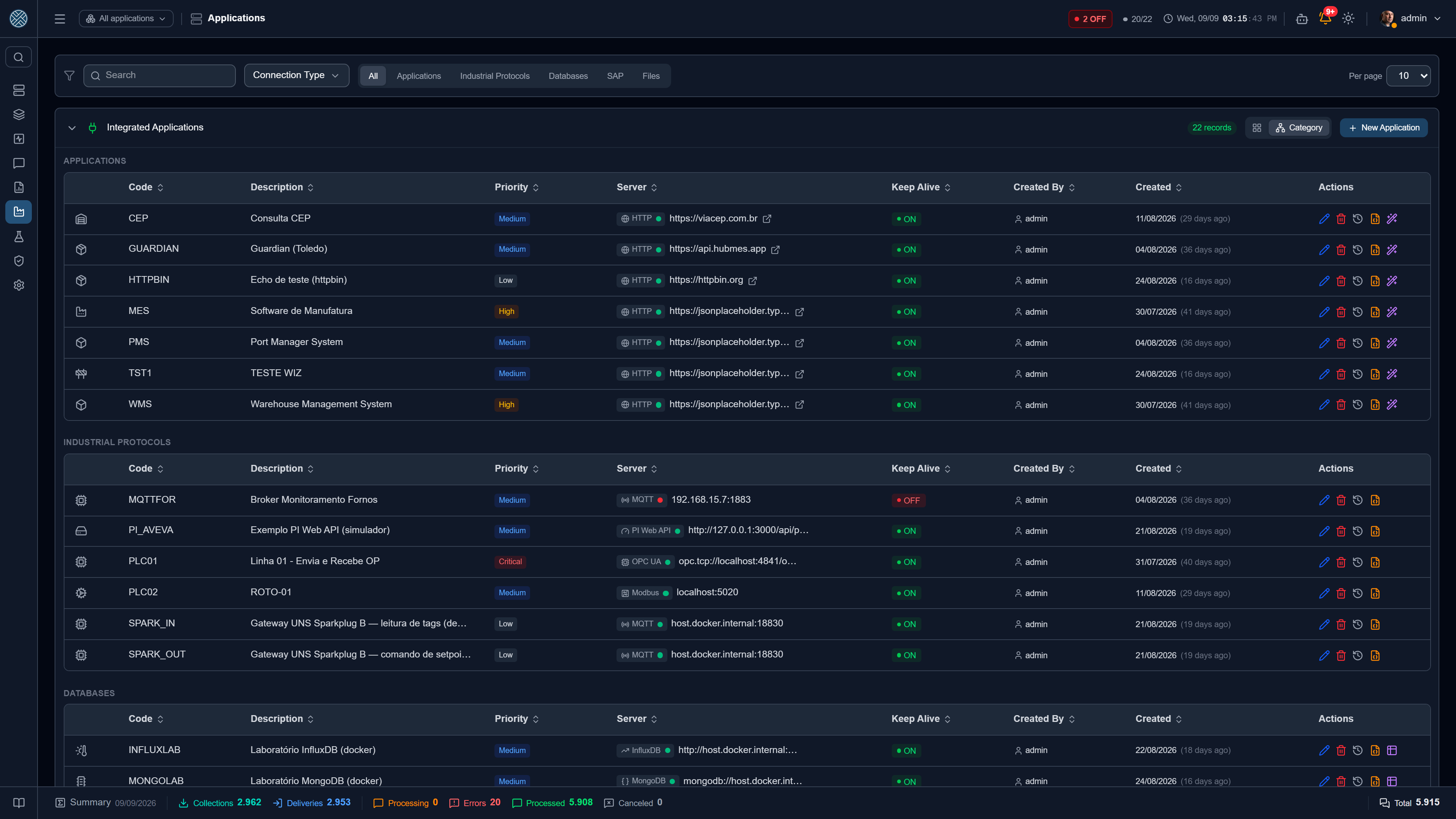
Stammdaten der integrierten Systeme. Neben Name und Kürzel steuert die Anwendung:
- Verfügbarkeitsüberwachung – den Keep-alive-Typ (HTTP, Datenbank, MQTT, OPC UA, Modbus, SAP, PI…) und die verwendete Externe Verbindung; speist die Anwendungsübersicht und den Uptime-Bericht
- Priorität, Symbol und Logo – was die Anwendung in den Übersichten sortiert und kennzeichnet. Jede Anwendung hat ein Symbol: Ohne Auswahl speichert sie das Standardsymbol (eine Kiste), und die Auswahl bietet kein „ohne Symbol“ an. Ein hochgeladenes Logo hat bei der Anzeige Vorrang
- Bemerkungen – Freitext, der im Cockpit und im Text des Alarms „Anwendung offline“ erscheint; in der Praxis die Telefonnummer derjenigen, die dieses System betreuen
- Gruppierung – praktisch jede Seite des Systems filtert nach Anwendung
Das Kürzel geht in die Empfangs-URLs und in die historischen Berichte ein. Es nachträglich zu ändern bricht Integrationen, die in den Client-Systemen bereits veröffentlicht sind – deshalb öffnet sich das Feld beim Bearbeiten gesperrt. Siehe Das Kürzel, wenn es bereits in Gebrauch ist.
Die Schaltflächen der Zeile
| Symbol | Funktion |
|---|---|
| Stift / Papierkorb | Bearbeiten und löschen |
| Uhr | Änderungshistorie |
| Ausschalten / einschalten | Deaktiviert die Anwendung oder reaktiviert sie – siehe Eine Anwendung deaktivieren |
| Schraubenschlüssel | Hält die Anwendung jetzt an oder beendet die Wartung – siehe Für Wartung anhalten |
| Karte | Öffnet die Integrationskarte dieser Anwendung in einem Popup: sie selbst und ihre direkten Partner |
Die Karte gibt es auch bei den Nicht integrierten Anwendungen: Ein Erzeuger hat kein Keep Alive, aber durchaus Empfänger. In seiner Tabelle hat die Aktionsspalte dieselbe Breite wie in der Tabelle darüber, und die Karte steht an derselben Stelle.
Die Schaltfläche, die eine Postman-Collection exportierte, wurde im Oktober 2026 von dieser Seite entfernt. Im November 2026 sind auch die Assistenten und der Transport aus der Zeile verschwunden: Die Assistenten sind in die Filterleiste gewandert (siehe unten), und eine Anwendung gelangt über Paket erstellen in eine andere Umgebung.
Integrationsassistent und Paket installieren
In der Filterleiste stehen rechts zwei Schaltflächen, die nur ein Symbol zeigen:
| Schaltfläche | Was sie öffnet |
|---|---|
| Integrationsassistent (Zauberstab) | Den Assistenten, der zur gewählten Anwendung passt: Erkennung per URL bei einer HTTP- oder SAP-Gateway-Anwendung, den Datenbankkatalog bei einer Datenbank-Anwendung mit Externer Verbindung |
| Paket installieren (Kisten) | Den Assistenten für Pakete |
Beide beginnen mit derselben Frage: In welcher Anwendung? Die Liste zeigt nur die Anwendungen, für die dieser Assistent passt, mit Suche nach Kürzel oder Beschreibung. Beim Integrationsassistenten sind die Datenbank-Anwendungen mit Datenbankkatalog markiert und die, die noch keine Schnittstelle haben, mit ohne Schnittstellen – mit diesen fängt man meist an. Passt keine Anwendung, erscheint die Schaltfläche gar nicht; die für Pakete verschwindet außerdem, wenn alle Pakete unter Einstellungen ausgeschaltet sind.
Eine neu angelegte Anwendung ohne Schnittstelle zeigt oben auf der Seite eine Einladung, die den passenden Assistenten anbietet. Das ist der schnellste Weg, bei null loszulegen.
Eine Anwendung deaktivieren
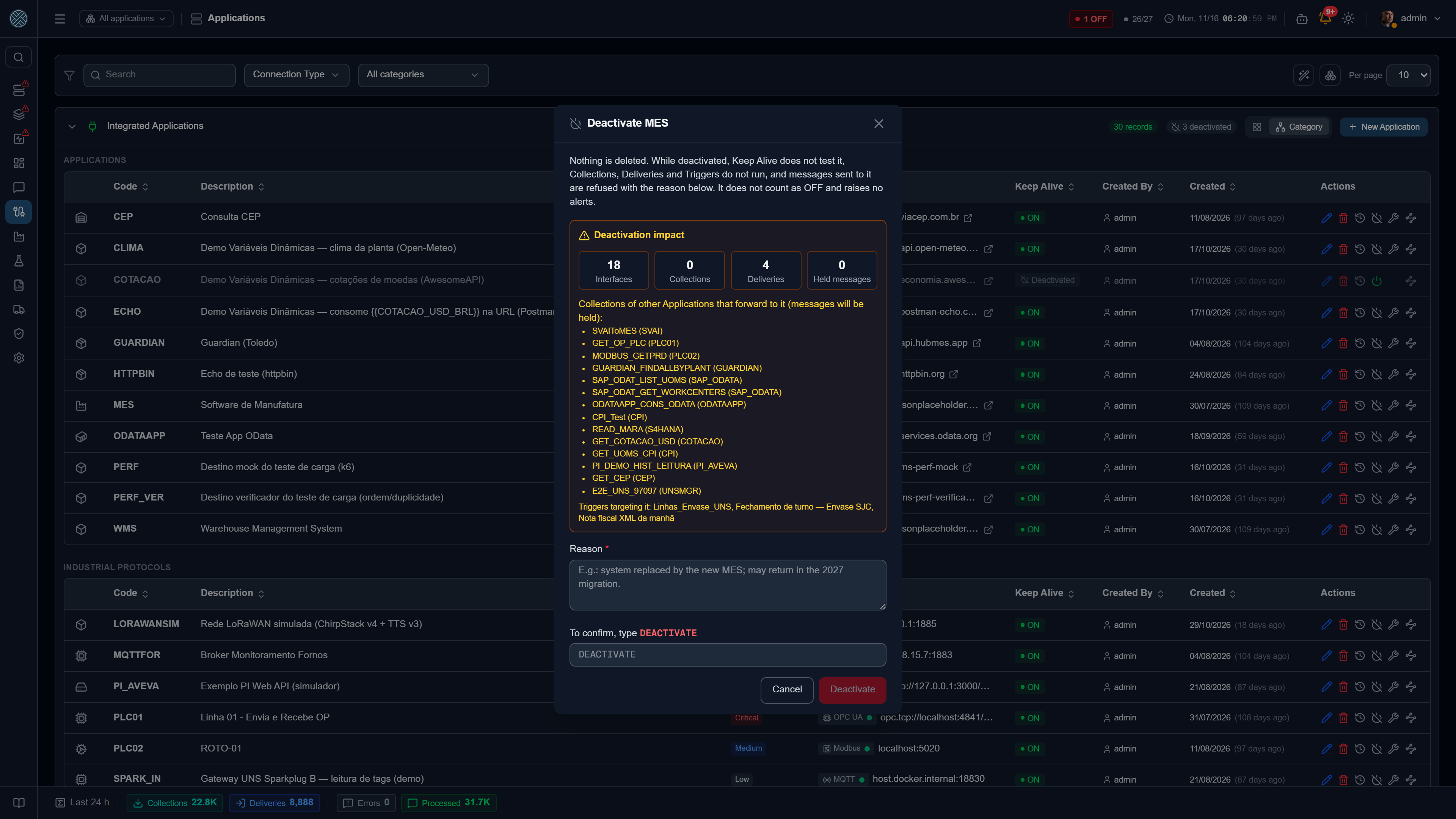
Für die Anwendung, die außer Gebrauch ist und eines Tages zurückkommen kann. Nichts wird gelöscht. Das ist etwas anderes als Integriertes System, das angibt, ob sie Schnittstellen hat, und nur für integrierte Anwendungen existiert.
| Solange sie deaktiviert ist | |
|---|---|
| Keep Alive | Testet sie nicht. Sie zählt nicht als OFF und erzeugt keinen Alarm |
| Erfassungen, Zustellungen und Trigger | Laufen nicht. Was bereits in der Warteschlange war, wird zurückgehalten und läuft bei der Reaktivierung weiter |
| An sie gesendete Nachrichten | Mit HTTP 503 abgelehnt, mit Angabe von Kürzel, Zeitpunkt und Grund |
| Seiten | Erscheint nur hier, abgeblendet und mit dem grauen Abzeichen Deaktiviert, sowie im Nachrichtenmonitor, wegen der Historie. Verschwindet auch aus der Anwendungsliste des Transports |
Vor der Bestätigung zeigt das Popup die Auswirkungen: Schnittstellen, Erfassungen, Zustellungen und
zurückgehaltene Nachrichten sowie das, was von außen von ihr abhängt, etwa von anderen Anwendungen
gelesene Variablen, Erfassungen, die an sie weiterleiten, Trigger und Router. Deaktivieren und
Reaktivieren verlangen einen Grund und das Wort DESATIVAR bzw. ATIVAR, gehen ins Audit-Log ein
und benachrichtigen die Administratoren per E-Mail. Der Zähler N deaktiviert steht oben im Raster,
und die deaktivierte Zeit fällt aus dem Verfügbarkeitsprozentsatz heraus.
Für Wartung anhalten
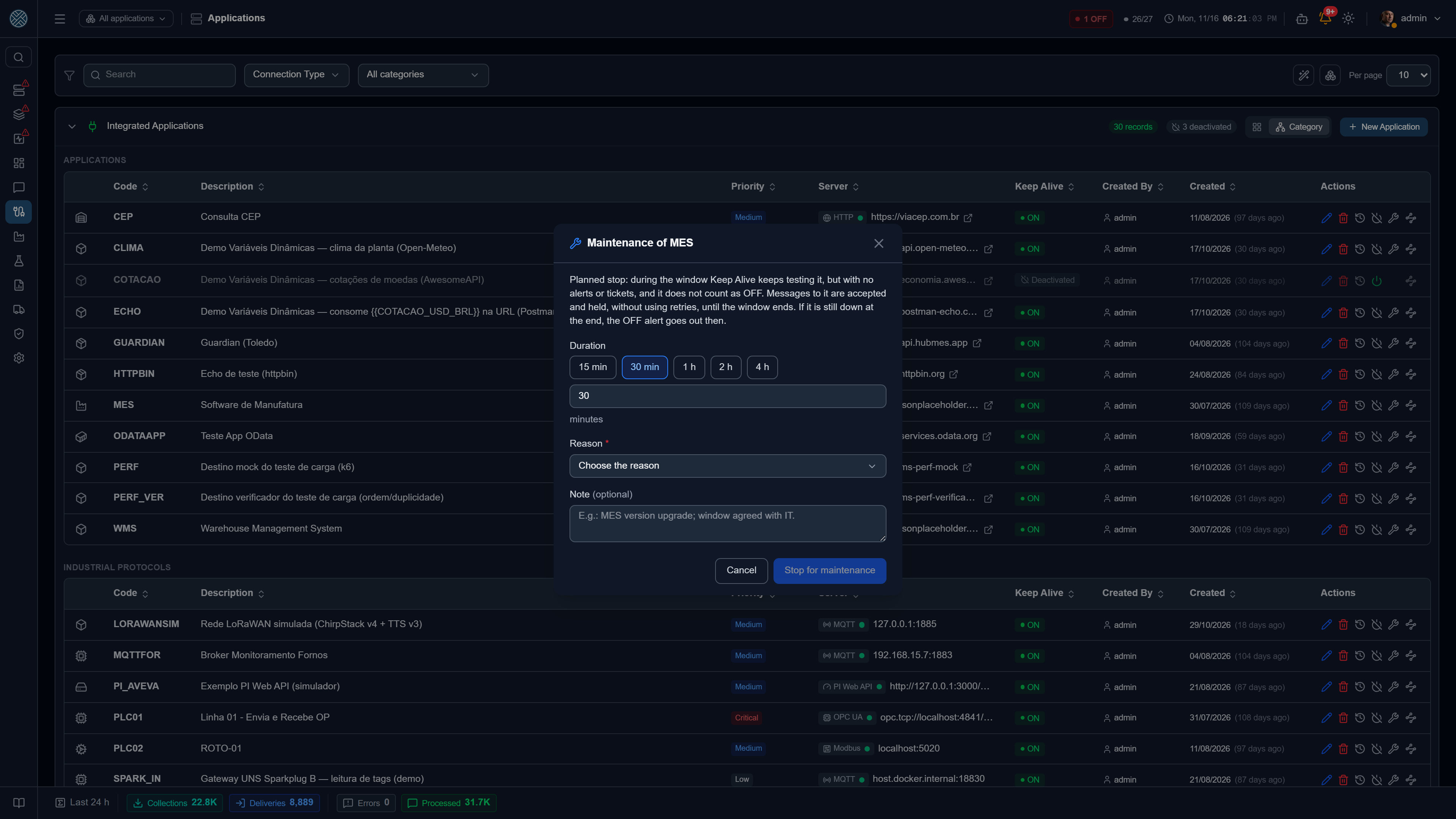
Für den Stillstand, der jetzt beginnt. Wählen Sie die Dauer (Kurzwahl oder Minuten, bis zu 7 Tage) und den Grund, der aus Stillstandsgründe stammt. Für einen Stillstand mit festem Termin verwenden Sie Geplante Stillstände: Beide haben dieselbe Wirkung.
Während des Fensters testet das Keep Alive weiter, ohne Alarm oder Ticket, und die Anwendung zählt nicht als OFF. Nachrichten und Trigger werden angenommen und zurückgehalten, ohne einen Versuch zu verbrauchen, und Erfassungen mit permanenter Verbindung schalten bis zum Ende ab. Wartung beenden, auf derselben Schaltfläche, gibt die zurückgehaltenen Nachrichten vor Ablauf frei. Ist die Anwendung am Ende weiterhin nicht erreichbar, wird der OFF-Alarm in diesem Moment ausgelöst.
Eigene URL oder Externe Verbindung
Eine HTTP-Anwendung hat zwei Möglichkeiten anzugeben, wo ihr System liegt, gewählt im Feld Adresse:
- Eigene URL – URL, Keep-Alive-URL und Zertifikat liegen in der Anwendung selbst. Das ist der Standard und so, wie jede HTTP-Anwendung früher funktionierte.
- Externe Verbindung – die drei Werte stammen aus einer HTTP-Verbindung und erscheinen gesperrt, mit Schloss. Eine Adressänderung in der Verbindung ändert sie in allen mit ihr verknüpften Anwendungen und in deren HTTP-Zustellungen.
Verwenden Sie die Externe Verbindung, wenn mehr als eine Anwendung mit demselben Server spricht. Die Zugangsdaten bleiben in beiden Modi in der Anwendung. In der Liste zeigt die verknüpfte Anwendung neben der URL ein Steckdosensymbol mit dem Namen der Verbindung.
In Externe Verbindung umwandeln. Beim Bearbeiten einer HTTP-Anwendung mit eigener URL legt der Link unterhalb der URL eine HTTP-Verbindung mit deren Daten an und verknüpft die Anwendung damit. Das Fenster schlägt die anderen Anwendungen vor, die dieselbe Adresse verwenden, ohne eine davon vorzumarkieren, und warnt, wenn Keep Alive oder Zertifikat einer von ihnen abweichen: Nach dem Verknüpfen verwendet sie die der Verbindung. Mitgenommen wird nur, was markiert ist. Dafür ist die Berechtigung zum Anlegen Externer Verbindungen nötig.
Der Verbindungstyp, wenn es Erfassungen oder Zustellungen gibt
Der Verbindungstyp einer Anwendung entscheidet, wie alle ihre Erfassungen und Zustellungen ausgeführt werden. Deshalb öffnet sich das Feld beim Bearbeiten einer Anwendung, die bereits eine Erfassung oder Zustellung hat, gesperrt, mit Schloss und der Anzahl der davon abhängigen Erfassungen und Zustellungen. Es lässt sich nicht entsperren: HTTP gegen SQL zu tauschen würde zum Beispiel die HTTP-Zustellungen ohne Adresse und die SQL-Erfassungen ohne Datenbank lassen. Der Server lehnt den Wechsel auch über die API, über MCP und per Import ab.
Weiterhin erlaubt ist:
- die Externe Verbindung durch eine andere desselben Typs zu ersetzen;
- die URL zu bearbeiten und eine HTTP-Anwendung von eigener URL auf Externe Verbindung und zurück umzustellen;
- den Typ einer Anwendung zu ändern, die nur Schnittstellen hat, ohne Erfassung oder Zustellung.
Bei InfluxDB-Anwendungen mit InfluxDB-Erfassung oder -Zustellung erscheinen InfluxDB-Verbindungen einer anderen Version in der Auswahl deaktiviert: Jede Version (1.8, 2.x, 3.x) spricht eine andere Abfragesprache und schreibt über eine andere Adresse.
Schnittstellen — /interfaces
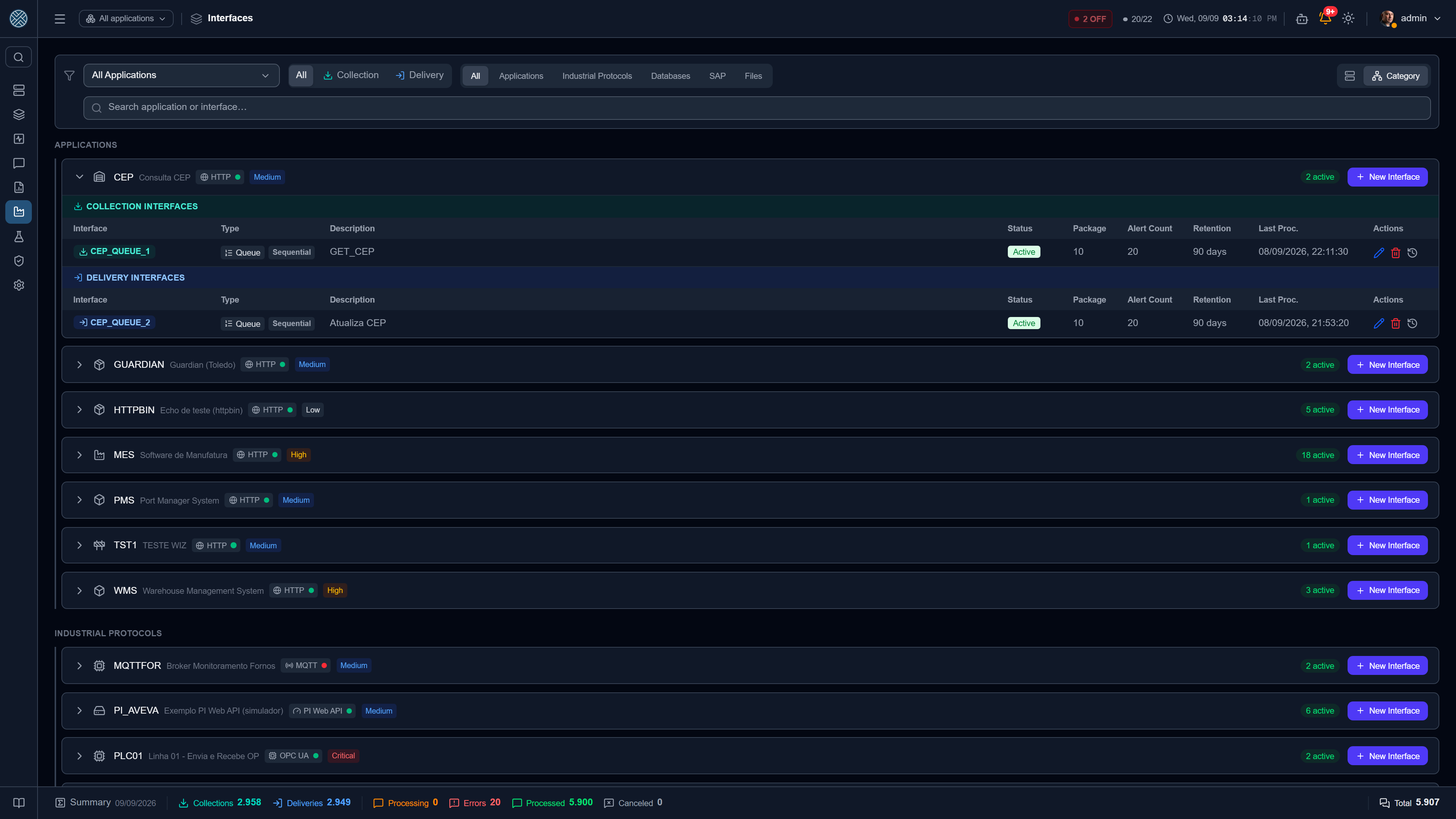
CRUD der Verarbeitungsschnittstellen, mit:
- Typ:
ENTREGAoderCOLETA - Verarbeitungsreihenfolge:
SEQUENCIAL(Reihenfolge bleibt erhalten) oderPARALELO(Durchsatz) - Zeitplan: Cron oder festes Intervall – daraus wird der Job unter Scheduler
- Aufbewahrungsdauer der Nachrichten (Tage): wie lange die Nachrichten dieser Schnittstelle vor der automatischen nächtlichen Bereinigung aufbewahrt werden
- Alarm für kumulierte Nachrichten: die Obergrenze, ab der der Alarm auslöst
- Sperren / entsperren: hält die Zustellung an, ohne Nachrichten zu verlieren. Das steht oben im Bearbeitungsformular, in der Zeile Status, und wirkt sofort, mit Bestätigung per Eingabe eines Worts – es wartet nicht auf Speichern.
Löschen gilt nur für eine leere Schnittstelle. Mit Erfassungen oder Zustellungen wird das Löschen abgelehnt und nennt, wie viele es sind – früher nahm es alle stillschweigend mit, samt den Weiterleitungen und den Router-Routen, die auf sie zeigten. Auch eine Schnittstelle mit gespeicherten Nachrichten wird abgelehnt: Der Verlauf hängt von ihr ab; deaktivieren Sie sie oder warten Sie, bis die Aufbewahrung die Nachrichten bereinigt.
Der Typ entscheidet, was in der Schnittstelle liegen darf: Eine ENTREGA-Schnittstelle akzeptiert
nur Zustellungsdefinitionen, eine COLETA-Schnittstelle nur Erfassungen. Die Seite hat die falsche
Kombination nie angeboten, und seit August 2026 lehnt auch die API sie ab – eine in einer
Erfassungs-Schnittstelle gespeicherte Zustellung würde den Scheduler dazu bringen, sie über den
falschen Weg zu verarbeiten, in einem Zyklus, der nicht von selbst endet.
Die Prüfung läuft nur, wenn sich die Schnittstelle ändert, um nicht das Bearbeiten einer Beschreibung oder eines Timeouts in einer Definition zu blockieren, die bereits am falschen Ort entstanden ist – wer reparieren will, zu blockieren, wäre das Gegenteil dessen, wofür die Regel da ist.
Die Aufbewahrung gilt pro Schnittstelle, nicht global. Eine Hochfrequenz-Schnittstelle kann 7 Tage aufbewahren, während eine für Steuerbelege 365 aufbewahrt – so muss man nicht zwischen dem Verlust von Rückverfolgbarkeit und einer überlaufenden Datenbank wählen. Der Verbrauch jeder Schnittstelle erscheint im Bericht Speicher.
In der Karte jeder Anwendung sind die Schnittstellen in zwei Blöcke getrennt – Erfassung und Zustellung – mit denselben Titelbändern und Farben wie in der Integrationsflüsse. Bei einer Anwendung mit zehn Schnittstellen ließ das farbige Abzeichen des Kürzels nicht auf einen Blick erkennen, wie viele auf jeder Seite lagen.
Dasselbe Schnittstellenformular öffnet sich auch in Integrationsflüsse, wo man die Schnittstelle gleich auf der Seite (Erfassung oder Zustellung) anlegt, auf der sie genutzt wird.
Jede Sperre und Entsperrung wird protokolliert – manuell oder automatisch durch Geschäftsfehler, mit Urheber und Dauer – und erscheint im Bericht Schnittstellensperren.
Die unter Help Desk aktivierten Ticket-Werkzeuge erscheinen hier in einer eigenen Kategorie, Help Desk, nach Dateien – mit der Schnittstelle, über die die Tickets hinausgehen. Über sie wird die Ticket-Warteschlange gesperrt, freigegeben oder verfolgt. Sie erscheinen nicht unter Anwendungen: Sie entstehen über den Reiter Help Desk und werden dort deaktiviert.
Sequenzielle Erfassungs-Schnittstelle
In einer SEQUENCIAL-Erfassungs-Schnittstelle hält eine Erfassung im Wiederholungsversuch – die
Abfrage ist fehlgeschlagen und es sind noch Versuche übrig – die übrigen Erfassungen der
Schnittstelle zurück. Im nächsten Zyklus läuft sie zuerst, und solange sie weiter fehlschlägt,
warten die anderen. Die Schnittstelle wird frei, wenn die Erfassung lesen kann oder wenn sie die
Max. Versuche ausschöpft und auf ERRO_COLETA geht. Ist ihre Anwendung OFFLINE, geht das Warten
weiter, ohne einen Versuch zu verbrauchen.
Bei PARALELO läuft jede Erfassung für sich: Eine ausgefallene Quelle verzögert die anderen nicht.
Ereignisorientierte Erfassungen (mit Eingangsparametern) fallen nicht unter diese Regel.
Eine deaktivierte Erfassung oder Zustellung hält die Schnittstelle nicht zurück, auch nicht die sequenzielle: Ihre Nachrichten bleiben außerhalb des Scheduler-Stapels und warten auf die Reaktivierung. Siehe Schnittstellen-Scheduler.
In einer sequenziellen Schnittstelle hält eine ausgefallene externe API alle Lesevorgänge dieser
Schnittstelle zurück, bis die Versuche ausgeschöpft sind. Wenn die Erfassungen einer Schnittstelle
keine Reihenfolgebeziehung untereinander haben, verwenden Sie PARALELO.
Definitionen — /definitions
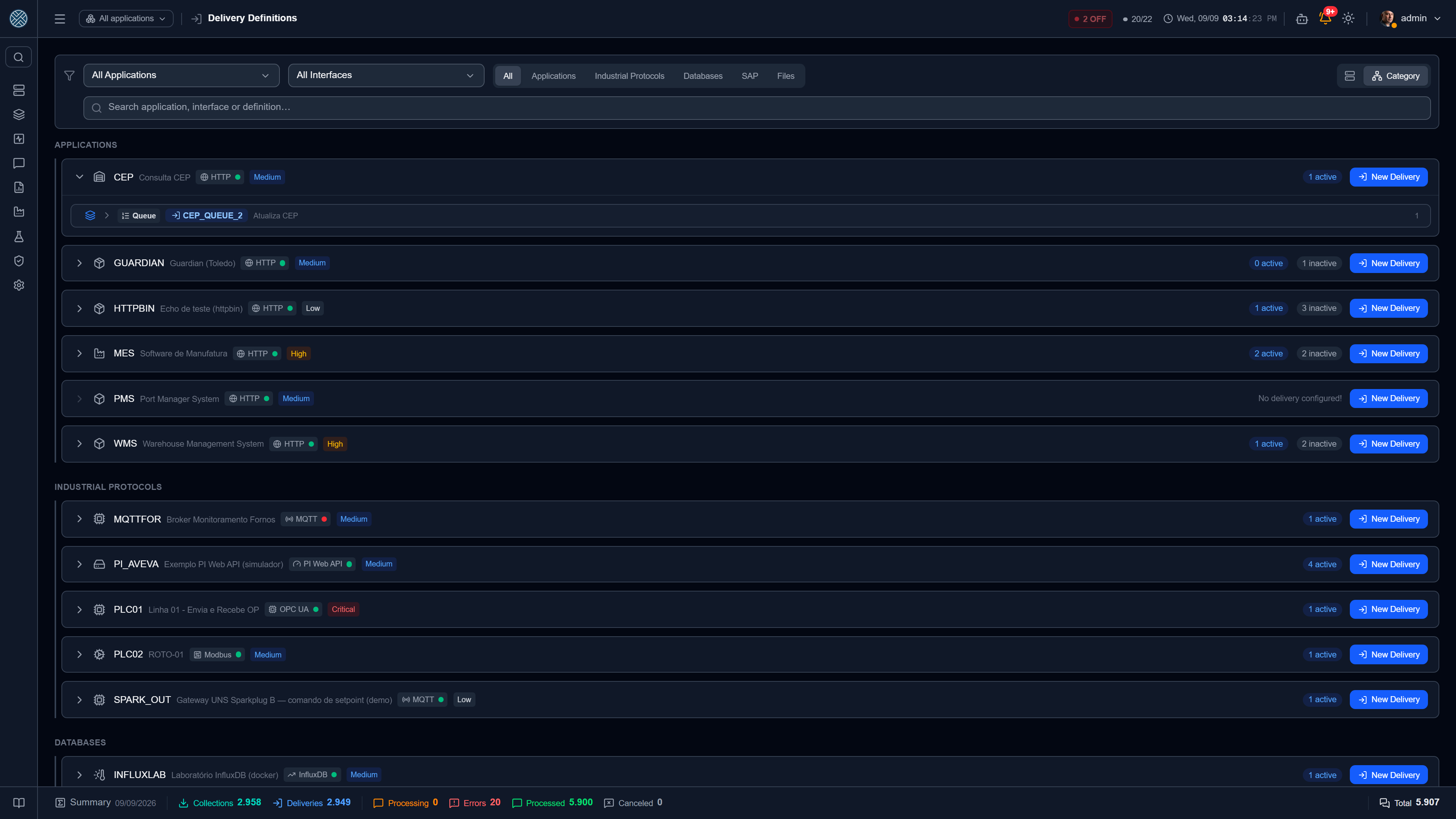
Der Zustellungsvertrag. Die Felder, die die meisten Fragen aufwerfen:
| Feld | Was sich ändert |
|---|---|
| Zustellungstyp | Protokoll des Ziels: HTTP (POST/PUT/PATCH/DELETE), SOAP, MQTT, SQL, Oracle, PostgreSQL, SQLite, SAP RFC, OPC UA, Modbus |
| Nachrichtentyp | ASSINCRONA antwortet sofort und stellt später zu; SINCRONA antwortet erst, nachdem das Ziel geantwortet hat |
| Reihenfolge × Synchron | Eine synchrone Zustellung läuft nicht über die Warteschlange – sie stellt innerhalb der Empfangsanfrage selbst zu. Deshalb lehnt das CMS die Kombination synchrone Zustellung + sequenzielle Schnittstelle auf beiden Seiten ab: beim Anlegen der Zustellung und beim Versuch, die Schnittstelle sequenziell zu machen. Eine synchrone Zustellung in einer geordneten Warteschlange würde die Reihenfolge überholen, die die Schnittstelle verspricht |
| Dekodierung | Wandelt den empfangenen Body vor der Verarbeitung um: Base64, XML unescaped, URL-encoded, HEX, Latin-1, HTML-Entitäten |
| Versuche / Backoff | Wie oft ein technischer Fehler wiederholt wird. Gilt in beiden Modi: asynchron beträgt das Intervall 10 s (im Job der Warteschlange), synchron 1 s (innerhalb der Anfrage). Siehe Lebenszyklus |
| Timeout | Wie lange auf das Ziel gewartet wird, bevor ein Fehler angenommen wird |
| Transformer | Skript, das vor der Zustellung auf den Payload angewendet wird. In einer Schnittstelle mit zwei oder mehr erzeugenden Anwendungen kann jede auch ihren eigenen haben – siehe Transformer pro erzeugender Anwendung. Das Augen-Symbol neben der Auswahlliste zeigt, was der gewählte Transformer macht – siehe Ansehen, was der Transformer macht |
| WebService (WSDL) aktivieren | Schaltet den SOAP-Endpoint mit dynamischem WSDL für diese Definition ein |
| Als MCP-Werkzeug bereitstellen | Lässt einen KI-Agenten diese Zustellung aufrufen. Siehe MCP-Server für Integrationen |
| Erneutes Senden erlauben | Schalter in der Karte Aktionen, neben Testen. Erlaubt, eine bereits verarbeitete Nachricht dieser Zustellung erneut zu senden – siehe Eine verarbeitete Nachricht erneut senden |
| Zugangsdaten | Wie am Ziel authentifiziert wird. Die Auswahlliste zeigt unter dem Namen jeder Zugangsdaten den Typ, den Login (oder bei einem API Key den Header), den Login-Host bei Login → Token oder OAuth2 und ob sie noch auf das Geheimnis dieser Umgebung warten. Dasselbe gilt für die Quell-Zugangsdaten der Erfassung |
| Antwort weiterleiten | Wohin die Antwort des Ziels weitergeht: eine andere Zustellung, ein Router oder eine Dynamische Variable – siehe Antwort an Router oder Variable weiterleiten. Jede Zeile akzeptiert eine Bedingung (die Schaltfläche Regeln): Es wird nur weitergeleitet, wenn die Antwort sie erfüllt, z. B. RETURN.TYPE = S. Gilt für asynchrone und synchrone Zustellungen – siehe Antwort weiterleiten bei synchroner Zustellung |
Erneutes Senden erlauben
Der Schalter Erneutes Senden erlauben liegt in der Karte Aktionen, neben Testen, bei Zustellung und Erfassung – er gilt für die gesamte Definition und erscheint bereits bei Neu und Duplizieren. Er ist ausgeschaltet: Wenn das Ziel keine Duplikate behandelt, kann erneutes Senden dieselben Daten zweimal buchen, und wer die Integration konfiguriert, weiß, ob das Ziel das verträgt. Wie erneut gesendet wird, steht unter Nachrichten.
Antwort weiterleiten bei synchroner Zustellung
Antwort weiterleiten erscheint auch bei der synchronen Zustellung. Dort ist die Reihenfolge
diese: Das CMS stellt an das Ziel zu, gibt die Antwort sofort an den Aufrufer zurück und speichert erst
dann eine neue Nachricht für jedes Ziel der Liste, die über die Warteschlange dieses Ziels läuft, wie
im asynchronen Modus. Der Abschnitt zeigt diesen Hinweis, wenn der Nachrichtentyp SINCRONA ist.
| Punkt | Verhalten |
|---|---|
| Wann weitergeleitet wird | Nur nach einer erfolgreichen Zustellung |
| Regeln und Transformer pro Ziel | Gelten wie im asynchronen Modus, einschließlich der Bedingung über den empfangenen Payload (input.<alias>) |
| Fehler in einem weitergeleiteten Ziel | Ändert nichts an dem, was an den Aufrufer zurückging: Die ursprüngliche Zustellung ist bereits erfolgt. Der Fehler erscheint in der Kind-Nachricht, bei deren Ziel |
| Antwortzeit | Der Aufrufer wartet nicht auf die weitergeleiteten Ziele: Sie laufen danach, über die jeweilige Warteschlange |
Antwort an Router oder Variable weiterleiten
Jede Zeile von Antwort weiterleiten wählt zuerst den Zieltyp, dieselben wie bei Erfassung weiterleiten:
| Ziel | Was mit der Antwort geschieht |
|---|---|
| Zustellung | Wird zu einer neuen Nachricht in der gewählten Zustellung, wie es schon immer war. Die Zustellung wird in einem Baum gewählt – siehe Das Ziel als Baum wählen |
| Router | Geht an einen Router, der entscheidet, an welche Zustellungen sie weitergeht. Die Option erscheint nur für Personen mit Zugriff auf die Seite Router |
| Variable | Wird zum Wert einer Dynamischen Variable der Anwendung (standardmäßig der der Zustellung) oder einer Globalen. Erzeugt keine Kind-Nachricht: Die Wirkung ist die Variable, die die folgenden Erfassungen und Zustellungen über {{NOME}} lesen |
Die Schaltfläche Variable zuweisen unter Ziel hinzufügen legt die Zeile bereits mit dem Ziel Variable an. Das Feld ist ein Punktpfad innerhalb der Antwort; leer speichert die gesamte Antwort (oder die gesamte Ausgabe des Transformers der Zeile). Die in den realen Antworten dieser Zustellung bereits gesehenen Felder erscheinen beim Tippen als Vorschlag.
Ein typischer Einsatz: Eine Zustellung, die sich bei einer API anmeldet und {"access_token": "..."} erhält, speichert das
Token in einer Variable, und die folgenden Zustellungen verwenden es im Header.
Es gelten dieselben Regeln wie bei der Erfassung:
- Regeln (Bedingung) und Transformer pro Zeile gelten für alle drei Ziele;
- Testnachricht (Prüfstand) und erneutes Senden ändern die Variable nicht;
- eine feste oder nicht existierende Variable wird beim Speichern abgelehnt, und das Anlegen der Zeile verlangt die Berechtigung zum Ändern auf der Seite der Variable – siehe Was die Erfassung nicht speichert;
- ein inaktiver, vertragswidriger oder fehlerhafter Router und eine abgelehnte Variable lassen die Zustellung nicht fehlschlagen: Sie werden zu Nicht ausgeführten Weiterleitungen in der Nachricht, mit dem Grund.
Das Ergebnis jeder Zuweisung wird in der Nachricht der Zustellung selbst (der Ursprungsnachricht) gespeichert, da die Zeile Variable keine Kind-Nachricht erzeugt. Ein Router, der die Antwort einer Zustellung erhält, kann nicht gelöscht werden, solange sie ihn verwendet, und Verwendet von des Routers listet Erfassungen und Zustellungen auf.
Beim Transport zwischen Umgebungen wandert Antwort weiterleiten an einen Router in dieser Version nicht mit: Das Paket weist darauf hin, welche Zustellung es hatte, und die Zeile muss im Ziel neu angelegt werden.
Ansehen, was der Transformer macht
Neben der Auswahlliste für den Transformer der Zustellung, der Zeilen von Erfassung weiterleiten und Antwort weiterleiten (und im Popup Transformer pro erzeugender Anwendung) öffnet ein Augen-Symbol (Ansehen, was dieser Transformer macht) eine Zusammenfassung des gewählten Transformers, ohne das Formular zu verlassen. Dort führt Auf letzter Nachricht ausführen das Skript auf der letzten realen Nachricht aus, die ihn durchlaufen hat, und zeigt die Ausgabe, ohne etwas zu speichern. Ohne gewählten Transformer ist das Symbol abgeblendet. Was die Zusammenfassung zeigt, steht unter Transformer.
Empfangsprüfungen
Der Abschnitt bündelt, was für die Nachricht gilt, wenn sie im CMS ankommt: den Content-Type und seine Validierung, die maximale Payload-Größe, WebService (WSDL) aktivieren – mit der Option WS-Security im Header – und den Schalter Als MCP-Werkzeug bereitstellen. Die maximale Größe 0 (oder leer) verwendet das globale Limit aus den Einstellungen, das im Feld selbst angezeigt wird; ein eigener Wert kann nur kleiner sein.
Direkt darunter steht die URL der dynamischen API dieser Zustellung, POST /api/{interface}/{sigla},
mit Kopierschaltfläche – dieselbe Darstellung wie bei der Erfassung. Solange Schnittstelle und Kürzel
nicht ausgefüllt sind, verlangt ein gelber Hinweis beides; bei eingeschaltetem WebService erscheint
die WSDL-URL direkt darunter. Das ist die URL, die man dem Team des erzeugenden Systems gibt, ohne
So senden öffnen zu müssen.
Der Editor des Eingangs-Payloads – die Parameter und der Muster-Eingangs-Payload bei HTTP-, SQL-, MQTT- und Datei-Zustellungen – liegt ebenfalls hier, neben der Adresse, an die der Erzeuger sendet. Er ist nur umgezogen: Die Aliasse werden weiterhin beim Senden an das Ziel aufgelöst, nicht beim Empfang.
Transformer pro erzeugender Anwendung
Eine Zustellung empfängt oft von mehr als einem System – WMS und SVAI senden an dasselbe Ziel –, und nicht immer im selben Format. Statt eines Transformers, der jeden Dialekt zu erkennen versucht, kann jede erzeugende Anwendung ihren eigenen haben: Er wandelt das, was sie sendet, in das Format um, das die Zustellung erwartet (den Muster-Eingangs-Payload), und läuft vor dem Transformer der Zustellung, der weiterhin für alle Nachrichten gilt.
Hat die Schnittstelle zwei oder mehr freigegebene erzeugende Anwendungen – über die API Keys und Eingangs-Zugangsdaten, die für sie gelten –, wird das Feld Transformer des Formulars zur Schaltfläche Konfigurieren, mit einer Zusammenfassung daneben (1/3 Erzeuger · Zustellung: Name). Sie öffnet das Popup Transformer pro erzeugender Anwendung:
| Teil des Popups | Was es ist |
|---|---|
| Format, das die Zustellung erwartet | Der Muster-Eingangs-Payload dieser Zustellung: Das muss der Transformer jedes Erzeugers erzeugen |
| Erzeugende Anwendung · Zugangsdaten | Eine Zeile pro Erzeuger, mit den API Keys und Eingangs-Zugangsdaten, mit denen er sendet. Ein Token ohne nutzende Anwendung zählt als die Anwendung der Schnittstelle selbst |
| Transformer | Der des Erzeugers. Keiner — sendet bereits im Format der Zustellung lässt den Erzeuger auf dem gewohnten Weg |
| Empfangener Content-Type | Was dieser Erzeuger sendet, wenn es von dem der Zustellung abweicht – XML in einer JSON-Zustellung zum Beispiel. Der Empfang prüft dann seinen statt dem der Zustellung. Wird erst freigegeben, nachdem der Transformer gewählt ist |
| Transformer der Zustellung | Das bisherige Feld, das ins Popup gewandert ist. Läuft bei allen Nachrichten, nach dem des Erzeugers |
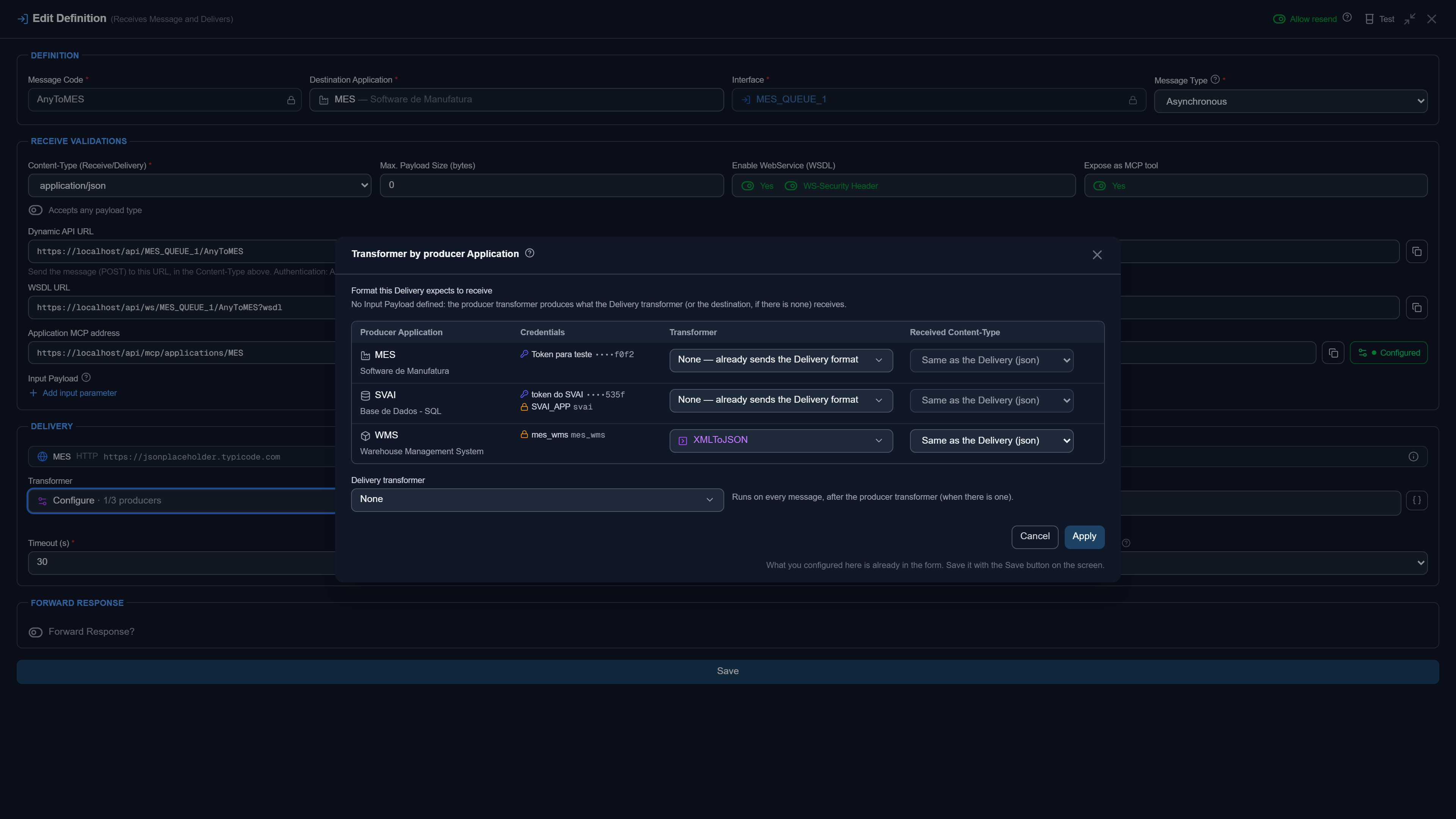
Anwenden überträgt die Auswahl nur ins Formular; gespeichert wird mit Speichern der Zustellung, und Abbrechen verwirft, was im Popup geändert wurde. Entfernt man den Transformer eines Erzeugers, der bereits einen hatte, zeigt das Popup und das Feld darunter, wer ihn beim Speichern verliert – dessen Nachrichten werden dann behandelt, als kämen sie bereits im Format der Zustellung. Duplizieren der Zustellung nimmt die Liste mit, und jede Änderung daran geht in die Änderungshistorie der Zustellung ein.
Wer der Erzeuger einer Nachricht ist, entscheidet sich danach, wer sich authentifiziert hat: die
nutzende Anwendung des API Keys oder der Eingangs-Zugangsdaten. Nach seinem Transformer sieht alles,
was den Payload liest, das Format der Zustellung und nicht den Dialekt des Erzeugers – der
Eingangsvertrag, die {{alias}}, das :alias von SQL und SAP und die Tags von OPC UA, Modbus und PI.
Ein Erzeuger ohne eigenen Transformer nimmt genau den bisherigen Weg.
| Situation | Was passiert |
|---|---|
| Transformer des Erzeugers deaktiviert | Seine Nachrichten werden beim Eingang abgelehnt, mit dem Namen des Transformers in der Antwort. Ohne ihn weiterzumachen würde den Dialekt weiterreichen, als wäre er das Format der Zustellung. Das Popup markiert die Zeile und warnt |
| Das Skript des Erzeugers schlägt fehl | Die Nachricht wird abgelehnt, mit einem Fehler, der sagt, welcher der beiden Transformer fehlgeschlagen ist |
| Der Erzeuger hat die Zugangsdaten an der Schnittstelle verloren | Die Zeile bleibt im Popup, mit dem Hinweis Keine für diese Schnittstelle freigegebenen Zugangsdaten: Sie gilt für keine Nachricht, verschwindet aber auch nicht stillschweigend. Der Papierkorb markiert sie für Beim Speichern entfernen |
Das Feld bleibt Konfigurieren, solange eine gespeicherte Zeile existiert, auch wenn nur noch ein Erzeuger übrig ist – das Popup verschwinden zu lassen würde eine Konfiguration verstecken, die weiter gilt. Im Raster der Zustellungen erhält der Kasten Externe Anwendungen (über HTTP) die Spalte Eigener Transformer, sobald ein Erzeuger einen hat.
Nur die Nachricht, die von außen über API Key oder Eingangs-Zugangsdaten ankommt, durchläuft den Transformer des Erzeugers. Das MCP-Werkzeug, die Trigger, die Ticket-Eröffnung und der Prüfstand ohne Senden als durchlaufen ihn nicht: Ihr Payload liegt bereits im Format der Zustellung vor.
Der Pfad und der Host, der aus der Anwendung kommt
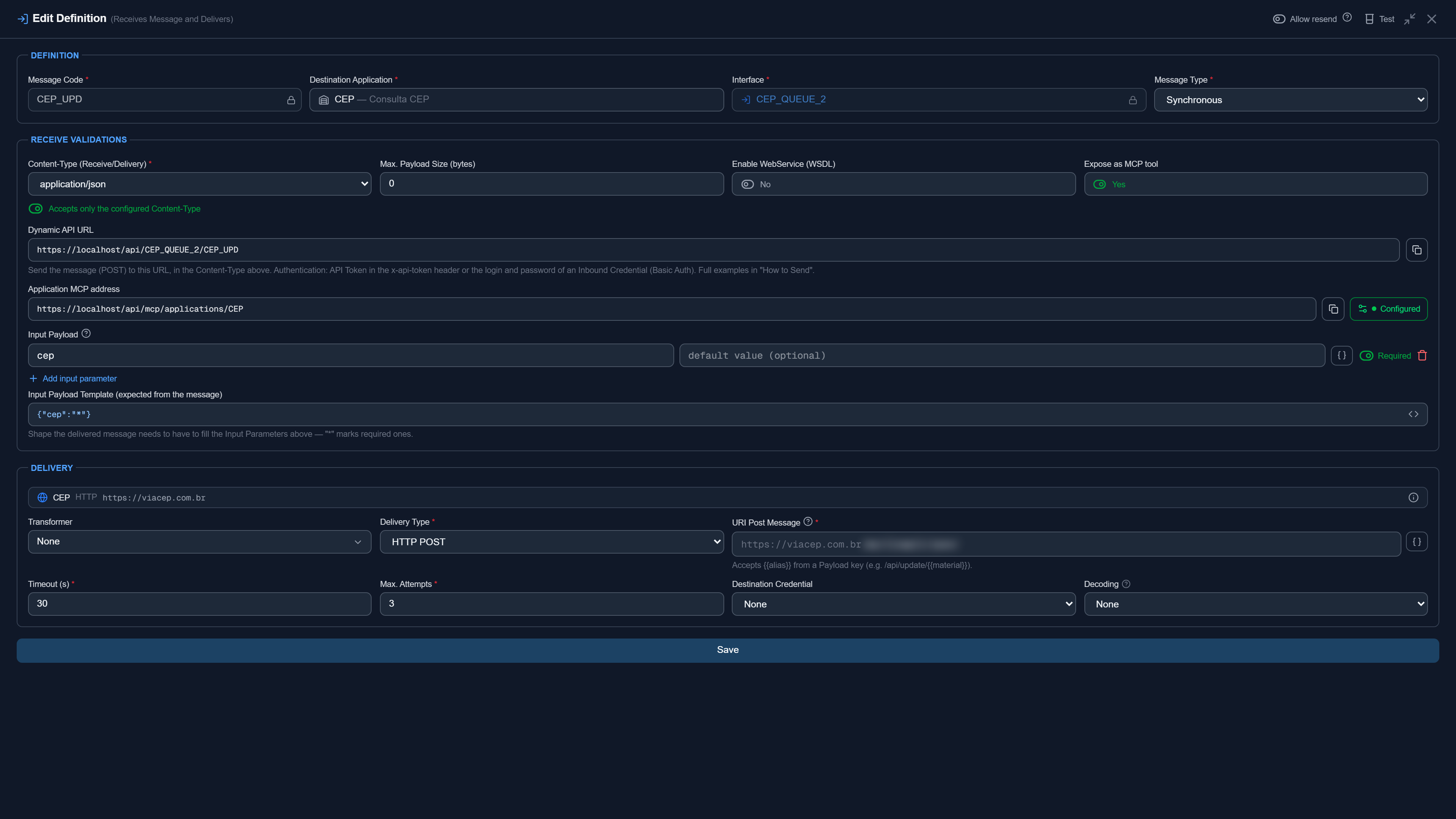
Bei HTTP- und SOAP-Zustellungen speichert das Feld URI Post Message nur den Pfad: Der Host
stammt aus der URL der Anwendung, die unter Anwendungen hinterlegt ist. Dasselbe gilt für den
Erfassungspfad (URL) einer HTTP-Erfassung. Zur Laufzeit verkettet das CMS beide Teile – und
deshalb ergab das Einfügen der vollständigen URL in das Feld https://host.com.brhttps://host.com.br/api/...:
Das Speichern ging durch, und der Fehler zeigte sich erst bei der ersten Ausführung, getarnt als
Netzwerkfehler.
Jetzt erscheint die URL der Anwendung im selben Feld, gesperrt und blasser, direkt links von dem, was Sie eingeben – denn zur Laufzeit sind beide Teile tatsächlich eine einzige URL. Und falls doch ein absoluter Wert hineingerät (beim Einfügen wird das Präfix nicht beachtet), zeigt ein Hinweis das Problem mit einer Korrektur per Klick: Nur den Pfad verwenden schneidet den Host ab und behält den Rest.
| Die eingefügte URL | Was der Hinweis sagt |
|---|---|
| Wiederholt die Adresse der Anwendung | Beide werden im Aufruf zusammengefügt, und er schlägt fehl |
| Zeigt auf einen anderen Host | Es wird immer der Host der Anwendung verwendet. Um einen anderen Host aufzurufen, verwenden Sie eine Anwendung mit dieser URL |
Bei einer Anwendung ohne hinterlegte URL erscheint das Präfix nicht und den Hinweis gibt es nicht: Dort ist der absolute Pfad legitim, weil er die einzige Adresse ist, die der Aufruf haben wird. Es ist dasselbe Prinzip wie beim Basisverzeichnis bei Datei-Zustellungen und beim von der Externen Verbindung geerbten Wert – der Teil, der von oben kommt, bleibt sichtbar und blasser als der Abschnitt unter Ihrer Kontrolle.
Bei der HTTP-Erfassung öffnet die Schaltfläche neben dem Erfassungspfad (URL) die zusammengesetzte Adresse (URL der
Anwendung + Pfad) in einem neuen Tab, um die Quelle zu prüfen, ohne zu kopieren und einzufügen. Der Browser öffnet mit GET:
Bei einem Endpoint, der nur POST akzeptiert, lautet die Antwort „Methode nicht erlaubt“. Bei einem {{parâmetro}} im Pfad, der
erst bei der Ausführung einen Wert hat, öffnet sie bis vor den Parameter, und der Tooltip weist darauf hin. Ohne vollständige
Adresse (die Anwendung ohne URL und ein Pfad, der nicht mit http(s):// beginnt) ist die Schaltfläche deaktiviert.
Erfassungen — /collectors
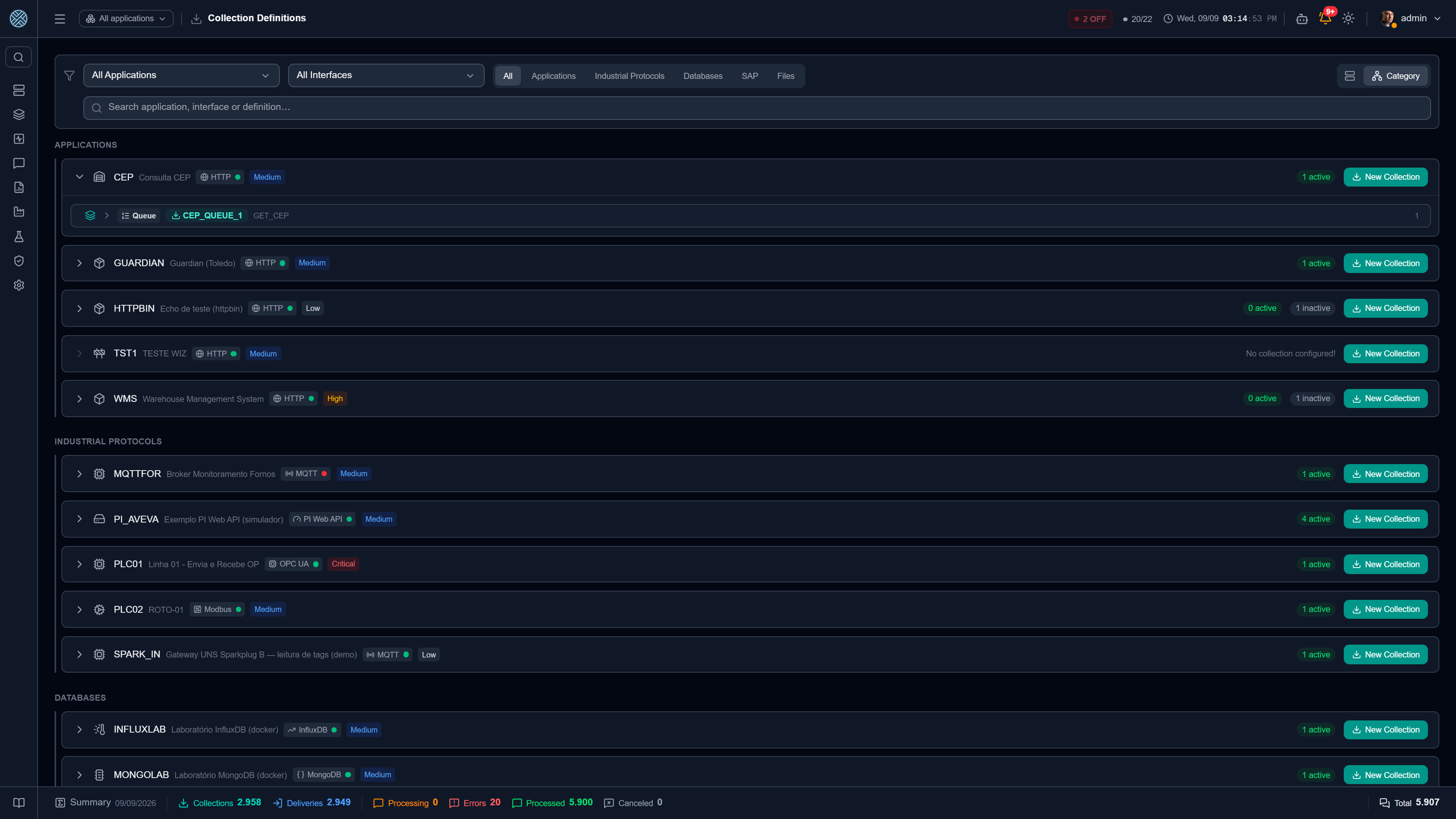
Die umgekehrte Richtung: Das CMS holt die Daten. Jede Erfassung hat eine Quelle (mit ihrer Externen Verbindung) und eine oder mehrere Weiterleitungen – die Schnittstellen/Definitionen, die das Ergebnis erhalten. Die Ausnahme ist die reine Abfrage-Erfassung, deren Ziel der Aufrufer ist. Die Zusammengesetzte Erfassung hat keine eigene Quelle: Sie fügt zusammen, was andere Erfassungen lesen.
Details pro Protokoll finden Sie unter Integrationen.
Die Auswahlliste Erfassungstyp zeigt jeden Typ mit Symbol, lesbarem Namen und einer Zeile, die sagt, was er tut (HTTP GET — Holt Daten von einer Adresse der Anwendung), statt des rohen Codes. Es erscheinen nur die Typen, die die gewählte Anwendung akzeptiert, plus Zusammengesetzt bei jeder Anwendung, die auf Abruf liest.
Bei OPC-UA- und MQTT-Erfassungen muss man weder NodeId noch Topic tippen: Im Server suchen bei den Lese-Tags und die Lupe neben der Trigger-NodeId und dem Topic navigieren im OPC-UA-Server oder hören den Broker ab und füllen das Feld aus. Dasselbe gilt für die Zustellungen OPC UA und MQTT Publish. Die Einzelheiten stehen unter OPC UA und MQTT.
Gemeinsamkeiten aller Erfassungen:
- Zeitplan – Pull-Erfassungen (HTTP, SQL, SAP RFC, Modbus-Poll) laufen per Cron oder Intervall, verwaltet unter Scheduler. In der Liste zeigt die Maus über dem Abzeichen Geplante Erfassung in der Spalte Modus die Häufigkeit des Schedulers der Schnittstelle; bei einer Erfassung mit Eingangsparametern sagt sie, dass sie auf Abruf läuft und nicht im Scheduler steht. Das Abzeichen Echtzeit sagt, dass die Quelle die Daten sendet, ohne vom Scheduler abzuhängen
- Ereigniserfassungen – MQTT, SAP IDoc und OPC-UA-Trigger reagieren auf das Ereignis, ohne Polling
- Transformer – anwendbar auf den erfassten Payload, vor der Weiterleitung
- Bedingung pro Weiterleitung – die Schaltfläche Regeln in jeder Zeile von „Erfassung weiterleiten“: Dieses Ziel erhält nur Lesewerte, die die Regel erfüllen. Siehe Bedingungen für die Daten
- Ergebnis der letzten Ausführung – Erfolg/Fehler ist in der Liste sichtbar
Eine Erfassung, die beim Lesen der Quelle scheitert, erzeugt ERRO_COLETA; hat sie gut gelesen,
aber beim Weiterleiten versagt, erzeugt sie ERRO_ENTREGA. Beide Fälle erscheinen auf
unterschiedlichen Seiten.
Das Ziel als Baum wählen
Bei Erfassung weiterleiten, bei Antwort weiterleiten der Zustellung und beim Ziel der Routen des Routers wird die Ziel-Zustellung in einer einzigen Baumauswahl gewählt, Anwendung › Schnittstelle › Zustellung, anstelle der drei kaskadierenden Auswahllisten, die zwangen, zuerst die Anwendung zu treffen, bevor man irgendeine Zustellung sah. Die Suche (Anwendung, Schnittstelle oder Zustellung suchen…) trifft jede der Ebenen, Kürzel oder Typ, und öffnet die Äste, die passen; die Auswahl öffnet bereits auf dem Pfad der gewählten Zustellung.
Die Zustellung zu wählen füllt Anwendung, Schnittstelle und Zustellung auf einmal aus: Es sind dieselben drei Felder, die schon vorher gespeichert wurden. Auch die Regeln sind die von vorher: nur Zustellungs-Schnittstellen, ohne die Werkzeuge, und bei Antwort weiterleiten ohne die eigene Anwendung. Eine inaktive Zustellung erscheint markiert.
Variable zuweisen
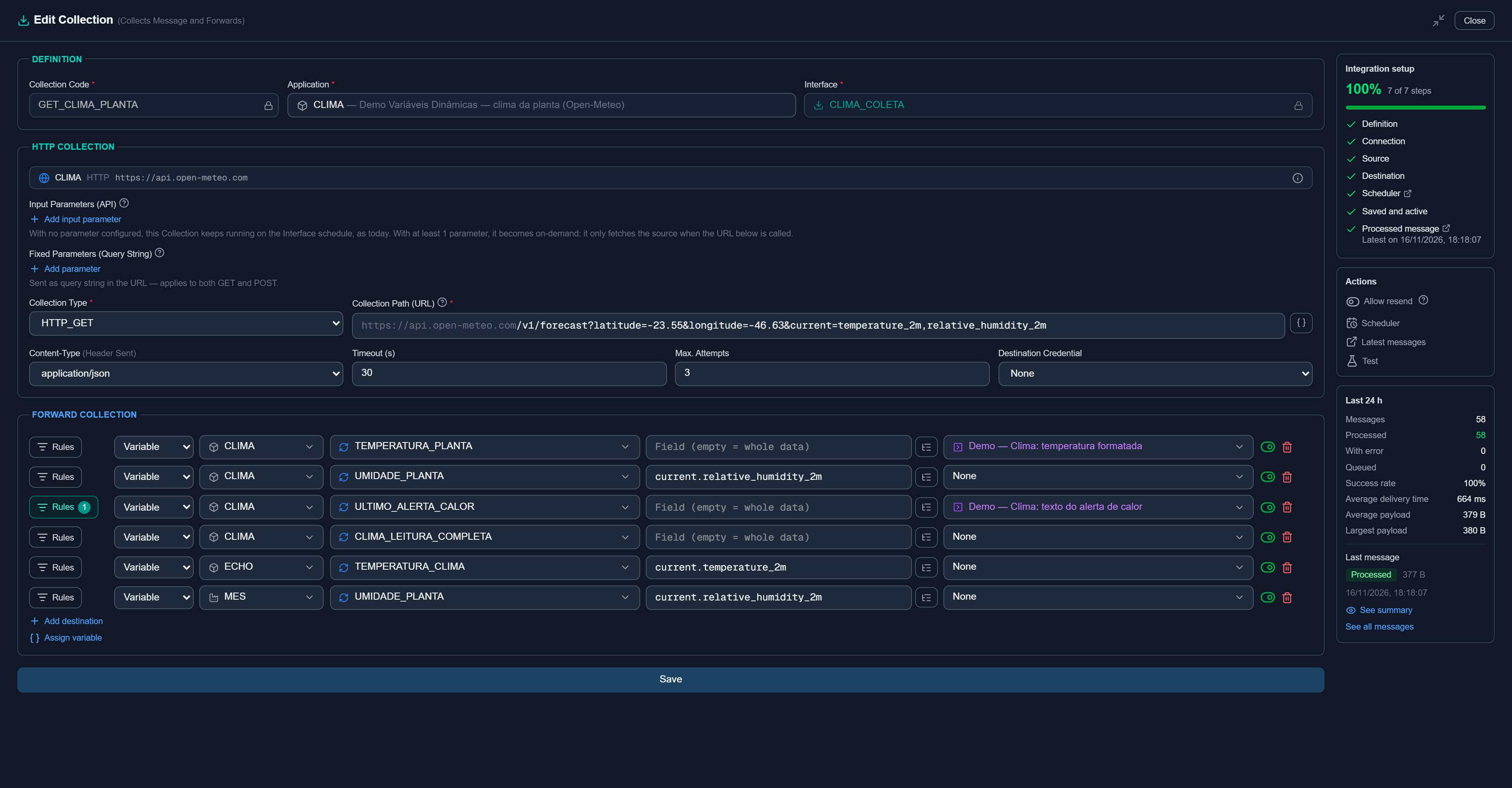
Neben der Weiterleitung an eine Zustellung oder einen Router kann eine Zeile von Erfassung weiterleiten die gelesenen Daten in eine Dynamische Variable schreiben. Die Schaltfläche Variable zuweisen unterhalb von Ziel hinzufügen legt die Zeile direkt mit dem Ziel Variable an:
| Feld | Was es ist |
|---|---|
| Ziel | Global oder eine Anwendung – standardmäßig die der Erfassung selbst. In die Variable einer anderen Anwendung zu schreiben erfordert, diese sehen zu können |
| Variable | Nur die Dynamischen Variablen des gewählten Geltungsbereichs |
| Feld | Pfad mit Punkt innerhalb des JSON (access_token, itens.0.valor). Leer speichert die gesamten Daten – oder die gesamte Ausgabe des Transformers |
| Transformer | Optional. Läuft vor dem Feld: Das Feld wird aus seiner Ausgabe gelesen |
Die Zeile akzeptiert Regeln und den Ein/Aus-Schalter wie jede andere: Mit Bedingung ändert sich die
Variable nur, wenn der Lesewert sie erfüllt. Beispiel: eine HTTP-Erfassung auf einer
Wechselkurs-API, mit der Zeile COTACAO_USD_BRL (Global) und dem Feld USDBRL.bid; von da an
verwendet jede Erfassung oder Zustellung {{COTACAO_USD_BRL}}.
Die Feldauswahl
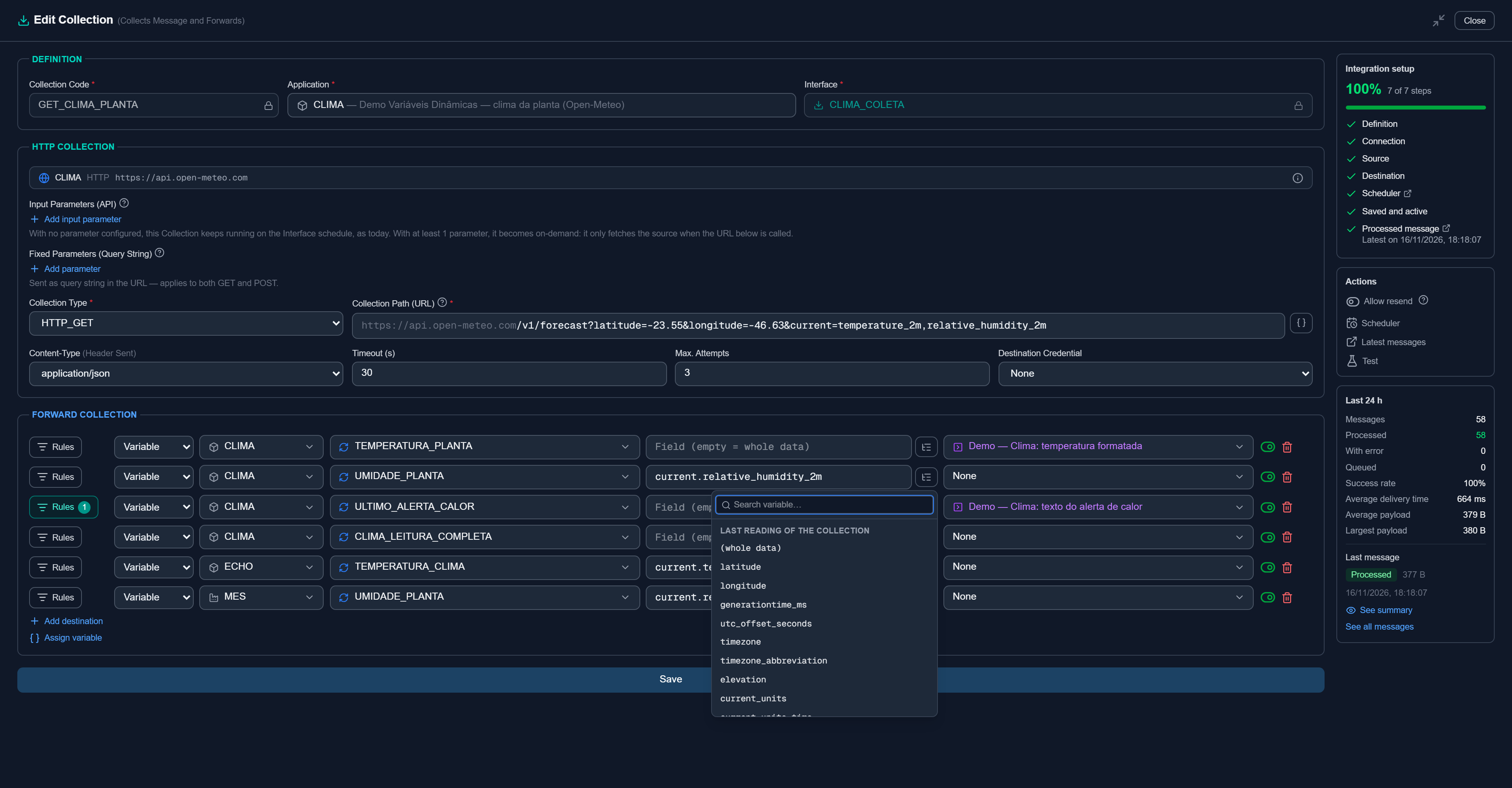
Das Symbol neben Feld öffnet die Liste der Felder des letzten echten Lesevorgangs der Erfassung, mit dem gelesenen Wert im Tooltip. Mit Transformer in der Zeile zeigt die Liste die Felder der Ausgabe des Transformers, angewendet auf diesen Lesevorgang – das sind andere Felder. Fährt man mit der Maus über das Feld, erscheint der Wert, der gespeichert würde. Gibt es noch keinen Lesevorgang, verwendet die Liste die Felder des Beobachteten Vertrags; scheitert der Transformer am letzten Lesevorgang, erscheint statt des Symbols ein Hinweis mit dem Fehler.
Was die Erfassung nicht speichert
- Feste oder nicht existierende Variable – beim Speichern der Erfassung abgelehnt. Wird die Variable später gelöscht oder fest, speichert der Lesevorgang nicht und protokolliert den Grund
- Fehlendes, leeres oder Null-Feld – löscht den letzten guten Wert nicht
- Testnachricht (Prüfstand) und erneutes Senden – ändern die Variable nicht: Der Test würde den Wert ändern, den die Produktion verwendet, und das erneute Senden würde einen alten Wert zurückbringen
- Wert über 64 KB – abgelehnt
- Wert gleich dem aktuellen – wird nicht erneut gespeichert
Was bei jedem Lesevorgang passiert ist, steht in der Nachricht selbst – siehe Zugewiesene Variablen.
In eine Variable zu schreiben heißt, sie zu bearbeiten, und eine Globale gilt für alle Anwendungen. Deshalb erfordert das Anlegen einer Zeile „Variable zuweisen“ die Berechtigung zum Ändern auf der Seite der Variable – Globale Variablen oder Anwendungsvariablen. Eine bereits vorhandene, unveränderte Zeile wird nicht erneut geprüft.
Passt der Payload zur Ziel-Zustellung?
Jede Zeile von Erfassung weiterleiten, die auf eine Zustellung zeigt, erhält am Zeilenende (nach dem Ein/Aus-Schalter) ein Symbol, das schon vor der ersten Nachricht die Frage „Wird es funktionieren?“ beantwortet. Ist die Erfassung bereits gespeichert, ist die Prüfung echt: Die letzte Lesung der Erfassung durchläuft den Transformer, den der Weg ausführen würde, und das Ergebnis wird gegen das geprüft, was die Ziel-Zustellung erwartet – genauso, wie die Zustellung es prüfen würde. Was die Zustellung erwartet, sind ihr Eingangs-Payload und die typeigenen Felder – Schreib-Tags von OPC UA, Modbus und PI, Sparkplug-Metriken und das Mapping der UNS-Zustellung.
Der Transformer des Wegs ist der in der Zeile gewählte oder, wenn die Zeile auf „Keiner“ steht, der der Zustellung selbst. Hat die Zustellung einen, nennt die Auswahl ihn: „Keiner (verwendet den der Zustellung: INSERE_POSTS)“, und das Auge daneben zeigt sein Skript. Ein Wechsel des Transformers in der Zeile führt die Prüfung sofort neu aus, ohne zu speichern.
| Symbol | Bedeutung |
|---|---|
| Grün | Kompatibel: Alle Pflichtfelder kommen an |
| Rot (Warnung) | Inkompatibel: Ein Pflichtfeld (ohne Standardwert) fehlt, was ankommt, ist eine Liste oder ein Text statt eines JSON-Objekts, oder bei einer UNS-Zustellung kommt kein erwartetes Feld an. Die Zustellung wird fehlschlagen |
| Rot (X) | Der Transformer ist mit der letzten Lesung fehlgeschlagen (Fehler im Skript oder leeres Ergebnis): Die Nachricht würde in Transformer-Fehler landen. Das Popup zeigt den Fehler |
| Gelb (Warnung) | Kein Feld, das die Zustellung erwartet, kommt an. Es gibt keinen Fehler, aber die Zustellung wird nichts von dem nutzen, was sie erhält |
| Gelb (?) | Die Zustellung deklariert keinen Eingangs-Payload, und es gibt keinen Transformer: Die Daten gehen so weiter, wie die Erfassung sie liefert, ohne Felder zum Prüfen |
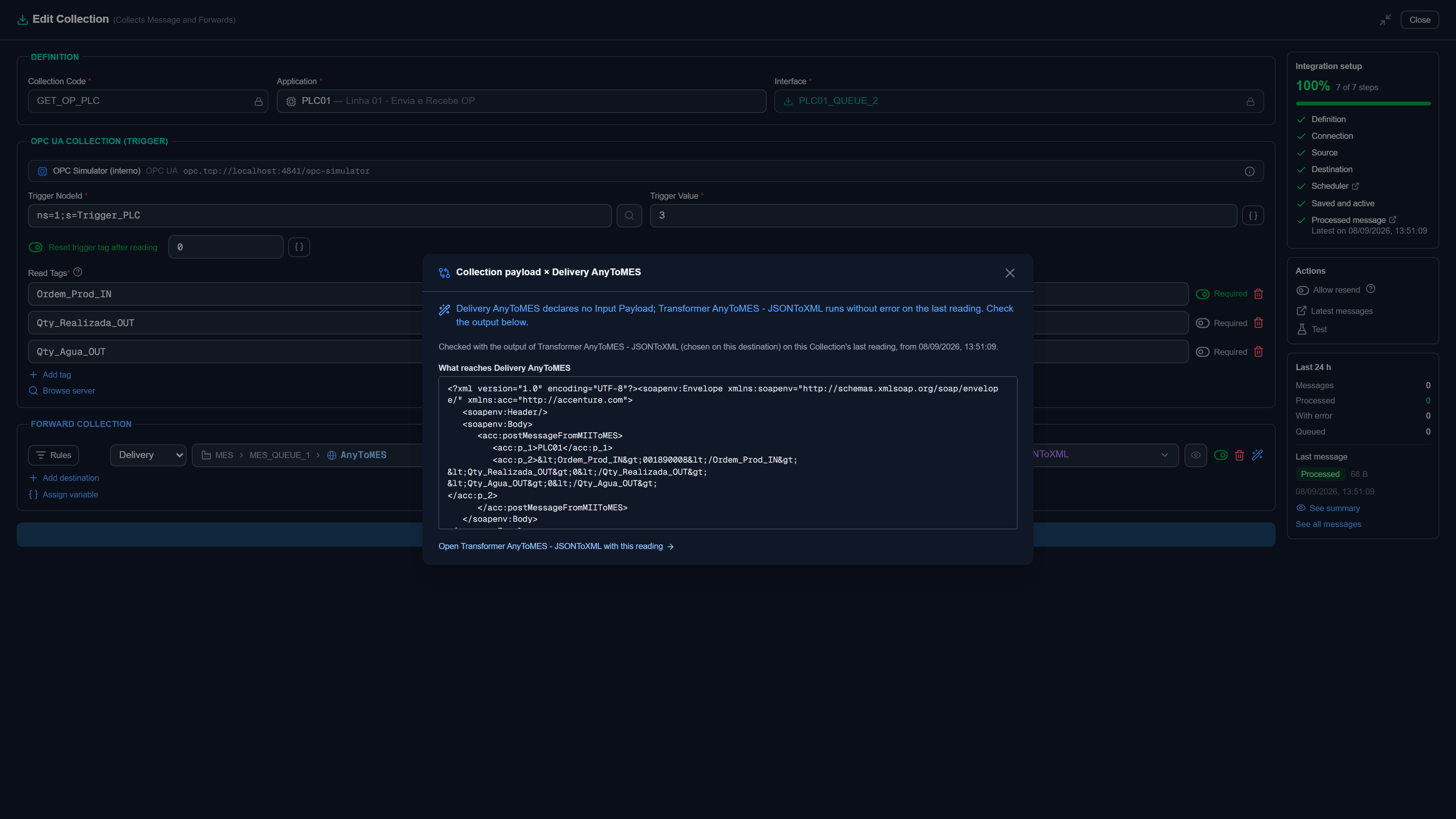
| Blau | Die Zustellung deklariert keinen Eingangs-Payload, aber es gibt einen Transformer, und er läuft fehlerfrei: Das Popup zeigt seine Ausgabe, damit Sie sie prüfen |
| Grau | Keine Prüfung möglich: Es gibt noch keine Lesung dieser Erfassung, die Lesung ist verschlüsselt und Sie haben das Werkzeug zum Entschlüsseln nicht, oder der Transformer liegt außerhalb Ihres Geltungsbereichs |
Zeilen, die an einen Router oder an eine Variable gehen, haben kein Symbol. Ist die Erfassung noch nicht gespeichert, vergleicht die Seite nur die Felder, die sie kennt (zum Beispiel das feste Format der UNS-Variablen-Erfassung), und weist bei einem Transformer auf dem Weg nur darauf hin, dass es ihn gibt.
Der Vergleich folgt der Regel der Zustellung: Jedes Feld wird aus der ersten Ebene eines
JSON-Objekts gelesen, und ein Null- oder leerer Wert gilt als fehlend. Deshalb erscheint eine API, die
eine Liste zurückgibt – [ {...}, {...} ] – und direkt an ein INSERT zugestellt wird, als inkompatibel:
Die Zustellung hat kein Feld zum Lesen.
Ein Klick auf das Symbol öffnet Payload der Erfassung × Zustellung. Oben stehen das Datum der verwendeten Lesung und, falls vorhanden, welcher Transformer gelaufen ist. Links steht, was bei der Zustellung ankommt (die Felder der Stichprobe oder der Ausgabe des Transformers); die, die die Zustellung nicht verwendet, sind ausgegraut, mit von der Zustellung nicht verwendet. Rechts listet Die Zustellung … erwartet jedes Feld mit dem Abzeichen Pflicht, optional oder verwendet Standardwert und markiert, was ankommt und was fehlt. Darunter steht der Inhalt, der bei der Zustellung ankäme. Gibt es einen Transformer, öffnet der Link Transformer … mit dieser Lesung öffnen den Editor mit derselben Nachricht, bereits in Testen geladen.
Dieselbe Prüfung gibt es in der Antwort weiterleiten der Zustellung. Dort ist das geprüfte Datum die letzte Antwort vom Ziel dieser Zustellung, nicht die Lesung einer Erfassung; alles andere — Transformer des Pfads, Symbolzustände, Popup und Warnung beim Speichern — funktioniert gleich.
Warnung beim Speichern
Wird laut der letzten Lesung ein aktives Ziel fehlschlagen (rot), verlangt Speichern eine Bestätigung und listet die Ziele mit dem Grund auf. Zurück und anpassen schließt die Warnung, ohne zu speichern; Trotzdem speichern speichert. Die Warnung blockiert nicht, weil es legitime Fälle gibt – einen Transformer, der noch im Aufbau ist, eine alte Lesung, die die Quelle nicht mehr abbildet. Ist keine Prüfung möglich (Netzwerk, Berechtigung), wird ohne Warnung gespeichert.
Den fehlenden Transformer anlegen
Ist das Symbol rot (Warnung) oder gelb, bietet das Popup Transformer für dieses Ziel anlegen an. Es öffnet
Transformer in einem neuen Tab, mit
bereits vorbereitetem Stammsatz: vorgeschlagener Name (COLETA → ENTREGA), Geltungsbereich auf die
Ziel-Zustellung, Eingabemuster (die letzte echte Nachricht der Erfassung), Ausgabemuster (die Felder,
die die Zustellung verlangt) und Beschreibung. Es fehlt nur noch, das Skript zu schreiben und zu
speichern.
Zurück im Formular der Erfassung öffnen Sie die Auswahl Transformer der Zeile und verwenden Liste aktualisieren in deren Fußzeile: Der im anderen Tab angelegte Transformer erscheint, ohne das Formular zu schließen.
Was als gesendet protokolliert wird
Bei der geplanten HTTP-Erfassung protokolliert der Payload der Nachricht die Anfrage so, wie sie an die Quelle ging: Methode, bereits aufgelöste URL – mit ersetzten Variablen und den Festen Parametern in der Query – und bei POST der Body. Früher stand in der Nachricht „Es wurde kein Inhalt gesendet“. Die Header bleiben außen vor: Dort steckt die Authentifizierung der Zugangsdaten. Bei der Erfassung mit Eingangsparametern bleibt der Payload das JSON der empfangenen Parameter.
Eine Variable mit Token in der URL (?apikey={{TOKEN}}) erscheint im Payload aufgelöst. Für
Geheimnisse verwenden Sie besser Zugangsdaten, die im Header gesendet werden, oder eine
Verschlüsselungsregel für das Senden in der Erfassung.
Die Query testen
Bei Erfassungen für SQL Server, Oracle, PostgreSQL und SQLite hat der Query-Editor die Schaltfläche Query testen. Sie führt aus, was im Editor steht – auch vor dem Speichern der Änderung –, gegen die Verbindung der Erfassung, und zeigt, wie viele Zeilen zurückkamen, die Dauer und eine Stichprobe der ersten 20. Ein Datenbankfehler (nicht existierende Tabelle, Syntax) erscheint als Testergebnis.
Der Test speichert keine Nachricht und führt den Befehl nach der Erfassung nicht aus: Er führt eine
Kopie der Erfassung ohne diesen Befehl aus, sodass an der Quelle nichts als gelesen markiert wird und
der nächste Zyklus die Daten vorfindet. Deshalb funktioniert er auch bei Erfassungen mit
Nachbearbeitungsbefehl, die der Lesemodus des Prüfstands ablehnt. Die
Query durchläuft vorher dieselbe Prüfung wie beim Speichern: Ein Befehl, der nicht mit SELECT oder
WITH beginnt, wird abgelehnt. Die Schaltfläche erscheint, nachdem die Erfassung zum ersten Mal
gespeichert wurde.
Zusammengesetzte Erfassung
Manchmal hängt die nützliche Information von mehreren Lesevorgängen in verschiedenen Systemen ab: der Auftragskopf im SAP, die Rückmeldungen im SQL des MES, die Qualität in einer REST-API. Und die Geschäftsregel sagt, dass es nur dann ein Erfolg ist, wenn alle gelingen, und das Ziel alles zusammen erhält. Die Erfassung vom Typ Zusammengesetzt macht das: Sie liest nichts selbst, sondern führt bereits bestehende Leseerfassungen (die Teile) aus, fügt die Ergebnisse zusammen und speichert eine einzige Nachricht:
{
  "cabecalho": { "ORDEM": "1000123", "MATERIAL": "MAT-01" },
  "operacoes": [ { "OPERACAO": "0010" }, { "OPERACAO": "0020" } ],
  "qualidade": null
}
Jeder Schlüssel ist der Alias eines Teils. Ein Teil, der einen Payload brachte, kommt als Objekt hinein; einer, der mehrere
brachte (eine SQL-Abfrage mit einer Zeile pro Payload, zum Beispiel), als Liste; ein optionaler Teil ohne Ergebnis als null.
Wenn alles SAP ist, verwenden Sie eine SAP-RFC-Erfassung mit Folgeaufrufen, die in derselben Sitzung läuft. Die Zusammengesetzte dient dazu, verschiedene Systeme zusammenzuführen: Da jede Anwendung nur einen Verbindungstyp hat, gehören die Teile meist zu verschiedenen Anwendungen.
Die Teile
Der Abschnitt Zusammengesetzte Erfassung des Formulars enthält die Eingangsparameter, die Liste Teile und das Gesamtzeitlimit (s). Jede Zeile eines Teils hat:
| Feld | Was es ist |
|---|---|
| Alias | Der Schlüssel des Teils im Ergebnis (cabecalho). Beginnt mit einem Kleinbuchstaben; nur Buchstaben, Ziffern und _. Wiederholt sich nicht |
| Erfassung | Die Erfassung, die das Lesen macht, gewählt in einem Baum Anwendung › Schnittstelle › Erfassung, mit Suche in jeder der Ebenen. Das Feld zeigt den Pfad APP › SCHNITTSTELLE › ERFASSUNG |
| Stufe | 1 · Start läuft sofort, mit der Eingabe der Zusammengesetzten. 2 · Nach 1 wartet auf Stufe 1 und kann deren Ergebnis verwenden; die 3 wartet auf die 2. Ohne Abhängigkeit zwischen Teilen lassen Sie alle in Stufe 1 |
| Pflicht / Optional | Pflicht: Fehler, leeres Ergebnis oder Zeitüberschreitung lassen die Zusammengesetzte fehlschlagen. Optional: Sie kommt als null hinein, und die Zusammengesetzte läuft weiter |
Teile derselben Stufe laufen parallel: Ein langsamer Teil hält die anderen nicht auf. Die Eingangsparameter der
Zusammengesetzten werden an alle Teile weitergereicht. Ab Stufe 2 bringt Eingabe hinzufügen einen Wert aus dem Ergebnis
eines früheren Teils in einen Parameter dieses Teils: den Namen des Parameters und den Pfad alias.pfad (zum Beispiel
material = cabecalho.HEADER.0.MATERIAL; Listenindizes stehen als Zahl). Existiert der Pfad im Ergebnis nicht, zum Beispiel
weil der Ursprungsteil optional war und fehlschlug, wird der Teil nicht ausgeführt: Mit leerem Parameter zu laufen „gelingt“
meist und liefert nichts, und niemand würde es erfahren.
Das Gesamtzeitlimit (s) ist die Frist der gesamten Ausführung, von 1 bis 300 Sekunden (leer = 60).
Alles oder nichts
Schlägt ein Pflichtteil fehl, kommt leer zurück oder überschreitet die Zeit, schlägt die gesamte Zusammengesetzte fehl:
Kein Teilergebnis wird gespeichert oder weitergeleitet, die Erfassung erzeugt ERRO_COLETA mit allen aufgelisteten
Fehlern (nicht nur dem ersten), und bei der Wiederholung laufen alle Teile erneut. Was jeder Teil getan hat, mit Status, Zeit
und dem, was er an die Quelle gesendet hat, erscheint unter
Was abgefragt und was ausgeführt wurde der Nachricht.
Die Zusammengesetzte ist im Übrigen eine gewöhnliche Erfassung: Erfassung weiterleiten, Transformer, Bedingungen, Variable zuweisen, dynamische API, Beobachteter Vertrag und Scheduler funktionieren gleich. Jeder Teil nutzt die Verbindung, die Zugangsdaten und die Variablen seiner eigenen Anwendung.
Was Teil sein kann
| Regel | Warum |
|---|---|
| Nur Leseerfassungen auf Abruf: HTTP, SQL Server, Oracle, PostgreSQL, SQLite, InfluxDB, MongoDB, SAP RFC und PI Web API | MQTT, IDoc, OPC UA und die übrigen ereignisbasierten Typen haben nichts abzuholen: Die Quelle sendet |
| Teil ohne Befehl nach der Erfassung | Ein Teil, der gelungen ist, würde die Quelle als gelesen markieren, selbst wenn die Zusammengesetzte an einem anderen Teil fehlschlägt und die Nachricht nie entsteht. Im Baum erscheint diese Erfassung gesperrt, mit dem Grund |
| Keine Zusammengesetzte innerhalb einer Zusammengesetzten und nicht die eigene Erfassung | Vermeidet Zyklen und eine Kette, die niemand diagnostizieren kann |
| Höchstens 8 Teile und 3 Stufen | |
| Teil einer anderen Anwendung nur mit Zugriff auf deren Schnittstelle | Beim Speichern muss, wer einen neuen Teil hinzufügt, die Schnittstelle des Teils sehen. Ein bereits gespeicherter Teil wird nicht erneut geprüft |
| Die Anwendung des Teils muss bei der Ausführung betriebsbereit sein | OFFLINE, deaktiviert oder in geplanter Wartung zählt als Fehler des Teils |
Der Teil darf inaktiv und ohne Ziel sein: Die Zusammengesetzte führt ihn trotzdem aus. Ein aktiver Teil mit Ziel läuft auch allein, über den Scheduler seiner Schnittstelle.
Eine als Teil verwendete Erfassung kann nicht gelöscht werden, ihr Kürzel oder Typ nicht ändern und keinen Befehl nach der Erfassung erhalten: Das CMS lehnt es ab und sagt, von welcher Zusammengesetzten sie Teil ist. Nehmen Sie sie vorher aus der Zusammengesetzten heraus. Der Rest des Teils (die Abfrage, die Parameter, Aktivieren oder Deaktivieren) ändert sich frei, und die Zusammengesetzte folgt. Die Teile werden über das Kürzel gespeichert, das im System eindeutig ist, weshalb die Zusammengesetzte ohne Id-Übersetzung per Import/Export und im Transport wandert.
Scheduler der Schnittstelle
Bei Erfassungen, die an der Quelle abfragen, und bei asynchronen Zustellungen hat die Karte Aktionen die Schaltfläche Scheduler. Sie zeigt den Scheduler der Schnittstelle, die diese Erfassung oder Zustellung ausführt: die Frequenz, ob er aktiv oder pausiert ist, die nächste Ausführung und den letzten Zyklus mit Nachrichten.
Dort ist er nur lesbar. Der Scheduler gehört zur Schnittstelle und führt alle ihre Erfassungen und Zustellungen aus – das Popup sagt, wie viele –, ihn von einer Erfassung aus zu ändern würde also die anderen ändern, ohne dass es sichtbar wäre. In Scheduler bearbeiten öffnet die Seite Scheduler in einem neuen Tab, direkt in der Bearbeitung dieser Schnittstelle. Die Schaltfläche erscheint für alle, die Zugriff auf die Seite Scheduler haben.
Verbindungsdetails
Die Abschnitte für die Quelle (bei der Erfassung) und das Ziel (bei der Zustellung) sagten nur „verwendet die unter Anwendungen konfigurierte Externe Verbindung: X“. Der Name verrät nicht, auf welchem Server die Integration liest oder wohin sie schreibt, und um das herauszufinden, musste man Externe Verbindungen öffnen – eine Seite, die ein Großteil der Bediener gar nicht sieht.
Jetzt zeigt eine Leiste Name, Typ und Adresse direkt dort, und ein Klick öffnet ein Popup mit den Feldern dieser Verbindung. Das gilt in den Formularen für Erfassung und Zustellung und im Detailbereich beider Raster.
Das Popup enthält auch ein ON/OFF-Abzeichen; das ist der Status, wie diese Anwendung die Verbindung sieht, und nicht der Gesamtstatus der Seite Externe Verbindungen: Ist ihr Keep Alive OFF, laufen ihre Erfassung und Zustellung nicht, auch wenn eine andere Anwendung denselben Server erreicht. Der Wert stammt aus dem zuletzt gespeicherten Zyklus, das Öffnen des Popups löst also weder eine SAP-Anmeldung aus noch öffnet es einen Pool in Oracle.
Ist es das Popup der Anwendung, wie im Gruppenkopf der Seiten, zeigt der Titel ihr Symbol vor dem Kürzel, und die Priorität steht neben ON/OFF – sie ist aus den Listen verschwunden und wohnt jetzt hier. Vor der Verfügbarkeit kommen die Beschreibung der Anwendung und Angelegt: das Datum und wie lange sie schon existiert (12.03.2026 (vor 248 Tag(en))).
Bei einer Externen Verbindung (MQTT, Datenbank, OPC UA…) beginnt der Titel mit der besitzenden Anwendung – Symbol und Kürzel vor dem Namen der Verbindung –, und ein Info-Symbol öffnet das Popup Details der Anwendung: ihr Datenblatt, mit den Schnittstellen, den Zählungen des Zeitraums und der Kontaktnotiz. Der Rückweg existiert ebenfalls: Im Datenblatt der Anwendung in der Anwendungsübersicht öffnet das Badge der Verbindung diese Verbindungsdetails.
Unter den Feldern folgt die Verfügbarkeit pro Tag: ein Balken für jeden der letzten 30 Tage, grün an Tagen, an denen die Verbindung von Anfang bis Ende stand, farbig an Tagen mit Ausfall, nach denselben Schwellen wie der Verfügbarkeitsbericht – Ziel 99 %, Achtung ab 95 %. Das Abzeichen beantwortet „steht sie jetzt?“; das Band beantwortet „fällt sie ständig aus?“, und das ist die Frage, die entscheidet, ob sich eine Untersuchung lohnt. Fährt man mit der Maus über einen Tag, erscheinen der Prozentsatz, wie lange sie offline war und wie viele Ausfälle es gab.
Ein grauer Balken ist ein Tag ohne Überwachung: vor der Existenz der Anwendung und der noch nicht vergangene Teil von heute. Er erscheint nie grün – ein Tag ohne Messung ist kein Tag ohne Ausfall –, und auch der Prozentsatz des Zeitraums lässt diese Tage weg, sonst würde eine vor drei Tagen angelegte Anwendung mit 80 % erscheinen, nur weil es sie vorher nicht gab.
Integriert mit
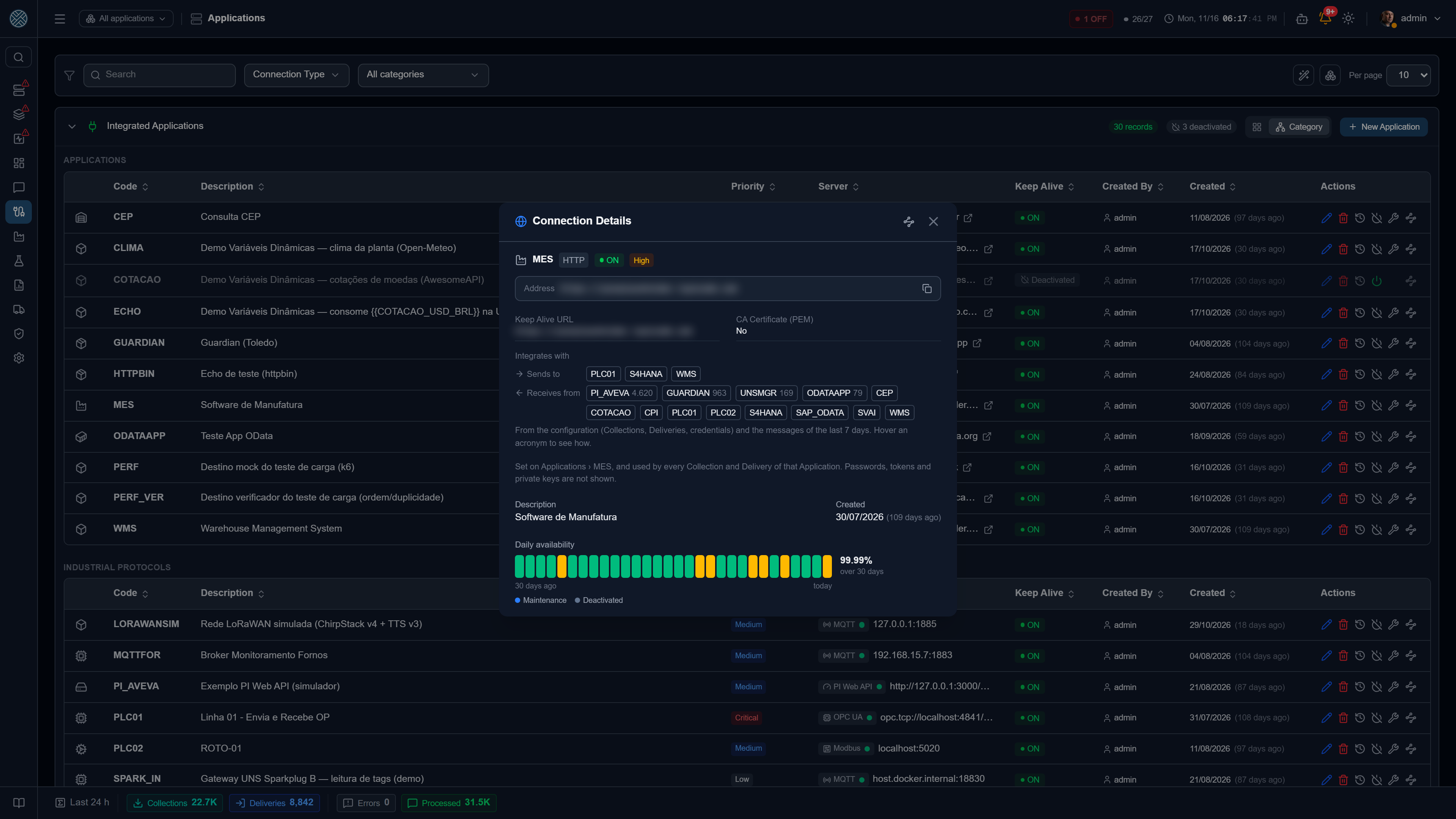
Direkt unter den Feldern beantwortet der Block Integriert mit die Frage, die die Seite Anwendungen nicht beantwortete: Mit wem spricht diese Anwendung? Zwei Zeilen:
- Sendet an – die Anwendungen, die die Daten dieser Anwendung erhalten;
- Empfängt von – die Anwendungen, die Daten an diese senden.
Jedes Kürzel trägt die Anzahl der in den letzten 7 Tagen ausgetauschten Nachrichten, und die Maus darüber zeigt, worüber die Verbindung besteht: die Erfassung, die die Daten weiterleitet (und den Router, wenn einer dazwischen liegt), die Zustellung, die die Antwort weiterleitet, die einer anderen Anwendung überlassenen Eingangs-Zugangsdaten oder den Transformer eines Erzeugers. Gibt es keinerlei Verbindung, sagt der Block, dass die Anwendung isoliert ist – und das ist bereits die Antwort.
Die Schnittstelle allein sagt nicht, wer sendet: Sie gehört der Anwendung, die empfängt. Deshalb kombiniert der Block zwei Quellen – die Konfiguration (was entworfen wurde, auch ohne bisherigen Verkehr) und die Nachrichten der letzten Tage (was tatsächlich passiert ist, einschließlich des Erzeugers, der die Zugangsdaten der Zielanwendung selbst verwendet). Eine Anwendung, die Sie nicht sehen, erscheint nur als „+N außerhalb Ihres Zugriffs“, ohne Kürzel.
Dasselbe Popup öffnet sich beim Klick auf das Kürzel der Anwendung in der Spalte Anwendungen unter Externe Verbindungen. Die Sicht auf die gesamte Installation, mit allen Verbindungen in einem Diagramm, ist die Integrationskarte.
Das Popup zeigt die Felder über eine Positivliste pro Verbindungstyp, nie über eine Sperrliste: Eine künftig angelegte geheime Spalte entsteht außerhalb des Popups, statt darin zu erscheinen, bis es jemand bemerkt. Und es verlangt nicht das Werkzeug Anwendungen: Wer Erfassungen und Zustellungen konfiguriert, hat es oft nicht, und ohne das erschien die Leiste ausgerechnet für die leer, die sie am meisten brauchen.
Konfiguration der Integration
Die Formulare für Erfassung und Zustellung zeigen bei allen Typen daneben den Kasten Konfiguration der Integration: wie viel noch fehlt, damit diese Integration funktioniert, und nicht nur, damit das Formular angenommen wird.
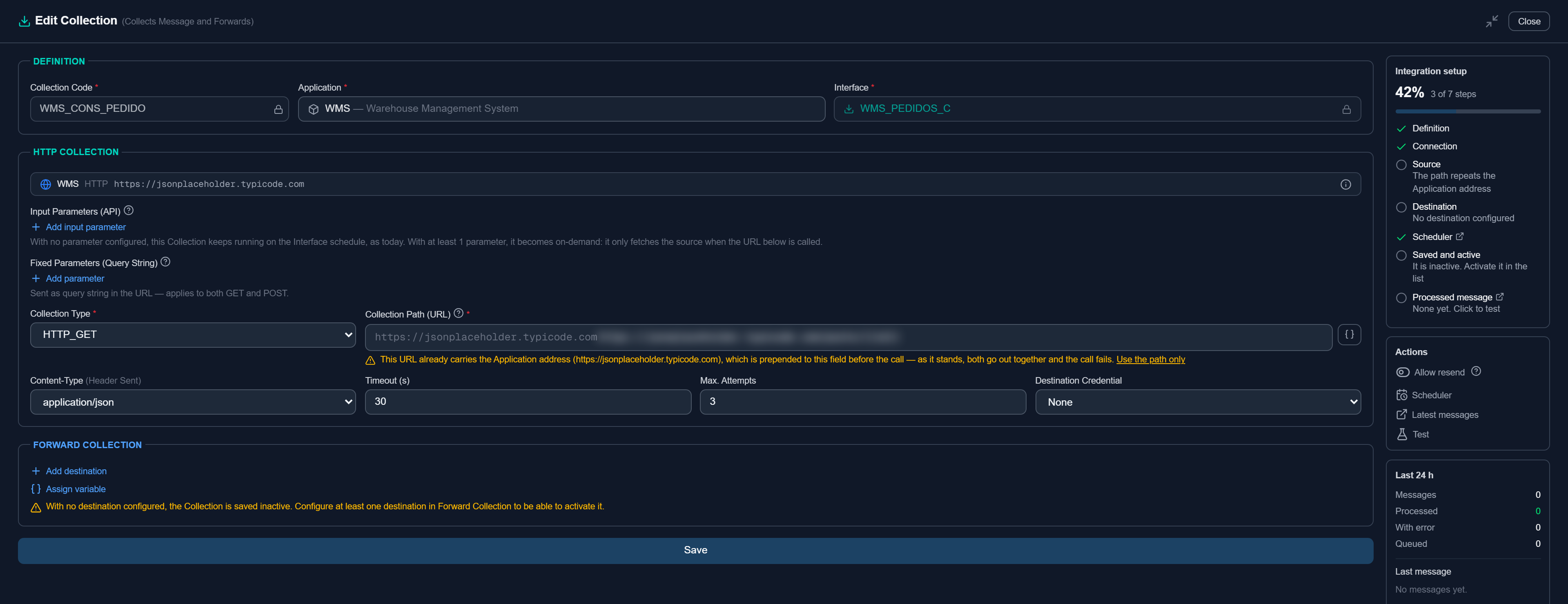
Der Prozentsatz zählt Schritte, nicht ausgefüllte Felder. Die Pflichtfelder verhindern bereits das Speichern, Felder zu zählen ergäbe also 100 % für jede gespeicherte Definition, auch eine, die nie gelaufen ist.
| Schritt | Bei der Erfassung | Bei der Zustellung |
|---|---|---|
| Definition | Kürzel, Anwendung und Schnittstelle | Kürzel, Anwendung, Schnittstelle, Modus und Content-Type |
| Verbindung | Die URL der Anwendung oder die Externe Verbindung | Dieselbe |
| Quelle / Konfiguration der Zustellung | Die Pflichtfelder des gewählten Typs, mit Angabe, welche fehlen, und der Pfad, der die Adresse der Anwendung wiederholt | Dieselbe Regel |
| Ziel / Wer sendet | Mindestens ein vollständiges Ziel unter „Erfassung weiterleiten“ | Ein Erzeuger mit Zugriff auf die Schnittstelle oder eine Erfassung, die an diese Zustellung weiterleitet |
| Scheduler | Der Scheduler der Schnittstelle ist aktiv | Der Scheduler der Schnittstelle ist aktiv |
| Gespeichert und aktiv | Gespeichert, aktiv und ohne ausstehende Änderung auf der Seite | Dieselbe Regel |
| Nachricht verarbeitet | Mindestens eine erfolgreich verarbeitete Nachricht | Dieselbe Regel |
Manche Schritte stehen auf „nicht zutreffend“ und fallen aus der Zählung: Ziel und Scheduler bei der reinen Abfrage-Erfassung ohne Ziel, und Scheduler bei der synchronen Zustellung. Scheduler gilt auch für die Echtzeit-Erfassung mit Ziel, weil die Weiterleitung im Zyklus der Schnittstelle erfolgt.
100 % nur mit verarbeiteter Nachricht. Sie ist der einzige Beweis, dass der ganze Weg funktioniert, und kann aus der Produktion oder aus dem Prüfstand stammen. Wer keinen Zugriff auf Nachrichten hat, kann diesen Schritt nicht bestätigen, und der Kasten dieses Benutzers erreicht keine 100 %.
Was sich von selbst ändert, wird zum Hinweis. Verbindung OFF, inaktive Externe Verbindung, deaktivierte oder in Wartung befindliche Anwendung und letzte Nachricht mit Fehler erscheinen gelb unterhalb der Schritte, ohne den Prozentsatz zu verändern.
Ein Klick auf einen Schritt führt zum Abschnitt des Formulars oder öffnet die entsprechende Seite in einem neuen Tab, etwa den Scheduler und den Prüfstand. Kehrt man zum Tab des Formulars zurück, liest der Kasten die Nachrichten neu. In einem schmalen Fenster wird er zu einer Leiste oben, die sich per Klick aufklappt.
„Wer sendet“ sieht weder Router noch Trigger. Eine Zustellung, die nur von diesen gespeist wird, behält diesen Schritt bis zur ersten verarbeiteten Nachricht offen.
Die Karte Aktionen
Unter dem Kasten bündelt die Karte Aktionen, was man mit dem geöffneten Datensatz tun kann. Diese Schaltflächen lagen früher im Kopf des Formulars. In einem schmalen Fenster, wenn der Kasten zur Leiste oben wird, wandern sie in eine Zeile direkt über dem Formular.
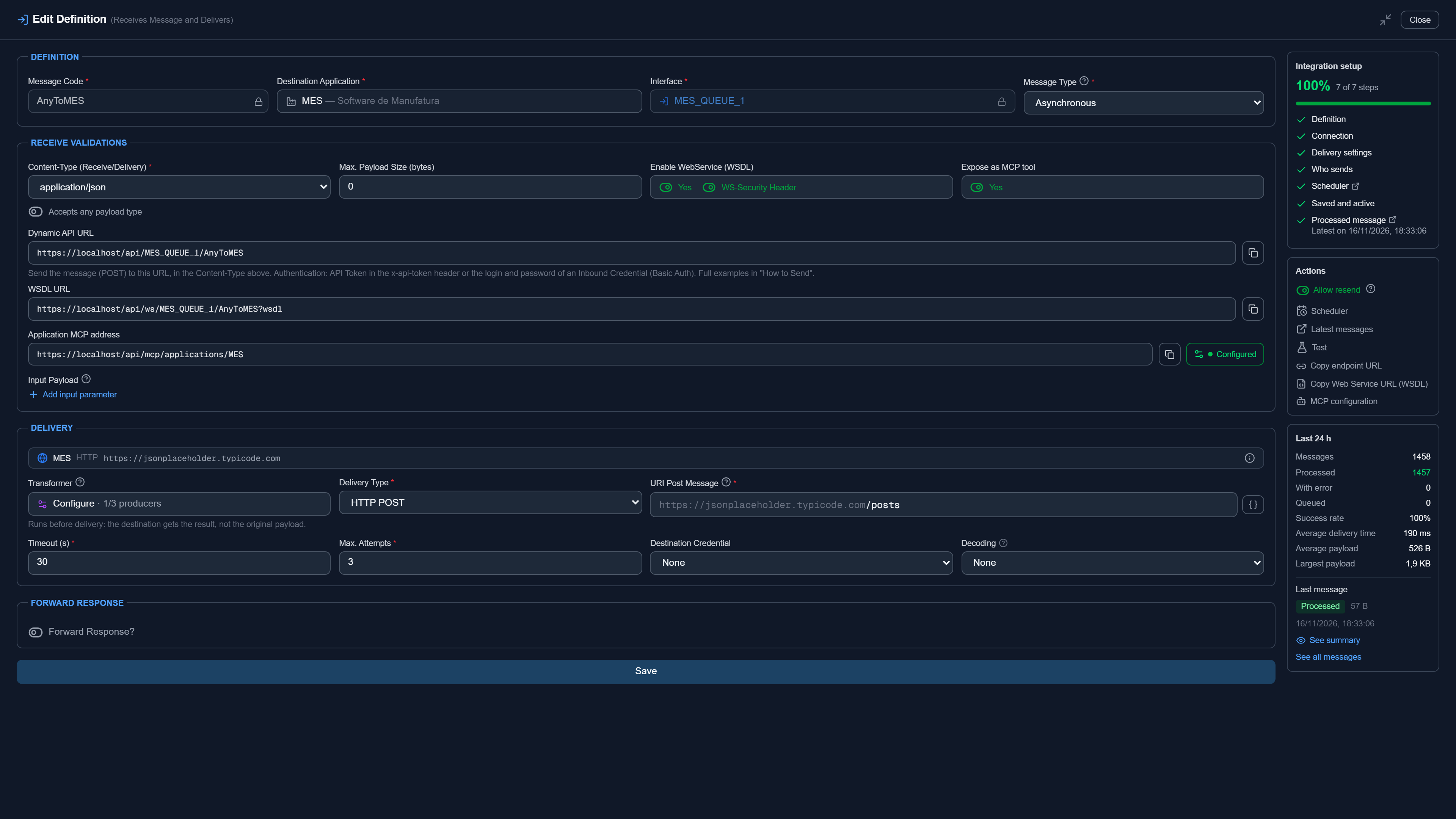
| Aktion | Wann sie erscheint | Was sie tut |
|---|---|---|
| Erneutes Senden erlauben | Immer | Siehe Erneutes Senden erlauben |
| Scheduler | Erfassung, die an der Quelle abfragt, und asynchrone Zustellung | Siehe Scheduler der Schnittstelle |
| Letzte Nachrichten | Bereits gespeicherter Datensatz | Siehe Letzte Nachrichten |
| Testen | Bereits gespeicherter Datensatz | Öffnet den Prüfstand in einem neuen Tab, ausgerichtet auf diese Definition |
| Endpunkt-URL kopieren | Zustellung: mit ausgefüllter Schnittstelle und Kürzel. Erfassung: zusätzlich mit mindestens einem Eingangsparameter (oder einer Eingangsvariablen bei SAP) – siehe Dynamische Erfassungs-API | Kopiert die Adresse, die das erzeugende System aufruft. Die Maus über der Schaltfläche zeigt die URL |
| Web-Service-URL (WSDL) kopieren | Bei eingeschaltetem WebService (WSDL) aktivieren | Kopiert die Adresse des WSDL |
| MCP-Konfiguration | Bei eingeschaltetem Als MCP-Werkzeug bereitstellen | Öffnet dasselbe Popup wie die Schaltfläche des MCP-Werkzeugs im Formular – siehe MCP-Server für Integrationen |
Die drei Adress-Kurzbefehle erscheinen nur, wenn die Funktion im Formular eingeschaltet ist. Sie lesen, was auf der Seite steht, auch vor dem Speichern.
Die Zahlen der letzten 24 Stunden
Bei gespeichertem Datensatz folgt unter der Karte Aktionen die Karte Letzte 24 h mit dem Verkehr dieser Erfassung oder Zustellung. Sie erscheint nur, wenn der Kasten seitlich steht, für alle mit Zugriff auf die Seite Nachrichten, und zählt nur die Nachrichten der Schnittstellen, die der Benutzer sieht.
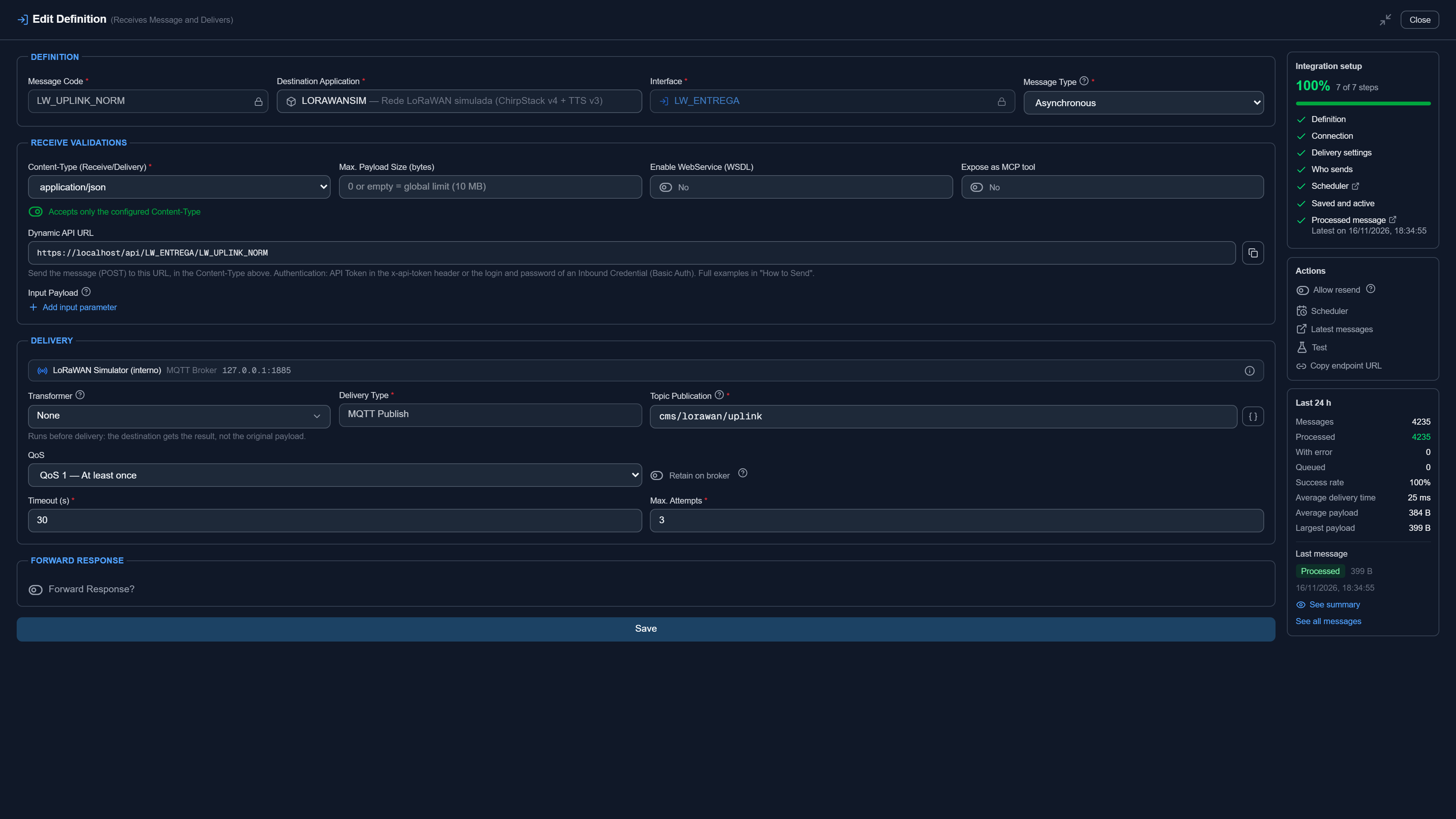
| Zeile | Was sie zählt |
|---|---|
| Nachrichten | Alle Nachrichten des Zeitraums |
| Verarbeitet | Erfolgreich zugestellt |
| Mit Fehler | Die, die sich in irgendeinem Fehlerzustand befinden |
| In Warteschlange | Nicht verarbeitet, eingereiht, in Verarbeitung oder auf erneutes Senden wartend |
| Erfolgsquote | Verarbeitete im Verhältnis zu verarbeiteten plus fehlerhaften. Erscheint nicht, wenn es keine von beiden gibt |
| Mittlere Zustellzeit | Durchschnitt der Zustellzeit im Zeitraum |
| Mittlerer Payload · Größter Payload | Größe des Payloads der Nachrichten im Zeitraum |
Unter Letzte Nachricht stehen Zustand, Größe und Uhrzeit der neuesten. Zusammenfassung anzeigen öffnet dasselbe Detail-Popup der Nachricht wie im Monitor, ohne das Formular zu verlassen, und Alle Nachrichten anzeigen öffnet Nachrichten in einem neuen Tab, gefiltert nach dieser Definition. Die Karte aktualisiert sich alle 30 Sekunden selbst. Ohne Verkehr sagt sie Noch keine Nachricht.
Beim Speichern einer Erfassung oder Zustellung
Der Ergebnishinweis
Das Speichern einer Erfassung oder Zustellung – unter Erfassungen, unter Zustellungen oder in Integrationsflüsse – öffnet einen Hinweis mit dem Ergebnis, statt das Formular stillschweigend zu schließen:
| Ergebnis | Darstellung | Die Schaltflächen |
|---|---|---|
| Gespeichert | Grüner Kasten, mit der Bestätigung | OK lässt das Formular offen, um dieselbe Definition weiter zu bearbeiten; Schließen kehrt zur Liste zurück |
| Fehler | Roter Kasten, mit der Meldung des Servers | OK kehrt zum Formular zurück, mit allem Eingegebenen, um es zu korrigieren |
Früher verschwand das Formular bei Erfolg einfach, und der Fehler war ein Band am Fuß des Formulars, das man in einem langen Modal leicht übersah.
Ohne Speichern schließen
Das Formular für Erfassung und Zustellung öffnet sich im Vollbild, und das Schließen im Kopf ist eine
Schaltfläche Schließen mit Text – das X lag direkt unter dem X des Tabs und des Browserfensters.
Bei ungespeicherten Änderungen fragt das Schließen vorher nach: Weiter bearbeiten oder Ohne Speichern schließen. Das gilt für die Schaltfläche, für den Klick außerhalb des Formulars und für Schließen im Fehlerhinweis. Wird der Tab oder das Browserfenster geschlossen, fragt auch der Browser selbst nach.
Neue Erfassung und Neue Zustellung öffnen immer mit leerem Formular. Früher tauchten das Kürzel und andere Felder eines ohne Speichern geschlossenen Formulars beim nächsten Anlegen wieder auf.
Das Kürzel ist im gesamten System eindeutig
Das Kürzel einer Erfassung und das einer Zustellung wiederholt sich nirgends im CMS – nicht nur innerhalb derselben Schnittstelle. Der Versuch, ein Kürzel zu speichern, das eine andere Definition bereits verwendet, ergibt einen Fehler, der genau das sagt und um ein anderes Kürzel bittet. Früher erschien dieselbe Situation als „Interner Serverfehler“, weil nur die Datenbank sie verhinderte.
Dasselbe gilt, mit einer allgemeinen Meldung, für die übrigen Stammdaten mit einem Feld, das sich nicht wiederholen darf: Das CMS antwortet, dass bereits ein anderer Datensatz mit diesem Wert existiert, ohne Spalten- oder Constraint-Namen der Datenbank preiszugeben.
Keine Liste akzeptiert doppelte Namen
In Listen, in denen jede Zeile einen Namen hat, werden zwei Einträge mit demselben Namen nicht
akzeptiert. Der zweite würde ohne Hinweis verschwinden – der Name wird zum JSON-Schlüssel, zum
:alias in SQL oder zum {{alias}} in einer Vorlage –, und der Fehler würde erst zur Laufzeit
auftreten.
| Wo | Geprüfte Listen |
|---|---|
| Erfassung | Eingangsparameter, SAP-Eingangsvariablen, Feste Parameter bei HTTP, Lese-Tags von OPC UA, PI und Modbus |
| Zustellung | Eingangs-Payload, Schreib-Tags von OPC UA, PI und Modbus, Sparkplug-Metriken, InfluxDB-Spalten (gemappter Modus) |
Die doppelte Zeile erhält einen roten Rahmen und den Hinweis Doppelter Name, und Speichern bleibt
gesperrt, bis das gelöst ist. Der Vergleich ignoriert Leerzeichen an den Enden und unterscheidet
Groß- und Kleinschreibung – Lote und lote sind in einem JSON verschiedene Schlüssel. Der Server
prüft nach derselben Regel, sodass auch ein Speichern über die API abgelehnt wird – mit Ausnahme der
Festen Parameter, die die Seite bereits in ein JSON-Objekt umgewandelt verlassen und daher nur von der
Seite geprüft werden.
Geprüft wird nur die Liste, die der gewählte Typ verwendet. Eine Liste eines anderen Typs, die im Stammsatz vergessen wurde – aus der Zeit, als die Definition OPC UA war und dann HTTP wurde, zum Beispiel –, blockiert das Speichern nicht ohne einen auf der Seite sichtbaren Grund.
Letzte Nachrichten
In der Karte Aktionen der Formulare für Erfassung und Zustellung öffnet Letzte Nachrichten in einem neuen Tab die Seite Nachrichten, bereits gefiltert nach dieser Erfassung oder Zustellung, von den neuesten zu den ältesten. So prüft man, was angekommen ist, ohne das Formular zu verlieren oder das noch nicht Gespeicherte. Die Schaltfläche erscheint, nachdem der Datensatz gespeichert wurde, für alle mit Zugriff auf die Seite Nachrichten.
Integrationsflüsse — /message-management
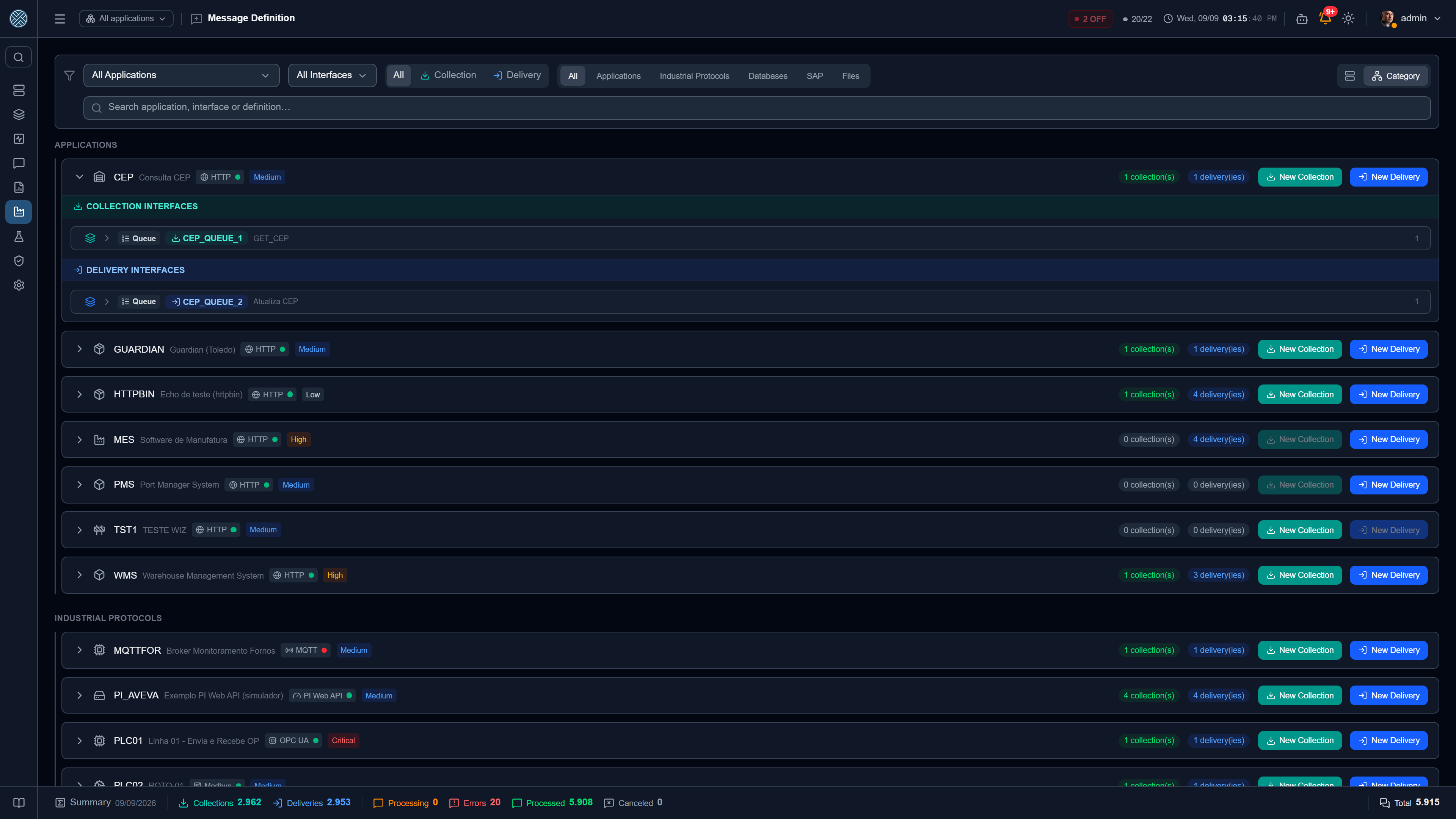
Die einheitliche Sicht: alle Erfassungen und Zustellungen einer Anwendung auf derselben Seite, nach Schnittstelle gruppiert. Hier beantwortet man „was tauscht diese Anwendung mit dem CMS aus?“, ohne zwischen zwei Seiten zu wechseln – und hier baut man die Integration auf, in der Reihenfolge, in der sie abläuft. Bis November 2026 hieß die Seite Nachrichtendefinition; die Adresse ist dieselbe geblieben.
Fokus auf die geöffnete Anwendung
Beim Aufklappen einer Anwendung verschwinden die anderen aus dem Raster: Die Seite zeigt nur die geöffnete, mit der Leiste „N andere Anwendung(en) ausgeblendet, solange diese geöffnet ist“ und der Schaltfläche Alle Anwendungen anzeigen, um zurückzukehren. Auch das Zuklappen der Anwendung bringt die ganze Liste zurück. Bei aktiver Suche gilt der Fokus nicht: Die Liste ist das Suchergebnis, alle geöffnet.
Die Integration direkt auf der Seite aufbauen
Ist die Anwendung aufgeklappt, erscheinen die Bänder Erfassungs-Schnittstellen und Zustellungs-Schnittstellen – auch leer, solange kein Filter und keine Suche aktiv ist, denn bei ihnen fängt man an:
- + Schnittstelle, am Anfang des Bands vor dem Titel, öffnet das Schnittstellenformular gleich auf der Seite dieses Bands, mit vorgeschlagenem Kürzel und dem Cursor in der Beschreibung.
- Ist die Schnittstelle gespeichert, fragt das CMS, ob die Erfassung (oder die Zustellung) jetzt konfiguriert werden soll. Jetzt konfigurieren öffnet deren Formular mit bereits ausgefüllter Anwendung und Schnittstelle.
- In jeder Schnittstelle macht die Schaltfläche + Erfassung bzw. + Zustellung jederzeit dasselbe: Das Formular öffnet sich mit gesperrter Schnittstelle (sie wurde schon durch den Klick gewählt) und dem Cursor im Kürzel.
Der Kopf der Anwendung und die Leiste jeder Schnittstelle klappen mit einem Klick an beliebiger Stelle der Zeile auf und zu.
Auch eine Anwendung ganz ohne Schnittstelle erscheint in der Liste, für alle, die Schnittstellen anlegen dürfen – früher fehlte sie, gerade wenn sie den ersten Schritt brauchte. Die Schaltflächen Neue Erfassung und Neue Zustellung im Kopf der Anwendung sind entfallen: Sie fragten im Formular nach der Schnittstelle, die der Benutzer schon vor Augen hatte.
Die Leiste jeder Schnittstelle
| Teil | Was er zeigt |
|---|---|
| Übersicht | Aktiv oder Gesperrt, die letzte Verarbeitung, die Aufbewahrung und die Häufigkeit der Ausführung der Schnittstelle (Alle 5 Sekunden) – auf schmalen Bildschirmen ausgeblendet, damit die Zeile nicht gequetscht wird |
| Zählung | Wie viele Erfassungen oder Zustellungen die Schnittstelle hat und, dezent daneben, wie viele aktiv und inaktiv sind (2 Zustellung(en) · 1 aktiv · 1 inaktiv) |
| + Erfassung / + Zustellung | Neue Definition in dieser Schnittstelle, wie in Schritt 3 oben |
| Stift | Direkt nach dem Abzeichen mit dem Kürzel der Schnittstelle. Bearbeitet die Schnittstelle – auch sperren und entsperren, oben im Formular |
| Papierkorb | Neben dem Stift. Löscht die Schnittstelle – nur die leere: mit Erfassungen oder Zustellungen bleibt er deaktiviert, und der Hinweis nennt, wie viele zuerst zu entfernen sind |
Der Kopf jeder Anwendung ist derselbe wie auf den anderen nach Anwendung gruppierten Seiten: Kürzel und Beschreibung links und am rechten Rand die Verbindung mit Status und das Karten-Symbol – siehe Der Kopf jeder Anwendung.
In den Tabellen heißt die erste Spalte je nach Abschnitt Erfassung oder Zustellung, und ein Klick auf den Namen einer Definition öffnet ihr Bearbeitungsformular – dasselbe wie der Stift in der Aktionsspalte.
Eine angelegte, aber noch nicht konfigurierte Schnittstelle erscheint am Ende der Liste, abgeschwächt und mit Zählung null – früher existierte sie auf dieser Seite schlicht nicht, gerade für die, die ihre Konfiguration abschließen mussten. Sie verschwindet, wenn ein Filter oder eine Suche aktiv ist, denn dann wird nach etwas Bestimmtem gesucht. Innerhalb jeder Schnittstelle stehen die aktiven Definitionen zuerst, danach wird nach Kürzel sortiert.
Eine Schnittstelle anderen Typs auf der falschen Seite – zum Beispiel alte, von einem Pack angelegte Zustellungen in einer Erfassungs-Schnittstelle – zeigt statt + Zustellung oder + Erfassung den Hinweis Schnittstelle anderen Typs. Diese Definitionen laufen dort nie: Die Engine erfasst und leitet nur in einer Erfassungs-Schnittstelle weiter. Inzwischen lehnt das CMS es ab, diese Kombination anzulegen; der Hinweis gilt für Altbestände, die gelöscht werden können.
Die Kategorie Help Desk erscheint ebenfalls hier, mit der Zustellung jedes Ticket-Werkzeugs – und die Filter für Anwendung, Schnittstelle und Definition schließen sie ein.
Jede Zeile hat die Schaltfläche Einstellungen, die in einem Popup alles öffnet, was um diese Definition kreist:
- im Titel, neben dem Kürzel, die Anwendung (Symbol und Kürzel) › Schnittstelle, das Verbindungsabzeichen (das die Verbindungsdetails öffnet) und, in den Aktionen des Popups, das Symbol der Integrationskarte;
- links die Zusammenfassung der Erfassung oder Zustellung: Kürzel und Zustand (Aktiv oder Inaktiv), Typ, Anwendung, Schnittstelle, Zeitplan, Quelle oder Ziel und Ausführung (Timeout und Versuche);
- daneben, im Kasten Einstellungen, eine Schaltfläche für jedes einsehbare Element – Geschäftsfehler, Alarme, Transformer, Vertrag, Verschlüsselungsregeln, Scheduler, Zugangsdaten, API Keys und Benutzer mit Zugriff –, jede mit der Angabe, was sie enthält (welcher Transformer oder welche Zugangsdaten, wie viele Regeln, Alarme, Schlüssel und Benutzer) oder Keine;
- unten der Inhalt des angeklickten Elements, im Popup selbst.
In der Ecke des Kastens stehen PDF herunterladen und Bericht, der die Zusammenfassung dieser Definition erzeugt, nützlich als Dokumentation bei der Projektübergabe. Der Bericht öffnet in einem neuen Tab, damit die Seite, von der man kam, nicht verloren geht.
Bei einer als MCP-Werkzeug bereitgestellten Definition enthält das Element API Keys des Popups zusätzlich die Zeile Als MCP-Werkzeug bereitgestellt, mit dem Namen des Werkzeugs und der Adresse, unter der ein KI-Agent es aufruft – das ist die andere Eingangstür derselben Definition, neben den dort gelisteten Schlüsseln.
Beobachteter Vertrag
Das Element Vertrag des Einstellungs-Popups zeigt das reale Format der Payloads dieser Definition, abgeleitet aus den Nachrichten, die sie bereits durchlaufen haben. Er wird nicht von Hand deklariert: Er ist das, was tatsächlich übertragen wurde.
| Seite | Bei einer Zustellung | Bei einer Erfassung |
|---|---|---|
| Eingang | Was der Erzeuger an das CMS sendet | — |
| Ausgang | Was das Ziel geantwortet hat (nur bei erfolgreichen Zustellungen) | Was die Abfrage an der Quelle geliefert hat |
Für jedes Feld verzeichnet der Vertrag den Typ und in wie vielen der beobachteten Nachrichten es
vorkam. Diese zweite Information macht den Unterschied: Zu wissen, dass itens mal als Zahl, mal als
Text kommt und in einer von fünf Nachrichten fehlt, trennt einen funktionierenden Transformer von
einem, der bei der dritten Nachricht bricht.
Die Herkunft des Vertrags wird festgehalten: aus dem Verkehr beobachtet, aus dem Assistenten stammend oder manuell bearbeitet. Manuelles Bearbeiten setzt den Stichprobenzähler zurück – er beschreibt eine Beobachtung, und ein eingetipptes Schema ist keine mehr.
Eine Definition mit Verschlüsselungsregel hat keinen aus dem Verkehr beobachteten Vertrag: Der Payload wird nie entschlüsselt, um ein Schema aufzubauen. Geben Sie in diesen Fällen manuell ein Beispiel an – das ermöglicht es, den Assistenten Zwischen Anwendungen auch bei verschlüsseltem Payload zu verwenden.
Das Kürzel, wenn es bereits in Gebrauch ist
Das Kürzel einer Anwendung, einer Schnittstelle, einer Erfassung oder einer Zustellung ist kein Etikett: Es ist eine Adresse. Das Kürzel der Schnittstelle und das der Erfassung/Zustellung bilden die öffentliche URL, über die externe Systeme das CMS aufrufen, und das der Anwendung identifiziert die App in Paketen, Postman-Collections und Automatisierungen. Eine versehentliche Änderung bricht eine bereits laufende Integration, und der Schaden zeigt sich außerhalb – im System des Kunden, nicht auf einer Seite hier.
Deshalb öffnet sich das Feld beim Bearbeiten gesperrt, mit einem Schloss daneben. Beim Anlegen und Duplizieren nicht: Dort zeigt noch nichts darauf.
Ein Klick auf das Schloss öffnet einen Hinweis, der sagt, was diese Änderung mit sich bringt, und der Text ändert sich je nachdem, was geändert wird:
| Kürzel von | Was die Änderung mit sich bringt |
|---|---|
| Anwendung | Benennt nicht um, was bereits mit dem alten Kürzel hinausgegangen ist – exportierte Pakete, Postman-Collections und erstellte Berichte behalten den vorherigen Wert. Und es bricht, was diese Anwendung über das Kürzel identifiziert: Paketimport, MCP-Werkzeuge und externe Skripte |
| Schnittstelle | Ändert die öffentliche URL aller ihrer Erfassungen und Zustellungen – das Kürzel ist der erste Abschnitt des Pfads, und wer die alte URL aufruft, erhält fortan einen Fehler. Und es baut den Zeitplan neu auf: Der aktuelle Job wird entfernt und ein anderer tritt an seine Stelle, mit demselben Aktiv/Inaktiv-Status |
| Zustellung | Ändert ihre Empfangs-URL – wer an die heutige URL sendet, funktioniert nicht mehr, bis er aktualisiert ist. Bereits verarbeitete Nachrichten bleiben mit dem alten Kürzel gespeichert |
| Erfassung | Ändert ihre Auslöse-URL – wer über die heutige URL auslöst, funktioniert nicht mehr, bis er aktualisiert ist. Bereits erfasste Nachrichten bleiben mit dem alten Kürzel gespeichert |
Nach Bestätigung des Hinweises wird das Feld freigegeben und zeigt bis zum Speichern eine gelbe Erinnerung. Das Schloss lässt sich jederzeit wieder schließen, verwirft die Änderung und stellt den aktuellen Wert wieder her.
Bei einer Erfassung oder Zustellung wird das Feld Schnittstelle zusammen mit dem Kürzel gesperrt: Die Schnittstelle zu wechseln ändert die URL ebenso wie das Kürzel, weil sie der erste Abschnitt des Pfads ist. Es öffnet sich gesperrt, mit dem Schloss anstelle des Pfeils und einem Hinweis, der auf das Kürzel verweist, und wird nur über dessen Schloss freigegeben – dessen Hinweis eine Zeile erhält, die sagt, dass die Schnittstelle mitkommt. Erneutes Sperren setzt beide auf den gespeicherten Wert zurück. Der Wechsel der Schnittstelle geht in die Änderungshistorie der Definition ein.
Das Schloss ist keine Berechtigung und keine Serversperre: Wer Zugriff auf die Seite hat, kann
weiterhin ändern. Es ist eine Bitte um Bestätigung. Was der Server tut, ist, die Änderung als
eigenes Ereignis im Audit-Log zu protokollieren – ALTERAR_SIGLA_APLICACAO,
ALTERAR_SIGLA_INTERFACE, ALTERAR_SIGLA_COLETA und ALTERAR_SIGLA_ENTREGA –, mit Benutzer,
Datum, vorherigem und neuem Wert.
Dasselbe Schloss schützt den Namen des Transformers, der keine URL bildet, aber der natürliche
Schlüssel für Import und Export ist: Eine Umbenennung führt dazu, dass ein altes Paket einen neuen
Transformer anlegt, statt den bestehenden zu aktualisieren. Die Audit-Aktion ist
ALTERAR_NOME_TRANSFORMADOR – siehe Transformer.
Dynamische Erfassungs-API
Eine Erfassung mit Eingangsparametern kann von außen sofort ausgelöst werden, von jemandem, der diese Parameter übergibt:
POST /api/collect/{sigla-da-interface}/{sigla-da-coleta}Das ist für die Erfassung das Gegenstück zum Empfangs-Endpoint der Zustellung: ein öffentlicher
Endpoint (ohne Benutzeranmeldung), der die Eingangsparameter als JSON entgegennimmt, damit sofort die
Abfrage an der Quelle ausführt und das Ergebnis in die Warteschlange stellt – die Weiterleitung an die
Ziele läuft im nächsten Zyklus der Warteschlange. Die Authentifizierung folgt demselben Schema wie der
Nachrichtenempfang: Header x-api-token, Authorization: Bearer <token> oder Authorization: Basic
– mit dem Token an der Stelle des Passworts oder mit Login und Passwort von Eingangs-Zugangsdaten.
Eine solche Erfassung läuft nicht mehr über den Scheduler: Ausgelöst wird sie vom externen System, einem Trigger oder einem KI-Agenten.
Im Formular
Die URL der dynamischen API erscheint im Formular, sobald die Erfassung die erste Zeile eines Eingangsparameters erhält – bei allen Typen, die diesen Editor verwenden (HTTP, SQL Server, Oracle, PostgreSQL, SQLite, MongoDB, InfluxDB, PI Web API und Zusammengesetzt) und bei SAP über die Eingangsvariablen. Solange die Zeile keinen Namen hat, fordert der Platz der URL dazu auf, ihn auszufüllen: Die URL existiert nur mit mindestens einem Alias, was dieselbe Regel wie auf dem Server ist. Früher erschien der Block erst nach Eingabe des Alias, und die Seite schien auf den Klick auf Parameter hinzufügen nicht zu reagieren.
In derselben Zeile wie die URL stehen WebService (WSDL) aktivieren und Als MCP-Werkzeug bereitstellen. Direkt darunter Ergebnis der Erfassung in der API-Antwort zurückgeben – siehe den folgenden Abschnitt.
Mit mindestens einem Parameter zeigt der Editor auch das Muster-Payload (von der dynamischen API erwartet): das JSON, das
der Aufrufer senden muss, mit * bei den Pflichtfeldern. Der Klick öffnet dasselbe Popup zum Kopieren und Herunterladen wie
bei der SAP-Erfassung und der Zustellung, um es an das Team des aufrufenden Systems weiterzugeben. Der Hinweis Kein Parameter
konfiguriert…, der den geplanten Modus erklärt, erscheint nur, solange es keinen Parameter gibt.
Bei einer HTTP-POST-Erfassung steht das Payload / Dynamische Vorlage direkt nach Typ, Pfad und SOAP-Version, die
bestimmen, was darin steht. Leer und mit Eingangsparametern schlägt das Feld einen Body vor, und die Schaltfläche Body aus
den Eingabeparametern erstellen füllt es mit einem JSON aus {{parâmetro}}. Bei gewählter SOAP-Version wird die Schaltfläche
zu SOAP-Umschlag aus den Eingabeparametern erstellen und baut das Gerüst des Envelopes 1.1 oder 1.2, mit einem Element pro
Parameter. Es ist ein Ausgangspunkt: Passen Sie Namen und Struktur an den Vertrag der Quelle an.
Die Auswahl {} der URL und der Festen Parameter zeigt oben den Abschnitt
Eingangsparameter, mit dem Standardwert jedes Parameters daneben: cep_pesquisa zu wählen fügt
{{cep_pesquisa}} ein. Die Liste folgt den Zeilen der Seite, ohne Speichern. Ein Parameter mit
demselben Namen wie eine Variable erscheint gelb, und die Seite warnt unterhalb der Parameter: In
Feldern mit {{...}} hat die Variable Vorrang, und der Wert des Aufrufs kommt dort nie an – benennen
Sie den Parameter um. Bei der Zustellung zeigt die {} von URI, Topic und Dateipfad die Namen des
Eingangs-Payloads: Dort stammt der Wert aus dem gleichnamigen Feld im Payload der Nachricht, und
der Standardwert gilt nicht.
So senden
In der Liste der Erfassungen hat die Aufklappansicht Details der Spalte Erfassung bei jeder Erfassung mit dynamischer API die Schaltfläche So senden – dieselbe, die es bei den Zustellungen schon gab. Das Popup enthält:
- die URL und welche Eingangsparameter Pflicht sind;
- das
curlmit API Token und mit Basic Auth, mit bereits aufgebautem Body aus den Parametern (jeder Alias mit dem Standardwert); - was die Antwort enthält – nur den Beleg oder auch
collected_payload; - bei eingeschaltetem WebService das WSDL und einen fertigen
ExecutarColetaRequest-Umschlag.
PDF herunterladen im Kopf nimmt denselben Inhalt mit, um ihn dem Team des aufrufenden Systems zu
übergeben. Der Body ist derselbe wie in der Postman-Collection. Bei
So senden der Zustellung folgt das Beispiel derselben Regel: Mit Eingangs-Payload enthält der Body
dessen Aliasse und nicht mehr ein generisches {"campo": "valor"}.
Das Ergebnis in der Antwort
Standardmäßig ist die Antwort der API nur ein Beleg: Die Abfrage ist gelaufen, und das Ergebnis geht
an die Ziele. Mit eingeschaltetem Ergebnis der Erfassung in der API-Antwort zurückgeben enthält die
Antwort zusätzlich das, was die Abfrage geliefert hat, in collected_payload – und die Weiterleitung
an die Ziele läuft wie bisher weiter.
{
  "id_message": "17d50724-94e3-4bc1-a7bd-3a6385cfe9dc",
  "message_type": "SYNC",
  "return_message": "Data collected successfully",
  "hasError": false,
  "collected_payload": [ { "vazao": [ { "timestamp": "2026-09-23T12:00:00Z", "valor": 128.4 } ] } ]
}
message_type ist SYNC, weil die Abfrage innerhalb des Aufrufs läuft; ohne Ergebnis
zurückgeben wird return_message zu Data collected; forwarding to destinations queued.
- Ein Eintrag pro Nachricht, in derselben Reihenfolge wie
id_message: Eine SQL-Erfassung, die drei Zeilen geliefert hat, gibt drei Einträge zurück. - JSON-Inhalt kommt als JSON zurück; XML und Text kommen als Text zurück.
- Verschlüsselt gespeicherter Inhalt geht nicht hinaus. Verschlüsselt die Erfassung, was sie
speichert (Verschlüsselungsregeln), kommt die Position als
nullund die Antwort enthält"collected_payload_omitted": "encrypted". - Ist die Quellanwendung nicht erreichbar, wird die Abfrage verschoben, bis sie zurück ist, und die Antwort enthält kein Ergebnis.
Die Freigabe erteilt die Erfassung, nicht der Aufrufer – deshalb ist es ein Schalter im Stammsatz und kein Parameter der Anfrage. Er erscheint nur, wenn es einen Eingangsparameter gibt, denn ohne API gibt es keine Antwort, an die zurückgegeben werden könnte.
Jedes System, das ein Token für diese Schnittstelle hat, erhält dann die erfassten Daten. Prüfen Sie vor dem Einschalten, wer Zugriff hat.
Reine Abfrage-Erfassung
Mit eingeschaltetem Ergebnis zurückgeben kann die Erfassung ganz ohne Ziel bleiben: Wer die API aufruft, ist das Ziel. Sie wird ohne Weiterleitung normal gespeichert und aktiviert – anstelle des Hinweises „inaktiv gespeichert“ erklärt die Seite den Abfragemodus –, und jede Nachricht wird weiterhin in der Historie protokolliert, direkt als Verarbeitet, ohne auf eine Weiterleitung zu warten und ohne vom Scheduler der Schnittstelle abzuhängen.
So bietet man eine Abfrage auf Anforderung an – „lies diese PI-Tags in diesem Zeitraum und gib sie mir zurück“ –, ohne nur der Form halber ein Ziel zu erfinden. Ohne den Schalter gilt die bisherige Regel: Eine Erfassung ohne Ziel wird inaktiv gespeichert. Wenn Sie beim Speichern „aktiv“ verlangen, warnt die Seite: „Als inaktiv gespeichert: Die Erfassung kann nur mit mindestens einem Ziel unter Erfassung weiterleiten aktiviert werden.“
Standardwert mit Variable
Der Standardwert eines Eingangsparameters kann Variablen enthalten – zum Beispiel {{TURNO_INICIO}} –,
und sie werden bei der Ausführung aufgelöst. Nur der Standardwert wird aufgelöst: Was das externe
System sendet, kommt so an, wie es gesendet wurde. Andernfalls könnte ein Aufrufer
{{NOME_DE_UMA_VARIAVEL}} senden und deren Wert in der Antwort der Quelle lesen.
Dieselbe API per SOAP
Mit eingeschaltetem WebService (WSDL) aktivieren antwortet dieselbe API zusätzlich als SOAP-Web-Service – für das System auf der Gegenseite, das nur ein WSDL importieren kann:
GET  /api/ws/collect/{sigla-da-interface}/{sigla-da-coleta}?wsdl
POST /api/ws/collect/{sigla-da-interface}/{sigla-da-coleta}
Die Operation ist ExecutarColeta, und jeder Eingangsparameter wird zu einem Element innerhalb von
<parametros>, in beliebiger Reihenfolge. Das WSDL verlangt nur Pflichtparameter ohne
Standardwert – solche mit Standardwert ergänzt das CMS selbst. Ein Alias, der kein XML-Elementname
sein kann (beginnt mit einer Ziffer, enthält Leerzeichen), bleibt außerhalb des Vertrags, und das WSDL
sagt, welche das sind.
| Authentifizierung | Wo sie steht |
|---|---|
| Ohne WS-Security | Das API Token im Element apiToken, im Body |
| WS-Security im Header | wsse:UsernameToken im Header: das API Token in Password – oder Login und Passwort von Eingangs-Zugangsdaten in Username und Password |
Die Antwort folgt dem Vertrag der REST-API: eine id_message pro erzeugter Nachricht – eine
SQL-Erfassung, die fünf Zeilen geliefert hat, gibt fünf zurück –, dazu return_message und
hasError. Mit eingeschaltetem Ergebnis zurückgeben kommt zusätzlich ein
<collected_payload> pro Nachricht, mit dem Inhalt als Text (das serialisierte JSON). Die Werte kommen
als Text an: 000123 bleibt 000123 und wird nicht zur Zahl 123.
Ohne Eingangsparameter gibt es keine URL, und die SOAP-Adresse antwortet mit 404, wie die REST-API. Die URL des WSDL erscheint im Formular, im Detailbereich des Rasters, im PDF und im Bericht der Definition, und die Postman-Collection enthält dann das WSDL und einen Beispielumschlag der Erfassung.