Einstellungen
Die Menügruppe Einstellungen bündelt, was für die gesamte Installation gilt. Diese Seite behandelt vier Ansichten: Parameter, Workers, Lizenz und Danger Zone. Die übrigen der Gruppe haben eigene Seiten — Variablen und Externe Verbindungen und Scheduler.
Parameter — /settings
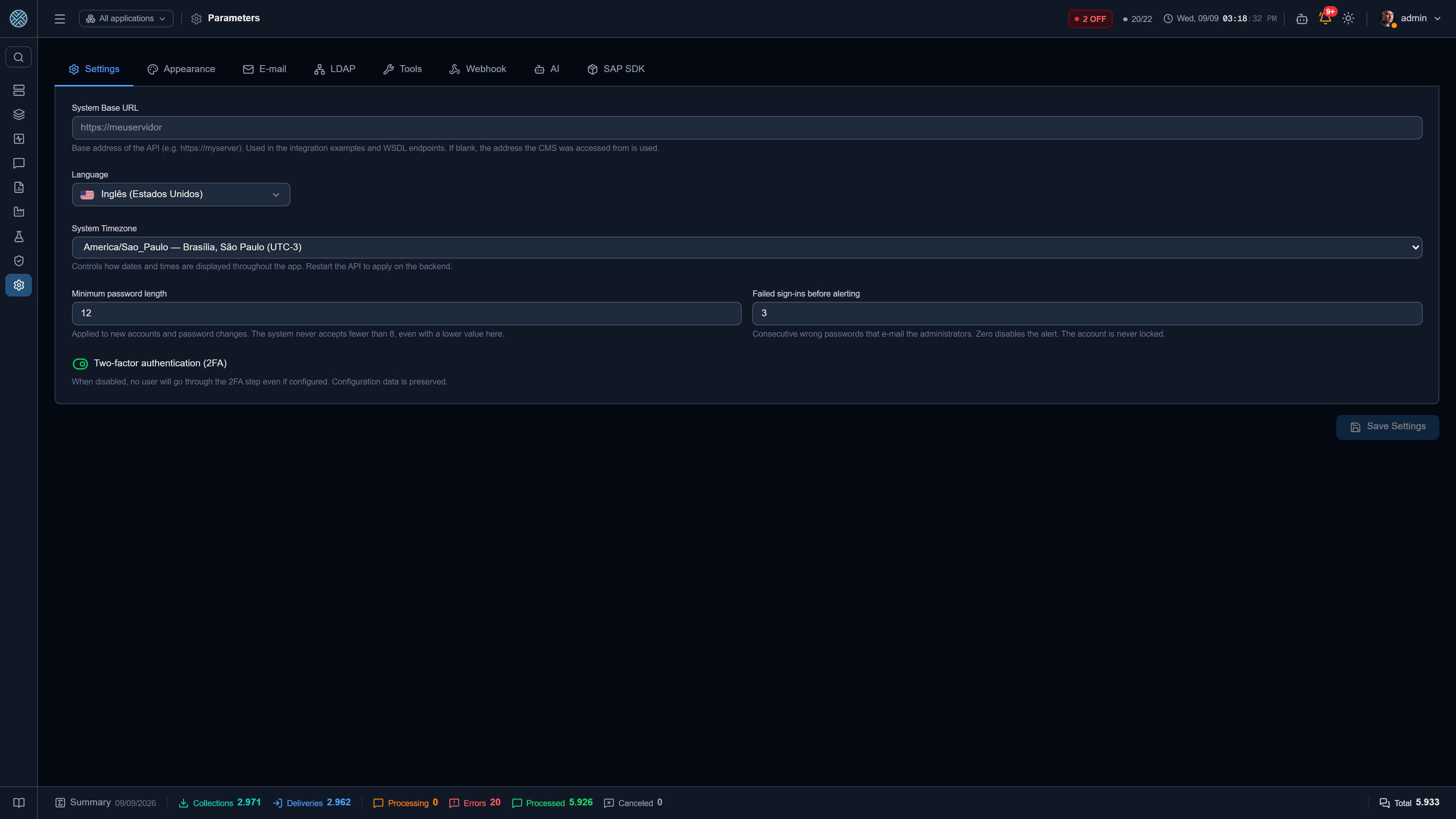
Neun Reiter, jeder mit einem abgeschlossenen Thema. Alles, was Passwort oder Schlüssel ist, wird verschlüsselt gespeichert und nie wieder angezeigt — die Felder öffnen sich leer mit dem Hinweis „leer lassen, um den Wert zu behalten“. Die Ausnahme ist ein Adresswechsel: Den Host von SMTP oder LDAP, die Webhook-URL oder die Base URL der KI zu ändern, ohne das zugehörige Passwort (oder den Schlüssel) erneut einzugeben, löscht das gespeicherte. Ein Geheimnis wandert nie allein an eine neue Adresse.
Einstellungen
Die Betriebsgrundlagen der Installation.
| Feld | Was es festlegt |
|---|---|
| Basis-URL des Systems | Öffentliche Adresse des CMS. Fließt in die Integrationsbeispiele und die WSDL-Endpunkte ein. Leer verwendet das CMS die Adresse, über die es aufgerufen wurde |
| Sprache | Standardsprache der Oberfläche — Portugiesisch, Englisch, Spanisch, Italienisch, Deutsch oder Französisch |
| Zeitzone des Systems | Wie Datum und Uhrzeit in der gesamten Anwendung angezeigt werden |
| Zwei-Faktor-Authentifizierung (2FA) | Schaltet die Pflicht zum zweiten Faktor bei der Anmeldung ein |
| Maximale Payload-Größe (MB) | Obergrenze für alles, was Daten von außen empfängt — Zustellungen, Erfassungs-API, Router, SOAP und MCP-Tools. Standard 10 MB, bis 50 MB |
| Textindex der Schnellsuche (Ctrl+K) | Standardmäßig aus. Eingeschaltet antwortet die Schnellsuche in Millisekunden für jeden Zeitraum, und die Inhaltssuche findet einen seltenen Begriff in Sekunden, selbst bei Millionen von Nachrichten. Wirkt sofort, ohne die Schaltfläche Speichern |
Die Maximale Payload-Größe wird anhand der in der Anfrage angegebenen Größe geprüft, bevor der Body gelesen wird: Wer einen riesigen Body sendet, erhält 413, ohne Speicher oder Festplatte zu belegen. Sie ist auch die Obergrenze des eigenen Limits jeder Zustellung und jedes Routers — dort verwendet 0 oder leer diesen Wert, und ein eigener Wert kann nur kleiner sein. Die Ansichten des CMS (Stammdaten speichern, eine Datei importieren) behalten ihre eigenen Limits.
Der Textindex beschleunigt die Schnellsuche, hat aber seinen Preis: Jede gespeicherte Nachricht aktualisiert dann den Index, und er belegt Speicherplatz in der Größenordnung eines Viertels des Nachrichteninhalts. Prüfen Sie das in einer Installation mit hohem Volumen vor dem Einschalten. Das Anlegen des Index auf einer großen Datenbasis dauert einige Minuten und unterbricht den Empfang nicht; die Ansicht zeigt währenddessen den Zustand. Nur mit PostgreSQL-Datenbank verfügbar.
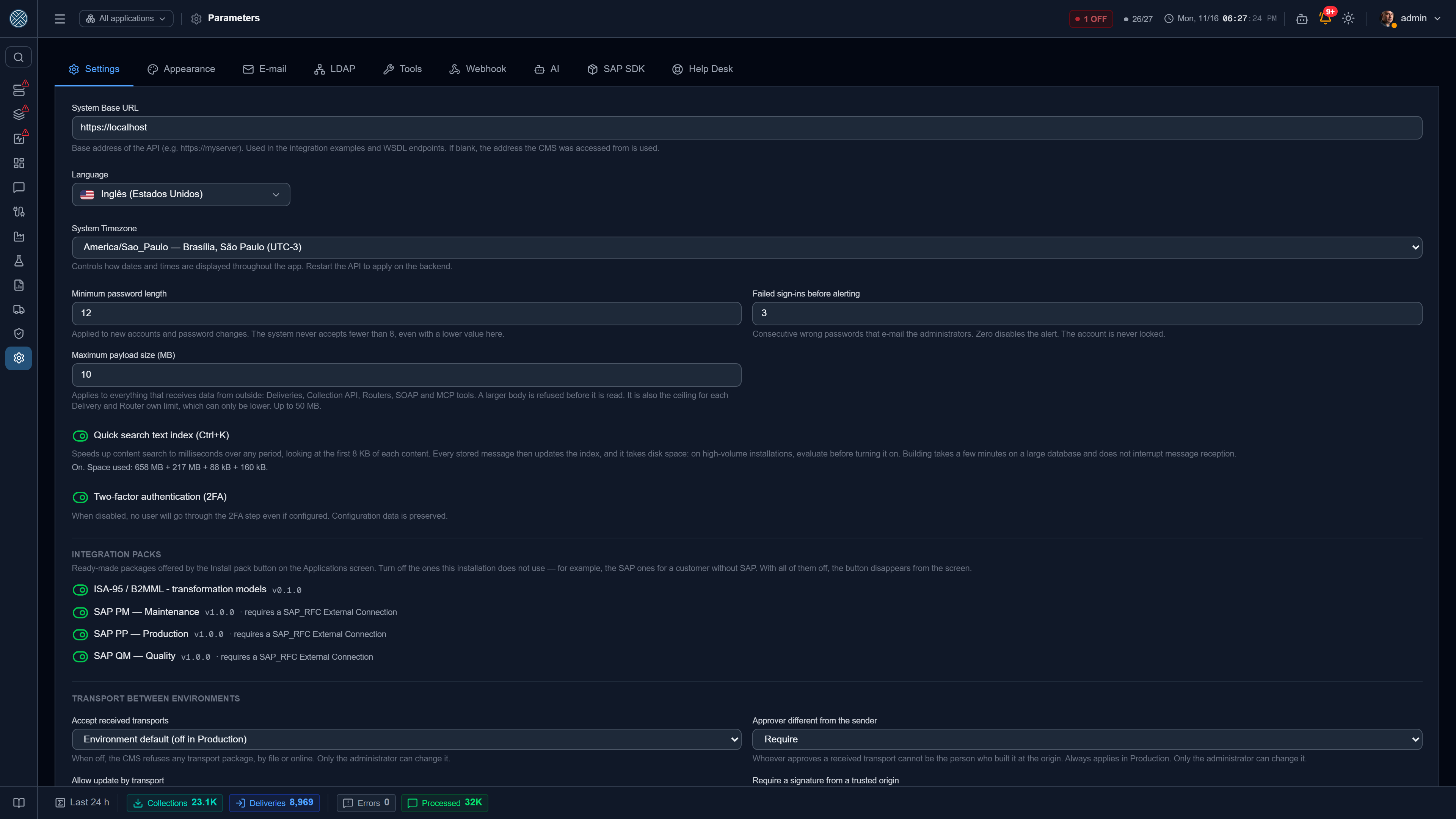
Wird 2FA hier abgeschaltet, durchläuft kein Benutzer den Schritt des zweiten Faktors, auch nicht diejenigen, die ihn bereits eingerichtet haben. Die Konfigurationsdaten jedes Einzelnen bleiben erhalten: Wiedereinschalten stellt alles her, ohne dass jemand den Authenticator neu einrichten muss.
Ein Wechsel der Zeitzone wirkt in der Oberfläche sofort; das Backend braucht einen Neustart der API, um nachzuziehen.
Integrationspakete
Am Ende des Reiters steht ein Schalter für jedes Paket des Katalogs — SAP PP, SAP QM, SAP PM, ISA-95/B2MML. Schalten Sie die ab, die diese Installation nicht nutzt: Ein Kunde ohne SAP schaltet die drei SAP-Pakete ab, und der Paket-Assistent bietet sie gar nicht erst an. Sind alle abgeschaltet, verschwindet die Schaltfläche Paket installieren aus der Ansicht Anwendungen — eine Frage weniger für alle, die keines dieser Systeme haben.
Gespeichert wird die Liste der abgeschalteten: Ein neues Paket des Katalogs, das mit einem Update kommt, ist eingeschaltet. Abschalten ändert nichts am bereits Installierten — die Schnittstellen, Erfassungen und Zustellungen, die das Paket angelegt hat, bleiben, wo sie sind —, aber ein abgeschaltetes Paket kann nicht installiert werden, auch nicht über einen direkten API-Aufruf. Um ein abgeschaltetes Paket zu deinstallieren, schalten Sie es zuerst wieder ein: Die Liste der installierten Pakete befindet sich im Assistenten.
Erscheinungsbild
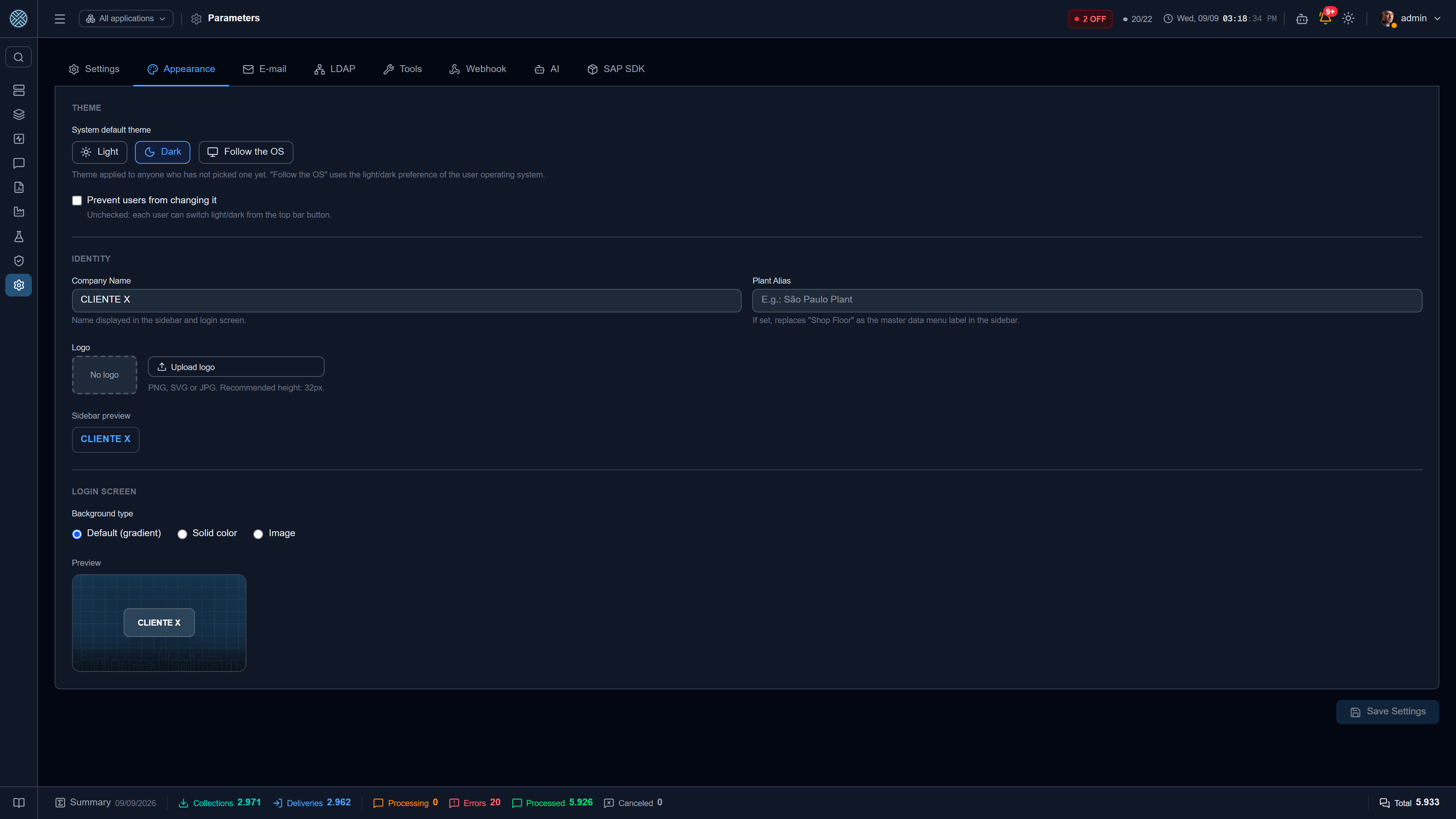
Das Gesicht der Installation — hier hört das CMS auf, wie ein generisches Produkt auszusehen.
| Bereich | Felder |
|---|---|
| Design | Standard-Design (hell, dunkel oder dem Betriebssystem folgen) und die Sperre des Wechsels durch den Benutzer |
| Identität | Firmenname, Werksbezeichnung und Logo |
| Anmeldeseite | Hintergrund: Standard, Volltonfarbe oder Bild |
Das Standard-Design gilt für alle, die noch keines gewählt haben. Ist Änderung durch Benutzer sperren markiert, verschwindet die Schaltfläche zum Umschalten des Designs aus der oberen Leiste, und alle verwenden das hier festgelegte Design.
Die Werksbezeichnung ersetzt, wenn ausgefüllt, „Integration“ als Namen der Stammdatengruppe im Seitenmenü — nützlich in Installationen mit mehreren Werken, wo das Menü dann „Werk São Paulo“ anzeigt.
Das Logo erscheint in der Seitenleiste, auf der Anmeldeseite und im Cockpit.
Ohne gewählte Farbe oder Bild zeichnet der Standardhintergrund der Anmeldeseite die Industrieszene der Marke — Marineblau-Verlauf, technisches Raster und die Silhouette einer Fabrik als Linienzeichnung. Die Vorschau neben den Feldern ist dieselbe Komponente, die die Anmeldung verwendet, verspricht also keinen anderen Hintergrund als den, der angezeigt wird; und sie löst das Design auf wie die Anmeldung, über das Standard-Design der Installation und nicht über die Vorliebe dessen, der die Ansicht gerade bearbeitet.
SMTP-Server, den die Alarme und die Versände aus den Ansichten heraus (Token per E-Mail, PDF einer Nachricht) verwenden: Host, Port, Benutzer, Passwort, Absender und Verschlüsselte Verbindung verlangen (TLS).
Die Verschlüsselung richtet sich nach dem Port, und die Zeile unter dem Schalter sagt, was der Versand tun wird:
| Port | Schalter an | Schalter aus |
|---|---|---|
| 465 | TLS ab dem ersten Byte (implizites SSL) | Gleich — Port 465 verwendet immer TLS |
| 587, 25 oder 2525 | Beginnt im Klartext und wechselt zu TLS (STARTTLS); schlägt fehl, wenn der Server kein TLS anbietet | STARTTLS, wenn der Server es anbietet; sonst unverschlüsselter Versand |
| Anderer | TLS ab dem ersten Byte | Keine TLS-Pflicht |
Bei 587 bedeutet der eingeschaltete Schalter nicht implizites SSL. Bis 2026-09-29 bedeutete er das,
und der Versand schlug mit wrong version number im Log der API fehl: Der Server antwortete im
Klartext auf einen TLS-Handshake.
Die hier gespeicherten SMTP-Einstellungen haben Vorrang vor Umgebungsvariablen. Diese Ansicht konfiguriert tatsächlich den Versand von Alarmen per E-Mail — nur die Umgebung zu konfigurieren reicht nicht.
LDAP
Authentifizierung über Active Directory oder OpenLDAP, als Alternative zur lokalen Anmeldung.
| Feld | Funktion |
|---|---|
| Aktivieren | Schaltet die Prüfung im Verzeichnis ein |
| Host / Port / SSL | Adresse des Verzeichnisses (ldaps:// bei SSL) |
| Bind DN und Passwort | Dienstbenutzer, der die Suche ausführt |
| Base DN | Wo gesucht wird |
| Suchfilter | Verwenden Sie {{login}} als Platzhalter — (sAMAccountName={{login}}) im AD, (uid={{login}}) in OpenLDAP |
| Timeout | Grenze der Abfrage, in ms |
LDAP zu aktivieren stellt niemanden automatisch um. Die Prüfung im Verzeichnis gilt für die Benutzer, deren Authentifizierungsquelle in der Benutzerpflege als LDAP markiert ist — siehe Sicherheit. So lässt sich schrittweise migrieren und ein lokaler Notfallbenutzer behalten.
Die Schaltfläche Verbindung testen führt den Dienst-Bind aus und meldet, ob er funktioniert hat, bevor irgendein Benutzer sich anzumelden versucht.
Werkzeuge
Katalog der Werkzeuge des Systems: Jede Ansicht des CMS entspricht einem Werkzeug, und dieses geben die Zugriffsprofile frei oder nicht. Der Reiter zeigt Name, Beschreibung und Endpunkt jedes Werkzeugs, mit der Anzahl aktiver und inaktiver.
Es ist ein Wartungsreiter: Die Werkzeuge werden vom System selbst mit jeder Version angelegt. Sie arbeiten hier, wenn Sie eine Ansicht für alle abschalten oder prüfen müssen, welches Werkzeug eine Route verlangt.
Ein Werkzeug zu deaktivieren lässt die Ansicht für alle Profile verschwinden, auch für das des Administrators. Soll der Zugriff auf eine Gruppe beschränkt werden, ist der Ort dafür das Zugriffsprofil, nicht hier.
Webhook
Endpunkt, der die für den externen Versand markierten Alarme empfängt — typischerweise eine Automatisierung (n8n, Power Automate), die WhatsApp, Teams oder SMS auslöst.
| Feld | Funktion |
|---|---|
| Aktivieren | Schaltet den Versand ein |
| Webhook-URL | Endpunkt, der das JSON des Alarms empfängt |
| Benutzer / Passwort (Basic Auth) | Optional, im Aufruf mitgesendet |
Die Schaltfläche Webhook testen löst einen echten Aufruf aus. Das Format des Payloads steht unter Alarme.
KI
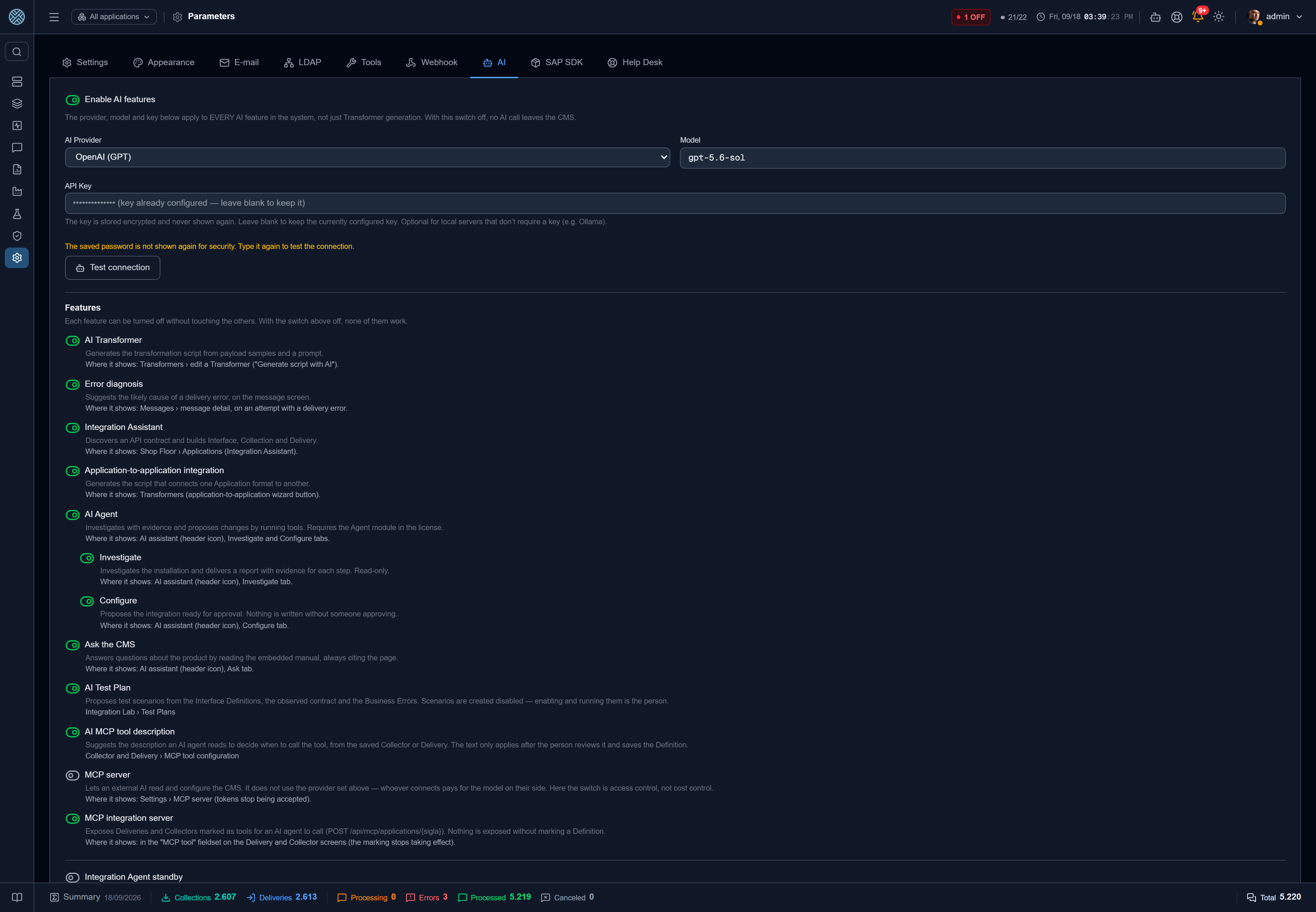
Anbieter, den alle KI-Funktionen des Produkts verwenden, und der Ein/Aus-Schalter jeder einzelnen davon.
| Feld | Funktion |
|---|---|
| Aktivieren | Der Hauptschalter. Ausgeschaltet funktioniert keine KI-Funktion |
| Anbieter | Anthropic, OpenAI oder ein mit der OpenAI-API kompatibler |
| Modell | Name des Modells |
| API-Schlüssel | Verschlüsselt, nie wieder angezeigt. Bei lokalen Servern optional |
| Base URL | Nur beim kompatiblen Anbieter: Ollama (http://localhost:11434/v1), Groq, OpenRouter… |
Der dritte Anbieter existiert für alle, die nichts nach außen senden dürfen: Zeigt die Base URL auf ein Ollama in Ihrem Netzwerk, läuft die Erzeugung vollständig im Unternehmen. In diesem Modus ist das Feld Modell Pflicht und der Schlüssel meist entbehrlich.
Die Schaltfläche Verbindung testen bestätigt Anbieter, Modell und Schlüssel, bevor sich jemand darauf verlässt.
Funktionen
Unterhalb des Anbieters hat jede KI-Funktion ihren eigenen Schalter. Einen abzuschalten beeinflusst die anderen nicht; bei ausgeschaltetem Hauptschalter funktioniert keine. Bei einem Update sind alle eingeschaltet — still abzuschalten, was der Kunde bereits nutzt, wäre schlimmer als die Einsparung —, und der Hauptschalter ist bei einer neuen Installation ausgeschaltet, damit niemand mit einem externen Anbieter spricht, ohne dass jemand das entschieden hat.
| Funktion | Was sie tut | Wo sie erscheint |
|---|---|---|
| Transformer per KI | Erzeugt das Transformationsskript aus Beispielen und einem Prompt | Transformer, im Editor |
| Fehlerdiagnose | Schlägt die wahrscheinliche Ursache eines Zustellungsfehlers vor | Nachrichten, in den Details eines fehlerhaften Versuchs |
| Integrationsassistent | Ermittelt den Vertrag einer API und baut Schnittstelle, Erfassung und Zustellung | Anwendungen |
| Integration zwischen Anwendungen | Erzeugt das Skript, das das Format einer Anwendung mit dem einer anderen verbindet | Transformer |
| KI-Agent | Übergeordneter Schalter der beiden kostenpflichtigen Reiter. Erfordert das Modul Agent in der Lizenz | KI-Assistent |
| ↳ Untersuchen | Untersucht die Installation und liefert einen Befund mit Belegen. Nur lesend | Reiter Untersuchen |
| ↳ Konfigurieren | Schlägt die fertige Integration zur Freigabe vor | Reiter Konfigurieren |
| CMS fragen | Beantwortet Fragen zum Produkt anhand des eingebetteten Handbuchs und zitiert die Seite | Reiter Fragen |
| Testplan per KI | Schlägt Testszenarien aus den Definitionen, dem beobachteten Vertrag und den Geschäftsfehlern vor. Die Szenarien werden deaktiviert angelegt | Testpläne |
| UNS-Dashboard per KI | Schlägt aus einer Textanfrage ein Dashboard vor und verwendet dabei nur Namen und Typen der Variablen, die der Anfragende lesen darf. Speichert nie: Der Entwurf öffnet sich im Editor zum Prüfen und Speichern | UNS-Dashboards, Schaltfläche Mit KI erzeugen im Editor |
| Beschreibung von MCP-Werkzeugen per KI | Schlägt die Beschreibung vor, die der Agent liest, um zu entscheiden, wann er das Werkzeug aufruft. Gilt erst, nachdem die Person sie geprüft und gespeichert hat | Erfassung und Zustellung, im Popup des MCP-Werkzeugs |
| MCP Server | Lässt eine externe KI das CMS lesen und konfigurieren | MCP Server |
| MCP Server für Integrationen | Stellt die markierten Zustellungen und Erfassungen als Werkzeuge bereit, die ein KI-Agent aufruft | MCP Server für Integrationen |
| MCP Server des UNS | Lässt einen externen KI-Agenten den Namespace des UNS mit eigenem Token abfragen, nur lesend. Standardmäßig aus | MCP des UNS |
Die drei MCP Server sind die Ausnahme: Sie verbrauchen nicht den hier konfigurierten Anbieter — das Modell auf der anderen Seite bezahlt, wer sich verbindet. In diesen Fällen ist der Schalter eine Zugriffskontrolle, keine Kostenkontrolle. Den Konfigurationsserver abzuschalten führt dazu, dass die Tokens nicht mehr akzeptiert werden, und die Ablehnung erfolgt nach der Prüfung des Tokens, damit wer ohne Zugangsdaten aufruft nicht erfährt, dass der Server existiert. Den Integrationsserver abzuschalten nimmt die Adresse aller Anwendungen auf einmal vom Netz, ohne eine einzige Definition abzuwählen.
Sind alle Funktionen abgeschaltet, verschwindet das Symbol des KI-Assistenten aus der Kopfzeile: Eine Schaltfläche, die ein leeres Panel öffnet, widerspricht dem, der alles abgeschaltet hat.
Bereitschaft des Integrationsagenten
Letzter Schalter des Reiters und der einzige, der standardmäßig aus ist. Ist er eingeschaltet, untersucht der Agent bei einem ausgelösten Alarm selbstständig und legt den Befund für den Empfänger des Alarms bereit — und verbraucht dabei Ihren KI-Schlüssel, ohne dass jemand geklickt hat. Erfordert das Modul Agent, und die Diagnose läuft mit der Berechtigung des Alarmempfängers. Details unter KI-Assistent.
SAP-SDK
Installiert das SAP NW RFC SDK, das die SAP-Konnektoren verwenden. Die Bibliothek ist von SAP lizenziert
und wird nicht mit dem CMS ausgeliefert: Der Kunde lädt seine im SAP Support Portal herunter und lädt die
.zip hier hoch — das CMS validiert das Paket, speichert die Dateien und startet die Konnektoren selbst neu.
Der Reiter erscheint nur für Administratoren: Das SDK hochzuladen oder zu entfernen installiert oder entfernt eine native Bibliothek, die die Konnektoren ausführen, und das ist keine per Werkzeug delegierbare Aufgabe.
Der Reiter zeigt die erkannte Version (z. B. 7.50 PL18), die Architektur, wer installiert hat, wann, und den
Zustand jedes Konnektors. Solange kein SDK vorhanden ist, erscheinen die SAP-Verbindungstypen unter Externe
Verbindungen deaktiviert — sichtbar, mit dem Grund und einer Verknüpfung, die diesen Reiter direkt öffnet.
Schritt für Schritt, die richtige Variante zum Herunterladen und was die Validierung ablehnt: SAP-SDK.
Help Desk
Die Service-Werkzeuge, in denen das CMS ein Ticket eröffnet, wenn ein Alarm auslöst — ServiceNow, Jira Service Management, Freshservice, Zendesk, GLPI, InvGate und Meldung in SAP PM. Hier wird das Werkzeug aktiviert (URL, Authentifizierung und die verwendete Schnittstelle), die Verbindung getestet und die Body-Vorlage des Tickets hinterlegt. Der Reiter erscheint nur mit dem Werkzeug Help Desk im Profil.
Die vollständige Anleitung, mit den Zielen und der Verknüpfung zum Alarm: Help Desk.
Wallboard und Überwachung — /settings/cockpit
Die Tokens, mit denen ein Fernseher in der Fertigung das Cockpit ohne Anmeldung öffnen kann, und die, mit denen ein Überwachungssystem (Zabbix und ähnliche) den Zustand des CMS, der Verbindungen und der Schnittstellen lesen kann — mit Geltungsbereich pro Anwendung und einzelnem Widerruf. Wer bereits eine Sitzung im CMS hat, braucht keinerlei Token.
Workers — /settings/workers
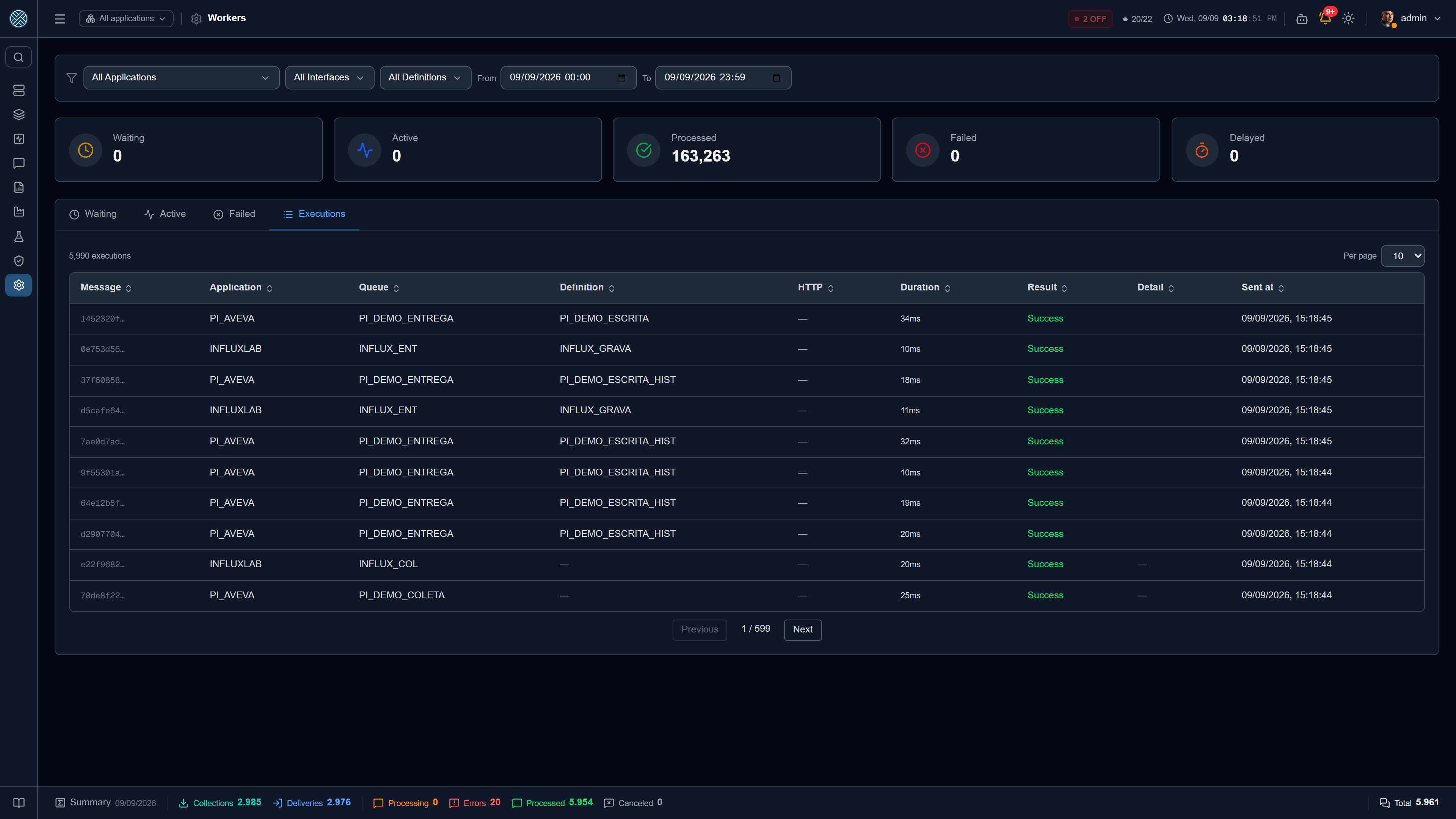
Was die Schnittstellenübersicht pro Schnittstelle zeigt, zeigt diese Ansicht pro Job: Es ist die interne Warteschlange, mit der das CMS Nachrichten verarbeitet, von innen betrachtet.
Der Zeitraum verwendet denselben Selektor wie die Nachrichten: Er öffnet mit Heute, und bei einer Schnellauswahl wie Letzte 15 Minuten wandert das Fenster mit der automatischen Aktualisierung der Ansicht mit.
Die fünf Zahlen oben beantworten die häufigste betriebliche Frage — „staut es sich?“.
| Kennzahl | Was sie bedeutet | Quelle |
|---|---|---|
| Wartend | Noch nicht verarbeitete Nachrichten | Die Nachrichtentabelle |
| In Ausführung | Jobs, die die Workers gerade verarbeiten | Die Warteschlange |
| Verarbeitet | Gesamtzahl erfolgreich zugestellter Nachrichten | Die Nachrichtentabelle |
| Fehlgeschlagen | Jobs, die ihre Versuche ausgeschöpft und aufgehört haben | Die Warteschlange |
| Verzögert | Für die Zukunft geplante Jobs — Wiederholung mit Wartezeit | Die Warteschlange |
Fehlgeschlagen zählt Jobs, keine fehlerhaften Nachrichten. Eine Nachricht, deren Zustellung fehlschlug und die in die Warteschlange zurückkehrte, erscheint unter Nachrichten mit Fehler; hier zählt nur der Job, der aufgegeben hat. Die beiden Zahlen unterscheiden sich mit Absicht, und dass sie nicht übereinstimmen, ist zu erwarten.
Die vier Reiter öffnen die Liste hinter jeder Zahl. Ausführungen ist im Alltag die meistgenutzte: eine Zeile pro Versuch, mit Anwendung, Schnittstelle, Definition, HTTP-Status, Dauer, Ergebnis und dem Fehlerdetail, falls es einen gab.
Im Reiter Fehlgeschlagen enthält jede Zeile den Fehlergrund und zwei Schaltflächen: erneut verarbeiten und aus der Warteschlange entfernen — einzeln oder als Stapel für die ausgewählte Menge.
Einen Job aus der Warteschlange zu entfernen storniert die Nachricht nicht: Es verschwindet die ausstehende Arbeit, nicht der Datensatz. Um die Nachricht wirklich aus dem Ablauf zu nehmen, verwenden Sie Nachricht stornieren.
Anders als in den Ansichten unter Berichte ignorieren die fünf Kennzahlen hier die Filter: Sie sind der Live-Zustand der gesamten Warteschlange, alle paar Sekunden aktualisiert. Die Filter für Anwendung, Schnittstelle, Definition und Zeitraum schränken die Listen der Reiter ein. Das ist beabsichtigt — die Frage „staut es sich?“ betrifft das System, nicht den Ausschnitt, den Sie gerade betrachten.
Lizenz — /settings/license
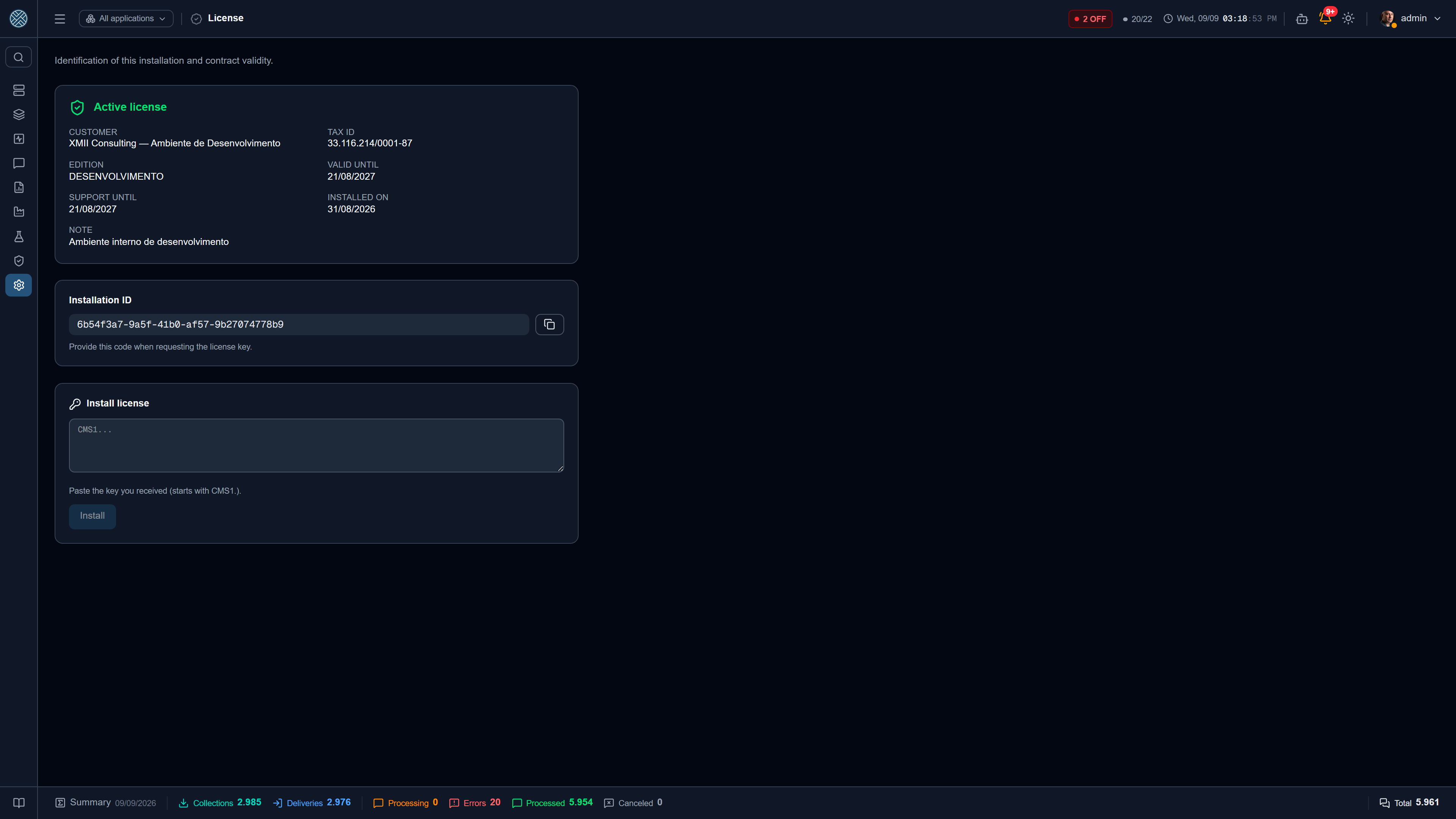
Kennung dieser Installation und Laufzeit des Vertrags: Kunde, CNPJ, Edition, Ablaufdatum, Support bis, verbleibende Tage und Bemerkungen.
Die Ansicht zeigt auch die Installations-ID — den Code, den XMII Consulting zum Ausstellen des Schlüssels
anfordert. Ein neuer Schlüssel wird installiert, indem Sie den erhaltenen Text einfügen (er beginnt mit
CMS1.) und auf Installieren klicken.
| Situation | Bedeutung |
|---|---|
| Lizenz aktiv | Alles in Ordnung |
| Läuft bald ab | Hinweis oben in den Ansichten, mit den verbleibenden Tagen. Beginnt 30 Tage vorher |
| Lizenz abgelaufen | Das System startet sich selbst neu, alle 30 Minuten, bis zu 10-mal |
| Gesperrt | Die 10 Neustarts sind aufgebraucht: Das CMS antwortet nicht mehr |
| Keine Lizenz installiert | Installation noch nicht lizenziert; das System funktioniert normal |
| Lizenz ungültig | Der installierte Schlüssel gehört nicht zu dieser Installation |
Was passiert, wenn die Lizenz abläuft
Ab dem Ablauf hat die Lizenz betriebliche Folgen. Ohne das war „abgelaufen“ ein Hinweis, den man zu ignorieren lernte, und der Vertrag hatte keinerlei Wirkung.
Die Eskalation hat zwei Stufen:
- Neustarts. Alle 30 Minuten Laufzeit beendet das CMS den Prozess, und Docker startet ihn neu. Es sind 30 Minuten Lebensdauer des Prozesses, nicht der Uhr — so gibt jede Runde immer dasselbe Fenster, um den Schlüssel zu installieren. Der Zähler erscheint in der Ansicht und in der Hinweis-E-Mail.
- Sperre. Nach 10 Neustarts wechselt der Zustand auf Gesperrt, und das CMS lehnt alles ab: einschließlich Nachrichtenempfang, Erfassung und Zustellung.
Im gesperrten Zustand bleiben drei Dinge verfügbar — ohne sie gäbe es keinen Weg, die Sperre über die Ansicht selbst aufzuheben: die Anmeldung, die Ansicht Lizenz (den neuen Schlüssel abfragen und installieren) und das Lesen der Einstellungen, das Marke und Sprache der Anmeldeseite liefert.
Der Zähler wird in der Datenbank gespeichert, nicht im Speicher — der Neustart selbst würde sonst die Zählung löschen, und die Eskalation käme nie über die erste Stufe hinaus. Einen neuen Schlüssel zu installieren setzt alles zurück, weil ein anderer Datensatz gespeichert wird.
Keine Lizenz und ungültige Lizenz sind bewusst von der Eskalation ausgenommen: Eine frisch angelegte Installation zu bestrafen, die den Schlüssel erst noch anfordern wird, wäre Selbstschädigung.
Der Hinweis oben in den Ansichten hat drei visuelle Gewichtungen — läuft bald ab, abgelaufen und gesperrt dürfen nicht gleich aussehen — und sagt, was mit dem System passieren wird und wann, statt nur zu bitten, sich an den Lieferanten zu wenden.
Danger Zone — /settings/danger-zone
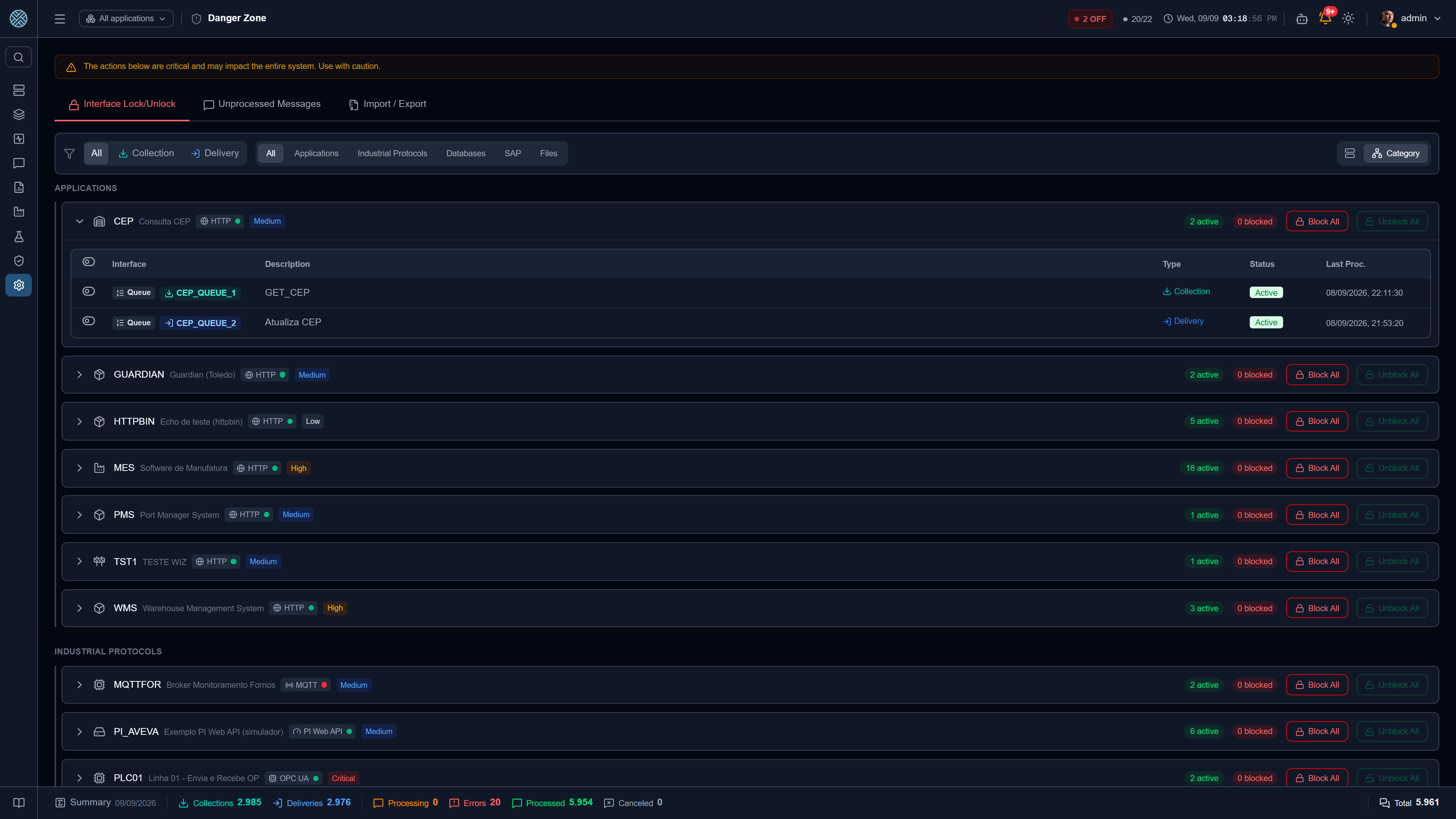
Operationen, die viel auf einmal betreffen. Drei Reiter.
Sperren / Entsperren von Schnittstellen
Die Schnittstellen nach Anwendung gruppiert, mit Anzahl aktiver und gesperrter, Filter nach Typ (Erfassung / Zustellung) und Mehrfachauswahl.
| Aktion | Reichweite |
|---|---|
| Alle sperren / Alle entsperren | Alle Schnittstellen einer Anwendung |
| Ausgewählte sperren / Ausgewählte entsperren | Nur die markierten, auch aus verschiedenen Anwendungen |
Beide verlangen eine getippte Bestätigung (BLOQUEIO / DESBLOQUEIO). Das Massensperren ist das übliche
Vorgehen vor einem Wartungsfenster des Zielsystems: Die Nachrichten kommen weiter herein und bleiben in der
Warteschlange, ohne zu Fehlern zu werden.
Nicht verarbeitete Nachrichten
Die vollständige Liste der ausstehenden Nachrichten, mit denselben Filtern wie die Ansicht Nachrichten, und zwei Stapelaktionen: erneut verarbeiten und stornieren.
Die Massen-Wiederverarbeitung funktioniert nicht mit ausgewählten „allen Nachrichten des Filters“ — die Nachrichten werden einzeln wieder eingereiht. Leeren Sie die Auswahl und verarbeiten Sie seitenweise erneut.
Das Stornieren verlangt eine getippte Bestätigung (CANCELAR) und löscht nichts: Die Nachrichten erhalten
den Status Storniert, verlassen die Verarbeitungswarteschlange und bleiben in der Historie. Das ist der
Ausweg für einen Stapel, der nie hätte hereinkommen dürfen — ein Test, eine doppelte Ladung —, ohne die Spur
zu verlieren, dass es ihn gab. Stornieren und erneut verarbeiten verlangen hier auch den Grund, der in
jeder Nachricht mit Benutzer, Datum und Uhrzeit gespeichert wird, wie unter Nachrichten.
Ist „alle Nachrichten des Filters“ markiert, erfolgt das Stornieren auf dem Server, ohne dass der Browser IDs aufzählt — so lassen sich Zehntausende von Nachrichten auf einmal stornieren. Der Filter berücksichtigt immer die für den Benutzer erlaubten Schnittstellen.
Importieren / Exportieren
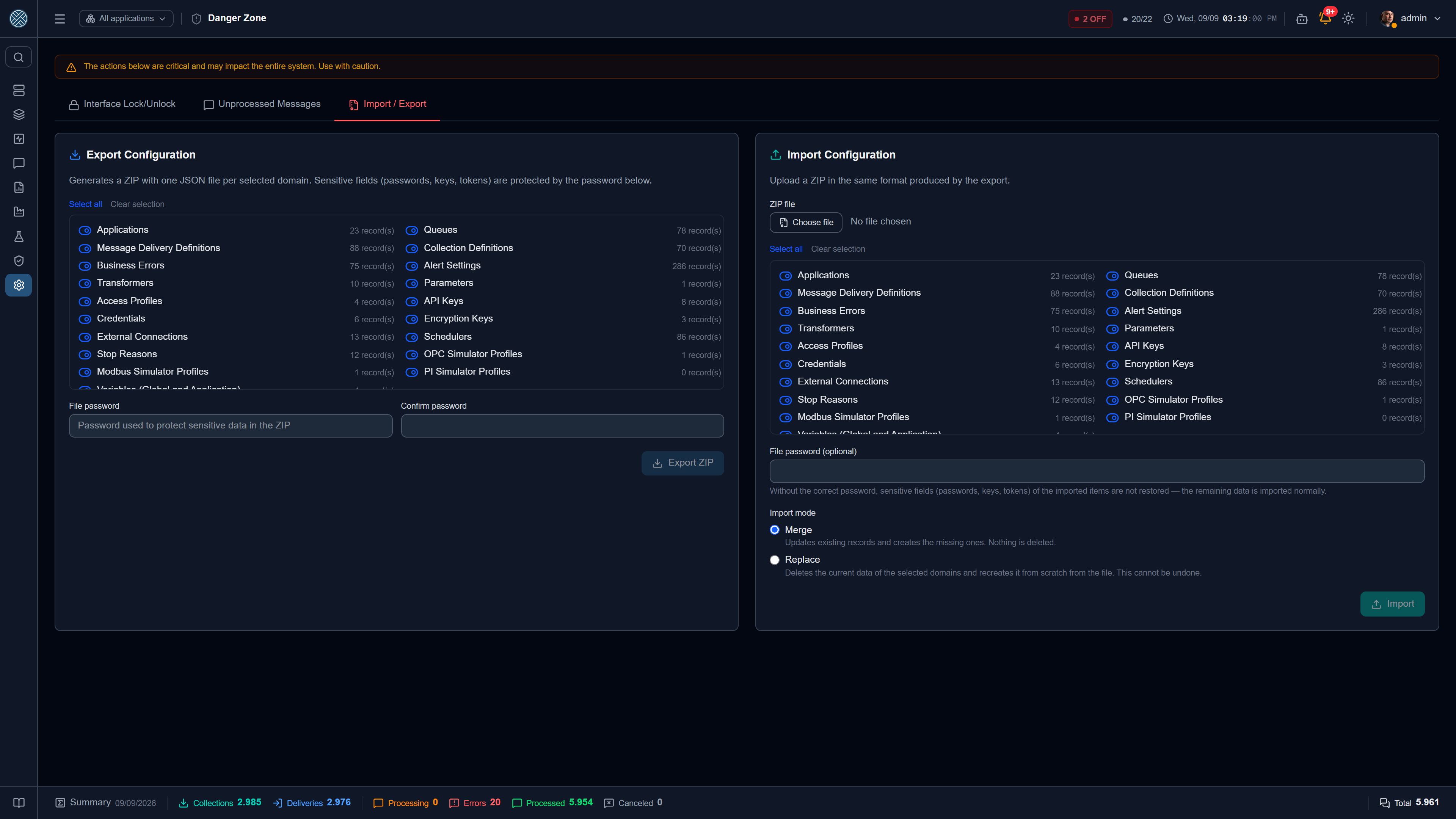
Bringt die Konfiguration von einer Umgebung in eine andere — von Entwicklung nach Produktion, von einem Werk in ein anderes, oder als Sicherung vor einer großen Änderung.
Nur Administratoren sehen diesen Abschnitt: Der Import schreibt Profile und Parameter, und der Export entschlüsselt die Geheimnisse aller Anwendungen. Eine Umgebung zu migrieren ist Sache dessen, der die gesamte Installation verwaltet.
Exportieren erzeugt ein ZIP mit einem JSON pro ausgewählter Domäne. Verfügbare Domänen:
| Anwendungen | Schnittstellen |
| Zustellungsdefinitionen | Erfassungsdefinitionen |
| Geschäftsfehler | Alarmkonfigurationen |
| Transformer | Parameter |
| Zugriffsprofile | API Keys |
| Zugangsdaten | Verschlüsselungsschlüssel |
| Externe Verbindungen | Scheduler |
| Stillstandsgründe | Variablen |
| Profile des OPC Simulator | Profile des Modbus Simulator |
| Profile des PI Simulator | Router |
Sensible Felder (Passwörter, Schlüssel, Tokens) werden durch ein Dateipasswort geschützt, das beim Export angegeben und beim Import verlangt wird.
Importieren akzeptiert dasselbe ZIP (bis 200 MB entpackt), in zwei Modi:
| Modus | Was er tut |
|---|---|
| Zusammenführen | Aktualisiert das Vorhandene und legt an, was fehlt. Nichts wird gelöscht |
| Ersetzen | Löscht die aktuellen Daten der gewählten Domänen und legt sie neu an. Kann nicht rückgängig gemacht werden |
Ersetzen verlangt eine Begründung und eine getippte Bestätigung (SUBSTITUIR) und wird im Audit-Log
protokolliert.
Ohne das richtige Passwort werden die sensiblen Felder der importierten Elemente nicht wiederhergestellt — die übrigen Daten kommen normal herein. Das Ergebnis ist eine vollständige Konfiguration mit leeren Zugangsdaten, die bei der ersten Ausführung fehlschlägt. Die Ansicht warnt, aber prüfen Sie es nach dem Import.
Das Ergebnis des Imports wird pro Domäne aufgeschlüsselt: angelegt, aktualisiert, übersprungen, Fehler und Hinweise.
Die Zustellungsdefinitionen nehmen den Transformer pro produzierender Anwendung jeder Definition mit, über das Kürzel der Anwendung und den Namen des Transformers. Existiert eines von beiden im Ziel nicht, wird diese Zeile übersprungen, mit Hinweis im Ergebnis — ohne den Transformer hätte sie keine Bedeutung.
Eine Liste innerhalb eines Elements — die Weiterleitungen einer Definition, die Transformer pro Produzent einer Zustellung, die Berechtigungen eines Profils, die Szenarien eines Testplans —, die nicht in der Datei enthalten ist, lässt das im Ziel Vorhandene unverändert. Das betrifft den Export, der erstellt wurde, bevor es die Liste gab: Früher wurde das Fehlen als leere Liste gelesen, und der Import löschte im Ziel, wovon die Datei nie wusste. Eine Liste, die leer ankommt, gilt weiterhin und leert die im Ziel.
Per Import angelegte Schnittstellen laufen sofort im Scheduler — ein Neustart der API ist nicht nötig. Ein bereits vorhandener, ausgeschalteter Scheduler wird vom Import nicht wieder eingeschaltet: Wer eine Schnittstelle von Hand angehalten hat, sieht sie nicht von selbst zurückkehren.