Überwachung
Das CMS hat fünf Überwachungsbildschirme, und sie sind keine Varianten derselben Sache. Jeder beantwortet eine andere Frage, und zu wissen, welchen man zuerst öffnet, spart den größten Teil der Zeit einer Diagnose:
| Bildschirm | Beantwortet |
|---|---|
| Anwendungsübersicht | Wer ist erreichbar? |
| Schnittstellenübersicht | Was staut sich? |
| Nachrichtenmonitor | Wie ist das Tempo jeder Schnittstelle? |
| Echtzeitmonitor | Was passiert gerade in dieser Schnittstelle? |
| Cockpit | Ist alles in Ordnung? – aus der Ferne gesehen, auf einem Fernseher, ohne angemeldeten Benutzer |
Der natürliche Weg führt von oben nach unten: Die Anwendungsübersicht zeigt, dass die Anwendung ausgefallen ist, die Schnittstellenübersicht zeigt, welche ihrer Schnittstellen sich gestaut haben, und der Echtzeitmonitor zeigt die Nachrichten einzeln.
Mit dem UNS-Modul in der Lizenz bringt die Menügruppe UNS Manager zusätzlich den UNS-Monitor: den Zustand des Namespace, nicht der Schnittstellen. Er ist in UNS Manager beschrieben.
Alle Bildschirme dieser Seite berücksichtigen die in der Kopfzeile gewählte Anwendung im Fokus und die erlaubten Schnittstellen des Benutzers. Zwei Personen, die denselben Bildschirm betrachten, können legitimerweise unterschiedliche Zeilen sehen.
Woher das Tempo dieser Bildschirme kommt. Jeder hat seinen eigenen Takt – 5 Sekunden in den Übersichten, 1 Sekunde im Echtzeitmonitor, 15 in der Fußzeile –, aber die Zeit zählt eine einzige Uhr der gesamten Anwendung. Deshalb aktualisieren sich zwei Ausschnitte derselben Zahl (zum Beispiel die Summe in der Fußzeile und die Spalten der Schnittstellenübersicht) im selben Moment, statt um einige Sekunden auseinanderzulaufen, weil jeder Bildschirm beim Aufbau zu zählen begann.
In jedem Zyklus fragt das CMS zuerst, ob sich etwas geändert hat, und holt die Daten nur, wenn die Antwort ja lautet: In einer ruhenden Installation läuft der Zyklus ohne jeden Aufwand. Auch wenn alles ruhig ist, aktualisiert sich der Bildschirm mindestens alle 30 Sekunden von selbst (60 in der Fußzeile), als Sicherheitsnetz für Änderungen, die diese Frage nicht erkennt. Und ein Tab im Hintergrund verbraucht keine Abfragen: Beim Zurückkehren werden die Daten sofort geholt.
Der Zeitraum der Übersichten
Anwendungsübersicht, Schnittstellenübersicht und Nachrichtenmonitor haben dieselbe Zeitraumauswahl: Heute, Letzte 24 h und Letzte 2 Tage. Die Wahl ist eine einzige für die drei Bildschirme, für die Fußzeile und für den Fehlerzähler im Menü – mit einem Zeitraum pro Bildschirm zeigte die Fußzeile eine Zahl und die Übersicht direkt darüber eine andere. Sie wird im Browser gespeichert; ohne Wahl gilt Heute.
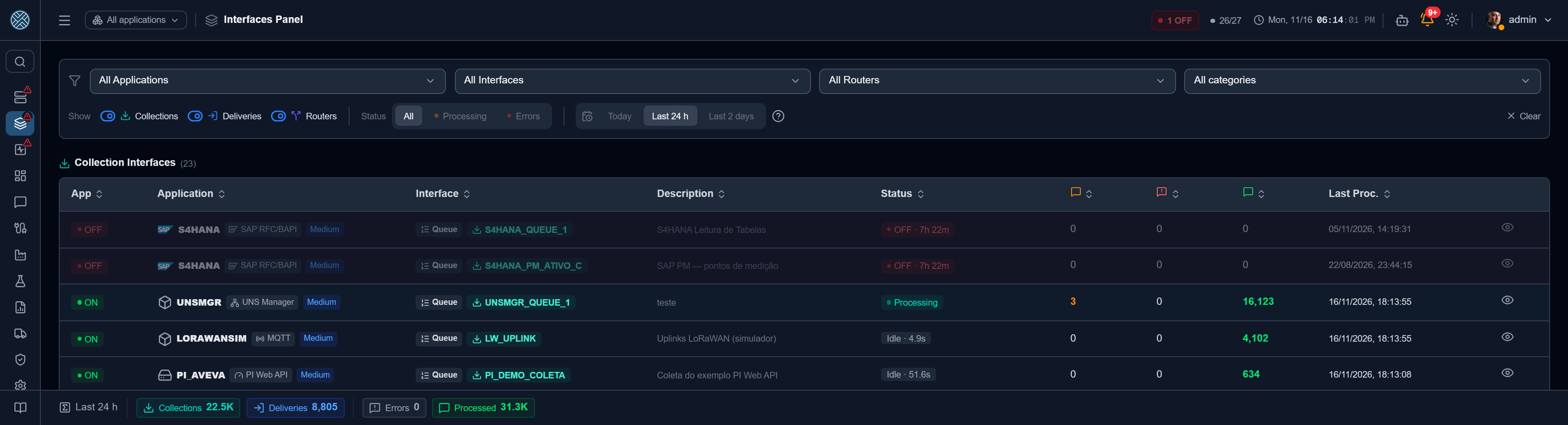
| Folgt dem Zeitraum | Folgt nicht |
|---|---|
| Empfangen, Verarbeitet, Storniert, Fehler, mittlere Verarbeitungszeit | In Verarbeitung / In Warteschlange – das ist, was jetzt aussteht, von beliebigem Datum |
Heute ist der Kalendertag in der konfigurierten Zeitzone und wird um Mitternacht zurückgesetzt. Letzte 24 h und Letzte 2 Tage sind Fenster, die mit der Uhr mitlaufen: Um 8 Uhr morgens zeigt „24 h“ noch die Nachtschicht. Ein Fehler zählt nach dem Rückgabedatum und dem aktuellen Status – erneutes Verarbeiten oder Stornieren der Nachricht nimmt sie aus der Zählung.
Mit Heute verschwindet der unbearbeitete Fehler von gestern um Mitternacht aus den Zählern – er ist weiterhin da, in Fehlerhafte Nachrichten. Wer auch den Vortag sehen will, wählt Letzte 2 Tage. Die Summe der offenen Fehler beliebigen Datums liefert die Überwachungs-API an Zabbix.
Die Fußzeile zeigt den Zeitraum anstelle des früheren Etiketts „Zusammenfassung“ – Heute mit dem Datum daneben, oder Letzte 24 h / Letzte 2 Tage –, und die anklickbaren Zahlen öffnen die Nachrichtenlisten im selben Zeitraum, nach Rückgabedatum und nur mit echtem Verkehr.
Die Zahlen zählen ein einziges Universum, die Nachrichten, die im Zeitraum abgeschlossen wurden: Erfassungen + Zustellungen = Verarbeitet + Fehler. Deshalb enthält die Fußzeile weder In Verarbeitung noch Storniert noch Gesamt. Fehler bleibt neutral, wenn es null ist. Schlägt die Abfrage fehl, wird die Leiste blass und meldet Seit X Min. nicht aktualisiert, statt eine alte Zahl so aussehen zu lassen, als wäre sie aktuell.
Bevor Sie einen davon öffnen: die Kopfzeile
Der Anwendungszähler steht in der oberen Leiste, auf jedem Bildschirm, und sagt, wie viele von wie
vielen erreichbar sind – 24/30, nicht 24 ON. Die Zahl allein beantwortete nicht die Frage, die
sie zu beantworten scheint: Da der Offline-Zähler bei null ausgeblendet war, ließ sich 24 von 24
nicht von 24 von 30 unterscheiden.
Der Punkt daneben wird nur grün, wenn wirklich alles erreichbar ist; ist eine Anwendung ausgefallen, bleibt er grau, damit neben dem roten Alarm kein „alles in Ordnung“-Signal übrig bleibt. Die Offline-Anwendung ist die einzige der beiden Anzeigen, die gefüllt ist und pulsiert – die Füllung ist dem vorbehalten, was eine Aktion braucht. Ein Klick auf eine der beiden öffnet die Liste, welche es sind.
In der Liste zeigt jede Anwendung den Verbindungstyp (HTTP, MQTT, SAP RFC/BAPI…) mit dem Status daneben. Ein Klick darauf öffnet das Popup Verbindungsdetails, mit der Adresse, dem Grund für OFF und der Verfügbarkeit pro Tag, ohne die Liste zu schließen.
Anwendung in Wartung oder deaktiviert
Keiner der beiden Zustände ist OFF: Sie gehen weder in den roten Zähler noch in das Warnsymbol, den Signalton oder Zabbix ein.
| Zustand | Wie er erscheint |
|---|---|
| In Wartung | Blau, mit Schraubenschlüssel, in den Übersichten, im Nachrichtenmonitor, im Cockpit und in den Detail-Popups. Der Tooltip sagt, bis wann und warum. Die Kopfzeile erhält einen eigenen Zähler mit Liste und das Menü ein Symbol. In den Übersichten steigt er zusammen mit OFF nach oben |
| Deaktiviert | Verschwindet von den Bildschirmen. Bleibt nur in Anwendungen und im Nachrichtenmonitor, mit grauem Punkt |
Siehe Geplante Stillstände, um das Fenster im Voraus abzustimmen.
Das Warnsymbol im Menü
Im Seitenmenü erhalten Anwendungsübersicht, Schnittstellenübersicht und Nachrichtenmonitor ein rotes Dreieck, wenn es etwas gibt, das dieser Bildschirm gerade rot einfärbt – ohne Zahl, weil es verschiedene Gründe zusammenfasst. Beim Überfahren mit der Maus wird jeder einzeln aufgelistet:
| Menüeintrag | Leuchtet, wenn |
|---|---|
| Anwendungsübersicht | eine Anwendung offline ist |
| Schnittstellenübersicht und Nachrichtenmonitor | eine Schnittstelle gesperrt ist oder eine Schnittstelle, deren Anwendung offline ist |
Die Zählung berücksichtigt die Schnittstellen, die der Benutzer sieht, und hängt nicht vom Zeitraum der Übersichten ab: Sperre und Ausfall sind Zustände, keine Ereignisse. Ein pausierter Scheduler lässt das Symbol nicht leuchten – das ist meist eine absichtliche Pause.
Anwendungsübersicht – /application-dashboard
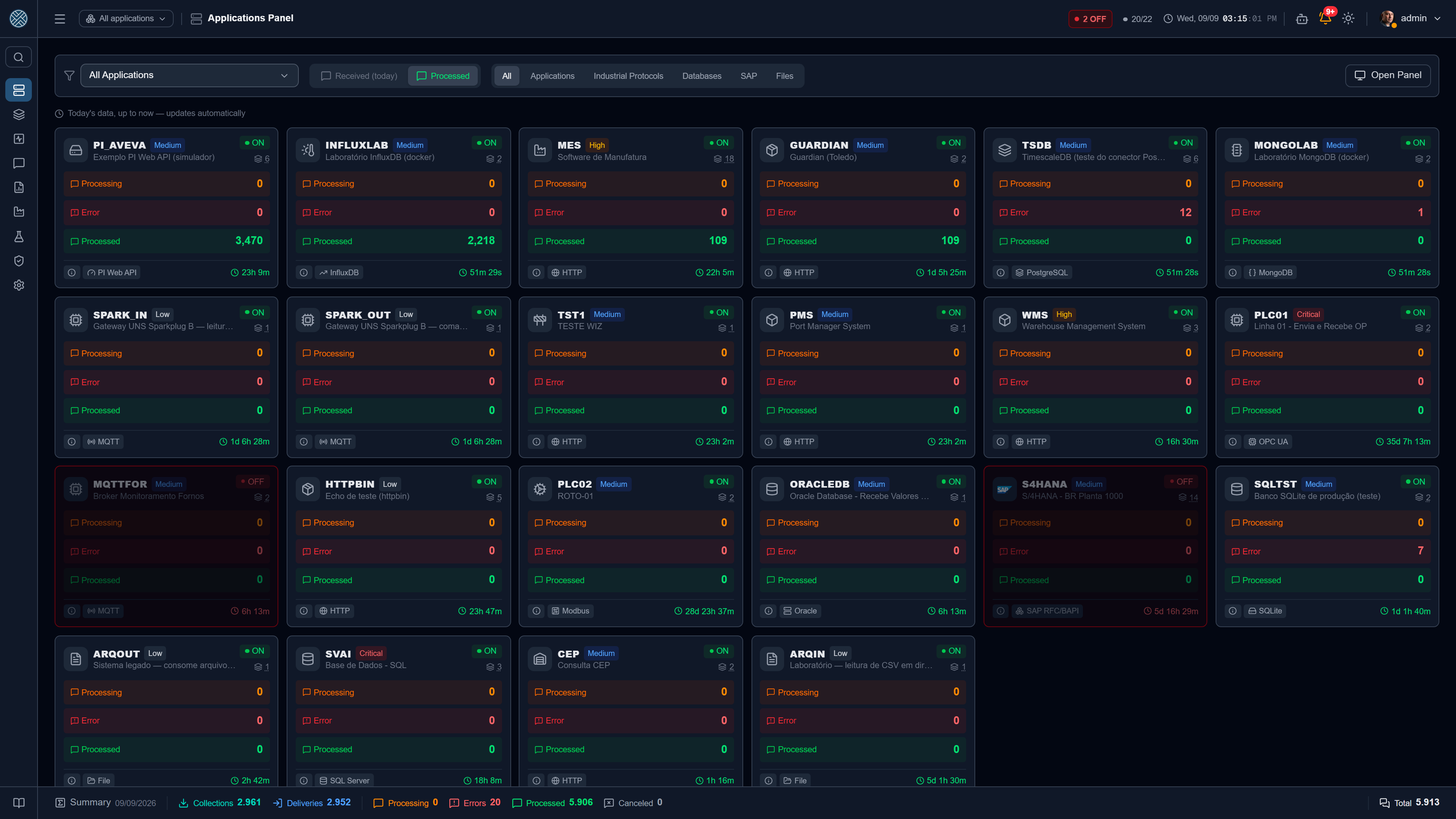
Eine Karte pro integrierter Anwendung, alle 5 Sekunden aktualisiert. Es ist der Bildschirm, der einer Ampel am nächsten kommt: Er trennt „das CMS steht“ von „das System auf der anderen Seite steht“.
Was jede Karte enthält
| Element | Bedeutung |
|---|---|
| ON / OFF | Ergebnis des letzten Keep Alive der Anwendung |
| In Verarbeitung | Noch nicht zugestellte Nachrichten der Anwendung |
| Fehler | Nachrichten mit Zustellungs-, Erfassungs- oder Geschäftsfehler, mit Rückgabe im Zeitraum |
| Verarbeitet | Im Zeitraum erfolgreich zugestellt |
| Empfangen (Zeitraum) | Gesamtzahl, die im Zeitraum eingegangen ist (optionale Spalte) – das Etikett sagt, welcher: Empfangen (heute), (24 h), (2 Tage) |
| Uptime / Offline-Zeit | Wie lange der aktuelle Zustand schon andauert |
| Schnittstellen | Wie viele Schnittstellen die Anwendung hat – ein Klick öffnet die Liste |
| Priorität | In der Anwendung hinterlegtes Etikett, um zu ordnen, was man zuerst ansieht |
Die ersten drei Zahlen sind anklickbar: Sie führen zum Bildschirm, der diese Zahl im Detail zeigt, bereits mit der Anwendung im Fokus – „In Verarbeitung“ öffnet die Schnittstellenübersicht, „Fehler“ öffnet Fehlerhafte Nachrichten, „Verarbeitet“ öffnet Verarbeitete Nachrichten. Hat der Benutzer das Werkzeug des Zielbildschirms nicht, bleibt die Zahl nur eine Zahl, statt zu einem Link auf einen gesperrten Bildschirm zu werden.
Der Zielbildschirm öffnet sich im selben Zeitraum wie die Übersicht, nach Rückgabedatum und nur mit echtem Verkehr – dieselbe Zählung wie die Karte. So erscheint die gestern empfangene und heute gescheiterte Nachricht in der Liste, die „Fehler“ geöffnet hat, statt auf der Karte zu zählen und in der Liste zu fehlen (siehe Zeitraum).
Die Schaltfläche Details öffnet das Datenblatt der Anwendung: Keep-Alive-Typ, verknüpfte externe Verbindung, letzte Aktivität, Fehlergrund, wenn sie offline ist, und die hinterlegten Bemerkungen (die mit einem Klick kopiert werden können – sie dienen als Notiz für die Bereitschaft). Im Kopf des Popups öffnet das Karten-Symbol die Integrationskarte der Anwendung. Neben dem ON/OFF steht dasselbe Badge des Verbindungstyps wie auf der Karte, das das Popup Verbindungsdetails öffnet, ohne das Datenblatt zu schließen.
Der Weg gilt auch umgekehrt: In den Verbindungsdetails öffnet ein Info-Symbol (Details der Anwendung) dasselbe Datenblatt, und bei einer Externen Verbindung (MQTT, Datenbank, OPC UA…) trägt der Titel das Symbol und das Kürzel der besitzenden Anwendung vor dem Namen der Verbindung. So führt von jeder Seite, die das Verbindungs-Badge zeigt, ein Weg zum Datenblatt der Anwendung.
Ist die Anwendung OFF, steht der Grund im selben Kasten wie im Popup Verbindungsdetails: Warum OFF, seit dem Zeitpunkt des Ausfalls, mit der Dauer in Klammern, und darunter die Fehlermeldung. Ist kein offener Ausfall erfasst, zeigt der Kasten den letzten bekannten Fehler, ohne das „seit“.
Drei Ansichten derselben Liste
- Raster – Karten, der Standard.
- Liste – Tabelle, besser bei vielen Anwendungen, wenn Sie nach Spalte sortieren möchten.
- Kategorie – dieselben Karten, nach Verbindungsfamilie gruppiert (HTTP, Datenbank, Fertigungsebene, SAP, Messaging). Nützlich, um zu beantworten: „Betrifft das Problem nur die Fertigungsebene?“
Über der Liste gibt es zusätzlich eine Schnellauswahl mit Pills pro Kategorie, die nur Kategorien mit mindestens einer Anwendung zeigt.
Im Raster kommt die Offline-Anwendung zuerst; die übrigen folgen nach Nachrichtenvolumen. Wenn sie steht, empfängt sie nichts – nur nach Volumen sortiert, landete sie am Ende des Bildschirms.
Fällt eine überwachte Anwendung aus, gibt das Frontend einen Warnton aus und lässt den Titel des Tabs blinken – auch wenn der Bediener in einem anderen Browser-Tab ist. Die Karte wird rot und pulsiert.
Schnittstellenübersicht – /dashboard
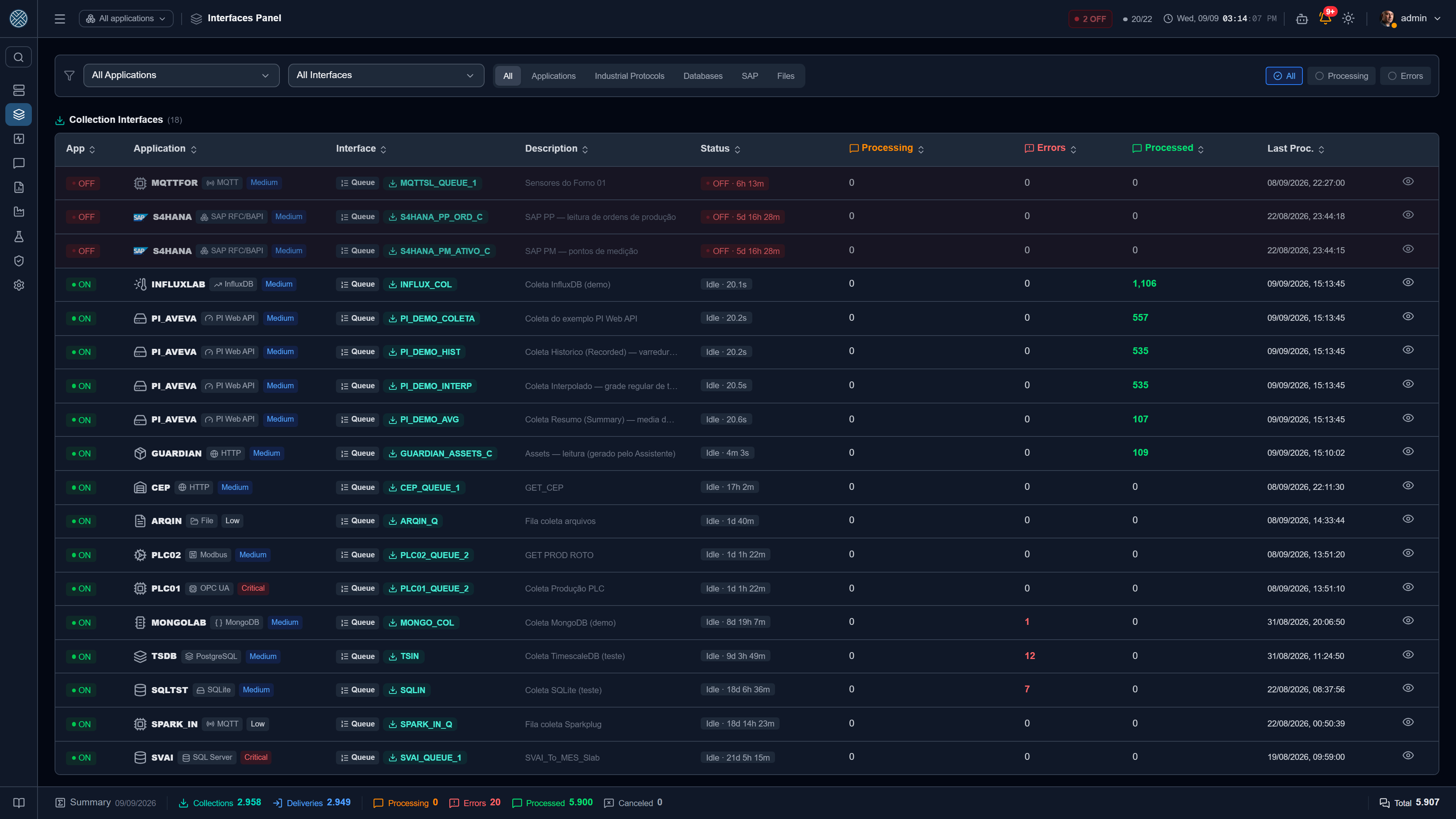
Die Liste der Schnittstellen mit Bewegung, alle 5 Sekunden aktualisiert, in zwei Abschnitte geteilt: Erfassungs-Schnittstellen (das CMS holt) und Zustellungs-Schnittstellen (das CMS sendet). Es erscheinen nur Schnittstellen mit mindestens einer aktiven Definition – eine Schnittstelle ohne aktive Definition verarbeitet nichts und würde nur Platz belegen. Wer Zugriff auf den Bildschirm Router hat, sieht einen dritten Abschnitt, Router-Schnittstellen.
Die Spalte Status, nach Dringlichkeit geordnet
Die Zeile nimmt einen Status an, nach dieser Rangfolge – und dieselbe Regel bestimmt die Sortierung der Tabelle, sodass das, was Aufmerksamkeit braucht, von selbst nach oben steigt:
| Priorität | Status | Bedeutet |
|---|---|---|
| 1 | Gesperrt | Die Schnittstelle wurde gesperrt (manuell, durch Geschäftsfehler oder durch Transformer-Fehler). Nichts geht hinaus, bis sie freigegeben ist |
| 2 | OFF | Die Anwendung, der die Schnittstelle gehört, ist offline – mit der verstrichenen Zeit daneben |
| 3 | In Wartung | Die Anwendung, der die Schnittstelle gehört, befindet sich in einem Wartungsfenster. Die Nachrichten werden bis zum Ende zurückgehalten |
| 4 | Mit Fehler | Das jüngste Ergebnis der Schnittstelle war ein Fehler – ein offener Fehler oder eine fehlgeschlagene Erfassung – und danach hat nichts funktioniert. Daneben, seit wann; der Tooltip zeigt die Uhrzeit des Fehlers |
| 5 | Scheduler pausiert | Der Job dieser Schnittstelle ist in Scheduler inaktiv. Nichts wird verarbeitet |
| 6 | In Verarbeitung | Es gibt laufende Nachrichten; der Tooltip öffnet das Detail (wartend / in Warteschlange / wird zugestellt) |
| 7 | Leerlauf | Kein offener Fehler und nichts ausstehend, mit der Zeit seit der letzten Aktivität: Zustellung, Erfassung (auch eine, die leer zurückkam) oder Fehler |
Gesperrt, OFF und Scheduler pausiert färben die ganze Zeile und blinken. Mit Fehler erscheint rot, ohne zu blinken. Eine Schnittstelle in Verarbeitung wird dezent blau (Zustellung) oder blaugrün (Erfassung) eingefärbt.
Früher erschien eine defekte Schnittstelle als Leerlauf · 2d: Die Uhr zählte ab der letzten erfolgreichen Verarbeitung, die bei einem Fehler nicht weiterläuft. Jetzt erhält der jüngste Fehler das Abzeichen Mit Fehler, und Leerlauf zählt ab dem Letzten, was passiert ist. Ein einziger Erfolg nach dem Fehler genügt, damit das Abzeichen verschwindet. Die Änderung betrifft nur die Anzeige: An der Verarbeitung ändert sich nichts.
Spalten
Neben dem Status: In Verarbeitung (ausstehende Warteschlange), Fehler, Verarbeitet, Letzte Verarb. und ein Reihenfolge-Etikett – sequenziell (eine nach der anderen, in Reihenfolge) oder parallel (mehrere gleichzeitig).
Die drei Zähler wiederholen in der Kopfzeile Symbol und Farbe der Karten der Anwendungsübersicht: Orange für das, was in Verarbeitung ist, Rot für Fehler, Grün für Verarbeitetes. Es ist dieselbe Zahl in unterschiedlichen Ausschnitten (pro Schnittstelle und pro Anwendung), keine unterschiedlichen Zählungen. Fehler und Verarbeitet erscheinen auch in der Fußzeile, mit der Systemsumme.
Das Detail-Popup
Das Augensymbol in der letzten Spalte öffnet das vollständige Datenblatt der Schnittstelle: Anwendung, Verarbeitungsreihenfolge, Status mit verstrichener Zeit, den vom Keep Alive zurückgegebenen Fehler, wenn die Anwendung offline ist, Zähler und – bei vorhandener Warteschlange – die Voraussichtliche Fertigstellung.
Die voraussichtliche Fertigstellung ist von Natur aus optimistisch: Nachrichten in der Warteschlange × heutige mittlere Verarbeitungszeit. Sie berücksichtigt weder neu eintreffende Nachrichten noch Wiederholungen noch eine stehende Schnittstelle. Sie beantwortet „Minuten oder Stunden?“, nicht das Versprechen einer Uhrzeit.
Dasselbe Popup enthält die Schaltfläche In Echtzeit überwachen, die zum Monitor der Schnittstelle führt.
Router-Schnittstellen
Eine Zeile pro Router:
| Spalte | Was sie zeigt |
|---|---|
| Status | Aktiv oder Inaktiv |
| Router | Ein Klick öffnet den Router-Monitor |
| Beschreibung | Die Beschreibung aus der Pflege |
| Ziele | Wie viele Zustellungen und die Symbole der Anwendungen. Ein Klick öffnet ein Popup mit jeder Anwendung → Schnittstelle (Typ Warteschlange oder Kanal, Kürzel und Beschreibung) → Zustellung, mit dem Protokollsymbol |
| Empfangen (Zeitraum) | Aufrufe, die der Router im gewählten Zeitraum erhalten hat. In Rot die außerhalb des Vertrags, abgelehnten oder mit Routing-Fehler |
| In Warteschlange / Fehler / Verarbeitet | Die Nachrichten, die der Router erzeugt hat, nach denselben Regeln wie die Schnittstellen |
| Letzter Empf. | Der letzte empfangene Aufruf |
Der Abschnitt erscheint nur für Benutzer mit Zugriff auf den Bildschirm Router. Nachrichten aus dem Prüfstand gehen nicht in die Zählungen ein.
Filter
In der ersten Zeile, was eingegrenzt wird: Anwendung und Schnittstelle (Mehrfachauswahl), die Auswahlliste Router, Pills für Verbindungskategorien und rechts drei Chips: Alle, In Verarbeitung und Fehler. Die beiden letzten sind kumulativ, und der Bildschirm öffnet sich mit beiden markiert – das ist der Ausschnitt für jemanden, der zur Arbeit kommt: was steht und was gescheitert ist. Alle hebt die Eingrenzung auf und zeigt das vollständige Bild. Die Chips gelten auch für die Router.
Eine gesperrte Schnittstelle, eine mit offlineer Anwendung oder mit Anwendung in Wartung erscheint auch ohne Nachricht in Verarbeitung und ohne Fehler im Zeitraum: Die Chips grenzen den Rest ein, verbergen aber nicht, was im Alarm ist oder absichtlich steht. Die Schnittstelle in Wartung steht direkt unter den OFF-Schnittstellen.
Der Filter für Anwendung und Schnittstelle grenzt auch den Abschnitt Router-Schnittstellen ein: Es bleiben nur die Router mit mindestens einem Ziel in der gewählten Anwendung oder Schnittstelle — bei gewählter Anwendung erscheint kein Router, der ihr nichts zustellt. Die Auswahlliste Router folgt demselben Ausschnitt.
Ist in der Auswahlliste ein Router gewählt, zeigen die Zustellungs-Schnittstellen nur dessen Ziele. In der zweiten Zeile schaltet Erfassungen / Zustellungen / Router anzeigen jeden Abschnitt ein und aus, gefolgt von Leeren, und rechts steht der Zeitraum.
Deshalb ist es in einem Werk ohne Rückstau und ohne Fehler normal, die Kaffeetasse und die Meldung „Keine Nachricht mit ausstehender Zustellung!“ zu sehen.
Der Schnittstellenfilter und die Kategorie bleiben zwischen Besuchen erhalten (pro Browsersitzung); die Anwendung kommt aus dem globalen Geltungsbereich der Kopfzeile.
Nachrichtenmonitor – /interface-monitor
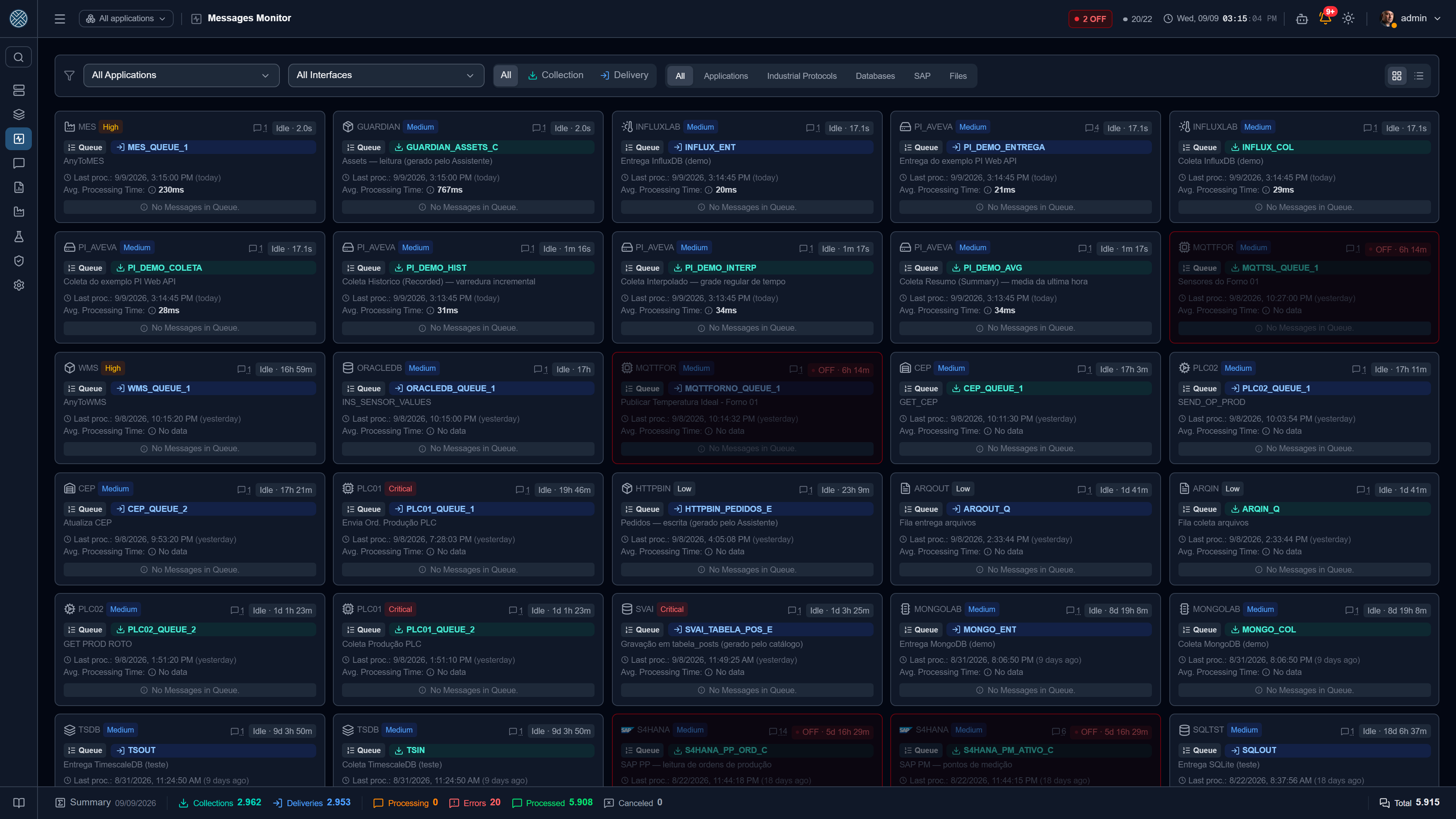
Wo die Schnittstellenübersicht eine Tabelle der offenen Punkte ist, ist dieser Bildschirm eine Tempo-Wand: eine Karte pro Schnittstelle, alle 5 Sekunden aktualisiert, mit letzter Verarbeitung, mittlerer Verarbeitungszeit und Anzahl in Verarbeitung.
Er dient der Frage „Ist diese Schnittstelle langsam?“ – die die Warteschlangenzählung allein nicht beantwortet.
| Funktion | Verwendung |
|---|---|
| Raster / Liste | Karten zum Verfolgen, Tabelle zum Sortieren – ganz rechts in der ersten Zeile der Leiste |
| Zeitraum | Heute, Letzte 24 h oder Letzte 2 Tage, in der zweiten Zeile – derselbe wie in den Übersichten. Was der Zeitraum zählt (und was nicht), steht im ? daneben, wie in der Schnittstellenübersicht |
| Filter Erfassung / Zustellung | Grenzt nach Schnittstellentyp ein |
| Kategorie-Pills | Dieselbe Verbindungstaxonomie wie auf den anderen Bildschirmen |
| Suche | Filtert nach Kürzel der Schnittstelle |
| Definitionssymbol | Öffnet die Definitionen dieser Schnittstelle, ohne den Bildschirm zu verlassen |
Karten im Alarm – gesperrte Schnittstelle oder Anwendung offline, die roten – stehen im Raster zuerst; danach die mit Nachrichten in Verarbeitung, die Router und zuletzt die ruhenden Schnittstellen.
Das Abzeichen der Karte folgt derselben Regel wie die Schnittstellenübersicht: Mit Fehler · Zeit, wenn das jüngste Ergebnis ein Fehler war, und Leerlauf · Zeit, gezählt ab der letzten Aktivität, nicht ab dem letzten Erfolg.
Die mittlere Zeit ist der Durchschnitt der Zustellzeit der im Zeitraum erfolgreich abgeschlossenen Nachrichten. Sie enthält nicht die Zeit, die die Nachricht vor dem Senden in der Warteschlange gewartet hat – es sind die Kosten des Ziels, nicht des Wartens.
Eine Schnittstelle, die Nachrichten ohne Fehler anstaut, bedeutet normalerweise Sperre, pausierten Scheduler oder ein langsames Ziel – keinen Nachrichtenverlust. Prüfen Sie den Status, bevor Sie das Ziel untersuchen.
Echtzeitmonitor – /dashboard/:id/monitor
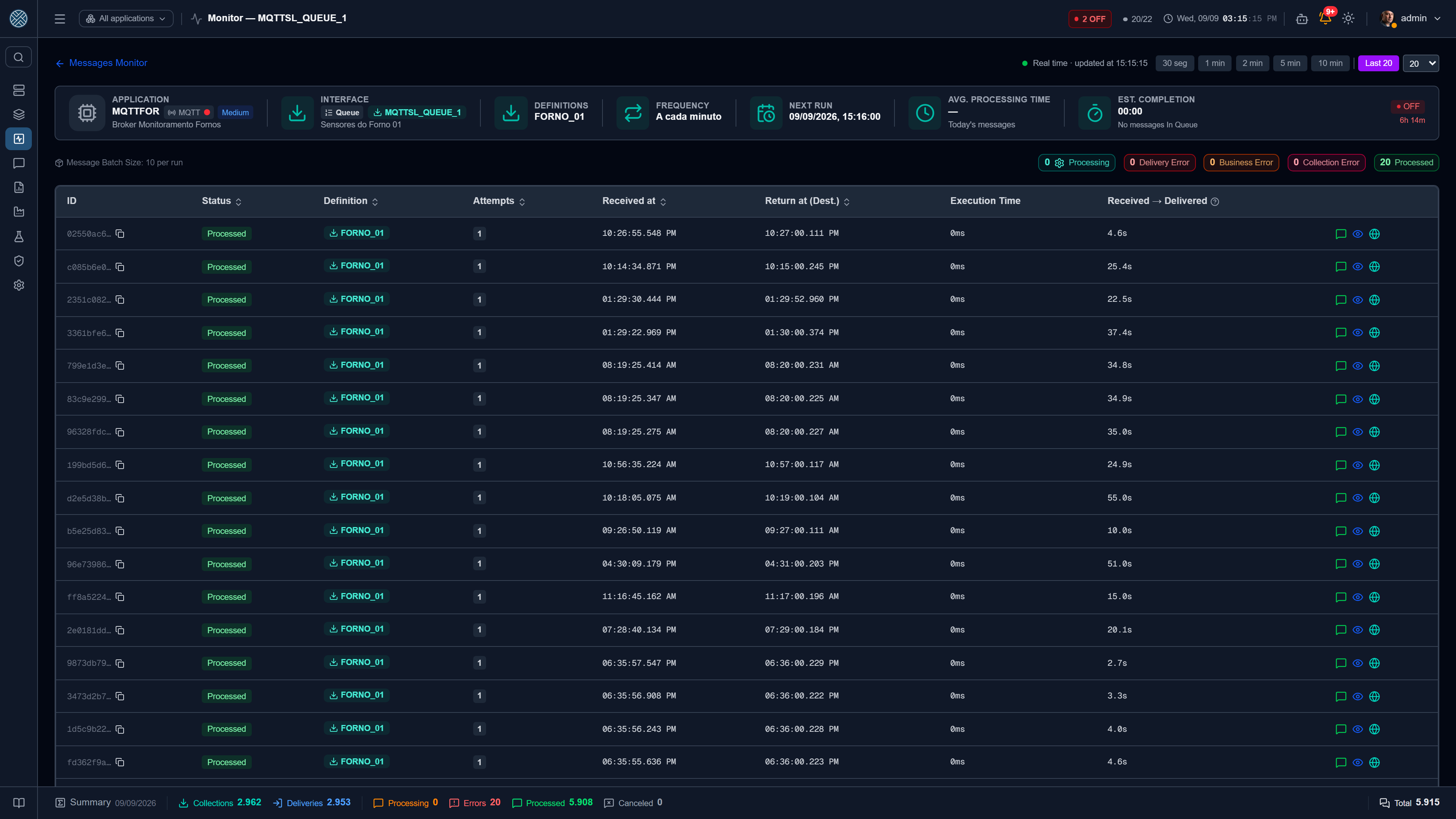
Die feinste Ebene: die Nachrichten einer Schnittstelle, mit Aktualisierung jede 1 Sekunde. Man erreicht ihn über die Schnittstellenübersicht oder den Nachrichtenmonitor – und der Zurück-Link berücksichtigt, woher Sie kamen.
Kopfzeile
Anwendung, Schnittstelle, Sperrzustand, Frequenz der Planung in lesbarem Text („alle 5 Minuten“, „täglich um 2 Uhr“) und die nächste Ausführung.
Bei Schnittstellen mit Intervall-Planung ist die nächste Ausführung eine Schätzung, die an der letzten bekannten Ausführung verankert ist – Takte ohne Nachricht speichern nichts. Bei Cron ist es die exakte, aus dem Ausdruck berechnete Uhrzeit.
Zeitfenster
Chips für 30 Sek. / 1 Min. / 2 Min. / 5 Min. / 10 Min. / 1 Stunde – der Bildschirm öffnet sich mit 5 Min. –, dazu der Modus Letzte N, der Zeitraum und Tag ignoriert und die zuletzt von der Schnittstelle empfangenen Nachrichten zeigt – gedacht für Schnittstellen, die tagelang keinen Verkehr haben, wo jedes relative Fenster leer bliebe.
Zähler und Liste
Eine Leiste mit Zählern pro Status (Gesamt, Nicht verarbeitet, In Verarbeitung, Verarbeitet, Zustellungsfehler, Geschäftsfehler, Erfassungsfehler, Storniert) und darunter die Liste mit ID, Herkunft, Versuchen, Empfangszeit und Status.
Das Herkunftssymbol unterscheidet eine externe Nachricht (über die API eingegangen, mit der IP des Absenders) von einer internen Nachricht (aus einer anderen Nachricht weitergeleitet, mit der Ursprungs-ID). Ein Klick auf eine Zeile öffnet das vollständige Detail, mit Payload und Historie der Versuche.
Eine Nachricht aus dem Prüfstand erscheint in der Liste mit dem bernsteinfarbenen Kolben neben dem Status. Die Zähler oben zählen sie nicht, sodass die Liste mehr Zeilen haben kann als deren Summe – der Kolben erklärt den Unterschied.
Hat die Schnittstelle mehr als eine Definition, erlaubt ein Filter, eine davon zu isolieren. Und hat die Schnittstelle keine angelegte Definition, weist der Bildschirm ausdrücklich darauf hin – das ist die unauffälligste Ursache für „es kommt nichts an“.
Router-Monitor
Derselbe Monitor für einen Router: /dashboard/routers/:id/monitor, geöffnet per Klick auf den
Router im Abschnitt Router-Schnittstellen der Übersicht.
Statt Anwendung und Schnittstelle zeigt die obere Leiste die Zusammenfassung des Routers: den Vertrag (eigen oder von der Zustellung geerbt), die Richtlinie außerhalb des Vertrags, die Ziele (ein Klick öffnet dasselbe Popup wie in der Übersicht), die heute empfangenen, den letzten Empfang und den Status.
Darunter die Nachrichten, die der Router im Fenster erzeugt hat – von 30 Sekunden bis 10 Minuten oder die letzten N. Jede Zeile zeigt das Ziel (Anwendung / Typ und Kürzel der Schnittstelle / Zustellung mit dem Protokoll), die Ausführung – ein Link, der Nachrichten gefiltert nach dieser Ausführung öffnet – und die Zeitspalten des Schnittstellenmonitors.
Cockpit – /cockpit
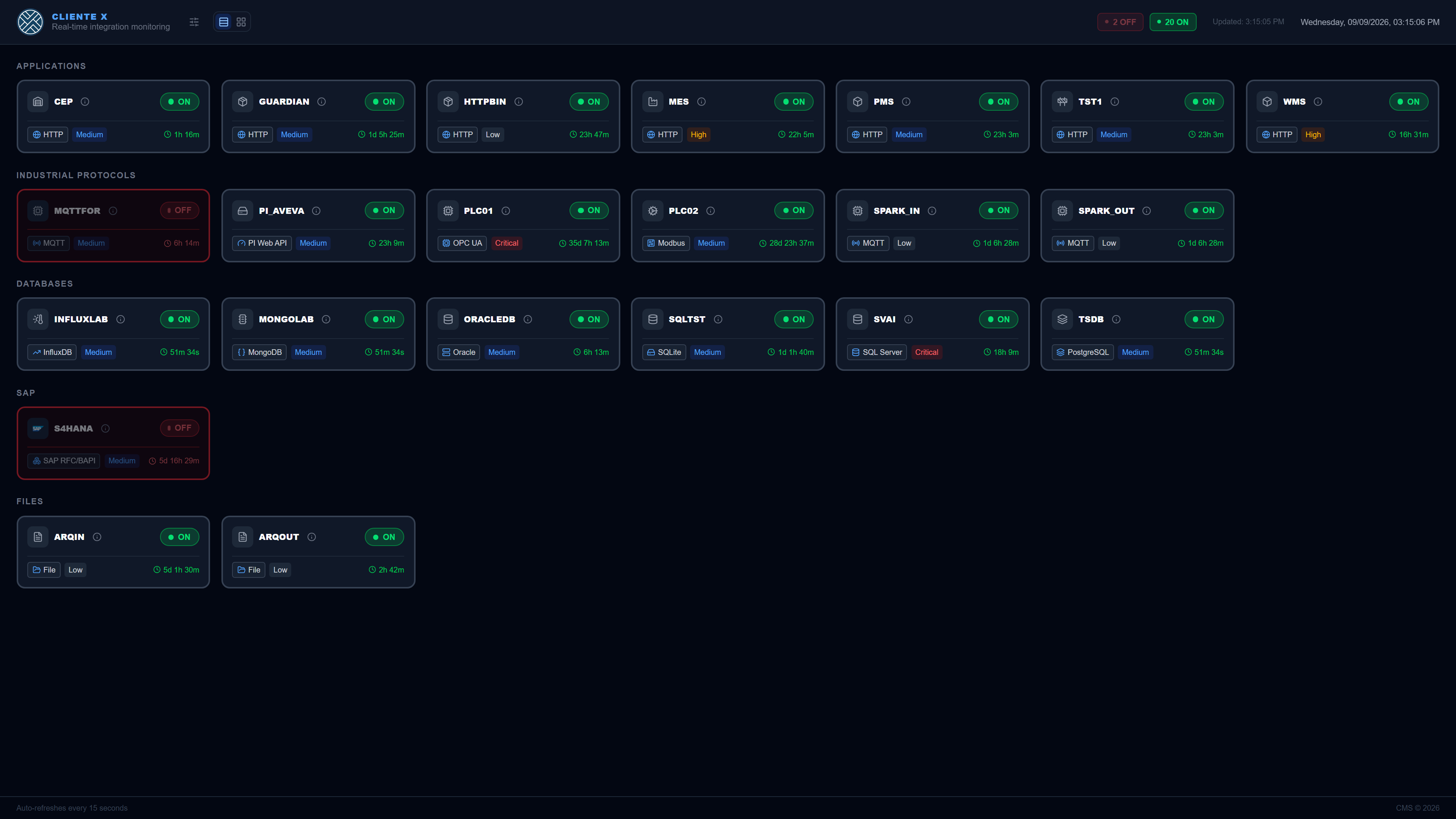
Wallboard für einen Fernseher oder ein Display in der Fertigung. Zeigt den konsolidierten Status der Anwendungen in großer Schrift, mit automatischer Aktualisierung alle 15 Sekunden. Es zeigt nur den aggregierten Status – nie einen Nachrichten-Payload. Jede Karte enthält Kürzel, Priorität, ON/OFF, Zeit im aktuellen Zustand und eine Info-Schaltfläche mit den in der Anwendung hinterlegten Bemerkungen.
Eine Offline-Anwendung färbt die Karte rot und lässt sie pulsieren, und der Titel des Tabs blinkt, um auch bei minimiertem Browser Aufmerksamkeit zu erregen.
In der Fußzeile rechts zeigt die Anzeige CMS · API · Datenbank · Engine den Zustand des CMS
selbst – dasselbe /api/health/ready wie bei der externen Überwachung.
Sie bleibt dezent, solange alles in Ordnung ist, und wird rot und blinkend, wenn eine der drei
Komponenten nicht antwortet: Bei stehender Engine steht auch der Keep Alive, und die Karten würden im
letzten Zustand einfrieren und alles grün zeigen, während nichts verarbeitet wird.
Was ist ausgefallen
Eine rote Karte sagt, dass die Anwendung nicht erreichbar ist; die erste Frage der Bereitschaft ist jedoch, was ausgefallen ist – der MQTT-Broker, die Datenbank, der SAP-Server? Deshalb erscheint der Verbindungstyp in der Fußzeile der Karte, links neben der Priorität: Auf einem roten Bildschirm liest man das zuerst, und die Priorität beantwortet die nächste Frage.
Ein Klick darauf öffnet das Datenblatt dieser externen Verbindung – Name, Adresse und Konfiguration –, mit dem Verfügbarkeitsband der letzten 30 Tage im selben Format wie auf den anderen Bildschirmen. Es ist dasselbe Datenblatt wie in den Popups von Erfassung und Zustellung: Zwei Bildschirme, die dieselbe Verbindung mit unterschiedlichen Feldern beschreiben, wären schlimmer, als hier kein Popup zu haben.
Wer ihn öffnen kann
Bis August 2026 war dies der einzige anonyme Bildschirm des Produkts: Wer die Adresse erreichte, sah das Kürzel jeder integrierten Anwendung, den Status jeder einzelnen, das Nachrichtenvolumen des Tages und die letzte Aktivität. Die Produktentscheidung bleibt dieselbe – am Fernseher in der Fabrik ist niemand angemeldet –, aber „ohne Login“ bedeutet jetzt mit Token, nicht ganz ohne Berechtigung.
Es gibt zwei Wege, und die Antwort ist in jedem zugeschnitten:
| Weg | Was der Fernseher zeigt |
|---|---|
| Benutzersitzung | Wer bereits angemeldet ist, öffnet /cockpit direkt, ohne Token, und sieht die Anwendungen, die er auch im übrigen System sieht – die seiner eigenen Schnittstellen |
| Wallboard-Token | Der Fernseher öffnet ohne Login und zeigt die Anwendungen dieses Tokens. Ohne definierten Geltungsbereich alle |
Weder noch: Der Bildschirm fragt nach dem Token, mit einem Feld zum Einfügen. Er unterscheidet in diesem Browser gab es nie ein Token von das gespeicherte Token wurde abgelehnt (widerrufen oder abgelaufen) – die zweite Meldung verhindert, dass man einen Defekt am Fernseher sucht, wenn das Problem das Token ist.
Die Tokens werden unter Einstellungen → Wallboard und Überwachung angelegt, wo es auch die fertige URL zum Einfügen in den Browser des Fernsehers gibt.
Der Zuschnitt pro Sitzung korrigierte nebenbei eine Asymmetrie, die niemand bemerkt hatte: Das Cockpit zeigte alle Anwendungen, auch für einen auf eine Schnittstelle beschränkten Benutzer. Es war der einzige Bildschirm des Produkts ohne Zuschnitt.
TV-Modus und Größe auf dem Bildschirm
Die Schaltfläche TV-Modus setzt das Cockpit in den Vollbildmodus und vergrößert den Inhalt für Betrachter aus der Ferne; TV-Modus beenden oder Esc kehrt zum Normalzustand zurück. Außerhalb des TV-Modus hat der Bildschirm die Größe des Computers, auch in einem Browser, der bereits das Token des Fernsehers gespeichert hat.
Im TV-Modus passt sich die Größe an die Bildschirmbreite an: 1,2-fach auf einem Full-HD-Fernseher, bis zum Doppelten auf einem größeren Bildschirm. Für Betrachter, die näher oder weiter weg sind, hat die dezente Steuerung unten rechts (fast transparent, bis die Maus darüberfährt) A− und A+, von 100 % bis 200 %, und Auto, das zur Anpassung an die Breite zurückkehrt. Die Wahl wird im Browser des Fernsehers gespeichert und gilt auch für den Monitor und die UNS-Dashboards, die dort geöffnet werden.
| Bildschirm | Wann er vergrößert |
|---|---|
| Cockpit (Anwendungsübersicht) | Nur im TV-Modus |
UNS-Dashboards auf dem Fernseher (/uns-wall) | Nur im TV-Modus, neue Schaltfläche auch auf diesem Bildschirm |
UNS-Monitor im TV-Modus (/uns-monitor-wall oder TV-Modus im Monitor) | Immer: Dieser Bildschirm ist bereits der TV-Modus |
Auswählen, was erscheint
Die Schaltfläche Angezeigte Anwendungen auswählen filtert das Wallboard. Die Wahl gilt nur in diesem Browser (sie liegt im lokalen Cache), was es erlaubt, einen Fernseher im Versand mit einem Ausschnitt und einen in der Instandhaltung mit einem anderen zu betreiben, aus derselben Installation.
Gespeichert wird die Liste der ausgeblendeten Anwendungen, nicht die der sichtbaren. So erscheint eine später angelegte Anwendung von selbst auf dem Wallboard: Ein Überwachungsbildschirm muss im Zweifel zu viel zeigen, nie zu wenig.
Kartenansicht
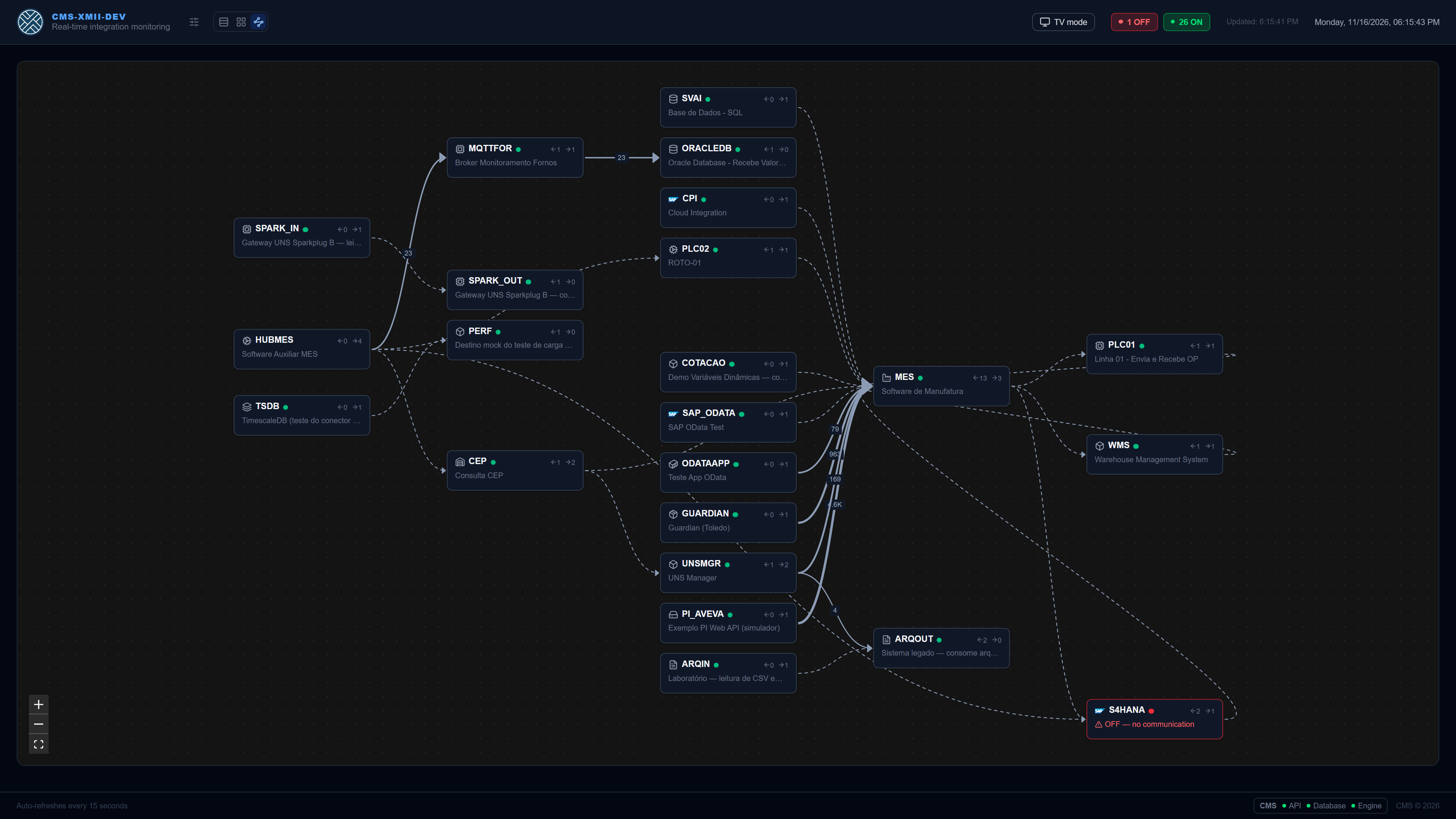
Neben der Konfigurationsschaltfläche gibt es drei Ansichtsschaltflächen: nach Kategorie (die Karten nach Verbindungstyp gruppiert), alle zusammen (ein einziges Raster) und Karte. Die Karte zeigt dasselbe Diagramm wie der Bericht Integrationskarte im Vollbild: wer wen versorgt, mit dem Volumen der letzten 7 Tage an den Pfeilen. Das Feld einer Anwendung im Zustand OFF oder mit gesperrter Schnittstelle blinkt rot, und ein Klick auf ein Feld öffnet in der Ecke die Zusammenfassung seiner Verbindungen.
Ist die Zielanwendung OFF, wird der Pfeil, der zu ihr führt, rot und ersetzt das Volumen durch die Auswirkung des Ausfalls: ⚠ 12 hängend – die Nachrichten von dieser Quelle an sie, die noch auf den Versand warten oder ihre Zustellversuche bereits ausgeschöpft haben, von beliebigem Datum. Geschäfts-, Erfassungs- und Transformer-Fehler zählen nicht: Sie werden nicht durch die fehlende Kommunikation verursacht.
Da der Fernseher geteilt wird und keinem Benutzer gehört, lassen sich die Felder im Cockpit nicht verschieben, und das Verkehrsfenster ist auf 7 Tage festgelegt. Die Wahl der Ansicht bleibt in diesem Browser, wie die der ausgeblendeten Anwendungen – und die ausgeblendeten erscheinen auch nicht auf der Karte.
Das Cockpit berücksichtigt außerdem den Namen und das Logo aus Einstellungen → Darstellung und die im System konfigurierte Sprache.