UNS-Monitor — /uns/monitor
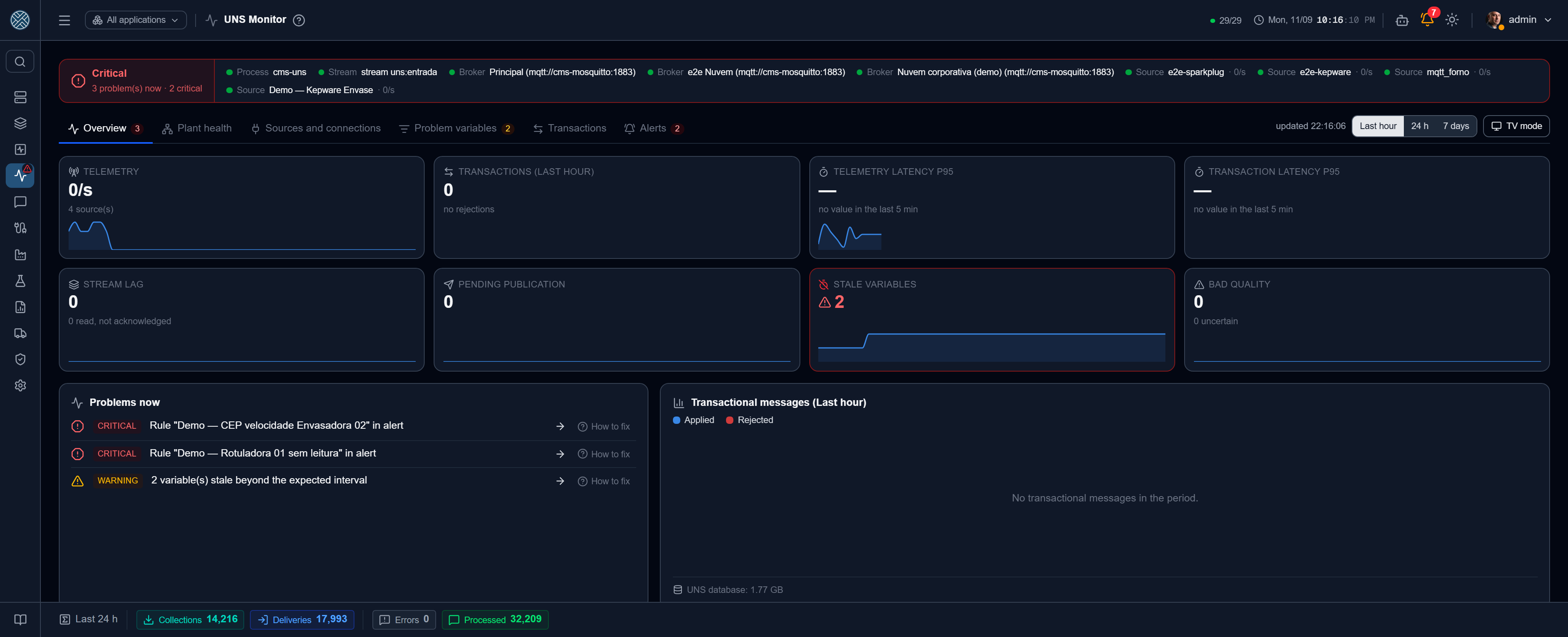
Der Monitor beantwortet, ob der UNS gesund ist: ob der UNS-Prozess und die Verbindungen stehen, ob die Telemetrie ankommt, ob die Nachrichten der Zustellungen übernommen werden, ob es stehende Variablen oder solche mit schlechter Qualität gibt und ob eine Alarmregel auslöst.
Der Eintrag UNS-Monitor ist der erste der Gruppe UNS Manager im Menü. Er erscheint nur mit dem UNS-Modul
in der Lizenz und für Personen mit dem Werkzeug /uns/monitor.
Die Listen und Zählungen der Variablen werden nach den UNS-Rollen der betrachtenden Person eingegrenzt (UNS-Zugriff); in diesem Fall weist die Ansicht darauf hin: „Listen gefiltert nach Ihren UNS-Rollen.“ Die Ansicht aktualisiert sich alle 10 Sekunden selbst, und die Zeit der letzten Abfrage steht neben den Reitern.
Die Zustandsleiste
Oben, immer sichtbar, fasst die Leiste die Gesamtlage zusammen — Kritisch, Achtung oder Alles in Ordnung —, mit der Anzahl der aktuellen Probleme und wie viele davon kritisch sind. Daneben jede Verbindung (Prozess, Stream, Broker, Quelle), als getrennt markiert, wenn sie ausgefallen ist; ein Klick führt zum Reiter Quellen und Verbindungen. Ist die Wartung des Historian fehlgeschlagen, weist die Leiste ebenfalls darauf hin.
Das Achtungssymbol im Menü
Gibt es aktuell ein Problem, erhält der Eintrag UNS-Monitor im Menü ein Dreieck: rot bei einem kritischen Problem, bernsteinfarben bei nur Achtung. Ist die Gruppe UNS Manager zugeklappt, wandert das Dreieck zur Gruppe hoch, damit der Hinweis nicht mit der Liste verschwindet. Beim Überfahren mit der Maus wird jedes Problem aufgelistet, mit demselben Text wie in der Liste „Aktuelle Probleme“. Es ist derselbe Maßstab wie in der Ansicht und in der externen Überwachung, wie beim Achtungssymbol der anderen Monitore.
Die Reiter und der Zeitraum
| Reiter | Zeigt |
|---|---|
| Übersicht | Die Indikatoren mit der Historie des Zeitraums und was gerade falsch ist |
| Werkszustand | Den Baum des Namespace als Heatmap |
| Quellen und Verbindungen | Zustand und Verfügbarkeit jeder Verbindung sowie die Historians |
| Problematische Variablen | Stehende, BAD-, unsichere und schemawidrige Variablen |
| Transaktionen | Übernommene und abgelehnte Nachrichten, mit den Ablehnungsgründen |
| Alarme | Laufende Alarme, Zeitleiste und Quittierung |
Jeder Reiter zeigt eine Zahl, wenn es dort etwas gibt: rot für kritisch, bernsteinfarben für Achtung. In der Übersicht,
bei Quellen und Verbindungen, Transaktionen und Alarme wählt die Auswahl Zeitraum das Fenster der Historie:
Letzte Stunde, 24 h oder 7 Tage. Reiter und Zeitraum stehen in der Adresse (?aba=, ?periodo=), um
den Link direkt weiterzugeben.
Die Historie der Indikatoren wird jede Minute gespeichert und 7 Tage lang aufbewahrt. Direkt nach der Installation erscheinen die Minidiagramme noch nicht: Sie entstehen, während sich die Historie aufbaut.
Übersicht
Die Indikatoren
| Indikator | Was er misst |
|---|---|
| Telemetrie | Pro Sekunde gespeicherte Telemetriewerte, über alle Quellen summiert, und wie viele Quellen es gibt |
| Transaktionen | Im Zeitraum übernommene Nachrichten der Zustellungen UNS_PUBLISH und wie viele abgelehnt wurden |
| Latenz Telemetrie p95 | Vom Zeitstempel der Quelle bis zum Eintreffen des Werts im UNS, in den letzten 5 Minuten (mit p50 darunter). Hoch = Uhr des Edge-Geräts geht nach oder Broker überlastet |
| Latenz Transaktion p95 | Von der Verarbeitung der Nachricht im Integrator bis zum im UNS gespeicherten Wert, in den letzten 5 Minuten |
| Stream-Verzögerung | Transaktionsnachrichten, die darauf warten, dass der UNS-Prozess sie liest, und wie viele ohne Bestätigung gelesen wurden. Wächst ständig = Prozess steht oder ist langsam |
| Ausstehende Veröffentlichung | Noch nicht im MQTT-Broker für die Veröffentlichung veröffentlichte Werte und wie lange der älteste schon wartet |
| Stehende Variablen | Variablen ohne neuen Wert über das erwartete Intervall des Attributs hinaus (nur die mit erwartetem Intervall) |
| Qualität BAD | Variablen mit aktuellem Wert BAD, einschließlich schemawidriger; die unsicheren erscheinen darunter |
Jeder Indikator hat ein Minidiagramm des Zeitraums; beim Überfahren mit der Maus erscheinen Wert und Uhrzeit. Darunter trennt das Diagramm Transaktionsnachrichten übernommene und abgelehnte, und die Fußzeile zeigt die Größe der UNS-Datenbank.
Aktuelle Probleme
Die Liste Aktuelle Probleme fasst zusammen, was vom Normalen abweicht, vom schwersten zum leichtesten:
| Problem | Schweregrad | Wann es erscheint |
|---|---|---|
| Verbindung ausgefallen | Kritisch | Der UNS-Prozess, der Broker für die Veröffentlichung oder eine Telemetriequelle ist ausgefallen |
| Regel im Alarm | Kritisch | Eine aktive Alarmregel löst aus |
| Variablen mit Qualität BAD | Kritisch | Mindestens eine Variable BAD |
| Stehende Variablen | Achtung | Mindestens eine Variable steht über das erwartete Intervall hinaus |
| Abgelehnte Nachrichten | Achtung | Der UNS hat in den letzten 15 Minuten Nachrichten abgelehnt |
| Schemawidrige Variablen | Achtung | Wert, der nicht dem geltenden Schema des Attributs folgt |
| Stream-Verzögerung | Achtung | Mehr als 1.000 wartende Einträge |
| Ausstehende Veröffentlichung | Achtung | Ein Wert wartet seit mehr als 5 Minuten auf den Broker |
| Unsichere Qualität | Achtung | Die Quelle hat die Lesung als UNCERTAIN markiert |
| Regel, die nicht auswerten kann | Achtung | Ungültiger Filter, oder Dashboard bzw. SPC-Karte gelöscht |
Gibt es keines, sagt die Ansicht „Derzeit nichts Auffälliges“. Ein Klick auf ein Problem öffnet den Reiter, in dem es steht, bereits gefiltert.
Lösungsweg
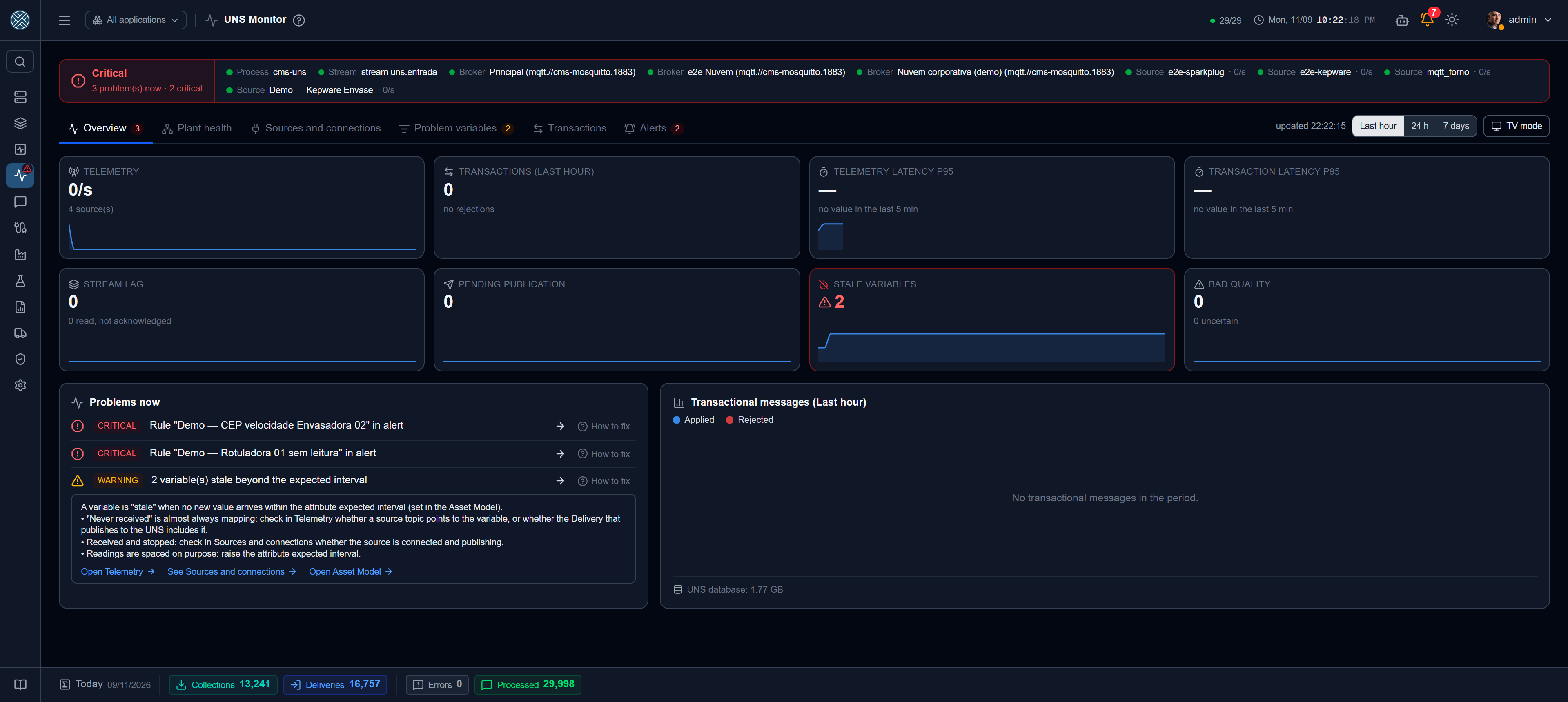
Die Schaltfläche Lösungsweg jedes Problems erklärt, was es bedeutet, was zu prüfen ist, und bietet Verknüpfungen zur Ansicht, in der es gelöst wird. Derselbe Kasten erscheint im Reiter Problematische Variablen, wenn ein Zustand gefiltert wird.
| Problem | Was zu prüfen ist | Verknüpfungen |
|---|---|---|
| Stehende Variable | „Nie empfangen“ ist fast immer eine Frage der Zuordnung: Zeigt ein Topic der Quelle auf die Variable? Enthält die Zustellung, die im UNS veröffentlicht, sie? Hat sie empfangen und dann aufgehört, ist die Quelle verbunden? Wird bewusst seltener gelesen, erhöhen Sie das erwartete Intervall des Attributs | Telemetrie, Quellen und Verbindungen, Asset Model |
| Qualität BAD | Der Wert passt nicht zum Typ oder zu den Grenzwerten des Attributs, die Quelle hat BAD gesendet, oder das Schema hat abgelehnt. Korrigieren Sie an der Quelle, oder passen Sie Typ und Grenzwerte im Asset Model an, wenn die Regel falsch ist | BAD-Variablen, Asset Model |
| Unsichere Qualität | Die Quelle sagt, dass die Lesung zweifelhaft ist (Sensor in Kalibrierung, instabile Kommunikation). Das CMS gibt das nur weiter: Prüfen Sie das Gerät oder den Treiber | Quellen und Verbindungen |
| Schemawidrig | Entweder hat die Quelle das Format geändert, oder das Schema ist veraltet — veröffentlichen Sie eine neue Version | Asset Model |
| Ablehnungen | Topic existiert nicht, keine Schreibberechtigung oder ungültiger Wert. Korrigieren Sie die Zustellung oder das Asset Model und verarbeiten Sie die Nachricht erneut | Transaktionen |
| Verbindung ausgefallen | Quelle: der Broker oder die Externe Verbindung und die Zugangsdaten. Prozess: Der Container cms-uns muss laufen | Quellen und Verbindungen, Telemetrie |
| Prozess ausgefallen | Ohne cms-uns geht nichts in den UNS hinein oder heraus. Prüfen Sie den Container und die Seite Installation der UNS-Konfiguration | Quellen und Verbindungen, Installation |
| Stream-Verzögerung | Eine kurze Spitze ist normal. Wächst sie ständig, steht der Prozess oder ist überlastet | Quellen und Verbindungen |
| Ausstehende Veröffentlichung | Ist der Broker für die Veröffentlichung erreichbar? Stimmen die Zugangsdaten unter UNS-Konfiguration › MQTT-Veröffentlichung? | MQTT-Veröffentlichung |
| Regel im Alarm | Ursache anzeigen zeigt, was ausgelöst hat. Beheben Sie es, oder quittieren Sie den Alarm, wenn er bereits bearbeitet wird | Alarme |
| Regel mit Fehler | Bearbeiten oder deaktivieren Sie die Regel | Alarme |
Werkszustand
Jede Kachel ist ein Zweig des Namespace-Baums, mit dem Zustand seiner Variablen: BAD, stehend, unsicher, ohne Wert und OK, dem OK-Prozentsatz und der Gesamtzahl. Ein Klick geht eine Ebene tiefer, und der Pfad oben (Namespace › …) führt zurück. Sortieren stellt Schlechteste zuerst oder Nach Name. Problematische Variablen anzeigen öffnet den nächsten Reiter, gefiltert nach dem Zweig. Bei einem Knoten mit Variablen erscheint deren Liste darunter, mit dem Zustand jeder Variable.
Bei einem sehr großen Rollenausschnitt gehen nur die ersten 200.000 Variablen in die Rechnung ein, und die Ansicht weist darauf hin.
Quellen und Verbindungen
Die Tabelle Verbindungen zeigt jede Verbindung mit dem Zustand Jetzt, der Rate, der Letzten Nachricht, dem Prozentsatz Verfügbar im Zeitraum und dem Verlauf als Balken: grün = die ganze Zeit verfügbar, bernsteinfarben = kurz ausgefallen, rot = länger ausgefallen, grau = keine Messung (die API war nicht erreichbar). Beim Überfahren eines Balkens mit der Maus erscheinen die Uhrzeit und wie viele Minuten die Verbindung ausgefallen war. Eine Verbindung, die aus der Konfiguration entfernt wurde, erscheint als nicht in der aktuellen Konfiguration.
Darunter Historian und externe Historians: die letzte Wartung des Historian, die durch die Aufbewahrung entfernten Ereignisse und der Status; dazu jedes externe Ziel mit den Variablen, was In Warteschlange ist, Gesendet, Verworfen, der letzte Versand und der Fehler.
Problematische Variablen
Listet die Variablen nach Zustand — Steht, BAD, Unsicher, Außerhalb des Schemas —, mit dem Topic, dem Zustand, dem letzten Wert (oder nie empfangen), dem erwarteten Intervall und dem Grund. Die Zustandsschaltflächen filtern; ein Klick auf das Topic einer Variable filtert nach ihrem Knoten (Zweig), und das x entfernt den Filter. Die Suche sucht nach Topic oder Grund. Die Liste zeigt 50 pro Seite und reicht bis zu den ersten 20.000.
Das Symbol am Ende jeder Zeile öffnet die wahrscheinliche Ursache der Variable: wovon sie abhängt und was ebenfalls gerade ein Problem hat — die getrennte Quelle, die Anwendung OFF, die ausgeschaltete Erfassung.
Transaktionen
Das Diagramm der im Zeitraum übernommenen und abgelehnten Nachrichten, Ablehnungen nach Zustellung und Ablehnungsgründe: die Zustellung, der Grund, die Anzahl, die Letzte und die Nachricht, mit Link dorthin. Von der Nachricht aus wird korrigiert und erneut verarbeitet. Bei vielen Ablehnungen im Zeitraum nutzt die Zählung die 5.000 neuesten.
Alarme
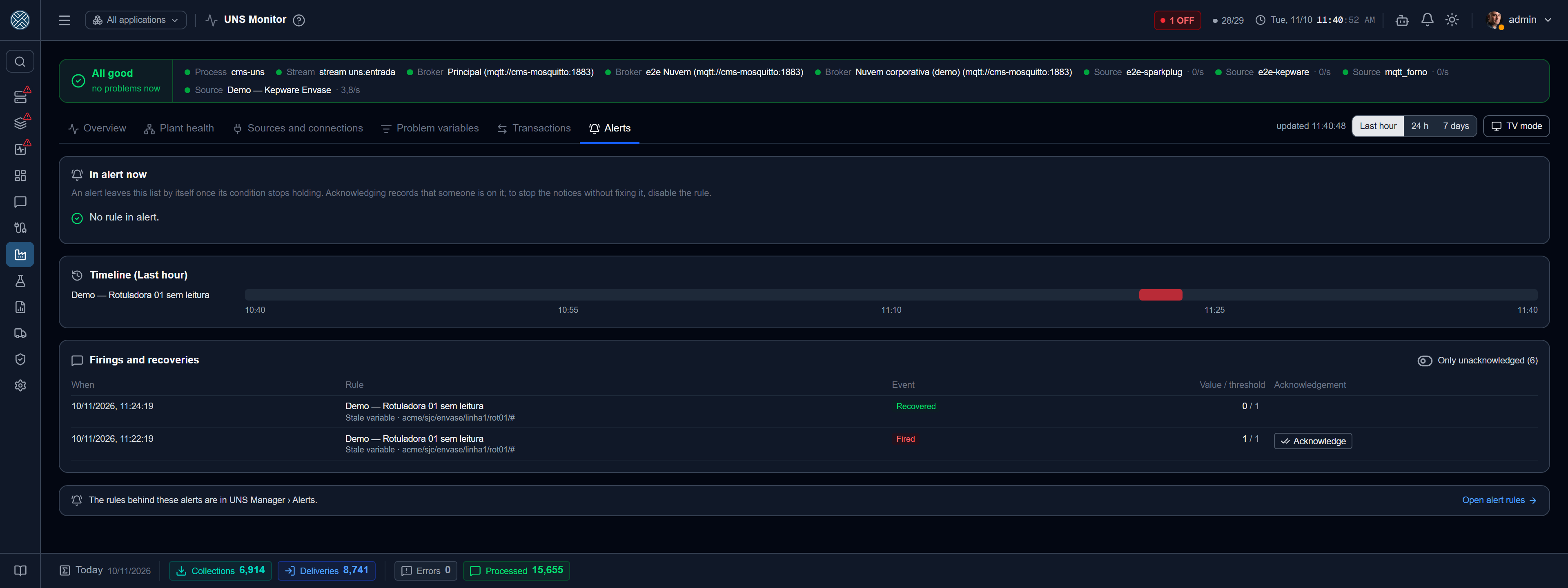
Aktuell im Alarm listet die auslösenden Regeln auf, mit dem Wert, seit wann, einer Zeile zum Lösungsweg und Ursache anzeigen (oder Karte öffnen bei einer SPC-Karten-Regel). Der Alarm verschwindet von selbst aus dieser Liste, wenn die Bedingung nicht mehr gilt.
Quittieren hält fest, dass sich jemand darum kümmert, mit einem optionalen Kommentar („Was getan wurde“). Quittieren schaltet nicht stumm: Um die Benachrichtigung ohne Lösung zu beenden, deaktivieren Sie die Regel.
Die Zeitleiste zeigt pro Regel einen Streifen mit den Abschnitten im Alarm während des Zeitraums, und Auslösungen und Normalisierungen listet jedes Ereignis mit Wert, Schwelle und quittierender Person auf. Nur nicht quittierte filtert, was noch zu bearbeiten ist. Die Ereignisse werden 90 Tage lang aufbewahrt.
Die Regeln, die diese Alarme erzeugen, liegen in einer anderen Ansicht: Die Fußzeile des Reiters enthält Alarmregeln öffnen, das zu Alarmregeln führt.
Alarmregeln
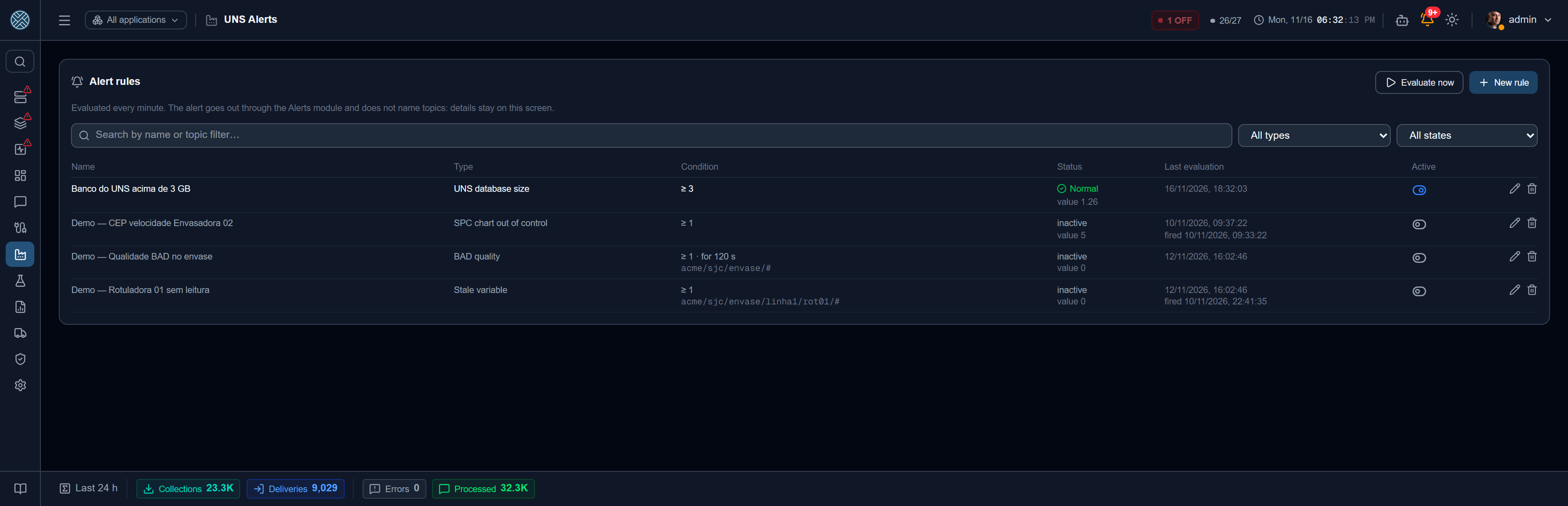
Die Regeln liegen unter UNS Manager › Alarme (/uns/alerts), einer Ansicht, die dasselbe Werkzeug wie der
Monitor (/uns/monitor) verwendet. Jede Zeile zeigt den Typ, die Bedingung, den Status und die letzte Auswertung, und die
Spalte Aktiv schaltet die Regel direkt dort ein und aus.
Die Regeln werden jede Minute ausgewertet und lösen über das Modul Alarme aus (Glocke, E-Mail, Webhook). Der Alarmtext nennt kein Topic — die empfangende Person hat möglicherweise keine Rolle, um diese Variablen zu lesen —; die Details stehen in dieser Ansicht. Die Regel meldet sich erneut, wenn sie sich normalisiert.
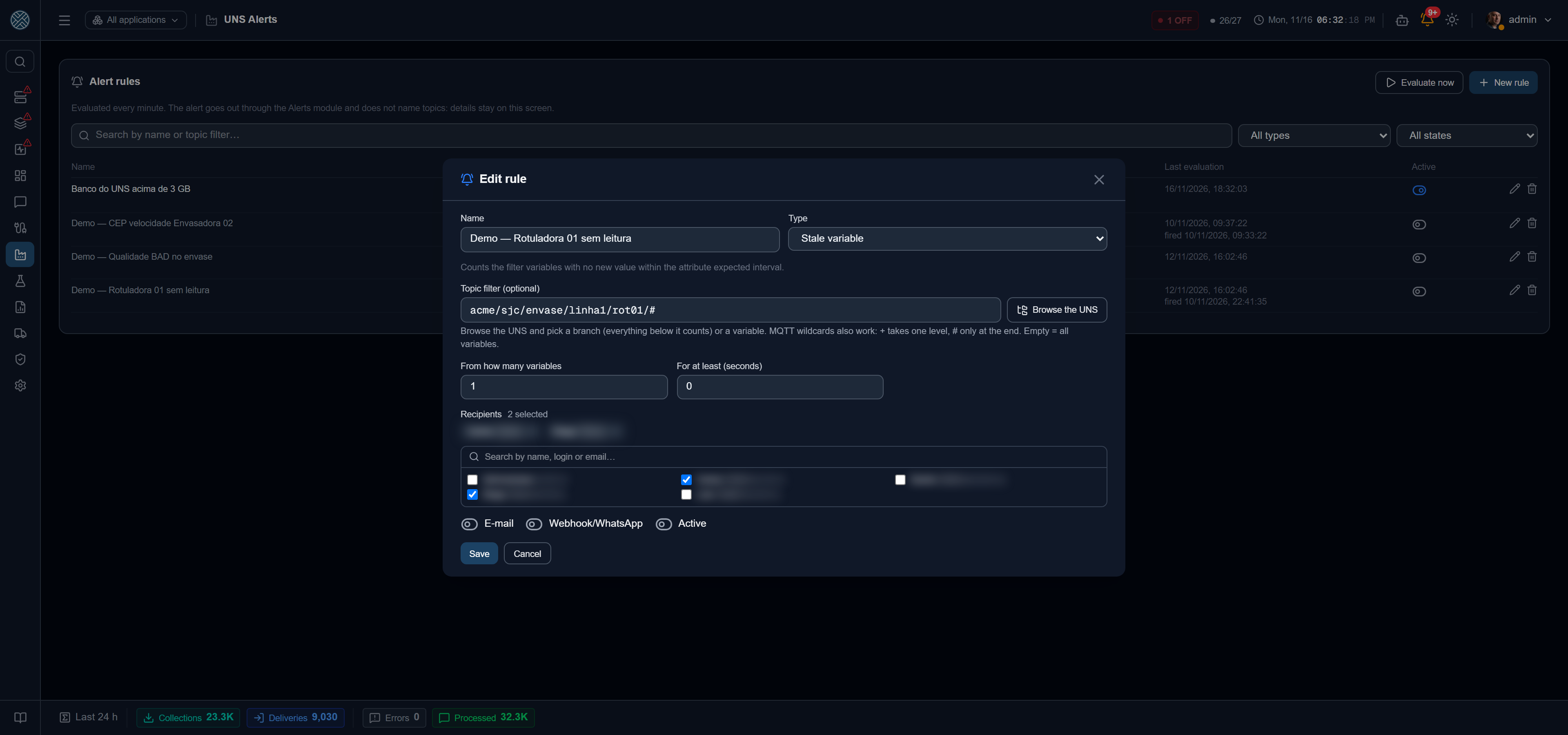
| Feld | Was es enthält |
|---|---|
| Name | Erscheint im Alarm und in der Liste |
| Typ | Was die Regel zählt (Tabelle unten) |
| SPC-Karte | Nur beim Typ SPC-Karte: die Karte eines Dashboards, aus der Liste gewählt |
| Topic-Filter (optional) | Nur bei Variable steht, Qualität BAD und Transaktionsablehnung. Im UNS suchen öffnet den Baum des Namespace, um einen ganzen Zweig (der Filter wird zu ramo/#) oder eine Variable zu wählen. MQTT-Platzhalter werden weiterhin akzeptiert: + belegt eine Ebene, # nur am Ende. Leer = alle Variablen |
| Ab wie vielen … | Die Schwelle: Die Regel greift, wenn die Zählung sie erreicht |
| Für mindestens (Sekunden) | Die Bedingung muss so lange ununterbrochen gelten, bevor ausgelöst wird, bis zu 7 Tage. Verhindert, dass eine Spitze von 30 Sekunden zu einer E-Mail wird |
| Empfänger | Die Benutzer, die empfangen. Die Liste hat eine Suche nach Name, Login oder E-Mail, und die Gewählten erscheinen als Chips. Bei eingeschaltetem Kanal E-Mail wird ein Benutzer ohne hinterlegte E-Mail markiert: Sein Alarm geht nur über die Glocke |
| E-Mail / Webhook/WhatsApp | Die Kanäle |
| Aktiv | Ausgeschaltet wertet die Regel nicht aus |
| Typ | Zählt |
|---|---|
| Variable steht | Variablen des Filters ohne neuen Wert innerhalb des erwarteten Intervalls des Attributs |
| Qualität BAD | Variablen des Filters mit Qualität BAD (außerhalb von Typ oder Schema) |
| Transaktionsablehnung | In den letzten 15 Minuten vom UNS abgelehnte Nachrichten (die den Filter berührt haben, falls vorhanden) |
| Verbindung ausgefallen | Was ausgefallen ist: der Prozess, der Broker für die Veröffentlichung, die Telemetriequellen und der Stream |
| Stream-Verzögerung | Transaktionseinträge, die darauf warten, dass der UNS sie liest |
| Größe der UNS-Datenbank | Größe der UNS-Datenbank in GB (Zustand und Historian) |
| SPC-Karte außer Kontrolle | Unter den 5 neuesten Punkten der Karte, wie viele die im Widget eingeschalteten Nelson-Regeln verletzen |
Die SPC-Karten-Regel verwendet die Regeln und Grenzen (eingefroren oder nicht) des Widgets im Dashboard. Um eine anzulegen, bauen Sie zuerst die Karte in einem Dashboard. Werden das Dashboard oder die Karte gelöscht, geht die Regel in den Zustand „kann nicht auswerten“ über.
Die Suche filtert die Regeln nach Name oder Topic-Filter, und die Auswahlen nach Typ und Status (Im
Alarm, Normal, Deaktiviert). Jetzt auswerten führt die Auswertung aus, ohne auf die Minute zu warten.
Anlegen, Bearbeiten und Quittieren erfordern Bearbeitungsrechte für das Werkzeug /uns/monitor.
TV-Modus
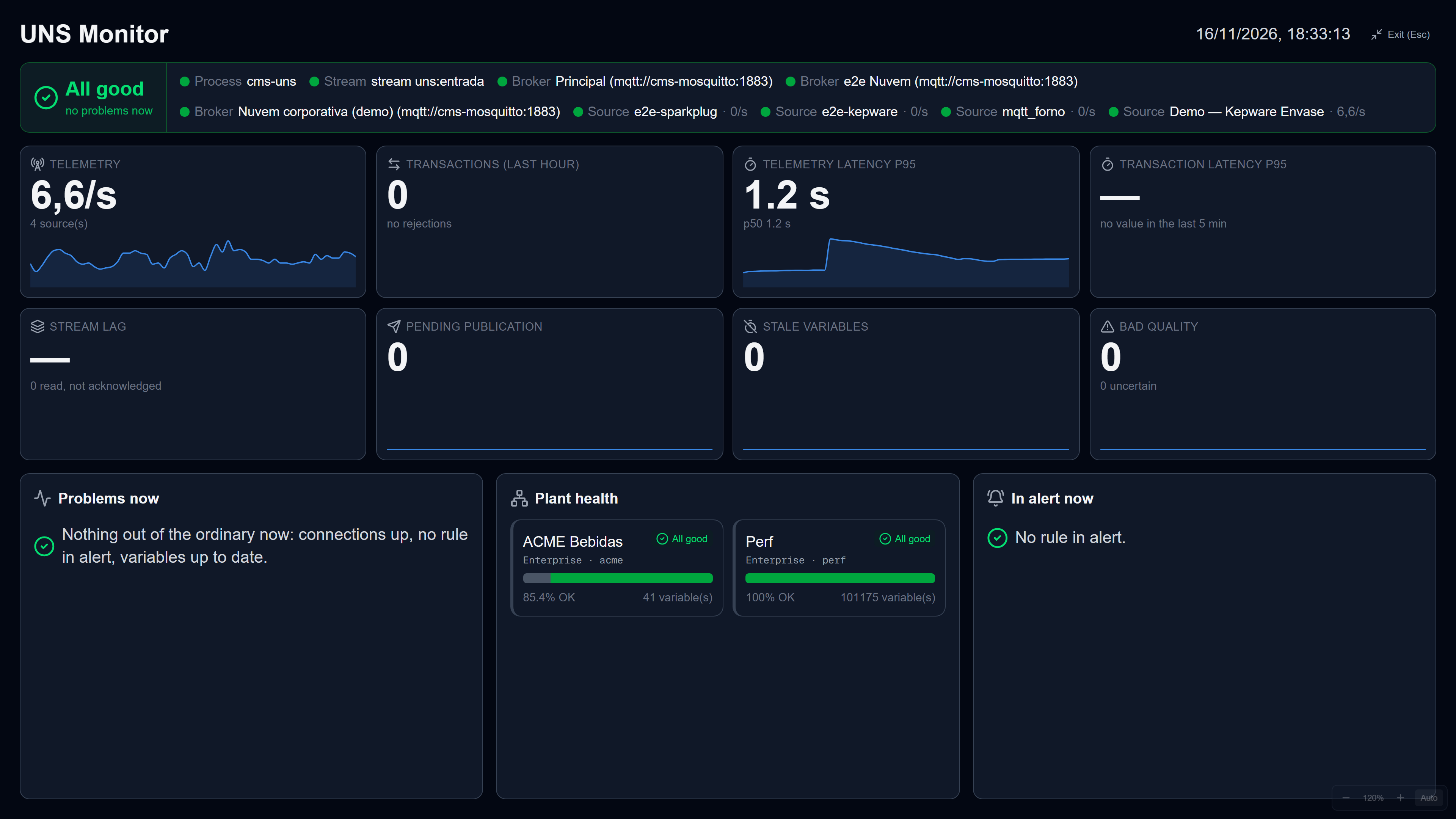
TV-Modus öffnet den Monitor in einem neuen Tab, im Vollbild, ohne Menü und mit großer Schrift, für die
Wand des Leitstands. Er zeigt die Zustandsleiste, die acht Indikatoren der letzten Stunde, die aktuellen Probleme,
die sechs schlechtesten Zweige der ersten Werksebene und die aktiven Alarme — nichts, was einen
Klick erfordert. Er aktualisiert sich selbst und wird mit Esc verlassen. Die Adresse mit ?tv=1 öffnet ihn direkt.
Die Größe folgt der Bildschirmbreite. Unten rechts stellt A− / A+ zwischen 100 % und 200 % ein, und Auto kehrt zur Automatik zurück. Die Einstellung wird im Browser gespeichert und gilt auch für die UNS-Dashboards und die Anwendungsübersicht.
Auf dem TV ohne Login
Um den Monitor auf einem TV ohne angemeldete Person laufen zu lassen, erzeugen Sie ein Token unter Wallboard und Überwachung › UNS-Monitor:
- Neues Monitor-Token: Geben Sie eine Beschreibung ein (z. B. TV im Leitstand) und, falls gewünscht, ein Ablaufdatum.
- Kopieren Sie die Adresse für den Fernseher (
/uns-monitor-wall?token=...). Das Token beginnt mitcms_unsm_und erscheint nur jetzt. - Öffnen Sie die Adresse einmal auf dem TV. Das Token wird im Browser des TV gespeichert und verschwindet aus der Adressleiste. Der Monitor öffnet im TV-Modus und aktualisiert sich selbst.
Der TV sieht, was die Person, die das Token erzeugt hat, heute im Monitor sieht, gemäß ihrer Rolle im UNS, bei jeder Aktualisierung geprüft. Verliert diese Person den Zugriff oder wird sie deaktiviert, stoppt der TV sofort. Um den TV zu wechseln oder wenn die Adresse bekannt geworden ist, widerrufen Sie das Token in derselben Ansicht. Ein widerrufenes oder abgelaufenes Token lässt den TV nach einem neuen fragen.
Externe Überwachung (Zabbix)
Dasselbe Überwachungstoken des CMS (cms_mon_..., angelegt unter
Wallboard und Überwachung › Externe Überwachung) liest
die Zusammenfassung des UNS-Monitors:
GET /api/monitoring/uns
Authorization: Bearer cms_mon_...
Der Header X-Monitoring-Token funktioniert ebenfalls. Die Antwort folgt demselben Maßstab wie die aktuellen Probleme:
| Feld | Was es liefert |
|---|---|
situacao / situacaoCodigo | OK = 0, ATENCAO = 1, CRITICO = 2. Für Trigger in Zabbix verwenden Sie die Zahl |
problemas | Anzahl kritischer und Achtung-Probleme sowie die Liste mit Typ, Schweregrad und Beschreibung |
processo | Prozess online (1/0) und jede Verbindung mit conectado 1/0 |
telemetriaPorSegundo | Telemetriewerte pro Sekunde |
atrasoStream, publicacaoPendente, publicacaoPendenteMaisAntigaSeg | Die Indikatoren von Stream und Veröffentlichung |
variaveis | Anzahl BAD, unsicher, außerhalb des Schemas und stehend |
recusas | Ablehnungen in den letzten 15 Minuten und in den letzten 24 Stunden |
regras | Aktive Regeln, im Alarm und mit Fehler |
Der Ausschnitt ist die Rolle im UNS der Person, die das Token erzeugt hat; wird diese Person deaktiviert, antwortet die Adresse mit 401. Im Reiter Externe Überwachung zeigt Antwort jetzt anzeigen das JSON mit Ihrem eigenen Ausschnitt.
Die Adresse antwortet nur mit dem UNS-Modul in der Lizenz. Die übrigen Überwachungsadressen des CMS funktionieren auch ohne es.