Tagesröntgen — /reports/daily-summary
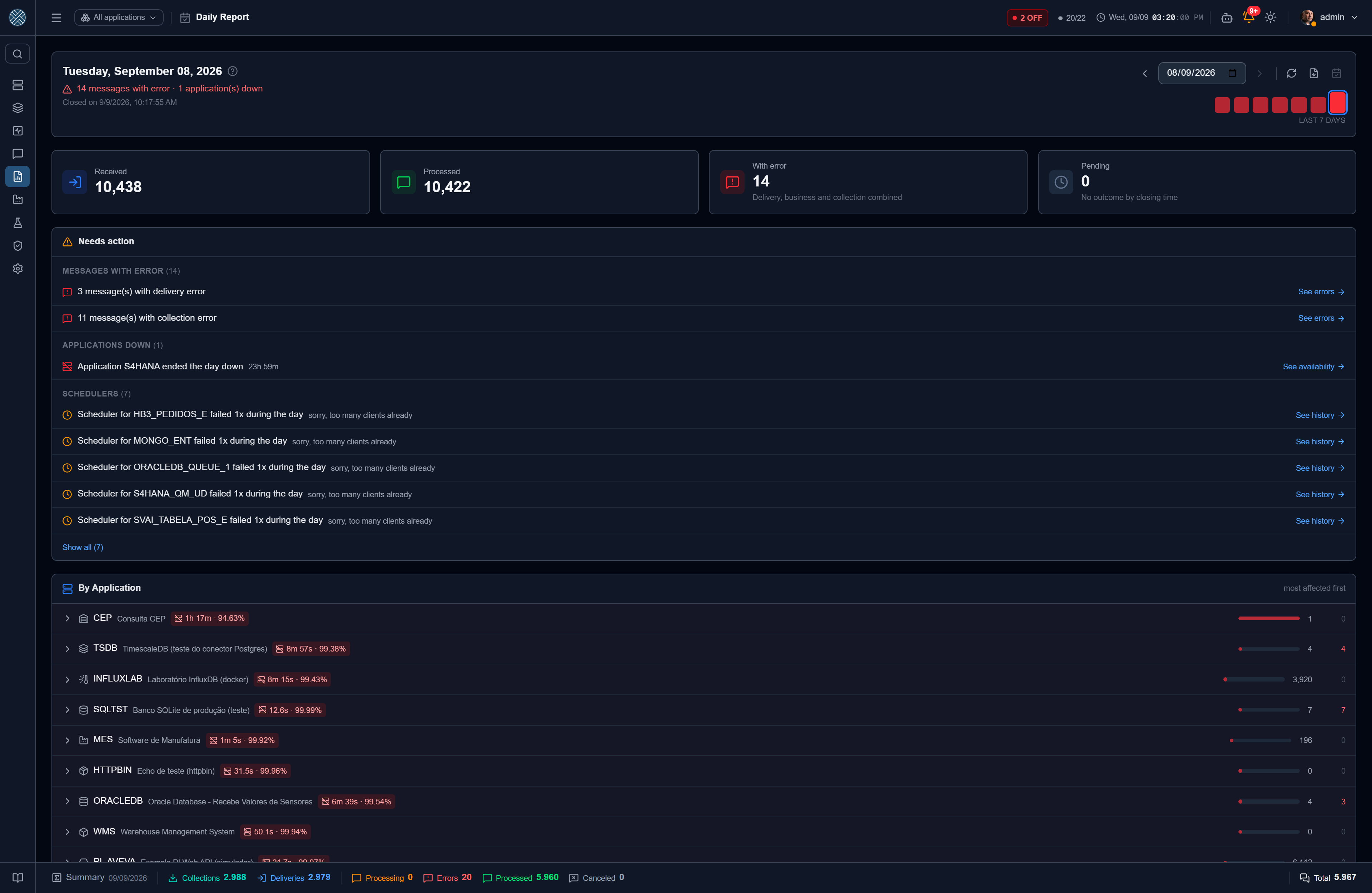
Beim Tageswechsel schließt das CMS ein Röntgenbild des Vortags ab: wie viel hereinkam, wie viel hinausging, was fehlschlug, welche Anwendungen ausgefallen waren, welche Schnittstellen hängen blieben und was liegen geblieben ist. Das Ergebnis wird gespeichert, erscheint in dieser Ansicht und geht per E-Mail an alle, die es abonniert haben.
Es ist nicht noch ein Bericht zum Ausdrucken. Es ist die Triage-Ansicht für den nächsten Morgen — und deshalb ist jede Zahl hier ein Link zu der Stelle, an der das Problem gelöst wird.
Das Bild wird eingefroren
Das Tagesröntgen eines Tages ist ein Snapshot, gespeichert beim Abschluss. Es wird nicht bei jedem Aufruf neu berechnet, und das ist Absicht:
- Es überlebt die Bereinigung. Die Aufbewahrung der Nachrichten gilt pro Schnittstelle. Bei einer Schnittstelle mit 30 Tagen Aufbewahrung könnte ein neu berechneter Bericht die Frage „Wie war der 14. Juli?“ schlicht nicht mehr beantworten.
- Ansicht und E-Mail widersprechen sich nie. Neu berechnet würde sich die Zahl aus der E-Mail ändern, sobald jemand eine Nachricht erneut verarbeitet — und wer die E-Mail erhalten hat, würde beiden misstrauen.
- Es ermöglicht den Vergleich, auf den es ankommt. Mit eingefrorenem Abschluss und lebendiger Gegenwart lässt sich sagen: „Der Tag schloss mit 12 Zustellungsfehlern; 9 sind jetzt noch im Fehler, 3 wurden erneut verarbeitet“.
Die ehrliche Konsequenz: Der Snapshot korrigiert sich nicht selbst. Die Ansicht stempelt „Abgeschlossen am“ und bietet Neu erstellen an, für alle, die das Bild mit den aktuellen Daten neu aufnehmen möchten — im Bewusstsein, dass die Zahlen dann von dem abweichen können, was per E-Mail verschickt wurde.
Ein Tag, der erst nach dem darauffolgenden Tageswechsel ausgewertet wurde, erhält das Siegel Verspätet ausgewertet: Bereits durch die Aufbewahrung bereinigte Nachrichten sind dort möglicherweise nicht mitgezählt.
Wie man es liest
Das Urteil kommt vor den Zahlen. Ein Satz oben sagt, ob der Tag sauber war oder was passiert ist — „12 Nachrichten mit Fehler · 2 gesperrte Schnittstellen“ — in Rot, oder „Tag ohne Vorkommnisse“ in Grün. Das wird zuerst gelesen, und meist ist es alles, was man lesen muss.
Darunter liefert der Streifen der letzten Tage den Kontext, den ein einzelner Tag nicht hat: Sind „12 Fehler“ viel oder ist einfach Dienstag? Ein Tag ohne Auswertung erscheint grau und wird nie grün — ein nicht gemessener Tag ist kein Tag ohne Probleme.
Jeder Zähler hat sein eigenes Datum
| Zähler | Zählt nach |
|---|---|
| Empfangen | Eingangsdatum |
| Verarbeitet und die drei Fehlerarten | Datum des Abschlusses |
| Storniert | Datum der Stornierung |
| Ausstehend | Bis zum Tagesende empfangen und zum Zeitpunkt der Auswertung noch ohne Abschluss |
Eine Nachricht, die gestern hereinkam und heute abgeschlossen wurde, zählt an dem Tag, an dem sie abgeschlossen wurde. Das falsche Datum zu verwenden, ist der klassische Fehler dieser Art von Bericht, und genau das würde dazu führen, dass die Zahlen nicht mit der Ansicht Nachrichten übereinstimmen.
Nachrichten aus dem Prüfstand bleiben bei allem außen vor: Ein Test ist keine Rechenschaftslegung.
Handlungsbedarf
Der Block, der für die Triage da ist. Jede Zeile ist ein Vorkommnis, das den Abschluss überdauert hat, mit einer Verknüpfung dorthin, wo es gelöst wird:
| Vorkommnis | Führt zu |
|---|---|
| Schnittstelle, die den Tag gesperrt beendet hat | Die Nachricht, die hängen blieb |
| Anwendung, die den Tag ausgefallen beendet hat | Der Verfügbarkeitsbericht |
| Beim Abschluss inaktiver Scheduler | Scheduler |
| Scheduler, der am Tag fehlgeschlagen ist | Der Ausführungsverlauf |
| Nachrichten, die den Tag mit Fehler beendet haben | Die Fehleransicht, bereits auf den Tag gefiltert |
Nachrichtenfehler erscheinen nach Art getrennt — Zustellung, Geschäft und Erfassung. „12 Nachrichten mit Fehler“ sagt nicht, wo man anfangen soll, und die drei werden an verschiedenen Stellen gelöst: erneut verarbeiten, die Daten an der Quelle korrigieren oder die Quelle der Erfassung prüfen.
Nach Anwendung
Die vollständige Aufschlüsselung ist mit den meisten Vorkommnissen zuerst sortiert und nicht nach Kürzel: Eine alphabetische Liste würde zwingen, den ganzen Katalog auf der Suche nach Rot durchzugehen. Jede Anwendung klappt in Schnittstellen auf, mit den Zählern, den Stillständen des Tages (mit Dauer, Grund und dem vom Keep Alive erfassten Fehler) und den Sperren.
Den Abschluss der Ansicht bilden die häufigsten Geschäftsfehler und die ausgelösten Alarme des Tages.
Sie sehen nur die Schnittstellen, auf die Sie Zugriff haben, und die Summen oben addieren nur das, was angezeigt wird — die große Zahl widerspricht nie der Liste darunter.
PDF und E-Mail
Die Schaltfläche PDF erzeugt den Abschluss des Tages als Dokument, mit den Zahlen, den Stillständen, den Sperren und den Schedulern.
Die nächtliche E-Mail ist pro Empfänger zugeschnitten: Jede Person erhält die Zusammenfassung der Anwendungen und Schnittstellen, die sie sieht. Sie enthält einen HTML-Body mit den Zahlen und den Links zur Ansicht — und kein angehängtes PDF, weil das PDF im Browser gezeichnet wird, mit der Zeitzone und der Sprache der betrachtenden Person; die API könnte keines von beiden kennen.
Um sie zu erhalten, markieren Sie Tagesröntgen erhalten? im Benutzerdatensatz. Es ist ein eigenes Feld, getrennt von „Alarme empfangen“ — Letzteres steuert auch WhatsApp und verlangt daher eine hinterlegte Telefonnummer, was für jemanden, der nur die Zusammenfassung per E-Mail möchte, keinen Sinn ergibt.
Die Versandzeit ist die des Schedulers Tagesröntgen unter Scheduler — die Uhrzeit der E-Mail zu ändern, erfordert also weder eine neue Ansicht noch ein Ticket. Die Dauer jeder Auswertung wird dort wie bei jedem Job protokolliert.