Geplante Stillstände — /scheduled-stops
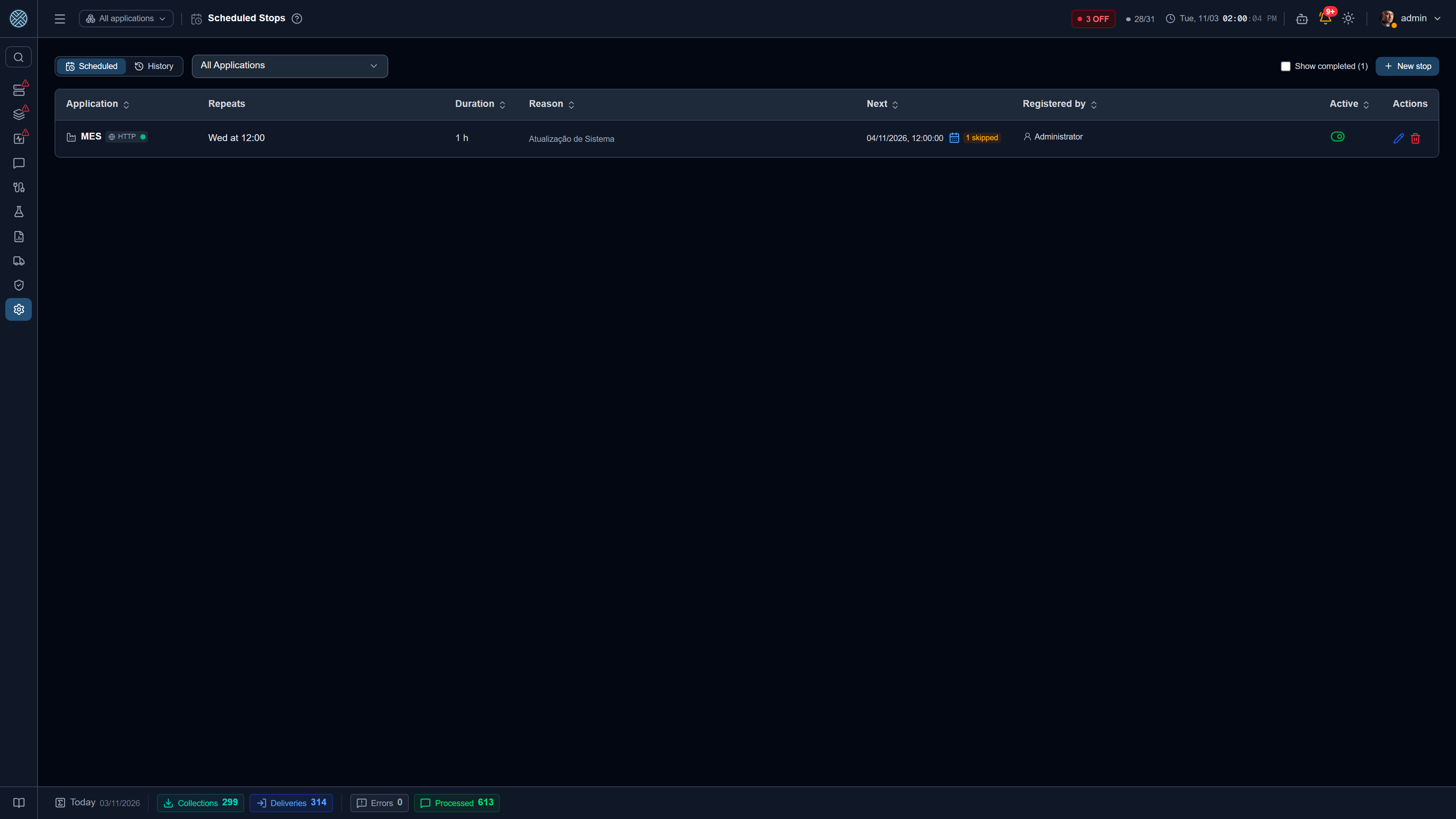
Versionswechsel, nächtliches Backup, Linienstillstand: Was im Voraus vereinbart ist, sollte weder zum Alarm werden noch die Verfügbarkeitskennzahl drücken. Hier wird die Regel angelegt, und wenn das Fenster beginnt, geht die Anwendung selbstständig in Wartung, wie mit der Schaltfläche Für Wartung anhalten in der Maske Anwendungen.
Was während des Fensters passiert
- Das Keep Alive prüft weiter, aber ohne Alarm oder Ticket, und die Anwendung zählt nicht als OFF.
- Nachrichten und Trigger werden angenommen und zurückgehalten, ohne einen Versuch zu verbrauchen, bis das Fenster endet.
- Erfassungen und Zustellungen laufen nicht. Die Erfassungen mit Dauerverbindung (MQTT, OPC UA, Modbus, Datei, Sparkplug, SAP IDoc) trennen und verbinden sich am Ende wieder.
- Ist die Anwendung am Ende des Fensters weiterhin nicht erreichbar, wird der OFF-Alarm in diesem Moment ausgelöst.
- Die Zeit des Fensters bleibt außerhalb des Verfügbarkeitsprozentsatzes.
Vor Ablauf beenden
Neben der Schaltfläche in der Maske Anwendungen lässt sich die Wartung von jeder Maske aus beenden:
- über das Schraubenschlüssel-Symbol in der Kopfzeile, das die Anwendungen in Wartung auflistet: Schaltfläche Beenden in jeder Zeile;
- über die Glocke, im Hinweis „Anwendung in Wartung gegangen“: Schaltfläche Jetzt beenden, solange das Fenster gilt.
Beide verlangen zwei Klicks — der erste wird für einige Sekunden zu Bestätigen? —, erscheinen für Benutzer mit dem Werkzeug Anwendungen und stehen im Audit wie das Beenden aus der Maske Anwendungen. Um die Hinweise zu erhalten, legen Sie in Alarme die Typen Anwendung in Wartung gegangen und Wartung beendet für die betreffenden Anwendungen an.
Einen Stillstand anlegen
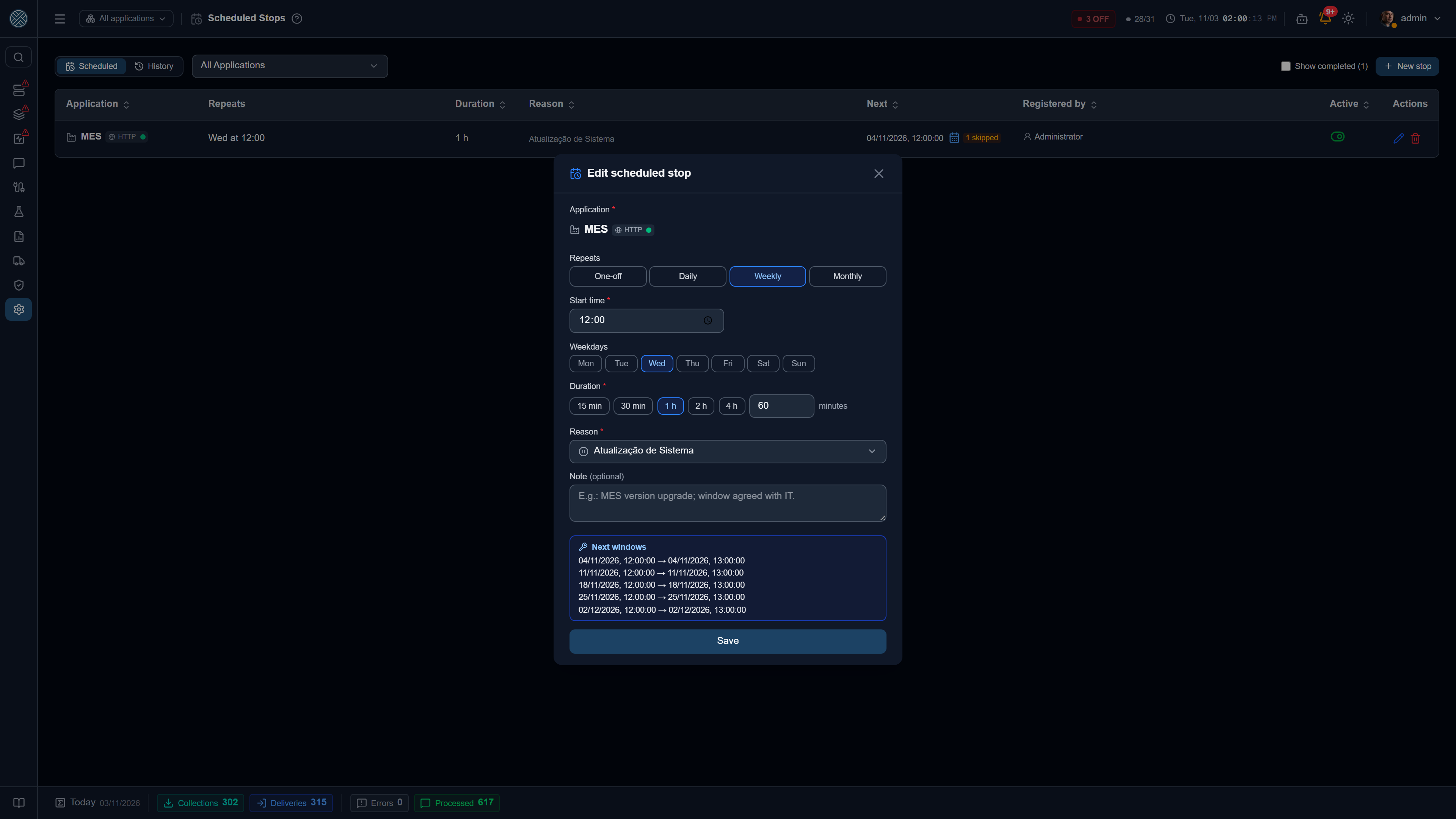
| Feld | Was gilt |
|---|---|
| Anwendung | Wird beim Anlegen gewählt und ist bei der Bearbeitung fest. Werden mehrere markiert, legt das System einen Stillstand pro Anwendung mit derselben Regel an; danach wird jeder einzeln bearbeitet, pausiert oder übersprungen. Die Liste enthält nur die integrierten und aktiven Anwendungen, auf die Sie Zugriff haben |
| Wiederholung | Einmalig, Täglich, Wöchentlich (ein oder mehrere Tage) oder Monatlich (ein Tag des Monats oder der letzte Tag) |
| Startzeit | Bei wiederkehrenden Stillständen gilt die Zeitzone des Servers, wie bei den Triggern |
| Dauer | Schnellwahl von 15 min bis 4 h oder in Minuten, bis 7 Tage |
| Grund | Stammt aus den Stillstandsgründen. Ist kein aktiver Grund angelegt, wird die Anmerkung zur Pflicht |
| Anmerkung | Freitext, der zusammen mit dem Grund erscheint |
Der Kasten Nächste Zeitfenster im Formular zeigt vor dem Speichern die Termine, die die Regel erzeugen wird.
Der Schalter in der Spalte Aktiv pausiert die Regel: Solange er aus ist, öffnet sich kein neues Fenster. Das Löschen der Regel behält die Historie der bereits stattgefundenen Fenster und beendet nicht das gerade gültige; dafür verwenden Sie Wartung beenden in der Maske Anwendungen.
Nächste Zeitfenster und übersprungene Termine
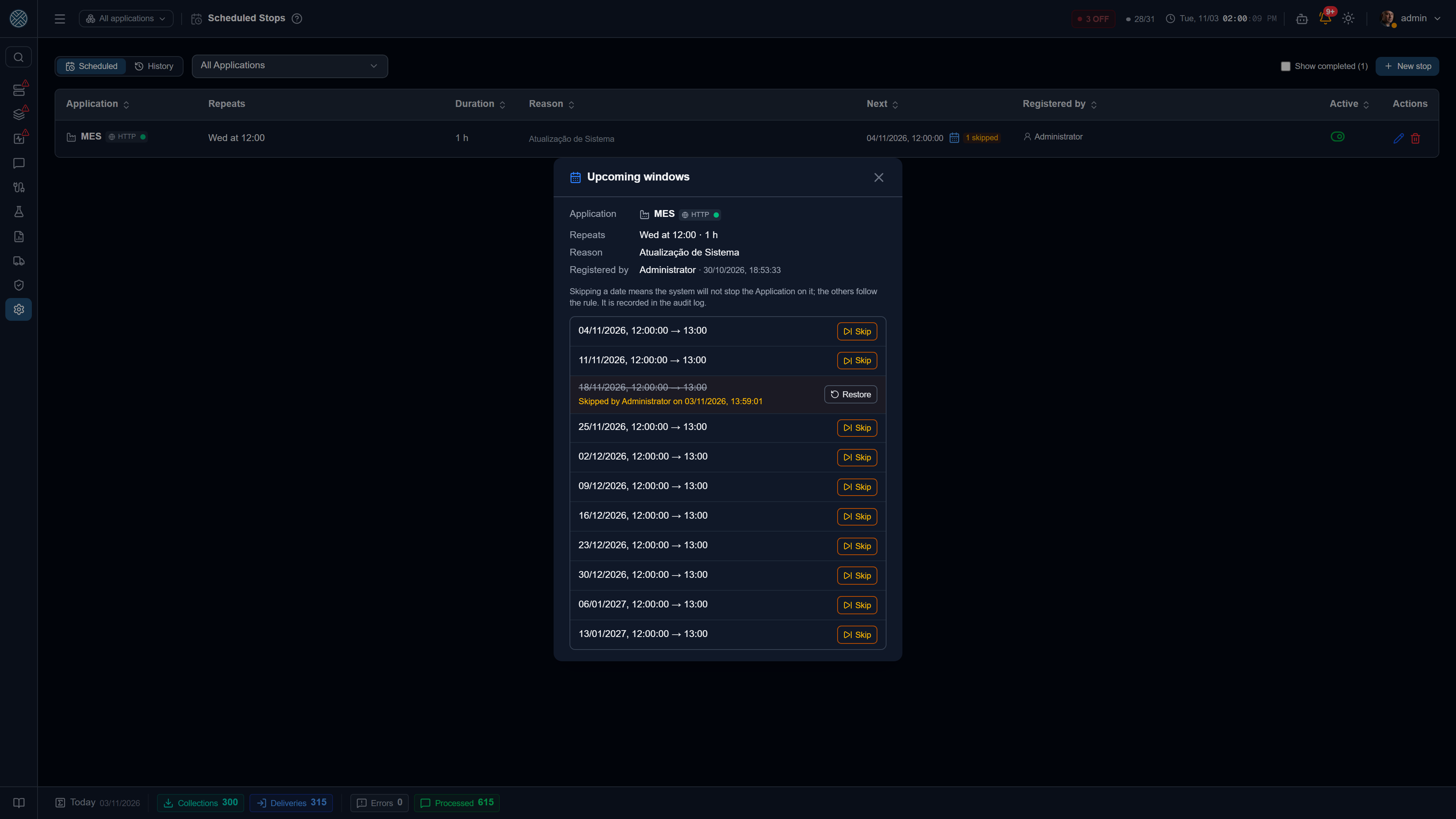
Das Kalendersymbol in der Spalte Nächste öffnet die nächsten 10 Fenster der Regel, mit Anwendung, Wiederholung, Grund und wer sie erfasst hat.
Überspringen verwirft einen Termin, ohne die Regel zu ändern: Das System hält die Anwendung an diesem Tag nicht an, und die übrigen Termine gelten weiter. Der übersprungene Termin erscheint in der Liste durchgestrichen, mit wer ihn übersprungen hat und wann, und Wiederherstellen macht es rückgängig. Er zählt nicht zu den 10, die Liste zeigt also immer 10 Stillstände, die stattfinden werden. Das Raster zeigt die Anzahl neben dem Kalender.
Übersprungen werden kann nur ein künftiger Termin, den die Regel tatsächlich erzeugt. Das laufende Fenster wird über Wartung beenden beendet. Wird die Regel bearbeitet und ändert sich die Uhrzeit, entsprechen alte übersprungene Termine keinem Fenster mehr: Sie haben keine Wirkung und werden verworfen, sobald sie vorbei sind.
Jedes Überspringen und jedes Wiederherstellen geht in das
Audit-Log ein, als
PULAR_OCORRENCIA_PARADA und RESTAURAR_OCORRENCIA_PARADA, mit Kürzel, Datum, Dauer und Grund.
Einmaliger Stillstand, der bereits vorbei ist
Ein einmaliger Stillstand verschwindet aus dem Raster, sobald der Zeitpunkt vorbei ist, damit die Liste nur zeigt, was noch stattfinden wird. Der Schalter Abgeschlossene anzeigen holt ihn zurück, mit einer von zwei Markierungen:
| Markierung | Bedeutung |
|---|---|
| Abgeschlossen am | Das Fenster hat sich geöffnet. Ein Klick führt zur Historie |
| Nicht stattgefunden | Der Zeitpunkt ist verstrichen, ohne dass das Fenster sich geöffnet hat: Anwendung deaktiviert oder Regel zu dem Zeitpunkt pausiert |
Das Bearbeiten eines vergangenen Stillstands öffnet das Formular mit derselben Uhrzeit am Folgetag, und ein Hinweis nennt das alte Datum. Ein einmaliger Stillstand muss in der Zukunft enden: Mit einem Datum in der Vergangenheit ist Speichern deaktiviert, und die Vorschau erklärt den Grund.
Historie: Soll × Ist
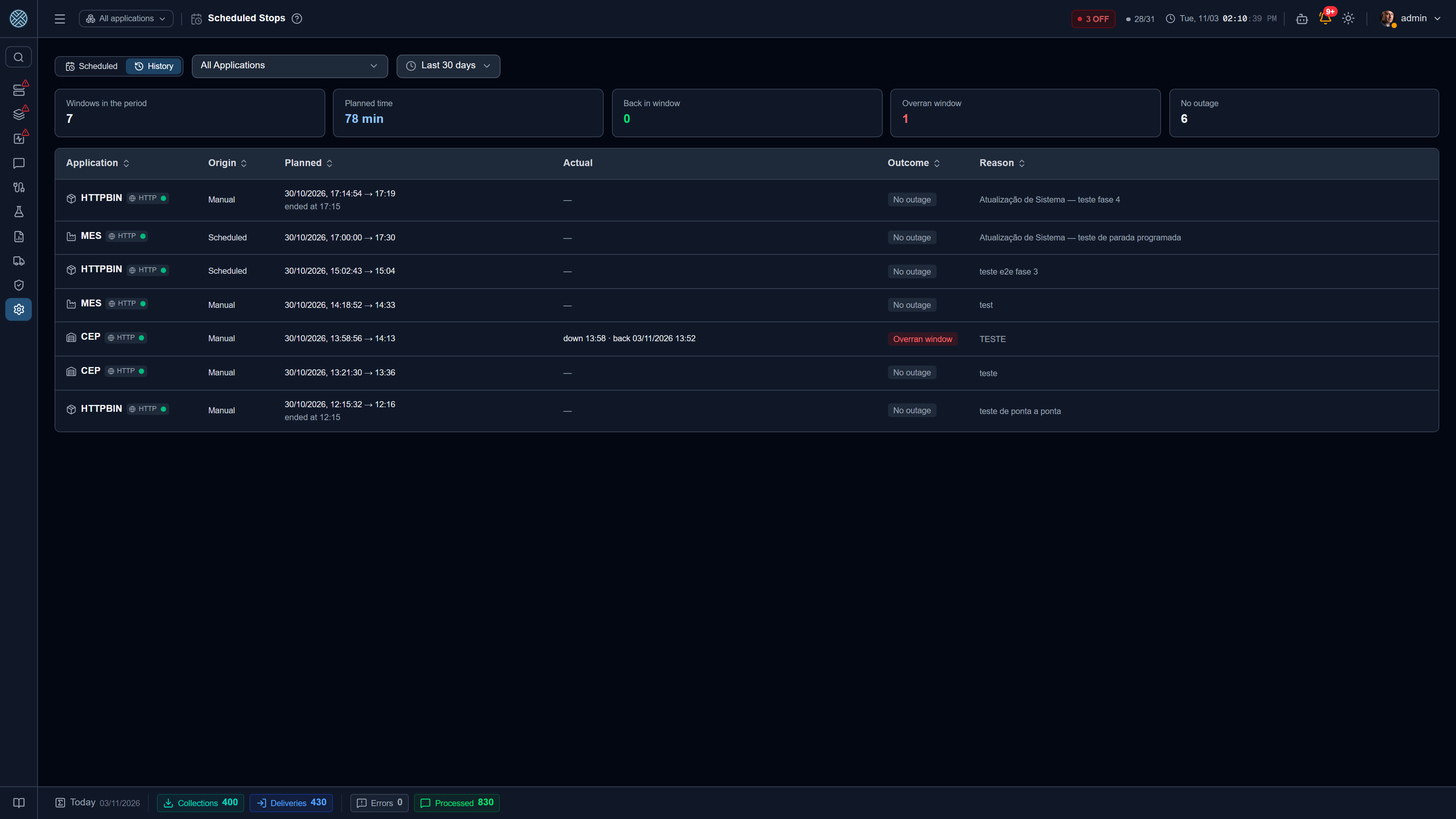
Der Reiter Historie listet jedes Fenster des Zeitraums, geplant oder von Hand geöffnet (Spalte Herkunft), mit dem Soll, dem, was das Keep Alive tatsächlich erfasst hat, und dem Ergebnis. Die Karten oben summieren die Fenster, die geplante Zeit und jedes Ergebnis.
| Zustand | Bedeutung |
|---|---|
| Im Fenster zurück | Während des Fensters ausgefallen und vor dem geplanten Ende zurückgekehrt |
| Fenster überschritten | Nach dem geplanten Ende zurückgekehrt oder noch nicht zurück |
| Kein Ausfall | Das Keep Alive hat während des Fensters keinen Ausfall erfasst |
| Läuft | Das Fenster gilt noch |
Erfolgt die Rückkehr an einem anderen Tag, zeigt die Spalte Ist das Datum zusammen mit der Uhrzeit.
Berechtigung
Das Werkzeug ist /scheduled-stops, in der Gruppe Einstellungen des Menüs, direkt unter
Stillstandsgründe. Wer nur Lesezugriff hat, sieht das Raster und das Popup, ohne die Schaltflächen
Überspringen und Wiederherstellen.