Help Desk und Tickets
Ein Alarm per E-Mail benachrichtigt eine Person. Ein Ticket landet in der Warteschlange des Teams, das das Problem löst, mit Nummer, Frist und Historie. Das CMS eröffnet dieses Ticket selbst, wenn ein Alarm auslöst, im Service-Desk-Werkzeug, das das Unternehmen bereits nutzt – und es lässt jede berechtigte Person ein Ticket aus einer fehlerhaften Nachricht heraus eröffnen, bereits mit dem Kontext der Integration ausgefüllt.
Das CMS eröffnet das Ticket nur. Es kommentiert nicht, schließt nicht und liest das Ticket nicht zurück: Der Lebenszyklus gehört dem Service-Desk-Werkzeug. Die Ticketnummer wird im CMS gespeichert, zusammen mit der Nachricht, die es eröffnet hat.
Wie die Teile zusammenpassen
Es sind drei Pflegeschritte, in dieser Reihenfolge:
- Das Werkzeug – unter Einstellungen › Parameter › Help Desk. Die Aktivierung legt alles an, was der Versand braucht: die Anwendung des Werkzeugs, die Schnittstelle, die Zustellung, den Transformer und die Zugangsdaten.
- Das Ziel – unter Integration › ITSM-Konfiguration. Das ist das An wen innerhalb des Werkzeugs: die Support-Gruppe, die Kategorie, die Dringlichkeit. Ein Werkzeug hat meist mehrere Ziele, eines pro Bereich.
- Der Alarm – unter Alarme wählt das Feld Ticket eröffnen in die Ziele jeder Alarmkonfiguration.
Unter der Haube heißt ein Ticket eröffnen, eine Nachricht zuzustellen: Das CMS setzt den Body zusammen, legt ihn in die Zustellung des Werkzeugs, und die Nachricht folgt demselben Weg wie jede andere – Versuche, Log, Bildschirm Nachrichten. Es gibt keinen speziellen Connector pro Werkzeug, und deshalb erscheint die Nachricht des Tickets in Nachrichten als Beleg dafür, dass es hinausgegangen ist.
Unterstützte Werkzeuge
| Werkzeug | Was eröffnet wird | Authentifizierung | Ticketnummer in der Antwort |
|---|---|---|---|
| ServiceNow | Incident, über die Table API | Benutzer und Passwort | result.number |
| Jira Service Management | Anfrage im Portal, über die Service-Desk-API | E-Mail des Atlassian-Kontos + API-Token | issueKey |
| Freshservice | Ticket, über die API v2 | API Key anstelle des Benutzers | ticket.id |
| Zendesk | Ticket, über die REST-API | email/token + API-Token | ticket.id |
| GLPI | Ticket, über die REST-API (apirest.php) | Login → Session-Token | id |
| InvGate Service Desk | Incident, über die API v1 | Benutzer und Passwort | id |
| SAP PM | Instandhaltungsmeldung (BAPI_ALM_NOTIF_CREATE) | Die SAP-Verbindung der Anwendung | NOTIFHEADER_EXPORT.NOTIF_NO |
Jedes Werkzeug zeigt im Aktivierungs-Popup die Voraussetzungen auf seiner Seite – die Rolle
itil in ServiceNow, die eingeschaltete API in GLPI, das API-Token statt des Passworts in Jira. Es
lohnt sich, das vor dem Ausfüllen zu lesen: Die meisten Fehler bei der Erstkonfiguration liegen dort.
1. Das Werkzeug aktivieren
Einstellungen › Parameter › Reiter Help Desk.
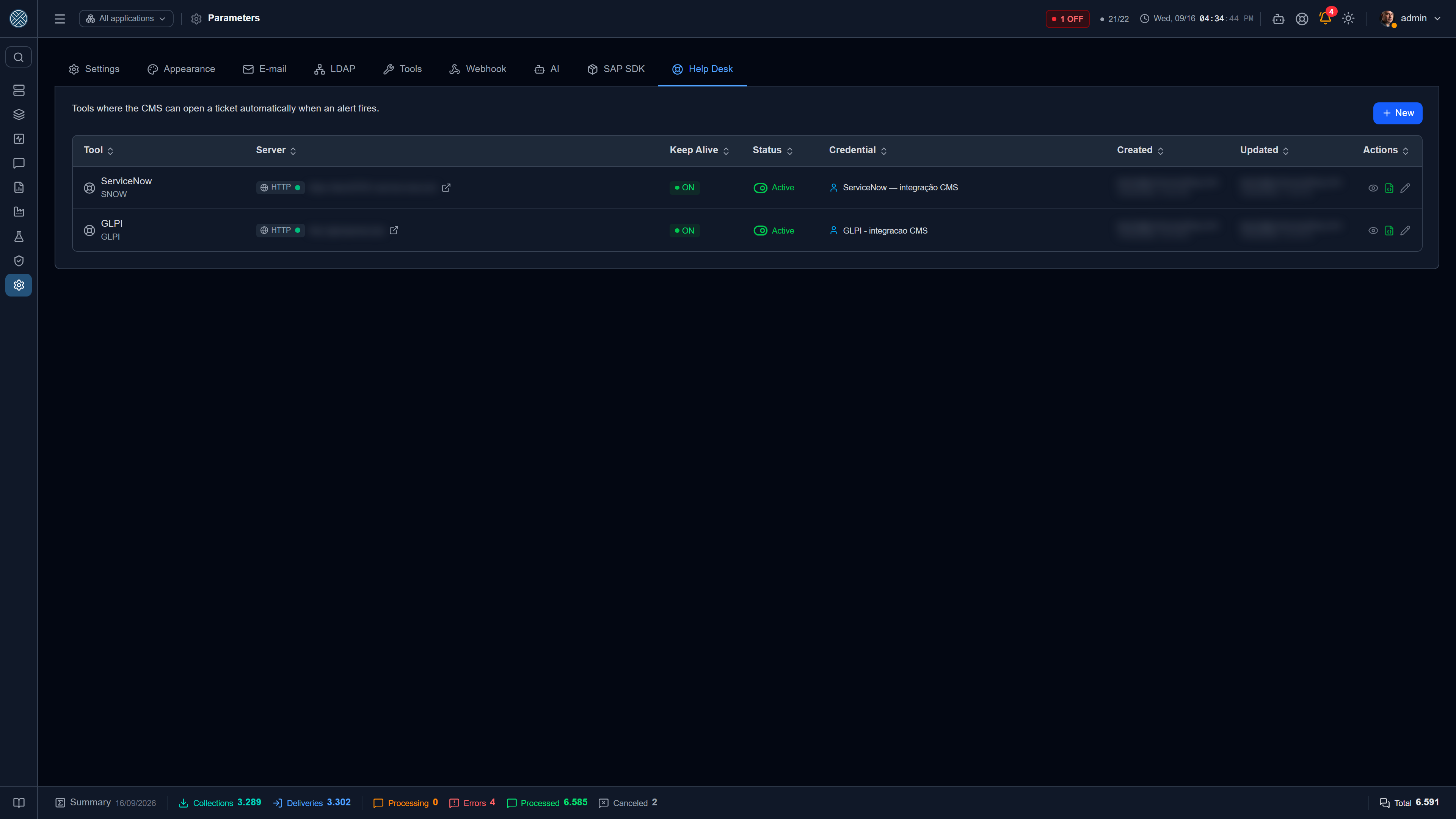
Die Schaltfläche Aktivieren öffnet den Katalog. Jedes Werkzeug erscheint mit einer Beschreibung dessen, was es eröffnet, und nach der Auswahl fragt das Popup:
| Feld | Wozu es dient |
|---|---|
| Basis-URL des Werkzeugs | Die Adresse der Instanz – z. B. https://suaempresa.service-now.com |
| Kürzel | Kommt aus dem Katalog (GLPI, SNOW…). Bei der zweiten Aktivierung desselben Werkzeugs wählen Sie ein anderes (GLPIQA). Nach der Aktivierung ändert es sich nicht mehr (Schloss): Es ist der Name des Werkzeugs in Schnittstellen, Integrationsflüsse und in den Nachrichtenfiltern |
| CA-Zertifikat | Optional, für eine interne Instanz mit eigenem Zertifikat |
| Authentifizierung | Der empfohlene Typ ist bereits gewählt. Die ausgehenden Zugangsdaten werden mit diesen Daten angelegt und mit der Zustellung verknüpft; später werden sie unter Zugangsdaten bearbeitet |
| Schnittstelle: Kanal oder Warteschlange | Wie die Tickets hinausgehen – siehe unten |
Der Block Was die Aktivierung anlegt zeigt vor der Bestätigung die Schnittstelle und die Zustellung, die entstehen werden. Die Wahl zwischen Kanal und Warteschlange verdient Aufmerksamkeit:
- Kanal (empfohlen): Ein vom Werkzeug abgelehntes Ticket hält die folgenden nicht auf. Tickets haben untereinander keine Reihenfolge, also ist das in den meisten Fällen das richtige Verhalten.
- Warteschlange: ein Ticket nach dem anderen, in der Reihenfolge des Eingangs. Wird eines abgelehnt, warten die folgenden, bis jemand die Schnittstelle entsperrt – ausgerechnet dann, wenn das Werkzeug Probleme hat.
Die angelegten Namen sind englisch und leiten sich vom Kürzel ab: die Schnittstelle
GLPI_TICKET, die Zustellung GLPI_TICKET_OPEN, der Transformer „GLPI GLPI - ticket body“ und die
Zugangsdaten „GLPI — CMS integration“. Englische Namen sind der Standard für alles, was die
Aktivierung speichert; die Bildschirmtexte bleiben in der Sprache des jeweiligen Benutzers.
Dasselbe Werkzeug kann mehrfach aktiviert werden – zum Beispiel ein GLPI für die Produktion und
eines für die Qualitätssicherung. Jede Aktivierung ist eine eigene Anwendung mit eigenem Kürzel und
daher eigenen Namen (GLPIQA_TICKET, GLPIQA_TICKET_OPEN). Existiert einer der Namen bereits, lehnt
die Aktivierung ab und nennt ihn: Sie verwendet nie die Schnittstelle oder Zustellung einer anderen
Aktivierung wieder.
Schnittstelle und Zustellung stammen aus dem Paket des Werkzeugs, und nur die Aktivierung installiert dieses Paket. Die Pakete zur Ticket-Eröffnung erscheinen nicht im Paket-Assistenten der Anwendungen: In einer Werksanwendung installiert, würden sie zu einer losen Ticket-Zustellung, ohne Ziel und außerhalb dieses Katalogs.
SAP PM
SAP PM unterscheidet sich von den anderen Werkzeugen: Es legt keine Anwendung an. Die Aktivierung fragt nach der SAP-Anwendung, in der die Meldungen angelegt werden – die Auswahl listet nur Anwendungen vom Typ SAP RFC/BAPI –, und diese Wahl kann später in der Bearbeitung geändert werden. Auch SAP PM lässt sich mehrfach aktivieren, einmal pro SAP-Anwendung.
Anstelle von „Was die Aktivierung anlegt“ zeigt der Bildschirm die Zustellung, die die Meldung
anlegt, in dieser Anwendung: die SAP-RFC-Zustellung, die BAPI_ALM_NOTIF_CREATE aufruft, gefunden
über die Funktion (das Kürzel kann beliebig sein). Das SAP-PM-Paket
bringt diese Zustellung fertig mit. Damit die Meldung tatsächlich existiert, müssen drei Dinge darin
stimmen:
BAPI_ALM_NOTIF_SAVEin „Anschließend in derselben Sitzung aufrufen“. Die BAPI zum Anlegen hält die Meldung nur im Speicher der RFC-Sitzung; ohne das Speichern in derselben Sitzung verschwindet die Meldung, wenn die Verbindung geschlossen wird. Siehe Folgeaufrufe.- Commit eingeschaltet – das
BAPI_TRANSACTION_COMMIT, in derselben Sitzung. - Der Scheduler der Schnittstelle eingeschaltet, unter Scheduler. Ausgeschaltet geht die Meldung in die Warteschlange und bleibt liegen, und „Ticket eröffnen“ zeigt für immer „wartend“.
Die Aktivierung und Verbindung testen prüfen alle drei und sagen, was fehlt – die Aktivierung lehnt ab, solange etwas fehlt.
Das Raster
| Spalte | Was sie zeigt |
|---|---|
| Werkzeug | Symbol, Name und Kürzel |
| Server | Das Badge des Verbindungstyps, wie in Anwendungen, und die URL. Ein Klick auf das Badge öffnet die Verbindungsdetails |
| Keep Alive | Ob das Werkzeug antwortet |
| Status | Aktiv oder inaktiv. Ein Klick schaltet um, mit getippter Bestätigung (AKTIVIEREN / DEAKTIVIEREN) |
| Zugangsdaten | Personensymbol (Benutzer und Passwort) oder Schlüsselsymbol (Token, API Key) |
| Angelegt / Geändert | Wer aktiviert und wer zuletzt geändert hat |
In den Zeilenaktionen stehen Details (angelegte Anwendung, Schnittstelle, Zustellung und Zugangsdaten), die Inhaltsvorlage – grün, wenn das Werkzeug bereits eine hinterlegt hat – und die Bearbeitung, in der sich Verbindung testen befindet.
Das Deaktivieren eines Werkzeugs verhindert nur neue Tickets. Ziele, Schnittstelle, Zustellung und die Ticket-Historie bleiben unangetastet, und das Reaktivieren stellt alles wieder her.
Deaktiviert verschwindet das Werkzeug auch aus der Gruppe Help Desk unter Schnittstellen und Integrationsflüsse sowie aus den Auswahllisten für Anwendung und Schnittstelle – seine Anwendung wird nicht deaktiviert, sie erscheint nur nicht mehr als eingeschaltetes Werkzeug. Reaktivieren bringt alles zurück. Der Nachrichtenmonitor zeigt seine Historie weiterhin.
Verbindung testen
Die Schaltfläche in der Bearbeitung des Werkzeugs führt einen echten Lesevorgang darin aus – ohne ein Ticket zu eröffnen – mit den Zugangsdaten der Zustellung. Das Ergebnis hat drei Zustände:
- Grün: Das Werkzeug hat Zugangsdaten und Lesevorgang akzeptiert.
- Rot: mit Grund.
401sind abgelehnter Benutzer oder Passwort;403sind akzeptierte Zugangsdaten ohne die Berechtigung, die die Eröffnung verlangt, und der Bildschirm sagt, welche (die Rolleitilin ServiceNow, der API-Zugriff im GLPI-Profil). - Hinweis: Für das Werkzeug gibt es im CMS keinen Lesevorgang, der die Zugangsdaten bestätigt (das ist bei InvGate der Fall). Der Test besteht mit dem Vermerk „nicht geprüft“ – erst das erste Ticket bestätigt es.
Bei SAP PM ist der Test ein anderer: Er prüft die Zustellung zum Anlegen der Meldung, das Speichern in derselben Sitzung, den Commit und den Scheduler der Schnittstelle – siehe SAP PM.
In ServiceNow ist die E-Mail, mit der Sie sich im Entwicklerportal anmelden (ServiceNow ID),
kein Benutzer der Instanz: Mit ihr liefert der Test 401. Verwenden Sie einen innerhalb der
Instanz angelegten Benutzer, vorzugsweise einen Integrationsbenutzer und nicht admin.
Inhaltsvorlage
Jedes Werkzeug hat eine Inhaltsvorlage: das JSON (oder XML) des Tickets in dem Format, das diese API erwartet, mit den Feldern des Alarms anstelle der Werte. Sie wird hier bearbeitet, mit dem Feldbereich neben dem Editor, und hat zwei Rollen:
- Sie ist der Ausgangspunkt jedes neuen Ziels dieses Werkzeugs – außer bei SAP PM, wo der Body aus den Feldern der Zustellungsdefinition entsteht.
- Sie ist der Body, den ein Ziel ohne eigenen Body sendet.
Der Editor öffnet sich mit einem Beispiel des Werkzeugs, nur als Ausgangspunkt – Originalvorlage des Werkzeugs verwenden stellt es wieder her. Das Beispiel wird nie von sich aus gesendet: Ohne gespeicherte Vorlage und ohne Body im Ziel geht das Ticket nicht hinaus, und die Historie protokolliert den Fehler.
2. Das Ziel konfigurieren – /ticket-destinations
Integration › ITSM-Konfiguration.
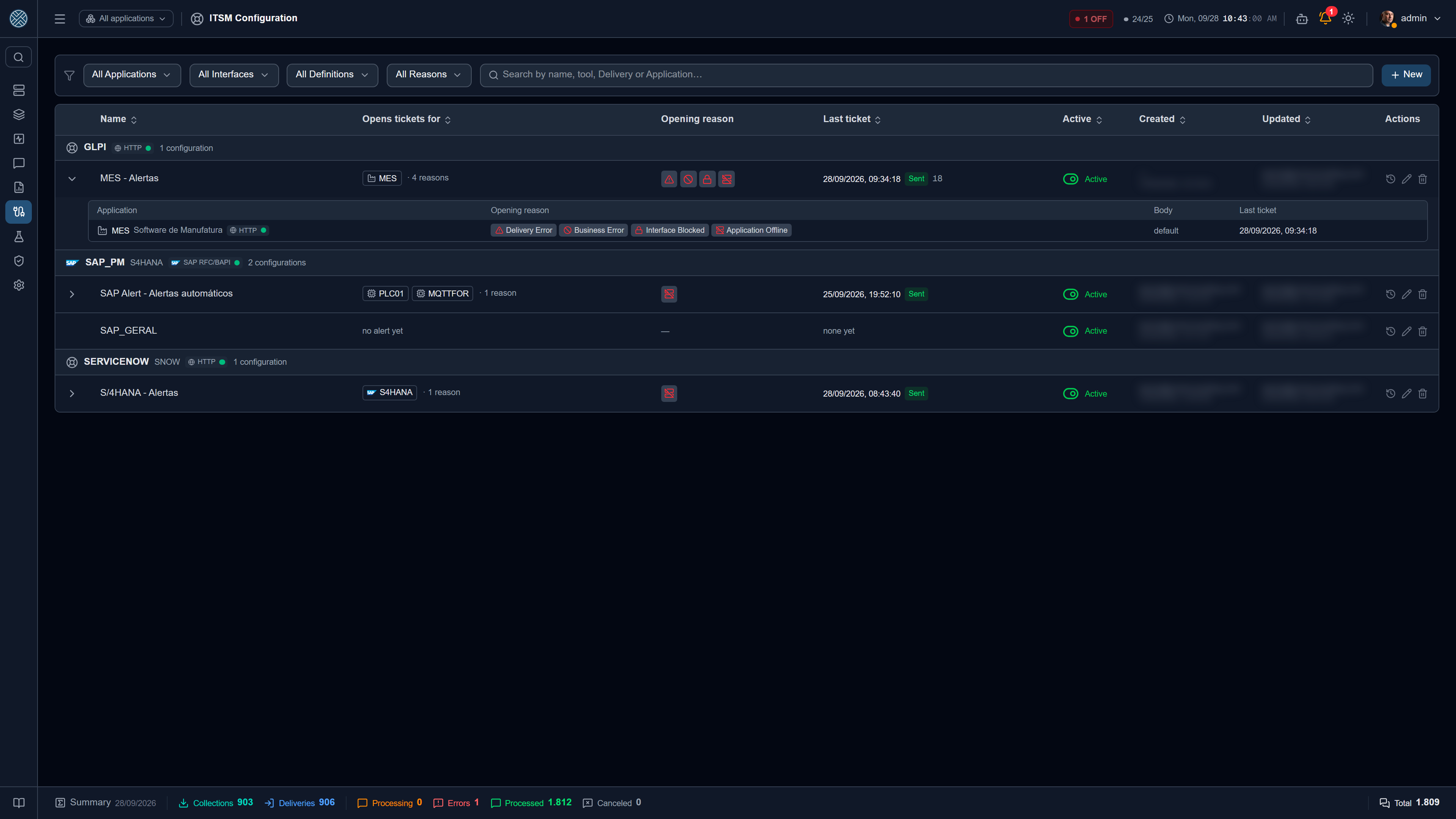
Ein Ziel beantwortet, wohin innerhalb des Werkzeugs das Ticket geht. Der typische Fall ist dasselbe GLPI mit einem Ziel für die Elektro-Instandhaltung und einem für die IT – Gruppe, Kategorie und Dringlichkeit unterscheiden sich.
Das Raster gruppiert die Ziele nach Werkzeug: Die Kopfzeile jeder Gruppe zeigt den Help Desk, das Verbindungs-Badge (das die Details öffnet) und wie viele Konfigurationen er hat. Jede Zeile ist eine Konfiguration, in einer einzigen Zeile:
| Spalte | Was sie zeigt |
|---|---|
| Name | Der Name des Ziels |
| Eröffnet Tickets für | Die Kürzel der Anwendungen, deren Alarme das Ziel verwenden (bis zu drei, und „+N“), und wie viele Gründe. Ohne Alarm: „noch kein Alarm“ |
| Eröffnungsgrund | Die Symbole der verknüpften Alarmtypen, mit dem Namen im Tooltip |
| Letztes Ticket | Datum, Zustand und Nummer des letzten Tickets. Ein Klick öffnet die eröffneten Tickets |
| Aktiv | Schaltet das Ziel mit einem Klick ein und aus |
Der Pfeil am Zeilenanfang öffnet das Detail: jede Anwendung mit der Verbindung, ihren Gründen, ob sie den Standard-Body oder einen eigenen Body verwendet und wann sie das letzte Ticket eröffnet hat. Dort beantwortet sich „Aus welchem Grund eröffnet das MES ein Ticket?“ – die Spalte der Zeile fasst die Gründe aller Anwendungen zusammen und sagt nicht, welcher zu welcher gehört.
Die Filter für Anwendung, Schnittstelle, Definition und Grund gelten pro Anwendung: „MES + Anwendung offline“ zeigt das Ziel nur, wenn das MES selbst wegen Offline ein Ticket eröffnet. Ist einer davon aktiv, öffnen sich die Zeilen bereits mit dem Detail, und die Anwendungen außerhalb des Filters erscheinen abgeblendet am Ende – das Ziel bedient sie weiterhin, und wer es ändert, muss das sehen. Die Textsuche findet den Grund auch über den Namen („offline“).
In der Aktionsspalte stehen Eröffnete Tickets, Bearbeiten und Löschen.
Das Formular
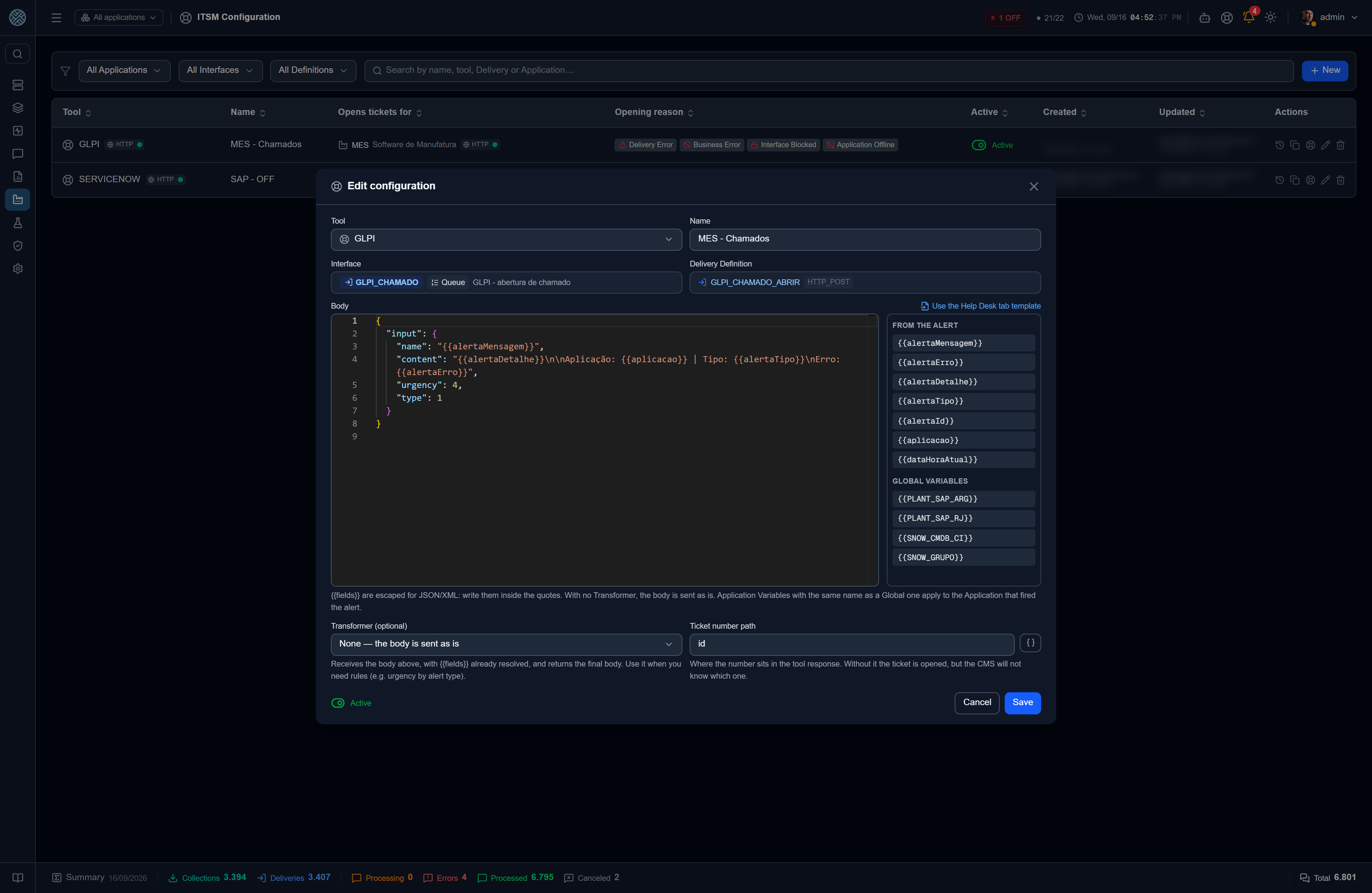
| Feld | Was es ist |
|---|---|
| Werkzeug und Name | Welches aktivierte Werkzeug, und ein Name, der den Bereich nennt – z. B. „GLPI – Elektro-Instandhaltung“. Das Werkzeug ist nur vorbelegt, wenn genau eines aktiv ist; bei mehreren entscheiden Sie |
| Schnittstelle und Zustellungsdefinition | Die Zustellung des Werkzeugs, mit der Beschreibung der Schnittstelle in der Auswahl. Gibt es nur eine, ist sie gewählt. Bei SAP PM wird nur die Zustellung akzeptiert, die eine Meldung anlegt (BAPI_ALM_NOTIF_CREATE) |
| Body | Das Ticket, im Format des Werkzeugs, mit den {{campos}} |
| Transformer (optional) | Regel, die vor dem Versand auf den Body angewendet wird – siehe unten |
| Pfad der Ticketnummer | Wo die Nummer in der Antwort steht. Vom Katalog vorgeschlagen |
| Aktiv | Ein inaktives Ziel eröffnet keine Tickets |
| Bei manueller Eröffnung verfügbar | Eingeschaltet (Standard), erscheint das Ziel im Ticket eröffnen der fehlerhaften Nachricht und wird in der Alarmkonfiguration nicht mehr angeboten. Ausgeschaltet gehört es nur den Alarmen. Ein Ziel für automatische Alarme („MES - Alertas“) bleibt meist ausgeschaltet; eines für die Eröffnung durch den Bediener eingeschaltet |
Werkzeug, Name und Zustellung sind Pflicht, und der Fehler erscheint direkt am Feld. Speichern schließt das Formular nicht: Der Bildschirm bestätigt das Speichern und fragt, ob Sie weiter bearbeiten oder schließen möchten.
Der Body. Ein neues Ziel öffnet sich mit der Vorlage aus dem Reiter Help Desk. Beim Bearbeiten eines Ziels zeigt der Editor den gespeicherten Body – die Vorlage kommt nur über die Schaltfläche Vorlage vom Reiter Help Desk verwenden zurück, die eine Bestätigung verlangt, wenn bereits Text im Editor steht. Bis Speichern wird nichts gespeichert.
Bei SAP PM ist die Basis eine andere. Die Meldung läuft nicht über einen Transformer: Die
Zustellung erhält das JSON mit ihren Eingangsfeldern (descricao, equipamento, localInstalacao,
prioridade…). Deshalb öffnet sich der Body mit den Feldern der gewählten
Zustellungsdefinition und folgt dem Wechsel der Definition – eine SAP-Anwendung hat mehrere
Zustellungen, jede mit eigenen Feldern. Füllen Sie die Werte mit den Feldern des Alarms; die
Schaltfläche Felder der Zustellungsdefinition verwenden holt sie zurück. Eine im Reiter Help Desk
hinterlegte Vorlage bleibt über ihre eigene Schaltfläche verfügbar.
Body pro Anwendung
Dasselbe Ziel bedient meist mehrere Anwendungen, und der Body ist nicht immer gleich – die Anlage in SAP PM, das CI in ServiceNow. Über dem Editor stehen die Reiter Standard und einer pro Anwendung: Der Body einer Anwendung gilt für ihre Alarme, die übrigen verwenden den Standard. In der Auswahl für einen neuen Reiter stehen die Anwendungen, die das Ziel bereits verwenden, an erster Stelle.
Im Reiter einer Anwendung zeigt der Bereich daneben neben den Feldern des Alarms auch die Variablen dieser Anwendung. Das Löschen des Reiters setzt die Anwendung auf den Standard zurück.
Ein Klick auf ein Feld im Bereich daneben schreibt {{campo}} an die Cursorposition. Der Bereich hat
dieselbe Höhe wie der Editor und scrollt intern, wenn es viele Variablen gibt.
Für den Body gelten drei Regeln:
- Schreiben Sie die Felder innerhalb der Anführungszeichen:
"name": "{{alertaMensagem}}". Der Wert wird für das Format der Zustellung (JSON oder XML) maskiert eingefügt – ein Anführungszeichen oder Zeilenumbruch in der Alarmnachricht beschädigt das Ticket nicht. - JSON wird beim Speichern geprüft, mit durch einen neutralen Wert ersetzten Feldern. Ein überzähliges Komma fällt jetzt auf, und nicht erst beim ersten Ticket.
- Variablen gelten in den Werten:
{{SNOW_GRUPO}}aus einer globalen Variable oder aus einer gleichnamigen Anwendungsvariable, aufgelöst gegen die Anwendung, die den Alarm ausgelöst hat. So bringt dasselbe Ziel das richtige CI für jede Anwendung mit.
Ein Bezeichner ist eine Zahl, kein Name. In GLPI erwarten itilcategories_id und
_groups_id_assign die ID der Kategorie und der Gruppe. Steht dort der Name
("infraestrutura"), lehnt GLPI nicht mit einer klaren Meldung ab: Es bricht mit HTTP 500 und
„Ocorreu um erro inesperado“ ab. Dasselbe gilt für assignment_group in ServiceNow, das die
sys_id der Gruppe erwartet.
Ein minimaler Body für GLPI:
{
  "input": {
    "name": "{{alertaMensagem}}",
    "content": "{{alertaDetalhe}}\n\nAplicação: {{aplicacao}} | Tipo: {{alertaTipo}}\nErro: {{alertaErro}}",
    "urgency": 4,
    "type": 1
  }
}
Die Felder des Body
| Feld | Was es enthält |
|---|---|
{{alertaMensagem}} | Die Nachricht des Alarms – z. B. „Aplicação MES está offline“. Beim manuellen Ticket der Titel |
{{alertaErro}} | Die technische Ursache: der Fehler des Keep Alive, der Zustellung oder der gefundene Geschäftsfehler. Das liest der Support zuerst |
{{alertaDetalhe}} | Alles Weitere, was der Alarm weiß, in einer Zeile (httpStatus: 500 | mensagemId: 1234). Beim manuellen Ticket die Beschreibung |
{{alertaTipo}} | Der Typ des Alarms – z. B. APLICACAO_OFFLINE |
{{alertaId}} | Die ID des Alarmvorkommens, für eine correlation_id. Beim manuellen Ticket M, gefolgt von einer Zahl |
{{aplicacao}} | Das Kürzel der auslösenden Anwendung |
{{dataHoraAtual}} | Datum und Uhrzeit des Versands |
{{NOME}} | Jede globale Variable oder Anwendungsvariable |
{{dado.campo}} | Nur beim Alarm Bedingung erfüllt: das Feld der erfassten Daten, das ausgelöst hat – z. B. {{dado.equipamento}}, {{dado.tags.Status}} |
Der optionale Transformer
Ohne Transformer geht der Body so hinaus, wie er ist – das ist der Normalfall. Der Transformer dient, wenn das Ticket eine Regel braucht: Dringlichkeit je nach Alarmtyp, Gruppe je nach Fehlertext. Er erhält den Body mit bereits aufgelösten Feldern und liefert den endgültigen Body zurück.
Die Auswahl listet die globalen und die auf diese Zustellung eingeschränkten Transformer. Der der
Zustellung selbst (vom Paket des Werkzeugs installiert) steht an erster Stelle und erwartet ein
anderes Format: die Felder des Vertrags (titulo, descricao, urgencia…), nicht das JSON des
Werkzeugs. Bei seiner Auswahl nennt der Bildschirm die erwarteten Felder und bietet Eingangsformat
dieses Transformers verwenden an, das den Body in dieses Format umschreibt – mit Bestätigung, wie die
Schaltfläche der Vorlage. Transformer anderer Ticket-Werkzeuge erscheinen nicht.
Ein vor September 2026 angelegtes Ziel kann im alten Feldmodus sein. Es funktioniert weiterhin unverändert, und der Bildschirm weist beim Öffnen darauf hin. Das Speichern über den Bildschirm wandelt es in den im Editor gezeigten Body um – prüfen Sie vorher Gruppe, Kategorie und die übrigen Werte.
Eröffnete Tickets
Das Historiensymbol öffnet die letzten 50 Tickets des Ziels, in einem seitenweisen Raster, mit Suche nach Ticketnummer. Jede Zeile zeigt Datum, Nummer, Herkunft (den Alarm oder „Manuelle Eröffnung durch“ den Eröffner) und den Zustand:
| Zustand | Bedeutet |
|---|---|
| Gesendet | Die Nachricht ist hinausgegangen. Die Nummer erscheint, sobald das Werkzeug antwortet |
| Bei der Zustellung fehlgeschlagen | Die Nachricht wurde angelegt, aber das Werkzeug hat abgelehnt – der Fehler steht in der Nachricht |
| Fehlgeschlagen | Die Eröffnung scheiterte, bevor sie die Zustellung erreichte (z. B. weder Body noch Vorlage) |
| Übersprungen | Das CMS hat entschieden, nicht zu eröffnen, und sagt warum – siehe Regeln unten |
Das Nachrichtensymbol öffnet die Zusammenfassung der Nachricht, dasselbe Popup wie in Nachrichten, mit dem gesendeten Body und der Antwort des Werkzeugs.
3. Das Ziel mit dem Alarm verknüpfen
In der Alarmkonfiguration unter Alarme listet das Feld Ticket eröffnen in die Ziele, jedes mit Symbol, Kürzel und Beschreibung des Werkzeugs – damit klar ist, in welchem System das Ticket eröffnet wird. Ein Alarm kann gleichzeitig in mehr als einem Ziel ein Ticket eröffnen (zum Beispiel ein Ticket in der IT und eine Meldung in SAP PM).
Für Anwendung offline erscheint zusätzlich Ticket erst eröffnen nach (Minuten), mit 5 als Standard: Die E-Mail geht sofort hinaus, das Ticket nur, wenn die Anwendung nach dieser Zeit noch ausgefallen ist. Eine Netzschwankung von Sekunden wird nicht zum Ticket in der Support-Warteschlange. Null eröffnet zusammen mit dem Alarm.
Die Regeln der Auslösung
- Ein Ticket zur Zeit. Ist für ein Paar (Alarmkonfiguration, Ziel) ein Ticket eröffnet, eröffnet dasselbe Problem kein weiteres. Die Sperre löst sich, wenn der Wiederherstellungsalarm kommt – Anwendung online oder Schnittstelle entsperrt –, und ein neues Problem danach eröffnet ein neues Ticket.
- „Bedingung erfüllt“ gilt pro Vorkommen. Der Bedingungs-Alarm löst ohnehin nur einmal pro Übergang aus – und, nach Schlüssel aufgeteilt, einmal pro Anlage. Deshalb verwendet er die obige Sperre nicht: Mit ihr würde die Meldung für Ofen 2 warten, bis die für Ofen 1 normalisiert ist.
- Eine Wiederherstellung eröffnet kein Ticket. Der Rückkehralarm löst nur die Sperre; das Ticket schließt das Team im Werkzeug.
- Das Werkzeug ruft nicht sich selbst zu Hilfe. Betrifft der Alarm das Werkzeug selbst (ServiceNow ist ausgefallen), wäre ein Ticket darin sinnlos: Die Auslösung wird als Übersprungen protokolliert, und die Benachrichtigung geht per E-Mail hinaus, auch wenn in der Konfiguration keine E-Mail markiert ist.
- Ein Ziel hält die anderen nicht auf. Scheitert ein Ziel, eröffnen die übrigen desselben Alarms normal.
Ein Ticket sofort eröffnen
Nicht jedes Problem beginnt mit einem Alarm. Wer etwas Falsches sieht, kann das Ticket direkt eröffnen.
Aus der fehlerhaften Nachricht heraus
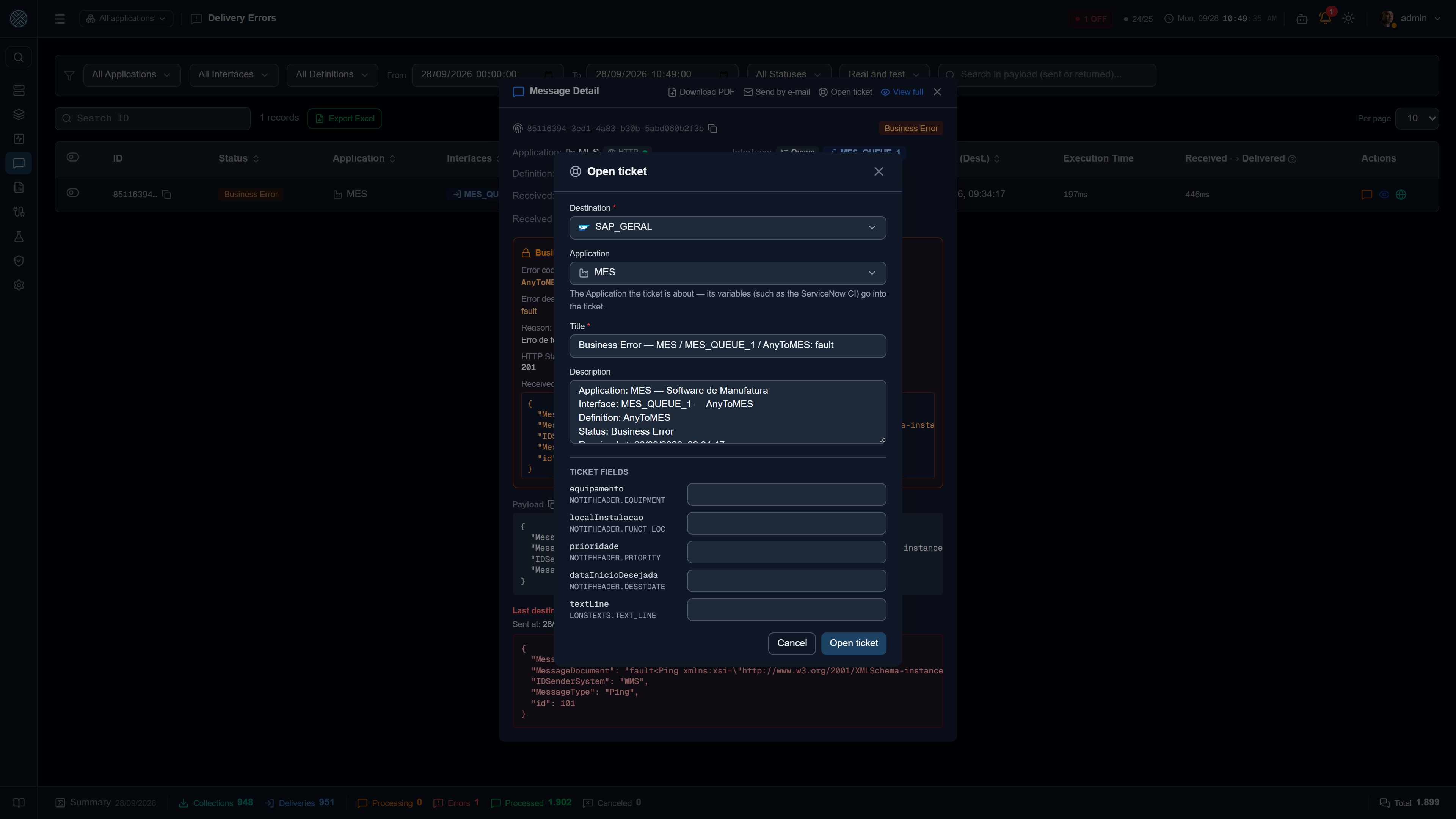
Bei einer Nachricht mit Zustellungsfehler, Geschäftsfehler oder Erfassungsfehler erscheint die Schaltfläche Ticket eröffnen neben PDF, Per E-Mail senden und Erneut senden – im Popup der Nachricht in Nachrichten und im Detailbildschirm. Sie erscheint nur für Benutzer mit dem Werkzeug Ticket eröffnen im Profil und wenn mindestens ein aktives Ziel existiert. Eine Nachricht, die selbst ein Ticket ist, bietet die Schaltfläche nicht an.
Hier ergibt die manuelle Eröffnung Sinn: Ein leeres Formular füllt jeder direkt im Service-Desk-Werkzeug aus; was das CMS hinzufügt, ist der Kontext der Integration. Deshalb ist das Popup bereits ausgefüllt – und alles bleibt editierbar:
| Feld | Vorbelegt mit | Geht an |
|---|---|---|
| Ziel | Das aktive Ziel, wenn es nur eines gibt | – |
| Anwendung | Die Anwendung der Nachricht, sofern der Benutzer sie sehen darf. Ihre Variablen gehen in das Ticket ein – wie das CI in ServiceNow | {{aplicacao}} |
| Titel | Status, Ort des Geschehens und Fehler – z. B. Erro Entrega — MES / MES_Q1 / ENVIA_OP: … | {{alertaMensagem}} |
| Beschreibung | Anwendung, Schnittstelle, Definition, Status, Empfangsdatum, HTTP, Fehler und der Link zur Nachricht (der wie jeder Bildschirm eine Anmeldung verlangt) | {{alertaDetalhe}} |
| Felder des Ziels | Leer | Die Schlüssel, die der Body des Ziels leer lässt – "equipamento": "", "localInstalacao": "" – werden zu Feldern des Popups, und was der Bediener eingibt, geht in diese Schlüssel |
Die Felder des Ziels berücksichtigen den Body pro Anwendung: Ein Wechsel der Anwendung wechselt die Felder. Der Bediener füllt nur aus, was das Ziel offen gelassen hat – ein im Body festgelegter Wert wird nicht überschrieben, und das Popup legt keinen neuen Schlüssel an. So eröffnet man eine PM-Meldung mit der Anlage, die nur jemand vor Ort kennt.
Im Popup erscheinen nur Ziele mit eingeschaltetem Bei manueller Eröffnung verfügbar.
Ticket eröffnen zeigt vor dem Senden eine Bestätigung mit der Zusammenfassung. Nach dem Senden verfolgt das Popup die Antwort des Werkzeugs und zeigt die Ticketnummer, sobald sie eintrifft – oder den Grund, falls das Werkzeug ablehnt. Von dort aus lässt sich ein weiteres eröffnen oder, mit Zugriff auf die ITSM-Konfiguration, die eröffneten Tickets ansehen.
Die Beschreibung erscheint im Ticket nur, wenn der Body des Ziels {{alertaDetalhe}} verwendet. Ein
Ziel, dessen Body dieses Feld nicht enthält, eröffnet das Ticket ohne sie.
Die manuelle Eröffnung liegt außerhalb der Sperre „ein Ticket zur Zeit“: Wer klickt, will jetzt ein Ticket, und der automatische Ablauf kann seines danach weiterhin eröffnen.
Wo das Werkzeug im übrigen System erscheint
Das aktivierte Werkzeug ist eine Anwendung der Kategorie Help Desk. Es erscheint dort, wo es hilft, den Versand zu verfolgen, und bleibt dort weg, wo es nur stören würde. Die Tabelle unten gilt, solange das Werkzeug im Reiter Help Desk aktiv ist – deaktiviert verschwindet es aus Schnittstellen, Integrationsflüsse und den Auswahllisten (siehe Das Raster):
| Erscheint | Erscheint nicht |
|---|---|
| Schnittstellen und Integrationsflüsse, als Kategorie Help Desk, nach Dateien | Anwendungen – es entsteht und vergeht über den Reiter Help Desk |
| Filter in Nachrichten (Anwendung, Schnittstelle und Definition) | Auswahl der Anwendung im Fokus in der Kopfzeile |
| Transformer, um die Zuordnung des Pakets anzupassen | Auswahllisten von Trigger, Prüfstand und Testpläne |
| Scheduler, in einer eigenen Gruppe Help Desk – der Scheduler der Schnittstelle muss eingeschaltet sein, damit das Ticket hinausgeht |
Berechtigungen
Es sind drei Werkzeuge, absichtlich getrennt – wer Tickets eröffnet, muss keine Ziele anlegen können, und wer Ziele anlegt, muss kein Werkzeug aktivieren können:
| Werkzeug | Gibt frei | Stufen |
|---|---|---|
Help Desk (/ticket-connectors) | Den Reiter Help Desk in Parameter | Anzeigen · Anzeigen und bearbeiten |
ITSM-Konfiguration (/ticket-destinations) | Die ITSM-Konfiguration | Anzeigen · Anzeigen und bearbeiten · Vollzugriff |
Ticket eröffnen (/manual-tickets) | Die Schaltfläche Ticket eröffnen der fehlerhaften Nachricht | Erlauben |
Die Liste der Ziele im Popup Ticket eröffnen hängt nicht davon ab, dass der Benutzer die Schnittstelle des Werkzeugs im Profil hat – ein Bediener braucht sie nicht. Geschützt wird dort die im Ticket genannte Anwendung: Es erscheinen nur die Anwendungen, die der Benutzer sehen darf.
Häufige Probleme
| Symptom | Wahrscheinliche Ursache |
|---|---|
| Verbindung testen meldet, dass das Werkzeug weitergeleitet hat | Falsche Basis-URL, oder die Instanz schläft – die Entwicklerinstanzen von ServiceNow gehen bei Nichtnutzung in den Ruhezustand |
Verbindung testen liefert 401 in ServiceNow | Anmeldung mit der E-Mail des Entwicklerportals, die kein Benutzer der Instanz ist |
Verbindung testen liefert 403 | Die Zugangsdaten wurden akzeptiert, aber es fehlt eine Berechtigung: Rolle itil in ServiceNow, API-Zugriff in GLPI |
GLPI antwortet ERROR_NOT_ALLOWED_IP | Der API-Client von GLPI akzeptiert ab Werk nur localhost – geben Sie den IP-Bereich frei |
| GLPI antwortet HTTP 500, „Ocorreu um erro inesperado“ | Name statt ID bei Kategorie oder Gruppe (itilcategories_id, _groups_id_assign) |
| Das Ticket wird eröffnet, aber ohne Nummer im CMS | Pfad der Ticketnummer weicht von der tatsächlichen Antwort ab – prüfen Sie es in der Nachricht |
| Die Beschreibung des manuellen Tickets erscheint nicht | Der Body des Ziels verwendet {{alertaDetalhe}} nicht |
| Ticket erscheint als Übersprungen | Alarm über das Werkzeug selbst, oder für diesen Alarm und dieses Ziel ist bereits ein Ticket offen |
| SAP-PM-Meldung bleibt für immer „wartend“ | Scheduler der Schnittstelle der Zustellung ausgeschaltet – schalten Sie ihn unter Scheduler ein. Verbindung testen von SAP PM meldet es |
| Die SAP-PM-Meldung „wird angelegt“, existiert aber im SAP nicht (IW23) | Die Zustellung speichert nicht in derselben Sitzung: Es fehlt BAPI_ALM_NOTIF_SAVE in „Anschließend aufrufen“ oder der Commit |
| Das Ziel erscheint nicht in Ticket eröffnen der Nachricht | Bei manueller Eröffnung verfügbar ausgeschaltet |
| Die Schaltfläche Ticket eröffnen erscheint nicht in der Nachricht | Die Nachricht ist nicht fehlerhaft, ist selbst ein Ticket, das Profil hat das Werkzeug Ticket eröffnen nicht, oder es gibt kein aktives Ziel mit Bei manueller Eröffnung verfügbar |
| Das Ziel erscheint nicht in „Ticket eröffnen in“ der Alarmkonfiguration | Bei manueller Eröffnung verfügbar eingeschaltet – es gehört zur manuellen Eröffnung |
| Die Eröffnungszeit in GLPI geht vor | Zeitzone von GLPI: Schalten Sie die Zeitzonen und den Standard der Instanz ein und melden Sie sich neu an – die offene Sitzung behält die alte Zeitzone |