Namespace Explorer — /uns/explorer
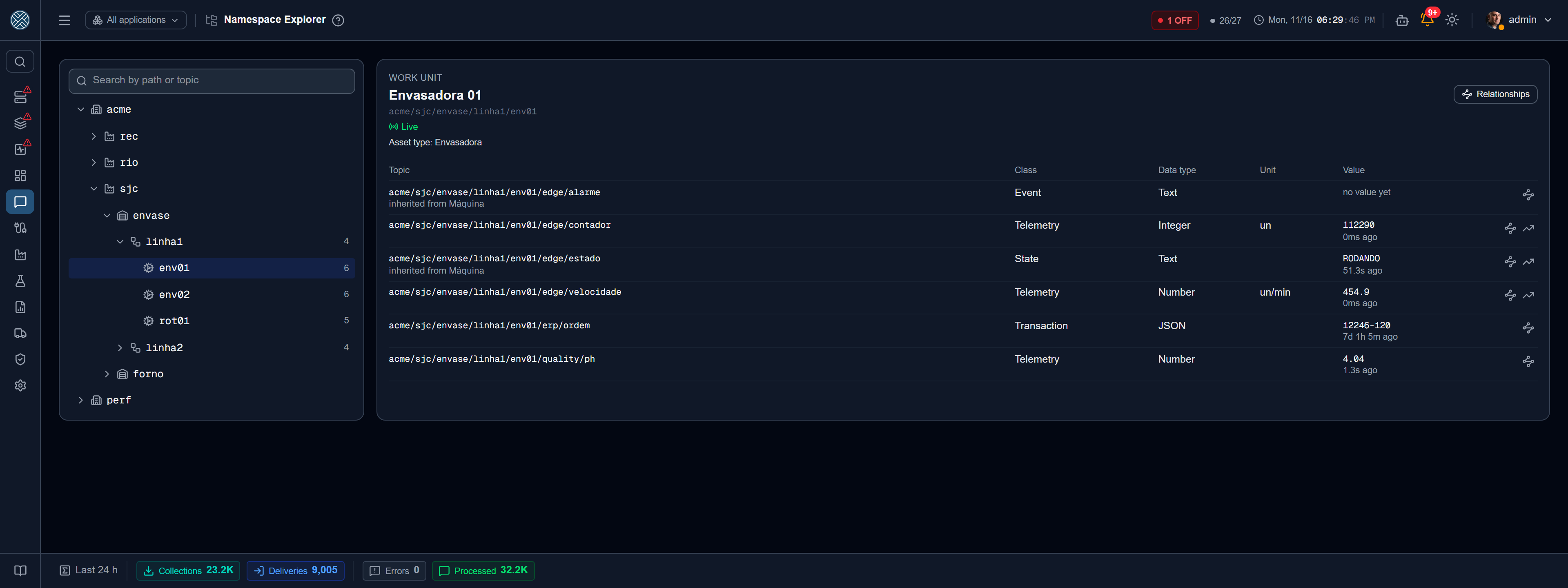
Der Explorer ist das Lesefenster des UNS: Er zeigt den Baum des Namespace und für jeden Knoten die Variablen mit dem Topic, unter dem jede veröffentlicht wird, und dem aktuellen Wert. Hier prüft man, ob die Daten ankommen, woher sie stammen und mit welcher Qualität. Hier wird nichts bearbeitet: Die Struktur kommt aus dem Asset Model und die Werte aus der Telemetrie oder aus den Zustellungen an das UNS.
Im Menü liegt die Seite unter Analyse und Diagnose. Sie erfordert das Werkzeug Namespace Explorer im Profil und das UNS-Modul in der Lizenz.
Was jeder sieht
Der Explorer zeigt nur, was die UNS-Rollen des Benutzers zum Lesen freigeben (Berechtigung zum Abonnieren). Die Regel ist standardmäßig verweigernd:
- eine Variable ohne passende Leseberechtigung erscheint nicht;
- ein Knoten erscheint nur, wenn er selbst oder ein Knoten darunter eine sichtbare Variable hat;
- ein Knoten außerhalb der Reichweite antwortet so, als gäbe es ihn nicht – die Seite bestätigt nicht, dass der Pfad existiert.
Ist der Baum eingeschränkt, erscheint unter der Suche der Hinweis Gefiltert nach Ihren UNS-Rollen. Ein Benutzer mit Administratorprofil sieht alles, ohne den Hinweis. Rollen und Berechtigungen werden unter UNS-Zugriff konfiguriert.
Der Baum
Jede Zeile zeigt das Segment des Knotens und rechts, wie viele sichtbare Variablen er hat. Der Pfeil klappt die Kinder auf und zu; ein Klick auf die Zeile wählt den Knoten aus.
Die Suche oben (Nach Pfad oder Topic suchen) beginnt ab 2 Zeichen und listet statt des Baums die Knoten, deren Pfad oder Name passt, und in Blau die passenden Variablen-Topics – jeweils bis zu 50. Ein Klick auf ein Ergebnis öffnet den Baum bis zum Knoten und wählt ihn aus.
Der ausgewählte Knoten
Der Kopf zeigt die ISA-95-Ebene, den Namen, den vollständigen Pfad, den Asset-Typ und die Beschreibung des Knotens. Darunter folgt die Variablentabelle:
| Spalte | Was sie zeigt |
|---|---|
| Topic | Das Topic der Variable. Ein geerbtes Attribut trägt den Hinweis „geerbt von“ und den Ursprungstyp |
| Klasse | Telemetrie, Zustand, Ereignis oder Transaktion |
| Datentyp | Zahl, Ganzzahl, Boolesch, Text oder JSON |
| Einheit | Die Einheit des Attributs |
| Wert | Der aktuelle Wert und darunter, wie lange er an der Quelle her ist. „noch kein Wert“, wenn die Variable nie etwas erhalten hat |
| Trend-Symbol | Nur bei Variablen eines historisierten Attributs. Öffnet den Trend |
Ein Knoten mit mehr als 8 Variablen erhält einen Filter nach Topic-Ausschnitt (Variablen des Knotens filtern…) und nach Klasse, mit einem Zähler, wie viele passen. Ein Knotenwechsel leert den Filter.
Live-Wert
Beim Öffnen des Knotens lädt die Seite den zuletzt gespeicherten Wert und empfängt danach die neuen Werte über den Live-Kanal. Die Anzeige über der Tabelle nennt den Zustand des Kanals:
- Live, in Grün – die Werte ändern sich auf der Seite, sobald sie ankommen;
- Live getrennt — Verbindung wird wiederhergestellt, in Grau – der Kanal ist ausgefallen, und die Seite versucht es alle 5 Sekunden erneut; in der Zwischenzeit ist der angezeigte Wert der zuletzt empfangene.
Der Live-Kanal liefert höchstens einen Wert pro Variable und Sekunde. Das Alter unter dem Wert zählt auch ohne neuen Wert weiter, was hilft, einen stehengebliebenen Sensor zu bemerken.
Qualität
Die Farbe des Werts zeigt die Qualität:
| Qualität | Darstellung | Wann |
|---|---|---|
| GOOD | Normale Textfarbe | Wert innerhalb von Datentyp, Grenzwerten und Schema, Quelle erreichbar |
| UNCERTAIN | Orange, mit dem Abzeichen UNCERTAIN | Die Quelle hat Zweifel gemeldet, oder das Sparkplug-Edge ist ausgefallen (DEATH) und der Wert wurde nicht mehr aktualisiert |
| BAD | Rot, mit dem Abzeichen BAD | Wert außerhalb von Typ, Grenzwerten oder Schema des Attributs, oder die Quelle hat den Wert als schlecht gemeldet |
Ein BAD-Wert wird nicht verworfen: Er wird mit dem Grund gespeichert, der in der Herkunft des Werts erscheint.
Beziehungen
Die Schaltfläche Beziehungen im Kopf des Knotens und das Verknüpfungssymbol bei jeder Variable öffnen den Knowledge Graph dieses Elements: was es speist und was von ihm abhängt, das Diagramm der Nachbarschaft, die Auswirkung eines Stillstands und die wahrscheinliche Ursache eines Problems.
Herkunft des Werts
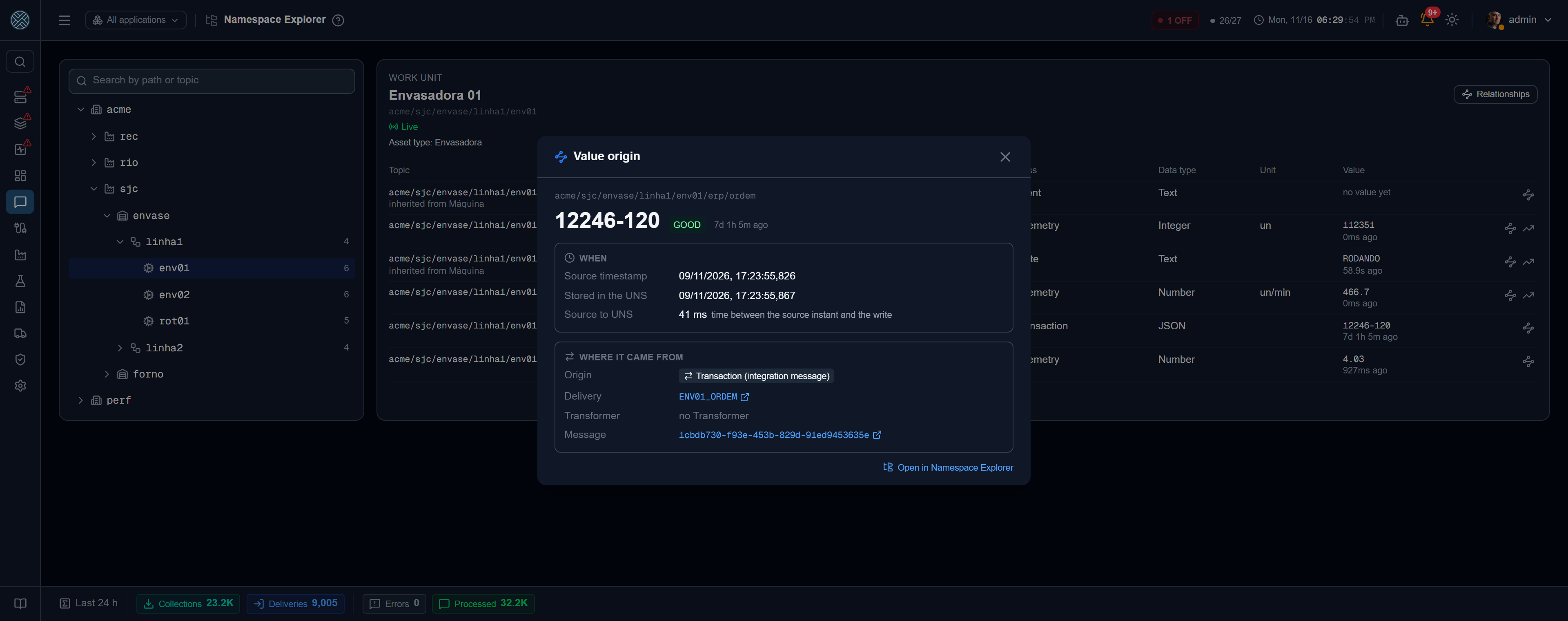
Ein Klick auf den Wert öffnet Herkunft des Werts, mit dem Topic, dem vollständigen Wert (formatiertes JSON, wenn es ein Objekt ist), der Qualität mit dem Grund, dem Zeitpunkt an der Quelle und dem Moment, in dem er Im UNS gespeichert wurde. Der Rest hängt davon ab, wie der Wert hereingekommen ist:
| Herkunft | Was erscheint |
|---|---|
| Zustellung (Transaktion) | Das Kürzel der Zustellung, der Transformer mit Version (oder „ohne Transformer“) und die Nachricht, mit Link zu ihrem Detail unter Nachrichten. Ein Wert aus dem Prüfstand trägt den Hinweis „Testnachricht“ |
| Telemetrie | Die Telemetriequelle, mit Link zur Seite Telemetrie, und die Adresse an der Quelle (das Topic, oder Adresse und Metrik bei Sparkplug). Wurde die Quelle später gelöscht, erscheint „Quelle gelöscht“ und die Adresse bleibt |
| i3X | Wer den Wert über die i3X-API geschrieben hat (Geschrieben über i3X von) |
Das ist der Weg, um zu beantworten „woher kommt diese Zahl“: Von der Nachricht aus gelangt man zum ursprünglichen Payload und zum Transformer, der ihn erzeugt hat.
Trend
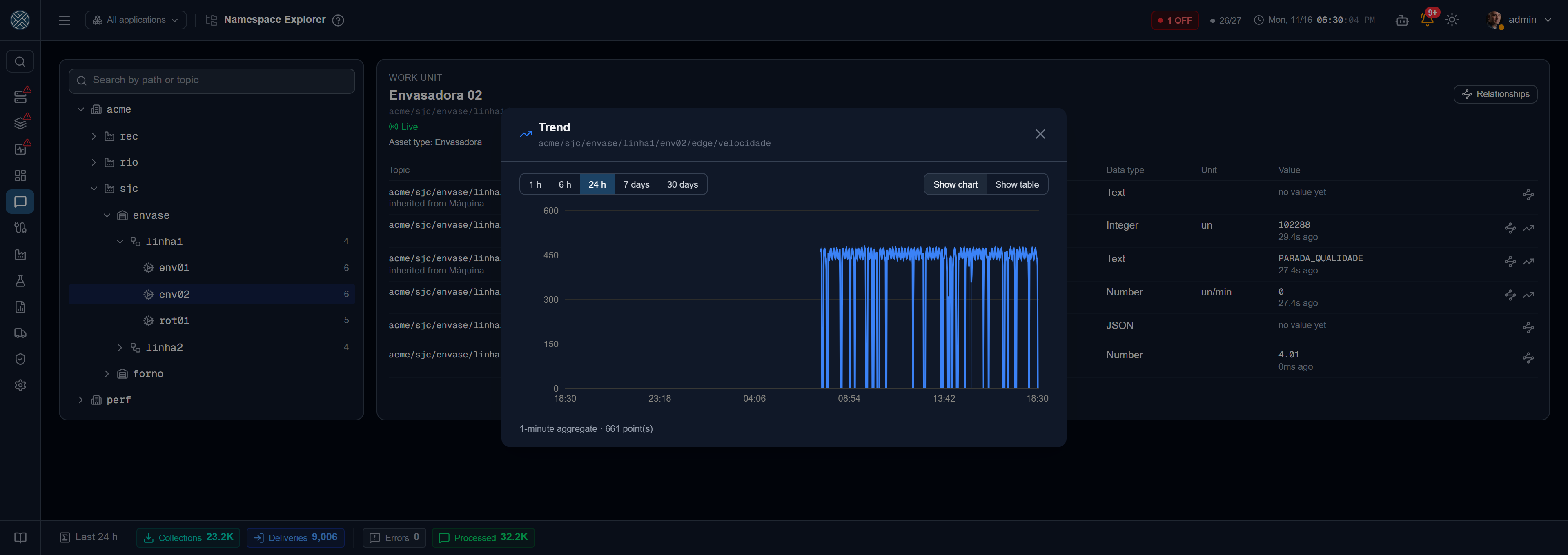
Das Trend-Symbol erscheint nur bei Variablen, deren Attribut im Asset Model als Historisieren markiert ist. Es öffnet die Historie der Variable, mit dem Topic im Titel.
Über dem Diagramm wiederholt der Kasten Variable, was die Tabelle des Knotens zeigte, damit das Diagramm nicht ohne Kontext dasteht: den Knoten, die Klasse, den Datentyp, die Einheit, den aktuellen Wert — live, mit der Farbe und dem Abzeichen der Qualität und wie lange er an der Quelle her ist — und, falls vorhanden, die Beschreibung des Attributs.
- Zeitraum: 1 h, 6 h, 24 h, 7 Tage oder 30 Tage. Bei 1 h aktualisiert sich das Diagramm alle 15 Sekunden; bei den anderen jede Minute.
- Zahl, Ganzzahl und Boolesch werden zur Linie (Boolesch als Stufe). Bei langen Zeiträumen verwendet das CMS das 1-Minuten- oder 1-Stunden-Aggregat: Die Linie ist der Mittelwert und das helle Band Minimum und Maximum jedes Intervalls. Mit der Maus darüber erscheinen die Stichproben und wie viele davon schlechte Qualität hatten.
- Text wird zu einem Zustandsband, mit Dauer und Prozentsatz jedes Werts im Zeitraum.
- JSON hat nur die Tabelle.
- Tabelle anzeigen / Diagramm anzeigen wechselt zur Punkteliste — siehe Die Tabelle und Excel.
Bei einer numerischen Variable fasst ein Streifen über dem Diagramm den gesamten Zeitraum zusammen: Letzter, Minimum, Maximum, Mittelwert und Stichproben, mit der Einheit. Beim Aggregat ist der Mittelwert nach den Stichproben jedes Intervalls gewichtet, und ein Hinweis nennt, wie viele Stichproben schlechte Qualität hatten.
Gibt es im Zeitraum keinen Punkt, sagt die Seite Keine Punkte in diesem Zeitraum. und zeigt, falls vorhanden, den letzten Wert vor dem Zeitraum. Hat der Zeitraum zu viele Punkte, wird das Ergebnis am Limit abgeschnitten und die Seite bittet um einen kürzeren Zeitraum.
Die Tabelle und Excel
Die Tabelle hat eine feste Kopfzeile und scrollt in sich, mit der Einheit im Titel der Spalten. Bei Rohdaten ist jede Zeile ein Punkt, mit Wert und Qualität; beim Aggregat ist jede Zeile ein Intervall, mit Mittelwert, Minimum, Maximum und Stichproben und der Spalte Schlechte Qualität, wenn ein Intervall eine schlechte Stichprobe hatte. Ein Klick auf Zeitpunkt kehrt die Reihenfolge um — sie öffnet mit den neuesten zuerst, was man sucht, wenn gerade etwas passiert ist. Darüber sagt der Zähler, wie viele Datensätze der Zeitraum hat, und die Seitenaufteilung zeigt 25, 50 oder 100 pro Seite.
Nach Excel exportieren lädt den gesamten Zeitraum herunter, nicht nur die Seite, als .xlsx mit zwei Tabellenblättern:
| Tabellenblatt | Inhalt |
|---|---|
| Daten | Eine Zeile pro Datensatz, in der Reihenfolge der Tabelle, mit dem Zeitpunkt in der Zeitzone des Systems und in UTC, Zahlen als Zahl und eingeschaltetem Autofilter |
| Zusammenfassung | Topic, Einheit, Datentyp, Zeitraum (von/bis), Auflösung, Anzahl der Datensätze und die Statistik des Zeitraums |
Die Zusammenfassung, die Tabelle und der Export sind dieselben im Widget Trend der UNS-Dashboards.
Der Trend hat erst ab dem Moment Daten, in dem das Attribut zum Historisieren markiert wurde und der Historian eingeschaltet war. Die Konfiguration des Historian (Aufbewahrung, Kompression, externe Ziele) liegt unter Konfiguration.