Nachrichten
Nachrichten — /messages
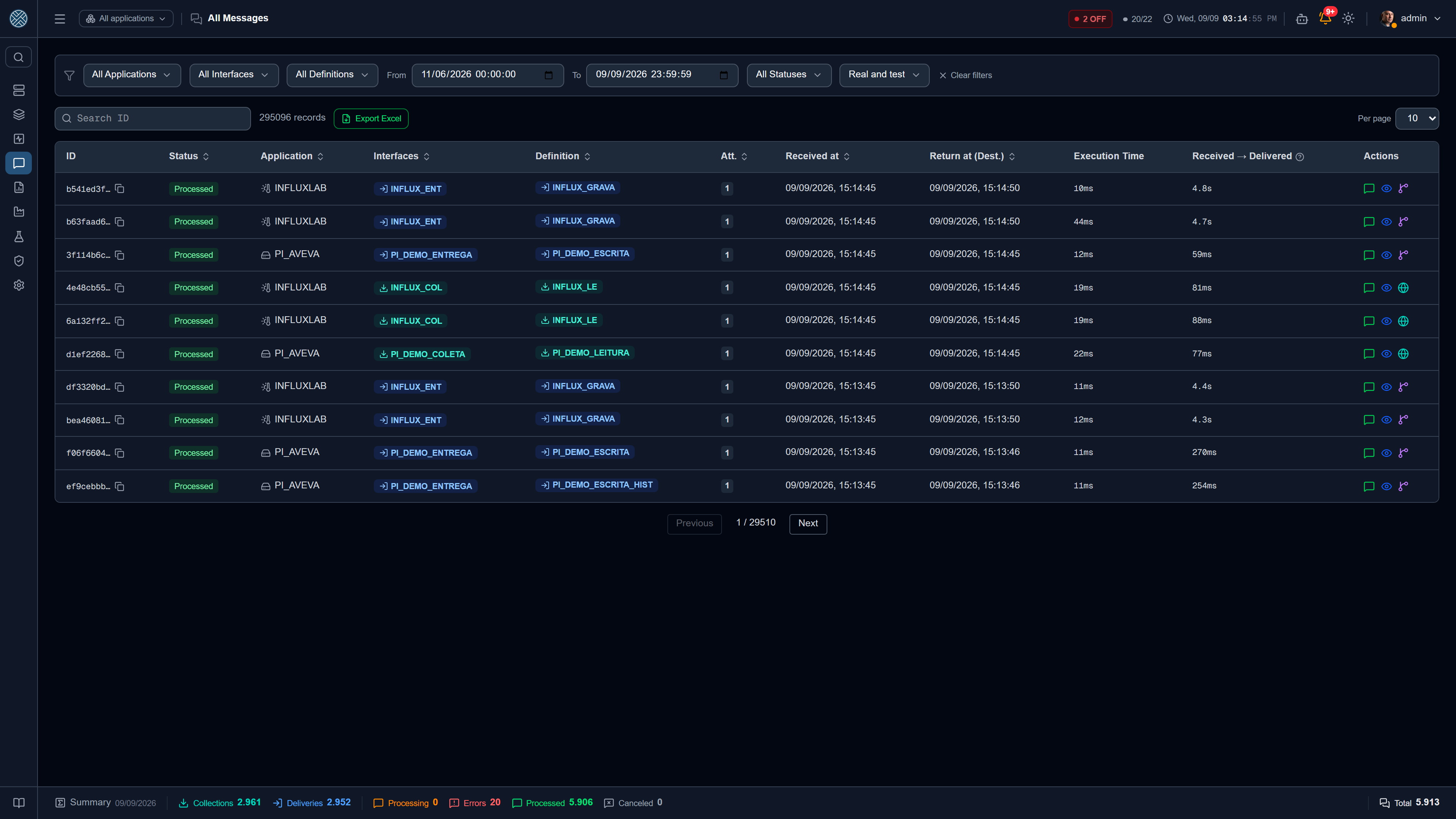
Vollständige Liste mit Suche und Filter nach Status, Anwendung, Schnittstelle, Definition und Zeitraum — die Filter umfassen auch die Help Desk-Werkzeuge, um die Nachricht eines Tickets zu finden und zu sehen, was das Werkzeug geantwortet hat. Jede Zeile führt zu den Details der Nachricht — und das Symbol, das die Nachricht öffnet, folgt der Statusfarbe dieser Zeile, so wie die Summen in der Fußzeile dem Zustand folgen, den sie zählen. In einem Raster mit hundert Zeilen ist es das, was den Fehler finden lässt, ohne die Statusspalte zu lesen.
Der Statusfilter verwendet dasselbe Symbol wie die Zeile, die er filtert — „Zustellungsfehler“ im
Auswahlfeld zu wählen und die passende Zeile im Raster zu suchen heißt, dieselbe Markierung
wiederzuerkennen, nicht eine Beschriftung zu übersetzen.
Er akzeptiert mehrere Status gleichzeitig (zum Beispiel Zustellungsfehler und Geschäftsfehler zusammen); ist keiner markiert, gilt Alle Status. Ein Link mit ?status=A,B kommt bereits mit beiden markiert an.
Wer Zugriff auf Router hat, findet in der Filterleiste außerdem das Auswahlfeld Router (Mehrfachauswahl): Es zeigt die von den gewählten Routern erzeugten Nachrichten. Der Link Erzeugte Nachrichten anzeigen in der Ansicht des Routers kommt damit bereits ausgefüllt an.
Wird das Raster schmal (kleineres Fenster oder geöffnetes Seitenmenü), passen sich zwei Spalten an, damit die Tabelle ohne seitliches Scrollen passt: Die ID wird nur noch zum Fingerabdruck, mit der vollständigen ID im Tooltip und der Kopierschaltfläche daneben, und die Ausführungszeit verlässt das Raster — dieselbe Zeit, aufgeschlüsselt, steht in den Details der Nachricht.
Zeitraum
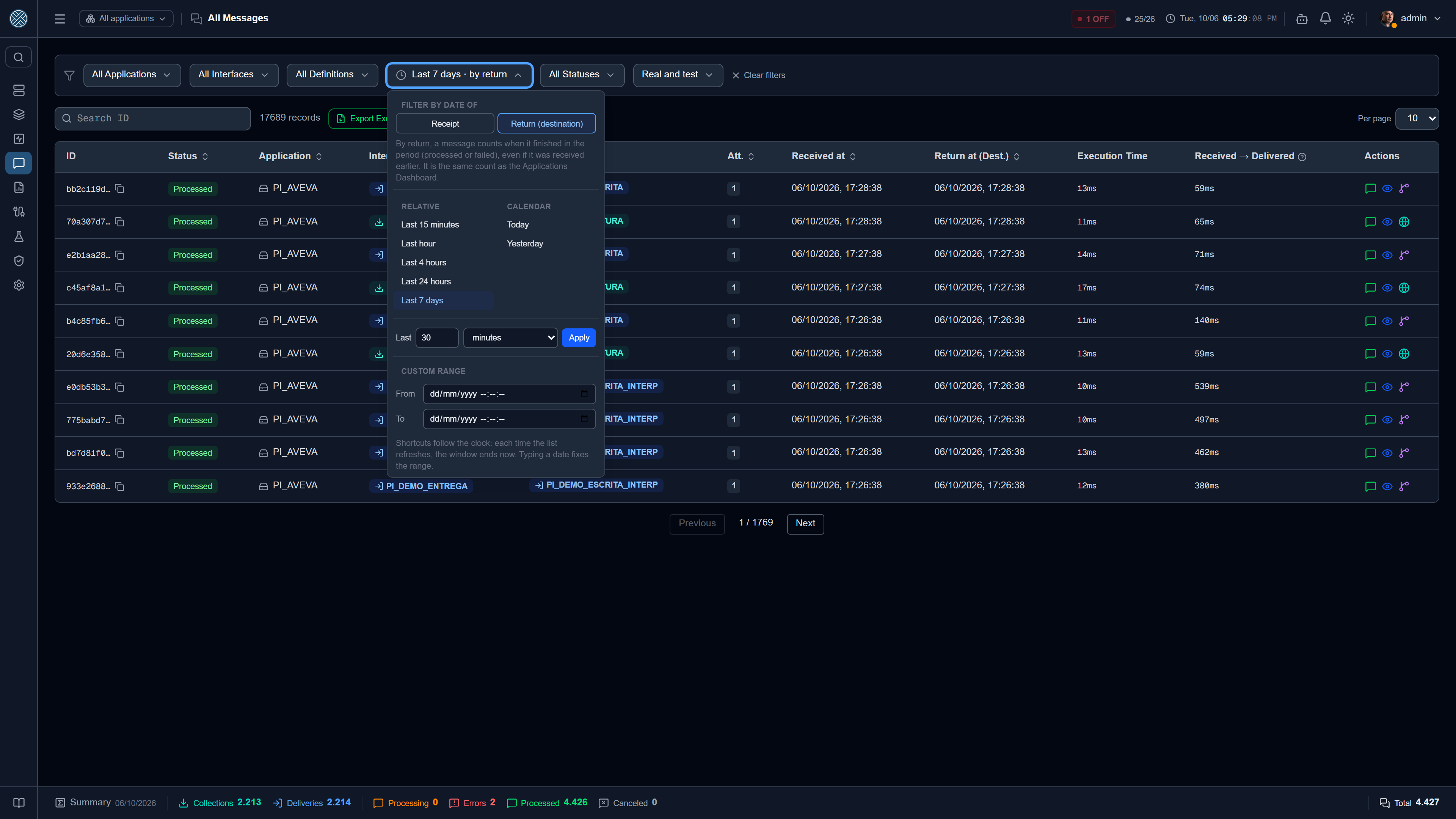
Der Zeitraum ist eine einzige Schaltfläche mit Uhr, die zeigt, was gerade gilt — Heute, Letzte Stunde oder die Daten, wenn sie fest sind. Sie öffnet ein Panel mit:
| Gruppe | Optionen |
|---|---|
| Relativ | Letzte 15 Minuten, Letzte Stunde, Letzte 4 Stunden, Letzte 24 Stunden, Letzte 7 Tage |
| Kalender | Heute, Gestern |
| Letzte X | Beliebige Anzahl von Minuten, Stunden oder Tagen, bis 999 |
| Benutzerdefinierter Zeitraum | Die Felder Von und Bis, für ein festes Fenster |
Die Schnellauswahlen gehen mit der Uhr mit. „Letzte Stunde“ wird beim Klick nicht zu zwei Daten: Bei jeder Aktualisierung der Liste endet das Fenster bei jetzt, und wer später zur Ansicht zurückkehrt, sieht weiterhin wirklich die letzte Stunde. Heute reicht bis 23:59:59, sodass auch die Nachricht, die in einer Minute eintrifft, erscheint. Ein Datum einzutippen fixiert den Zeitraum — die Schaltfläche zeigt dann die Daten, und das andere Ende ist bereits mit dem Fenster ausgefüllt, das die Schnellauswahl abdeckte.
Empfangs- oder Antwortdatum. Oben im Panel steht Filtern nach Datum von, mit zwei Optionen. Empfang, der Standard, schneidet nach dem Zeitpunkt zu, an dem die Nachricht beim CMS ankam. Antwort (Ziel) schneidet nach dem Zeitpunkt zu, an dem sie abgeschlossen wurde — verarbeitet oder mit Fehler —, auch wenn sie früher ankam: Die gestern empfangene Nachricht, die heute fehlschlug, gehört nach Antwort zu „Heute“ und nach Empfang nicht. Nach Antwort zeigt die Schaltfläche den Zuschnitt zusammen mit dem Zeitraum (Heute · nach Antwort), und eine noch nicht abgeschlossene Nachricht erscheint nicht. Filter zurücksetzen kehrt zum Empfang zurück.
Über 10.000 zeigen die Anwendungsübersicht und die Fußzeile die Kurzzahl — 37,7 Tsd., 1,07 Mio. —, mit der genauen Zahl beim Überfahren mit der Maus.
Das ist die Zählweise der Übersichten: Die Anwendungsübersicht, die Fußzeile und das Tagesröntgen zählen Fehler und Verarbeitete nach Antwortdatum und ohne Testverkehr. Deshalb öffnet der Klick auf diese Zahlen die Liste bereits nach Antwort und nur mit echtem Datenverkehr — und die Zahl der Liste stimmt mit der angeklickten überein.
Echter Datenverkehr und Testverkehr
Eine vom Prüfstand ausgelöste Nachricht erscheint hier mit einem bernsteinfarbenen Kolben neben dem Status; beim Überfahren mit der Maus sieht man, wer sie ausgelöst hat. Sie steht absichtlich in der Liste: Wer getestet hat, muss finden, was er gerade gesendet hat.
Was sie nicht tut, ist in die Zählung einzugehen — Übersichten, Berichte und Tagesröntgen ignorieren sie. Deshalb hat der Verkehrsfilter drei Stellungen:
| Stellung | Zeigt |
|---|---|
| Echt und Test | Alles |
| Nur echter Datenverkehr | Was aus der realen Welt kam, ohne die Tests |
| Nur aus dem Prüfstand | Was von jemandem beim Testen ausgelöst wurde |
Die Ausnahme ist der Modus An der Quelle veröffentlichen des Prüfstands: Er erzeugt den Reiz im Broker, in der SPS oder im Ordner, und die daraus entstehende Nachricht ist echt — das CMS kann nicht unterscheiden, was Sie veröffentlicht haben und was das Gerät veröffentlicht hat.
Woher die Nachricht kam
Neben dem Status zeigt ein kleines Symbol an, wenn die Nachricht nicht vom üblichen Quellsystem kam:
| Markierung | Bedeutung | Beim Überfahren mit der Maus |
|---|---|---|
| Blitz | Wurde von einem Trigger ausgelöst | Der Name des Triggers |
| Rettungsring | Ist die Eröffnung eines Help Desk-Tickets | Das Ziel des Tickets |
| Violetter Roboter | Wurde von einem KI-Agenten über ein MCP-Werkzeug erzeugt | Das Werkzeug und die Zugangsdaten, die es aufgerufen haben |
| Gabelung | Wurde von einem Router verteilt | Das Kürzel des Routers |
Die Markierungen erscheinen im Raster, im Popup und auf der Seite der Nachricht. Sie sind reine Herkunftsinformation, ohne Verknüpfung: Anders als der Kolben des Tests sind sie alle echter Datenverkehr und zählen in Übersichten und Berichten.
Im Zusammenfassungs-Popup stehen die Markierungen beim Status, und am Ende listet das Raster Weitergeleitete Nachrichten jede Nachricht auf, die aus dieser entstanden ist — die Weiterleitung der Erfassung oder das Antwort weiterleiten der Zustellung —, mit Anwendung, Zustellung, Status und der Verknüpfung, um jede zu öffnen. Für die vollständige Historie öffnet Vollständig anzeigen die Seite der Nachricht.
Verarbeitete Nachrichten — /messages/processed
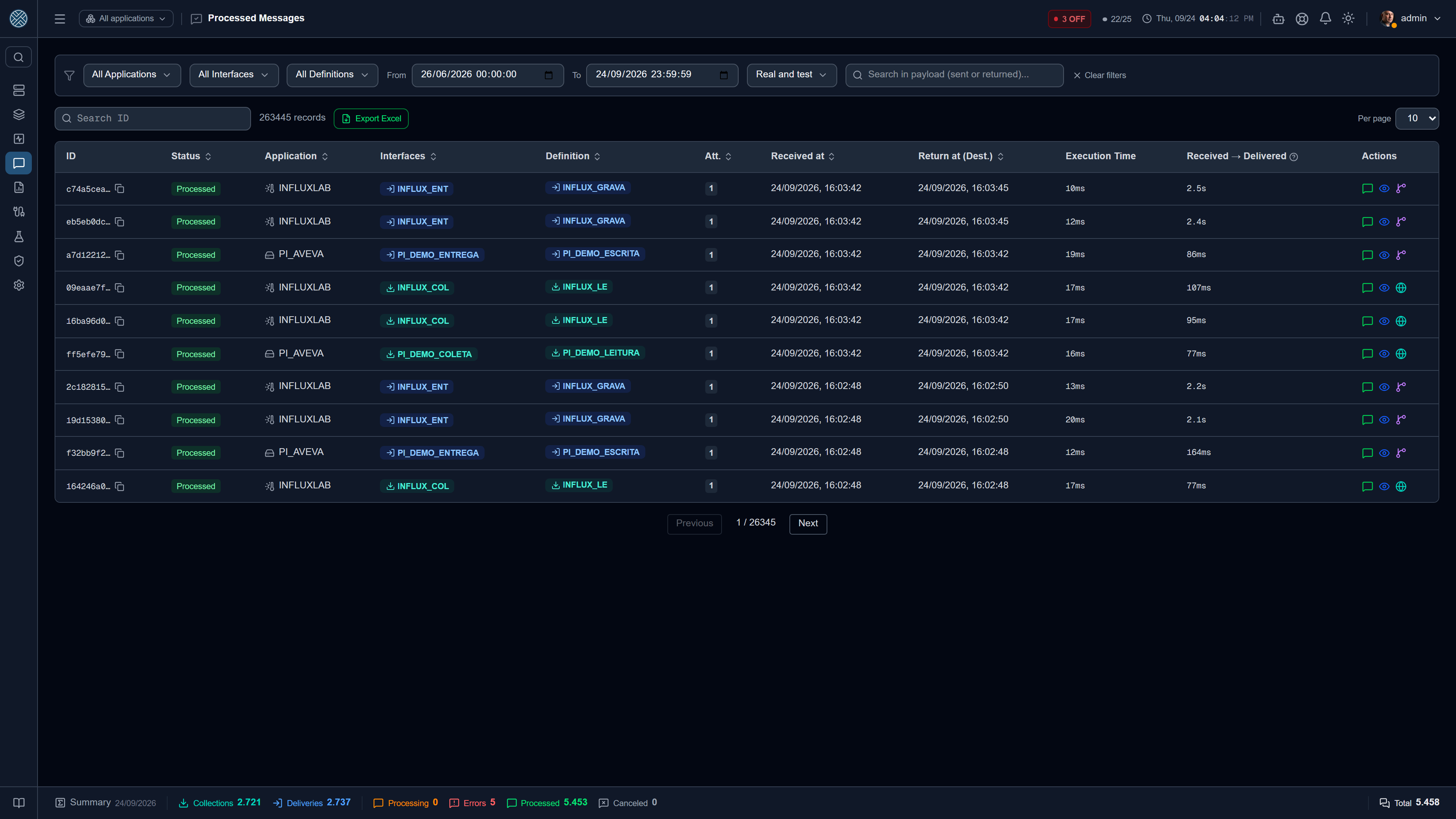
Filtert nur, was erfolgreich zugestellt wurde. Nützlich als Zustellnachweis, wenn das Zielsystem behauptet, nichts erhalten zu haben: Die Historie bewahrt die Antwort, die das Ziel zurückgegeben hat.
Hat die Definition Erneutes Senden erlauben eingeschaltet, erhält die Zeile die Schaltfläche zum erneuten Senden (der Papierflieger, in Orange) — siehe Eine verarbeitete Nachricht erneut senden.
Nachrichten mit Fehler — /messages/delivery-errors
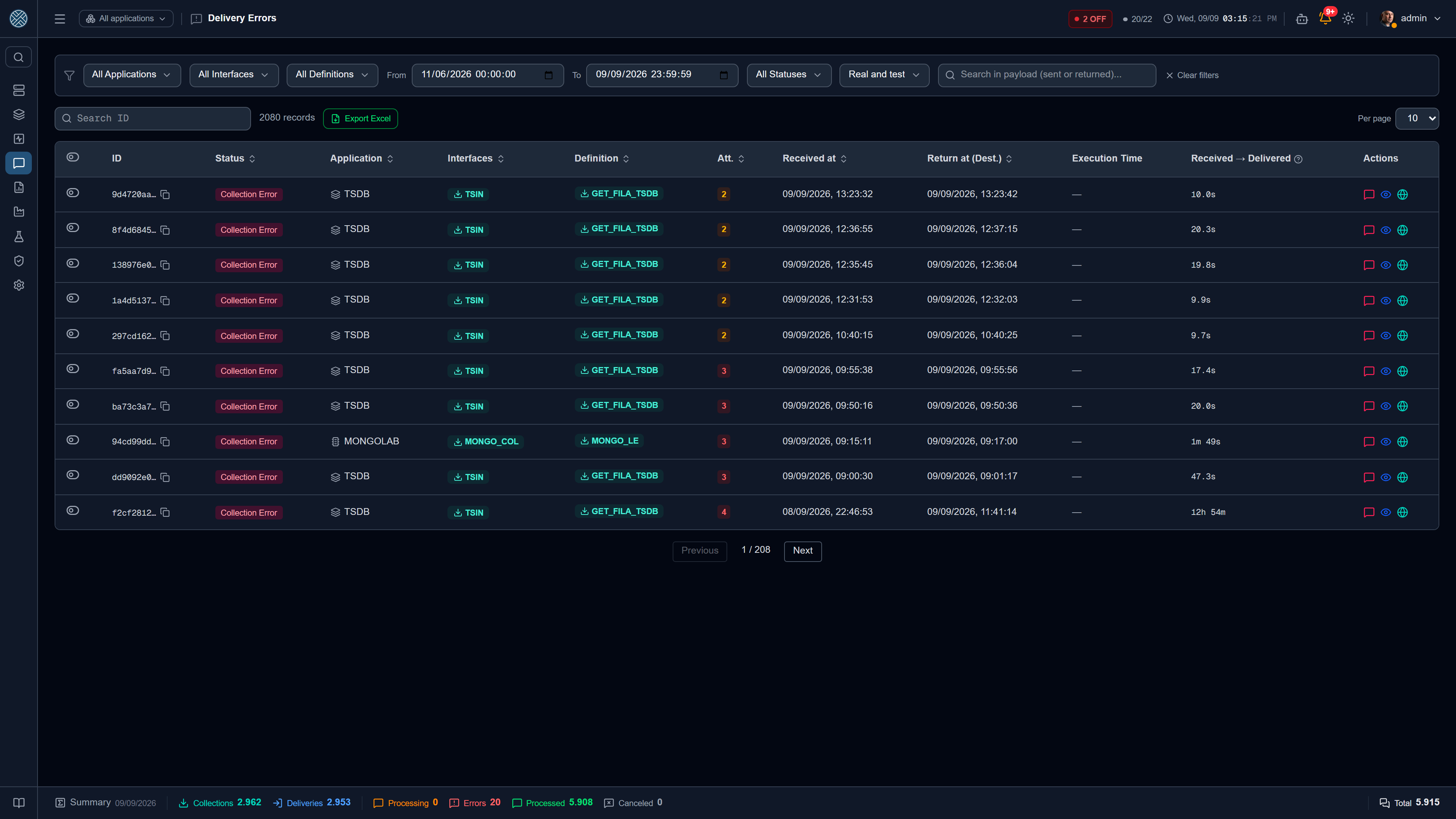
Technische Fehler (ERRO_ENTREGA), Geschäftsfehler (ERRO_NEGOCIO) und Transformer-Fehler
(ERRO_TRANSFORMER), mit erneuter Verarbeitung einzeln oder im Stapel. Die erneute Verarbeitung legt
einen neuen Versuch an; die bisherige Historie bleibt erhalten.
Jede erneute Verarbeitung landet im Audit-Log, als REPROCESSAR_MENSAGEM.
Zusätzlich zum Eintippen des Bestätigungsworts gibt, wer erneut verarbeitet, den Grund an, der Pflicht ist. Er wird in jeder Nachricht zusammen mit Benutzer, Datum und Uhrzeit gespeichert, erscheint im Block Erneute Verarbeitung der Details und der Zusammenfassung der Nachricht und geht auch in das Audit-Log. Die beim Speichern eines korrigierten Transformers angebotene erneute Verarbeitung speichert einen automatischen Grund, der genau das sagt.
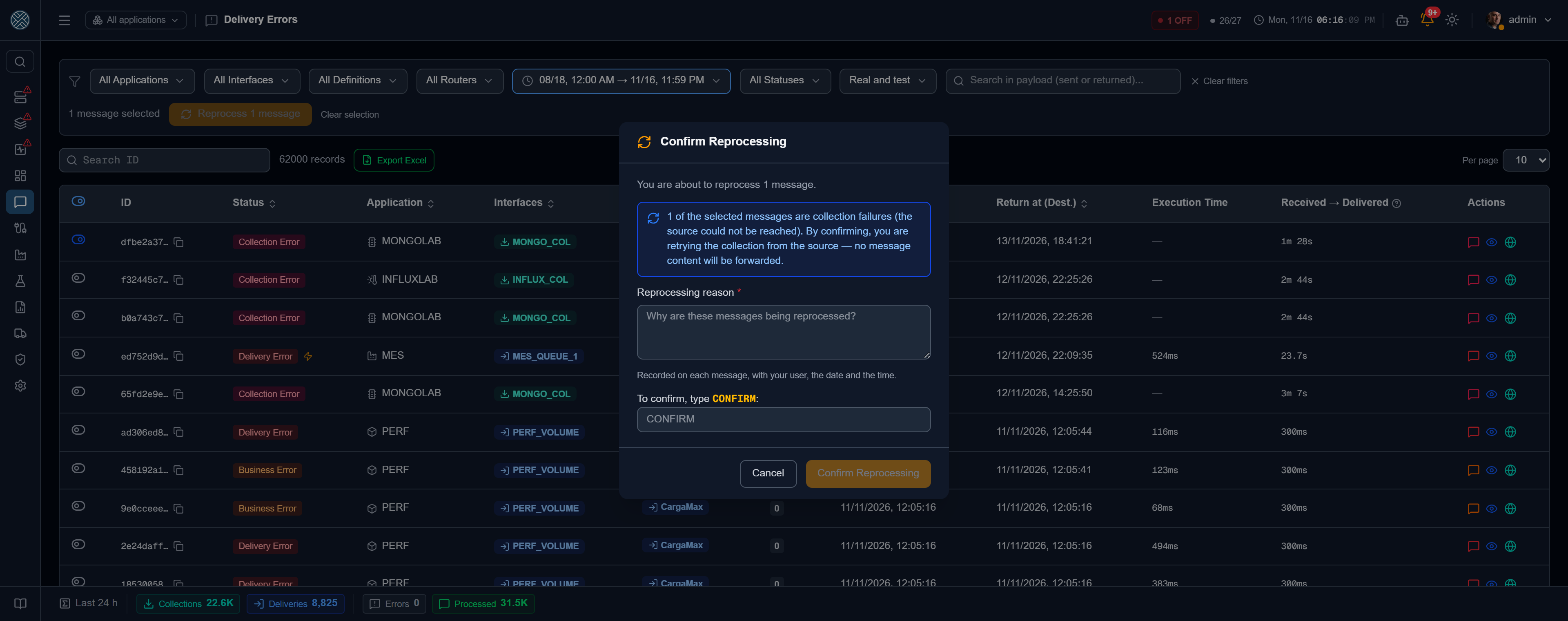
Nach dem Bestätigen wird das Modal zu einem Raster mit dem Ergebnis: für jede Nachricht, ob die erneute Verarbeitung angenommen wurde, und die aktuelle Situation, selbstständig alle 3 Sekunden geprüft, bis die Nachricht abgeschlossen ist (Verarbeitet, erneut Fehler, Storniert). Die Sprechblase öffnet die Zusammenfassung der Nachricht darüber, und das Auge öffnet die Details in einem anderen Tab. Die Fußzeile fasst zusammen, wie viele verarbeitet wurden, wie viele erneut fehlschlugen und wie viele noch laufen. Die Verfolgung umfasst die ersten 60 Nachrichten für bis zu 3 Minuten.
Erfassungsfehler ohne Eingabeparameter (die „Pull“-Erfassung, die der Scheduler selbst abruft): Die erneute Verarbeitung fordert die Ausführung der Schnittstelle sofort an, statt auf den nächsten Zyklus zu warten. Der Abruf holt die Daten von jetzt und schreibt sie in die neueste erneut verarbeitete Nachricht; die übrigen erneut verarbeiteten Nachrichten derselben Erfassung schließen als Verarbeitet, mit einem Versuch, der auf die Nachricht verweist, die die Daten erhalten hat. Bei einer solchen Erfassung lassen sich die Daten vom Zeitpunkt des Fehlers nicht erneut abrufen, und ein Abruf pro Nachricht würde nur dieselben Daten wiederholen.
Der Menüpunkt Nachrichten mit Fehler zeigt in Rot, wie viele Nachrichten im Zeitraum der Übersichten fehlgeschlagen sind — Heute, Letzte 24 h oder Letzte 2 Tage. Es ist dieselbe Zahl wie Fehler in der Fußzeile, im Anwendungszuschnitt des Betrachters, und der Klick auf den Menüpunkt öffnet die Ansicht in diesem Zeitraum, nach Antwort und nur mit echtem Datenverkehr.
Unsichere Zustellung
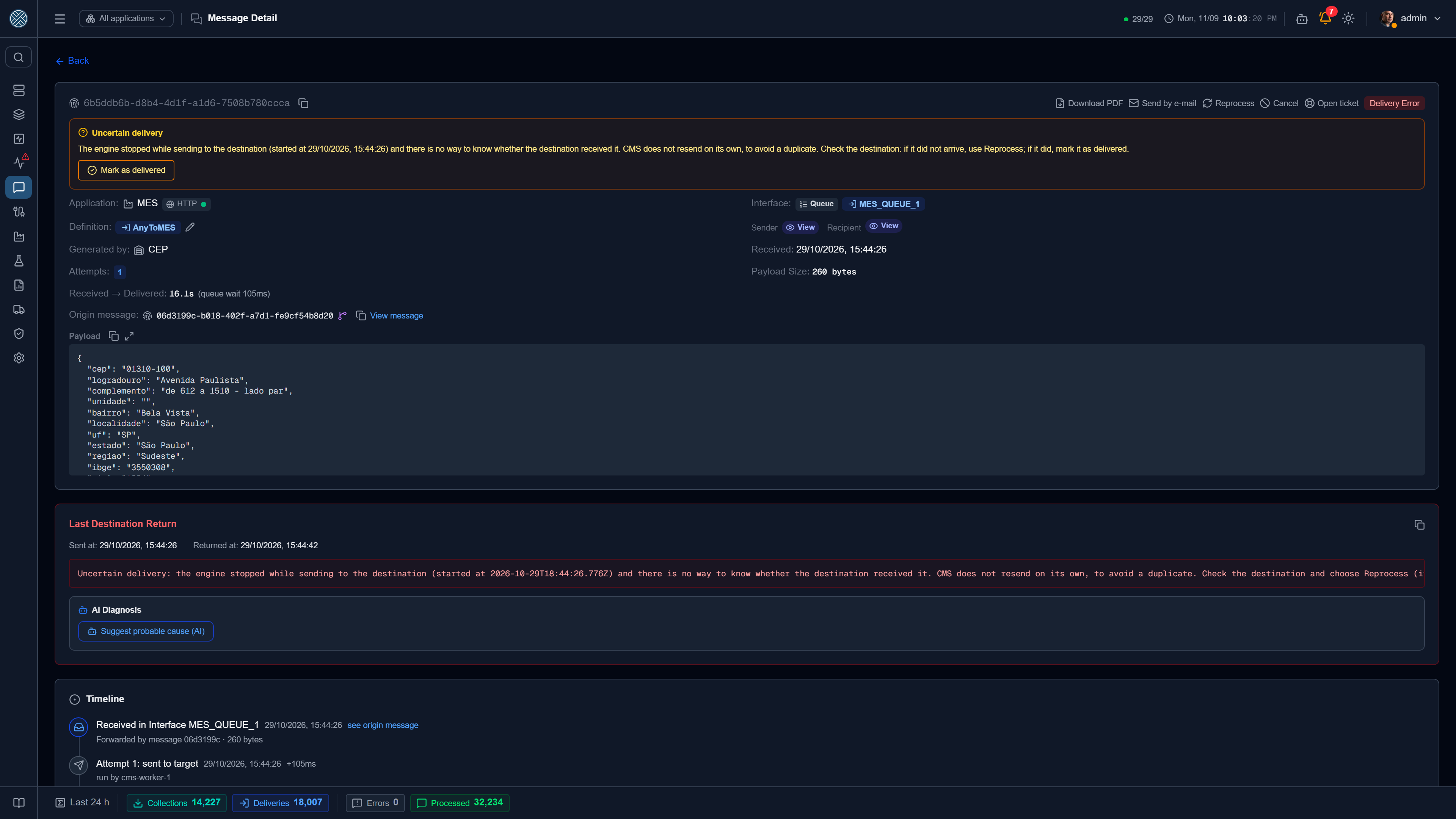
Fällt der CMS-Prozess genau in dem Moment aus, in dem er die Nachricht an das Ziel sendet, lässt sich nicht
wissen, ob sie angekommen ist: Das Ziel kann sie empfangen haben und das CMS ausgefallen sein, bevor es die
Antwort speicherte. Da die meisten Ziele Wiederholungen nicht verwerfen, sendet das CMS in diesem Fall nicht
von sich aus erneut. Die Nachricht geht nach ERRO_ENTREGA, markiert als unsichere Zustellung, der
Alarm für Zustellungsfehler löst aus, und die Details der Nachricht zeigen den Hinweis mit
der Uhrzeit, zu der der Versand begann.
Der Bediener prüft im Ziel und wählt:
| Aktion | Wann |
|---|---|
| Erneut verarbeiten | Die Nachricht ist nicht im Ziel angekommen. Sie wird erneut gesendet |
| Als zugestellt markieren | Die Nachricht ist angekommen. Schließt als verarbeitet, ohne erneuten Versand. Erscheint im Audit-Log als CONFIRMAR_ENTREGA_INCERTA |
Der Fall ist selten: Ein geplanter Stopp (Update, Neustart) beendet laufende Sendungen, bevor der Prozess endet, erzeugt also keine unsichere Zustellung. Nur ein echter Ausfall — beendeter Prozess, abgeschaltete Maschine — mitten im Aufruf an das Ziel. Eine Nachricht, deren Versand noch nicht begonnen hatte, wird automatisch wieder aufgenommen, ohne Risiko einer Dopplung.
Transformer-Fehler
Wenn der Transformer fehlschlägt, wird nichts an das Ziel gesendet. Als Fehler zählt:
- das Skript wirft einen Fehler oder überschreitet das Timeout;
- das Ergebnis ist leer —
{},[],nulloder leerer Text. Wer einen Transformer in den Weg gesetzt hat, erwartet ein Ergebnis, daher ist leer nie ein legitimer Body zum Zustellen.
Die Nachricht wird mit den Daten gespeichert, wie sie ankamen, und mit ausstehender Transformation. Jeder
neue Versuch führt die aktuelle Version des jetzt konfigurierten Transformers auf dem Weg aus, über
den sie kam — wurde das Skript inzwischen korrigiert oder verwendet die Erfassung (oder die Zustellung) jetzt
einen anderen Transformer, folgt die Nachricht der Korrektur. Ohne Transformer im Weg geht sie mit den Daten
hinaus, wie sie ankamen. Sind die Max. Versuche der Zustellung ausgeschöpft, geht sie nach
ERRO_TRANSFORMER, und die Schnittstelle wird gesperrt, mit dem Alarm Schnittstelle
gesperrt: Die nachfolgenden Nachrichten würden in denselben Fehler laufen.
| Aktion | Wirkung |
|---|---|
| Erneut verarbeiten | Ein zusätzlicher Versuch, mit der aktuellen Version des Transformers. Der Versuchszähler wird nicht zurückgesetzt: Schlägt er erneut fehl, sperrt die Schnittstelle sofort wieder |
| Stornieren | Die Nachricht verlässt die Warteschlange und die Schnittstelle wird entsperrt |
Den Transformer wechseln, während Nachrichten warten. Beim Speichern einer Erfassung oder Zustellung, deren
Transformer sich geändert hat, warnt das CMS vor dem Speichern, wenn es Nachrichten mit Transformer-Fehler auf
diesem Weg gibt: wie viele, in welcher Schnittstelle (und ob sie gesperrt ist) und welchen Transformer sie
künftig verwenden — oder dass sie ohne Transformation hinausgehen, wenn der Weg keinen mehr hat. Der
Hinweis bietet an, die in ERRO_TRANSFORMER befindlichen sofort erneut zu verarbeiten, was die Schnittstelle
entsperrt.
Die Details der Nachricht zeigen die fehlgeschlagene und die aktuelle Version („Fehlgeschlagen in v7 · aktuelle Version v8“) und sagen, ob es seit dem Fehler eine neue Version gibt. Der Verlauf der Versuche erhält die Spalte Transformer, mit der Version, die bei jedem Versuch lief.
Bei einer synchronen Zustellung erhält der Aufrufer den Fehler sofort
(errors.mensagemRecebimento.falhaTransformar, mit der id_message), und die Nachricht bleibt
ERRO_TRANSFORMER, ohne neuen Versuch und ohne die Schnittstelle zu sperren. Eine Nachricht aus dem
Prüfstand sperrt ebenfalls nie.
Stornierung — /messages/cancellation
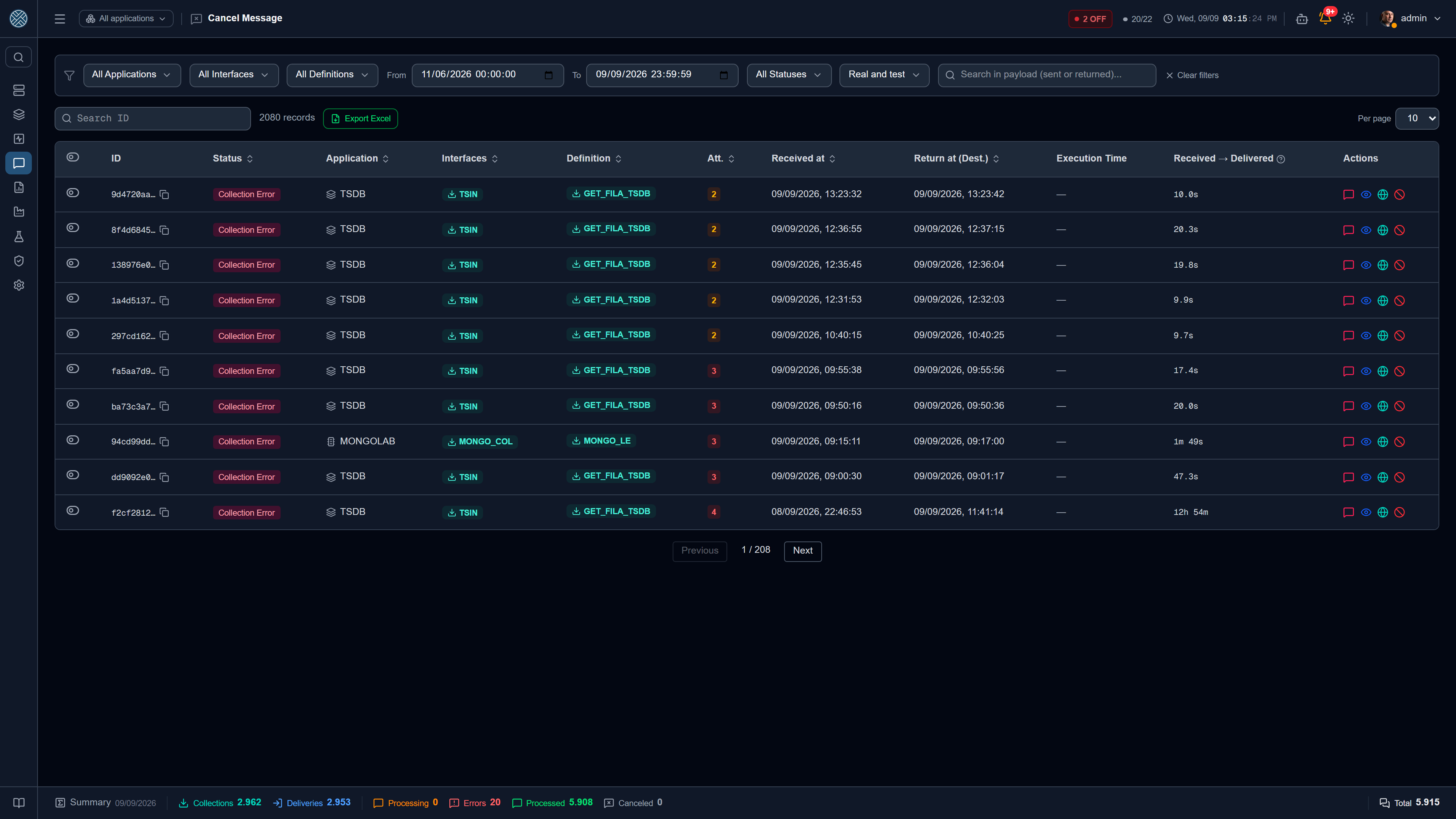
Stornierung im Stapel, mit Bestätigungsansicht. Eine stornierte Nachricht (CANCELADA) wird weder zugestellt
noch automatisch erneut verarbeitet.
Die Bestätigung verlangt neben dem Wort CANCELAR den Grund der Stornierung, der Pflicht ist. Jede
stornierte Nachricht bewahrt, wer storniert hat, wann und den Grund, und zeigt das im Block Stornierung
der Details und der Zusammenfassung. Nachrichten, die vor dieser Regel storniert wurden, erscheinen ohne
Grund, mit diesem Hinweis.
Stornieren ist eine fachliche Entscheidung, keine technische Bereinigung: Die Nachricht verschwindet aus dem Zustellablauf, bleibt aber in der Datenbank und in den Berichten, bis sie durch die Aufbewahrungsfrist gelöscht wird.
Inhaltssuche — /messages/content-search
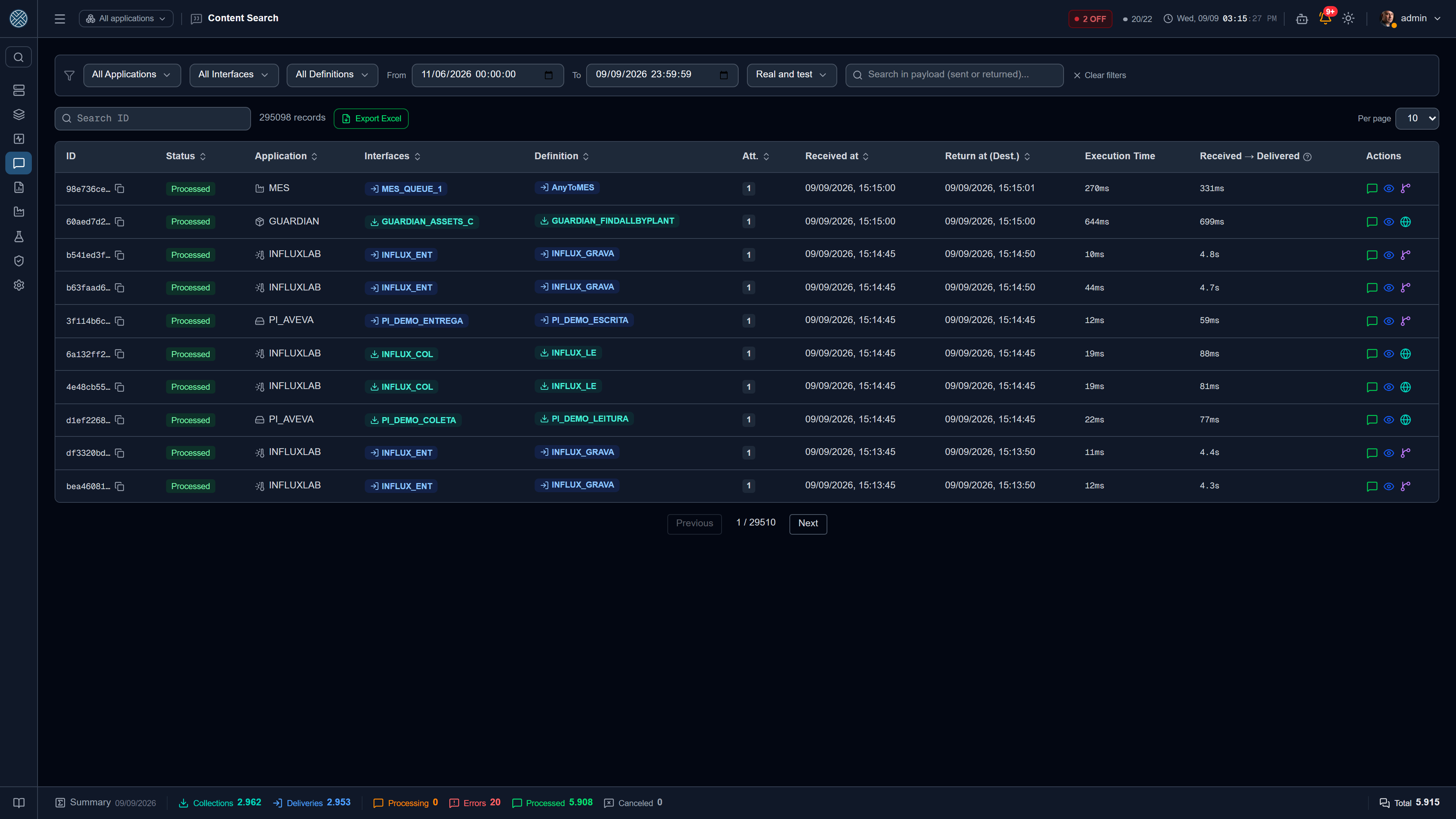
Sucht im Payload, nicht nur in den Metadaten. Beantwortet Fragen wie „wurde die Palette PAL001 überhaupt gesendet?“.
Verschlüsselte Payloads sind nicht über den Inhalt durchsuchbar — genau das verhindert die Verschlüsselung.
Mit eingeschaltetem Textindex erscheint ein seltener Begriff in Sekunden, selbst in einer Datenbasis mit Millionen von Nachrichten. Das Ergebnis ändert sich nicht: Die Suche läuft weiterhin im gesamten Text und unterscheidet Groß- und Kleinschreibung. Ein Begriff, der in vielen Nachrichten vorkommt, braucht so lange wie vorher; den Zeitraum einzuschränken hilft am meisten.
Die Tastenkombination Ctrl+K
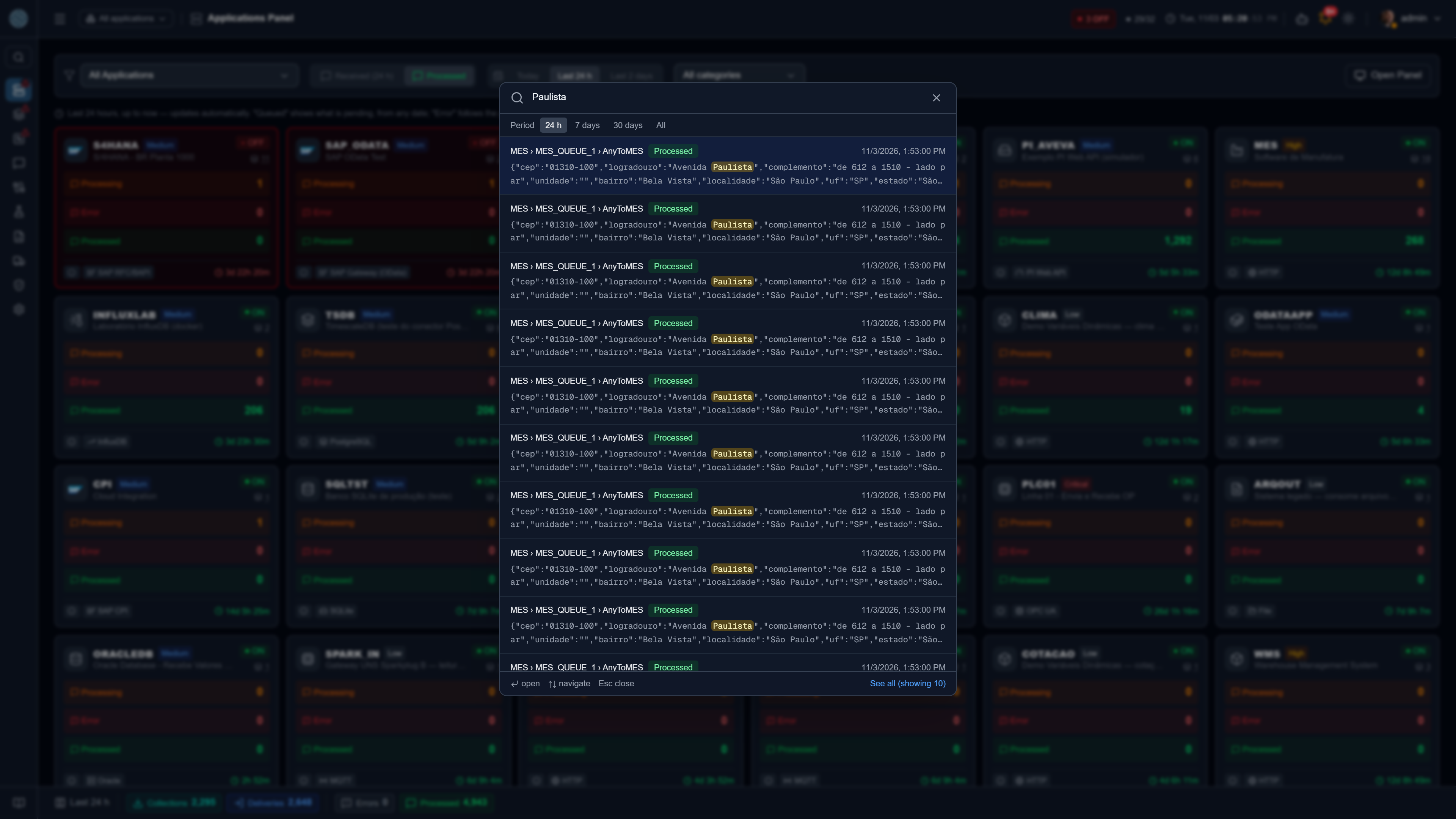
Dieselbe Suche gibt es als globale Tastenkombination: Ctrl+K öffnet ein Feld in jeder Ansicht des
Systems, ohne vorher Anwendung oder Schnittstelle zu wählen. Das ist der Weg, wenn jemand mit einer
Auftragsnummer in der Hand kommt und die Frage nur lautet „ist die hier durchgelaufen?“.
Das Popup zeigt höchstens zehn Ergebnisse, jedes mit dem Ausschnitt um den Begriff — genug, um die richtige Nachricht vor dem Öffnen zu erkennen. Wer die ganze Liste braucht, geht über die Fußzeile des Popups zur Inhaltssuche.
Auch das Einfügen der Nachrichten-ID funktioniert — die ganze UUID oder nur ihr Anfang, wie die Liste ihn
zeigt (ac9c830e…). Die Nachricht mit dieser ID erscheint zuerst, markiert nach ID, in jedem Zeitraum; die
Inhaltsergebnisse folgen danach. Die id_message, die ein Router zurückgibt, ist die ID der Ausführung, nicht
einer Nachricht: Hier gesucht oder unter /messages/{id} geöffnet, führt sie zu den Nachrichten, die diese
Ausführung erzeugt hat.
Das Popup sucht standardmäßig in den letzten 24 Stunden; die Schaltflächen direkt unter dem Feld erweitern auf 7 Tage, 30 Tage oder alles, und die Wahl wird im Browser gespeichert. Jede Suche hat ein Zeitlimit: Ist der Zeitraum zu groß, um schnell zu antworten, warnt das Popup und bittet um einen kleineren Zeitraum oder einen spezifischeren Begriff, statt sich endlos zu drehen. Mit eingeschaltetem Textindex der Schnellsuche antwortet die Suche in Millisekunden in jedem Zeitraum. Die Schnellsuche betrachtet die ersten 8 KB jedes Inhalts; die Inhaltssuche durchsucht den gesamten Text.
Die Schnellsuche beachtet dieselben Berechtigungen wie die Ansicht: Sie erreicht nur die Schnittstellen des Benutzers und erscheint gar nicht erst für jemanden ohne Nachrichten-Werkzeug. Eine Nachricht, deren Begriff zufällig in einem verschlüsselten Abschnitt getroffen hat, wird aus dem Ergebnis weggelassen — den Ausschnitt anzuzeigen hieße, die Verschlüsselungsregel zu umgehen, die genau dazu da ist, ihn zu verbergen.
Nach Excel exportieren
Alle Nachrichtenansichten haben die Schaltfläche Nach Excel exportieren, die genau den Zuschnitt herunterlädt, der in der Ansicht steht: dieselben Filter, ohne Paginierung. Die Tabelle wird in Ihrem Browser erstellt — keine Datei mit Produktionsdaten wird auf dem Server gespeichert — und endet bei 50.000 Zeilen.
Über einen Link hierherkommen
Die Filter dieser Ansichten passen in die URL: Anwendung, Schnittstelle, Definition, Status,
Nachrichten-ID, Zeitraum und der Inhaltsbegriff. So funktionieren das Nachrichtensymbol in den Rastern von
Erfassung und Zustellung, das „Analyse vertiefen“ des Zeitraumdiagramms, die Fußzeile von Ctrl+K und die
Verknüpfungen des KI-Assistenten.
Folgen, die man kennen sollte:
- Der Link bestimmt die gesamte Ansicht. Über eine Adresse mit Filter zu kommen setzt Schnittstelle und Definition zurück, die vom vorherigen Besuch übrig waren. Ohne das würde die Ansicht enger öffnen, als der Link versprochen hat, und nichts würde erklären, warum.
?export=1lädt die Tabelle sofort herunter. Die Ansicht öffnet gefiltert und löst Nach Excel exportieren selbst aus, ein einziges Mal. Das verwendet der KI-Assistent, wenn jemand „exportiere die Nachrichten von heute“ verlangt.?periodo=trägt die Schnellauswahl, nicht die Daten.?periodo=24h,?periodo=hojeoder?periodo=7döffnen die Ansicht in einem Zeitraum, der mit der Uhr mitgeht — der Link bleibt auch Tage später richtig.dataInicio/dataFimgelten weiterhin für ein festes Fenster.?campoData=retornotauscht das Datum des Zeitraums gegen das Antwortdatum, und?teste=falselässt nur den echten Datenverkehr übrig — die beiden, die die Übersichten verwenden, damit die angeklickte Zahl mit der Liste übereinstimmt.?tipoFila=COLETAoderENTREGAlässt nur einen der beiden Wege übrig, mit einem entfernbaren Badge in der Ansicht. Die Zahlen von Erfassungen und Zustellungen in der Fußzeile öffnen die Liste so, und der Zuschnitt gilt auch für Exportieren und Stornieren per Filter.- Auch ein Link auf die Ansicht, in der Sie gerade sind, wirkt. Ein Klick auf „Fehler“ in der Fußzeile aus Nachrichten mit Fehler heraus wechselt den Filter sofort, und die Liste kehrt zur ersten Seite zurück.
- Ein ohne Sitzung eingefügter Link geht nicht verloren. Eine Adresse des CMS abgemeldet zu öffnen führt zur Anmeldung und danach zur angeforderten Ansicht — sofern es ein Pfad derselben Installation ist. Eine Adresse einer anderen Domain wird unterwegs verworfen, damit die Anmeldung nicht zu einem offenen Redirector wird.
Der Link ist nur eine Verknüpfung zum Filter: Die Suche führt der Server aus, mit Ihrer Berechtigung. Eine Adresse, die auf eine Schnittstelle zeigt, die Sie nicht sehen, öffnet leer, nie mit deren Daten.
Details der Nachricht — /messages/:id
PDF herunterladen, Per E-Mail senden, Erneut senden und Ticket öffnen stehen im Kasten Aktionen, rechts neben den Daten — auf der Seite und ebenso im Popup aus der Nachrichtenliste, wo sie vorher in der Kopfzeile lagen.
Bündelt alles zu einer Nachricht:
- Empfangener Payload (und der transformierte, wenn es einen Transformer gibt)
- Verlauf der Versuche: Uhrzeit, Ergebnis, Antwort des Ziels, Fehlermeldung
- Zeit bis zur Zustellung, in Teile aufgeschlüsselt — siehe unten
- Aktion Entschlüsseln, wenn der Payload verschlüsselt ist — erfordert Autorisierung, erneute Authentifizierung und Begründung (siehe Sicherheit)
- Per E-Mail senden, das das PDF der Nachricht an Benutzer des CMS sendet — siehe unten
- Erneut senden, bei einer bereits verarbeiteten Nachricht, deren Definition es erlaubt — siehe unten
- Erneut verarbeiten und Stornieren, bei einer fehlerhaften Nachricht — siehe unten
- Ticket eröffnen, bei einer fehlerhaften Nachricht: eröffnet ein Ticket im Help Desk, bereits ausgefüllt mit Anwendung, Schnittstelle, Fehler und Link der Nachricht — siehe Help Desk
- Zugewiesene Variablen, bei einer Erfassungsnachricht, die Variablen speist — siehe unten
- Nicht ausgeführte Weiterleitungen, wenn die Bedingung einer Weiterleitung der Erfassung oder von Antwort weiterleiten nicht erfüllt war: das Ziel und der Grund, Regel für Regel. Eine verarbeitete Nachricht ohne Tochter in einem Ziel sieht dann nicht mehr wie Datenverlust aus — die Regel hat entschieden
Auf der Karte der Nachricht stehen Zustand und Herkunft (Trigger, Router, Ticketeröffnung) bei der ID, und die Aktionen stehen in einer Spalte Aktionen rechts. Jede Aktion erscheint nur, wenn sie für die Nachricht und für den Betrachter gilt.
Wer in Nachrichtendefinitionen bearbeiten darf, sieht einen Stift neben der Definition, oben in der Nachricht: Er öffnet die Bearbeitung dieser Erfassung oder Zustellung in einem neuen Tab.
Erneut verarbeiten und Stornieren von hier aus
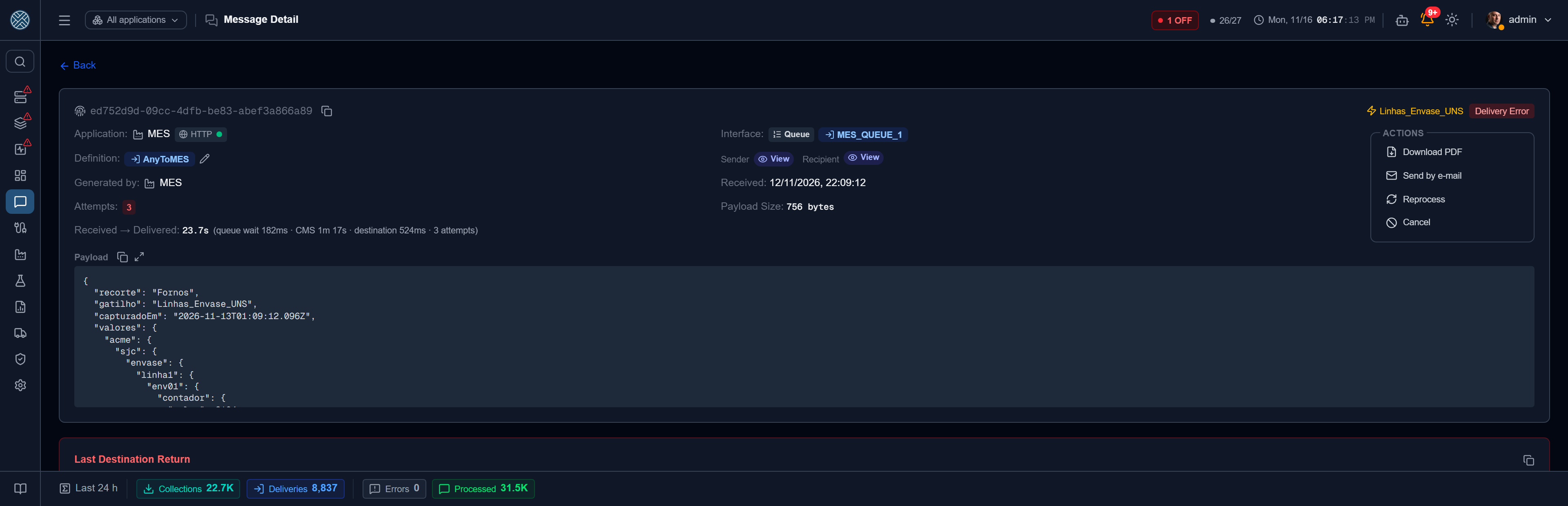
Bei einer Nachricht in Zustellungsfehler, Geschäftsfehler, Erfassungsfehler oder Transformer-Fehler enthält die Spalte Aktionen die Verknüpfungen Erneut verarbeiten und Stornieren — ohne zur Liste zurückzukehren, um die Zeile zu finden. Es sind dieselben Aktionen, mit denselben Bestätigungen, wie in den Ansichten Nachrichten mit Fehler und Stornierung: Der Grund ist Pflicht und wird in der Nachricht gespeichert, und die erneute Verarbeitung zeigt das geprüfte Ergebnis, bis die Nachricht abgeschlossen ist.
Jede Verknüpfung erscheint nur für jemanden mit dem Werkzeug der entsprechenden Ansicht — Nachrichten mit Fehler für Erneut verarbeiten, Nachricht stornieren für Stornieren. Eine verarbeitete, stornierte oder noch laufende Nachricht zeigt keine der beiden.
Was abgefragt und was ausgeführt wurde
Bei einer Erfassungsnachricht zeigt der Block Was abgefragt wurde, womit die Erfassung die Daten abgerufen hat, je nach Typ:
| Typ | Was erscheint |
|---|---|
| HTTP und SAP RFC | die Anfrage oder der Funktionsaufruf |
| SQL, InfluxDB und MongoDB | die ausgeführte Abfrage |
| PI Web API | der Lesemodus, das bereits aufgelöste Zeitfenster und die Tags mit dem Pfad im PI |
| OPC UA und Modbus | der Server, der Trigger mit gelesenem und erwartetem Wert, die gelesenen Tags und ob der Trigger zurückgesetzt wurde |
| MQTT und Sparkplug | der Broker oder die abonnierten Filter und das Topic, in dem die Nachricht ankam |
| Datei | die gelesene Datei, die Maske und was nach dem Lesen mit ihr geschah |
| SAP IDoc | der Kopf des IDoc und die Filter, die er erfüllt hat |
| Zusammengesetzt | pro Alias jeder Teil: die Erfassung, die Stufe, der Status (ok, vazia, erro, timeout oder nao_executada), die Zeit, der Fehler und was er an die Quelle gesendet hat. Ein optionaler Teil, der fehlschlug, ist als ignorada markiert |
Bei einer Zusammengesetzten Erfassung, die fehlschlug, erscheint der Block auch in der Fehlernachricht: Daran erkennt man, welcher Teil gebrochen ist und was er zu senden begonnen hatte.
Bei einer SQL-Zustellung (SQL Server, Oracle, PostgreSQL und SQLite) enthält die Antwort den Block Ausgeführter Befehl: den Befehl mit den Werten anstelle der Parameter und eine Tabelle mit jedem Parameter, dem Wert und der Herkunft (Nachricht, Eingangsparameter oder Variable). Der Wert einer Variable wird nie gespeichert, weil sie ein Passwort oder einen Schlüssel enthalten kann; es erscheint nur der Name. Hat die Nachricht verschlüsselten Inhalt, bleiben auch die Werte, die aus ihr stammen, außen vor.
Der Schalter Mit Werten | Mit Parametern über dem Befehl wechselt zwischen dem Befehl mit den
gespeicherten Werten anstelle der Parameter – bereit zum Einfügen in einen SQL-Client – und dem Befehl,
wie die Datenbank ihn erhalten hat, mit @nome, :nome oder $1. Er dient nur zum Lesen: Die
Datenbank hat immer den parametrisierten Befehl erhalten. Eine Variable hat keinen gespeicherten Wert
und bleibt in beiden Ansichten ein Parameter. Der Schalter erscheint nur, wenn sich die beiden
Ansichten unterscheiden.
Zugewiesene Variablen
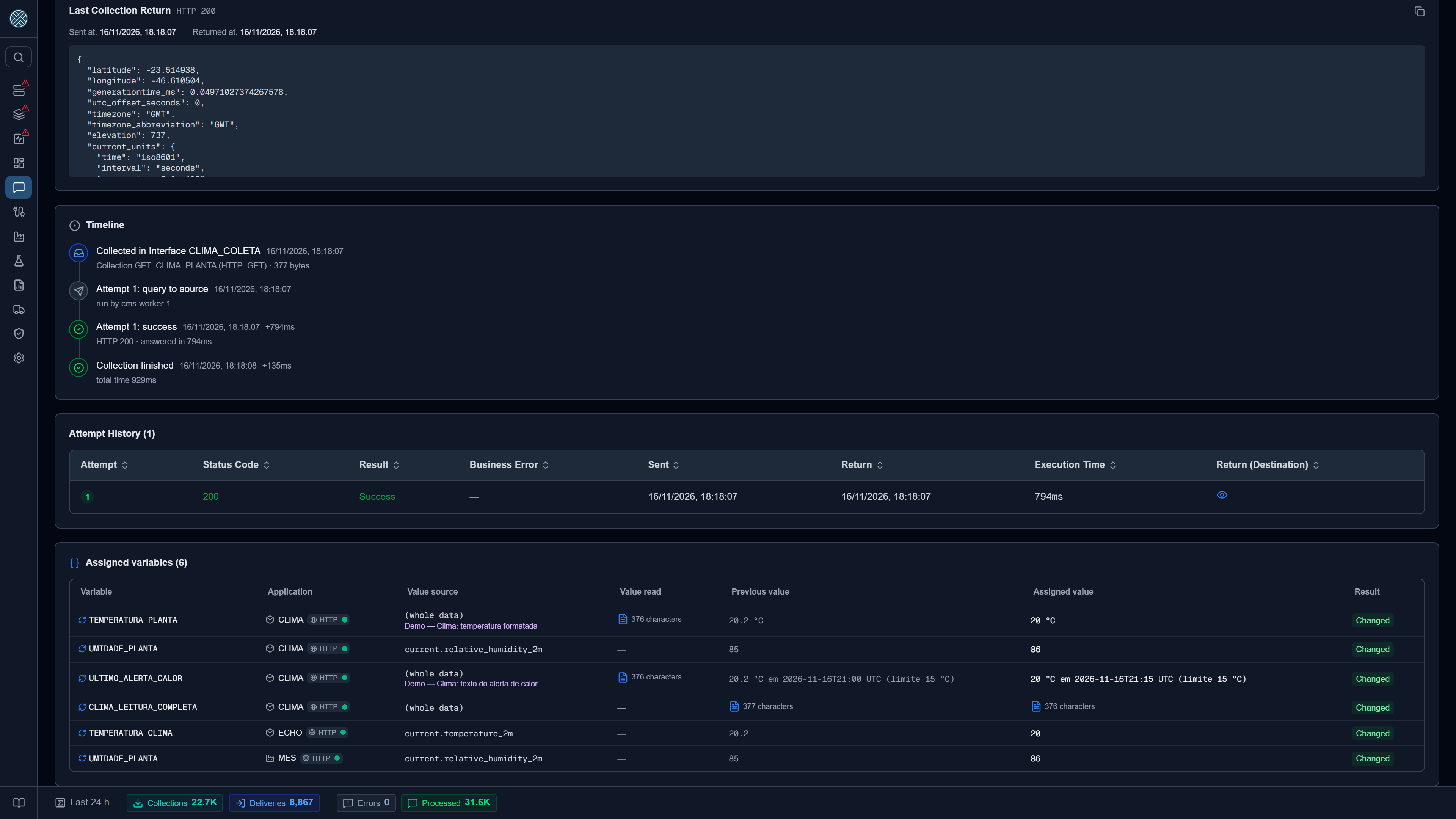
Bei einer Erfassungsnachricht mit Variable zuweisen zeigt der Abschnitt Zugewiesene Variablen, unter dem Verlauf der Versuche, was jede Zeile mit diesem Lesevorgang getan hat:
| Spalte | Was sie zeigt |
|---|---|
| Variable | Name, mit Link zur Ansicht der Variable |
| Anwendung | Wem die Variable gehört: der besitzenden Anwendung — die nicht die der Erfassung sein muss — oder Global |
| Herkunft des Werts | Das Feld (oder „gesamte Daten“) und der Transformer, falls vorhanden |
| Gelesener Wert | Nur mit Transformer: die Daten, wie sie ankamen, vor ihm |
| Vorheriger Wert | Was die Variable vor diesem Lesevorgang hatte |
| Zugewiesener Wert | Was gespeichert wurde |
| Ergebnis | Geändert, Unverändert (der Lesevorgang brachte den bereits vorhandenen Wert) oder Nicht zugewiesen, mit dem Grund |
Ein langer oder mehrzeiliger Wert erscheint als Dateisymbol; der Klick öffnet den Inhalt im selben Betrachter wie den Payload, mit Formatieren, Kopieren und Herunterladen. Im Popup der Nachricht steht die Tabelle am Ende, kompakt — Variable, Anwendung, Wert und Ergebnis —, mit dem vorherigen Wert unter dem zugewiesenen.
Seit November 2026 weist auch die Zustellung Variablen zu, über Antwort weiterleiten: Dort stammt der Wert aus der Antwort des Ziels, und die Tabelle Zugewiesene Variablen erscheint in der Nachricht der Zustellung selbst, derjenigen, die die Antwort erhalten hat. Es gelten dieselben Regeln: Testnachrichten und erneutes Senden ändern die Variable nicht und erscheinen als Nicht zugewiesen, mit dem Grund.
Die Aufzeichnung beginnt mit den Nachrichten, die ab der Version verarbeitet wurden, die die Funktion brachte (Oktober 2026). Frühere Nachrichten haben diese Information nicht.
Wenn die produzierende Anwendung einen eigenen Transformer hat
Bei einer Zustellung mit Transformer pro produzierender Anwendung hat die Nachricht, die durch ihn lief, einen zusätzlichen Inhalt, und die Details zeigen die drei in der Reihenfolge, in der sie entstanden:
| Block | Was es ist |
|---|---|
| Von der erzeugenden Anwendung empfangener Payload | Was der Produzent gesendet hat, in seinem Format |
| In das Format der Zustellung konvertiert | Was aus dem Transformer des Produzenten kam — die Eingabe des Transformers der Zustellung |
| Transformierter Payload (zugestellt) | Was an das Ziel zugestellt wurde |
Ohne Transformer in der Zustellung selbst ist das Konvertierte das Zugestellte, und der mittlere Block erscheint nicht. Das Feld Transformer der erzeugenden Anwendung sagt, welcher lief: Es ist der zum Zeitpunkt gespeicherte Name, der auch dann bleibt, wenn der Transformer später umbenannt oder gelöscht wird. PDF und E-Mail folgen derselben Reihenfolge, mit dem Link jedes Teils.
Was der Produzent gesendet hat, folgt ebenfalls der Verschlüsselungsregel der Zustellung — siehe Sicherheit.
Der Rohinhalt, und der Link dorthin
Das Vergrößerungssymbol in jedem Inhaltsblock — empfangen, konvertiert, zugestellt, Antwort — öffnet den Betrachter, der mehr tut, als den Text anzuzeigen:
| Schaltfläche | Was sie tut |
|---|---|
| Formatiert / Original | Formatiert rückt das JSON zum Lesen neu ein; Original zeigt den Inhalt genau so, wie er gespeichert wurde — das ist der Modus zum Vergleich mit dem, was das andere System gesendet haben will |
| Kopieren | Kopiert den Text in die Zwischenablage |
| Herunterladen | Speichert den Originalinhalt in einer Datei, mit der aus dem Inhalt selbst abgeleiteten Endung |
| Link | Kopiert eine Adresse, die diese Ansicht mit bereits geöffnetem Inhalt öffnet |
Der Bytezähler daneben bezieht sich auf den Originalinhalt, nie auf den formatierten: Das ist die Zahl, die man mit dem Log der Gegenseite abgleicht. Und er zählt UTF-8-Bytes, keine Zeichen — ein Payload mit Umlauten hat mehr Bytes als Buchstaben.
Herunterladen und Link erscheinen nur, wenn der Inhalt zu einer Nachricht gehört. Derselbe Betrachter öffnet das Payload-Beispiel einer Definition und die Details des Audit-Logs, und dort bleibt es beim Lesen, Kopieren und Suchen.
Die Adresse, die die Schaltfläche Link kopiert, ist
/messages/:id?view=received|converted|delivered|return — plus &attempt=N, wenn sie auf einen bestimmten
Versuch zeigt. Es ist derselbe Link, der im PDF der Nachricht und in der E-Mail gedruckt wird: Das PDF kürzt
lange Payloads, und auf diesem Weg gelangt der Empfänger des Anhangs zum vollständigen Text.
Der Link liefert keinen Inhalt an jemanden, der nur die URL hat: Er öffnet die Ansicht, die eine Anmeldung verlangt und Ihr Werkzeug und Ihren Schnittstellenzuschnitt wie jede andere anwendet. Eine Adresse, die den Payload direkt liefert, würde im Mailserver, in Weiterleitungen und im Proxy-Log landen — und dort wie ein Passwort gelten. Verschlüsselter Inhalt öffnet sich auch nicht per Link: Er verlangt weiterhin den Entschlüsselungsablauf, mit Autorisierung, Begründung und Protokollierung.
Für alle, die den Text außerhalb der Ansicht brauchen — vergleichen, Bytes zählen, einen Fall reproduzieren —,
gibt es GET /api/messages/:id/raw/:parte, mit parte in received, converted, delivered oder return
und optionalem ?attempt=N. Er liefert den Inhalt als Anhang, ohne etwas neu zu formatieren und ohne etwas zu
entschlüsseln. Bei einer Nachricht, die durch den Transformer des Produzenten lief, ist received das, was er
gesendet hat, und converted das in das Format der Zustellung Konvertierte; außerhalb dieses Falls antwortet
converted mit 404, statt das Empfangene unter anderem Namen zu wiederholen.
In die Adressleiste eingefügt würde er 401 liefern, weil die API nur per Header authentifiziert; deshalb gibt
es auch die Seite /messages/:id/raw/:parte, die denselben Inhalt mit der Browsersitzung öffnet,
bildschirmfüllend und ohne Menü drumherum — die URL, die man in ein Ticket einfügt.
Die Gesamtzeit, aufgeschlüsselt
Das Intervall „empfangen → zugestellt“ allein täuscht. Bei einer Schnittstelle, die alle 55 Sekunden geplant ist, bleibt eine Nachricht, die kurz nach einem Zyklus ankam, fast einen ganzen Zyklus stehen, bevor irgendeine Verarbeitung stattfindet — und die Summe wird als Langsamkeit des CMS gelesen, obwohl sie in Wahrheit das Planungsintervall plus die Antwortzeit des Ziels ist.
Deshalb zeigen die Details die Summe und daneben die Teile:
| Teil | Was es ist |
|---|---|
| Wartezeit in der Warteschlange | Vom Empfang bis zur ersten Abfertigung: der Zyklus des Schedulers der Schnittstelle |
| CMS | Die interne Verarbeitung — Transformation, Speichern |
| Ziel | Wie lange das Zielsystem beim letzten Versuch zum Antworten brauchte |
| Versuche | Wie oft es versucht wurde, wenn es mehr als einmal war |
Das trennt „das CMS ist langsam“ von „die Planung ist minütlich“ und von „das ERP braucht acht Sekunden pro Aufruf“.
Zeitleiste
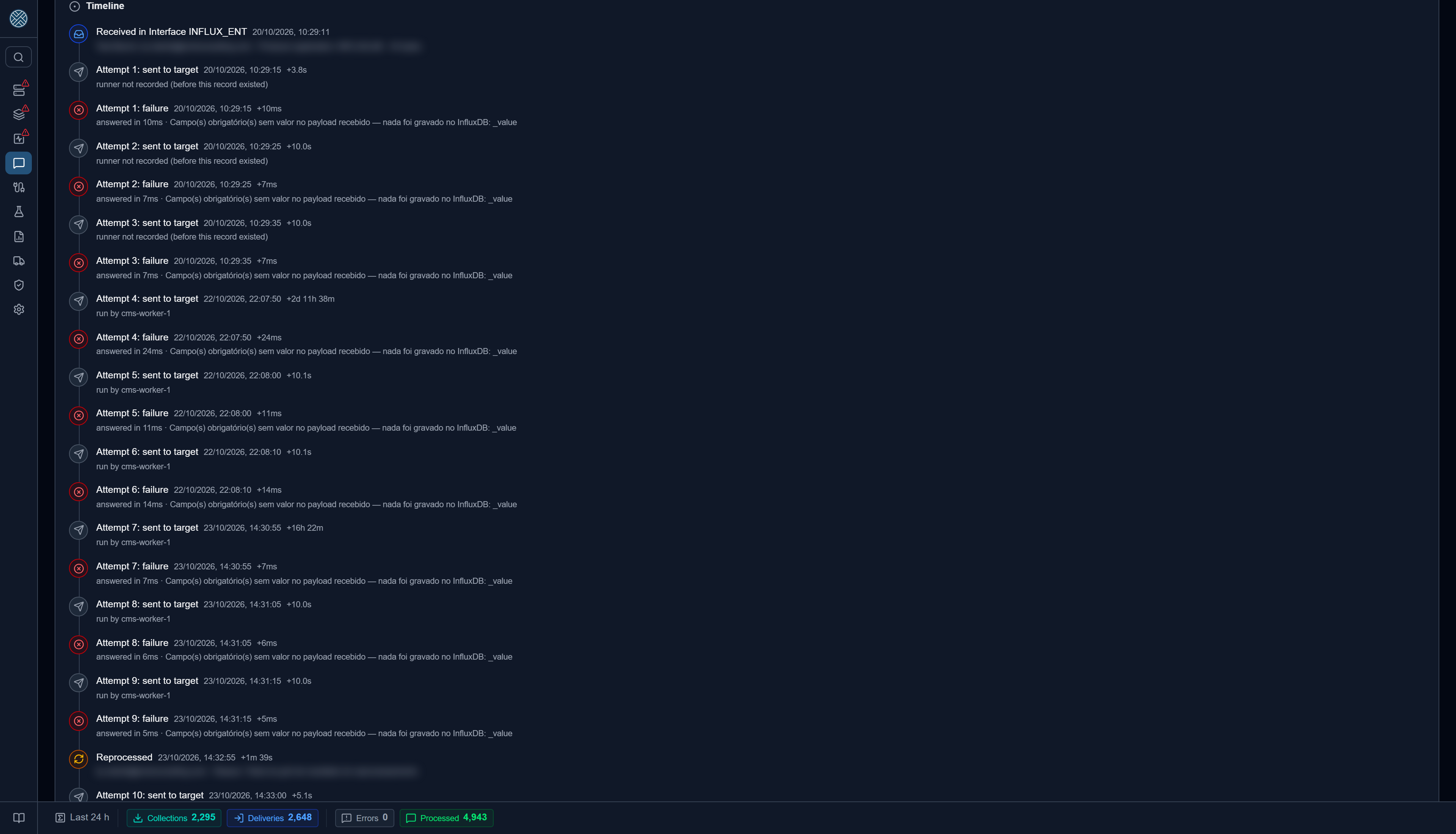
Die Karte Zeitleiste erzählt die Geschichte der Nachricht der Reihe nach, mit der Uhrzeit jedes Ereignisses
und dem Abstand zum vorherigen (+1,6s, +2d 11h 38m):
| Ereignis | Was es zeigt |
|---|---|
| Empfangen (oder Erfasst) | Woher sie kam: produzierende Anwendung und IP, Trigger, Erfassung, Ursprungsnachricht der Weiterleitung, erneuter Versand (von welcher Nachricht und durch wen) oder Prüfstand. Außerdem die Größe und der Transformer des Produzenten |
| Versuch N: Senden | Wer ausgeführt hat (cms-worker-1, cms-api-2…) und die verwendete Version des Transformers |
| Versuch N: Erfolg / Fehlschlag | HTTP-Status (wenn das Ziel HTTP ist), wie lange das Ziel zum Antworten brauchte, der Fehler und der gefundene Geschäftsfehler |
| Schnittstelle gesperrt / entsperrt | Wann diese Nachricht die Schnittstelle gesperrt hat, und wer entsperrt hat |
| Weitergeleitet / Erneut gesendet | Die Nachrichten, die sie erzeugt hat |
| Erneut verarbeitet | Wer erneut verarbeitet hat, wann und der Grund |
| Ausgang | Zugestellt (mit der Gesamtzeit), Storniert (mit wem und dem Grund), angehalten im Fehler oder offen |
Die Links der Zeitleiste (Ursprungsnachricht anzeigen, Nachricht anzeigen) öffnen die Zusammenfassung der anderen Nachricht über der Ansicht, ohne die Details zu verlassen. Dieselbe Zeitleiste kommt in das PDF der Nachricht.
„Wer ausgeführt hat“ ist der Name des Prozesses, der den Versuch unternommen hat. Er existiert nur bei Versuchen ab dieser Version; bei früheren sagt die Zeitleiste, dass der Ausführende nicht protokolliert wurde.
Per E-Mail senden
Die Schaltfläche Per E-Mail senden erzeugt das PDF der Nachricht und sendet es als Anhang an einen oder mehrere Benutzer des CMS. Drei Details sind wissenswert:
- Das PDF ist dasselbe wie das der Download-Schaltfläche: derselbe Generator, dasselbe Dokument.
- Die Empfänger kommen aus der Benutzerverwaltung, gefiltert nach denen, die diese Schnittstelle sehen. Es gibt kein Feld zum Eintippen einer Adresse — das würde die Schaltfläche zu einem Weg machen, Produktions-Payloads an beliebige Orte zu senden.
- Der Versand wird im Audit-Log mit dem Hash des Anhangs protokolliert: So lässt sich später beweisen, welche Datei hinausging, ohne dass das CMS eine Kopie davon aufbewahren muss.
Die Aktion hat ein eigenes Werkzeug, /messages/email. Wer eine Nachricht sehen darf, erhält damit nicht
zugleich das Recht, sie nach außen zu senden.
Eine verarbeitete Nachricht erneut senden
Manchmal hat das Ziel empfangen, aber das Empfangene verloren oder rückgängig gemacht — und das produzierende System zu bitten, alles neu zu erzeugen, ist der teure Weg. Die Schaltfläche Erneut senden schickt die Nachricht noch einmal durch das CMS.
Sie erscheint in den Details der Nachricht, im Zusammenfassungs-Popup und in der Zeile unter Verarbeitete Nachrichten, wenn all dies zutrifft:
- die Nachricht ist Verarbeitet;
- ihre Definition hat Erneutes Senden erlauben eingeschaltet;
- das Profil hat das Werkzeug Verarbeitete Nachricht erneut senden (
/messages/resend) — von den Standardprofilen nur CMS_Developer; die Monitor-Profile nicht, weil erneutes Senden bedeutet, in das echte Ziel zu schreiben; - sie wurde nicht von einer Weiterleitung erzeugt und ist keine Ticketeröffnung.
Das erneute Senden öffnet nie das Original wieder: Es legt eine neue, damit verknüpfte Nachricht an. Das Original bleibt Verarbeitet, mit seiner Historie, und zeigt Erneut gesendet als mit dem Link zu jeder Kopie; die neue zeigt Erneuter Versand von und wer es angefordert hat.
| Definition | Was erneut geht |
|---|---|
| Zustellung | Der Payload, den das Original empfangen hat, wie er ankam, durchläuft erneut den Empfang mit dem aktuellen Transformer und der aktuellen Konfiguration — der häufigste Grund für erneutes Senden ist „wir haben etwas korrigiert und müssen es erneut senden“. Bei einer synchronen Zustellung zeigt das Popup die Antwort des Ziels |
| Erfassung | Was bereits erfasst wurde, wird erneut an die aktuellen Ziele weitergeleitet. Der Abruf an der Quelle läuft nicht erneut. Bei gesperrter Schnittstelle wartet die Nachricht auf die Entsperrung |
Vor dem Senden sagt das Popup, wohin es geht — das Ziel der Zustellung oder die Ziele der Erfassung und die
Weiterleitungen, die erneut auslösen — und verlangt das Bestätigungswort. Jedes erneute Senden wird im
Audit-Log protokolliert, als REENVIAR_MENSAGEM.
Eine durch Weiterleitung erzeugte Nachricht hat die Schaltfläche nicht: Ihr Transformer ist der der Weiterleitung. Um eine Zustellung erneut zu senden, die aus einer Erfassung entstanden ist, senden Sie die Nachricht der Erfassung erneut — sie leitet erneut weiter und erzeugt die Zustellung noch einmal.
Wo im Stapel gearbeitet wird
Massenaktionen auf größere Mengen — Schnittstellen sperren, Ausstehendes erneut verarbeiten oder stornieren — befinden sich in der Danger Zone, mit getippter Bestätigung und Audit-Protokoll.
Die Ansicht Integrationsflüsse (/message-management, früher Nachrichtendefinition) betrifft keine einzelnen
Nachrichten: Sie ist die vereinheitlichte Sicht auf die Erfassungen und Zustellungen einer Anwendung. Sie ist
unter Stammdaten beschrieben.