Wallboard und Überwachung — /settings/cockpit
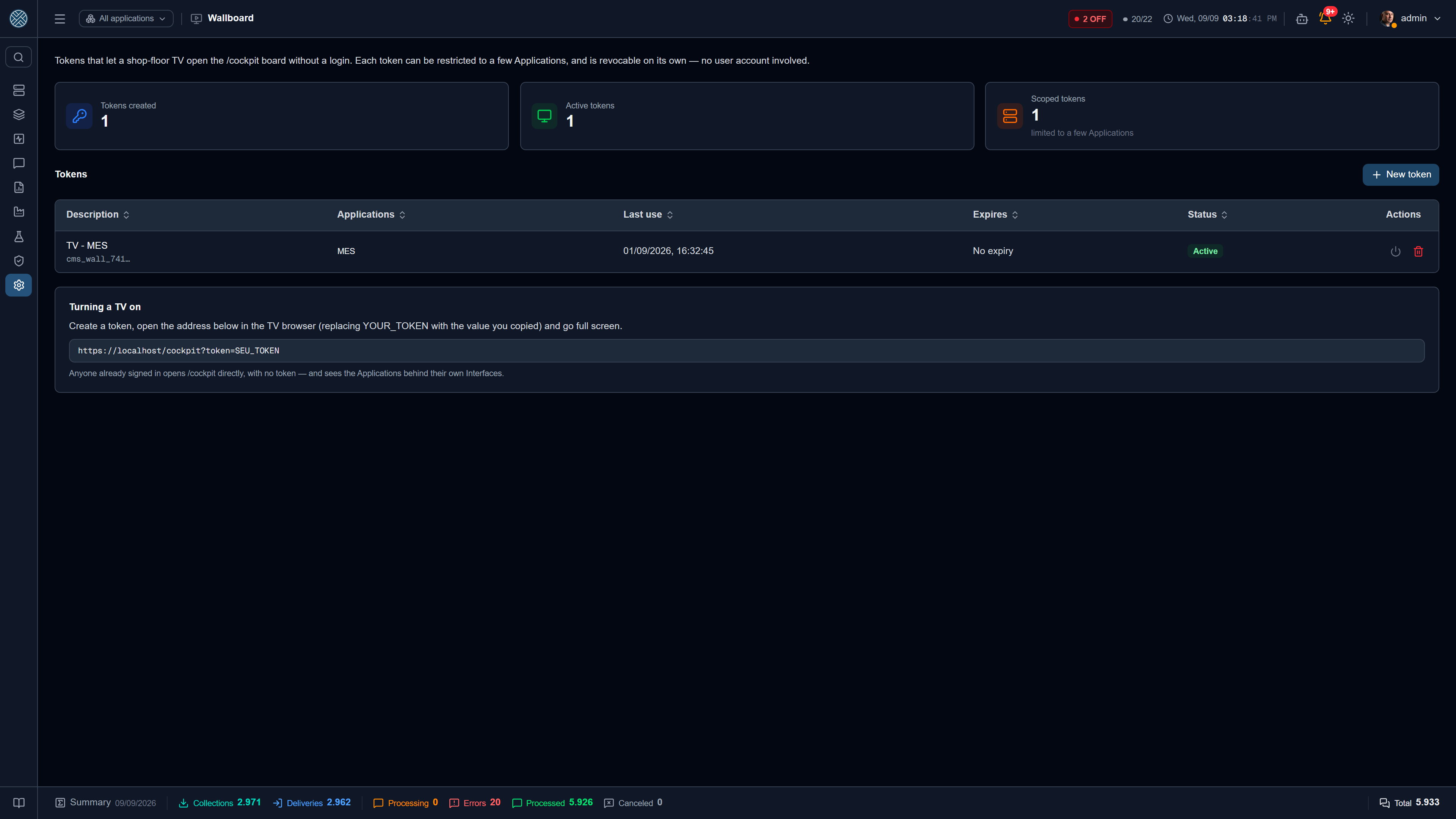
Oben in der Ansicht steht eine Karte pro Ziel, jede mit einem Satz dazu, was sie zeigt. Ein Klick auf die Karte öffnet die Token-Liste dieses Ziels:
| Karte | Für wen | Das Token öffnet |
|---|---|---|
| Anwendungsübersicht auf dem TV | Den Fernseher in der Fertigung, die Wandanzeige, das Kiosk-Terminal | Nur das Cockpit |
| UNS-Dashboards | Den Fernseher neben der Linie | Nur ein UNS-Dashboard — siehe UNS-Fernseher |
| Externe Überwachung | Zabbix, Grafana, Nagios oder ein anderes Überwachungssystem | Nur die Überwachungs-API — siehe Externe Überwachung |
| UNS-Monitor | Den Fernseher in der Leitwarte | Nur den UNS-Monitor im TV-Modus — siehe UNS-Fernseher |
Die beiden UNS-Karten erscheinen nur mit dem UNS-Modul in der Lizenz, und jede nur für jemanden, der das
Werkzeug der Ursprungsansicht hat: /uns/monitor für den Monitor und /uns/dashboards für die Dashboards.
Die ersten beiden sind dieselbe Pflege mit unterschiedlichen Zwecken, und ein Token öffnet nicht die Tür des anderen. Die Trennung ist Absicht: Das TV-Token lebt auf einem Gerät in der Fertigung und kann über die URL ankommen; das Überwachungs-Token lebt in der Konfiguration eines Servers. Den Widerruf eines ausgetauschten Fernsehers darf die Überwachung nicht lahmlegen, und ein durchgesickertes TV-Token darf die API nicht öffnen.
An einem Fernseher in der Fertigung ist niemand angemeldet. Die erste Karte legt die Tokens an, mit denen dieser Fernseher das Cockpit — und nur dieses — ohne Benutzer-Zugangsdaten öffnen kann.
Bis August 2026 war das Cockpit schlicht anonym: Wer die Adresse erreichte, sah das Kürzel jeder integrierten Anwendung, den Status jeder einzelnen, das Nachrichtenvolumen des Tages und die letzte Aktivität. Die Produktentscheidung hat sich nicht geändert — der Fernseher öffnet weiterhin ohne Anmeldung. Geändert hat sich, dass „ohne Anmeldung“ jetzt „mit Token“ bedeutet und nicht „ohne jegliche Zugangsdaten“.
Zwei Wege, die Übersicht zu öffnen
| Weg | Wer ihn nutzt | Was erscheint |
|---|---|---|
| Benutzersitzung | Wer im CMS arbeitet | Öffnet /cockpit direkt, ohne Token, und sieht die Anwendungen, die er auch im Rest des Systems sieht — die seiner eigenen Schnittstellen |
| Wallboard-Token | Der Fernseher, die Wandanzeige, das Kiosk-Terminal | Öffnet ohne Anmeldung und zeigt die Anwendungen dieses Tokens. Ohne definierten Geltungsbereich alle |
Keines von beiden, und die Ansicht öffnet nicht.
Der Zuschnitt nach Sitzung hat nebenbei eine Asymmetrie behoben, die niemandem aufgefallen war: Das Cockpit zeigte alle Anwendungen, selbst für einen auf eine Schnittstelle beschränkten Benutzer. Es war die einzige Ansicht des Produkts ohne Zuschnitt.
Ein Token anlegen
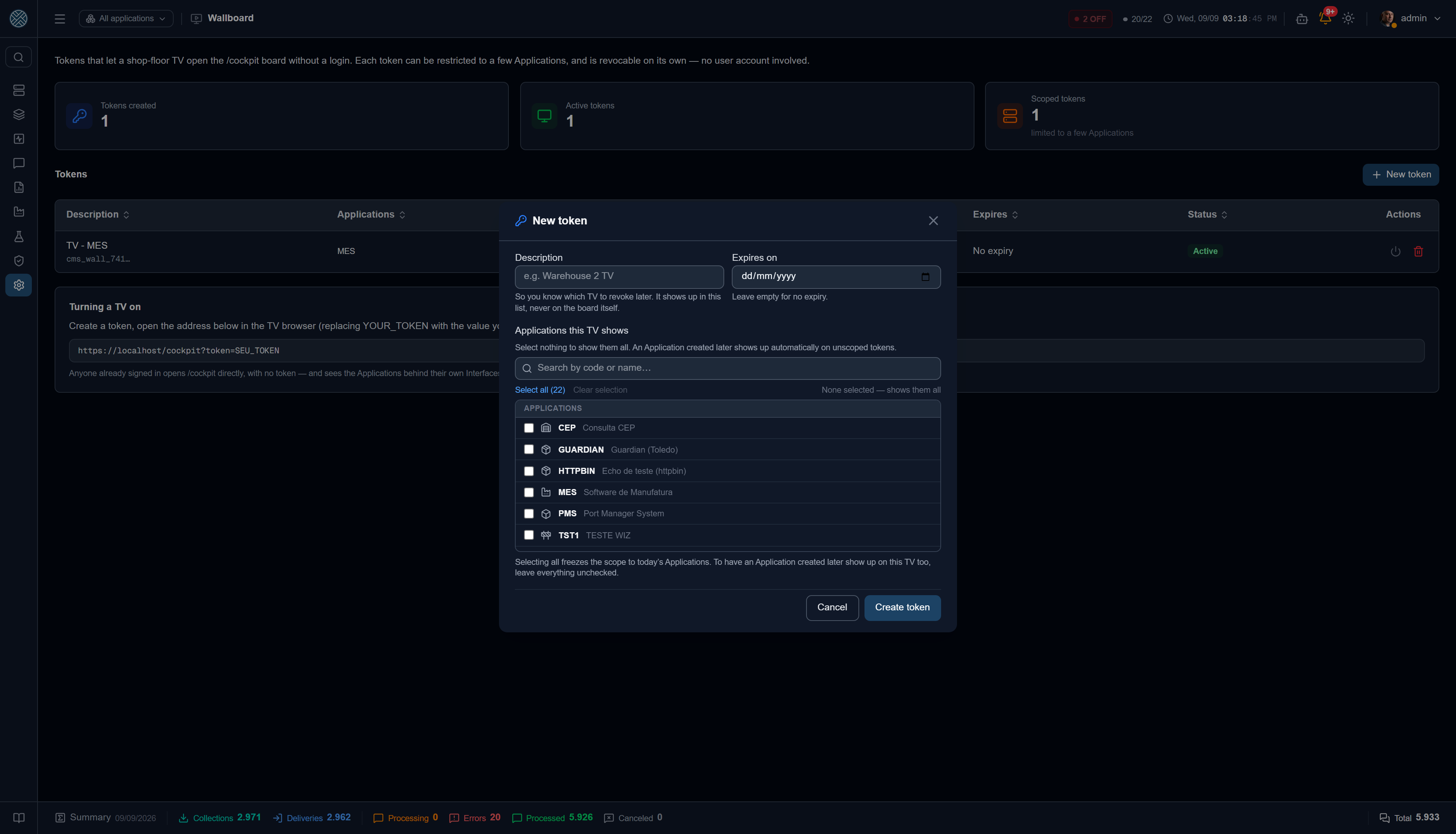
Beschreibung
„TV Halle 2“, „Empfang“, „Büro des Schichtleiters“. Dient dazu, später zu wissen, welchen Fernseher man widerruft — erscheint in der Liste dieser Ansicht, nie in der Ansicht der Übersicht.
Läuft ab am
Leer, damit es nicht abläuft. Ein Datum ist nützlich für Fernseher auf Baustellen, Messen und in Pilotprojekten: Das Token stirbt von selbst, wenn sein Anlass endet.
Anwendungen, die dieser Fernseher zeigt
Das Feld, das die Reichweite des Tokens bestimmt. Die Liste ist nach denselben Kategorien wie unter Anwendungen gruppiert — Anwendungen, Industrieprotokolle, Datenbanken, SAP, Dateien —, mit Suche nach Kürzel oder Name (wer den Fernseher der Halle einrichtet, erinnert sich meist an den Namen des Systems, nicht an das dreibuchstabige Kürzel), und einem Alle markieren, das zur aktuellen Auswahl hinzufügt, statt sie zu ersetzen: Bei ausgefüllter Suche markiert es nur das Sichtbare.
Anlegen
Das Token wird sofort erzeugt, und die Ansicht zeigt ein einziges Mal den Wert und die fertige URL für den Fernseher.
Alle markieren ist nicht dasselbe wie alles unmarkiert lassen. Alle markieren friert den Geltungsbereich auf die heutigen Anwendungen ein — eine morgen angelegte Anwendung kommt nicht auf diesen Fernseher. Alles unmarkiert zu lassen bedeutet „alle, auch die künftigen“. Für eine Gesamtübersicht ist es richtig, nichts zu markieren; Alle markieren ist für den Fall, dass die heutige Liste genau die gewünschte ist.
Die URL des Fernsehers
https://seu-cms/cockpit?token=SEU_TOKENÖffnen Sie diese Adresse im Browser des Fernsehers und schalten Sie auf Vollbild. Beim ersten Laden
speichert der Fernseher das Token und entfernt den Parameter aus der Adressleiste — die URL eines Browsers
im Kiosk-Modus ist sichtbar, landet in der Historie und sickert über Screenshots in Tickets durch. Ab dann
genügt es, /cockpit zu öffnen.
Die in der Ansicht angebotene URL wird mit der im System konfigurierten Basis-URL gebildet, nicht mit der Adresse, die Sie gerade verwenden: Der Browser des Fernsehers erreicht das CMS fast nie über denselben Weg wie der Administrator.
Der Wert des Tokens wird nicht erneut angezeigt. Das CMS speichert nur einen Hash — dasselbe Muster wie bei den MCP-Tokens. Ist das Token verloren, legen Sie ein neues an und widerrufen das alte.
Der Fernseher, der noch kein Token hat
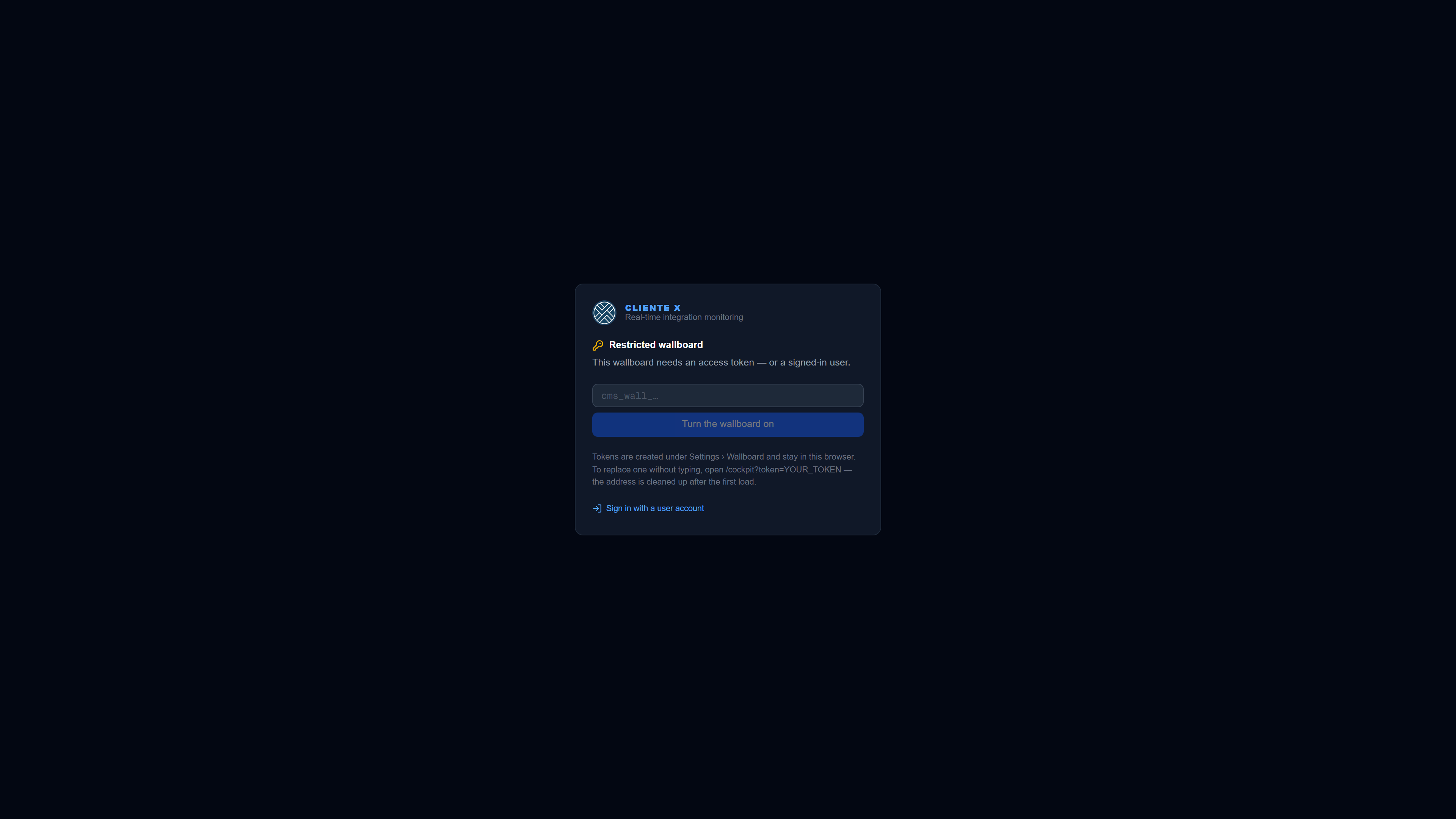
Ohne Sitzung und ohne Token zeigt /cockpit Eingeschränkte Übersicht, mit einem Feld zum manuellen
Einfügen des Tokens — nützlich, wenn der Fernseher keine Tastatur hat, um eine lange URL einzutippen, aber eine
Fernbedienung.
Die Ansicht unterscheidet zwei Fälle, und der Unterschied erspart einen Gang in die Fertigung:
| Was die Ansicht sagt | Was passiert ist |
|---|---|
| Dieses Wallboard benötigt ein Zugriffstoken | In diesem Browser gab es nie ein Token |
| Das in diesem Browser gespeicherte Token wurde nicht akzeptiert | Es gab ein Token, und es wurde widerrufen oder ist abgelaufen |
Die API antwortet mit einem einzigen 401 für nicht vorhandene, widerrufene und abgelaufene Tokens. Drei verschiedene Antworten würden die Route zu einem Orakel für gültige Tokens machen. Die obige Unterscheidung trifft der Browser, der weiß, ob er ein Token gespeichert hat — nicht der Server.
Widerrufen
Jedes Token lässt sich in der Liste einzeln ein- und ausschalten und endgültig löschen. Den Widerruf eines Tokens betrifft keine anderen Fernseher und keinen Benutzer: Der Fernseher, der es verwendete, verliert die Übersicht bei der nächsten Aktualisierung und verlangt wieder ein Token.
Das macht den Geltungsbereich pro Anwendung lohnend: Ein durchgesickertes Token des Fernsehers im Versand legt den Status dieser Anwendungen offen, nicht das ganze Inventar des Werks — und sein Widerruf legt die anderen Anzeigen nicht lahm.
Die Liste zeigt die letzte Nutzung jedes Tokens, die Information, die „gibt es diesen Fernseher noch?“ beantwortet, bevor man widerruft, was niemand wiedererkennt.
Jede Änderung wird protokolliert — COCKPIT_TOKEN_CRIADO, COCKPIT_TOKEN_ALTERADO, COCKPIT_TOKEN_REVOGADO
und COCKPIT_TOKEN_REMOVIDO im Audit-Log. Bei einem Vorfall zählt der Widerruf: wann
dieser Fernseher aufgehört hat zu sehen.
Externe Überwachung
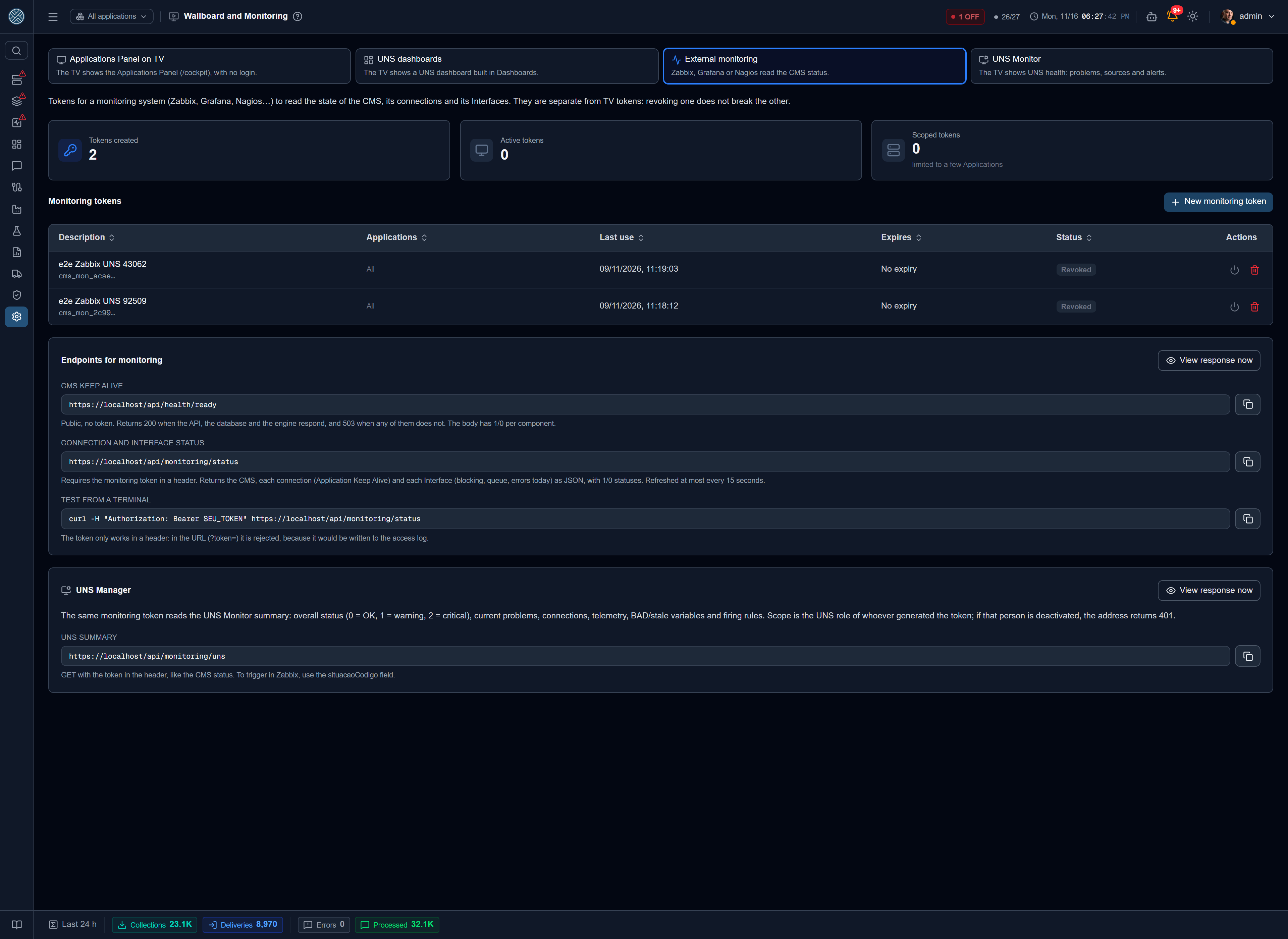
Die Karte Externe Überwachung dient einem Überwachungssystem, das das CMS jede Minute abfragt und alarmiert, wenn etwas vom Normalzustand abweicht. Es gibt zwei Adressen:
| Adresse | Zugriff | Antwortet |
|---|---|---|
GET /api/health/ready | Öffentlich, ohne Token | Ob das CMS läuft: 200, wenn API, Datenbank und Engine antworten; 503, wenn eine davon nicht antwortet. Im Body api, banco und motor als 1/0 |
GET /api/monitoring/status | Überwachungs-Token im Header | Den vollständigen Zustand: das CMS, jede Verbindung und jede Schnittstelle, in JSON |
GET /api/monitoring/uns | Dasselbe Token, im Header | Die Zusammenfassung des UNS Manager — siehe UNS-Zusammenfassung. Nur mit dem UNS-Modul in der Lizenz |
Warum die Engine ins Keep Alive gehört. Laufen API und Engine in getrennten Prozessen, kann die API
antworten, während die Engine steht — und nichts wird verarbeitet. /api/health/ready fragt die Engine
tatsächlich ab, über denselben Kanal, über den die Ansichten sie steuern. Das altbekannte /api/health, das
der Load Balancer abfragt, betrachtet weiterhin nur API und Datenbank: Die Maschine aus der Rotation zu nehmen,
weil die Engine ausgefallen ist, würde auch den Empfang lahmlegen, der weiterhin funktioniert und einreiht.
Das Überwachungs-Token
Im Reiter Externe Überwachung angelegt, beginnt es mit cms_mon_ (das des Fernsehers beginnt mit
cms_wall_) und folgt denselben Regeln: Beschreibung, optionale Gültigkeit, Geltungsbereich pro Anwendung,
Wert wird nur einmal angezeigt und einzeln widerrufbar. Beim Anlegen zeigt die Ansicht den fertigen Header
zum Einfügen in das Zabbix-Item:
Authorization: Bearer cms_mon_...Der Header X-Monitoring-Token wird ebenfalls akzeptiert. In der URL (?token=) wird das Token abgelehnt:
Ein Token im Query-String landet im Zugriffslog des Servers und in der Historie dessen, der im Browser getestet
hat.
Der Geltungsbereich pro Anwendung schneidet die gesamte Antwort zu — die Verbindungen und auch die Schnittstellen, die über die Anwendung hineinkommen, zu der sie gehören.
Was die API zurückgibt
{
  "geradoEm": "2026-10-29T14:00:00.000Z",
  "cms": { "api": 1, "banco": 1, "motor": 1, "papel": "api" },
  "resumo": { "conexoes": 31, "conexoesOff": 2, "interfaces": 88, "interfacesBloqueadas": 0,
              "interfacesAcimaDoLimite": 0, "mensagensEmFila": 4,
              "mensagensErroAbertas": 12, "mensagensErroHoje": 1 },
  "conexoes": [ { "id": 13, "aplicacao": "MES", "tipo": "HTTP", "status": 1, "statusTexto": "ON", "desde": "…" } ],
  "interfaces": [ { "id": 160, "sigla": "MES_QUEUE_1", "aplicacao": "MES", "ativa": 1, "bloqueada": 0,
                    "agendadorAtivo": 1, "mensagensEmFila": 0, "mensagensErroAbertas": 0,
                    "mensagensErroHoje": 0, "mensagensProcessadasHoje": 0,
                    "limiteAcumulado": 500, "acimaDoLimite": 0 } ]
}| Feld | Bedeutung |
|---|---|
status (Verbindung) | 1 ON, 0 OFF — das Ergebnis des Keep Alive der Anwendung. 2 ist Wartung (statusTexto = MAINTENANCE, mit manutencaoAte): weder ON noch OFF, und der Trigger, der bei 0 alarmiert, löst nicht aus. Eine deaktivierte Anwendung erscheint nicht in der Liste |
bloqueada | 1, wenn die Schnittstelle gesperrt ist (manuell, durch Geschäftsfehler oder Transformer-Fehler) |
ativa | 0 markiert die Schnittstelle ohne eingeschaltete Zustellung oder Erfassung — filtern Sie sie bei der Erkennung heraus, um nicht zu alarmieren, was absichtlich abgeschaltet ist |
mensagensErroAbertas | Fehlerhafte Nachrichten, die niemand erneut verarbeitet oder storniert hat, beliebigen Datums. Das ist die Zahl, die alarmieren sollte: Sie wird beim Tageswechsel nicht zurückgesetzt |
mensagensErroHoje / mensagensProcessadasHoje | Volumen des Tages, in der konfigurierten Zeitzone des CMS |
acimaDoLimite | 1, wenn die Warteschlange das Limit aufgestauter Nachrichten der Schnittstelle überschritten hat — dieselbe Berechnung wie der Alarm für aufgestaute Nachrichten des CMS |
Alles, was Zustand ist, kommt als 1/0, weil Trigger und Diagramme in Zabbix mit Zahlen arbeiten. Kein Fehlertext, Host oder Port geht hier hinaus: Die Details bleiben in den Ansichten des CMS. Die Antwort wird höchstens alle 15 Sekunden pro Geltungsbereich erstellt, sodass mehrere Abfrager die Datenbank nicht belasten.
Die Schaltfläche Antwort jetzt anzeigen zeigt dasselbe JSON über Ihre Sitzung — mit den Anwendungen, die Ihr Benutzer sieht —, um das Format zu prüfen, ohne das Token in ein Terminal einzufügen.
UNS-Zusammenfassung
Mit dem UNS-Modul in der Lizenz enthält die Karte außerdem den Block UNS Manager, mit der Adresse
GET /api/monitoring/uns. Dasselbe Überwachungs-Token (cms_mon_) liest die Zusammenfassung des
UNS-Monitors, mit denselben Kriterien wie die Aktuellen Probleme der Ansicht:
{
  "geradoEm": "2026-11-09T14:00:00.000Z",
  "situacao": "ATENCAO",
  "situacaoCodigo": 1,
  "problemas": { "criticos": 0, "atencao": 1, "lista": [ { "tipo": "PARADAS", "gravidade": "ATENCAO", "descricao": "…" } ] },
  "processo": { "online": 1, "conexoesTotal": 2, "conexoesFora": 0, "conexoes": [ { "chave": "…", "nome": "…", "conectado": 1 } ] },
  "telemetriaPorSegundo": 42,
  "variaveis": { "bad": 0, "uncertain": 0, "foraDoSchema": 0, "paradas": 3 },
  "recusas": { "ultimos15min": 0, "ultimas24h": 0 },
  "regras": { "ativas": 4, "emAlerta": 0 }
}| Feld | Bedeutung |
|---|---|
situacaoCodigo | 0 OK, 1 Achtung, 2 kritisch. Das ist das Feld für den Zabbix-Trigger |
problemas | Wie viele kritische und wie viele Achtung-Meldungen, und die Liste. Kritisch: UNS-Prozess ausgefallen, Verbindung unterbrochen, Regel im Alarm, BAD-Variablen. Achtung: stehende Variablen, abgelehnte Nachrichten in den letzten 15 Minuten, Variablen außerhalb des Schemas, Verzögerung beim Konsum, seit mehr als 5 Minuten ausstehende Veröffentlichung, Qualität UNCERTAIN und Regel, die nicht ausgewertet werden kann |
processo | Der UNS-Prozess läuft (1/0) und jede Verbindung, mit conectado als 1/0 |
telemetriaPorSegundo | Empfangene Werte pro Sekunde; null bei ausgefallenem Prozess |
variaveis | Variablen BAD, UNCERTAIN, außerhalb des Schemas und stehend |
regras | Aktive Alarmregeln und wie viele im Alarm sind |
Das Überwachungs-Token hat keine Rolle im UNS. Deshalb wird die Antwort nach der UNS-Rolle dessen, der das Token erzeugt hat, zugeschnitten, bei jedem Aufruf geprüft: Wird diese Person deaktiviert, antwortet die Adresse mit 401. Antwort jetzt anzeigen im Block zeigt dasselbe JSON über Ihre Sitzung.
In Zabbix konfigurieren
Die Anleitung steht auch im Hilfesymbol des Reitertitels. Die Idee ist ein Item, das das gesamte JSON holt, und alles andere wird daraus abgeleitet, ohne eine Anfrage pro Verbindung:
Master-Item
Typ HTTP-Agent, URL https://seu-cms/api/monitoring/status, Header Authorization: Bearer <token>,
Intervall 1 Minute, Informationstyp Text und kurze Historie (1 Stunde genügt).
Erkennungsregeln
Typ Abhängiges Item des Master-Items, Vorverarbeitung JSONPath $.conexoes, Makros {#ID} = $.id und
{#APLICACAO} = $.aplicacao. Eine zweite Regel für $.interfaces, mit {#ID} = $.id und
{#SIGLA} = $.sigla.
Item-Prototypen
Ebenfalls abhängig vom Master-Item, mit JSONPath
$.conexoes[?(@.id == "{#ID}")].status.first() — und bei den Schnittstellen bloqueada,
mensagensEmFila, mensagensErroAbertas und acimaDoLimite.
Trigger
Verbindung mit status = 0; Schnittstelle mit bloqueada = 1, acimaDoLimite = 1 oder
mensagensErroAbertas > 0; und ein Item HTTP-Agent auf /api/health/ready, ohne Token, das alarmiert,
wenn der Antwortcode von 200 abweicht.
UNS-Fernseher
Mit dem UNS-Modul in der Lizenz folgen die Karten UNS-Monitor und UNS-Dashboards demselben Aufbau wie die Anwendungsübersicht: Kennzahlen (angelegte und aktive Tokens), die Token-Liste, die Schaltfläche für ein neues Token und der Block So schließen Sie einen Fernseher an, mit der Adresse zum Kopieren.
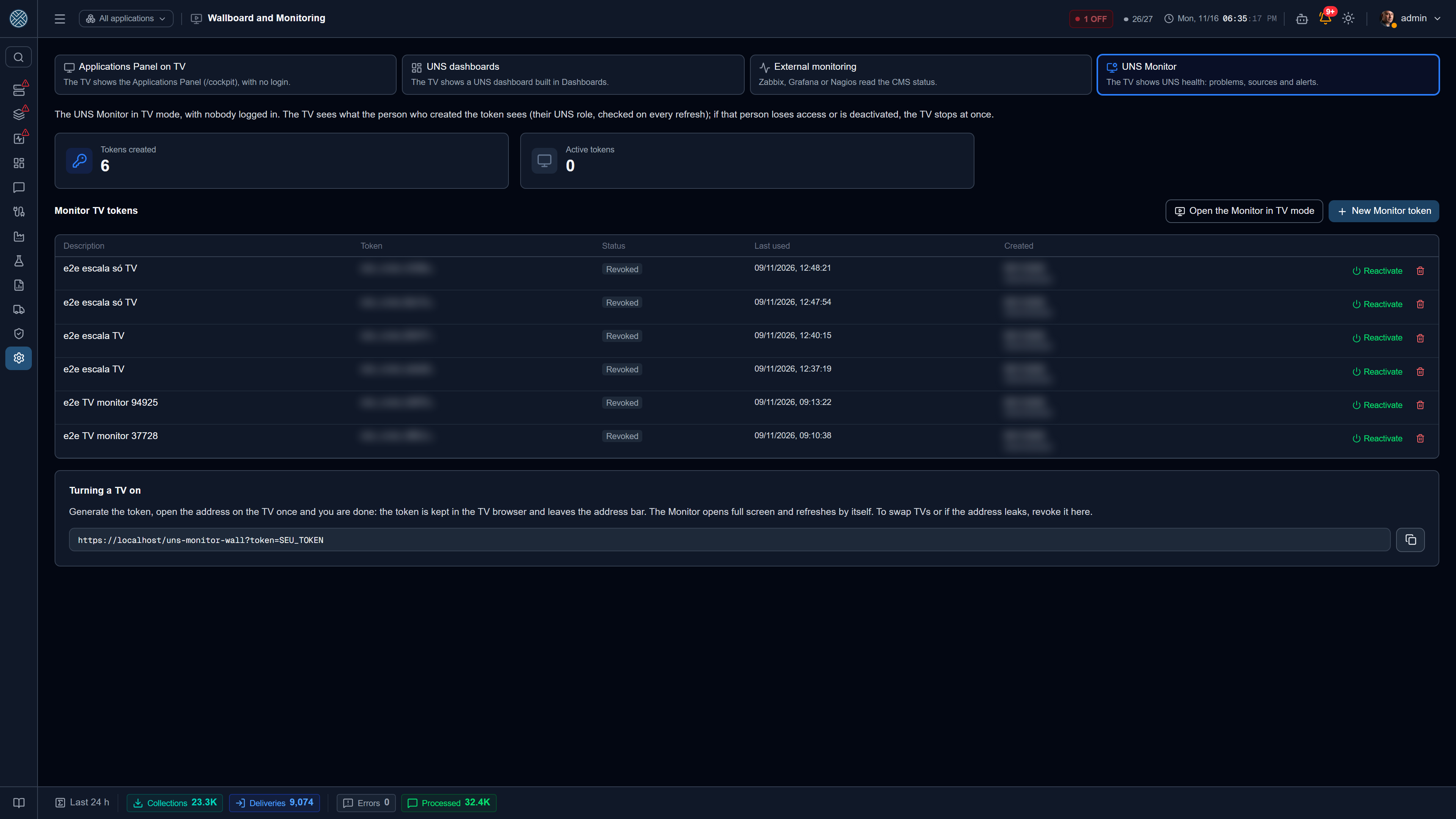
| UNS-Monitor | UNS-Dashboards | |
|---|---|---|
| Was der Fernseher zeigt | Den Zustand des UNS: Probleme, Quellen und Alarme | Ein in den Dashboards des UNS Manager gebautes Dashboard |
| Adresse des Fernsehers | /uns-monitor-wall?token=… | /uns-wall?token=… |
| Das Token beginnt mit | cms_unsm_ | cms_unsw_ |
| Wo es angelegt wird | Hier, unter Neues Monitor-Token | Hier, unter Neues Dashboard-Token (mit Auswahl des Dashboards), oder in der Ansicht des Dashboards selbst |
| Was der Fernseher sieht | Was derjenige, der das Token erzeugt hat, im UNS sieht, über seine Rolle, bei jeder Aktualisierung geprüft | Das Dashboard des Tokens |
| Schaltfläche daneben | Monitor im TV-Modus öffnen, um über Ihre Sitzung zu sehen, was der Fernseher zeigen wird | Dashboards anzeigen |
Das neue Token verlangt Beschreibung und Läuft ab am (leer, damit es nicht abläuft), wie die übrigen. Der Wert erscheint nur einmal, bereits in die Adresse für den Fernseher eingebaut. Beim ersten Laden speichert der Fernseher das Token und entfernt es aus der Adressleiste, wie beim Cockpit.
Die Liste zeigt den Zustand jedes Tokens (Aktiv, Widerrufen oder Abgelaufen), die letzte Nutzung und wann es angelegt wurde. Widerrufen und Reaktivieren schalten das Token aus und wieder ein; der Papierkorb löscht es, und der Fernseher, der es verwendete, stoppt sofort. Jede Person sieht und widerruft die Tokens, die sie ausgestellt hat; wer den ganzen UNS sieht, sieht alle.
Das Monitor-Token erbt den Zugriff dessen, der es erzeugt hat. Verliert diese Person den Zugriff auf den UNS oder wird deaktiviert, stoppt der Fernseher sofort. Für einen Fernseher, der jahrelang an der Wand hängt, erzeugen Sie das Token mit einem Benutzer, der weiterhin existieren wird.
Die Größe des Inhalts auf dem Fernseher passt sich wie beim Cockpit an — siehe TV-Modus und Größe auf dem Bildschirm.
Berechtigung der Ansicht
Die Ansicht ist ein eigenes Werkzeug, /settings/cockpit, vergeben unter Profile. Sie ist
nicht dasselbe wie die Benutzerverwaltung: Ein Wallboard- oder Überwachungs-Token anzulegen legt kein Konto
an und gibt keinen Zugriff auf irgendeine Ansicht außer der Übersicht und der Überwachungs-API.
Wer Tokens verwaltet, hat nicht unbedingt das Werkzeug Anwendungen. Ohne es verschwindet der Selektor für den Geltungsbereich, und die Ansicht sagt, warum — das Token zeigt dann alle —, statt eine leere Liste anzuzeigen und still ein Token mit falschem Geltungsbereich anzulegen.