Scheduler — /schedulers
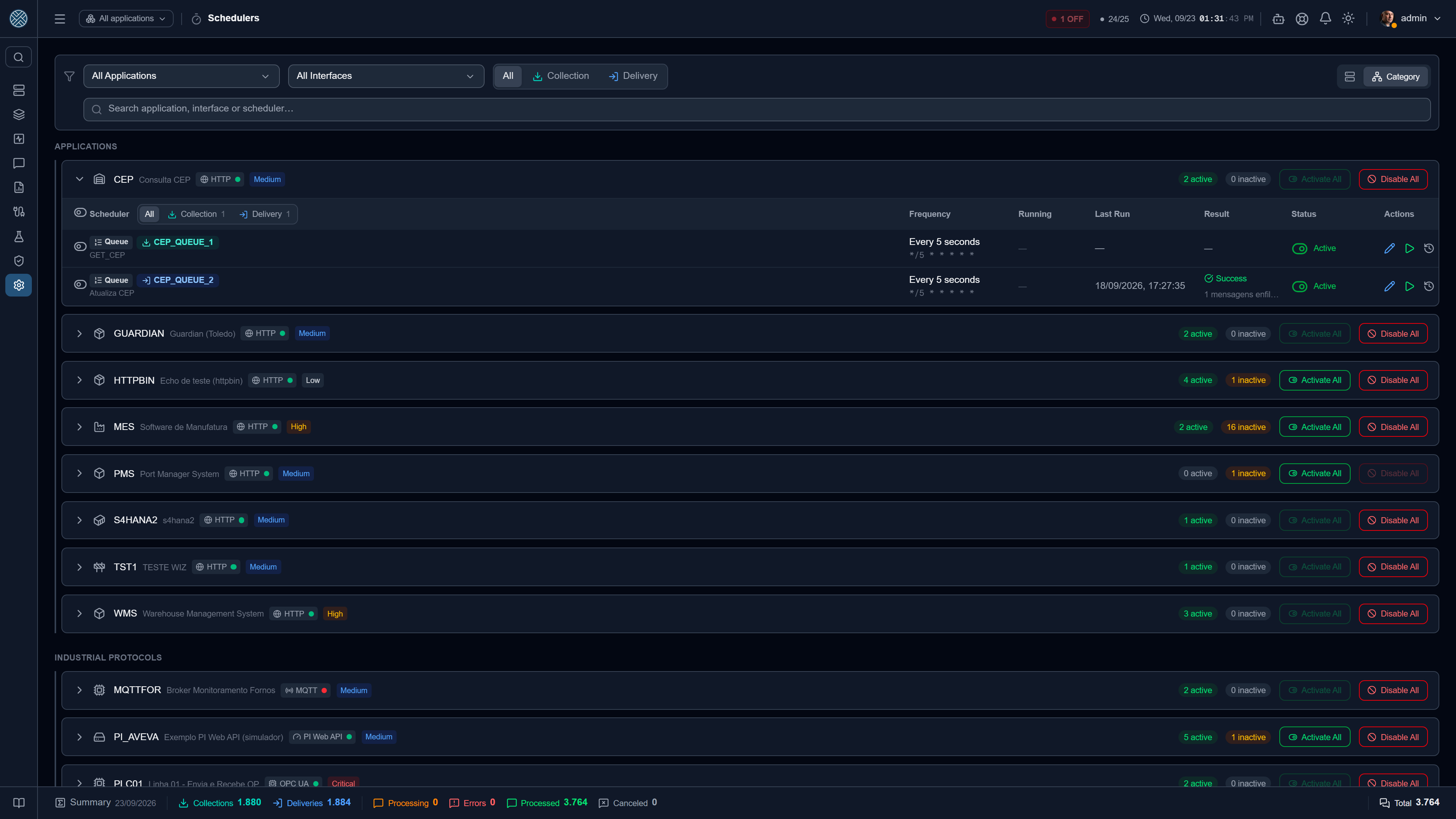
Fast alles, was das CMS tut, ohne dass jemand es anstößt, läuft über einen Scheduler: die Nachrichten einer Schnittstelle verarbeiten, Daten in einer Erfassung abholen, prüfen, ob die Anwendungen erreichbar sind, alte Nachrichten bereinigen. Diese Ansicht zeigt sie alle an einem Ort.
Ein pausierter Scheduler ist die häufigste Ursache für „die Erfassung liefert keine Daten mehr“. Nichts bricht, nichts
wird zum Fehler: Die Nachrichten werden einfach nicht mehr verarbeitet. Deshalb gibt es einen eigenen Alarmtyp
— AGENDADOR_PAUSADO — und einen eigenen Status in der Schnittstellenübersicht.
Zwei Arten von Schedulern
Die Liste teilt die Jobs in zwei Gruppen, und der Unterschied ist wichtig, weil die Berechtigungen verschieden sind. Dazu kommt eine dritte, die Trigger, weiter unten beschrieben — für die Berechtigungen verhält sie sich wie die der Schnittstellen.
System-Scheduler
Vom CMS selbst beim ersten Start angelegt:
| Job | Was er tut | Standard |
|---|---|---|
keep-alive | Fragt den Keep-Alive aller Anwendungen ab und aktualisiert den Status ON/OFF | alle 10 Sekunden |
limpeza | Entfernt Nachrichten und Verarbeitungen, die älter sind als die in jeder Schnittstelle konfigurierte Aufbewahrung | täglich um 2 Uhr |
Check-msg-acumulada-alert | Prüft Schnittstellen mit mehr aufgestauten Nachrichten als dem Grenzwert und löst den Alarm aus | jede Minute |
Check-chamado-atrasado | Eröffnet ein Ticket für eine Anwendung, die länger als die im Alarm konfigurierte Zeit offline ist | jede Minute |
Check-sap-cpi-processamento | Prüft im SAP CPI, ob die iFlows, die Zustellungen erhalten haben, erfolgreich beendet wurden, und löst den Alarm Fehler im iFlow aus. Ohne SAP-CPI-Verbindung mit Management-API erfolgt kein Aufruf | jede Minute |
resumo-diario | Schließt das Tagesröntgen des Vortags ab und sendet die Zusammenfassung an die Abonnenten | täglich um 0:10 Uhr |
revisao-ia | Benachrichtigt die Prüfer, wenn markierte KI-Sitzungen auf Prüfung warten | täglich um 7 Uhr |
Nur Administratoren sehen und bearbeiten die System-Scheduler. Ein normaler Benutzer sieht nur die Scheduler der Schnittstellen, auf die er Zugriff hat.
Schnittstellen-Scheduler
Einer pro angelegter Schnittstelle, benannt fila-{SIGLA}. Er führt den Zyklus der Schnittstelle aus: holen,
was zu tun ist, einreihen und verarbeiten. Die Ansicht gruppiert diese Jobs nach Anwendung, mit der
Gesamtzahl und den aktiven und inaktiven jeder Gruppe als dezentem Text (5 Scheduler · 3 aktiv · 2 inaktiv).
Innerhalb jeder Gruppe stehen die aktiven Scheduler zuerst; danach die der Erfassung vor denen der Zustellung und schließlich nach Name. Bei einem inaktiven Scheduler erscheinen die Frequenz und das Kennzeichen Erfolg der letzten Ausführung in Grau, zurückhaltend: Sie sind Referenz und Verlauf, nicht der aktuelle Zustand. Der Fehler der letzten Ausführung bleibt rot.
Eine Schnittstelle anzulegen legt den Scheduler an; die Schnittstelle umzubenennen benennt den Job um und behält den Zustand bei (ein ausgeschalteter Job bleibt ausgeschaltet); die Schnittstelle zu löschen entfernt den Job.
Eine durch Import, einen Assistenten oder ein SAP-Paket erzeugte Schnittstelle entsteht bereits mit registriertem und laufendem Scheduler — ein Neustart der API ist nicht nötig.
Die Schnittstellen der Help-Desk-Werkzeuge erscheinen in einer eigenen Gruppe, Help Desk. Es lohnt sich, das zu prüfen: Ist der Scheduler der Schnittstelle eines Werkzeugs ausgeschaltet, gelangt das Ticket in die Schnittstelle und kommt nicht mehr heraus — im SAP PM bleibt die Meldung für immer „wartend“.
In jedem Zyklus stellt der Scheduler der Schnittstelle einen Stapel mit den ausstehenden Nachrichten zusammen. Eine Nachricht einer deaktivierten Erfassung oder Zustellung kommt nicht in den Stapel: Sie wartet auf die Reaktivierung, ohne einen Platz zu belegen und ohne die anderen aufzuhalten, selbst in einer sequenziellen Schnittstelle. Früher belegten einige wenige davon am Anfang der Schnittstelle in jedem Zyklus den ganzen Stapel, und sonst wurde nichts mehr versendet.
Trigger
Einer pro angelegtem Trigger, benannt trigger-{id} und mit dem Namen angezeigt, den die
Person vergeben hat. Sie stehen in einer eigenen Gruppe, Trigger, vor System, mit dem Ziel (der Erfassung oder
Zustellung) und der ausgeschriebenen Zeitplanung in der Zeile.
Hier können Sie pausieren, jetzt ausführen und den Verlauf ansehen. Zwei Dinge sind bewusst anders als bei den Schnittstellen-Schedulern:
- Einschalten geschieht nicht hier. Die Aktivierung eines Triggers läuft über eine Bestätigungsfrage, die nur die Trigger-Ansicht stellt — der Versuch, hier einzuschalten, zeigt einen Hinweis mit einer Verknüpfung dorthin, und „Alle aktivieren“ überspringt die Trigger und nennt, wie viele ausgelassen wurden.
- Die Zeitplanung bearbeiten erfolgt ebenfalls in der Trigger-Ansicht: Der Stift führt dorthin. Die Reiter sind dieselben, aber der Trigger speichert die gesamte Auswahl in seinem Datensatz — sie nur im Job zu ändern, würde dazu führen, dass beide Unterschiedliches aussagen.
Wie die Zeitplanung gewählt wird
Der Stift öffnet denselben Editor wie im Trigger-Datensatz, mit fünf Reitern:
| Reiter | Was er festlegt | Beispiel |
|---|---|---|
| Alle | Kurzer Takt, ohne feste Uhrzeit | alle 5 Sekunden |
| Täglich | Eine Uhrzeit pro Tag, optional nur werktags | 07:30, Montag bis Freitag |
| Wöchentlich | Markierte Tage und Uhrzeit | Dienstag und Donnerstag, 06:00 |
| Monatlich | Tag des Monats (1 bis 28) und Uhrzeit | am 5., 23:00 |
| Erweitert | Der CRON-Ausdruck, für alles, was die Reiter nicht abdecken | 0 0 2 15,30 * * |
Die Ansicht zeigt die Auswahl ausgeschrieben und die nächsten drei Ausführungen in der Zeitzone des Servers, bevor gespeichert wird. Eine Zeitplanung, die das Ziel nicht einhalten kann, erscheint dort als Fehler und wird nicht zu einem Job, der nie auslöst.
Nicht die Oberfläche setzt den Ausdruck zusammen: Sie sendet die Auswahl, und der Server wandelt sie um, mit derselben Regel, die der Trigger verwendet. Deshalb sind sich beide Ansichten nie uneinig darüber, was „alle 15 Minuten“ bedeutet.
Millisekunden erscheinen nur bei Schnittstellen. Eine Schnittstelle speichert einen kurzen Takt als Intervall (das ermöglicht 200 ms), während die internen System-Scheduler nur CRON speichern können — und CRON hat keine Stelle für Sekundenbruchteile.
Das CMS akzeptiert CRON mit Sekunden (sechs Felder). Das ermöglicht 0/10 * * * * * beim Keep-Alive.
Zwei Dinge, die die Ansicht ablehnt, und warum
- „Letzter Tag des Monats“ gibt es beim Trigger, aber nicht hier. Das ist nicht nur ein Ausdruck: Es ist ein CRON, der vom 28. bis 31. auslöst, plus eine Markierung, die die ersten drei verwirft, und diese Markierung speichert nur der Trigger-Datensatz. Sie hier zu akzeptieren, würde vier Ausführungen statt einer planen.
- Bei einem System-Scheduler wird „alle N“ nur akzeptiert, wenn N die nächsthöhere Einheit glatt teilt (5, 10, 15, 30 Sekunden — nicht 45). Ein Schritt von 45 Sekunden würde um :00 und :45 auslösen und dann 15 s warten: Die Ansicht würde das eine sagen und das System etwas anderes tun.
Eine im CRON-Modus mit Taktausdruck (*/5 * * * * *) gespeicherte Schnittstelle öffnet im Reiter Alle
und wird beim Speichern als Intervall gespeichert. Es ist dieselbe Zeitplanung — und Intervall ist
der Modus, den das CMS für Schnittstellen unter einer Minute verwendet —, aber die Zeile wechselt den Modus, auch wenn Sie
die Felder nicht anrühren.
Ein sehr kurzes Intervall bei einer Erfassung bedeutet, die Quelle nahezu in Echtzeit abzufragen — und eine langsame Quelle kann Ausführungen aufstauen. Beginnen Sie konservativ und verkürzen Sie, nachdem Sie die durchschnittliche Dauer im Nachrichtenmonitor gemessen haben.
Was in der Ansicht möglich ist
| Aktion | Wirkung |
|---|---|
| Aktivieren / deaktivieren | Schaltet den Job ein oder stoppt ihn. Gilt sofort, ohne Neustart |
| Zeitplanung bearbeiten | Öffnet die fünf Reiter, mit dem lesbaren Satz und den nächsten Ausführungen |
| Jetzt ausführen | Löst eine Ausführung außerhalb des Zeitplans aus, zum Testen |
| Historie | Letzte Ausführungen dieses Jobs, mit Beginn, Dauer, Status und Meldung |
Es gibt auch Sammelaktionen: alle Scheduler einer Anwendung oder nur die ausgewählten aktivieren oder deaktivieren. Sammeldeaktivierung verlangt eine getippte Bestätigung — es ist eine Aktion, die die gesamte Integration einer Anwendung stoppt.
In der Filterleiste grenzen die Schaltflächen der Verbindungskategorie (Anwendungen, Industrieprotokolle, Datenbanken, SAP, Dateien) die Scheduler nach der Kategorie der Anwendung ein, wie in den anderen Ansichten. Es erscheinen nur die Kategorien, die Scheduler haben, jeweils mit ihrer Anzahl. Ein Scheduler ohne Anwendung, wie die des Systems, verschwindet aus der Liste, sobald eine Kategorie gewählt ist.
Die Spalte Frequenz nennt die Zeitplanung als Satz — „Alle 1 Stunde“, „Alle 5 Minuten“, „Werktags um 07:30“ —, wie in der Trigger-Ansicht. Ist der gespeicherte Wert ein CRON-Ausdruck, erscheint er klein direkt darunter, zur Kontrolle; ein Intervall hat keinen Ausdruck, der Satz ist bereits der exakte Wert.
Die Spalte Läuft zeigt in Echtzeit, welche Schnittstellen gerade eine Nachricht in Verarbeitung haben. Eine Nachricht, die auf erneuten Versand wartet — also nach einem Fehler auf die nächste Runde —, zählt nicht: Sie läuft nicht, und früher zeigte die Spalte Läuft bei einer Schnittstelle, die stillstand und auf den erneuten Versuch wartete.
Die Spalte Nächste Ausführung sagt, wann der Scheduler wieder läuft. Bei CRON ist es die exakte Uhrzeit; beim
Intervall ist es eine mit ≈ markierte Schätzung (die letzte Ausführung plus das Intervall), weil ein Zyklus ohne
Arbeit keinen Eintrag hinterlässt. Ein pausierter Scheduler zeigt —. Ist die nächste Ausführung heute, erscheint
nur die Uhrzeit; das vollständige Datum steht im Tooltip.
Verlauf und Diagnose
Jede Ausführung speichert Beginn, Dauer, Status (Erfolg oder Fehler), Meldung und die IDs der beteiligten Nachrichten. Auch der Fehlschlag einer Erfassung (Zeitüberschreitung, Quelle nicht erreichbar) wird erfasst, als Fehler, mit dem Kürzel der Erfassung und dem Grund — früher erschien er nur an der Nachricht, und der Verlauf des Schedulers zeigte die Runde, als sei nichts geschehen. Der vollständige Verlauf, mit Filtern nach Job, Status und Zeitraum, steht im Scheduler-Log — einschließlich eines Diagramms der Ausführungen pro Stunde, das meist der schnellste Weg ist, „um 14 Uhr stehen geblieben“ zu erkennen.
Ausführungen ohne Arbeit erzeugen keinen Eintrag. Bei einem Intervall-Job bedeutet das, dass die „letzte Ausführung“ alt sein kann, obwohl der Job gesund ist — er hatte nur nichts zu tun.
Berechtigung
Das Werkzeug ist /schedulers. Ein Benutzer ohne Administratorrechte sieht (und bearbeitet) nur
Scheduler von Schnittstellen, die in seinen Erlaubten Schnittstellen stehen — die System-Jobs liegen
außerhalb seiner Reichweite, auch bei den Sammelaktionen.