Berichte
Alle Berichte folgen demselben Aufbau, damit der Wechsel von einem zum anderen kein neues Lernen der Maske erfordert:
- eine Filterleiste oben — Anwendung, Schnittstelle, Definition und Zeitraum — mit der Anzahl aktiver Filter und einer Schaltfläche zum Leeren;
- Summenkarten direkt darunter, immer auf der bereits gefilterten Menge berechnet: Die große Zahl und die Liste darunter widersprechen sich nie;
- die Liste, nach Anwendung gruppiert, wo es sinnvoll ist, mit der von Ihnen gewählten Sortierung.
Eine Filteränderung berechnet die Karten zusammen mit der Liste neu. Eine Summe, die den Filter ignoriert, sähe aus wie „die offizielle Zahl“ und würde bei jedem Lesen zu falschen Schlüssen führen. Die Ausnahme ist die Karte, die ausdrücklich vom Jetzt spricht — „Jetzt gesperrt“ zum Beispiel ist der Zustand dieses Augenblicks, nicht des Zeitraums.
Tagesröntgen — /reports/daily-summary
Der Abschluss des Vortags: wie viel hereinkam, wie viel hinausging, was fehlschlug, wer ausfiel und was hängen blieb — wobei jede Zahl zu der Maske führt, in der das Problem gelöst wird. Es ist der einzige Bericht, der nicht neu berechnet wird: Er ist eine beim Abschluss gespeicherte Momentaufnahme, und genau deshalb widersprechen sich Maske und nächtliche E-Mail nie.
Integrationskarte — /reports/integration-map
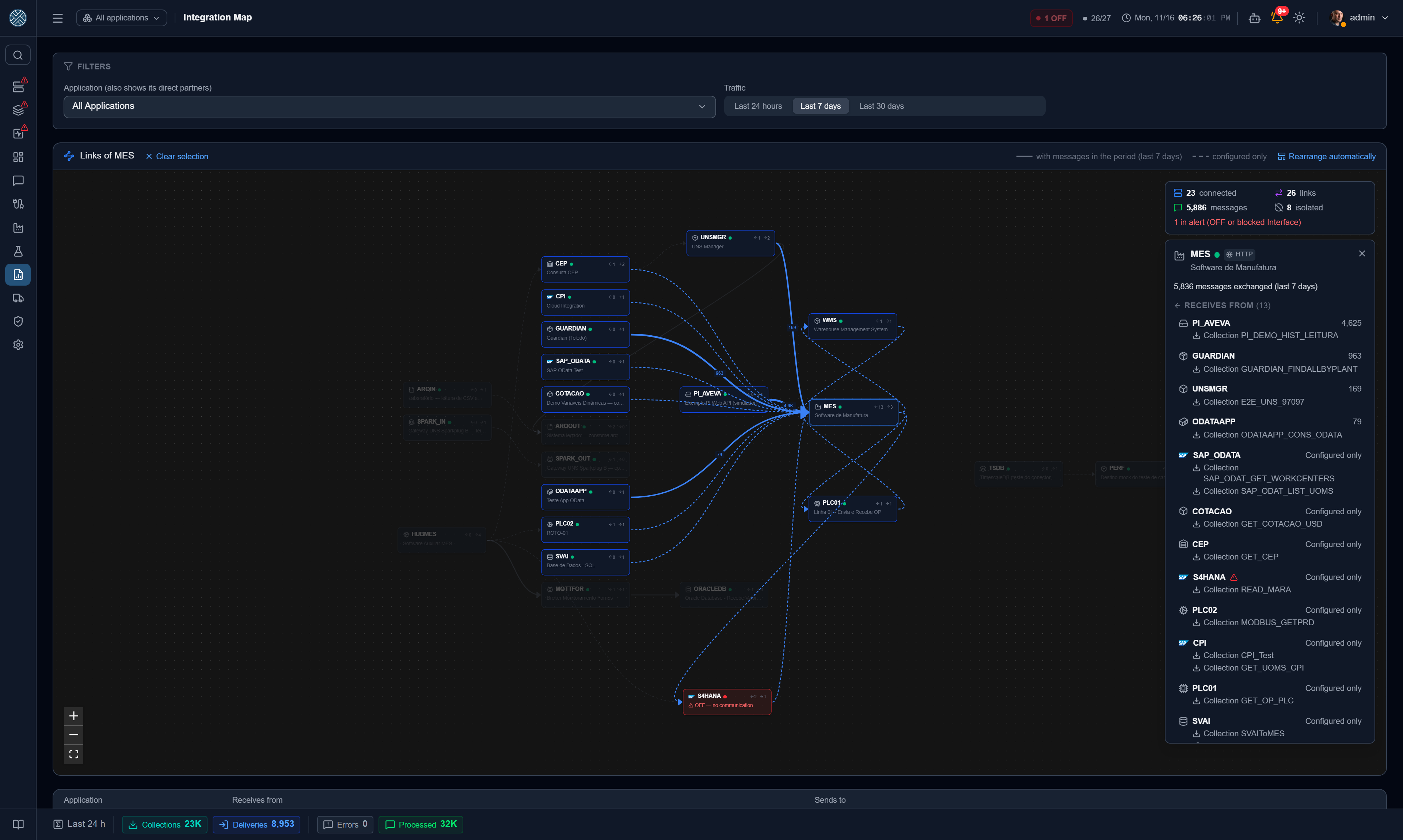
Mit wem jede Anwendung Daten austauscht, in einem Diagramm. Jeder Kasten ist eine Anwendung; jeder Pfeil eine Verknüpfung vom Erzeuger der Daten zum Empfänger. Erzeuger stehen links, Verbraucher rechts.
- Durchgezogene Linie ist eine Verknüpfung mit Nachrichten im Zeitraum; sie wird umso dicker, je größer das Volumen ist, mit der Anzahl der Nachrichten darauf. Gestrichelte Linie ist eine nur konfigurierte Verknüpfung, noch ohne Verkehr.
- Bei den Pfeilen jedes Kastens gibt ← an, wie viele Anwendungen ihn versorgen, und →, wie viele er versorgt.
- Die Verknüpfung stammt aus denselben zwei Quellen wie der Block Integriert mit: der Konfiguration (weiterleitende Erfassung, Zustellung, die die Antwort weiterleitet, Router, überlassene Zugangsdaten, Transformer der erzeugenden Anwendung) und den Nachrichten des Zeitraums.
Die Karte einer Anwendung öffnet sich auch, ohne die aktuelle Seite zu verlassen: Das Kartensymbol steht in Anwendungen (in der Zeile, auch bei den nicht integrierten), im Detail-Popup der Anwendungsübersicht und im Kopf jeder Anwendung auf allen nach Anwendung gruppierten Seiten. Das Popup zeigt die Anwendung und ihre direkten Partner mit dem Verkehr der letzten 7 Tage, automatisch angeordnet – und bietet die Abkürzung zur vollständigen Karte.
Eine Anwendung auswählen
Ein Klick auf einen Kasten oder auf eine Zeile der Tabelle unter dem Diagramm hebt die Anwendung, ihre direkten Partner und die Pfeile zwischen ihnen hervor und blendet alles andere ab — im Diagramm und in der Tabelle. Das Diagramm richtet sich selbst darauf aus. In der Ecke erscheint die Zusammenfassung der Anwendung: der Verbindungstyp, die Gesamtzahl der Nachrichten im Zeitraum und die Liste, wer sie versorgt und wen sie versorgt, mit dem Symbol jeder Anwendung, worüber jede Verknüpfung besteht (Erfassung, Zustellung, Zugangsdaten, Transformer) und wie viel geflossen ist. Ein Klick auf einen Partner in der Zusammenfassung wählt diesen aus, und so bewegt man sich durch die Karte. Ein Klick auf den Hintergrund des Diagramms oder auf Auswahl aufheben stellt den Normalzustand wieder her.
Filter und Summen
- Anwendung — dieselbe Anwendung im Fokus wie in der Kopfzeile, wie bei den anderen Berichten. Die Karte zeigt die gewählten Anwendungen und ihre direkten Partner: Eine Anwendung allein im Diagramm würde nichts aussagen.
- Verkehr — letzte 24 Stunden, 7 Tage oder 30 Tage. Ändert die Zahlen an den Pfeilen und entscheidet, was durchgezogen oder gestrichelt ist.
Die kleine Zusammenfassung oben rechts im Diagramm zählt, was auf dem Bildschirm ist: verbundene Anwendungen, Verknüpfungen, Nachrichten im Zeitraum und isolierte Anwendungen (die ohne jede Verknüpfung — sie erscheinen nicht im Diagramm, nur in der Tabelle, als Isoliert markiert).
Im Alarm, blinkend
Der Kasten einer Anwendung blinkt rot, wenn sie im Keep Alive OFF ist („OFF — keine Kommunikation“) oder gerade eine gesperrte Schnittstelle hat („2 Schnittstelle(n) gesperrt“). Ihre Zeile in der Tabelle blinkt genauso, und die Zusammenfassung in der Ecke sagt, wie viele im Alarm sind. Die Maske aktualisiert sich alle 30 Sekunden selbst — Sie müssen nicht neu laden, um eine Anwendung ausfallen oder zurückkehren zu sehen.
Die Karte nach Ihren Wünschen anordnen
Die Kästen lassen sich ziehen. Beim Loslassen wird die gesamte Anordnung für Ihren Benutzer auf dem Server gespeichert — sie gilt auf jedem Rechner und ändert die Karte niemandes sonst. Die Anordnung ist eine Vorliebe des Betrachters, daher hängt sie nicht von einer Schreibberechtigung für den Bericht ab. Die Schaltfläche Automatisch anordnen neben der Legende verwirft die Anordnung und kehrt zum automatischen Layout zurück. Eine neue Anwendung, die Sie noch nicht gezogen haben, erscheint an der automatischen Position.
Dieselbe Karte erscheint im Cockpit als dritte Ansicht des Dashboards.
Das Werkzeug ist /reports/integration-map. In einer bestehenden Installation erhält es zunächst
nur der Administrator; die übrigen Profile müssen es in Zugriffsprofile
freigeschaltet bekommen. Anwendungen, die der Benutzer nicht sieht, bleiben außerhalb des
Diagramms, und die Verknüpfung zu ihnen erscheint in der Tabelle nur als „+N außerhalb Ihres
Zugriffs“.
UNS-Karte — /reports/uns-graph
Der Graph eines Werks, Bereichs oder einer Linie des UNS nach Ebenen — Anlagen und angelegte Verknüpfungen, Integrationen, Dashboards und Alarme, Hierarchie und Variablen —, mit dem aktuellen Zustand darübergelegt: rot für das, was ein Problem hat, bernsteinfarben für das, was dadurch ohne Daten bleibt. Nutzt die Berechtigung des Namespace Explorer und erscheint nur mit dem UNS-Modul in der Lizenz. Siehe den Bericht im Knowledge Graph.
KI-Sitzungen — /reports/ai-sessions
Alle Gespräche mit der KI des Produkts, mit Moderationskennzeichen und Prüfvermerk. Der Zeitraum ist dieselbe Auswahl wie in Nachrichten und startet mit Dieser Monat.
Verfügbarkeit — /reports/application-availability
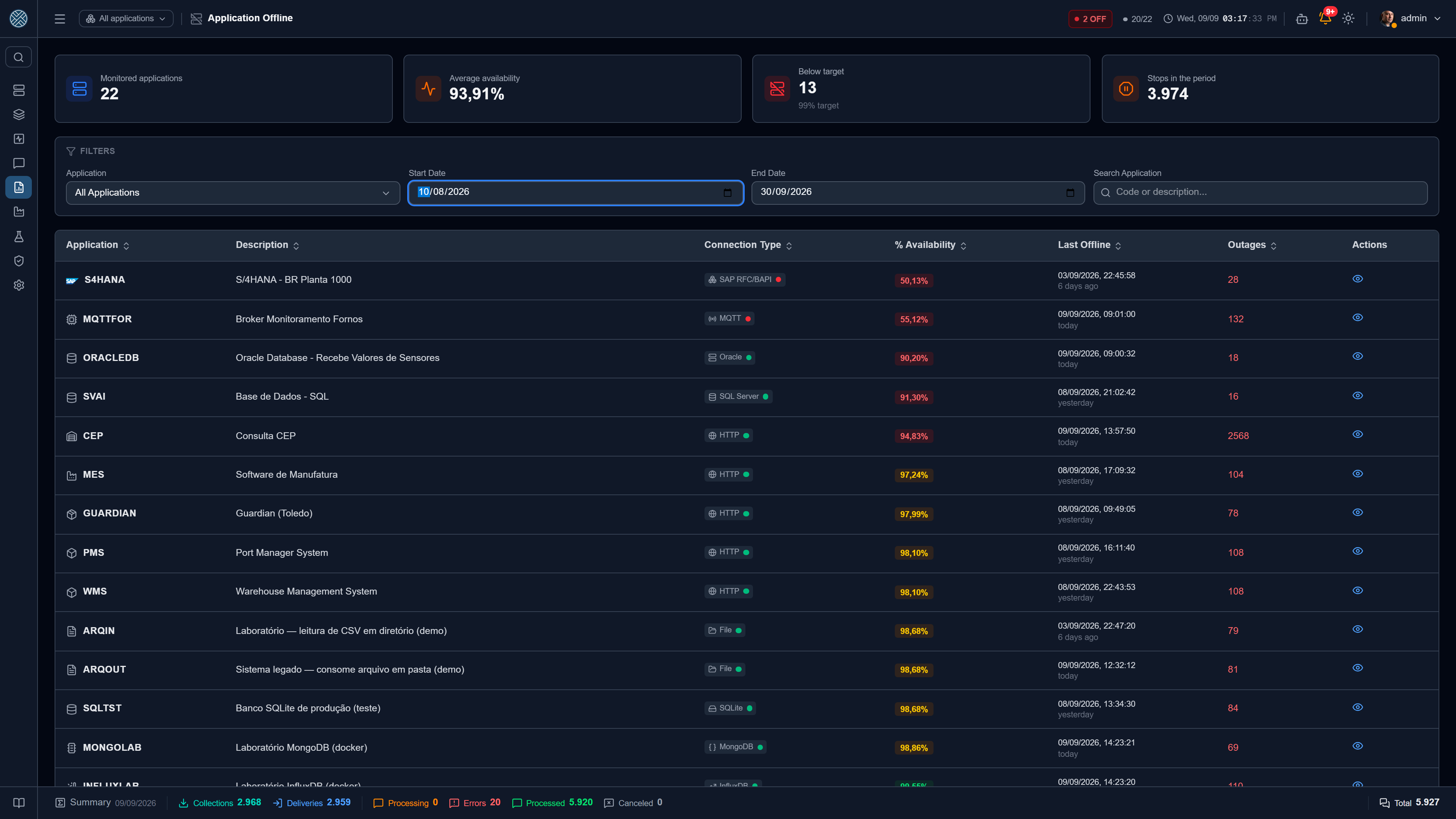
Uptime und Downtime pro Anwendung, auf Basis des Keep-Alive. Das Detail
(/reports/application-availability/:id) zeigt die Zeitleiste der Nichtverfügbarkeiten, mit
Anmerkungen und dem jedem Fenster zugeordneten Stillstandsgrund — was
einen geplanten Stillstand von einem Störfall unterscheidet.
Was nicht in den Prozentwert eingeht
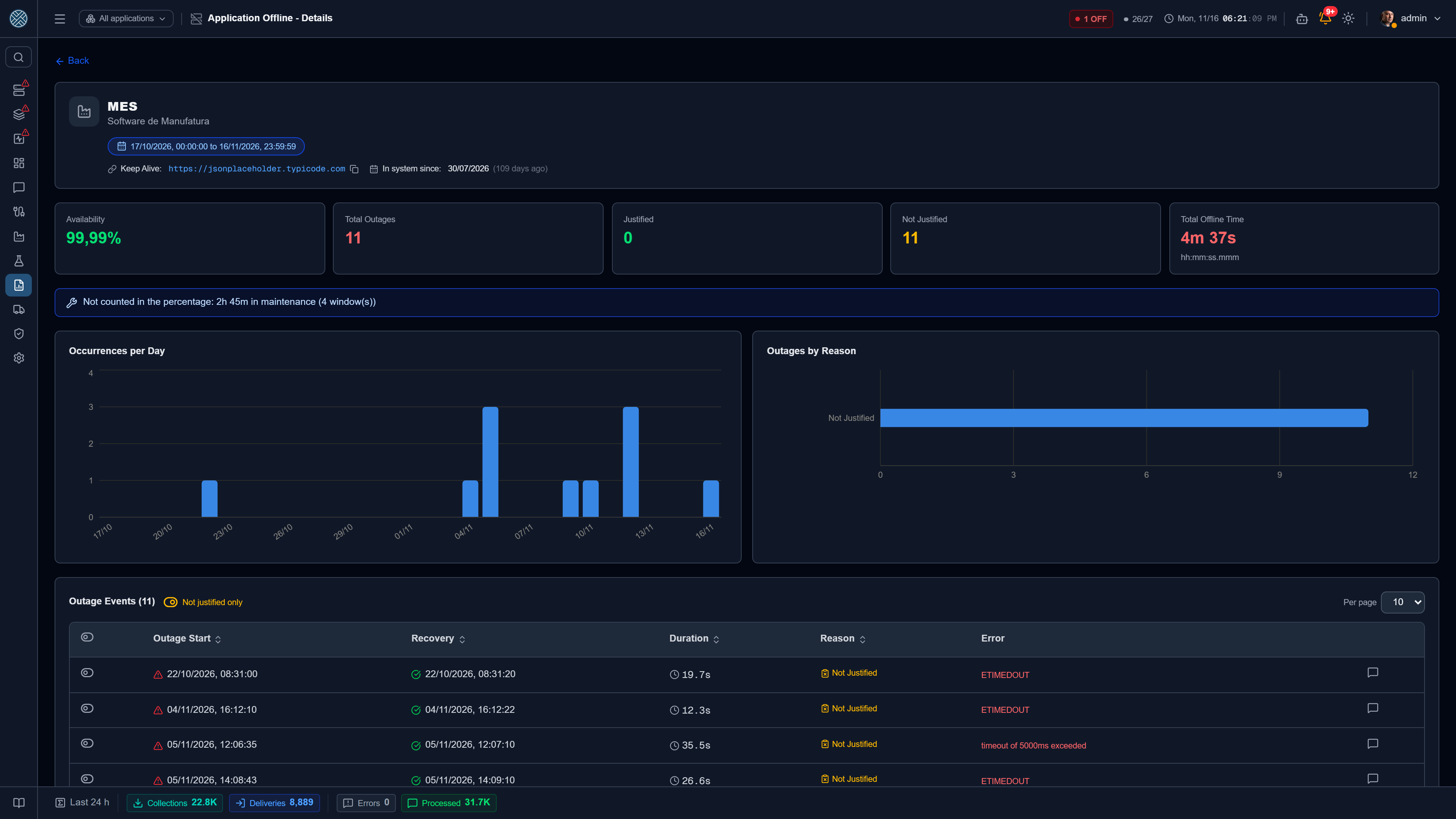
Die Zeit in Wartung und die Zeit deaktiviert fallen immer aus dem Prozentwert heraus, ohne Konfiguration: Das Fenster fällt aus der gemessenen Zeit heraus, und ein Ausfall darin zählt nicht. Das Detail zeigt im Kasten Nicht im Prozentwert, wie viel herausgenommen wurde. Ein Ausfall, der ganz innerhalb eines Fensters liegt, verschwindet aus der Liste, und ein teilweiser zeigt, wie viel abgezogen wurde.
Die Verfügbarkeitsbalken färben einen vollständig ausgenommenen Tag blau (Wartung) oder schiefergrau (deaktiviert). Ein teilweiser Tag bekommt einen anteiligen Sockel, und die Legende erscheint nur, wenn etwas ausgenommen ist.
Schnittstellensperren — /reports/interface-blocking
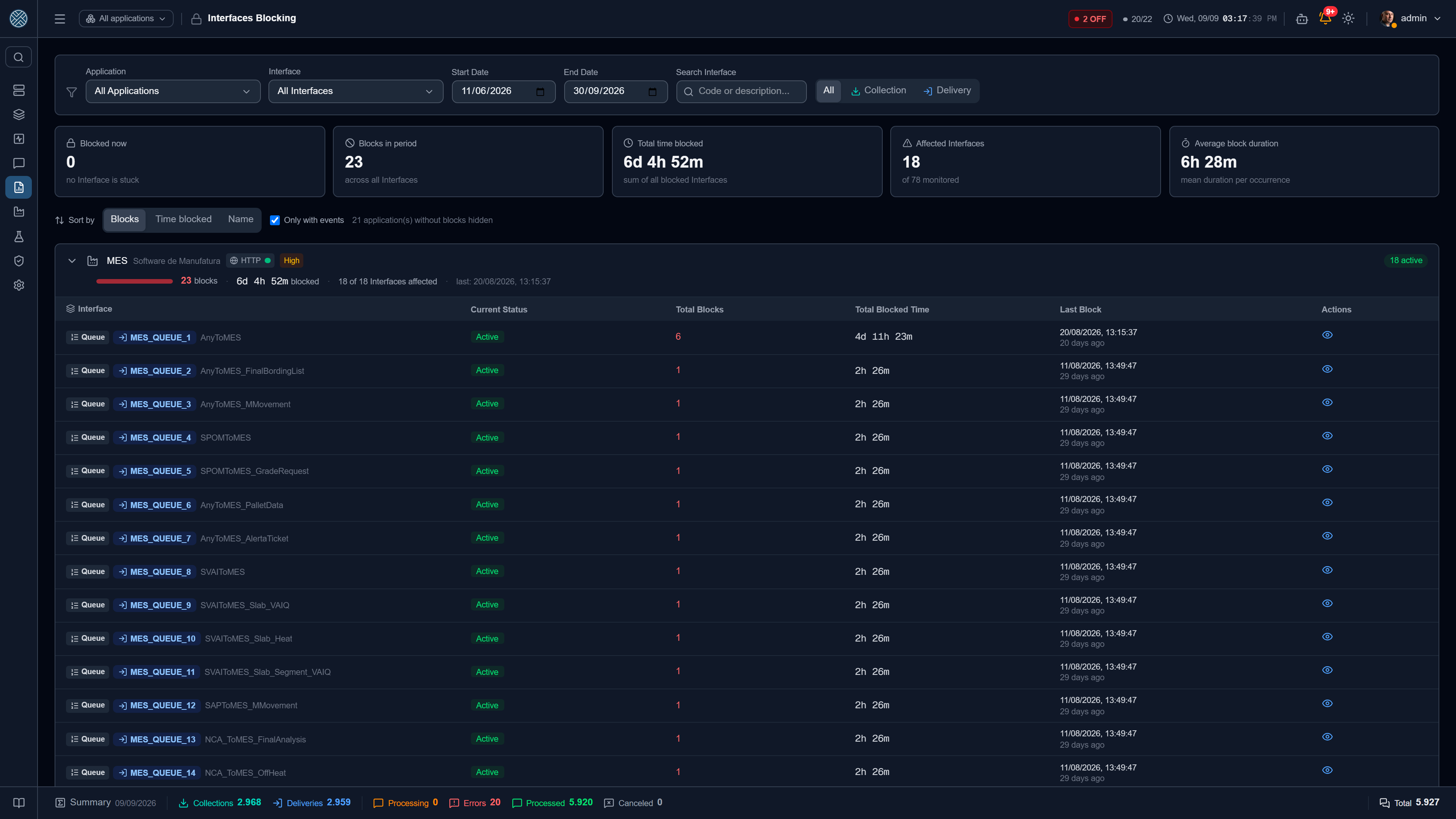
Wie viele Sperren jede Schnittstelle im Zeitraum hatte und wie lange insgesamt sie gesperrt war. Neben jeder Zeile zeigt ein Anteilsbalken das Gewicht dieser Schnittstelle an der Gesamtsumme — was eine Zahlentabelle in eine Aussage verwandelt, „wo das Problem liegt“, ohne Werte mit bloßem Auge vergleichen zu müssen.
Die Gruppierung nach Anwendung lässt sich nach Sperren, Stillstandszeit oder Name sortieren: Das sind verschiedene Fragen, und die Schnittstelle, die oft für kurze Zeit hängt, ist selten dieselbe, die eine ganze Schicht stillsteht. Das Kästchen Nur mit Vorkommnis blendet Anwendungen ohne jede Sperre im Zeitraum aus — und sagt, wie viele es ausgeblendet hat, damit Stille nicht mit einem falsch gesetzten Filter verwechselt wird.
Das Detail (/reports/interface-blocking/:id) zeigt die Historie der Sperren/Entsperrungen mit der
Herkunft (manuell oder automatisch durch Geschäftsfehler) und dem Verantwortlichen.
Geschäftsfehler — /reports/business-errors
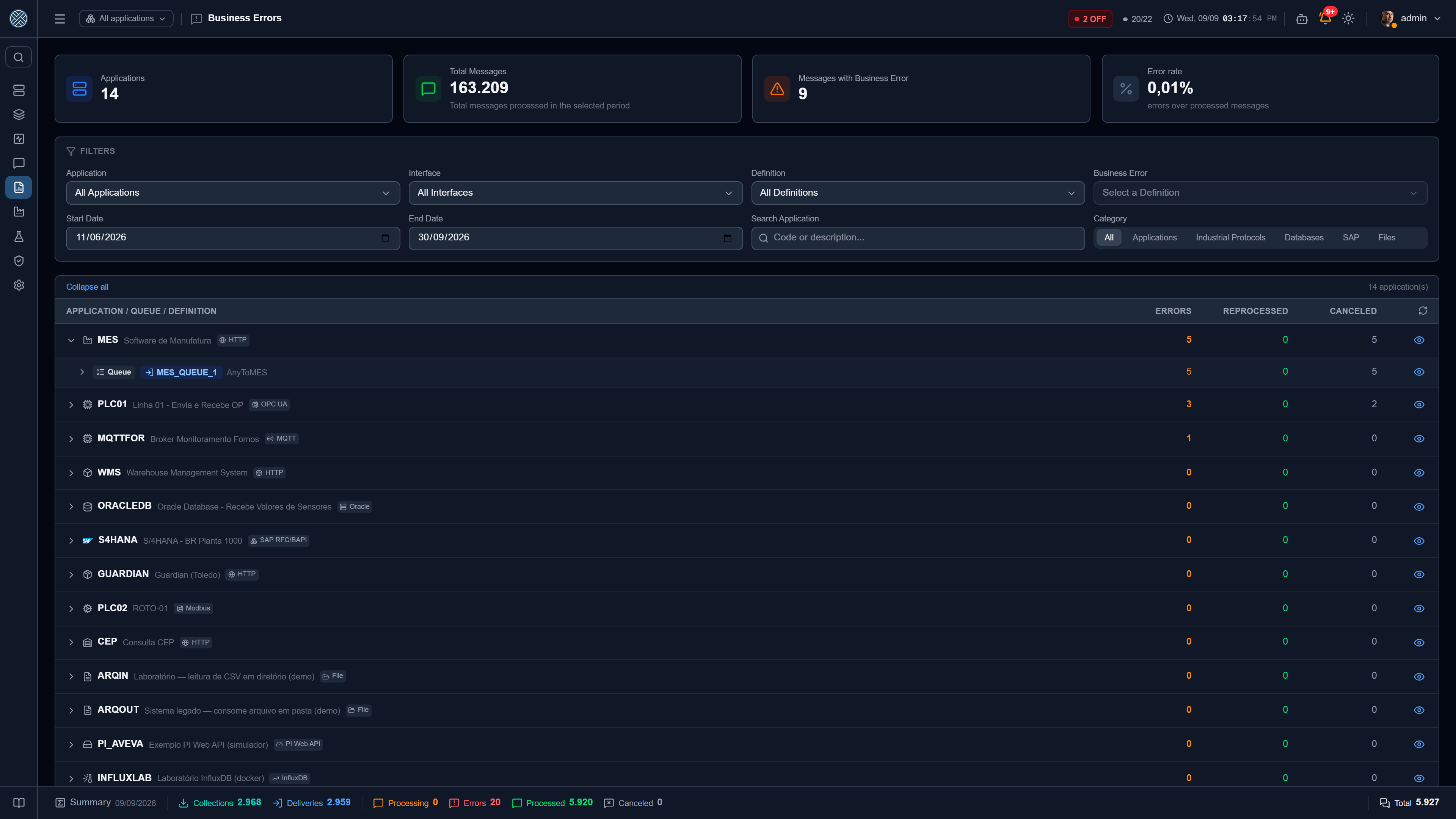
Als Geschäftsfehler eingestufte Nachrichten, gruppiert nach Anwendung, Schnittstelle und Definition. Dient dazu, die Regel zu finden, die am häufigsten auslöst — normalerweise das Symptom eines Datenproblems an der Quelle.
Speicherverbrauch — /reports/storage-usage
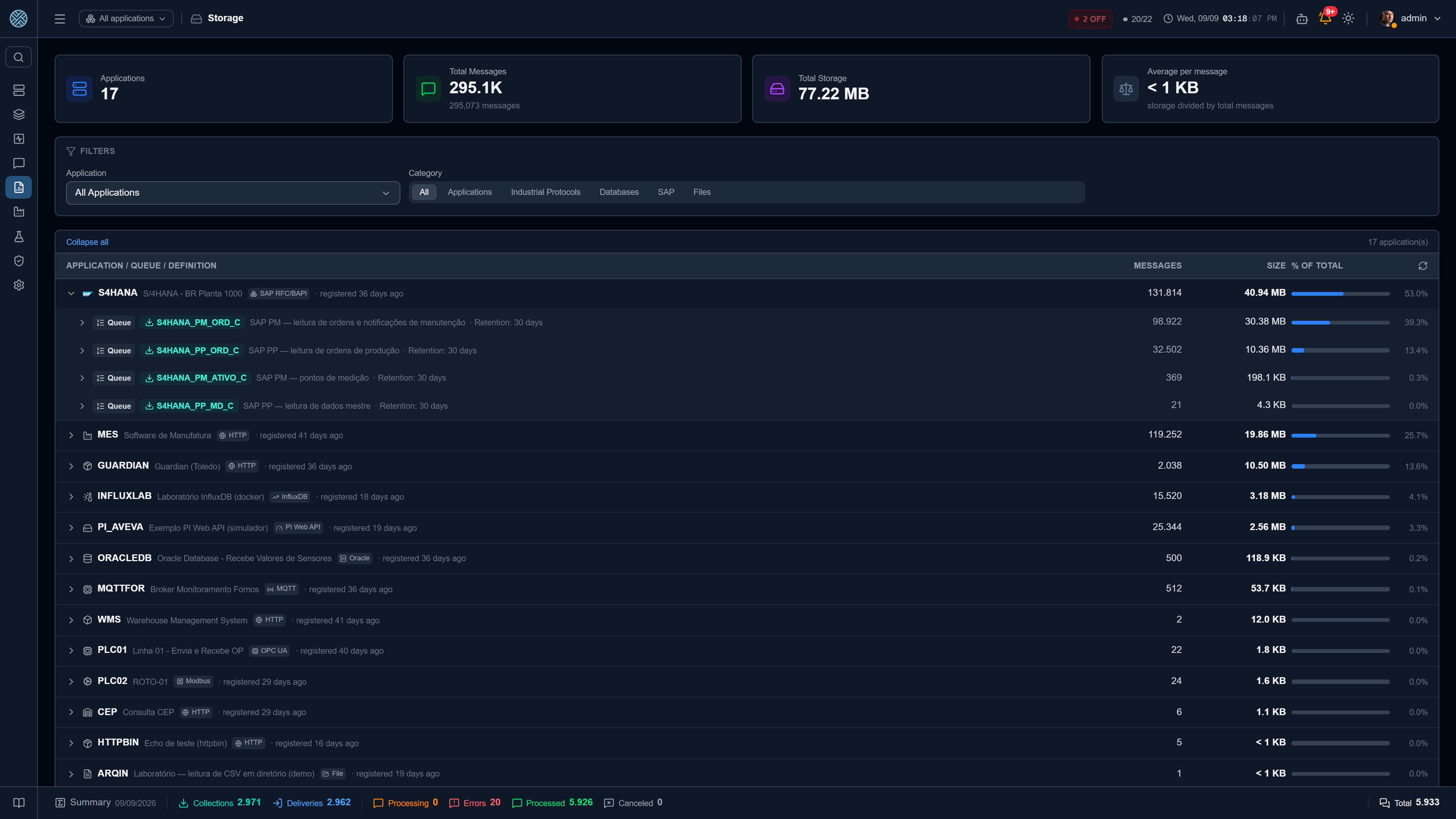
Nachrichtenvolumen und Bytes in der Hierarchie Anwendung → Schnittstelle → Definition, mit den Aufbewahrungstagen jeder Schnittstelle daneben. Das ist die Maske, um „wer belegt die Datenbank?“ zu beantworten, bevor Sie die Aufbewahrung anpassen — die pro Schnittstelle in Stammdaten konfiguriert wird.
Die Filter sind Empfangen am (der Zeitraum, mit denselben Schnellwahlen wie in den anderen Masken), Anwendung, Schnittstelle und Kategorie. Die Karten oben und die Spalte % der Summe summieren nur das Ausgewählte: Mit gewählter Anwendung CEP ist die Summe die der CEP.
Die Maske zählt, was noch gespeichert ist. Die Aufbewahrung jeder Schnittstelle löscht alte Nachrichten, daher zählt ein Tag, der bereits bereinigt wurde, hier weniger als im Tagesröntgen, das die Zahlen des Tages beim Abschluss speichert.
Scheduler-Historie — /reports/scheduler-history
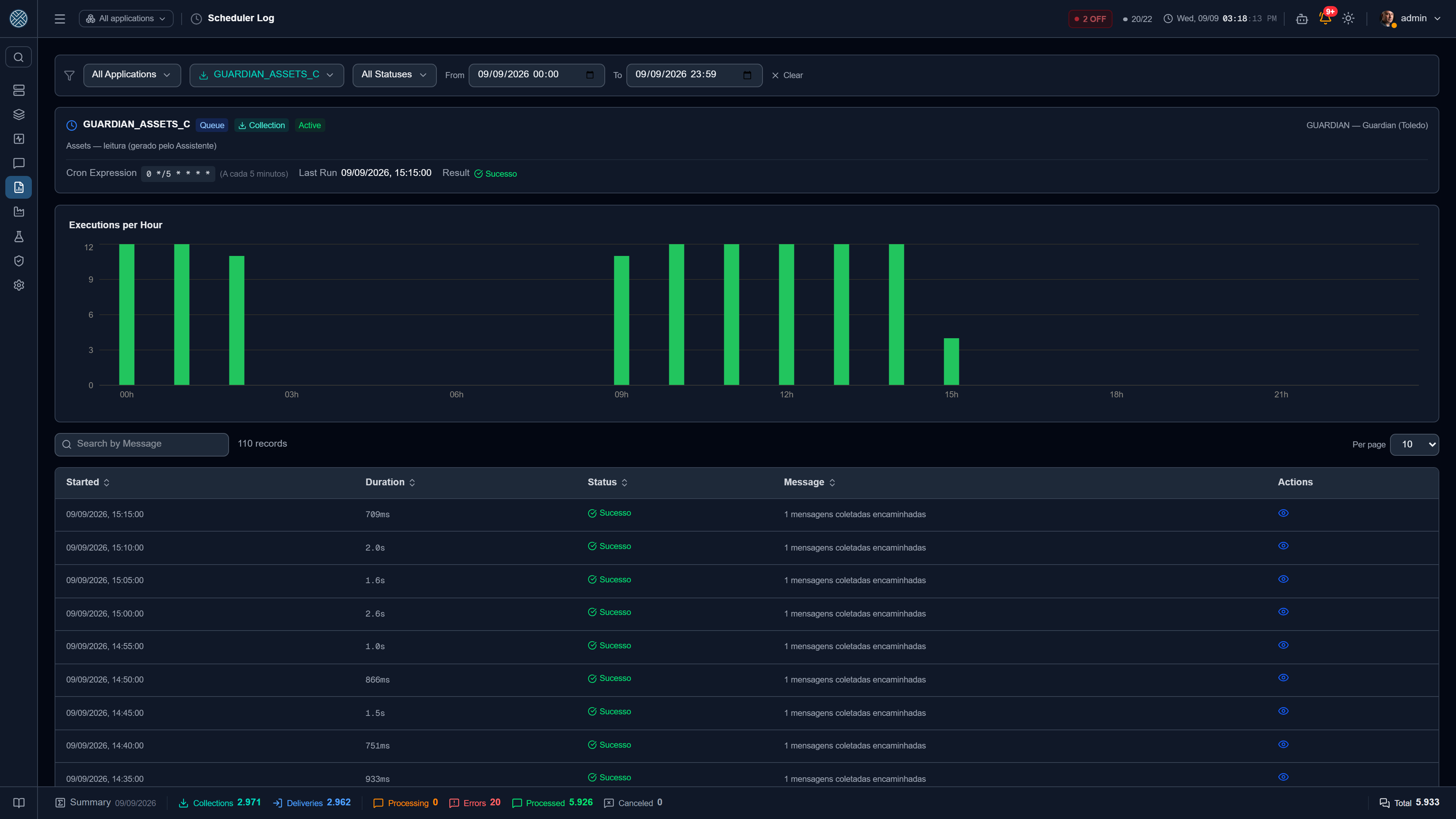
Vergangene Ausführungen der Jobs: Uhrzeit, Dauer, Ergebnis und Meldung. Bietet Filter nach Job, Status und Zeitraum, ein Diagramm der Ausführungen — meist der schnellste Weg zu sehen, wann etwas stehen blieb — und bei jeder Ausführung die Liste der beteiligten Nachrichten.
Der Zeitraum ist dieselbe Auswahl wie in Nachrichten, mit allen Abkürzungen, und startet mit Heute. Das Diagramm passt sich an: bis 48 Stunden ein Balken pro Stunde, darüber ein Balken pro Tag. Ein Klick auf einen Balken filtert die Liste auf dieses Intervall.
Analyse-Dashboard — /reports/analytics-panel
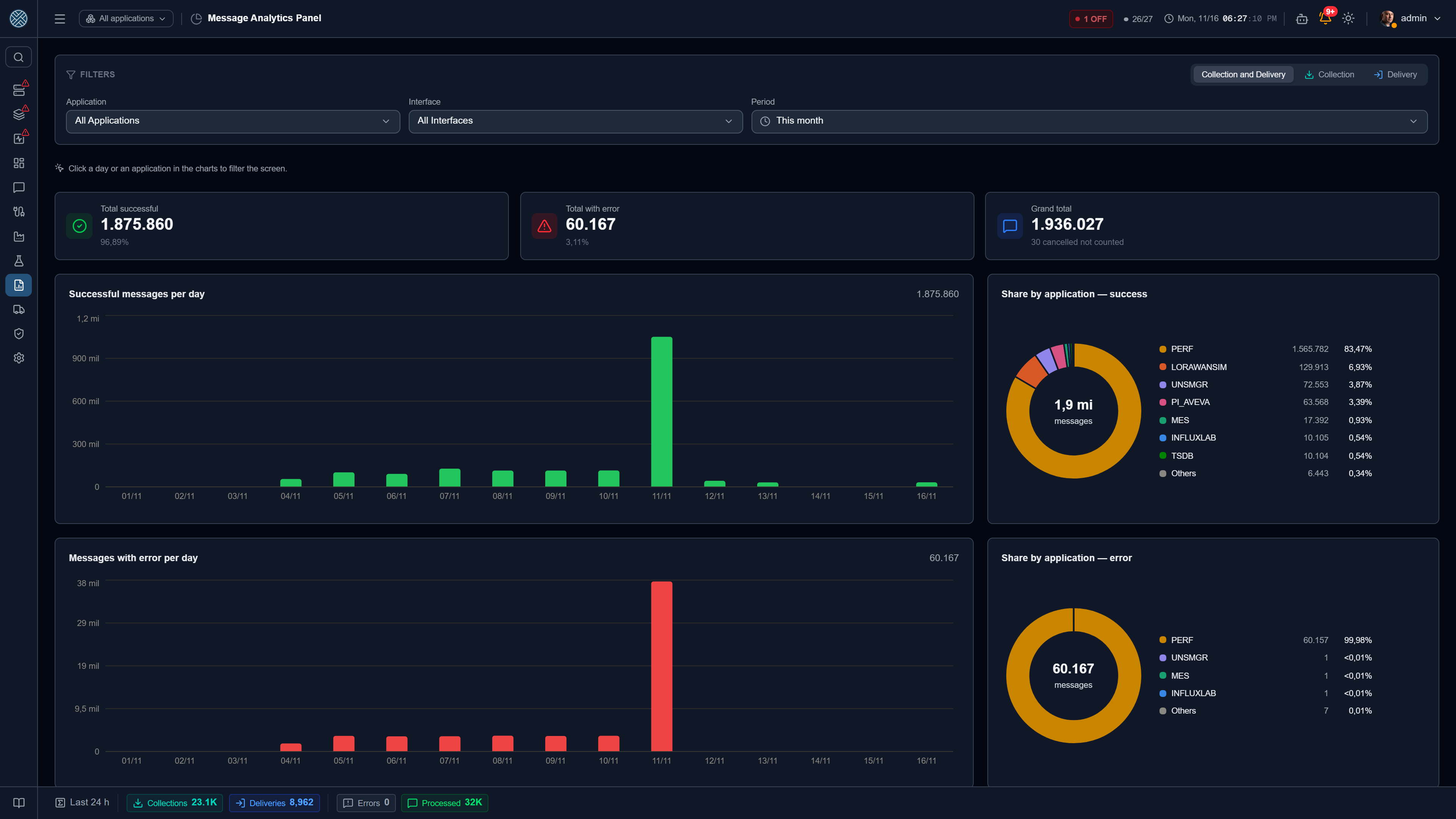
Erfassung und Zustellung aller Anwendungen und Schnittstellen in einer einzigen Maske. Die Filter sind Anwendung, Schnittstelle (die Liste folgt den gewählten Anwendungen), Zeitraum (startet mit Dieser Monat) und rechts Erfassung und Zustellung, Erfassung oder Zustellung — Erfassung in Blaugrün und Zustellung in Blau, jeweils mit ihrem Symbol, wie im übrigen System.
- Summe erfolgreich zählt die verarbeiteten Nachrichten; Summe mit Fehler die mit Zustellungsfehler, Geschäftsfehler, Erfassungsfehler und Transformer-Fehler; Gesamtsumme ist die Summe beider. Stornierte und noch laufende Nachrichten bleiben außerhalb der Zählung, wie in den Logs unten — die Anzahl der stornierten erscheint bei der Gesamtsumme.
- Erfolgreiche Nachrichten pro Tag und Nachrichten mit Fehler pro Tag: ein Balken pro Tag, mit der Summe des Zeitraums in der Ecke. Bei Dieser Monat endet die Achse bei heute.
- Anteil pro Anwendung: ein Ring für Erfolg und einer für Fehler, mit Anzahl und Prozentsatz pro Anwendung. Die sieben mit dem größten Volumen haben eine eigene Farbe (dieselbe in beiden Ringen); der Rest geht in Sonstige ein.
Die Maske respektiert den Ausschnitt des Benutzers: Es gehen nur Nachrichten der Schnittstellen ein, auf die er Zugriff hat, und Anwendungen anderer Bereiche erscheinen zusammen als „Andere Anwendungen“. Das Werkzeug ist eigenständig (Analyse-Dashboard in den Profilen).
Per Klick in die Diagramme filtern
Ein Klick auf einen Tag filtert die Karten und die Ringe nach diesem Tag; ein Klick auf eine Anwendung (im Ring oder in der Legende) filtert die Karten und die Balken nach ihr. Das angeklickte Diagramm bleibt vollständig, mit dem Element hervorgehoben, um zu vergleichen und zu wechseln. Beide gelten zusammen und erscheinen als Etiketten unter den Filtern — das × jedes Etiketts hebt es auf, ebenso ein erneuter Klick auf dasselbe Element oder auf Leeren. Eine Änderung an den Filtern oben hebt es ebenfalls auf. Mit einer Anwendung im Fokus zeigt die Mitte des Rings ihren Wert; hat sie kein Segment (zum Beispiel keinen Fehler), sagt ein Hinweis das.
Mit einem Tag im Fokus öffnet Nachrichten anzeigen die Nachrichten an diesem Tag, mit demselben Ausschnitt wie das Dashboard (Anwendung, Schnittstelle, Typ, nur Erfolg und Fehler, ohne Testnachrichten) — die Summe der Liste stimmt mit der Gesamtsumme überein. Vorher kommt eine Bestätigung, weil das Verlassen der Maske die Filter verwirft.
Erfassungs-Log — /reports/collection-log
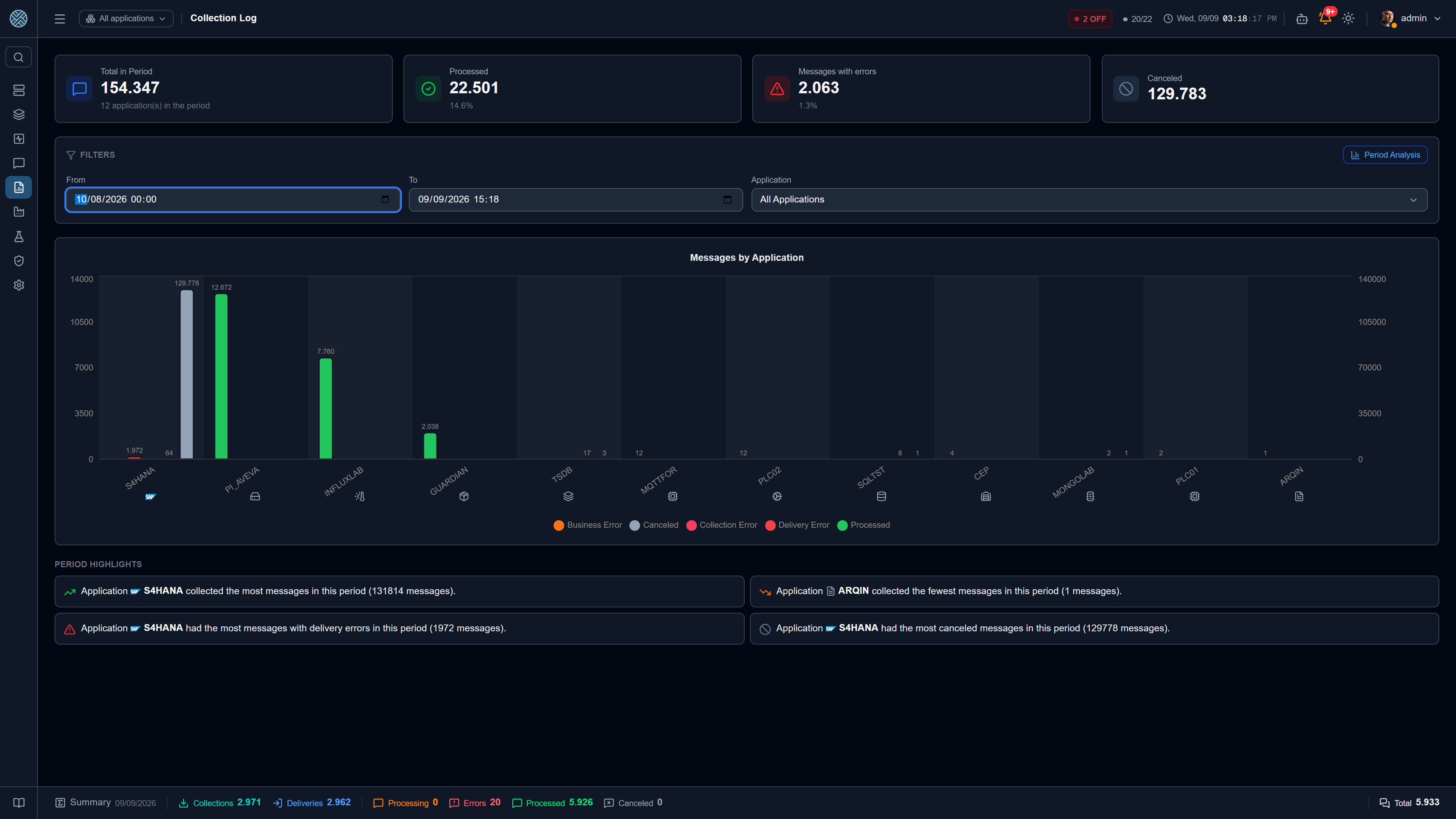
Historie der Erfassungsausführungen, mit dem Ergebnis des Lesens an der Quelle.
Sende-Log — /reports/shipping-log
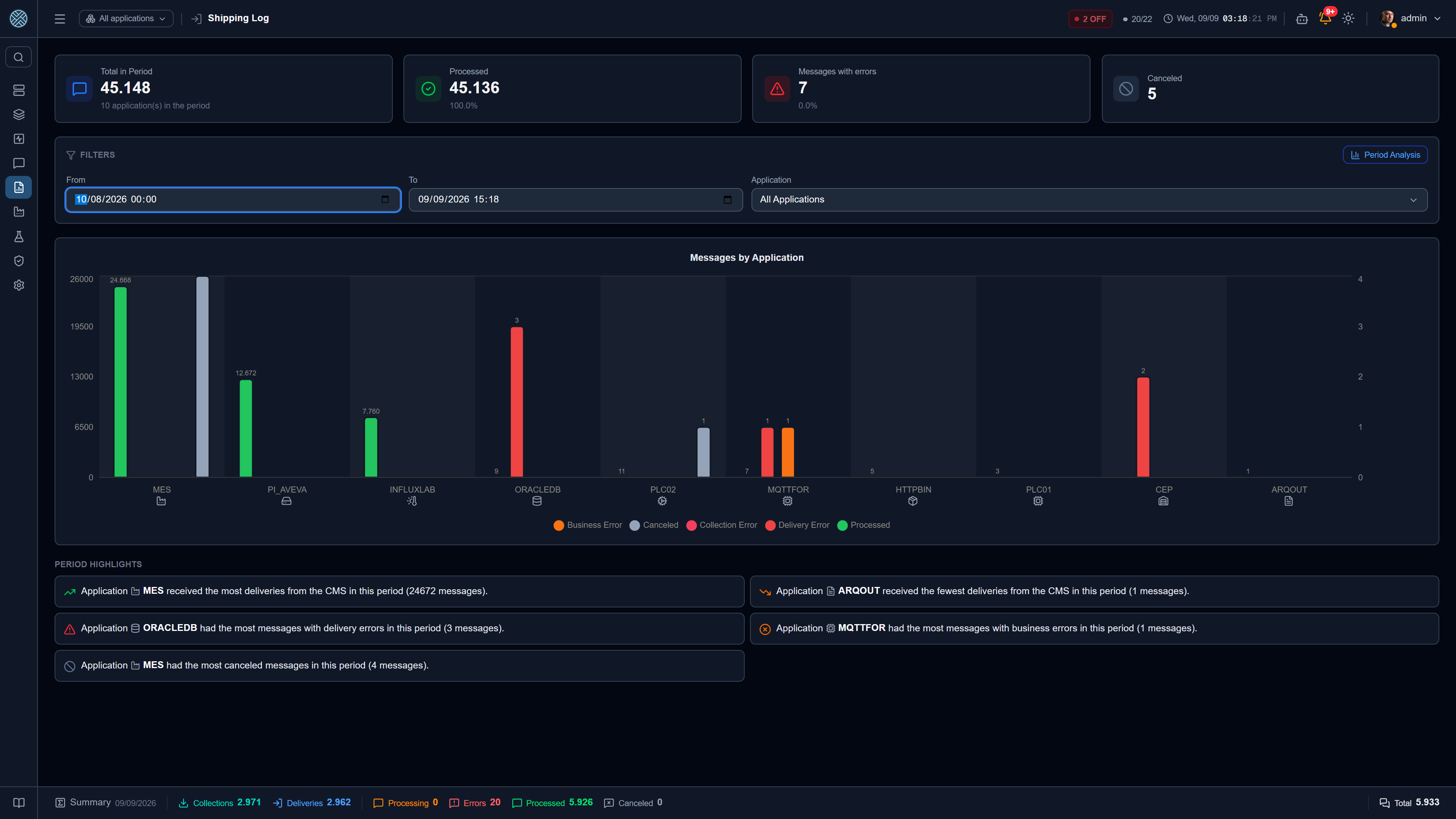
Historie der durchgeführten Zustellungen.
In beiden Logs startet der Zeitraum mit Dieser Monat — die Schnellwahlen sind dieselben wie bei den Nachrichten, zusätzlich mit „Dieser Monat“.
Analyse nach Zeitraum
Beide Logs haben eine Schaltfläche Zeitraumanalyse, die die Liste durch ein Balkendiagramm pro Tag ersetzt, nach Status gestapelt, im selben Zeitraum und mit denselben Filtern.
Das ist die Sicht, die die Liste nicht bietet: Wo die Liste „ist diese Nachricht durchgegangen?“ beantwortet, beantwortet das Diagramm „an welchem Tag fing es an, schlechter zu werden?“. Mit einem Klick auf einen Balken führt das CMS zu den Nachrichten, bereits nach diesem Tag gefiltert — mit vorheriger Bestätigung, weil das Verlassen der Analyse die Filter der Maske verwirft.
Definitionsbericht — /reports/definicao/:tipo/:id
Zusammenfassung einer Erfassung oder Zustellung: Quelle oder Ziel, Parameter, Transformer, Geschäftsfehler, Alarme, Planung, Zugangsdaten und wer Zugriff hat. Öffnet sich über das Berichtssymbol im Popup der Einstellungen, in Integrationsflüsse, und ist als PDF exportierbar — das Format, in dem eine Integration am Ende eines Projekts üblicherweise an den Kunden übergeben wird.
Audit-Log — /reports/audit-log
Sensible Aktionen des Systems — Entschlüsseln eines Payloads, Versand von Zugangsdaten, API Key und MCP-Token per E-Mail, Versand des PDFs einer Nachricht, Installation und Entfernung des SAP-SDK, Paketinstallation und was eine KI über den MCP-Server angelegt hat —, jeweils mit Benutzer, Ergebnis, Ablehnungsgrund, Begründung und IP. Ausführlich unter Sicherheit.
Zwei Ereignisfamilien lohnt es sich beim Namen zu kennen, denn nach ihnen sucht man, wenn eine Integration ohne Erklärung stehen bleibt:
| Ereignis | Erfasst |
|---|---|
ALTERAR_SIGLA_APLICACAO · ALTERAR_SIGLA_INTERFACE · ALTERAR_SIGLA_COLETA · ALTERAR_SIGLA_ENTREGA | Wer ein bereits verwendetes Kürzel geändert hat, mit altem und neuem Wert. Die Änderung betrifft öffentliche URL, Planung und das, was die Anwendung in Paketen und Automatisierung identifiziert — siehe Das Kürzel, wenn es bereits verwendet wird |
COCKPIT_TOKEN_CRIADO · COCKPIT_TOKEN_ALTERADO · COCKPIT_TOKEN_REVOGADO · COCKPIT_TOKEN_REMOVIDO | Der Lebenszyklus der Tokens für Wallboard und Monitoring. Bei einem Störfall zählt das Widerrufen: wann dieser Fernseher nichts mehr sehen konnte |