Painéis do UNS — /uns/dashboards
O painel do UNS é operacional, não de BI: mostra o valor atual, a tendência e o estado dos ativos do namespace, e cada número leva à origem — a mensagem, o Transformador e a versão, ou a fonte de telemetria e o endereço. Os valores chegam ao vivo pelo mesmo canal do Namespace Explorer; o que dá para testar nesse canal está em Teste UNS.
Cada pessoa vê só o que os papéis do UNS dela deixam ler (Acesso ao UNS). Variável fora do recorte aparece como Sem acesso, sem o valor.
A tela fica em UNS Manager › Painéis e só aparece com o módulo UNS na licença. É onde os painéis são montados; quem só consulta usa os Painéis da Fábrica.
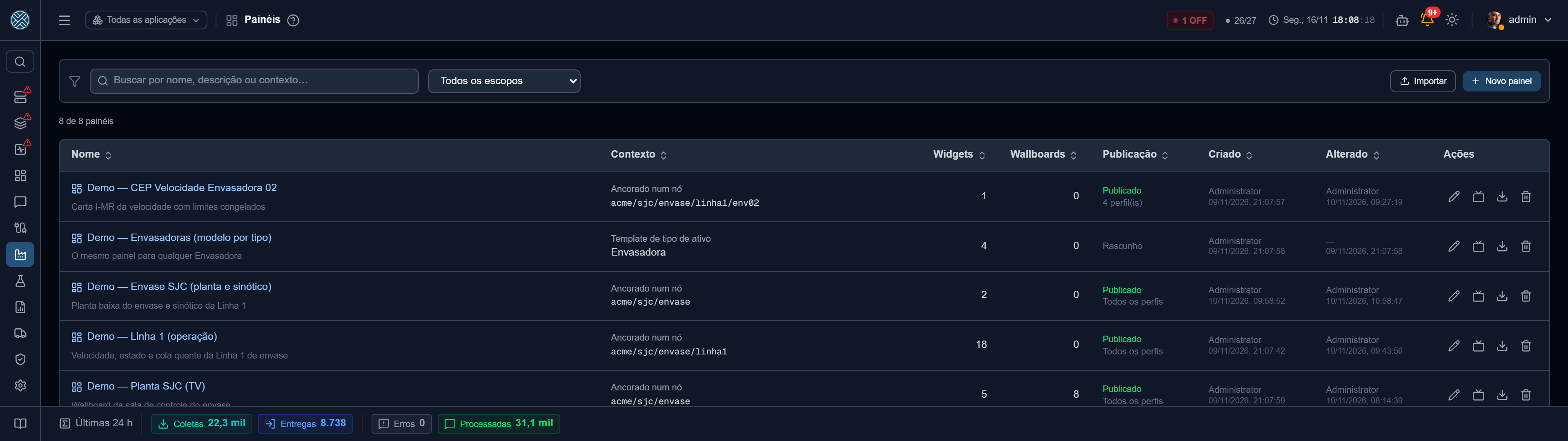
A lista
Cada linha traz o Nome (que abre o painel), o Contexto — o escopo e o nó ou tipo de ativo —, a quantidade de Widgets e de Wallboards ativos, a Publicação (Publicado, com Todos os perfis ou o número de perfis, ou Rascunho) e quem e quando em Criado e Alterado. Painel cujo nó ou tipo foi removido aparece com sem contexto, em âmbar.
A busca procura por nome, descrição ou contexto, e o filtro Escopo do painel separa os ancorados dos modelos. Na coluna de ações, quem pode editar tem:
| Ação | O que faz |
|---|---|
| Editar | Abre o editor |
| Wallboards | Gera e revoga os tokens que deixam uma TV abrir o painel sem login (abaixo) |
| Exportar .json | Baixa o painel num arquivo portátil |
| Excluir | Pede confirmação. Os tokens de wallboard do painel deixam de funcionar |
Só quem criou o painel ou um administrador edita, exporta e exclui. Os outros só abrem.
Exportar e importar
O .json exportado guarda as referências por nome: o caminho do nó, o tópico da variável, o tipo
de ativo e o atributo, e a sigla da Aplicação das fontes de limite. Por isso ele serve para levar um
painel de um ambiente para outro com o mesmo Asset Model. Tópico que quem exporta não pode ler sai
vazio.
Importar lê o arquivo e procura cada referência no Asset Model daqui. Se faltar alguma, nada é criado e a mensagem lista o que falta (“O Asset Model daqui não tem: …”). Se já existir um painel com o mesmo nome, a tela pede outro nome para a cópia.
Os dois escopos
Todo painel tem um escopo, escolhido nas propriedades do painel:
| Escopo | Como funciona |
|---|---|
| Ancorado num nó | O painel é de um nó do namespace (uma linha, uma máquina). Os widgets apontam variáveis do nó escolhido e dos nós abaixo dele |
| Template de tipo de ativo | O painel é desenhado uma vez, por atributo do tipo de ativo, e serve para todas as instâncias do tipo. A instância é escolhida na tela, no seletor Instância, ou fixada no link com ?no= |
No modelo, o editor pede uma Instância da pré-visualização só para mostrar dados reais enquanto se monta; ela não fica gravada no painel. Tipos e atributos vêm do Asset Model.
Quando o painel abre sem dado, a tela diz o motivo: o nó âncora ou o tipo foi removido do Asset Model, nenhuma instância do tipo está ao seu alcance, a instância pedida não existe, ou os seus papéis não alcançam nenhuma variável do painel.
O formato da tela
| Formato | Para quê |
|---|---|
| Livre (rolagem) | A altura cresce com os widgets e a página rola. Bom para análise na mesa |
| TV 16:9 | Tela fixa de 12 linhas, sem rolagem: o que cabe aqui é o que a TV mostra |
| Monitor 16:10 | Tela fixa de 13 linhas, sem rolagem, na proporção dos monitores 16:10 |
A grade tem sempre 24 colunas. No celular, os widgets viram uma coluna só, na ordem de leitura (de cima para baixo, da esquerda para a direita).
Publicação
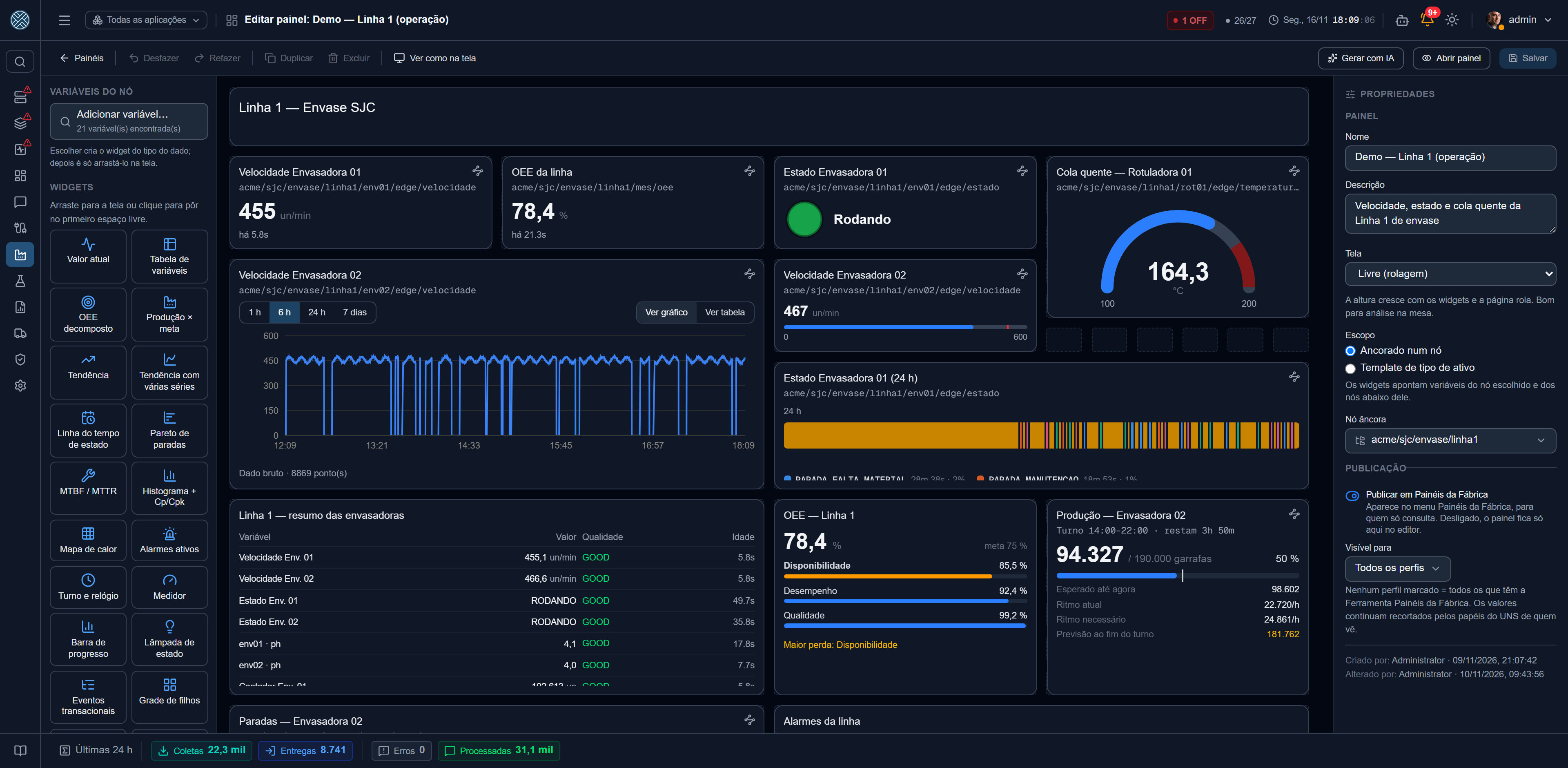
A seção Publicação, nas propriedades do Painel (clique fora dos widgets), decide se o painel sai do UNS Manager:
| Campo | O que vale |
|---|---|
| Publicar em Painéis da Fábrica | Ligado, o painel aparece em Painéis da Fábrica, para quem só consulta. Desligado, é um Rascunho e fica só aqui |
| Visível para | Os perfis que enxergam o painel publicado. Nenhum marcado = todos os que têm a Ferramenta Plant Dashboards |
Os valores continuam recortados pelos papéis do UNS de quem vê. Abaixo da seção, Criado por e Alterado por mostram quem mexeu no painel e quando.
O editor
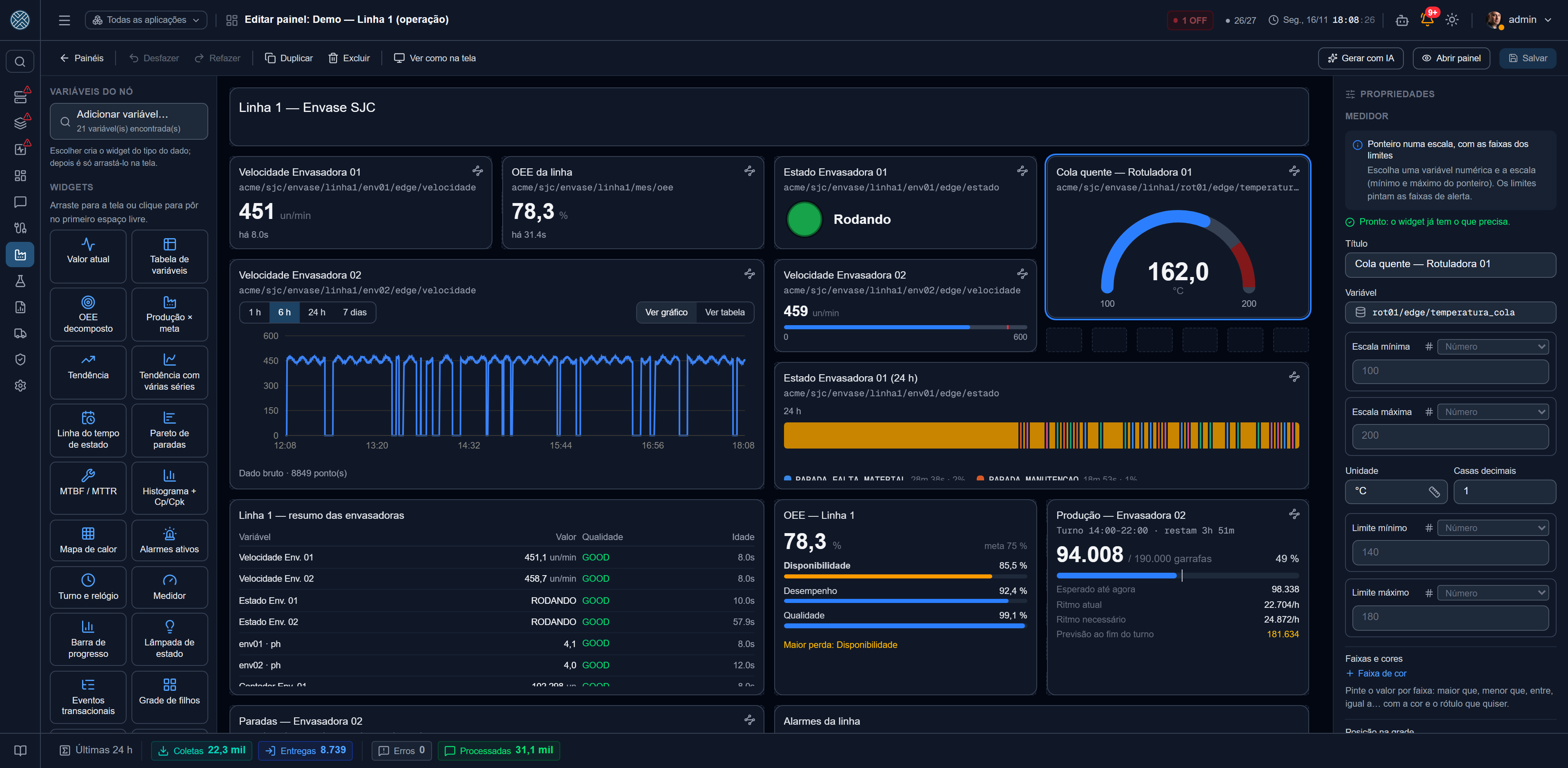
Novo painel e Editar abrem o editor em três colunas:
- À esquerda, as variáveis para criar widgets e a paleta de Widgets.
- No centro, a tela no formato escolhido, com a grade de 24 colunas e os dados reais do rascunho, antes de salvar.
- À direita, as Propriedades do widget selecionado ou, clicando fora dos widgets, as do Painel (nome, descrição, formato, escopo, nó ou tipo).
Pôr widgets na tela
- Pela paleta: arraste um widget para a tela, ou clique nele para pô-lo no primeiro espaço livre.
- Pelas variáveis: num painel ancorado, Adicionar variável… abre o popup de variáveis do nó (navegação por ramo, filtro por tipo, só com valor). Escolher uma cria o widget do tipo do dado, e depois é só arrastá-lo na tela. Num modelo, a lista Atributos do tipo se arrasta direto para a tela.
O widget criado a partir de uma variável segue o tipo do dado:
| Dado | Widget criado |
|---|---|
| Booleano | Lâmpada de estado |
| Texto historizado | Linha do tempo de estado |
| Texto não historizado | Lâmpada de estado |
| Número historizado | Tendência |
| Número não historizado | Valor atual |
Antes de escolher o nó (ou o tipo) do painel, a área de variáveis só pede esse passo. O nó tem mais de 2 mil variáveis legíveis? Só as primeiras aparecem: ancore o painel num nó mais baixo.
O painel aceita no máximo 40 widgets. Se não houver espaço livre na tela para o widget, diminua outro ou mude o formato.
Mover, redimensionar, desfazer
Arraste o widget para mover e puxe o canto para redimensionar. A posição também pode ser digitada em Posição na grade (Coluna, Linha, Largura, Altura). A barra do topo tem Desfazer, Refazer, Duplicar e Excluir, e guarda até 100 passos. Digitar no mesmo campo em sequência conta como um passo só.
| Atalho | Faz |
|---|---|
| Delete | Apaga o widget selecionado |
| Ctrl+D | Duplica |
| Ctrl+Z / Ctrl+Y | Desfaz / refaz |
| Setas | Movem |
| Shift+setas | Redimensionam |
| Ctrl+S | Salva |
| Esc | Tira a seleção |
Os atalhos não valem enquanto o cursor está num campo de texto.
Salvar e ver como na tela
A barra mostra Alterações não salvas ou Salvo às com a hora. Widget sem o que mostrar fica marcado em amarelo na tela, com o que falta, e Salvar recusa enquanto houver algum: “N widget(s) ainda sem o que mostrar (marcados em amarelo). Complete nas propriedades antes de salvar.”
Ver como na tela abre o painel no tamanho do formato, como a TV vai mostrar. Abrir painel sai do editor para a visualização, e Painéis volta à lista; com alteração não salva, as duas perguntam antes.
Widgets Grade de filhos e Eventos transacionais novos só mostram dados depois de salvar o painel (“Salve o painel para ver este widget”).
Gerar com IA
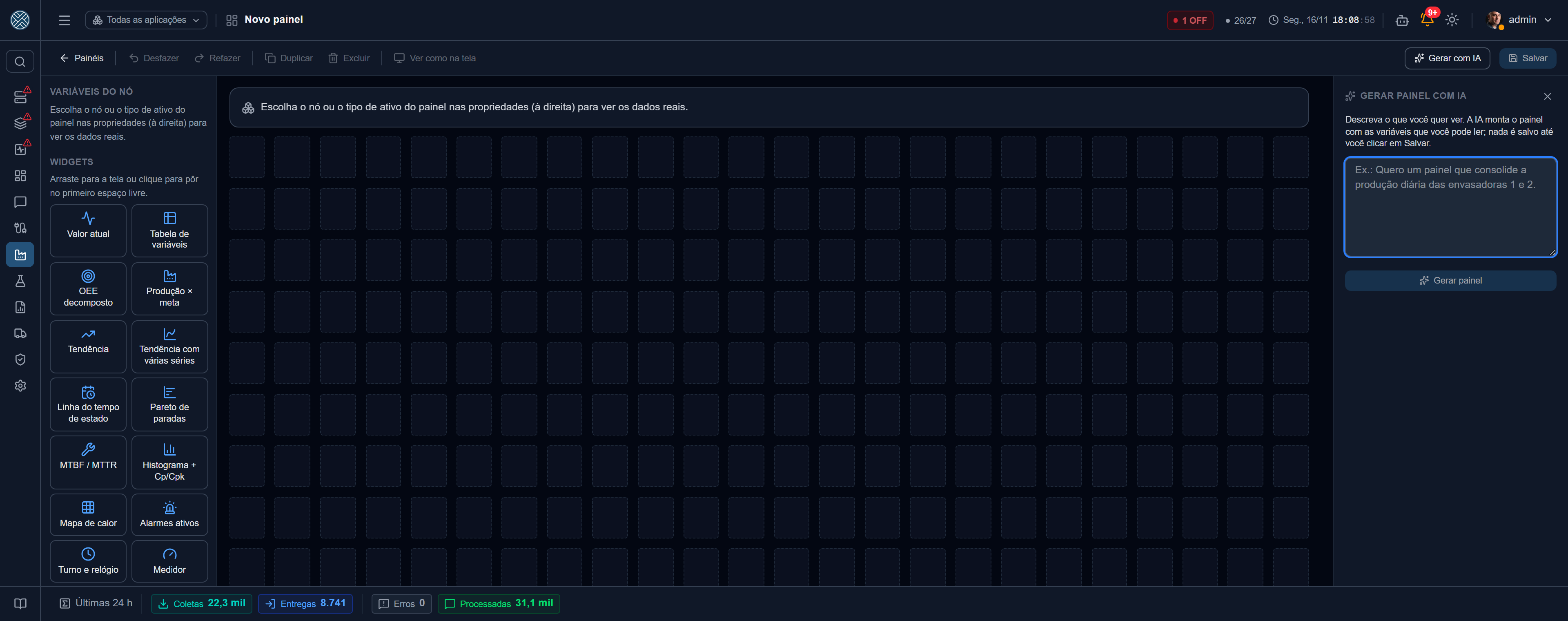
Gerar com IA, na barra do topo, abre uma caixa ao lado da tela, no lugar das propriedades. Descreva o que você quer ver (por exemplo, “Quero um painel que consolide a produção diária das envasadoras 1 e 2”) e clique em Gerar painel.
- Com widgets na tela, escolha Acrescentar ao painel (o padrão) ou Substituir o painel. Num modelo de tipo de ativo, o resultado sempre substitui.
- O resultado é um rascunho na tela. Nada é gravado até você clicar em Salvar, e Desfazer volta ao que estava.
- A IA recebe só os nomes e os tipos das variáveis que quem pede pode ler, nunca os valores.
- Se não conseguir montar, a tela diz o motivo (por exemplo, um atributo que não é historizado para um gráfico no tempo). Widgets propostos que não puderam ser usados ficam de fora, e a caixa diz quantos.
O recurso se liga em Configurações › IA, em Painel do UNS por IA.
O quadro do topo das propriedades
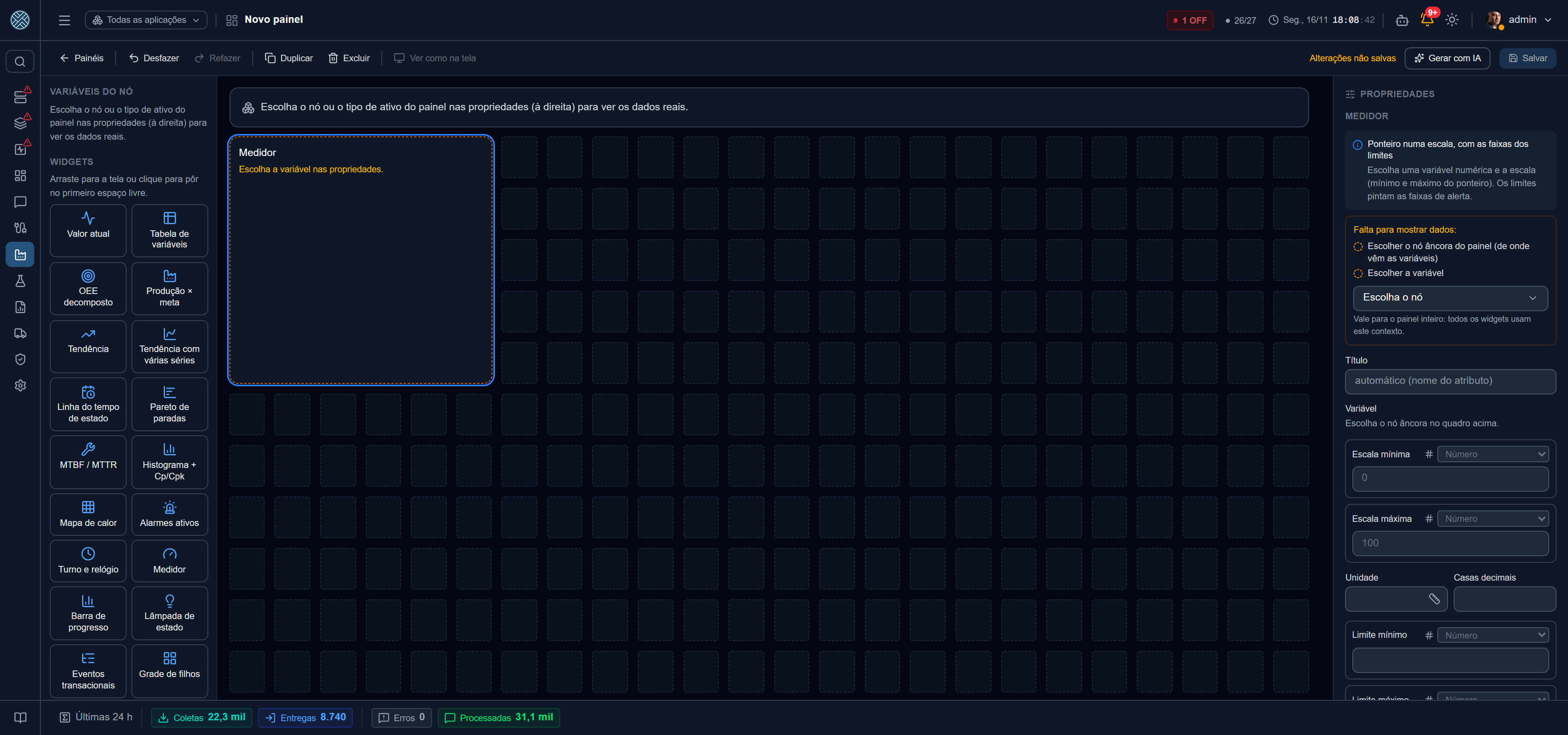
Ao selecionar um widget, as propriedades começam por um quadro que diz:
- para que serve o widget, em uma linha;
- como usar, com o que ele precisa;
- Falta para mostrar dados: a lista do que ainda não foi preenchido — o nó âncora (ou o tipo de ativo) do painel, a variável ou o atributo, a expressão e as entradas, o texto, a imagem. Com tudo preenchido, o quadro vira Pronto: o widget já tem o que precisa.
Se o que falta é o nó âncora (ou o tipo de ativo), o próprio quadro traz o seletor para escolher ali mesmo. A escolha vale para o painel inteiro: todos os widgets usam esse contexto.
Nos widgets que leem o histórico (Tendência, Tendência com várias séries, Linha do tempo de estado, Carta CEP, Pareto de paradas, MTBF / MTTR, Histograma + Cp/Cpk e Mapa de calor), o quadro avisa quando o atributo da variável não está com Historizar ligado: variável não historizada não serve para gráfico no tempo, e o widget vai ficar vazio. Ligue a marca no atributo, em Asset Model › Tipos de ativo.
Os widgets
São 25 tipos de widget.
Todo widget tem Título; vazio, usa o nome do atributo. Os widgets de uma variável (Valor atual, Tendência, Linha do tempo de estado, Medidor, Barra de progresso, Lâmpada de estado e Carta CEP) pedem a Variável num painel ancorado ou o Atributo num modelo.
Valor atual, Consolidado, Indicador calculado, OEE decomposto e Produção × meta têm ainda Tamanho do valor (Pequeno, Médio, Grande, Muito grande), o tamanho do número em destaque.
Valor atual
Valor atual de uma variável, com unidade e limites, a idade do valor e a qualidade. Clicar no valor abre Ver de onde veio o valor: a mensagem ou a fonte de telemetria que gravou.
- Unidade e Casas decimais: vazios, a unidade vem do atributo.
- Limite mínimo e Limite máximo: vazios, valem os limites do atributo. Fora deles, o valor fica vermelho, com “acima do limite” ou “abaixo do limite”. Faixas e cores, quando casam, valem antes desses limites.
Tendência
Gráfico da variável no tempo, lido do Historian. Pede uma variável numérica e o Período: 1 h, 6 h, 24 h ou 7 dias. O atributo precisa estar com Historizar ligado.
O widget tem o mesmo gráfico da Tendência do Namespace Explorer: a faixa de resumo do período (último, mínimo, máximo, média e amostras), a troca para tabela paginada e o Exportar Excel — ver A tabela e o Excel.
Linha do tempo de estado
Faixa colorida dos estados ao longo do tempo: cada valor vira uma faixa. Pede uma variável de estado (texto ou booleano) e o Período. Também lê o Historian.
Medidor
Ponteiro numa escala. Pede uma variável numérica, a Escala mínima e a Escala máxima (0 e 100 quando vazias). O Limite mínimo e o Limite máximo pintam as faixas de alarme no arco.
Barra de progresso
Barra horizontal que enche da escala mínima até a máxima, com as marcas dos limites. Boa para nível de tanque e percentual de meta. Mesmos campos do Medidor.
Lâmpada de estado
Uma cor por valor. Em Estados, cada linha tem Valor, Cor (Verde, Amarelo, Vermelho, Azul,
Cinza) e Rótulo — por exemplo, RODANDO verde e PARADO vermelho. Valor fora da lista fica
cinza. Sem nenhum estado cadastrado, verdadeiro acende verde e falso fica cinza. A cor sempre vem com
o rótulo ao lado.
Eventos transacionais
Não pede variável: lista as últimas mensagens de integração que gravaram no nó do painel — quando, a Entrega, os Valores e a mensagem, com link para ela. Mostra até 50 eventos dos últimos 30 dias. O resultado de cada valor aparece ao lado: aplicado, mais antigo que o atual, variável inexistente, mensagem recusada ou aplicada em parte. Mensagem do Banco de Testes vem marcada.
Grade de filhos
Um cartão por filho do nó do painel (cada máquina da linha, por exemplo). Cada cartão mostra a pior qualidade de tudo o que está abaixo dele e quantas variáveis não estão GOOD. Com um atributo escolhido em Atributo mostrado em cada filho (opcional), mostra também o valor dele. Clicar num cartão desce um nível; o caminho no topo volta.
Consolidado
Soma, média, mínimo, máximo ou contagem de um Atributo em todos os filhos do nó. Pede o atributo, a Função e, se quiser, as Casas decimais. Só valor GOOD entra na conta, e booleano conta como 1/0. O rodapé diz quantas instâncias tinham valor e quantas estão fora do seu recorte de acesso.
Indicador calculado
Uma expressão sobre outras variáveis (OEE, rendimento…). Em Entradas, cada linha é uma variável
com um apelido (a, b…); em Expressão, escreva a conta com os apelidos, por exemplo
a / b * 100.
A expressão aceita números, os nomes das entradas, + - * / %, comparações, && || !,
a ? b : c e as funções min max abs round floor ceil sqrt pow clamp if. Se uma entrada usada estiver
sem valor, o resultado fica vazio. Se alguma entrada estiver fora do seu recorte de acesso, o widget
avisa. Aceita Limite mínimo e Limite máximo, como o Valor atual.
Texto
Texto fixo: título de seção, aviso ou instrução. Escolha o Tamanho (Pequeno, Médio, Grande, Muito grande) e o Alinhamento. Não lê dado nenhum.
Imagem
Logotipo, planta baixa ou foto da máquina. Envie PNG, JPG, GIF, WebP ou SVG de até 10 MB: a tela reduz a foto para até 1920 px e 300 KB antes de gravar, e a imagem fica dentro do painel. SVG acima de 300 KB não é reduzido; simplifique o arquivo ou exporte em PNG. Em Ajuste, Caber inteira mostra a imagem toda e Preencher (corta) ocupa o espaço cortando as bordas.
Carta CEP
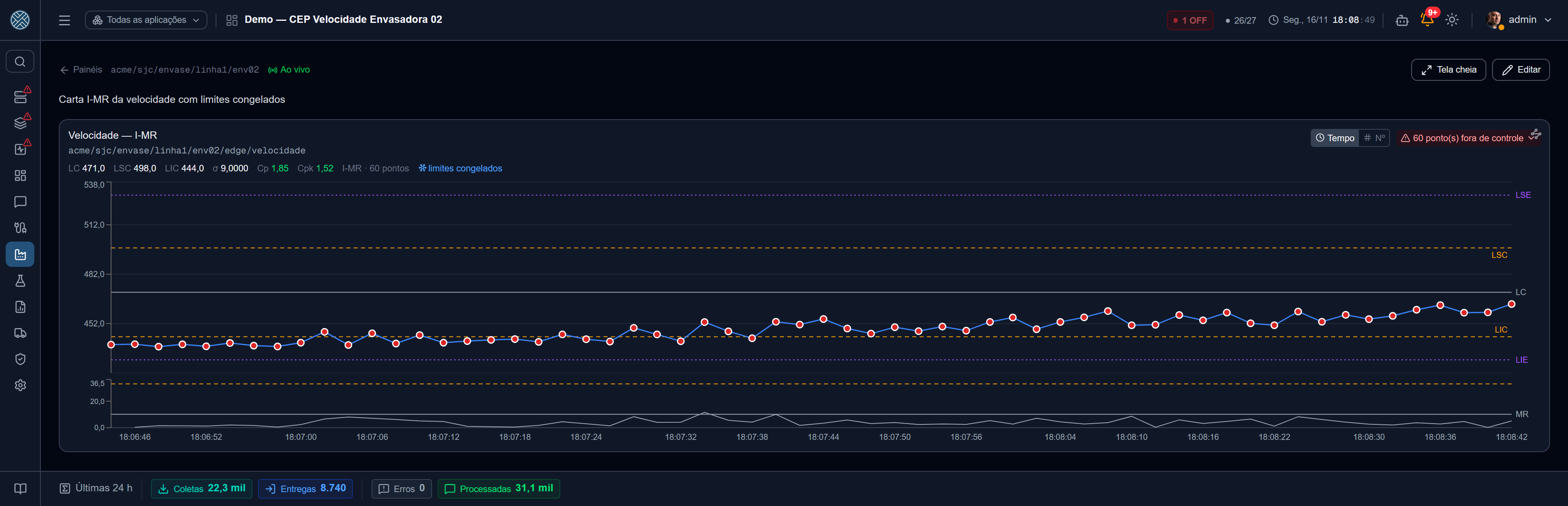
Carta de controle estatístico de processo sobre uma variável numérica historizada. Usa as leituras numéricas mais recentes de qualidade GOOD do Historian.
| Campo | O que vale |
|---|---|
| Tipo de carta | Individuais e amplitude móvel (I-MR) — um ponto por leitura — ou Médias e amplitudes (X̄-R) — um ponto por subgrupo de leituras seguidas |
| Tamanho do subgrupo | Só na X̄-R: de 2 a 10 leituras por ponto |
| Amostras na carta / Subgrupos na carta | Quantos pontos a carta mostra: de 10 a 200 |
| Eixo horizontal | Hora de cada amostra (para comparar com o que aconteceu na planta) ou Número da amostra |
| Regras de Nelson | Quais das oito regras marcam ponto fora de controle. Um widget novo vem com as três primeiras |
| Limite inferior (LIE) e Limite superior (LSE) | Opcionais: os limites de especificação. Com eles, a carta calcula Cp e Cpk |
| Limites de controle | Recalculados a cada leitura, ou congelados |
As oito regras:
| Regra | Marca o ponto quando |
|---|---|
| R1 | Ponto além de 3σ da linha central |
| R2 | 9 pontos seguidos do mesmo lado |
| R3 | 6 pontos seguidos subindo ou descendo |
| R4 | 14 pontos seguidos alternando |
| R5 | 2 de 3 pontos além de 2σ, do mesmo lado |
| R6 | 4 de 5 pontos além de 1σ, do mesmo lado |
| R7 | 15 pontos seguidos dentro de 1σ |
| R8 | 8 pontos seguidos fora de 1σ, nos dois lados |
Os limites de controle ficam a ±3σ da linha central. Na I-MR, σ sai da amplitude móvel média; na X̄-R,
da amplitude média dos subgrupos. Cp é (LSE − LIE) / 6σ; Cpk é o menor entre (LSE − média) / 3σ e
(média − LIE) / 3σ, e com um limite só usa o lado que existe.
Congelar a base. Sem congelar, a linha central e o σ são recalculados com as amostras da carta, e um processo que deriva devagar arrasta os limites junto. Quando o processo estiver estável, use Congelar com as amostras atuais: a linha central e o σ ficam fixos (a carta mostra limites congelados) e os pontos novos passam a ser comparados com eles. Voltar a recalcular desfaz. Trocar o tipo de carta ou o tamanho do subgrupo descongela.
Na visualização, o selo N ponto(s) fora de controle destaca e filtra os pontos marcados, por regra. Com poucas leituras, a carta diz “Amostras insuficientes para calcular os limites”.
A carta também pode virar alerta: no Monitor do UNS, a regra Carta CEP fora de controle avalia uma carta de painel a cada minuto.
Tabela de variáveis
Várias variáveis numa grade: o nome, o valor com a unidade, a qualidade e há quanto tempo chegou. Em Linhas da tabela, adicione até 20 linhas, cada uma com a variável e, se quiser, um nome (vazio, usa o atributo); as setas mudam a ordem. Valor fora da faixa da variável fica em vermelho. Clicar na linha mostra a origem do valor.
OEE decomposto
Disponibilidade × Desempenho × Qualidade, com a meta e a maior perda. Escolha as três variáveis, diga em As variáveis chegam em se vêm em % (0 a 100) ou em Fração (0 a 1) e informe a Meta do OEE (%). O OEE é o produto dos três; abaixo da meta, fica em vermelho. A linha Maior perda aponta o fator que mais derruba o resultado.
Produção × meta
Produzido no turno contra a meta. A variável é o contador do turno, que zera na virada. Informe a Meta do turno e o Início dos turnos, cada um com a hora de início, no fuso do painel. O widget mostra o percentual, uma marca na barra com onde a produção deveria estar, o Esperado até agora, o Ritmo atual, o Ritmo necessário e a Previsão ao fim do turno.
Tendência com várias séries
Até 6 variáveis no mesmo gráfico, para comparar. Todas na mesma unidade: o gráfico tem um eixo só. Para grandezas diferentes, use um widget Tendência para cada uma. Em Séries, adicione uma linha por variável, com um nome opcional, e escolha o Período. Lê o Historian.
Pareto de paradas
Tempo em cada estado da máquina no período, do maior para o menor, com o acumulado. Pede uma variável
de estado historizada (texto, como PARADA_FALTA_MATERIAL), o Período e, em Estados que não são
parada, os valores que ficam fora da conta, separados por vírgula e escritos como chegam na variável
(por exemplo, RODANDO, SETUP).
MTBF / MTTR
Tempo médio entre falhas e tempo médio de reparo, com a disponibilidade e o número de falhas no
período, a partir de uma variável de estado historizada. Em Estados de funcionamento, diga quais
valores contam como máquina funcionando (por exemplo, RODANDO). Estados de falha (opcional): sem
nada aqui, toda parada conta como falha; com a lista, paradas planejadas (setup, almoço) ficam fora.
Histograma + Cp/Cpk
Distribuição das amostras no período, com a capacidade do processo. Pede uma variável numérica historizada, o Período, as Classes (barras) e, se houver, os limites de especificação LIE e LSE, que também aceitam fonte. Cp/Cpk usam o σ de curto prazo (amplitude móvel); Pp/Ppk usam o σ global. O índice fica verde a partir de 1,33. Com amostras demais no período, o widget usa só parte delas e avisa.
Mapa de calor
A média de cada hora nos últimos 7, 14 ou 30 dias (campo Período): linhas são dias, colunas são horas. Serve para achar padrão de turno e de horário. Pede uma variável numérica historizada. A cor vai do tom claro ao forte pelos percentis 5 a 95 do período, para que um pico isolado não apague o resto. Hora sem dado fica vazia.
Alarmes ativos
As regras em alerta agora que alcançam o nó do painel, com o valor, o limiar e o reconhecimento. Entram as regras cujo filtro de tópico alcança o nó (UNS Manager › Alertas) e as Cartas CEP deste painel. Além do título, só há uma opção: Incluir as regras gerais do UNS (disco, conexão, atraso), que não têm tópico e valem para o UNS inteiro.
Turno e relógio
Hora local, o turno em andamento e quanto falta para acabar. Informe o Início dos turnos; a hora segue o fuso do painel. Bom para TV.
Sinótico
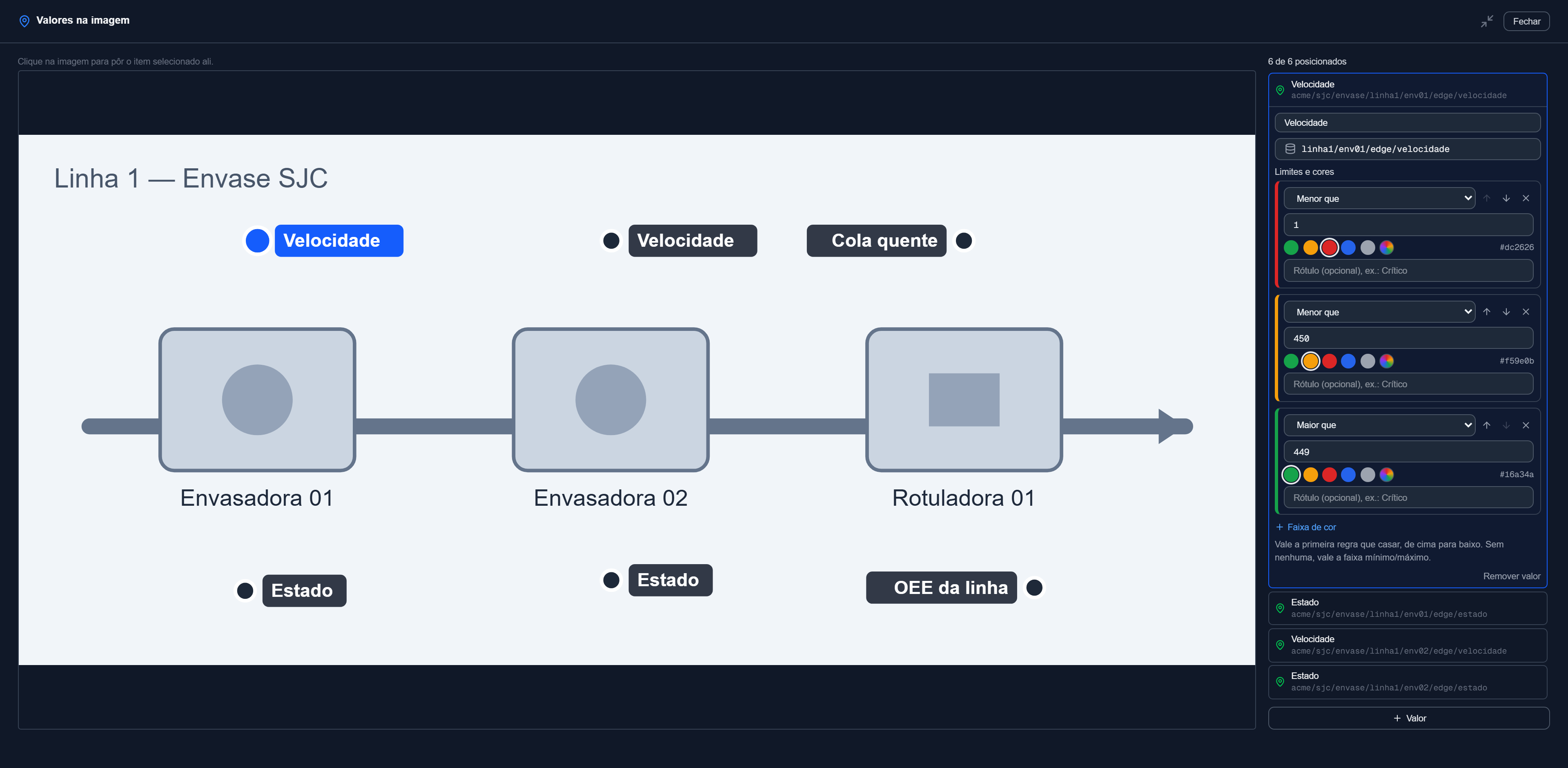
Imagem da linha ou da máquina com os valores ao vivo no lugar de cada sensor. Envie a imagem (mesmas regras do widget Imagem) e clique em Valores, posição e cores: o popup mostra a imagem e a lista de valores, com busca quando a lista cresce.
- + Valor acrescenta um item, com nome e variável.
- Escolha um item e clique na imagem para pô-lo ali; o próximo sem posição já fica escolhido. Os pontos também se arrastam, e Tirar remove a posição.
- Com o item selecionado, Limites e cores define as faixas e cores daquele valor: condição, valor de comparação, cor e rótulo. Vale a primeira regra que casar; sem regra, o valor fica na cor normal. No Sinótico a cor pinta a etiqueta do valor, e o valor da faixa é sempre um número digitado (sem fonte).
Em painel de nó, Posicionar pelo fluxo usa as ligações entre os equipamentos do nó (alimenta, depende de…) para distribuir os valores da esquerda para a direita, uma coluna por etapa — equipamentos em paralelo ficam na mesma coluna. Valor de equipamento fora do fluxo fica onde estava, e Desfazer volta as posições.
Mapa
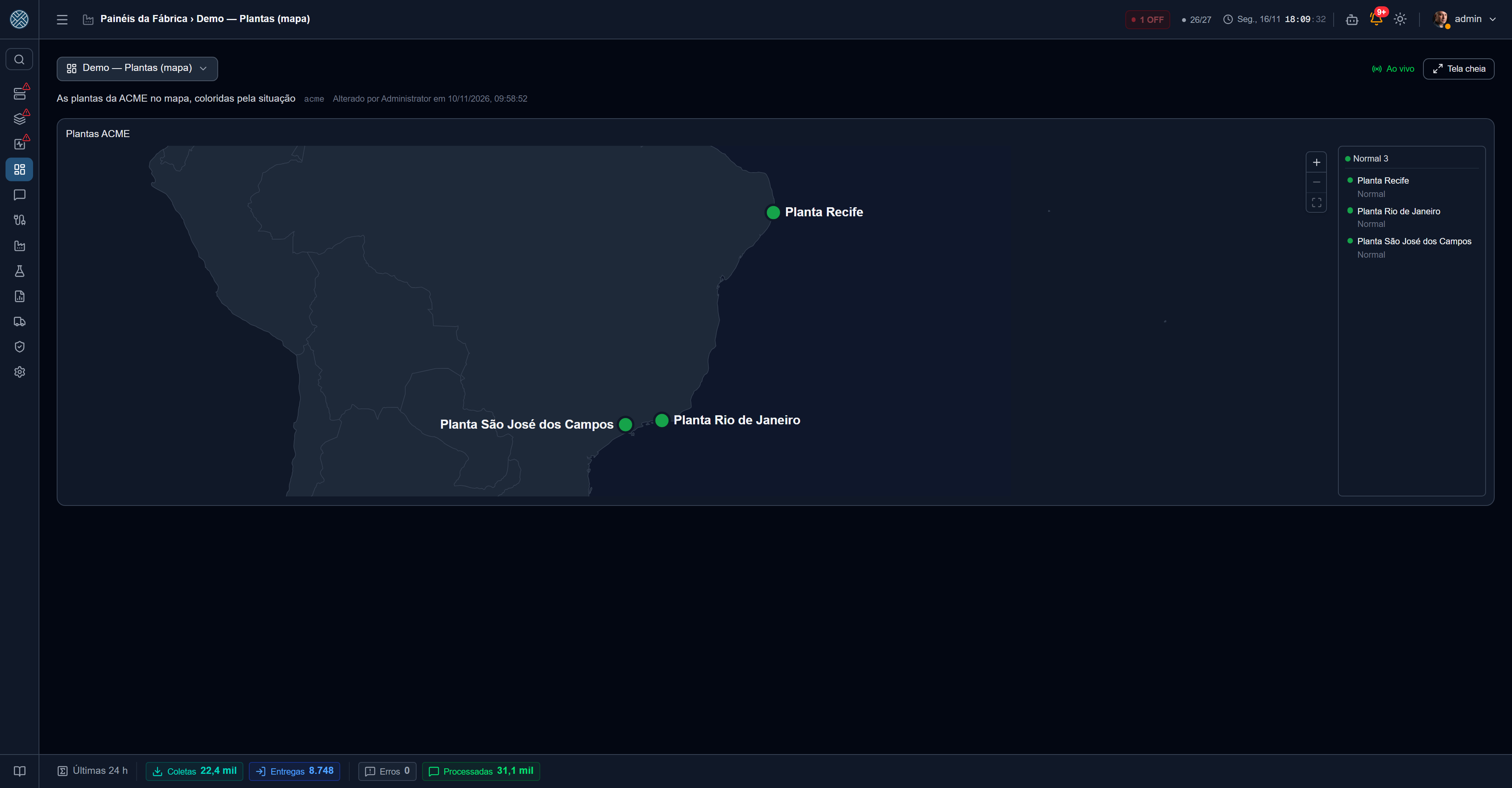
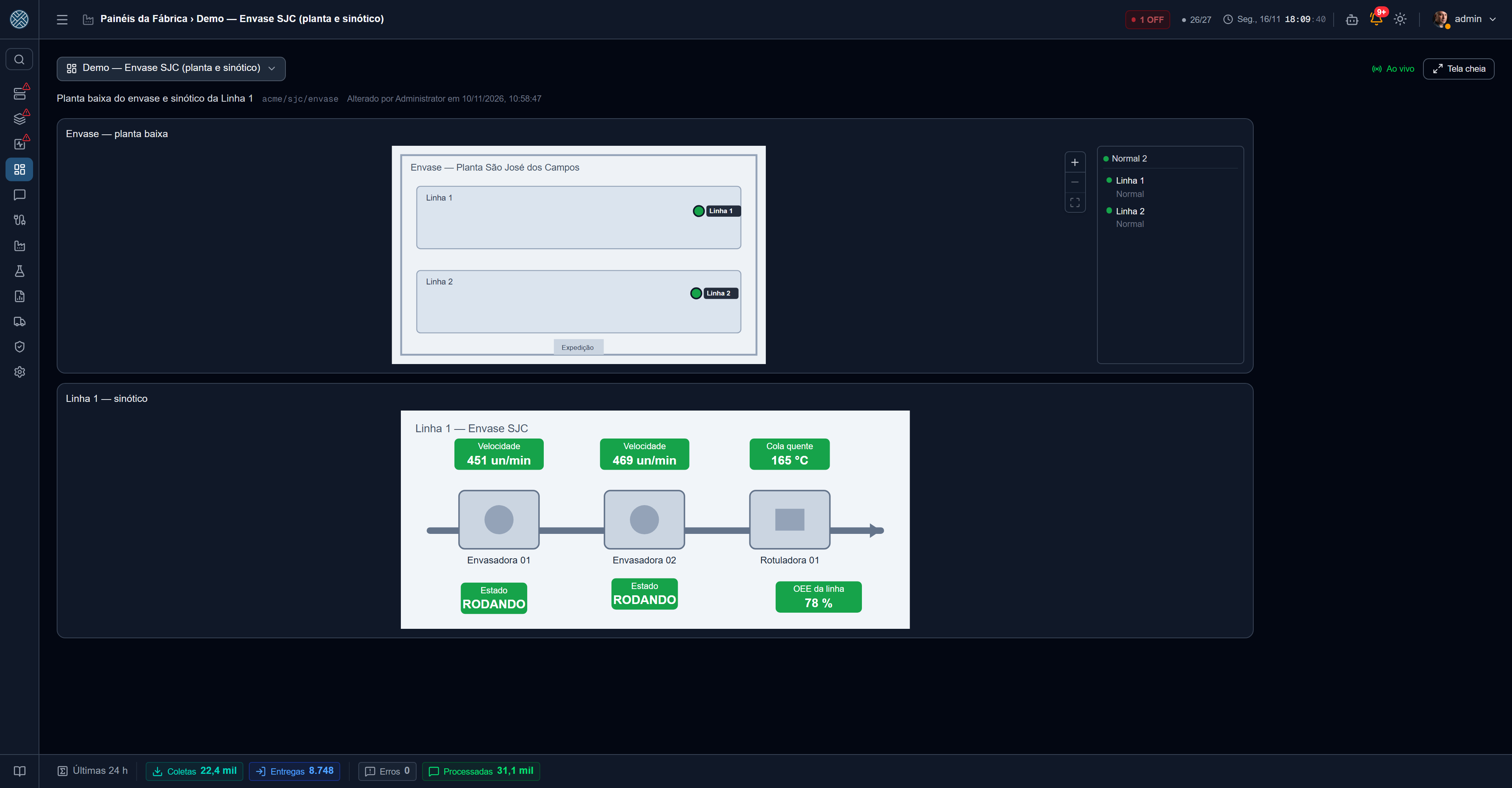
Os filhos do nó do painel como pontos coloridos pela situação (a pior qualidade de tudo o que está abaixo de cada um). Em Tipo de mapa:
| Tipo | Como funciona |
|---|---|
| Geográfico | Usa a latitude e a longitude cadastradas em cada nó, sobre um contorno embutido no sistema: funciona sem internet, inclusive na TV. Sem nenhum filho com coordenadas, o widget pede o cadastro |
| Planta baixa | Usa uma imagem da planta. Envie a imagem e clique em Posicionar na planta: o popup é o mesmo do Sinótico, um ponto por filho do nó |
Atributo mostrado em cada filho (opcional) põe o valor desse atributo ao lado do nome.
Para navegar: os botões + e − aproximam e afastam, e o terceiro volta ao enquadramento original; arrastar move, duplo clique aproxima no ponto e Ctrl + roda do mouse dá zoom. A legenda ao lado (embaixo, em widget estreito) resume quantos pontos há em cada situação e lista cada um; clicar num deles aproxima o mapa nele.
Faixas e cores
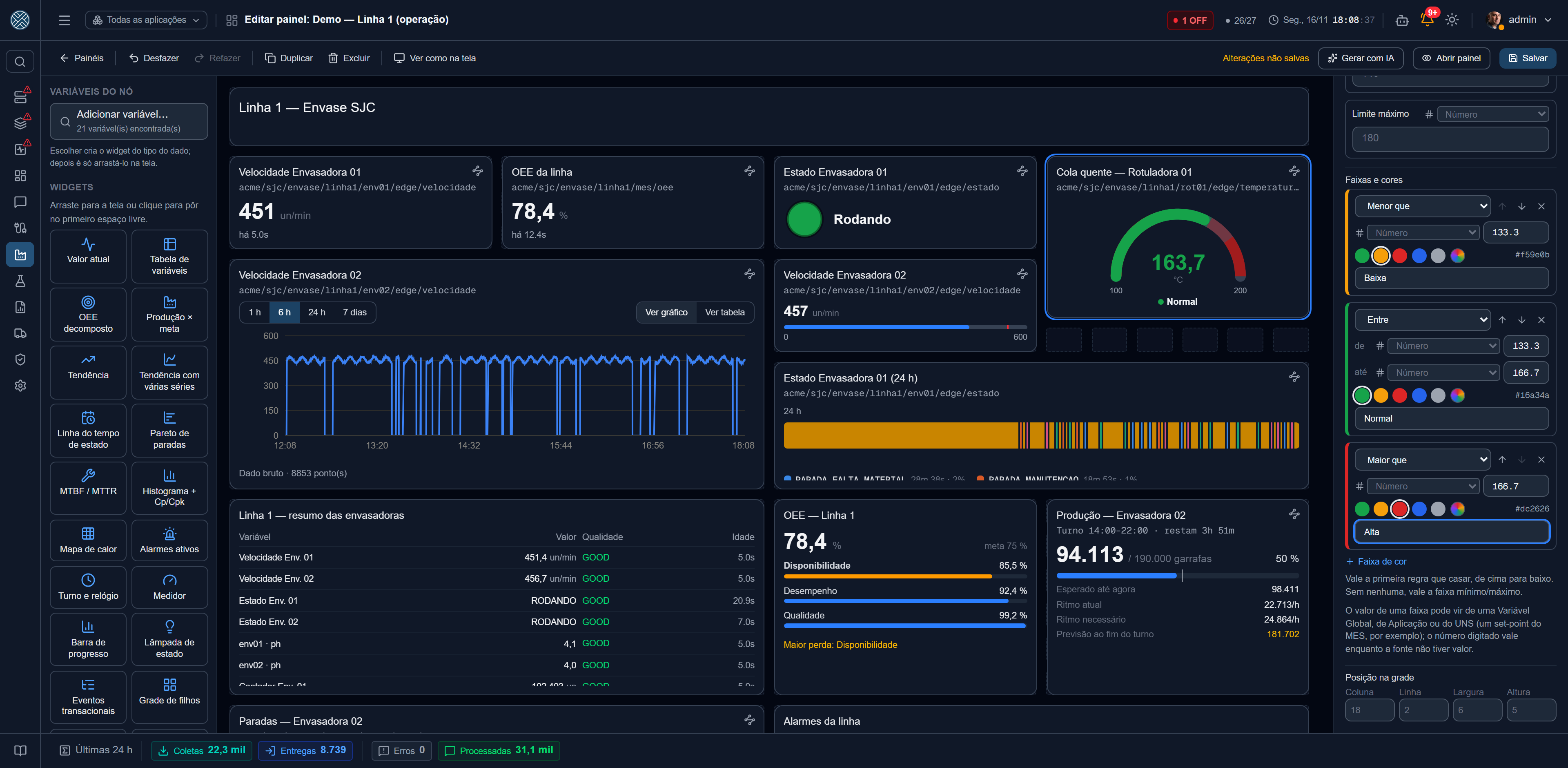
Valor atual, Indicador calculado, Consolidado, Medidor, Barra de progresso e Tabela de variáveis têm a seção Faixas e cores, acima de Posição na grade. Cada faixa é uma regra: uma condição sobre o valor, uma cor e, opcionalmente, um rótulo que aparece ao lado do valor (ex.: “Crítico”).
| Condição | Casa quando o valor… |
|---|---|
| Maior que / Maior ou igual a | passa do número (ou o alcança) |
| Menor que / Menor ou igual a | fica abaixo do número (ou o alcança) |
| Entre | está de um número até outro, os dois inclusive |
| Fora de | está abaixo do primeiro número ou acima do segundo |
| Igual a / Diferente de | é (ou não é) aquele texto ou número — texto sem diferenciar maiúsculas |
| Contém | tem aquele trecho de texto (útil em estados como ALARME_TEMP) |
A ordem importa: vale a primeira faixa que casar, de cima para baixo, e as setas mudam a prioridade. A cor vem das cinco da paleta de status ou de Cor personalizada, no seletor do navegador. Quando nenhuma faixa casa, o widget volta ao comportamento de sempre: vermelho fora do Limite mínimo e do Limite máximo.
Onde a cor aparece:
| Widget | Efeito |
|---|---|
| Valor atual, Indicador calculado, Consolidado | O número na cor da faixa. Em Aplicar a cor em, Cartão inteiro pinta o fundo do widget (o texto troca para preto ou branco, o que for legível) |
| Medidor | As faixas aparecem em tom claro no arco; o arco do valor e o número ficam na cor da faixa |
| Barra de progresso | As faixas aparecem em tom claro na trilha; o preenchimento fica na cor da faixa |
| Tabela de variáveis | As faixas valem para todas as linhas; Fundo da célula pinta a célula do valor |
O valor de uma faixa (e o fim, em Entre e Fora de) pode vir de uma fonte, como os limites: o seletor ao lado do campo troca Número por Variável Global, Variável de Aplicação ou Variável do UNS — o set-point que o MES publica, por exemplo. Com fonte, o número digitado vira a reserva e pode ficar vazio; sem valor na fonte nem reserva, a faixa não casa. As condições de texto não aceitam fonte. Ver Limites com fonte.
O Gerar com IA também monta faixas quando o pedido fala nelas (“verde até 80, amarelo até 95, vermelho acima”).
Limites com fonte
Nos campos de limite — Limite mínimo e Limite máximo (Valor atual, Indicador calculado, Medidor, Barra de progresso), Escala mínima e Escala máxima (Medidor e Barra) e LIE e LSE (Carta CEP e Histograma + Cp/Cpk) —, o seletor ao lado do rótulo escolhe de onde vem o número:
| Fonte | O que vale |
|---|---|
| Número | O número digitado |
| Variável Global | Uma Variável Global numérica, escolhida na lista com o valor atual ao lado |
| Variável de Aplicação | Uma Variável de Aplicação: escolha a Aplicação e a variável |
| Variável do UNS | Outra variável do namespace, ao vivo (o setpoint da máquina, por exemplo) |
Com fonte, o número digitado em Se a fonte ficar sem valor numérico, usar vira a reserva. Uma escala só é trocada pelo valor da fonte se continuar válida (mínimo menor que máximo). Fonte escolhida pela metade — sem a variável ou sem a Aplicação — marca o widget em amarelo e impede salvar.
Unidade
O campo Unidade é texto livre. O botão ao lado dele abre Unidades de medida: buscar por símbolo ou nome (bar, vazão, rpm…) e clicar copia o símbolo para o campo. Não é cadastro: dá para digitar outra.
Ver o painel
Abrir um painel mostra o caminho do contexto, o indicador Ao vivo e, num modelo, o seletor Instância. Tela cheia ocupa a tela inteira; num painel de formato fixo (TV ou Monitor), a grade preenche a tela sem rolagem. Editar aparece para quem pode editar.
Wallboard na TV
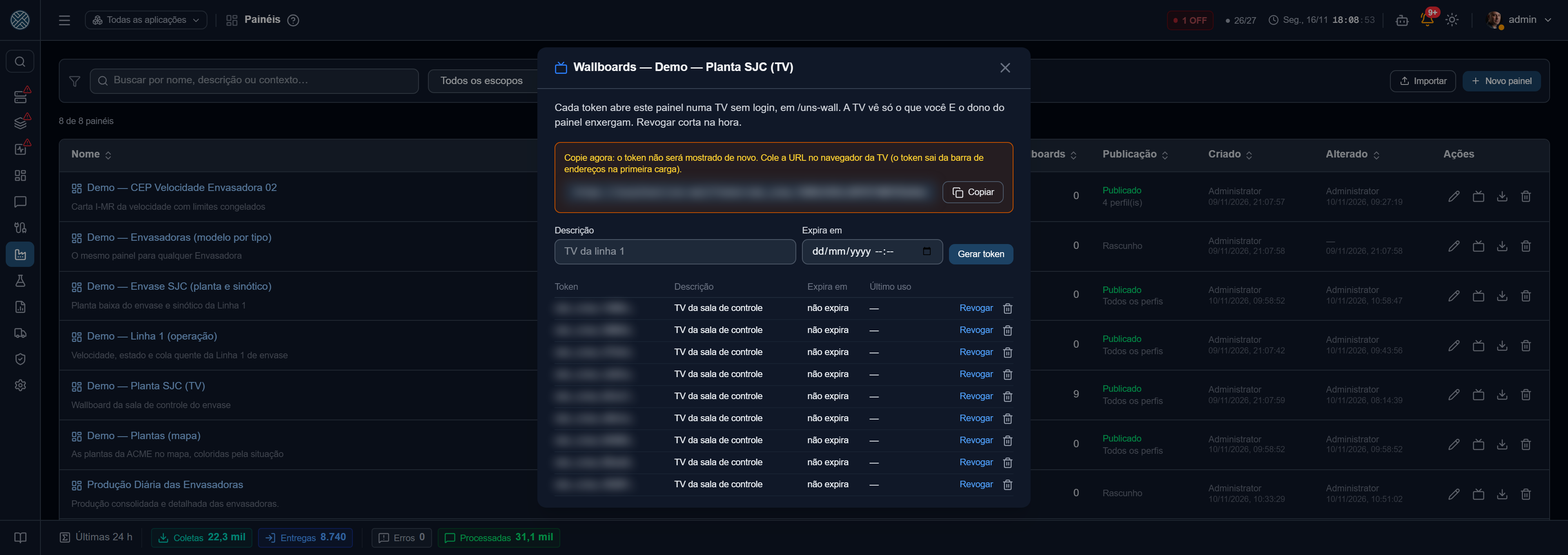
Para deixar um painel numa TV sem ninguém logado, gere um token em Wallboards, na lista:
| Campo | O que vale |
|---|---|
| Descrição | Para saber depois qual TV usa o token (ex.: TV da linha 1) |
| Expira em | Opcional. Vazio, o token não expira |
O token começa com cms_unsw_ e aparece uma vez só, já dentro da URL do wallboard
(/uns-wall?token=...): copie na hora. A TV enxerga só o que você e o dono do painel enxergam ao
mesmo tempo. Revogar corta na hora, e Reativar devolve.
Os tokens de todos os painéis também aparecem em Wallboard e Monitoramento › Painéis do UNS, para acompanhar e revogar num lugar só. Lá também se gera token novo, escolhendo o painel.
Como pôr na TV
- Abra a URL no navegador da TV uma vez. O token vai para o armazenamento do navegador e sai da barra de endereços, para não vazar numa foto da tela.
- Num modelo de tipo, acrescente
?no=com a instância, ou escolha a instância na própria tela. - Clique em Modo TV: a tela vai para tela cheia e as letras crescem com a largura da TV. Esc sai.
- No canto inferior direito, o controle A− / A+ ajusta o tamanho de 100% a 200%, e Auto volta ao tamanho pela largura. O ajuste fica salvo no navegador da TV e vale também para o Monitor do UNS e o Painel de Aplicações.
Se o token for revogado, expirar ou for inválido, a TV mostra Wallboard do UNS e pede um token novo, que pode ser colado ali mesmo. Painel de formato fixo preenche a tela da TV sem rolagem.
O wallboard do painel é diferente da TV do Monitor: o painel mostra os dados de um nó, e a TV do Monitor mostra a saúde do UNS inteiro.