Wallboard e Monitoramento — /settings/cockpit
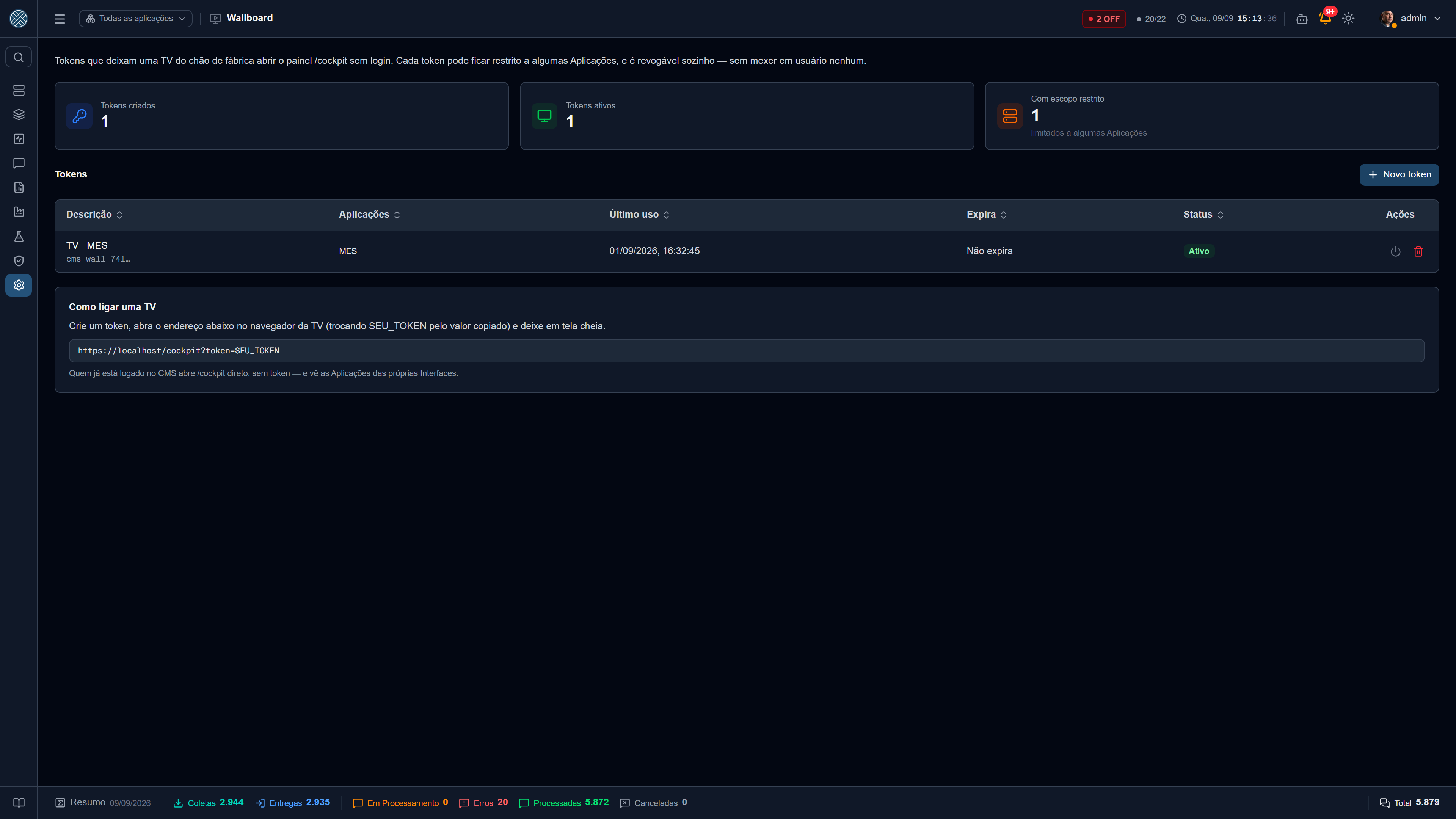
O topo da tela traz um cartão por destino, cada um com uma frase do que mostra. Clicar no cartão abre a lista de tokens daquele destino:
| Cartão | Para quem | O token abre |
|---|---|---|
| Painel de Aplicações na TV | A TV do chão de fábrica, o painel de parede, o quiosque | Só o Cockpit |
| Painéis do UNS | A TV ao lado da linha | Só um painel do UNS — ver TVs do UNS |
| Monitoramento externo | Zabbix, Grafana, Nagios ou outro sistema de monitoramento | Só a API de monitoramento — ver Monitoramento externo |
| Monitor do UNS | A TV da sala de controle | Só o Monitor do UNS em modo TV — ver TVs do UNS |
Os dois cartões do UNS só aparecem com o módulo UNS na licença, e cada um só para quem tem a
Ferramenta da tela de origem: /uns/monitor para o Monitor e /uns/dashboards para os Painéis.
Os dois primeiros são o mesmo cadastro com finalidades diferentes, e um token não abre a porta do outro. A separação é de propósito: o token da TV mora num aparelho do chão de fábrica e pode chegar pela URL; o do monitoramento mora na configuração de um servidor. Revogar a TV trocada não pode derrubar o monitoramento, e um token de TV que vaze não pode abrir a API.
Uma TV pendurada no chão de fábrica não tem ninguém logado nela. O primeiro cartão cria os tokens que deixam essa TV abrir o Cockpit — e só ele — sem credencial de usuário.
Até agosto de 2026 o Cockpit era simplesmente anônimo: quem alcançasse o endereço via a sigla de cada Aplicação integrada, o status de cada uma, o volume de mensagens do dia e a última atividade. A decisão de produto não mudou — a TV continua abrindo sem login. O que mudou é que “sem login” passou a significar “com token”, e não “sem credencial nenhuma”.
Dois caminhos para abrir o painel
| Caminho | Quem usa | O que aparece |
|---|---|---|
| Sessão de usuário | Quem está trabalhando no CMS | Abre /cockpit direto, sem token, e vê as Aplicações que já enxerga no resto do sistema — as das próprias Interfaces |
| Token de wallboard | A TV, o painel de parede, o quiosque | Abre sem login, e mostra as Aplicações daquele token. Sem escopo definido, todas |
Nenhum dos dois, e a tela não abre.
O recorte por sessão corrigiu de passagem uma assimetria que ninguém havia notado: o Cockpit mostrava todas as Aplicações mesmo para um usuário restrito a uma Interface. Era a única tela do produto sem recorte.
Criar um token
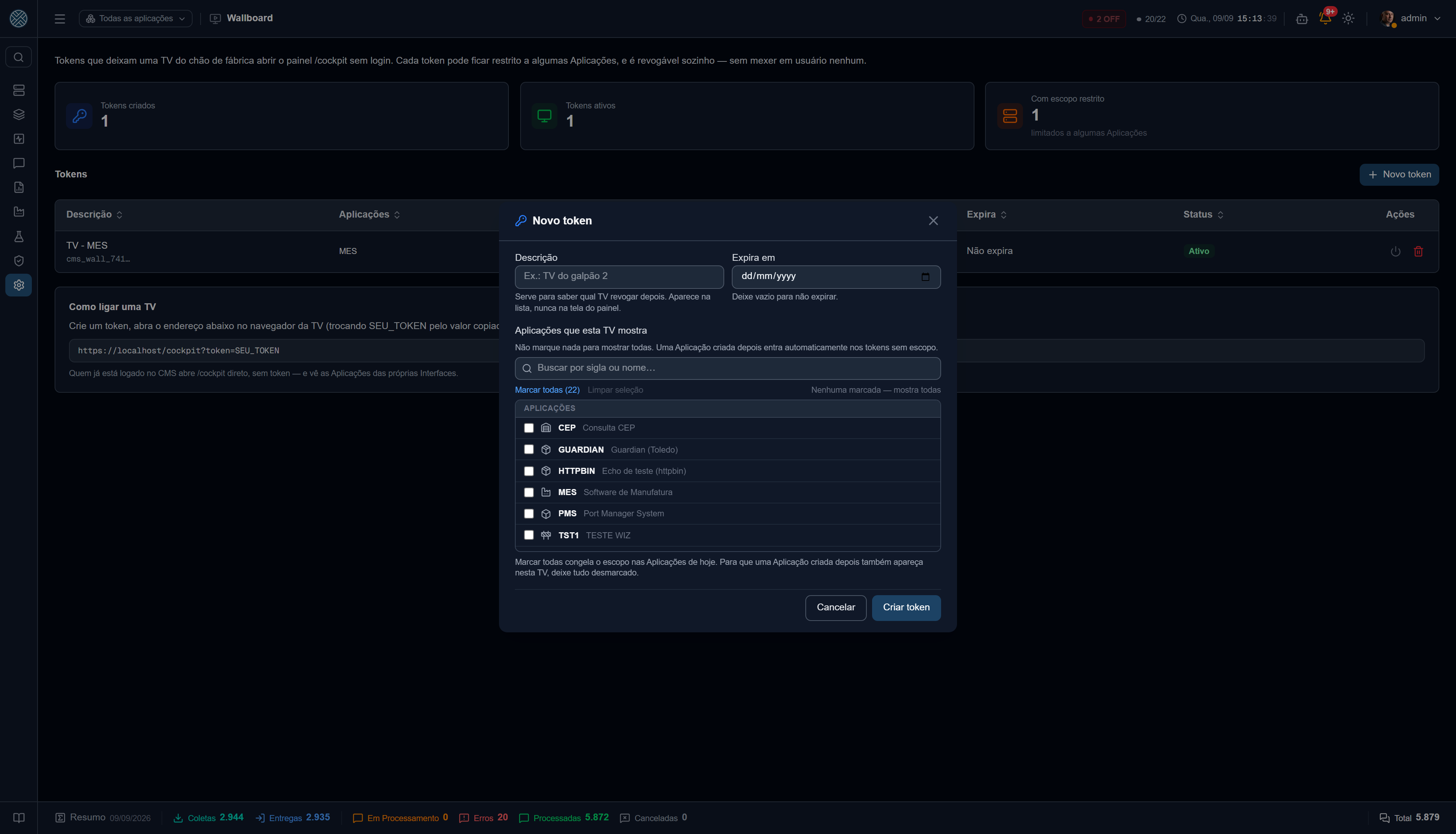
Descrição
“TV do galpão 2”, “Recepção”, “Sala do supervisor”. Serve para saber qual TV revogar depois — aparece na lista desta tela, nunca na tela do painel.
Expira em
Vazio para não expirar. Uma data aqui é útil para TV de obra, de feira e de piloto: o token morre sozinho quando o motivo dele acabar.
Aplicações que esta TV mostra
O campo que decide o alcance do token. A lista vem agrupada pelas mesmas categorias de Aplicações — Aplicações, Protocolos Industriais, Databases, SAP, Arquivos —, com busca por sigla ou nome (quem monta a TV do galpão costuma lembrar do nome do sistema, não da sigla de três letras), e um Marcar todas que soma à seleção atual em vez de substituí-la: com a busca preenchida, ele marca só o que está à vista.
Criar
O token é gerado na hora, e a tela mostra uma única vez o valor e a URL pronta para a TV.
Marcar todas não é o mesmo que deixar tudo desmarcado. Marcar todas congela o escopo nas Aplicações de hoje — uma Aplicação criada amanhã não entra nesta TV. Deixar tudo desmarcado significa “todas, inclusive as futuras”. Para um painel geral, o correto é não marcar nada; marcar todas é para quando a lista de hoje é justamente a lista que se quer.
A URL da TV
https://seu-cms/cockpit?token=SEU_TOKENAbra esse endereço no navegador da TV e deixe em tela cheia. Na primeira carga a TV guarda o
token e apaga o parâmetro da barra de endereços — a URL de um navegador em modo quiosque fica à
vista, entra no histórico e vaza em print de chamado. Dali em diante, basta abrir /cockpit.
A URL oferecida na tela é montada com a URL base configurada no sistema, não com o endereço que você está usando: o navegador da TV quase nunca alcança o CMS pelo mesmo caminho de quem administra.
O valor do token não é exibido de novo. O CMS guarda apenas um hash — o mesmo desenho dos tokens MCP. Perdido o token, o caminho é criar outro e revogar o antigo.
A TV que ainda não tem token
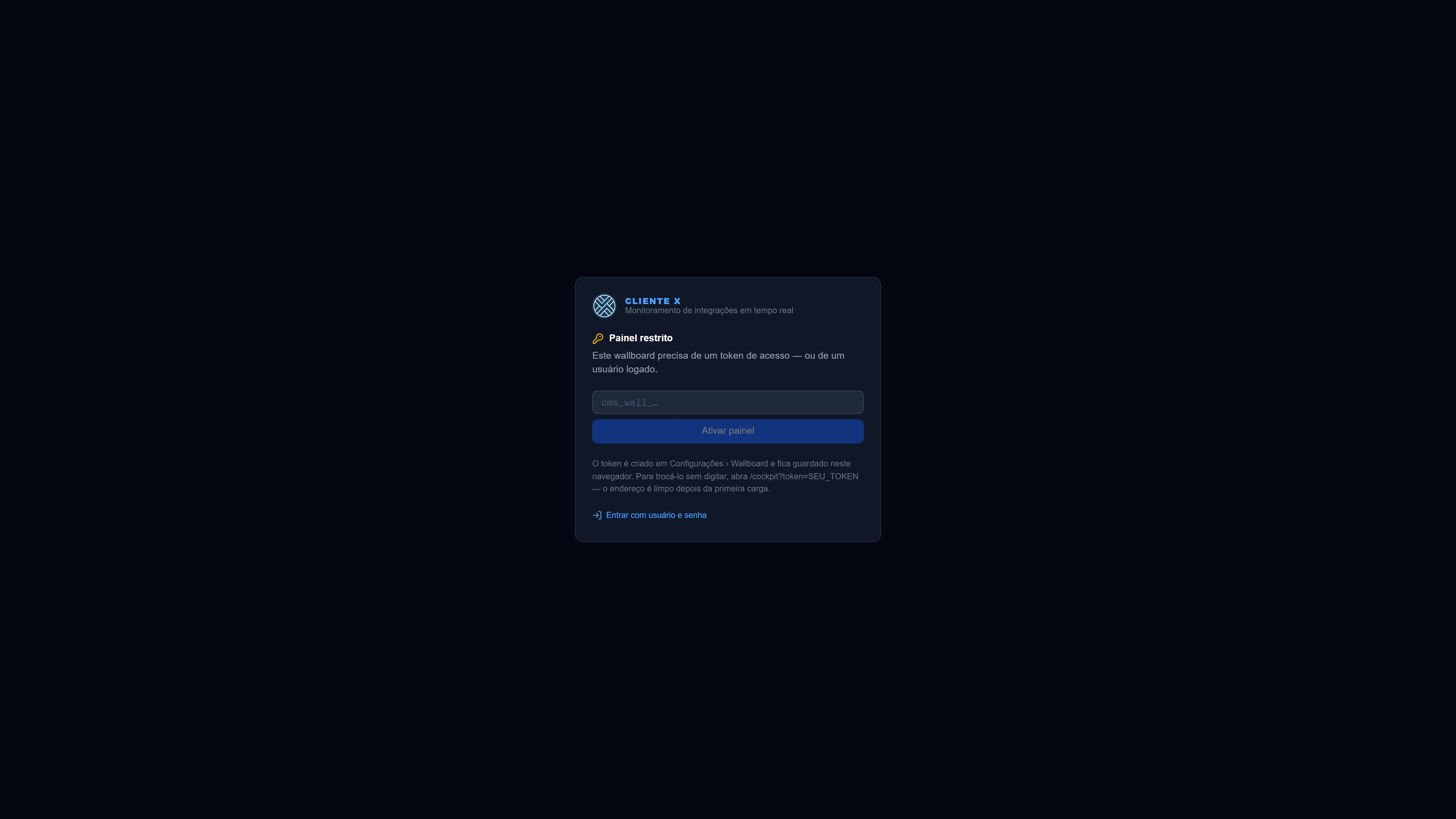
Sem sessão e sem token, /cockpit mostra Painel restrito, com uma caixa para colar o token à
mão — útil quando a TV não tem teclado para digitar uma URL longa, mas tem um controle remoto.
A tela distingue dois casos, e a diferença economiza uma visita ao chão de fábrica:
| O que a tela diz | O que aconteceu |
|---|---|
| Este wallboard precisa de um token de acesso | Nunca houve token neste navegador |
| O token guardado neste navegador não foi aceito | Havia um token, e ele foi revogado ou expirou |
A API responde um único 401 para token inexistente, revogado e expirado. Três respostas diferentes transformariam a rota num oráculo de tokens válidos. A distinção acima é do navegador, que sabe se guardou algum token — não do servidor.
Revogar
Cada token liga e desliga sozinho na lista, e pode ser excluído de vez. Revogar um não afeta as outras TVs nem usuário nenhum: a TV que o estava usando perde o painel no próximo refresh e volta a pedir token.
É o que torna o escopo por Aplicação um bom negócio: um token da TV da Expedição que vaze expõe o status daquelas Aplicações, não o inventário inteiro da planta — e revogá-lo não derruba as outras telas.
A lista mostra o último uso de cada token, que é a informação que responde “esta TV ainda existe?” antes de sair revogando o que ninguém reconhece.
Toda mutação é auditada — COCKPIT_TOKEN_CRIADO, COCKPIT_TOKEN_ALTERADO, COCKPIT_TOKEN_REVOGADO
e COCKPIT_TOKEN_REMOVIDO no Log de Auditoria. Num incidente, o revogado é
o que interessa: quando aquela TV deixou de enxergar.
Monitoramento externo
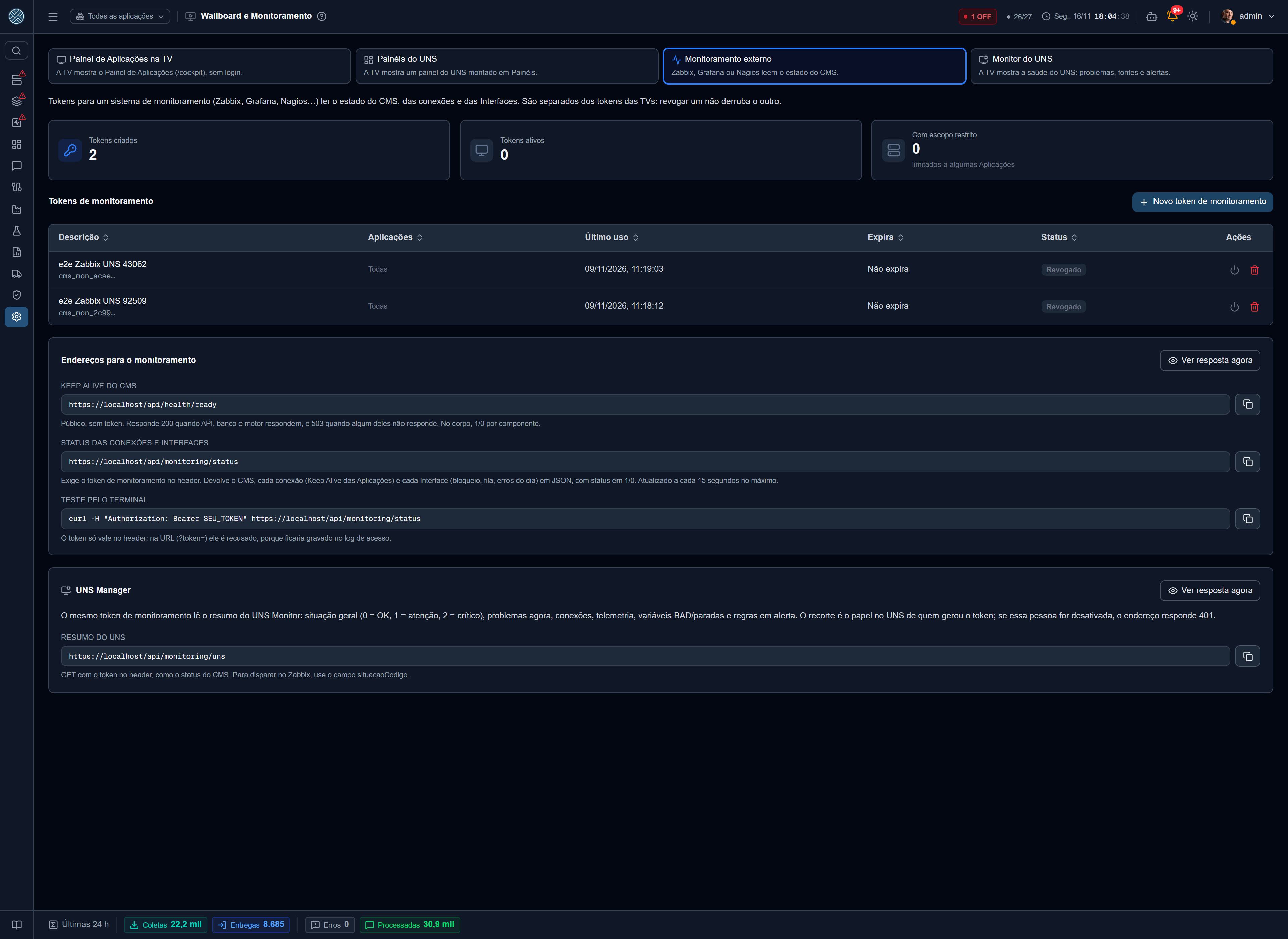
O cartão Monitoramento externo serve a um sistema de monitoramento, que consulta o CMS a cada minuto e alarma quando algo sai do normal. São dois endereços:
| Endereço | Acesso | Responde |
|---|---|---|
GET /api/health/ready | Público, sem token | Se o CMS está de pé: 200 quando API, banco e motor respondem; 503 quando algum não responde. No corpo, api, banco e motor em 1/0 |
GET /api/monitoring/status | Token de monitoramento no header | O estado completo: o CMS, cada conexão e cada Interface, em JSON |
GET /api/monitoring/uns | O mesmo token, no header | O resumo do UNS Manager — ver Resumo do UNS. Só com o módulo UNS na licença |
Por que o motor entra no keep alive. Com a API e o motor em processos separados, a API pode
estar respondendo com o motor parado — e nada é processado. O /api/health/ready pergunta ao
motor de verdade, pelo mesmo canal que as telas usam para comandá-lo. O /api/health de sempre,
que o balanceador consulta, continua olhando só a API e o banco: tirar a máquina do rodízio porque
o motor caiu derrubaria também o recebimento, que continua funcionando e enfileirando.
O token de monitoramento
Criado na aba Monitoramento externo, começa com cms_mon_ (o da TV começa com cms_wall_) e
segue as mesmas regras: descrição, validade opcional, escopo por Aplicação, valor exibido uma vez
só e revogação individual. Ao criar, a tela mostra o header pronto para colar no item do Zabbix:
Authorization: Bearer cms_mon_...O header X-Monitoring-Token também é aceito. Na URL (?token=) o token é recusado: um token na
query string fica gravado no log de acesso do servidor e no histórico de quem testou no navegador.
O escopo por Aplicação recorta a resposta inteira — as conexões e também as Interfaces, que entram pela Aplicação a que pertencem.
O que a API devolve
{
  "geradoEm": "2026-10-29T14:00:00.000Z",
  "cms": { "api": 1, "banco": 1, "motor": 1, "papel": "api" },
  "resumo": { "conexoes": 31, "conexoesOff": 2, "interfaces": 88, "interfacesBloqueadas": 0,
              "interfacesAcimaDoLimite": 0, "mensagensEmFila": 4,
              "mensagensErroAbertas": 12, "mensagensErroHoje": 1 },
  "conexoes": [ { "id": 13, "aplicacao": "MES", "tipo": "HTTP", "status": 1, "statusTexto": "ON", "desde": "…" } ],
  "interfaces": [ { "id": 160, "sigla": "MES_QUEUE_1", "aplicacao": "MES", "ativa": 1, "bloqueada": 0,
                    "agendadorAtivo": 1, "mensagensEmFila": 0, "mensagensErroAbertas": 0,
                    "mensagensErroHoje": 0, "mensagensProcessadasHoje": 0,
                    "limiteAcumulado": 500, "acimaDoLimite": 0 } ]
}| Campo | Significa |
|---|---|
status (conexão) | 1 ON, 0 OFF — o resultado do Keep Alive da Aplicação. 2 é manutenção (statusTexto = MAINTENANCE, com manutencaoAte): nem ON nem OFF, e o gatilho que alarma em 0 não dispara. Aplicação desativada não entra na lista |
bloqueada | 1 quando a Interface está bloqueada (manual, por erro de negócio ou de Transformer) |
ativa | 0 marca a Interface sem Entrega nem Coleta ligada — filtre-a na descoberta para não alarmar o que está desligado de propósito |
mensagensErroAbertas | Mensagens em erro que ninguém reprocessou nem cancelou, de qualquer data. É o número que deve alarmar: não zera na virada do dia |
mensagensErroHoje / mensagensProcessadasHoje | Volume do dia, no fuso configurado do CMS |
acimaDoLimite | 1 quando a fila passou do limite de acumuladas da Interface — a mesma conta do alerta de mensagens acumuladas do CMS |
Tudo que é estado sai em 1/0, porque gatilho e gráfico do Zabbix trabalham com número. Nenhum texto de erro, host ou porta sai por aqui: o detalhe fica nas telas do CMS. A resposta é montada no máximo a cada 15 segundos por escopo, então vários consultores não pesam no banco.
O botão Ver resposta agora mostra o mesmo JSON pela sua sessão — com as Aplicações que o seu usuário enxerga —, para conferir o formato sem colar o token num terminal.
Resumo do UNS
Com o módulo UNS na licença, o cartão traz também o bloco UNS Manager, com o endereço
GET /api/monitoring/uns. O mesmo token de monitoramento (cms_mon_) lê o resumo do Monitor do
UNS, com os mesmos critérios dos Problemas agora da tela:
{
  "geradoEm": "2026-11-09T14:00:00.000Z",
  "situacao": "ATENCAO",
  "situacaoCodigo": 1,
  "problemas": { "criticos": 0, "atencao": 1, "lista": [ { "tipo": "PARADAS", "gravidade": "ATENCAO", "descricao": "…" } ] },
  "processo": { "online": 1, "conexoesTotal": 2, "conexoesFora": 0, "conexoes": [ { "chave": "…", "nome": "…", "conectado": 1 } ] },
  "telemetriaPorSegundo": 42,
  "variaveis": { "bad": 0, "uncertain": 0, "foraDoSchema": 0, "paradas": 3 },
  "recusas": { "ultimos15min": 0, "ultimas24h": 0 },
  "regras": { "ativas": 4, "emAlerta": 0 }
}| Campo | Significa |
|---|---|
situacaoCodigo | 0 OK, 1 atenção, 2 crítico. É o campo para o gatilho do Zabbix |
problemas | Quantos críticos e quantos de atenção, e a lista. Críticos: processo do UNS fora, conexão caída, regra em alerta, variáveis BAD. Atenção: variáveis paradas, mensagens recusadas nos últimos 15 minutos, variáveis fora do schema, atraso no consumo, publicação pendente há mais de 5 minutos, qualidade UNCERTAIN e regra que não consegue ser avaliada |
processo | O processo do UNS no ar (1/0) e cada conexão, com conectado em 1/0 |
telemetriaPorSegundo | Valores recebidos por segundo; null com o processo fora |
variaveis | Variáveis BAD, UNCERTAIN, fora do schema e paradas |
regras | Regras de alerta ativas e quantas estão em alerta |
O token de monitoramento não tem papel no UNS. Por isso a resposta é recortada pelo papel no UNS de quem gerou o token, conferido a cada chamada: se essa pessoa for desativada, o endereço responde 401. Ver resposta agora, no bloco, mostra o mesmo JSON pela sua sessão.
Configurar no Zabbix
O passo a passo também está no ícone de ajuda do título da aba. A ideia é um item que busca o JSON inteiro, e todo o resto sai dele, sem uma requisição por conexão:
Item mestre
Tipo Agente HTTP, URL https://seu-cms/api/monitoring/status, header
Authorization: Bearer <token>, intervalo de 1 minuto, tipo de informação Texto e histórico
curto (1 hora basta).
Regras de descoberta
Tipo Item dependente do item mestre, pré-processamento JSONPath $.conexoes, macros
{#ID} = $.id e {#APLICACAO} = $.aplicacao. Uma segunda regra para $.interfaces, com
{#ID} = $.id e {#SIGLA} = $.sigla.
Protótipos de item
Também dependentes do item mestre, com JSONPath
$.conexoes[?(@.id == "{#ID}")].status.first() — e, nas Interfaces, bloqueada,
mensagensEmFila, mensagensErroAbertas e acimaDoLimite.
Gatilhos
Conexão com status = 0; Interface com bloqueada = 1, acimaDoLimite = 1 ou
mensagensErroAbertas > 0; e um item Agente HTTP em /api/health/ready, sem token, alarmando
quando o código de resposta for diferente de 200.
TVs do UNS
Com o módulo UNS na licença, os cartões Monitor do UNS e Painéis do UNS seguem o mesmo desenho do Painel de Aplicações: indicadores (tokens criados e ativos), a lista de tokens, o botão de novo token e o bloco Como ligar uma TV, com o endereço para copiar.
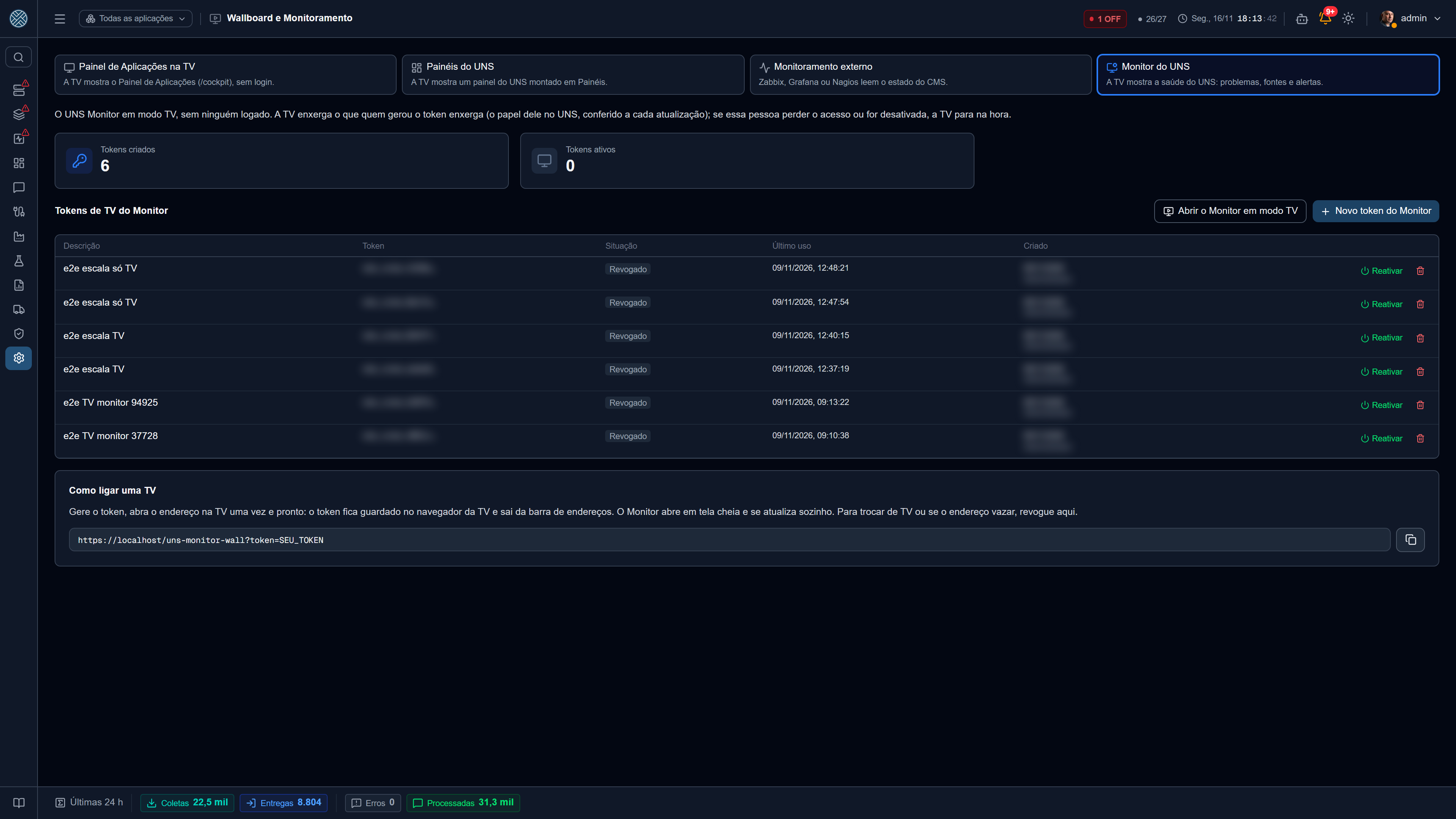
| Monitor do UNS | Painéis do UNS | |
|---|---|---|
| O que a TV mostra | A saúde do UNS: problemas, fontes e alertas | Um painel montado nos Painéis do UNS Manager |
| Endereço da TV | /uns-monitor-wall?token=… | /uns-wall?token=… |
| O token começa com | cms_unsm_ | cms_unsw_ |
| Onde se cria | Aqui, em Novo token do Monitor | Aqui, em Novo token de painel (escolhendo o Painel), ou na própria tela do painel |
| O que a TV enxerga | O que quem gerou o token enxerga no UNS, pelo papel dele, conferido a cada atualização | O painel do token |
| Botão ao lado | Abrir o Monitor em modo TV, para ver pela sua sessão o que a TV vai mostrar | Ver os painéis |
O novo token pede Descrição e Expira em (vazio para não expirar), como os demais. O valor aparece uma vez só, já montado no Endereço para a TV. Na primeira carga, a TV guarda o token e o tira da barra de endereços, como no Cockpit.
A lista mostra a situação de cada token (Ativo, Revogado ou Expirado), o último uso e quando foi criado. Revogar e Reativar desligam e religam o token; a lixeira o exclui, e a TV que o usava para na hora. Cada pessoa vê e revoga os tokens que emitiu; quem enxerga o UNS inteiro vê todos.
O token do Monitor herda o acesso de quem o gerou. Se essa pessoa perder o acesso ao UNS ou for desativada, a TV para na hora. Para uma TV que fica anos na parede, gere o token com um usuário que vai continuar existindo.
O tamanho do conteúdo na TV se ajusta como no Cockpit — ver Modo TV e tamanho na tela.
Permissão da tela
A tela é uma Ferramenta própria, /settings/cockpit, concedida em Perfis.
Ela não é a mesma coisa que administrar usuários: criar um token de wallboard ou de
monitoramento não cria conta nem dá acesso a tela alguma além do painel e da API de monitoramento.
Quem administra tokens não necessariamente tem a Ferramenta Aplicações. Sem ela, o seletor de escopo desaparece e a tela diz por quê — o token nasce mostrando todas —, em vez de exibir uma lista vazia e criar um token com escopo silenciosamente errado.