Conexões e credenciais
Conexões Externas — /external-connections
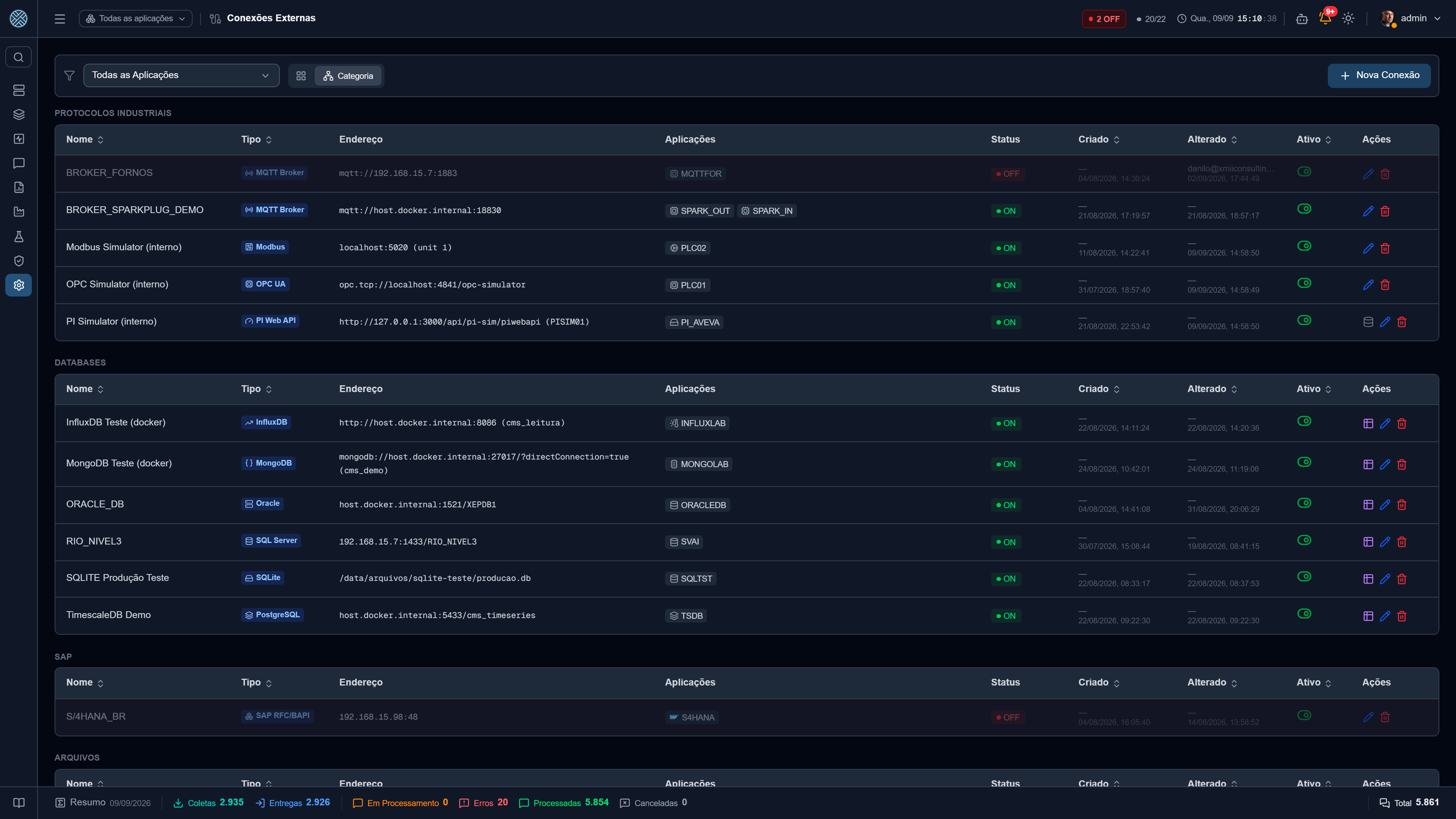
Dados de conexão reutilizáveis, cadastrados uma vez e referenciados por várias Coletas e Entregas:
| Tipo | Usado por |
|---|---|
| MQTT Broker | Coleta MQTT_TOPIC_SUBSCRIBER, entrega MQTT_PUBLISH |
| SQL Server / Oracle | Coleta SQL_SERVER / ORACLE, entrega SQL_SERVER_EXEC / ORACLE_EXEC |
| PostgreSQL | Coleta POSTGRES, entrega POSTGRES_EXEC |
| SQLite | Coleta SQLITE, entrega SQLITE_EXEC — sem host nem usuário: a conexão é o caminho do arquivo .db |
| InfluxDB | Coleta INFLUXDB, entrega INFLUXDB_WRITE — banco de séries temporais; uma conexão atende as versões 1.8, 2.x e 3.x |
| SAP RFC | Coleta SAP_RFC, entrega SAP_RFC_CALL |
| SAP IDoc | Coleta SAP_IDOC |
| SAP Gateway | Aplicações SAP Gateway (OData): Coletas HTTP_GET/HTTP_POST e Entregas HTTP_POST/PUT/PATCH/DELETE — ver SAP Gateway |
| SAP CPI | Aplicações SAP CPI: Coletas HTTP_GET/HTTP_POST e Entregas HTTP_POST/PUT/PATCH/DELETE/SOAP — ver SAP CPI |
| MongoDB | Coleta MONGODB, entrega MONGODB_WRITE — inclui Atlas, Cosmos DB e DocumentDB |
| OPC UA | Coleta OPC_UA_TRIGGER, entrega OPC_UA_WRITE |
| Modbus TCP | Coleta MODBUS_TRIGGER / MODBUS_POLL, entrega MODBUS_WRITE |
| PI Web API | Coleta PI_WEB_API, entrega PI_WEB_API_WRITE |
| Arquivo (diretório) | Coleta FILE_WATCH, entrega FILE_WRITE |
| HTTP(S) | Aplicações HTTP que falam com o mesmo servidor, inclusive para chamadas SOAP — ver Conexão HTTP |
Toda conexão tem testar conexão na própria tela — use antes de criar a Coleta, para separar problema de rede/credencial de problema de configuração.
Na barra de filtros, além da Aplicação, há o combo Todos os tipos de conexão (seleção múltipla, só com os tipos que existem cadastrados) e o de categoria (Aplicações, Protocolos industriais, Databases…), o mesmo das outras telas. A coluna Tipo vem em destaque, e a coluna Aplicações mostra cada Aplicação que usa a conexão com o ícone e a sigla; o ícone de informação ao lado abre o popup Detalhes da Aplicação.
Salvar uma conexão reinicia as sessões que dependem dela. As Coletas e Entregas com sessão persistente — MQTT, Sparkplug, OPC UA, Modbus, SAP IDoc, pasta observada e os gates de escrita em equipamento — reconectam com os dados novos na hora. Antes, a sessão aberta continuava com o endereço antigo, e uma conexão corrigida podia seguir “desligada” até a API reiniciar.
Conexão desligada não é usada. Desligue uma conexão (o Ativo dela) e nada mais fala com aquele servidor: as sessões persistentes acima fecham (antes, desligar fazia elas reconectarem), as Coletas agendadas, chamadas pela API de Coleta ou pelo MCP falham com “conexão desligada”, e as Entregas esperam na fila. Ao religar, as sessões voltam sozinhas. Testar conexão e Testar consulta continuam funcionando com ela desligada: testar antes de ligar é justamente para isso.
O tipo de uma conexão não muda depois de criada: para outro tipo, cadastre uma conexão nova. A tela sempre travou o campo, e desde a Conexão HTTP o servidor também recusa a troca feita pela API, pelo MCP ou por import. Numa conexão InfluxDB, a versão (1.8, 2.x, 3.x) também fica travada enquanto alguma Coleta ou Entrega InfluxDB depender dela: cada versão fala uma linguagem de consulta e grava por um endereço diferente, e a troca quebraria essas integrações na próxima execução. O campo mostra quantas são.
Conexão HTTP
Quando várias Aplicações falam com o mesmo servidor HTTP, cadastre o servidor uma vez aqui e ligue as Aplicações a ele. Trocar o endereço, a URL de Keep Alive ou o certificado passa a ser feito num lugar só.
| Campo | Para que serve |
|---|---|
| URL base | Endereço do servidor. O caminho de cada integração continua na Coleta ou na Entrega |
| URL de Keep Alive | Testada a cada ciclo, uma vez para todas as Aplicações ligadas. Só HTTP 200 conta como no ar |
| Certificado CA (PEM) | Só para servidor com CA privada ou certificado autoassinado |
- Usuário e senha não ficam aqui. A Credencial continua em cada Aplicação, porque Aplicações no mesmo servidor podem entrar com logins diferentes.
- As Aplicações ligadas ficam ON e OFF juntas. O Keep Alive é do servidor, não de cada uma.
- Salvar uma conexão em uso pede confirmação. Quando a URL, o Keep Alive ou o certificado mudam, a tela lista as Aplicações ligadas antes de gravar: o endereço de todas elas, e o das Entregas HTTP delas, muda junto.
- Desativar a conexão segura as Entregas das Aplicações ligadas e as deixa OFF, como nos outros tipos.
- Uma conexão HTTP em uso não pode ser excluída. Passe as Aplicações para URL própria ou para outra conexão antes.
- SOAP não é um tipo de conexão. Um Web Service SOAP é um servidor HTTP/HTTPS como outro qualquer: o que muda de uma chamada para outra é a versão (1.1 ou 1.2) e a SOAP Action, e isso fica na Coleta ou na Entrega — ver HTTP e SOAP.
Para ligar uma Aplicação, escolha Conexão Externa no campo Endereço do cadastro dela. Para criar a conexão a partir de uma Aplicação que já existe, use Transformar em Conexão Externa — ver URL própria ou Conexão Externa.
A listagem também diz de onde veio cada conexão: duas colunas mostram quem a criou e quem a alterou por último. O autor é sempre quem estava autenticado na hora — nunca um campo enviado no formulário —, e fica guardado como e-mail, então o registro sobrevive à exclusão daquele usuário.
A autoria não viaja no arquivo de import/export: quem importa assina o registro no destino. Do contrário, uma conexão restaurada de backup apareceria sem autor nenhum, ou com o e-mail de alguém que nem tem conta neste ambiente. “Criado por” só é gravado na criação — reimportar por cima não reescreve quem criou aqui.
Os campos de uma conexão também podem ser consultados de dentro da Coleta e da Entrega que a usam, sem passar por esta tela — ver Detalhes da conexão.
Ver catálogo
Conexões de banco e de arquivo ganham um segundo botão: Ver catálogo. Ele navega pela estrutura real — esquemas, tabelas, colunas e chave; ou pastas e arquivos — sem gerar nada.
Vale por si: depois de cadastrar um banco, a primeira coisa que se quer saber é se aquela credencial enxerga o que deveria. E é dali que se abre o assistente que gera a Coleta e a Entrega prontas — ver Catálogo de banco e Catálogo de pastas.
As conexões dos Simuladores aparecem aqui automaticamente quando o simulador correspondente é habilitado — “OPC Simulator (interno)”, “Modbus Simulator (interno)” e “PI Simulator (interno)”. Não há endereço para digitar.
Credenciais — /credentials
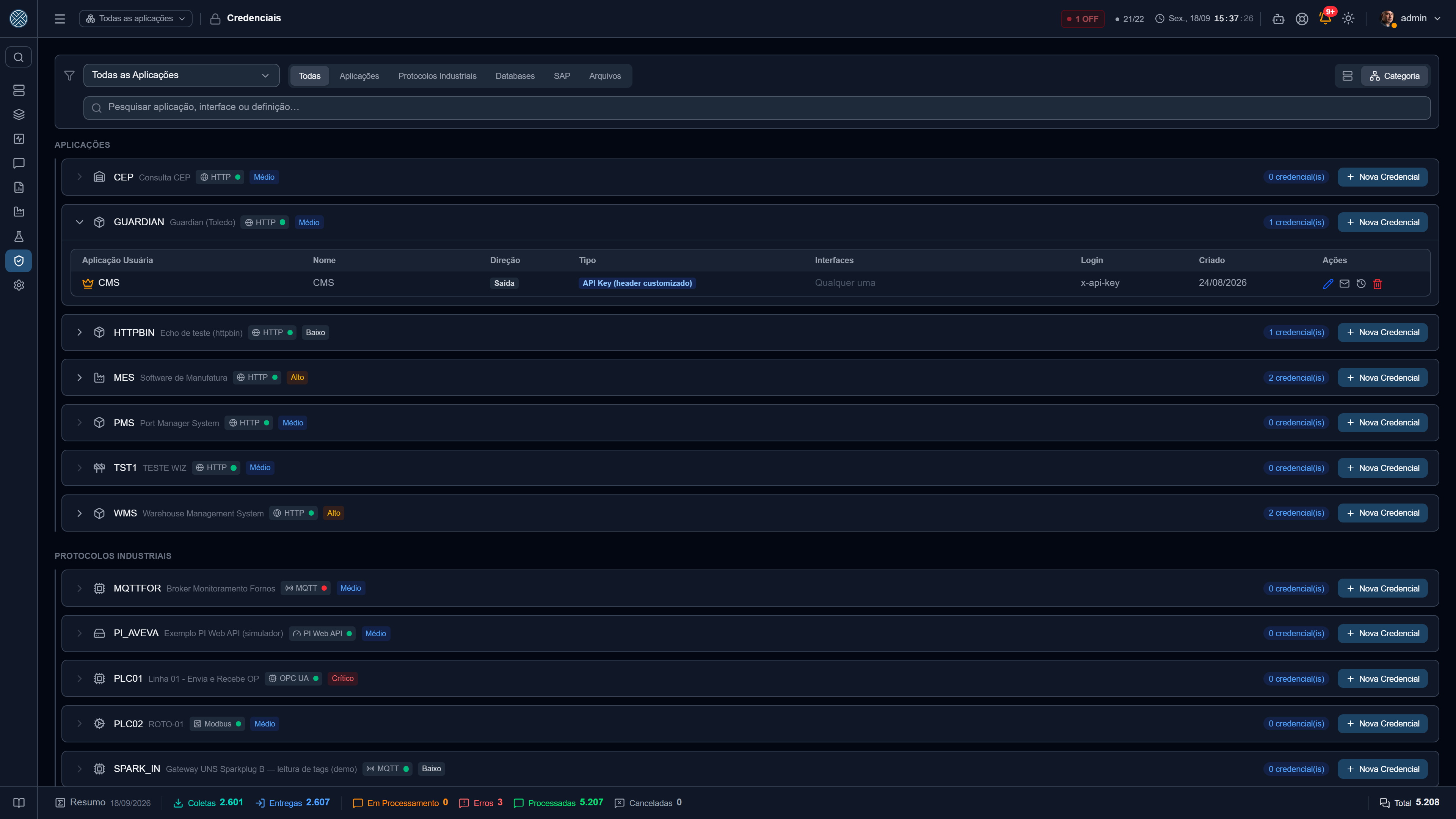
Autenticação das chamadas HTTP/SOAP. São armazenadas cifradas em repouso e nunca reexibidas pela API.
A tela abre em Com Credenciais: só as Aplicações que já têm alguma credencial. Todas mostra também as que ainda não têm nenhuma — é por ali que se cria a primeira.
| Tipo | Como funciona |
|---|---|
| Basic Auth | Usuário e senha no header Authorization: Basic |
| API Key | Um valor fixo, no header ou na query, com o nome que o destino exigir |
| Login → Token | O CMS faz um POST de login, extrai o token da resposta e o usa nas chamadas seguintes |
| OAuth2 client credentials | Fluxo máquina-a-máquina padrão, com renovação automática |
| WS-Security (SOAP) | Usuário e senha num UsernameToken dentro do envelope SOAP, não num header HTTP |
Login → Token cobre as APIs corporativas que inventaram o próprio login: o token pode vir
aninhado na resposta (data.session.token), o corpo do login aceita parâmetros extras além de
usuário e senha, e a senha pode ser hasheada antes do envio, quando é isso que a API espera.
OAuth2 suporta scope, parâmetros extras e as duas formas de enviar o client_id /
client_secret: no header Basic (o preferido pela RFC, padrão de Keycloak e Auth0) ou no corpo do
form, exigido por parte dos provedores. Só existe client_credentials — o CMS é máquina-a-máquina,
não tem browser para o redirect nem usuário para consentir.
WS-Security (SOAP) serve para o Web Service SOAP que exige o <wsse:Security> no cabeçalho do
envelope. Ela só funciona numa Coleta ou Entrega SOAP:
o CMS põe o bloco no envelope que sai, e uma chamada cujo corpo não é um envelope SOAP falha avisando,
em vez de sair sem autenticação. No bloco WS-Security UsernameToken:
| Campo | Para que serve |
|---|---|
| Envio da senha | Texto (PasswordText) manda a senha legível dentro do envelope — use só com HTTPS. Digest (PasswordDigest) manda um hash com nonce e data, e a senha não trafega; prefira quando o serviço aceitar |
| Incluir Timestamp | Acrescenta o <wsu:Timestamp> com criação e expiração. Muitos servidores recusam a mensagem sem ele |
| Validade do Timestamp (s) | Quanto tempo a mensagem vale; vazio é 300 |
Entrada e saída
A Credencial tem uma direção:
- Saída — usada pelo CMS ao chamar a Aplicação. É o caso dos cinco tipos acima.
- Entrada — um login e senha que uma aplicação externa usa para enviar mensagens ao CMS, como alternativa ao API Token. Tem usuário responsável e Interfaces permitidas.
As Credenciais de Entrada têm também o botão Conectar via MCP: o mesmo login e senha autenticam um agente de IA no Servidor MCP de integrações da Aplicação, e o popup mostra o endereço e o trecho de configuração do cliente, em Basic Auth.
Para uma integração REST comum, a combinação HTTP_GET/HTTP_POST + Credencial +
Transformador cobre o caso. Adaptadores nativos existem só para protocolos que não são HTTP.
API Keys — /api-tokens
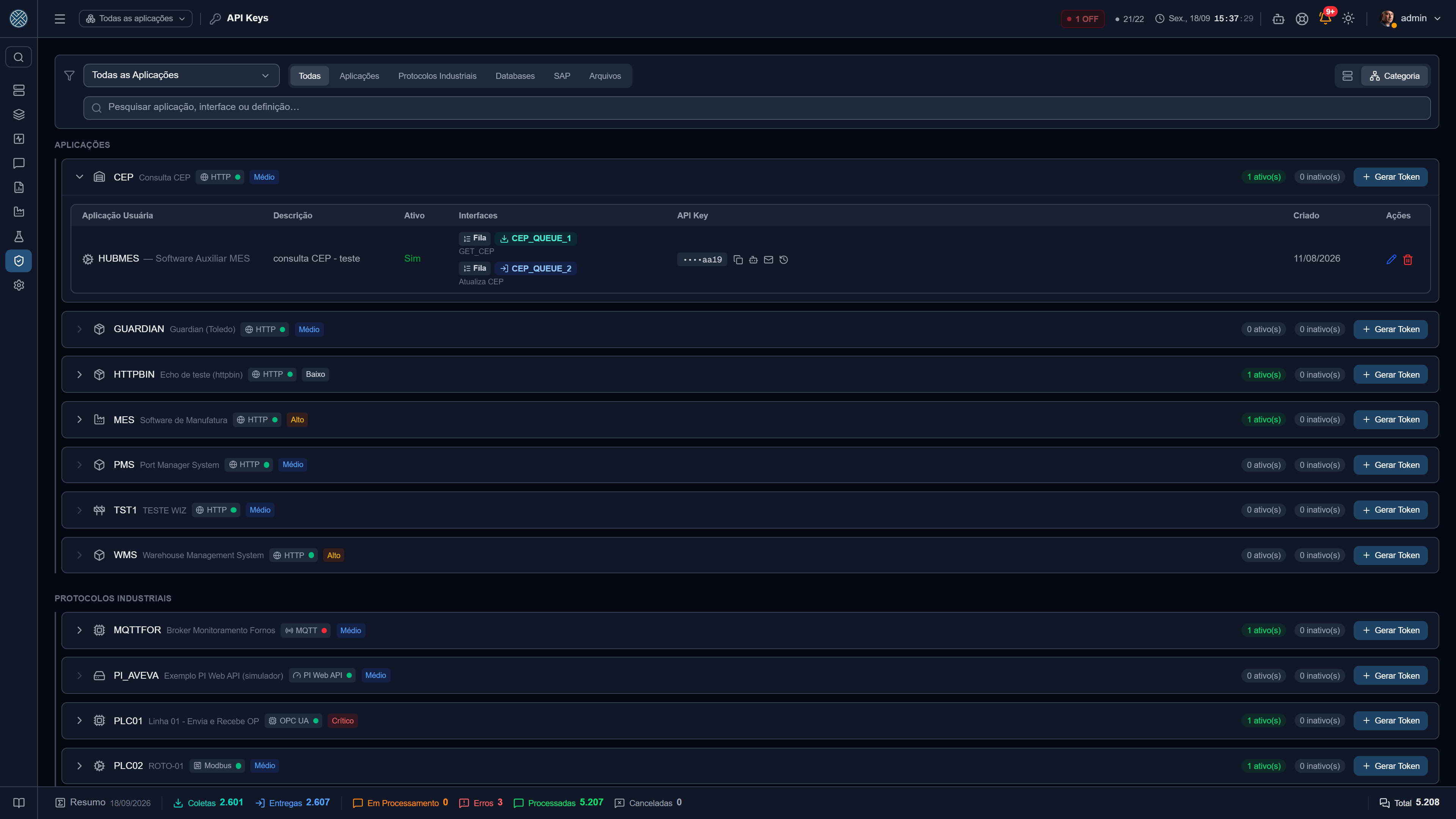
Tokens que autenticam quem envia mensagens ao CMS, emitidos por aplicação. Aceitos como:
- header
x-api-token: <token> - header
Authorization: Bearer <token> - header
Authorization: Basiccom o token na posição da senha
Cada cópia do token é registrada em um histórico de cópias — quem copiou e quando.
O botão Conectar via MCP, na linha de cada chave, mostra como usar a mesma API Key num agente de IA: o endereço do Servidor MCP de integrações da Aplicação e um exemplo de configuração do cliente. O valor da chave não aparece ali — o exemplo traz um marcador, e o valor real continua saindo só pelo Copiar, com registro.
O valor completo sai apenas pelo botão Copiar. A listagem mostra a chave mascarada
(••••1a2b), e criar uma chave nova também devolve só o mascarado — o valor não aparece na tela
de criação. É o que garante que toda divulgação passe pelo histórico de cópias: uma chave que
chegasse junto da resposta de criação sairia sem registro nenhum.
O grupo Roteadores
Um Roteador não pertence a nenhuma Aplicação, e as chaves dele também não: API Keys e Credenciais têm um bloco Roteadores separado das Aplicações. Ao criar, escolha os Roteadores que a chave pode chamar ou marque Todos os Roteadores — lista vazia não quer dizer “todos”. A Credencial do grupo é sempre de Entrada (Basic Auth).
A aplicação que irá usar a chave é obrigatória no grupo Roteadores e pode ser trocada depois de criada: como a chave não tem Aplicação dona, é ela que vira a origem das mensagens que o Roteador gera (o “Gerado por” e o Transformador por produtor da Entrega). Uma chave antiga sem ela continua funcionando, mas só se salva de novo depois de escolher a aplicação.
Os dois grupos não se cruzam: chave de Aplicação não chama Roteador, e chave de Roteador não chama
Interface. O bloco só aparece para quem tem a Ferramenta /routers.
Entregar a credencial a quem vai usá-la
Credencial, API Key e token MCP têm o mesmo problema prático: alguém precisa receber o segredo para configurar o outro lado, e o caminho fácil — copiar da tela e colar no chat da equipe — é o pior possível. Por isso as três telas têm o botão Enviar por e-mail.
O que ele faz, e por que assim:
| Decisão | Motivo |
|---|---|
| O corpo do e-mail é montado no servidor | O valor decifrado nunca passa pelo navegador de quem apertou o botão |
| O destinatário é escolhido numa lista de usuários do CMS, não digitado | Um campo de endereço livre transformaria o botão num relay capaz de mandar a senha para qualquer lugar |
| A lista traz só quem é elegível para aquela Aplicação | Mesma convenção dos alertas: administrador sempre, e usuário sem Interface restrita é elegível para tudo |
| Sucesso e falha vão para a auditoria | “Tentou mandar e o SMTP recusou” é informação tão relevante quanto o envio |
| O segredo nunca entra no detalhe do log | O Log de Auditoria é lido por muita gente |
O e-mail chega com o contexto junto do valor — Aplicação, Aplicação usuária, direção, Interfaces permitidas e o endereço desta instalação — para que quem recebe consiga configurar sem precisar voltar e perguntar.
Depende do SMTP configurado em Configurações › E-mail. Sem ele o botão falha de forma explícita, e a falha também fica registrada.
No caso do token MCP há uma diferença: o destinatário não é escolhido. É sempre o usuário de serviço dono do token, porque é o acesso dele que a IA vai usar.
Variáveis — /global-variables e /application-variables
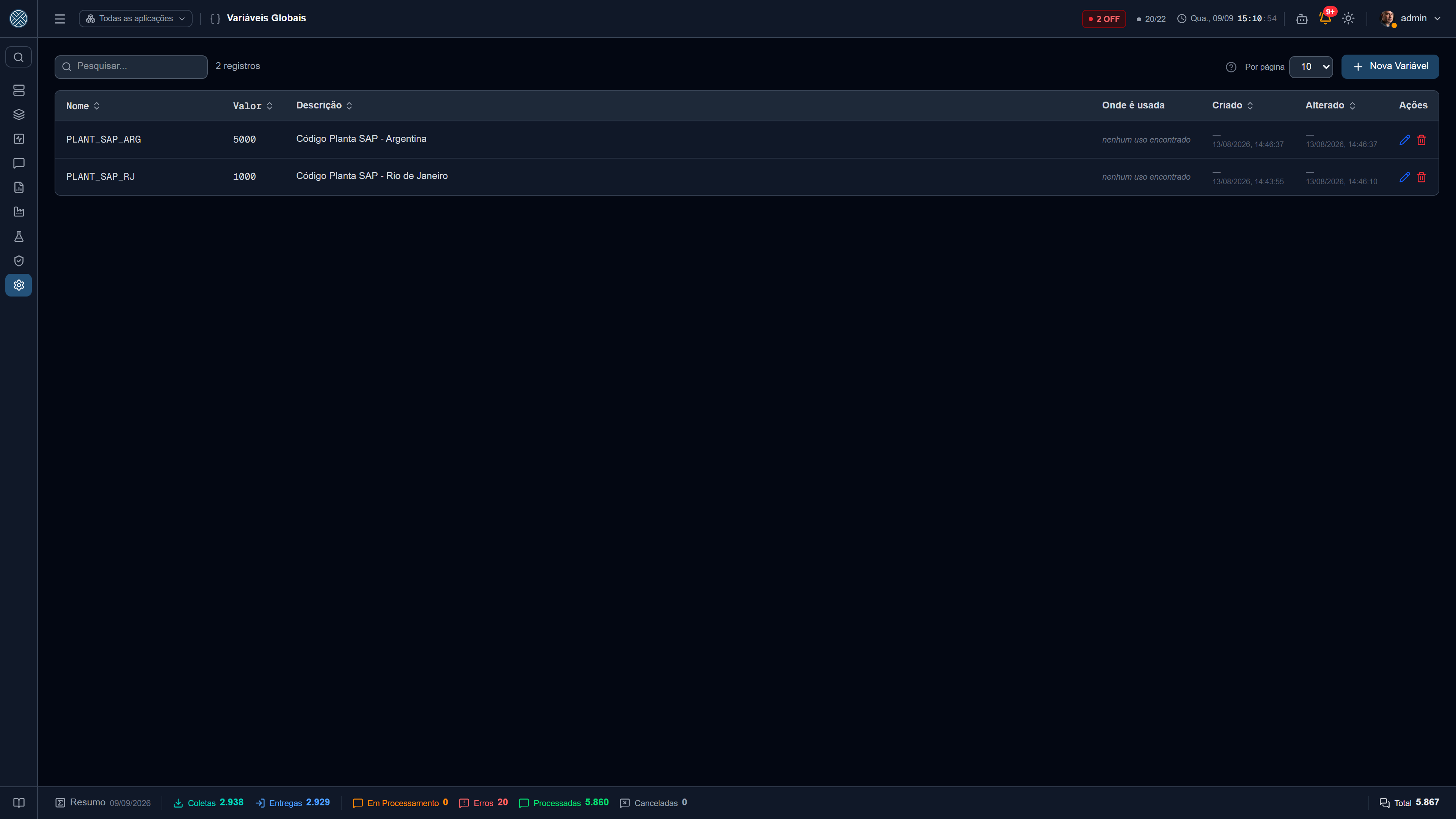
Pares nome/valor com descrição opcional, reutilizáveis nas configurações. Servem para não repetir (nem espalhar) valores que mudam por ambiente — URLs base, códigos de planta, prefixos.
São duas telas, uma para cada escopo — com Ferramentas separadas, então a permissão de uma não dá acesso à outra:
| Tela | Rota | Menu | Alcance |
|---|---|---|---|
| Variáveis Globais | /global-variables | Configurações | Valem em todo o sistema |
| Variáveis Aplicação | /application-variables | Integração | Valem apenas nas Coletas, Entregas e Transformers da Aplicação em que foram cadastradas |
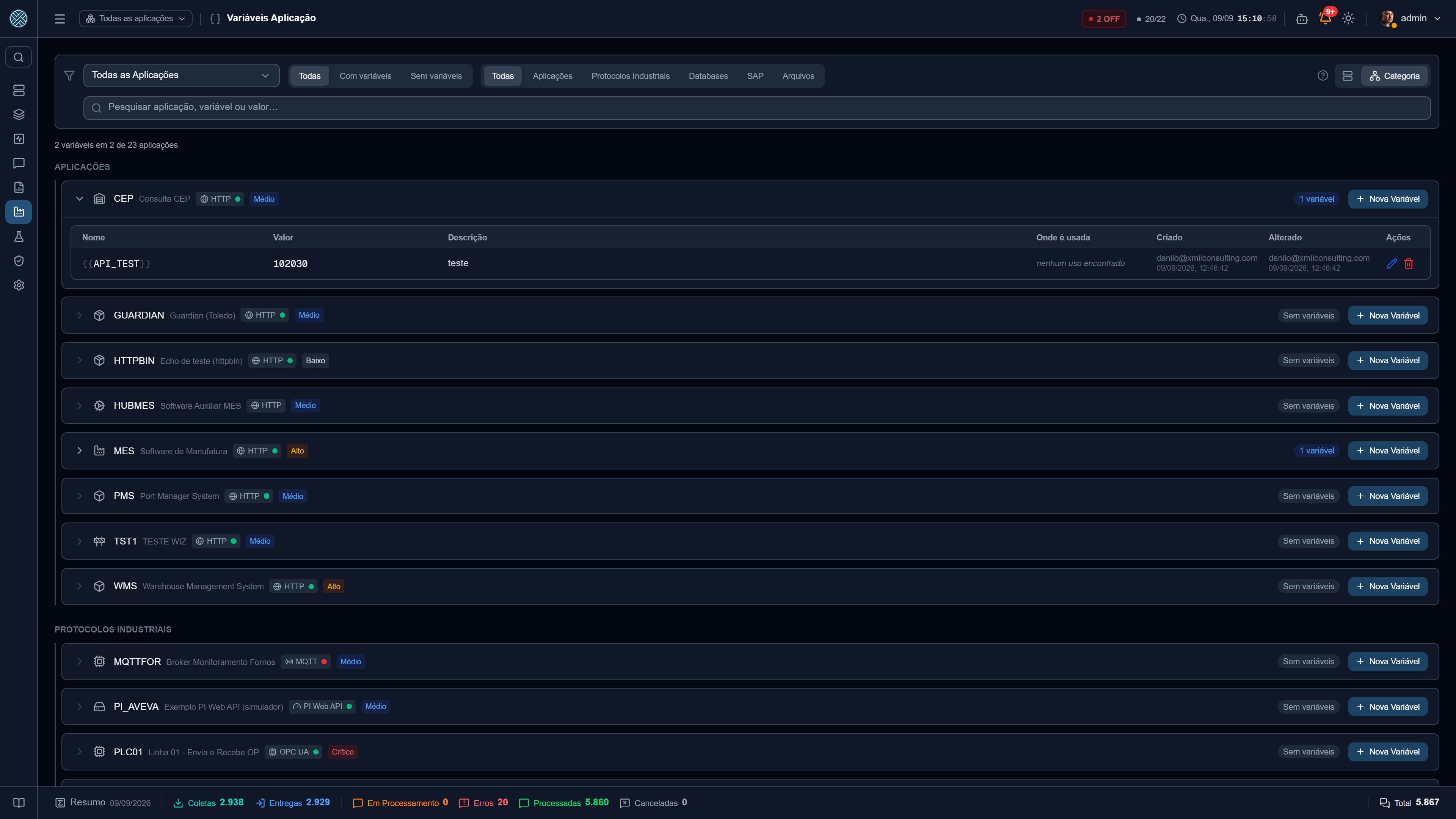
A tela de Variáveis Aplicação abre em Com variáveis: só as Aplicações que já declaram alguma. Todas mostra também as que ainda não têm nenhuma — é por ali que se declara a primeira.
Onde uma variável pode ser usada, as duas aparecem juntas — no seletor {} dos campos de Coleta e
Entrega, no painel de placeholders do Comando SQL e do Modelo de Conteúdo, e como global.NOME no
script do Transformer. A variável da Aplicação tem prioridade: se existir uma Global com o mesmo
nome, é o valor da Aplicação que entra na resolução.
Com mais de 8 variáveis, o seletor {} ganha uma pesquisa no topo: ela procura no nome, no valor
e no nome da seção (digitar a sigla de uma Aplicação traz a seção inteira dela). Enter insere o
primeiro resultado e Esc fecha.
Uma variável de Aplicação só é resolvida quando a configuração pertence àquela Aplicação. Em um Transformer com Escopo em mais de uma Aplicação, o seletor Contexto da tela decide de qual delas vêm as variáveis durante o teste.
Em quais campos
O seletor {} ao lado de um campo oferece as variáveis da Aplicação e as Globais, e o valor é
substituído na execução — a variável Dinâmica que mudou já vale no ciclo seguinte. Cada item do
seletor traz o ícone do tipo (alfinete para Fixa, setas para Dinâmica) e o valor atual, discreto; um
valor JSON ou XML aparece como ícone, e o conteúdo abre ao passar o mouse. Além de URLs,
corpos e comandos SQL, aceitam variável:
| Onde | Campos |
|---|---|
| Coleta OPC UA e Modbus | Valor de trigger e valor de reset |
| Coleta MQTT | Tópico — a troca da variável vale quando a assinatura reinicia |
| Coleta MongoDB | Coleção |
| Coleta de Arquivo | Subpasta monitorada, pasta de processados e pasta de erro — sempre dentro do diretório base da conexão |
| Entrega OPC UA e Modbus | Valor que permite gravação, novo valor e o valor padrão de cada tag |
| Entrega InfluxDB (modo Mapeado) | Measurement e o nome no destino de cada campo |
| Entrega SQL Server, Oracle, PostgreSQL e SQLite | Valor padrão do Payload de Entrada — vai como parâmetro, nunca colado no SQL |
Só o texto configurado no CMS é substituído; um valor que chega na mensagem nunca passa pela substituição. Os endereços Modbus são numéricos e não aceitam variável.
Variável de outra Aplicação
Uma Coleta ou Entrega pode ler a variável de outra Aplicação escrevendo a sigla na frente:
{{MES.LINHA}} é a variável LINHA da Aplicação MES, qualquer que seja a Aplicação da Interface.
{{LINHA}}, sem sigla, continua sendo a da própria Aplicação (ou a Global). O seletor {} traz uma
seção por Aplicação, depois das Globais, e insere a forma certa. Vale nos mesmos campos de
{{NOME}} — URL, parâmetros, corpo, Modelo de Conteúdo, condições — e também:
| Onde | Como |
|---|---|
| Comando SQL da Entrega, query e pós-coleta da Coleta | Escreva {{MES.LINHA}} sem aspas: vira um parâmetro do banco, e o valor nunca entra no texto do SQL |
| Script do Transformer | app.MES.LINHA, ao lado de global.NOME. O seletor do editor tem uma seção por Aplicação |
Ao salvar, a variável precisa existir e a Aplicação dela precisa estar no seu alcance — senão, quem tem acesso à Interface poderia ler pela Interface um valor que não enxerga na tela de Variáveis. Uma referência que já estava gravada continua valendo quando outra pessoa edita. O botão Testar segue a mesma regra. Só as Aplicações citadas são carregadas na execução: a Interface que não usa nenhuma não paga nada a mais.
No Transporte, a variável vai no pacote quando a Aplicação dela vai junto; senão, o envio avisa e a prévia do destino confere se ela existe lá.
Variáveis do sistema
Toda instalação já vem com variáveis que o CMS calcula a cada uso. Elas não se editam, valem em
todos os campos que aceitam variável e aparecem no seletor {} no grupo Sistema. A tela de
Variáveis Globais mostra a lista com o valor de agora.
| Variável | Valor |
|---|---|
SYS_NOW | data e hora em UTC, ISO 8601 |
SYS_NOW_LOCAL | data e hora no fuso de Configurações, com o deslocamento |
SYS_DATE / SYS_TIME | data (aaaa-mm-dd) e hora (hh:mm:ss) locais |
SYS_YEAR / SYS_MONTH / SYS_DAY | partes da data local |
SYS_EPOCH_MS | milissegundos desde 01/01/1970 |
SYS_UUID | identificador único, novo a cada execução |
SYS_TIMEZONE | o fuso configurado |
SYS_HOST | o endereço desta instalação (URL base de Configurações) |
O prefixo SYS_ é reservado: não dá para criar uma variável com nome começando por ele. É isso que
garante que uma variável do sistema nunca tome o lugar de um campo da mensagem de mesmo nome.
Variáveis de fábrica
A instalação também nasce com algumas Variáveis Globais Fixas, vazias, para preencher com os
dados do site: PLANT, PLANT_NAME, COMPANY_CODE, SAP_CLIENT e SITE. São variáveis comuns:
dá para editar e excluir, e uma excluída não volta. O filtro Sem valor da tela de Variáveis
Globais mostra as que ainda faltam preencher. Para uma segunda planta, cadastre PLANT na
Aplicação dela — a variável da Aplicação vence a Global de mesmo nome.
Variáveis Calculadas
Além de Fixa e Dinâmica, uma variável pode ser Calculada (ícone ƒ): o valor é uma expressão, calculada a cada uso. Serve para o que muda sozinho com o tempo ou depende de outras variáveis — a data de ontem, o código de um lote, o primeiro dia do mês.
format(dateAdd(now(), -1, 'day'), 'yyyy-MM-dd')       → 2026-10-18
format(startOfMonth(now()), 'yyyyMMdd')               → 20261001
concat(var('PLANT'), '-', format(now(), 'yyyyMMdd'))  → 1000-20261019
A expressão é feita só de funções, textos entre aspas, números e true/false/null. No
formulário, Inserir função… coloca o exemplo de uma função no cursor, Inserir variável…
coloca var('NOME') de uma variável da Aplicação, Global ou do Sistema, Ver funções lista todas,
e Valor agora mostra o resultado enquanto você digita (Testar recalcula na hora) — é ali que aparece, antes de
salvar, um var() para uma variável que não existe.
| Grupo | Funções |
|---|---|
| Data | now, today, dateAdd, dateDiff, startOfDay, startOfMonth, endOfMonth, format, parseDate |
| Texto | concat, upper, lower, trim, substring, replace, padLeft, padRight, length |
| Lógica | if, eq, neq, gt, gte, lt, lte, and, or, not, coalesce |
| Número | add, sub, mul, div, round |
| Outros | uuid, var('NOME') — lê outra variável, inclusive as SYS_* e outras Calculadas |
As datas usam o fuso de Configurações. Na grade, a coluna Valor mostra o valor de agora e, embaixo, a expressão. Uma expressão que falha na execução vira texto vazio e aparece em vermelho na grade — ela não derruba a Coleta ou a Entrega que a usa. Ao salvar, o CMS confere se a expressão está bem escrita (aspas, funções que existem, número de argumentos).
Fixa ou Dinâmica
Toda variável tem um Tipo:
| Tipo | De onde vem o valor |
|---|---|
| Fixa | O que está digitado na tela. Nenhuma Coleta pode alterá-lo |
| Dinâmica | Escrito por uma Coleta, a cada leitura, pelo Atribuir variável do Encaminhar Coleta |
A variável Dinâmica é usada exatamente como a Fixa — {{NOME}}, :NOME, global.NOME —; só muda
quem escreve o valor. Serve para o dado que muda sozinho e que outras integrações precisam: a
cotação do dia, o turno vigente, o último lote, um parâmetro lido de um sistema e usado na chamada
de outro.
A coluna Tipo mostra só o tipo — alfinete para a Fixa, setas para a Dinâmica. Quem alimenta uma Dinâmica aparece em Onde é usada, como Atribuição, com a Coleta e o campo de onde sai o valor. A coluna Alterado mostra a Coleta que escreveu por último (“Coleta GET_COTACAO_USD”) no lugar do e-mail.
Na coluna Valor, o clique abre o valor inteiro num popup, com formatar, copiar e baixar. Valor em JSON ou XML aparece como um ícone, em vez do texto espremido na célula. O ícone de copiar ao lado leva o valor inteiro para a área de transferência.
O tipo é a trava: a Coleta nunca cria uma variável e nunca escreve numa Fixa. Quem decide que um valor passa a vir de uma leitura é quem cadastra a variável como Dinâmica. Na Dinâmica, o valor digitado vale só até a primeira leitura — por isso ela pode nascer vazia.
Onde a variável é usada
Cada linha traz a coluna Onde é usada, com a contagem de referências e um popup que lista cada
uma: a Coleta, a Entrega ou o Transformer que a menciona, com a Aplicação, o campo e o trecho onde
ela aparece. A varredura cobre três formas de leitura — Template ({{VAR}}), Bind SQL (:VAR) e
Script (global.VAR) — e uma de escrita, Atribuição: a Coleta que grava na variável pelo
Atribuir variável. A variável Dinâmica alimentada por uma Coleta
nunca aparece como “nenhum uso encontrado”.
A leitura com a sigla na frente — {{MES.LINHA}} numa Coleta ou Entrega de outra Aplicação, ou
app.MES.LINHA num Transformer — conta para a variável LINHA da Aplicação MES, e não para a de
quem a usa. Os Roteadores entram também, pelos padrões do contrato e pelas condições das
decisões: sem sigla, contam para a Global; com sigla, para a variável daquela Aplicação.
É o que se consulta antes de renomear ou excluir. Excluir uma variável referenciada não dá erro: as referências passam a resolver para vazio, em silêncio — e a tela avisa disso na confirmação.
Um Transformer pode montar o nome da variável em tempo de execução (global['PLANT_' + uf]). Usos
assim não aparecem na lista, porque só existem quando o script roda. A contagem é um piso, não
uma garantia.
Nas Globais há ainda Sobreposta em: as Aplicações que têm uma Variável de Aplicação com aquele mesmo nome. Dentro delas o valor global não vale.
Os dois escopos entram juntos no import/export da Danger Zone, sob o mesmo item Variáveis (Globais e de Aplicação) — as de Aplicação são referenciadas pela sigla da Aplicação, então importe Aplicações junto.
As duas telas também mostram quem criou e quem alterou por último cada variável, com data, na mesma regra das Conexões: o autor é quem estava autenticado na hora, guardado como e-mail. Variável criada por import ou por Pack, sem ninguém conduzindo, aparece com um traço.
Achar um registro no meio de muitos
Estas telas, como as demais agrupadas por Aplicação, têm um campo de busca — o primeiro da barra de filtros, logo depois do funil — que filtra por Aplicação, Interface e Definição ao mesmo tempo — e também pelo que identifica o próprio registro. Em Credenciais e API Keys, isso inclui as duas Aplicações envolvidas: a dona e a usuária.
O mesmo campo existe em Erros de Negócio (pelo código do erro), em Regras de Criptografia (pelo texto coringa), em Alertas (pelo login do destinatário) e em Chaves de Criptografia.