Packs SAP (PP, QM, PM)
Um pack é um conjunto de interfaces prontas para um cenário de negócio. Em vez de descobrir qual BAPI chamar, quais campos ela exige e como interpretar o retorno, você escolhe “Apontamento de produção por tempo” e o CMS cria a Interface, a Entrega e os Erros de Negócio já configurados.
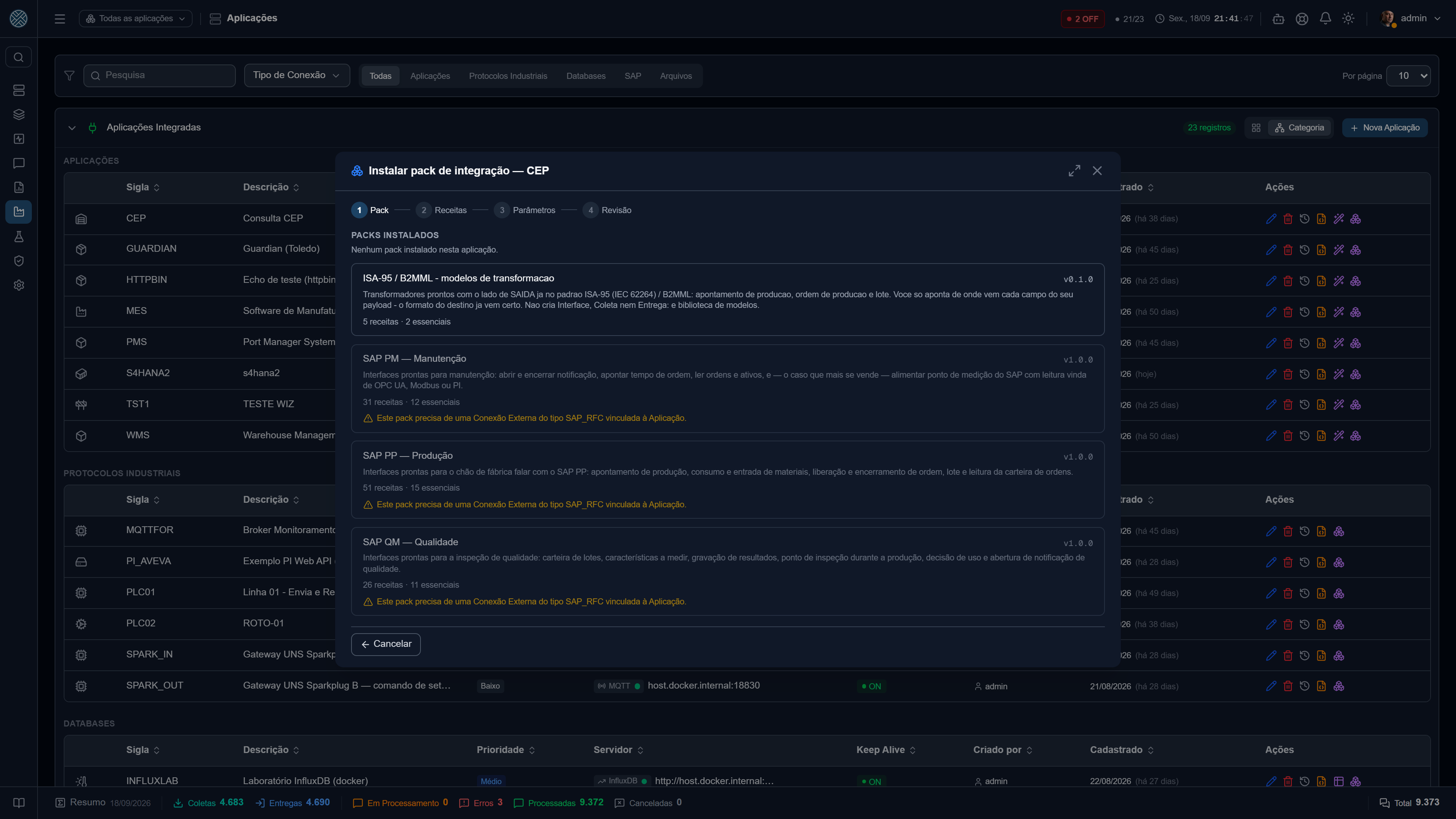
São três packs, todos incluídos no CMS — não há módulo adicional a contratar:
| Pack | Cobre |
|---|---|
| SAP PP | Apontamento de produção, consumo e entrada de materiais, liberação e encerramento de ordem, lote, leitura da carteira de ordens e dados mestre |
| SAP QM | Carteira de lotes de inspeção, características a medir, gravação de resultados, ponto de inspeção, decisão de uso e notificação de qualidade |
| SAP PM | Ordens e notificações de manutenção, equipamentos e locais de instalação, apontamento de ponto de medição e confirmação de tempo |
O mesmo assistente oferece a biblioteca de Transformadores ISA-95 / B2MML. Os packs de abertura de chamado não aparecem nele: quem os instala é a ativação da ferramenta em Help Desk.
Pré-requisito
O pack é instalado sobre uma Aplicação que já tenha uma Conexão Externa do tipo SAP RFC vinculada. Se a Aplicação não tiver, o botão de instalar nem aparece.
Antes de começar, portanto:
- Cadastre a Conexão Externa SAP RFC e teste a conexão (ver SAP RFC / BAPI).
- Cadastre a Aplicação que representa o sistema que vai conversar com o SAP (o MES, por exemplo), com Keep Alive do tipo SAP RFC apontando para essa conexão.
A Aplicação representa quem conversa com o SAP pelo CMS. As Interfaces criadas pelo pack ficam todas debaixo dela.
Instalando
Na tela Aplicações, na linha da Aplicação, clique no ícone de caixas. O assistente tem quatro passos.
1. Pack
Escolha entre PP, QM e PM. O topo da tela mostra o que já está instalado nessa Aplicação — útil para não reinstalar por engano.
2. Receitas
Cada receita é um cenário de negócio: uma Coleta ou uma Entrega, com tudo que ela precisa. Estão agrupadas por categoria e marcadas com a direção:
- Coleta — o SAP alimenta o seu sistema (ler ordem, ler características de inspeção).
- Entrega — o seu sistema escreve no SAP (apontar produção, gravar resultado, abrir notificação).
Três presets no topo:
| Preset | O que marca |
|---|---|
| Essenciais (padrão) | O fluxo clássico de chão de fábrica, sem encher a tela |
| Todas | O catálogo inteiro do pack |
| Nenhuma | Limpa a seleção, para montar receita a receita |
O padrão é Essenciais de propósito. Instalar Interfaces que ninguém vai usar polui as telas de monitoramento; e o assistente pode ser executado de novo depois para acrescentar receitas.
3. Parâmetros
Os valores da sua planta, preenchidos uma vez e aplicados a todas as receitas escolhidas. Variam por pack, mas os mais comuns são:
| Parâmetro | Para que serve |
|---|---|
| Prefixo das siglas | Entra no começo de toda Interface e Definição criada. Padrão: a sigla da Aplicação. Máximo de 8 caracteres |
| Centro | O centro (Werk) usado nas chamadas |
| Depósito padrão | Depósito usado nos movimentos quando a mensagem não informar outro |
| Tipos de movimento | Consumo (261) e entrada (101) — ajuste se a sua planta usa outros |
A sigla de uma Interface é única em todo o CMS e cabe em 20 caracteres. É por isso que o prefixo tem limite de 8: instalar o mesmo pack em duas Aplicações exige prefixos diferentes.
4. Revisão
Nada é gravado antes deste passo. Você vê:
- Quantos objetos serão criados, atualizados ou estão customizados.
- A verificação de compatibilidade contra o seu SAP: para cada receita escolhida, o CMS pergunta ao SAP se a função existe e se os campos usados existem naquele release.
- A lista objeto a objeto, com o nome exato de cada Interface, Coleta, Entrega e Erro de Negócio.
O botão Instalar só fica disponível depois disso.
A verificação de compatibilidade
É o passo que evita o pior modo de falha: interfaces que parecem certas e falham só na primeira mensagem.
| Resultado | O que significa |
|---|---|
| OK | Função e campos existem no seu sistema |
| Aviso | A função existe, mas um campo usado pela receita não existe nesse release |
| Incompatível | A função não existe. A instalação fica bloqueada até desmarcar a receita |
| Não verificado | O SAP não respondeu. A instalação continua permitida |
SAP indisponível nunca impede a instalação. Plantas industriais não podem depender de a rede SAP estar de pé para configurar o CMS — a verificação pode ser refeita depois.
Como efeito colateral, a verificação preenche o cache de metadados: o popup “Parâmetros Função SAP” das telas de Coleta e Entrega passa a abrir instantâneo, mesmo sem o SAP acessível.
Depois de instalar
As Interfaces aparecem normalmente nas telas de Interfaces, Coletas e Entregas — não há nada de especial nelas. Podem ser editadas, desativadas ou excluídas como qualquer outra.
Uma Interface do pack é sempre de uma direção só. As de leitura levam o sufixo _C; quando o
mesmo assunto tem os dois lados, a de escrita ganha _E — é o caso de ..._PM_ATIVO_C e
..._PM_ATIVO_E. As demais são de Entrega.
Isso não é organização estética: uma Entrega dentro de uma Interface de Coleta faria o agendador processá-la pelo caminho errado (ver Cadastros), e por isso o catálogo dos packs tem teste automático que recusa a combinação.
Toda Coleta e Entrega criada pelo pack nasce desativada. É proposital: Coleta é agendada, e instalar dezenas delas ativas começaria a consultar o seu SAP antes de você conferir centro, depósito e parâmetros. Revise cada uma e ative quando estiver conforme a sua planta.
O que o seu sistema precisa fazer
Cada Entrega criada tem uma URL de recebimento no formato /{{Interface}}/{{Definição}}, e um
contrato de campos com nomes de negócio. Exemplo do apontamento de produção por tempo:
{
  "ordem": "000060003285",
  "operacao": "0010",
  "quantidadeBoa": 480,
  "quantidadeRefugo": 12,
  "unidade": "ST",
  "apontamentoFinal": "X"
}
O pack traduz esses nomes para os campos do SAP (AUFNR, VORNR, YIELD, SCRAP…). Os campos
obrigatórios são validados antes de a mensagem chegar ao SAP: faltando ordem, a mensagem é
recusada na hora, com erro claro, em vez de virar uma falha de RFC.
Para as Coletas vale o inverso: as que têm parâmetro de entrada expõem uma URL que o seu sistema chama passando, por exemplo, o número da ordem, e recebe o detalhe pronto.
Erros de negócio já mapeados
Cada Entrega vem com os erros mais comuns daquele cenário traduzidos para uma frase que o operador entende, em vez do código do SAP:
| Situação no SAP | O que o CMS mostra |
|---|---|
| Ordem sem status de liberação | “A ordem ainda não foi liberada (CO02 → liberar)” |
| Período contábil fechado | “O período contábil do centro está fechado para esta data” |
| Falta intervalo de numeração | “Falta intervalo de numeração para o ano do lançamento (transação OMBT)” |
| Leitura menor que o contador | “A leitura é menor que a última do contador — contador só cresce” |
As mensagens do SAP chegam no idioma configurado na Conexão Externa. Se você mudar o idioma da conexão depois de instalar o pack, revise os Erros de Negócio: o casamento é por texto.
Reinstalar e atualizar
O assistente pode ser executado quantas vezes for preciso na mesma Aplicação. O passo de revisão classifica cada objeto:
- A criar — não existe ainda.
- A atualizar — existe, foi criado por este pack e continua igual ao que o pack gravou.
- Customizado — existe, foi criado por este pack e foi alterado desde então.
Instalar de novo sobrescreve os objetos customizados. Se você ajustou o mapa de parâmetros de uma Entrega à mão, ele volta ao original. O passo de revisão avisa antes.
Quando uma versão nova do CMS trouxer uma versão nova de um pack, a lista de packs instalados mostra “atualização disponível”.
Desinstalar
O botão de desinstalar fica ao lado de cada pack instalado, no primeiro passo do assistente. Ele não é um “desfazer” cego: remove o que o pack criou e que continua exatamente como ele deixou, e preserva o resto, dizendo por quê.
| Resultado | Quando |
|---|---|
| Removido | Está como o pack deixou e nunca passou mensagem por ele |
| Preservado: alterado depois da instalação | Você ajustou o objeto — o trabalho de implantação não é apagado |
| Preservado: já tem mensagens no histórico | Histórico de mensagem é dado operacional, não configuração |
| Preservado: guarda um objeto preservado | Uma Interface não é removida enquanto tiver dentro dela algo que foi preservado |
A última regra existe porque excluir uma Interface leva junto as Coletas e Entregas dela. Sem isso, preservar uma Entrega customizada não adiantaria nada: ela sumiria quando a Interface fosse removida logo em seguida.
Se algo foi preservado, o pack continua listado como instalado — assim você pode desinstalar de novo depois de resolver o que ficou para trás.
Permissão
O assistente é controlado pela Ferramenta /applications/packs, separada de /applications:
- Incluir — instalar um pack.
- Excluir — desinstalar.
Toda instalação é registrada no log de auditoria com o pack, a versão, a Aplicação, as receitas escolhidas e os parâmetros informados.
O que o pack não faz
- Não cria a Aplicação nem a Conexão. Essas são suas, e o pack apenas as referencia.
- Não cobre campo Z nem BAPI customizada. O pack entrega a base; a adaptação ao que a sua empresa tem de específico é trabalho de projeto.
- Não adivinha a regra da sua planta. Que centro, que tipo de movimento, que tipo de notificação — isso é o que você informa no passo 3.