Namespace Explorer — /uns/explorer
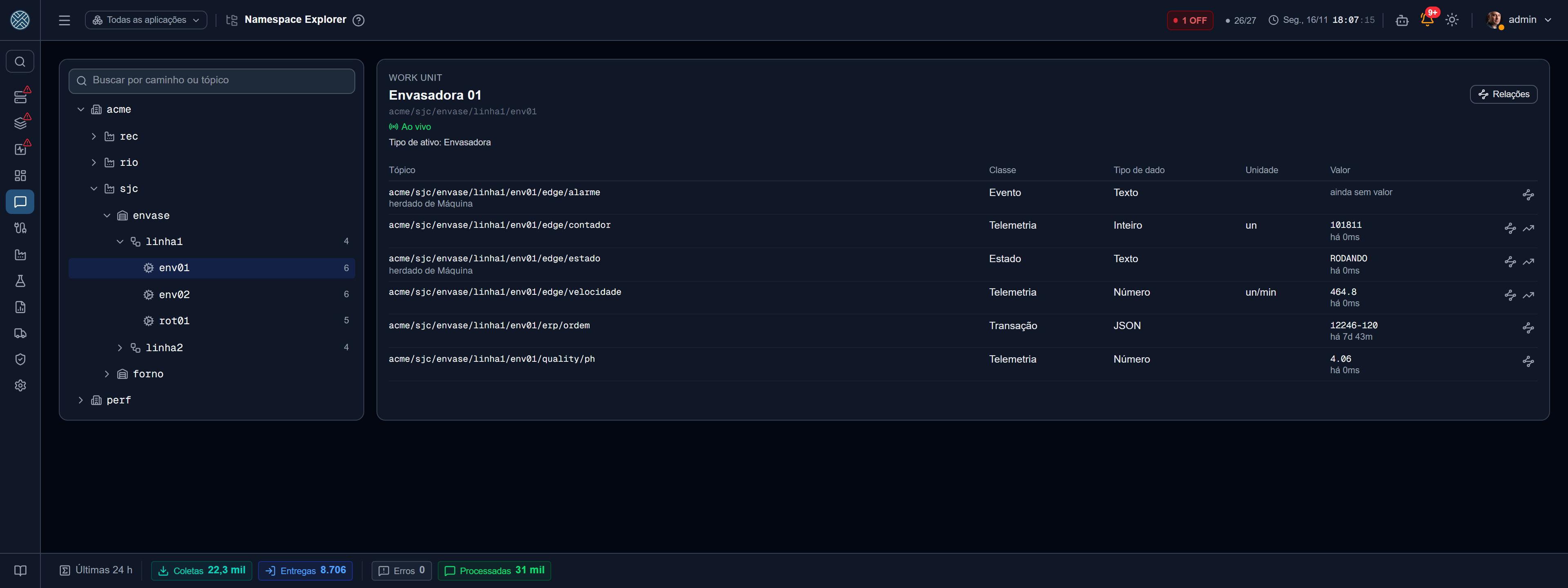
O Explorer é a janela de leitura do UNS: mostra a árvore do namespace e, para cada nó, as variáveis com o tópico em que cada uma é publicada e o valor atual. É o lugar para conferir se o dado está chegando, de onde veio e com que qualidade. Nada se edita aqui: a estrutura vem do Asset Model e os valores, da Telemetria ou das Entregas para o UNS.
No menu, a tela fica em Análise e Diagnóstico. Exige a Ferramenta Namespace Explorer no perfil e o módulo UNS na licença.
O que cada um enxerga
O Explorer mostra só o que os papéis do UNS do usuário liberam para leitura (permissão de assinar). A regra é de negação por padrão:
- variável sem permissão de leitura que case com ela não aparece;
- um nó só aparece se tiver variável visível nele ou abaixo dele;
- nó fora do alcance responde como se não existisse — a tela não confirma que o caminho existe.
Quando a árvore está recortada, aparece a nota Filtrado pelos seus papéis do UNS. abaixo da busca. Usuário de perfil administrador vê tudo, sem a nota. Os papéis e as permissões se configuram em Acesso ao UNS.
A árvore
Cada linha mostra o segmento do nó e, à direita, quantas variáveis visíveis ele tem. A seta abre e fecha os filhos; clicar na linha seleciona o nó.
A busca do topo (Buscar por caminho ou tópico) começa a partir de 2 caracteres e lista, em vez da árvore, os nós cujo caminho ou nome casou e, em azul, os tópicos de variáveis que casaram — até 50 de cada. Clicar num resultado abre a árvore até o nó e o seleciona.
O nó selecionado
O cabeçalho mostra o nível ISA-95, o nome, o caminho completo, o tipo de ativo e a descrição do nó. Abaixo vem a tabela de variáveis:
| Coluna | O que mostra |
|---|---|
| Tópico | O tópico da variável. Atributo herdado traz a nota “herdado de” e o tipo de origem |
| Classe | Telemetria, Estado, Evento ou Transação |
| Tipo de dado | Número, Inteiro, Booleano, Texto ou JSON |
| Unidade | A unidade do atributo |
| Valor | O valor atual e, embaixo, há quanto tempo ele aconteceu na fonte. “ainda sem valor” quando a variável nunca recebeu nada |
| Ícone de tendência | Só nas variáveis de atributo historizado. Abre a tendência |
Nó com mais de 8 variáveis ganha um filtro por trecho do tópico (Filtrar variáveis do nó…) e por Classe, com o contador de quantas casaram. Trocar de nó limpa o filtro.
Valor ao vivo
Ao abrir o nó, a tela traz o último valor gravado e depois passa a receber os valores novos pelo canal ao vivo. O indicador acima da tabela diz o estado do canal:
- Ao vivo, em verde — os valores mudam na tela conforme chegam;
- Ao vivo desconectado — reconectando, em cinza — o canal caiu e a tela tenta de novo a cada 5 segundos; enquanto isso, o valor mostrado é o último recebido.
O ao vivo entrega no máximo um valor por variável por segundo. A idade embaixo do valor continua contando mesmo sem valor novo, o que ajuda a perceber um sensor parado.
Qualidade
A cor do valor diz a qualidade:
| Qualidade | Como aparece | Quando acontece |
|---|---|---|
| GOOD | Cor normal do texto | Valor dentro do tipo de dado, dos limites e do schema, com a fonte no ar |
| UNCERTAIN | Laranja, com o selo UNCERTAIN | A fonte informou dúvida, ou o edge Sparkplug caiu (DEATH) e o valor ficou sem atualização |
| BAD | Vermelho, com o selo BAD | Valor fora do tipo, dos limites ou do schema do atributo, ou a fonte disse que o valor é ruim |
Valor BAD não é descartado: ele é gravado com o motivo, que aparece na origem do valor.
Relações
O botão Relações, no cabeçalho do nó, e o ícone de ligações em cada variável abrem o Knowledge Graph daquele item: o que alimenta e o que depende dele, o diagrama da vizinhança, o impacto de uma parada e a causa provável de um problema.
Origem do valor
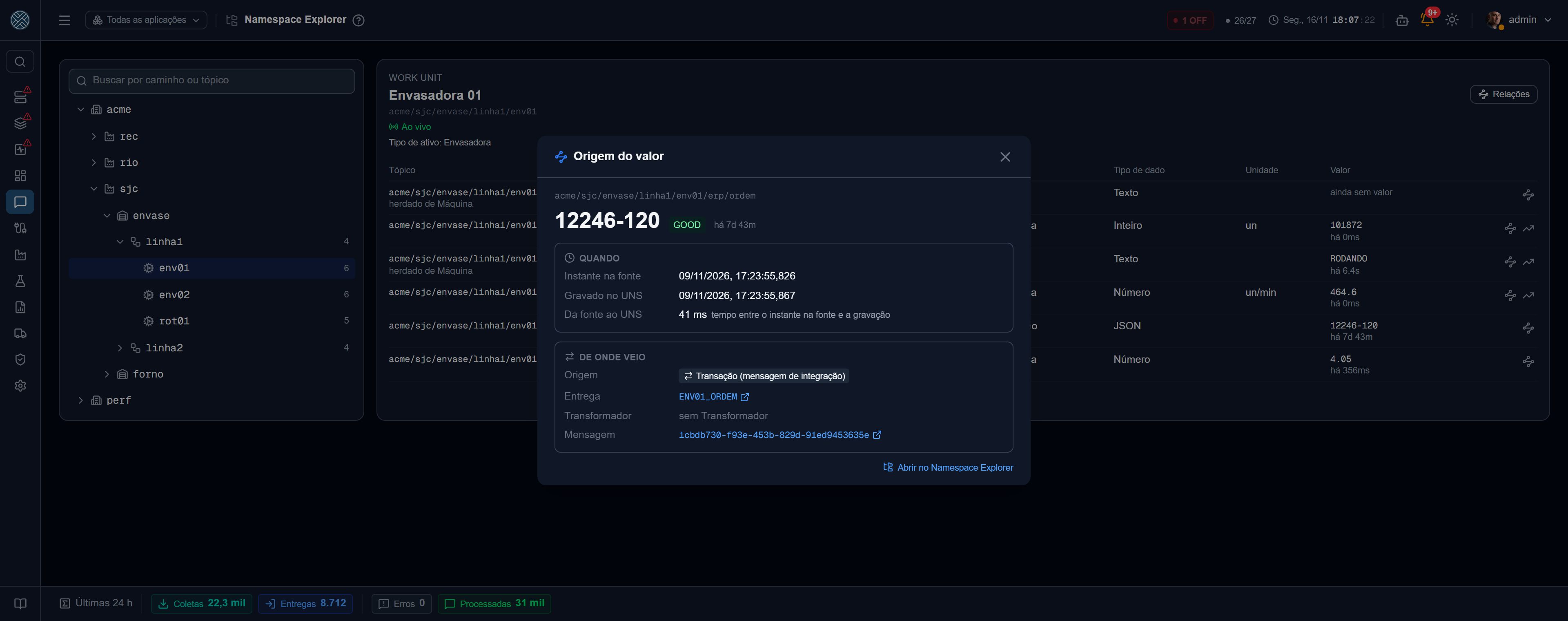
Clicar no valor abre Origem do valor, com o tópico, o valor completo (JSON formatado quando for objeto), a Qualidade com o motivo, o Instante na fonte e o momento em que foi Gravado no UNS. O restante depende de por onde o valor entrou:
| Origem | O que aparece |
|---|---|
| Entrega (transação) | A sigla da Entrega, o Transformador com a versão (ou “sem Transformador”) e a Mensagem, com link para o detalhe dela em Mensagens. Valor vindo do Banco de Testes traz a nota “mensagem de teste” |
| Telemetria | A Fonte de telemetria, com link para a tela de Telemetria, e o Endereço na fonte (o tópico, ou endereço e métrica no Sparkplug). Se a fonte foi excluída depois, aparece “fonte excluída” e o endereço continua |
| i3X | Quem escreveu o valor pela API i3X (Escrito via i3X por) |
É o caminho para responder “de onde saiu este número”: da mensagem dá para chegar ao payload original e ao Transformador que o gerou.
Tendência
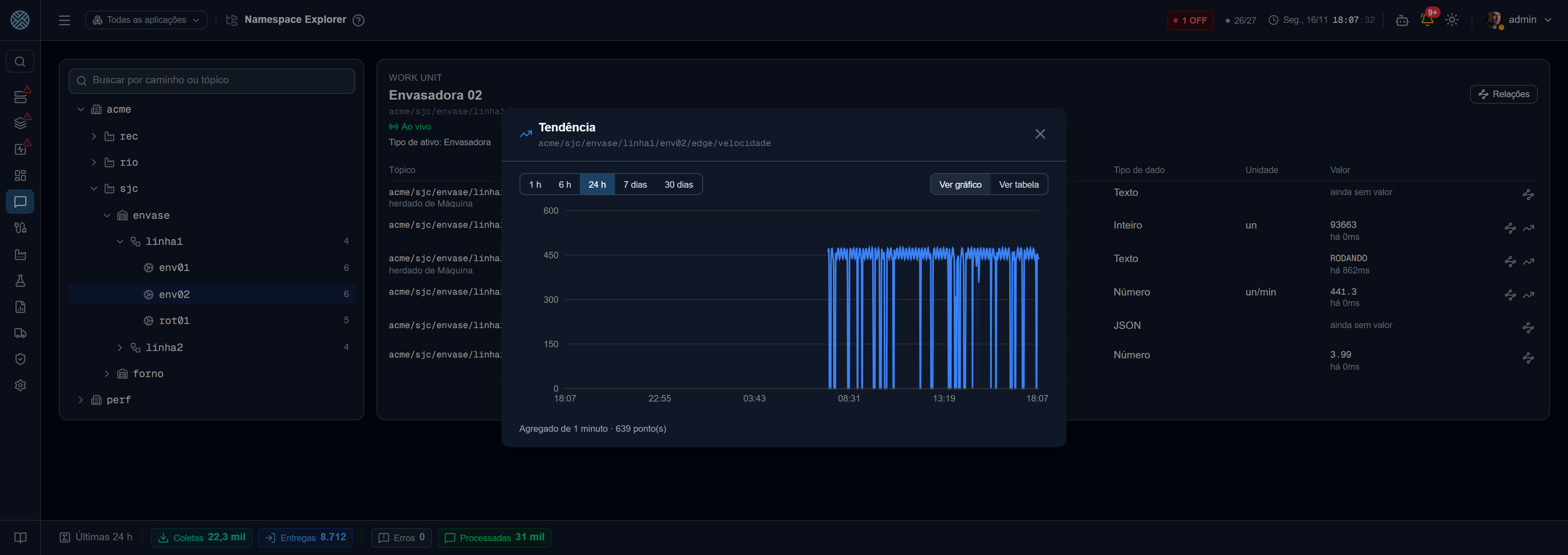
O ícone de tendência aparece só nas variáveis cujo atributo está marcado como Historizar no Asset Model. Ele abre o histórico da variável, com o tópico no título.
Acima do gráfico, o quadro Variável repete o que a tabela do nó mostrava, para o gráfico não ficar sem contexto: o Nó, a Classe, o Tipo de dado, a Unidade, o Valor atual — ao vivo, com a cor e o selo da qualidade e há quanto tempo aconteceu na fonte — e, quando houver, a Descrição do atributo.
- Período: 1 h, 6 h, 24 h, 7 dias ou 30 dias. Em 1 h o gráfico se atualiza a cada 15 segundos; nos outros, a cada minuto.
- Número, inteiro e booleano viram linha (booleano em degrau). Em períodos longos, o CMS usa o agregado de 1 minuto ou de 1 hora: a linha é a média e a faixa clara é o mínimo e o máximo de cada intervalo. Passando o mouse, aparecem as amostras e quantas tiveram qualidade ruim.
- Texto vira uma faixa de estados, com a duração e o percentual de cada valor no período.
- JSON só tem a tabela.
- Ver tabela / Ver gráfico alterna para a lista de pontos — ver A tabela e o Excel.
Em variável numérica, uma faixa acima do gráfico resume o período inteiro: Último, Mínimo, Máximo, Média e Amostras, com a unidade. Com agregado, a média é ponderada pelas amostras de cada intervalo, e uma nota avisa quantas amostras tiveram qualidade ruim.
Sem ponto no período, a tela diz Nenhum ponto neste período. e, se houver, mostra o último valor anterior ao período. Se o período tiver pontos demais, o resultado é cortado no limite e a tela pede um período menor.
A tabela e o Excel
A tabela tem o cabeçalho fixo e rola por dentro, com a unidade no título das colunas. No dado bruto, cada linha é um ponto, com o Valor e a Qualidade; no agregado, cada linha é um intervalo, com média, mínimo, máximo e amostras, e a coluna Qualidade ruim quando algum intervalo teve amostra ruim. Clicar em Instante inverte a ordem — abre com os mais recentes primeiro, que é o que se procura quando algo acabou de acontecer. Acima, o contador diz quantos registros o período tem, e a paginação mostra 25, 50 ou 100 por página.
Exportar Excel baixa o período inteiro, não só a página, num .xlsx com duas planilhas:
| Planilha | Conteúdo |
|---|---|
| Dados | Uma linha por registro, na ordem da tabela, com o instante no fuso do sistema e em UTC, os números como número e o autofiltro ligado |
| Resumo | Tópico, unidade, tipo de dado, período (de/até), resolução, quantidade de registros e a estatística do período |
O resumo, a tabela e a exportação são os mesmos no widget Tendência dos Painéis da Fábrica.
A tendência só tem dado a partir do momento em que o atributo foi marcado para historizar e o historian estava ligado. A configuração do historian (retenção, compressão, destinos externos) fica em Configuração.