Paradas Programadas — /scheduled-stops
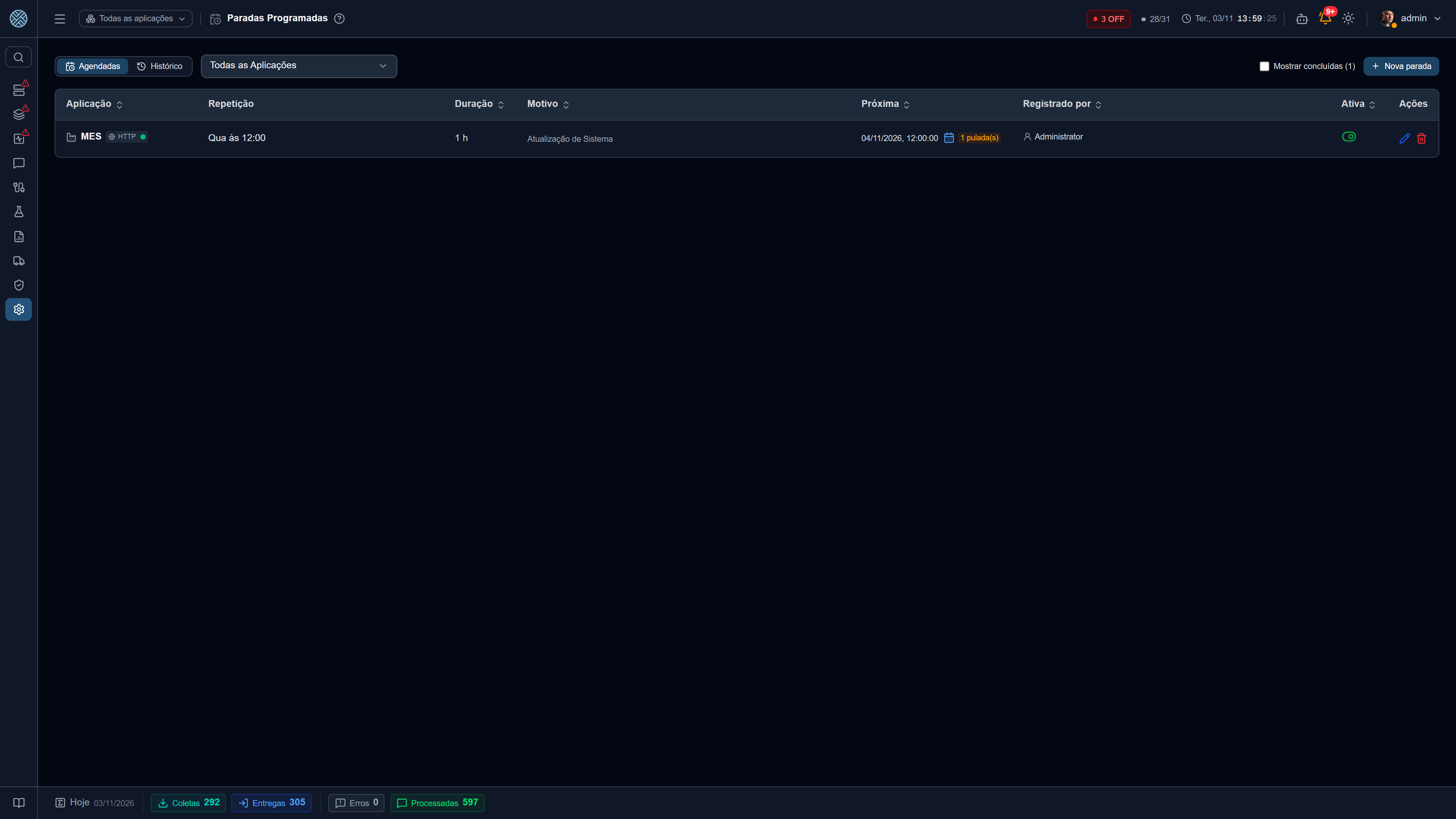
Troca de versão, backup noturno, parada de linha: o que é combinado com antecedência não deveria virar alerta nem derrubar o indicador de disponibilidade. Aqui se cadastra a regra, e quando a janela começa a Aplicação entra em manutenção sozinha, como no botão Parar para manutenção da tela de Aplicações.
O que acontece durante a janela
- O Keep Alive continua testando, mas sem alerta nem chamado, e a Aplicação não conta como OFF.
- Mensagens e Gatilhos são aceitos e ficam retidos, sem gastar tentativa, até a janela acabar.
- Coletas e Entregas não rodam. As Coletas de conexão permanente (MQTT, OPC UA, Modbus, arquivo, Sparkplug, SAP IDoc) desligam e religam no fim.
- Se no fim da janela a Aplicação continuar fora do ar, o alerta de OFF sai nesse momento.
- O tempo da janela fica fora do percentual de disponibilidade.
Cadastrar uma parada
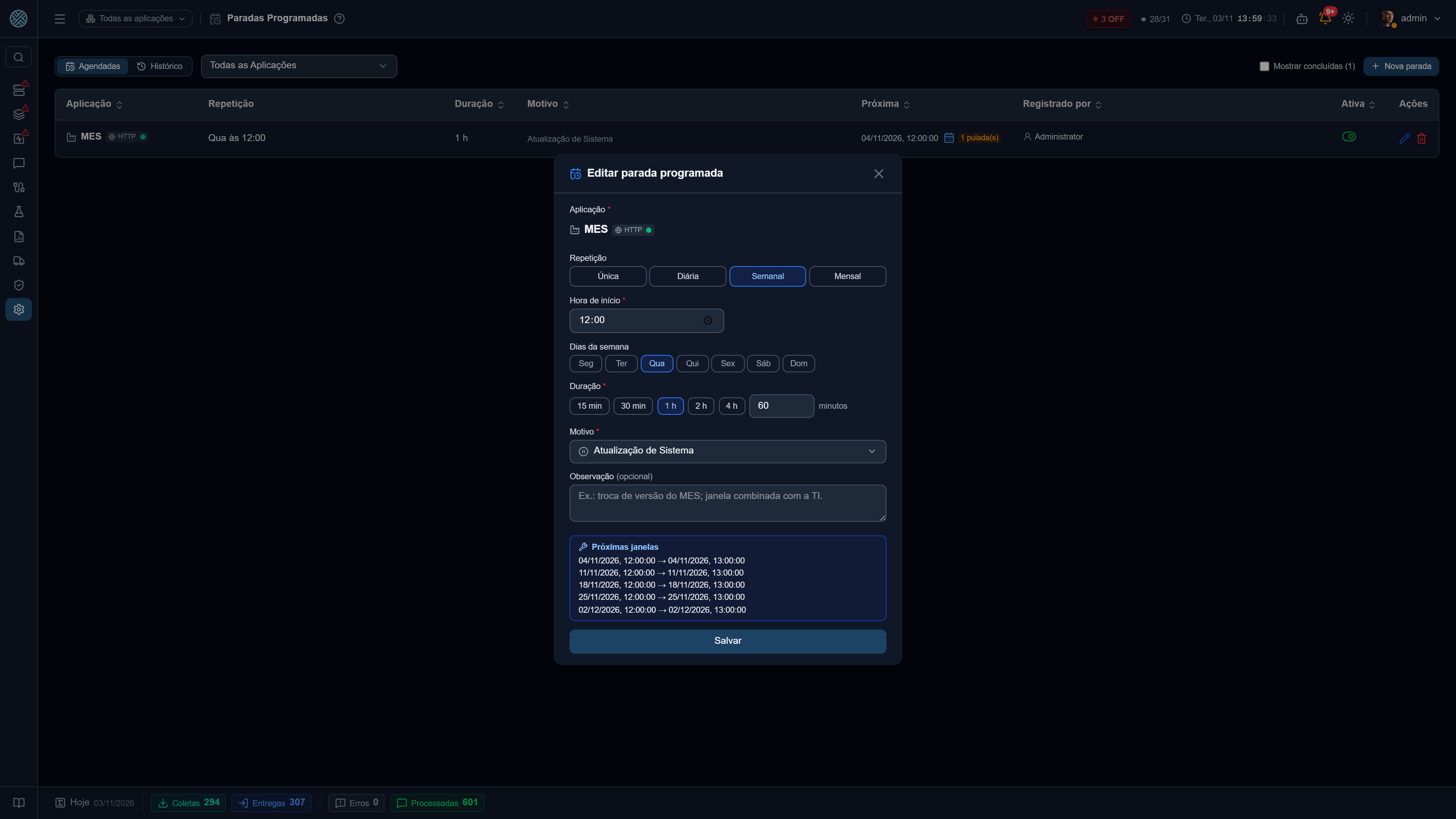
| Campo | O que vale |
|---|---|
| Aplicação | Escolhida na criação e fixa na edição. A lista traz só as Aplicações integradas e ativas que você alcança |
| Repetição | Única, Diária, Semanal (um ou mais dias) ou Mensal (um dia do mês ou o último dia) |
| Hora de início | Nas paradas que se repetem, segue o fuso do servidor, como os Gatilhos |
| Duração | Atalhos de 15 min a 4 h, ou em minutos, até 7 dias |
| Motivo | Vem do cadastro de Motivos de Parada. Sem motivo ativo cadastrado, a observação passa a ser obrigatória |
| Observação | Texto livre, que aparece junto do motivo |
A caixa Próximas janelas do formulário mostra as datas que a regra vai gerar antes de salvar.
A chave da coluna Ativa pausa a regra: nenhuma janela nova abre enquanto ela estiver desligada. Excluir a regra mantém o histórico das janelas que já aconteceram e não encerra a que está valendo agora; para isso, use Encerrar manutenção na tela de Aplicações.
Próximas janelas e datas puladas
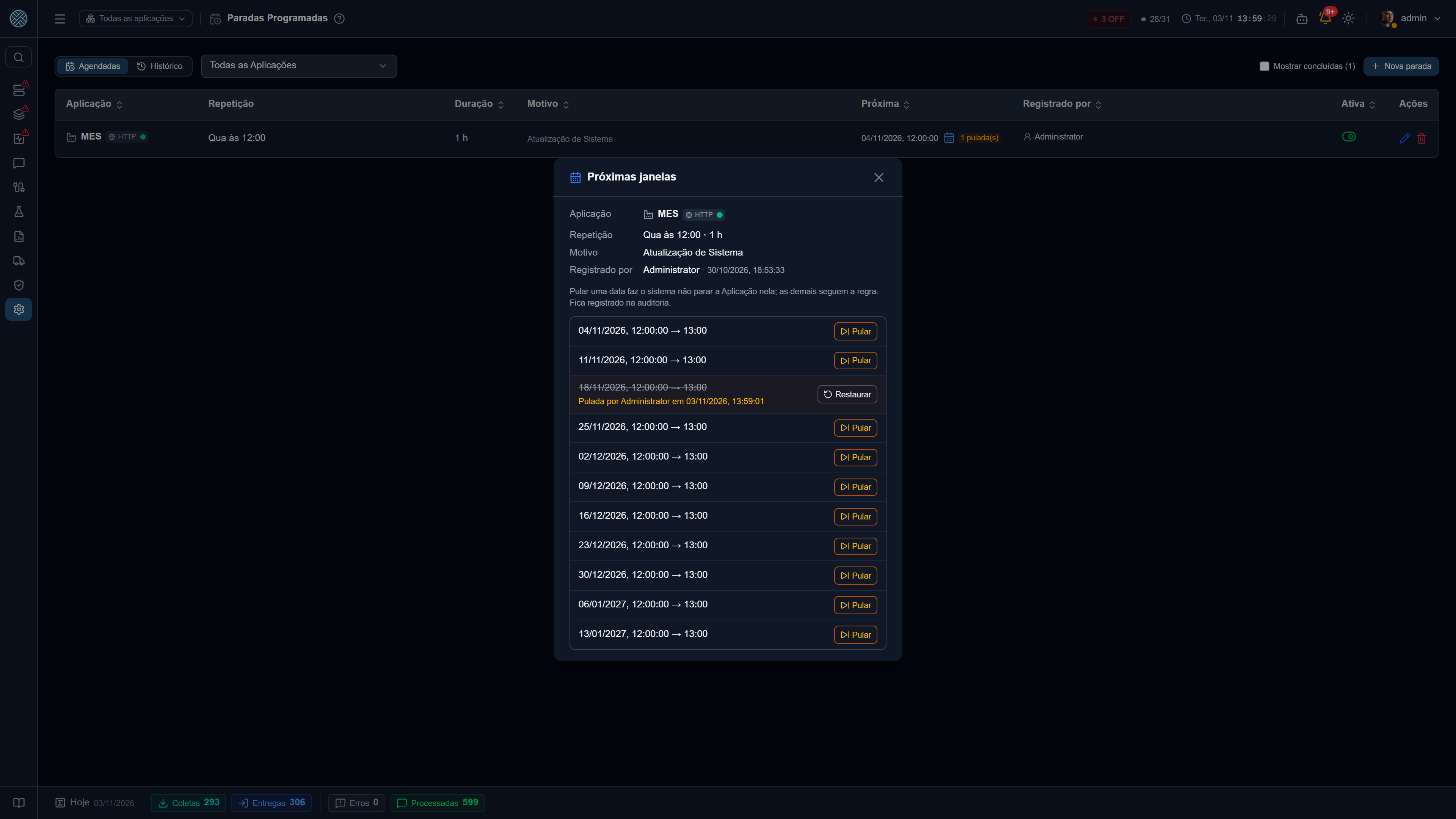
O ícone de calendário na coluna Próxima abre as próximas 10 janelas da regra, com a Aplicação, a repetição, o motivo e quem registrou.
Pular descarta uma data sem mexer na regra: o sistema não para a Aplicação naquele dia, e as demais datas continuam valendo. A data pulada fica riscada na lista, com quem pulou e quando, e Restaurar desfaz. Ela não conta nas 10, então a lista sempre mostra 10 paradas que vão acontecer. A grade indica a quantidade ao lado do calendário.
Só se pula data futura que a regra realmente gera. A janela em andamento se encerra por Encerrar manutenção. Se a regra for editada e a hora mudar, as datas puladas antigas deixam de corresponder a uma janela: não têm efeito e são descartadas quando passam.
Cada pulo e cada restauração entram no Log de Auditoria,
como PULAR_OCORRENCIA_PARADA e RESTAURAR_OCORRENCIA_PARADA, com a sigla, a data, a duração e o motivo.
Parada única que já passou
Uma parada Única sai da grade depois que o horário passa, para a lista mostrar só o que ainda vai acontecer. Mostrar concluídas a traz de volta, com um de dois selos:
| Selo | Significa |
|---|---|
| Concluída em | A janela abriu. Clicar leva ao Histórico |
| Não aconteceu | O horário passou sem a janela abrir: Aplicação desativada ou regra pausada na hora |
Editar uma parada que já passou abre o formulário com a mesma hora no dia seguinte, e uma nota indica a data antiga. Uma parada única precisa terminar no futuro: com data no passado, Salvar fica desabilitado e a prévia explica o motivo.
Histórico: previsto × real
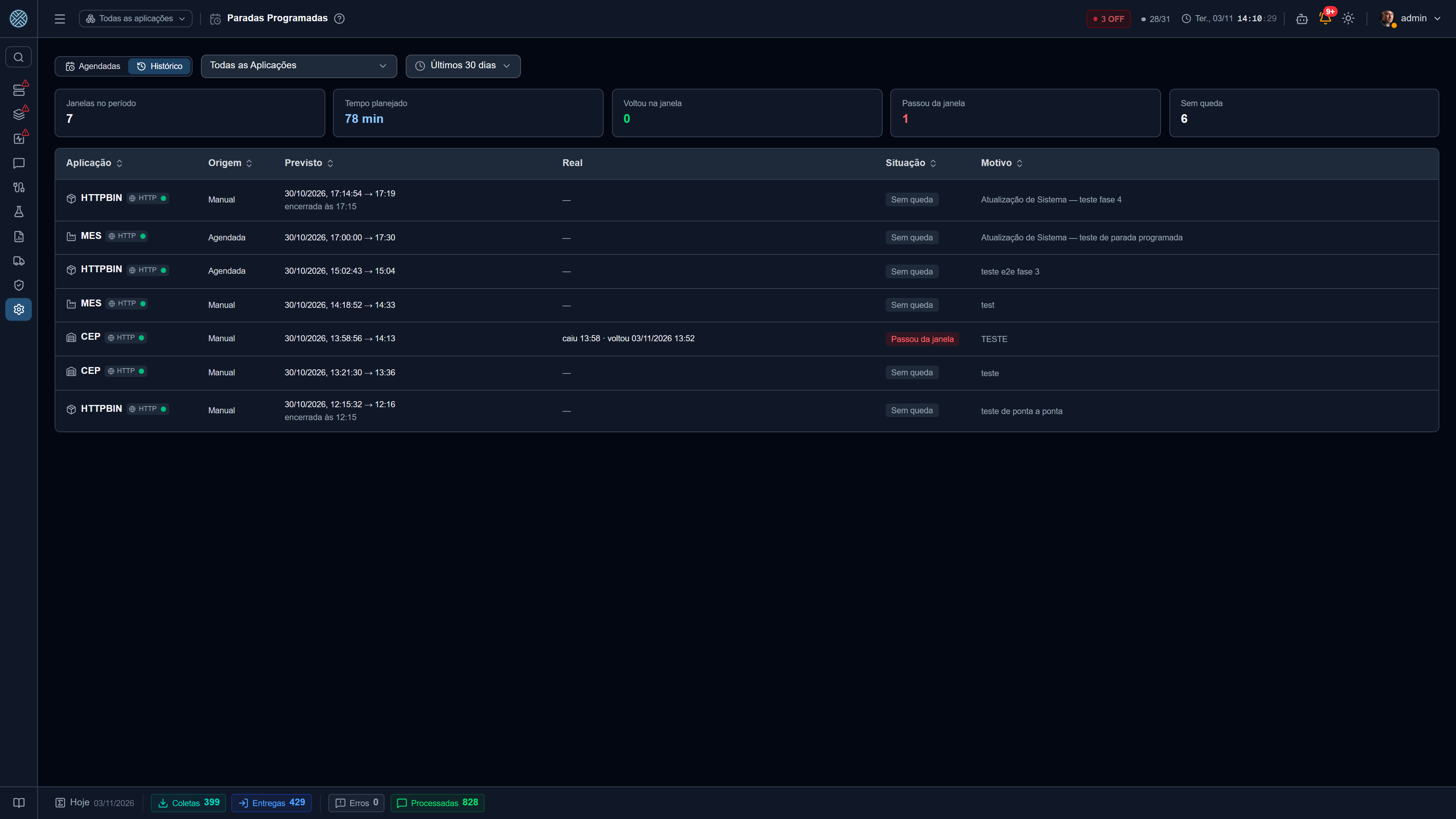
A aba Histórico lista cada janela do período, agendada ou aberta à mão (coluna Origem), com o previsto, o que o Keep Alive registrou de fato e o resultado. Os cartões do topo somam as janelas, o tempo planejado e cada resultado.
| Situação | Significa |
|---|---|
| Voltou na janela | Caiu durante a janela e voltou antes do fim previsto |
| Passou da janela | Voltou depois do fim previsto, ou ainda não voltou |
| Sem queda | O Keep Alive não registrou queda durante a janela |
| Em andamento | A janela ainda está valendo |
Quando a volta acontece em outro dia, a coluna Real mostra a data junto da hora.
Permissão
A Ferramenta é /scheduled-stops, no grupo Configurações do menu, logo abaixo de Motivos de Parada.
Quem só tem leitura vê a grade e o popup, sem os botões Pular e Restaurar.