Mapa das telas
Este índice segue a ordem do menu lateral, para que procurar aqui e procurar no sistema deem o mesmo caminho. Todas as rotas ficam na área autenticada; o Cockpit é a única que abre sem login, e mesmo assim exige um token de wallboard.
Uma tela só aparece no menu se o Perfil de Acesso do usuário tiver a Ferramenta correspondente liberada — ver Segurança. Telas agrupadas por Aplicação mostram apenas as Aplicações e Interfaces permitidas ao usuário.
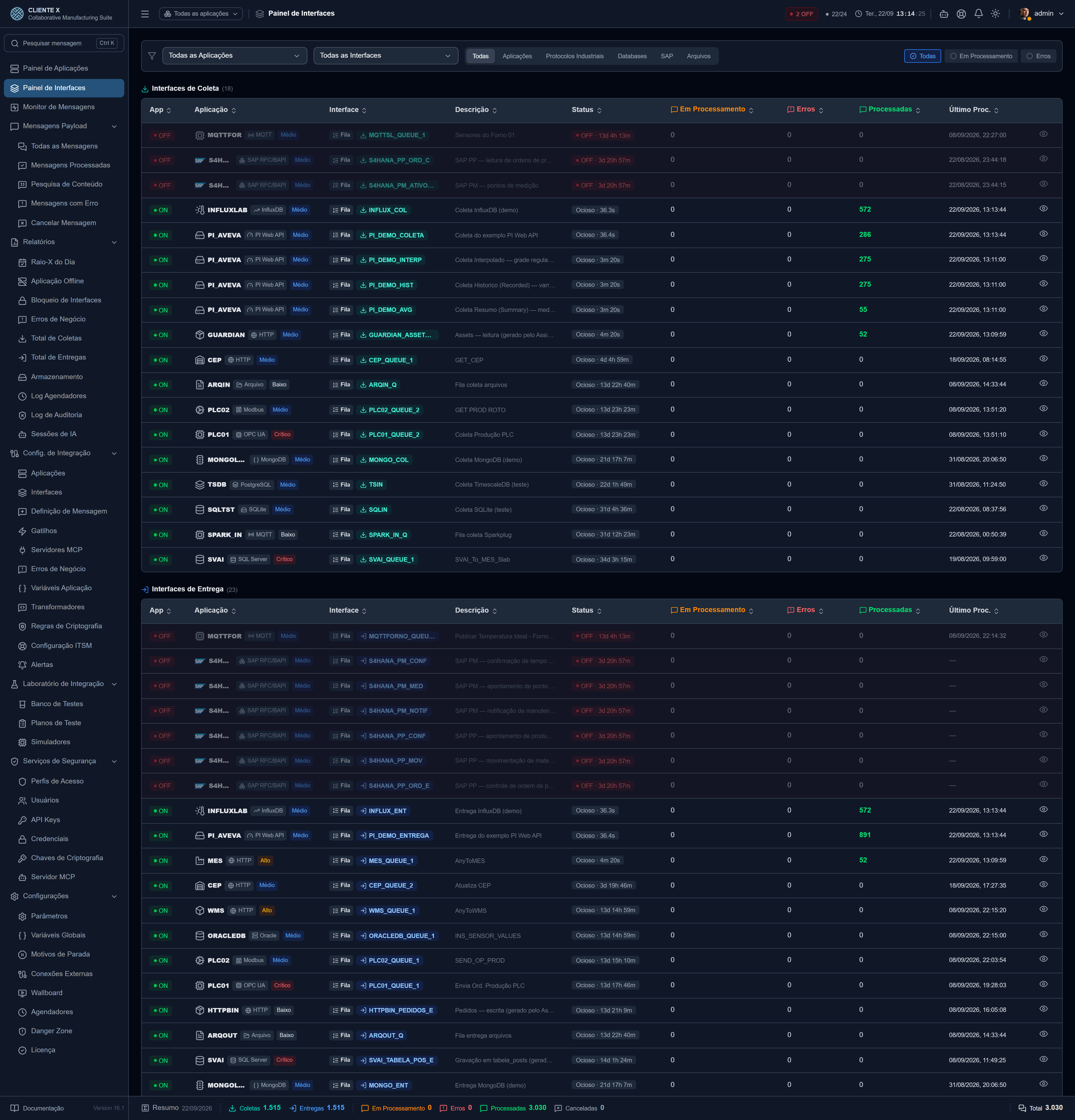
No topo do menu
| Tela | Rota | O que mostra |
|---|---|---|
| Painel de Aplicações | /application-dashboard | Quem está online, com contadores do dia por aplicação |
| Painel de Interfaces | /dashboard | Interfaces de Coleta e Entrega, com fila, erros e status |
| Monitor de Mensagens | /interface-monitor | Ritmo de cada interface: último processamento e tempo médio |
| Monitor em tempo real | /dashboard/:id/monitor | As mensagens de uma interface, ao vivo |
| Cockpit | /cockpit | Wallboard para TV: abre com sessão de usuário ou com token de wallboard |
Fora do menu
Duas telas não têm item no menu lateral — chega-se a elas pelo ícone de robô do cabeçalho, presente em qualquer tela.
| Tela | Rota | O que faz |
|---|---|---|
| Assistente de IA | painel lateral | Pergunta ao manual, investiga a instalação e propõe integração |
| Agente de Integração | /agent | A tela cheia: linha do tempo dos passos, evidência e a aprovação de um plano |
Mensagens
| Tela | Rota | O que mostra |
|---|---|---|
| Todas as Mensagens | /messages | Tudo que passou, com busca e filtro por status |
| Mensagens Processadas | /messages/processed | Entregues com sucesso |
| Pesquisa de Conteúdo | /messages/content-search | Busca dentro do payload |
| Mensagens com Erro | /messages/delivery-errors | Falhas técnicas e de negócio, com reprocesso em lote |
| Cancelar Mensagem | /messages/cancellation | Cancelamento em lote, com confirmação |
| Detalhe da mensagem | /messages/:id | Payload completo e histórico de tentativas |
Relatórios
| Tela | Rota | O que mostra |
|---|---|---|
| Raio-X do Dia | /reports/daily-summary | O fechamento do dia anterior, com atalho para onde cada problema se resolve |
| Aplicação Offline | /reports/application-availability | Uptime, downtime e janelas justificadas por aplicação |
| Bloqueio de Interfaces | /reports/interface-blocking | Bloqueios, origem e tempo bloqueado |
| Erros de Negócio | /reports/business-errors | Mensagens classificadas como erro de negócio |
| Total de Coletas | /reports/collection-log | Histórico das execuções de coleta |
| Total de Entregas | /reports/shipping-log | Histórico das entregas |
| Armazenamento | /reports/storage-usage | Volume por aplicação → interface → definição |
| Log Agendadores | /reports/scheduler-history | Execuções passadas dos jobs |
| Log de Auditoria | /reports/audit-log | Ações sensíveis, com justificativa, resultado e IP |
| Sessões de IA | /reports/ai-sessions | As conversas com a IA, com o selo de moderação e a marca de revisão |
| Relatório de Definição | /reports/definicao/:tipo/:id | Consolidado de uma Coleta ou Entrega, exportável em PDF |
→ Relatórios · Raio-X do Dia · Governança de IA
Config. de Integração
Até setembro de 2026 este grupo se chamava Chão de Fábrica. O nome muda se você preencher o Apelido da Planta em Configurações → Aparência.
| Tela | Rota | O que faz |
|---|---|---|
| Aplicações | /applications | CRUD de aplicações, keep-alive, e a porta de entrada dos assistentes |
| Interfaces | /interfaces | CRUD de interfaces, agendamento, ordem, retenção, bloquear/liberar |
| Definição de Mensagem | /message-management | Visão unificada de Coleta e Entrega por aplicação |
| Definições de Coleta | /collectors | O que o CMS busca, e para onde encaminha |
| Definições de Entrega | /definitions | O que o CMS envia: destino, timeout, tentativas |
| Gatilhos | /triggers | Agenda interna, com valores fixos, para Coletas e Entregas que precisam de parâmetros |
| Servidores MCP | /mcp-servers | Aplicações que expõem Coletas e Entregas como ferramentas de IA: uso por credencial, contrato de entrada e liga/desliga |
| Erros de Negócio | /business-errors | Regras que classificam respostas como falha |
| Variáveis Aplicação | /application-variables | Valores reutilizáveis no escopo de uma Aplicação |
| Transformadores | /transformers | Scripts de conversão de payload |
| Transformador (editor) | /transformers/:id | Editor Monaco ou geração por IA |
| Regras de Criptografia | /encryption-rules | Cifra condicional por texto coringa e sentido |
| Configuração ITSM | /ticket-destinations | Para onde cada alerta abre chamado: ferramenta, corpo e histórico dos chamados |
| Alertas | /alerts | Quem é avisado, de quê e por onde |
→ Cadastros · Gatilhos · Servidor MCP de integrações · Transformadores · Erros de Negócio · Help Desk · Alertas
Laboratório de Integração
Config. de Integração é onde a integração se cadastra; aqui é onde ela se exercita. Os Simuladores vieram deste segundo trabalho e mudaram de grupo em setembro de 2026: o simulador falsifica a origem, o Banco de Testes dispara o estímulo, e testar uma Coleta de campo é usar os dois juntos.
| Tela | Rota | O que faz |
|---|---|---|
| Banco de Testes | /test-bench | Dispara uma Coleta ou Entrega pelo caminho de produção, marcada como teste |
| Planos de Teste | /test-plans | Cenários ordenados com expectativa, executados de uma vez |
| Simuladores | /simulators | Servidores OPC UA, Modbus e PI embutidos |
→ Banco de Testes · Planos de Teste · Simuladores
Serviços de Segurança
| Tela | Rota | O que faz |
|---|---|---|
| Perfis de Acesso | /roles | Perfis e permissões por Ferramenta |
| Usuários | /users | CRUD de usuários, interfaces permitidas, 2FA, alertas |
| API Keys | /api-tokens | Tokens por aplicação, com interfaces permitidas |
| Credenciais | /credentials | Autenticação de entrada e de saída |
| Chaves de Criptografia | /encryption-keys | Chaves AES-256, criador e autorizados a decifrar |
| Servidor MCP | /mcp-tokens | Tokens que dão a uma IA externa acesso de leitura e configuração |
→ Segurança e criptografia · Servidor MCP
Configurações
| Tela | Rota | O que faz |
|---|---|---|
| Parâmetros | /settings | Sistema, aparência, e-mail, LDAP, ferramentas, webhook, IA, SDK SAP e Help Desk |
| Variáveis Globais | /global-variables | Valores reutilizáveis em todo o sistema |
| Motivos de Parada | /stop-reasons | Catálogo para justificar indisponibilidades |
| Conexões Externas | /external-connections | Bancos, brokers, OPC UA, Modbus, SAP, PI, pastas |
| Wallboard | /settings/cockpit | Tokens que deixam uma TV abrir o Cockpit sem login, com escopo por Aplicação |
| Agendadores | /schedulers | Jobs de sistema e de interface, cron e disparo manual |
| Workers | /settings/workers | Fila interna de processamento: aguardando, ativos, falhados e execuções |
| Licença | /settings/license | Identificação da instalação e validade do contrato |
| Danger Zone | /settings/danger-zone | Bloqueio em massa, expurgo e import/export de configuração |
→ Configurações · Agendadores · Conexões e credenciais · Wallboard · Motivos de Parada
Onde ficam os assistentes
Os assistentes não são telas próprias: eles abrem de dentro de uma tela existente, num ícone da linha ou num botão do topo. Como isso é a coisa mais difícil de achar sozinho, aqui está o mapa.
| Assistente | Onde | Como aparece |
|---|---|---|
| Descoberta por URL | /applications | Ícone de varinha roxo, na linha da Aplicação |
| Catálogo de banco | /external-connections ou /applications | Ícone de tabela roxo |
| Catálogo de pastas | /external-connections ou /applications | O mesmo ícone, em conexão de arquivos |
| Packs | /applications | Ícone de caixas roxo, em toda Aplicação que tenha algum pack instalável |
| Entre Aplicações | /transformers | Botão Integrar duas Definições |
| Transformador por IA | /transformers/:id | Aba de geração dentro do editor |
O ícone que abre um assistente é sempre roxo e fica por último na coluna de ações — assim os botões de editar, excluir e histórico não mudam de lugar de uma linha para outra.
Qual assistente aparece depende do tipo da Aplicação. Com conexão SAP RFC, vem o pack; com conexão de banco ou de pasta, vem o catálogo; nas demais, a descoberta por URL. Onde nenhum se aplica — MQTT, OPC UA, Modbus — nenhum ícone aparece: oferecer um formulário inaplicável é pior que não oferecer nada.
Outras ações que valem conhecer
| Ação | Onde | O que faz |
|---|---|---|
| Exportar Postman | /applications, ícone laranja | Baixa uma coleção Postman v2.1 com uma pasta por Interface da Aplicação. O token nunca vai no arquivo |
| Histórico de alterações | Ícone de relógio, na maioria dos cadastros | Quem mudou o quê, e quando |
| Ver catálogo | /external-connections | Navega pela estrutura de um banco ou de uma pasta, sem gerar nada |
| Testar conexão | /external-connections | Valida host, credencial e alcance antes de configurar qualquer coisa |
| Aplicação em foco | Cabeçalho, em qualquer tela | Restringe todas as telas a uma Aplicação, e a escolha persiste na navegação |
| Abrir chamado | Mensagem com erro, no popup e no detalhe | Abre um chamado num destino de Help Desk já preenchido com a Aplicação, a Interface, o erro e o link da mensagem, e mostra o número que a ferramenta devolveu. Ver Help Desk |
| Busca por conteúdo | Ctrl+K, de qualquer tela | Procura um trecho dentro do payload — nº de ordem, lote, material — sem escolher filtro nenhum antes |
| Enviar por e-mail | /credentials, /api-tokens, /mcp-tokens e o detalhe da mensagem | Manda credencial, token ou o PDF da mensagem para um destinatário elegível, com registro em auditoria |
| Conectar via MCP | /api-tokens, /credentials (Entrada) e /mcp-servers | Mostra o endereço MCP da Aplicação e o trecho de configuração do cliente de IA, sem revelar o segredo. Ver Servidor MCP de integrações |
| Assistente de IA | Ícone de robô no cabeçalho | Pergunta sobre o produto lendo o manual, e — com o módulo Agente — sobre a sua instalação. O contador vermelho é o plantão. Ver Assistente de IA |
| Detalhes da conexão | Coleta e Entrega, na barra de origem/destino | Mostra nome, tipo e endereço do servidor, e abre um popup com os campos daquela Conexão Externa |
No celular
O CMS é um produto de computador, e continua sendo — mas quem abre o link de um alerta às duas da manhã precisa ver o que caiu. Por isso nenhuma tela bloqueia no celular; elas se dividem em três comportamentos:
| Grupo | Telas | Como fica |
|---|---|---|
| Preparadas | Painéis, Monitor de Interfaces, todas as telas de Mensagens, o detalhe da mensagem, o Cockpit e a Licença | Layout próprio de celular: menu vira gaveta, e a tabela vira lista de cartões com um seletor de ordenação |
| Degradam bem | Os Relatórios | Sem layout dedicado, mas legíveis — herdam o modo cartão e já tinham filtros que acompanham a largura |
| Avisadas | As telas de configuração | Abrem normalmente, com uma faixa dispensável dizendo que foram desenhadas para computador |
Acima de 768 px de largura nada muda — o desktop é exatamente o que sempre foi.