Simuladores — /simulators
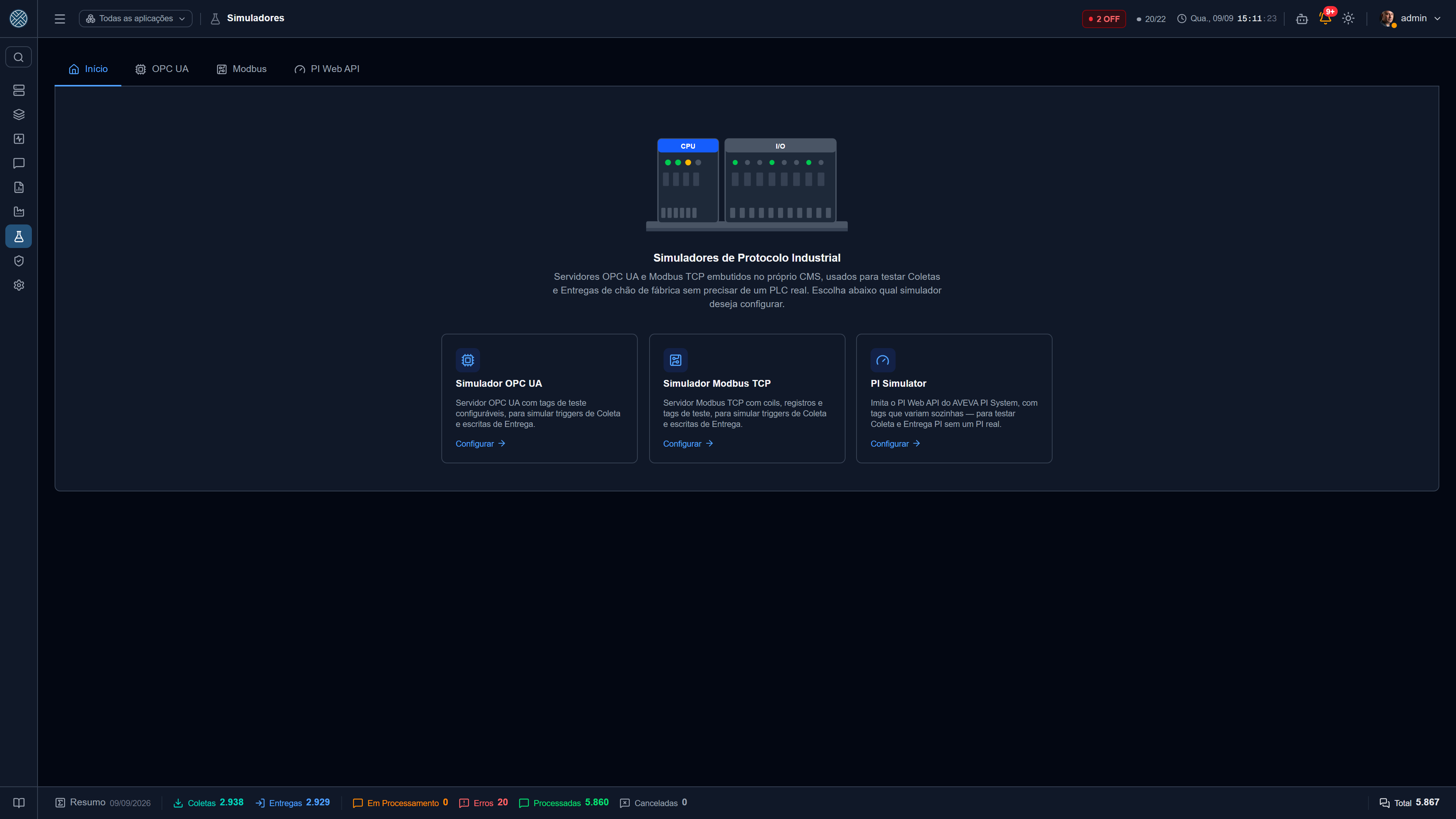
Configurar uma integração de chão de fábrica costuma esbarrar num problema de agenda: o CLP está na linha de produção, o PI System é de outra equipe, e ninguém libera testes no equipamento em horário produtivo. O CMS resolve isso trazendo os servidores para dentro dele mesmo.
Mudou de lugar no menu. Desde setembro de 2026 os Simuladores vivem em Testes de Integração, e não mais em Integração (o grupo que já se chamou Config. de Integração e Chão de Fábrica). É onde a integração se exercita, ao lado do Banco de Testes e dos Planos de Teste — o simulador falsifica a origem, o Banco de Testes dispara o estímulo, e testar uma Coleta de campo é usar os dois juntos.
São quatro, em abas separadas:
| Simulador | Imita | Sobe em |
|---|---|---|
| OPC UA Simulator | Um servidor OPC UA (CLP, gateway) | Porta TCP própria, padrão 4841 |
| Modbus Simulator | Um escravo Modbus TCP | Porta TCP própria, padrão 5020 |
| PI Simulator | O PI Web API do AVEVA PI System | Dentro da própria API, sem porta nova |
| LoRaWAN Simulator | O Network Server LoRaWAN (ChirpStack v4, The Things Stack v3) | Broker MQTT próprio, padrão 1885 |
Servem para:
- validar a configuração de uma Coleta ou Entrega antes de ter acesso ao equipamento;
- reproduzir um cenário de erro em ambiente de teste, quantas vezes for preciso;
- demonstrar o fluxo completo sem depender da fábrica;
- treinar quem vai operar, sem risco de escrever num equipamento de verdade.
Nenhum simulador vem ligado. Todos são recursos de QA e demonstração — habilite quando for usar e desligue depois. Um simulador ligado num ambiente produtivo é uma porta aberta a mais.
O que todos têm em comum
A Conexão Externa aparece sozinha
Ao habilitar um simulador, o CMS cria e mantém a Conexão Externa correspondente — “OPC Simulator (interno)”, “Modbus Simulator (interno)”, “PI Simulator (interno)”. Ela aparece normalmente em Conexões Externas e pode ser escolhida numa Aplicação, numa Coleta ou numa Entrega como qualquer outra. Não há endereço para digitar, nem risco de digitar errado.
Desabilitar o simulador não apaga a conexão: ela apenas para de responder.
Perfis: guardar cenários inteiros
Os simuladores trabalham com perfis — instantâneos nomeados do conjunto de tags (no LoRaWAN, de dispositivos). Em vez de recadastrar tag por tag para cada teste, você salva “Prensa 3”, “Planta Norte”, “Cenário de falha” e alterna entre eles.
| Ação | O que faz |
|---|---|
| Salvar configuração atual | Cria um perfil com as tags que estão no simulador agora |
| Aplicar | Substitui todas as tags atuais pelas do perfil |
| Sobrescrever | Atualiza o perfil com as tags atuais |
| Excluir | Remove o perfil; as tags ativas no simulador não são afetadas |
Aplicar e sobrescrever pedem confirmação, porque os dois trocam um conjunto inteiro de tags de uma vez.
Os perfis entram no import/export de configuração da Danger Zone — cada simulador com seu domínio próprio. É assim que um cenário montado na máquina de quem configurou vai parar no ambiente de demonstração.
Qualquer mudança reinicia o servidor
Salvar uma tag, aplicar um perfil ou mudar a porta reconstrói o servidor do zero. É proposital: mexer no address space “ao vivo” seria mais complexo e mais sujeito a estado inconsistente — e aqui não estamos num caminho de produção. As alterações são agrupadas numa janela curta, então salvar cinco tags seguidas provoca um reinício, não cinco.
OPC UA Simulator
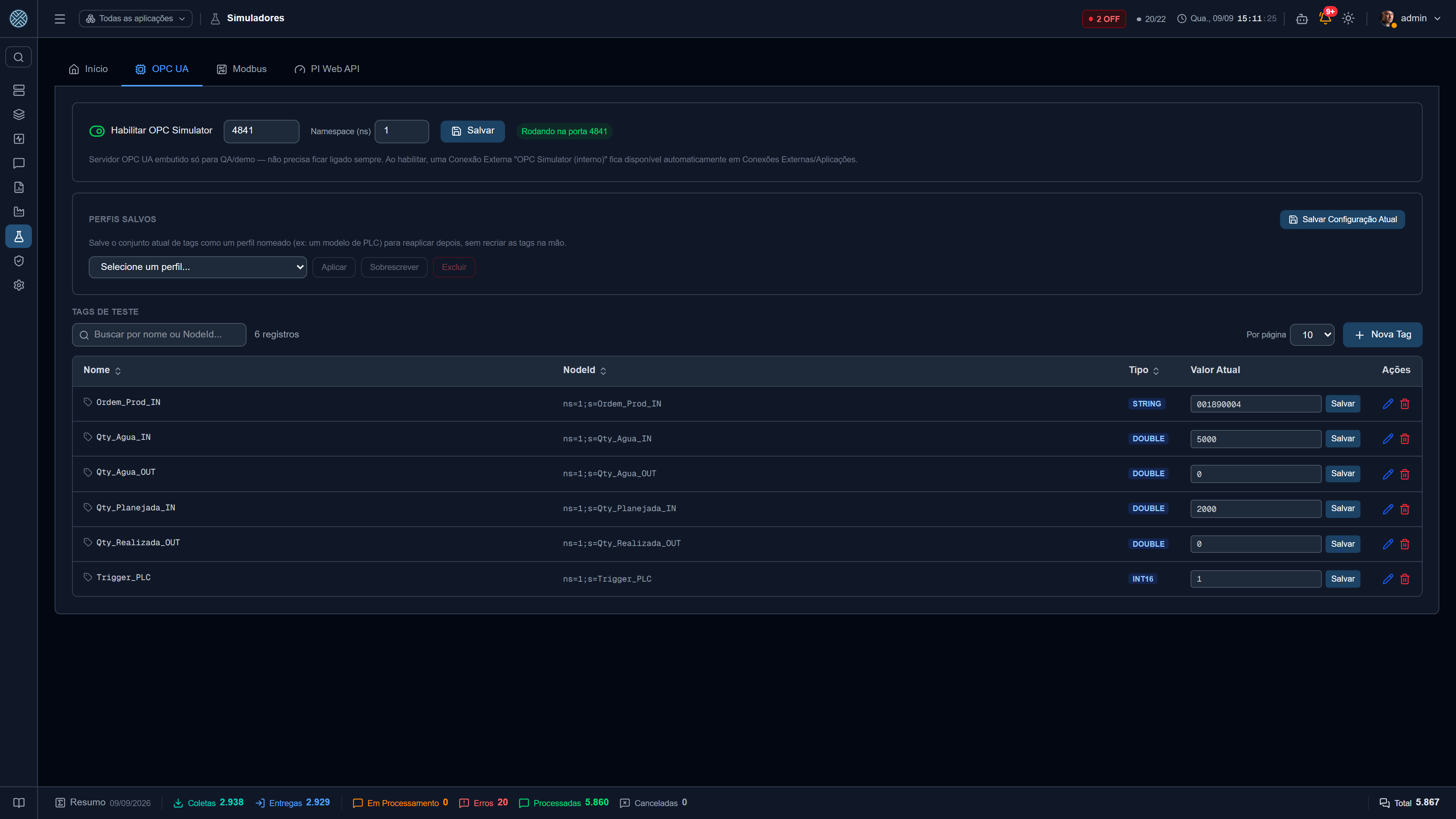
Servidor OPC UA completo, servido pelo próprio cms-api. Expõe uma variável por tag cadastrada.
Configuração
| Campo | Papel |
|---|---|
| Habilitar | Liga/desliga o servidor |
| Porta | Padrão 4841 — o endpoint fica em opc.tcp://localhost:4841/opc-simulator |
| Namespace (ns) | Índice de namespace das tags criadas. Entra no NodeId |
O rodapé mostra o estado real: Rodando na porta N ou Desligado, e o erro quando a porta já está em uso.
O servidor escuta só em 127.0.0.1, dentro do cms-api: as Coletas e Entregas do próprio CMS o
alcançam, um cliente de fora (UaExpert, outro servidor da rede) não. É de propósito — o simulador é
anônimo e tem tags graváveis.
Tags de teste
Cada tag tem nome, NodeId, tipo de dado e valor atual:
- Tipos —
BOOLEAN,INT16,INT32,FLOAT,DOUBLE,STRING. - NodeId — segue o formato
ns={ns};s=NomeDaTag, sugerido automaticamente a partir do nome. - Valor atual — editável na própria lista, com um botão que grava na hora. Em tag
BOOLEANesse botão se chama Disparar; nos demais tipos, Salvar.
É esse botão que torna o simulador útil de verdade: uma Coleta OPC_UA_TRIGGER fica assinando a
tag, e você provoca o disparo quando quiser, sem esperar um ciclo de máquina.
O simulador também recebe escrita. Uma Entrega OPC_UA_WRITE apontada para ele grava nas tags, e
a lista mostra o novo valor — que é a forma mais direta de conferir se o mapa de Tags de Escrita
está correto. Ver OPC UA.
Modbus Simulator
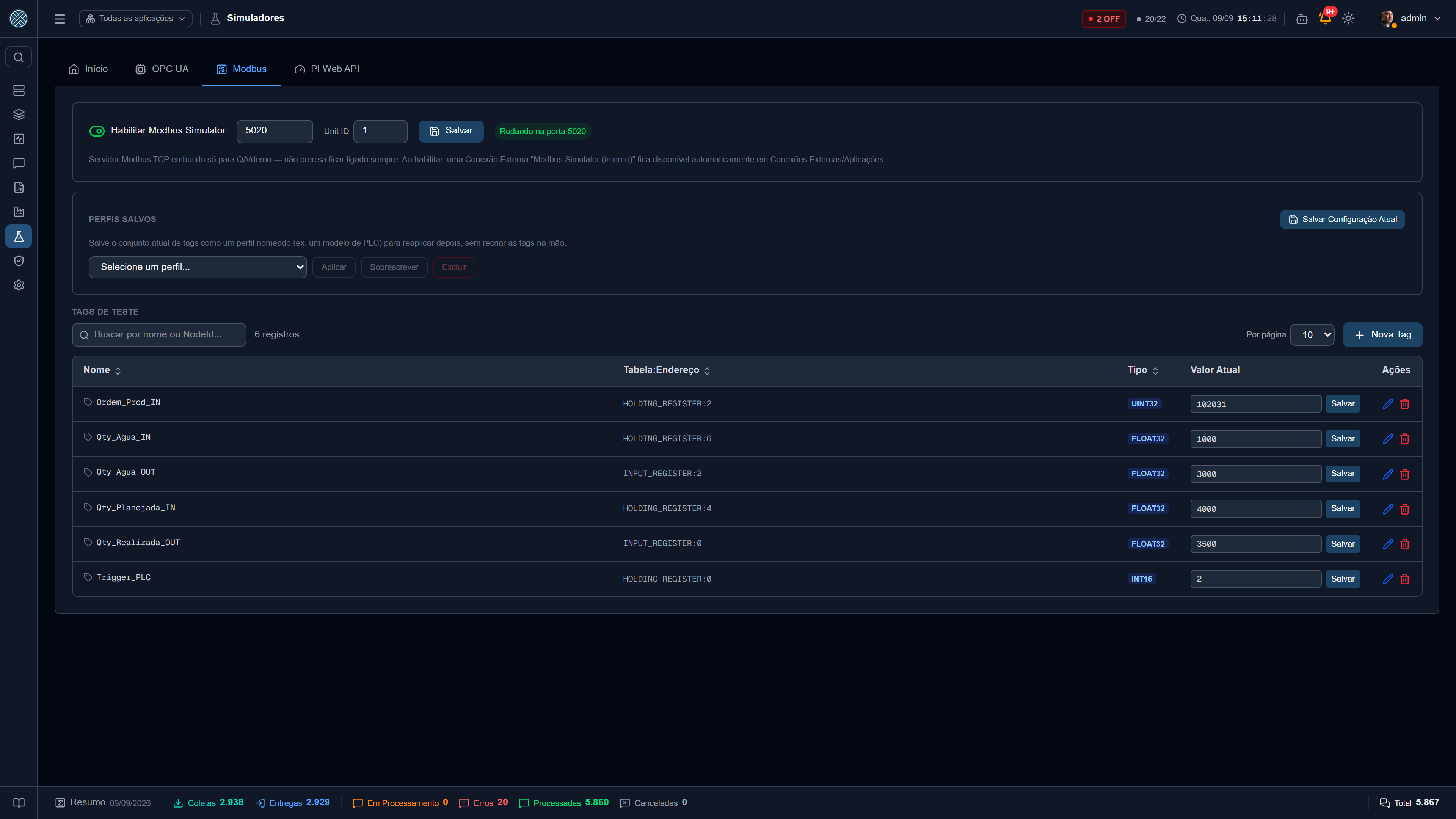
Escravo Modbus TCP embutido. Diferente do OPC UA, o Modbus não tem modelo de objetos: o protocolo opera sobre quatro vetores de registradores brutos, endereçados por número.
| Campo | Papel |
|---|---|
| Habilitar | Liga/desliga o servidor |
| Porta | Padrão 5020 (evita a 502 privilegiada) |
| Unit ID | Identificador do escravo, como num equipamento real |
As quatro tabelas
| Tabela | Natureza | Escrita pelo mestre |
|---|---|---|
| Coil | Bit | Sim |
| Discrete Input | Bit | Não (somente leitura) |
| Holding Register | 16 bits | Sim |
| Input Register | 16 bits | Não (somente leitura) |
O endereço de uma tag é escrito como Tabela:Endereço — por exemplo HOLDING_REGISTER:40.
Tipos de dado e ordem de palavras
Como o registrador Modbus tem 16 bits, valores maiores ocupam dois registradores consecutivos. As tags declaram:
- Tipo —
BOOLEAN,INT16,UINT16,INT32,UINT32,FLOAT32. - Ordem das palavras —
BIG_ENDIANouLITTLE_ENDIAN, para os tipos de 32 bits.
Ordem de palavras errada é o erro clássico de Modbus: o valor chega, não dá erro nenhum, e vem
absurdo (um FLOAT32 de 25,3 aparecendo como 4,6e-41). O simulador é o lugar barato de descobrir
qual das duas o seu equipamento usa.
A camada de tags do simulador é uma conveniência da tela — nome e tipo por cima dos registradores crus. O que o mestre enxerga são os registradores.
PI Simulator
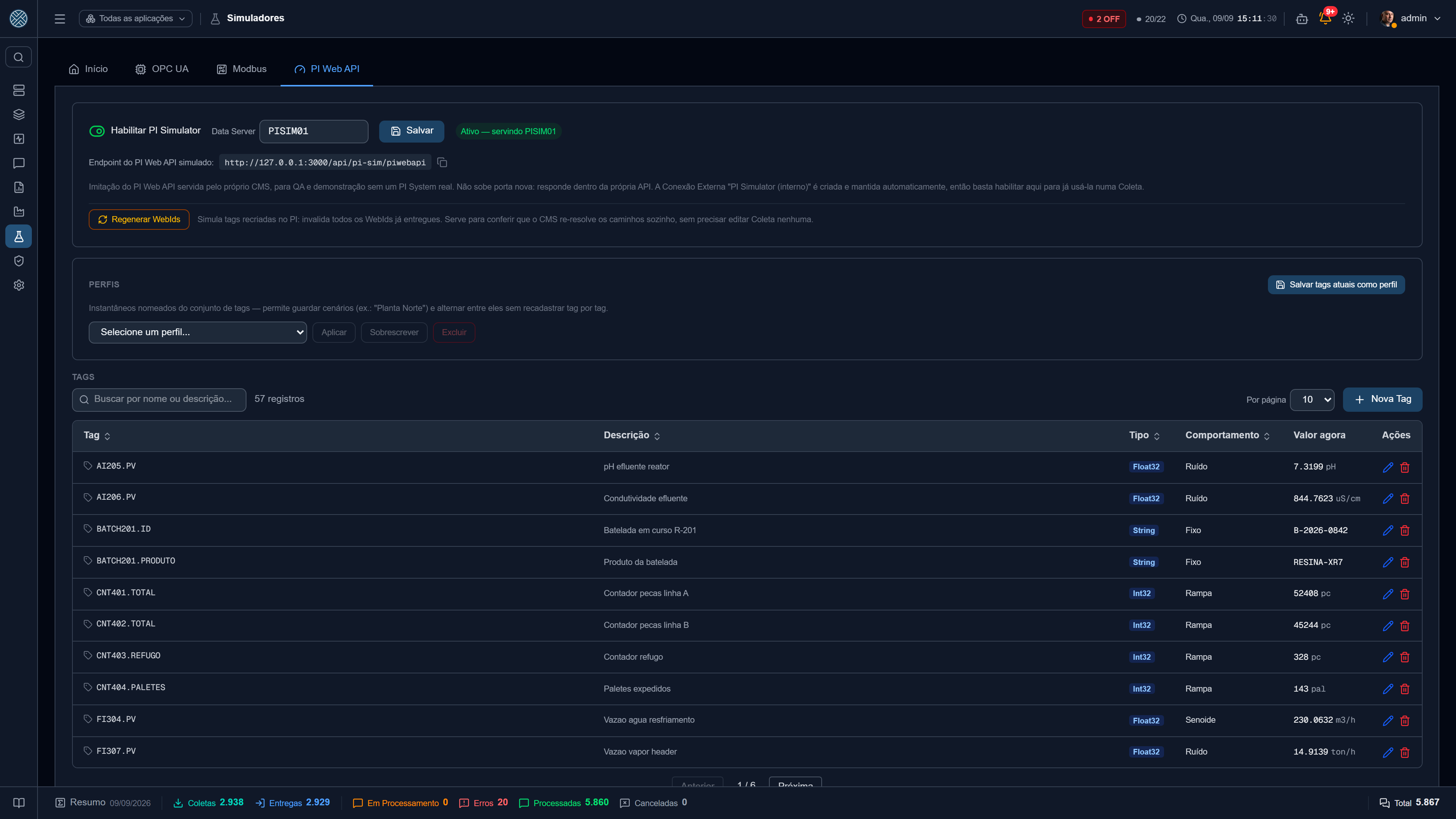
Imitação do PI Web API do AVEVA PI System (ex-OSIsoft). É o único dos quatro que não sobe porta
nova: o PI Web API é REST, então o simulador é um endpoint dentro da própria API do CMS, em
/api/pi-sim/piwebapi. Só o próprio CMS chega nele: pela borda (nginx) a rota responde 404, porque o
simulador aceita leitura e escrita sem autenticação.
| Campo | Papel |
|---|---|
| Habilitar | Passa a aceitar requisições no endpoint simulado |
| Data Server | Nome do servidor PI simulado (padrão PISIM01) |
| Semente | Número que entra na geração dos WebIds — ver abaixo |
Tags que variam sozinhas
Esta é a diferença central para os outros simuladores. Um PI System guarda séries temporais: perguntar “qual o valor agora” é menos interessante que perguntar “como foi na última hora”. Por isso cada tag tem um comportamento, e o valor é calculado em função do tempo:
| Comportamento | O que faz |
|---|---|
| Senoide | Oscila suavemente entre base ± amplitude, um ciclo por período |
| Rampa | Sobe linearmente de (base − amplitude) a (base + amplitude) e recomeça |
| Onda quadrada | Alterna entre os dois extremos a cada meio período |
| Ruído | Variação pseudoaleatória suave dentro da faixa — parece sinal de processo real |
| Fixo | Mantém o último valor gravado |
Os parâmetros são valor base, amplitude e período (s). Cada tag tem ainda nome,
descrição, unidade e tipo de ponto (Float32, Float64, Int32, Digital, String).
Fixo é o comportamento para testar Entrega. Nas outras opções o valor é uma função do tempo, e
o que a Entrega escrever seria imediatamente sobrescrito pelo gerador. Com FIXO, o que a Entrega
grava é o que a leitura devolve.
Como o valor é calculado, e não armazenado, consultas de histórico funcionam para qualquer intervalo — inclusive antes de o simulador existir. Não há série a popular.
Regenerar WebIds
No PI, todo objeto é endereçado por um WebId opaco, que o CMS resolve a partir do caminho da tag e guarda. Quando as tags são recriadas no PI, ou o servidor é migrado, esses WebIds deixam de valer e o cliente precisa re-resolver os caminhos sozinho.
O botão Regenerar WebIds provoca exatamente isso: invalida de uma vez todos os WebIds já entregues. Serve para provar que o CMS se recupera sem que ninguém edite Coleta nenhuma — um cenário que num PI real seria caro e arriscado de reproduzir.
Fidelidade ao produto real
O simulador reproduz o contrato REST do PI Web API, incluindo detalhes que costumam pegar quem integra:
- exige o header
X-Requested-With, como o PI real, que devolve 401 sem ele; - consulta por
pathdevolve o objeto direto, não uma coleção; - WebId obsoleto responde 404, e não um erro genérico;
- respostas de histórico são limitadas a 5.000 amostras.
O que ele não reproduz é autenticação: aceita qualquer credencial, ou nenhuma — como um PI de laboratório aberto. Ver PI Web API.
LoRaWAN Simulator
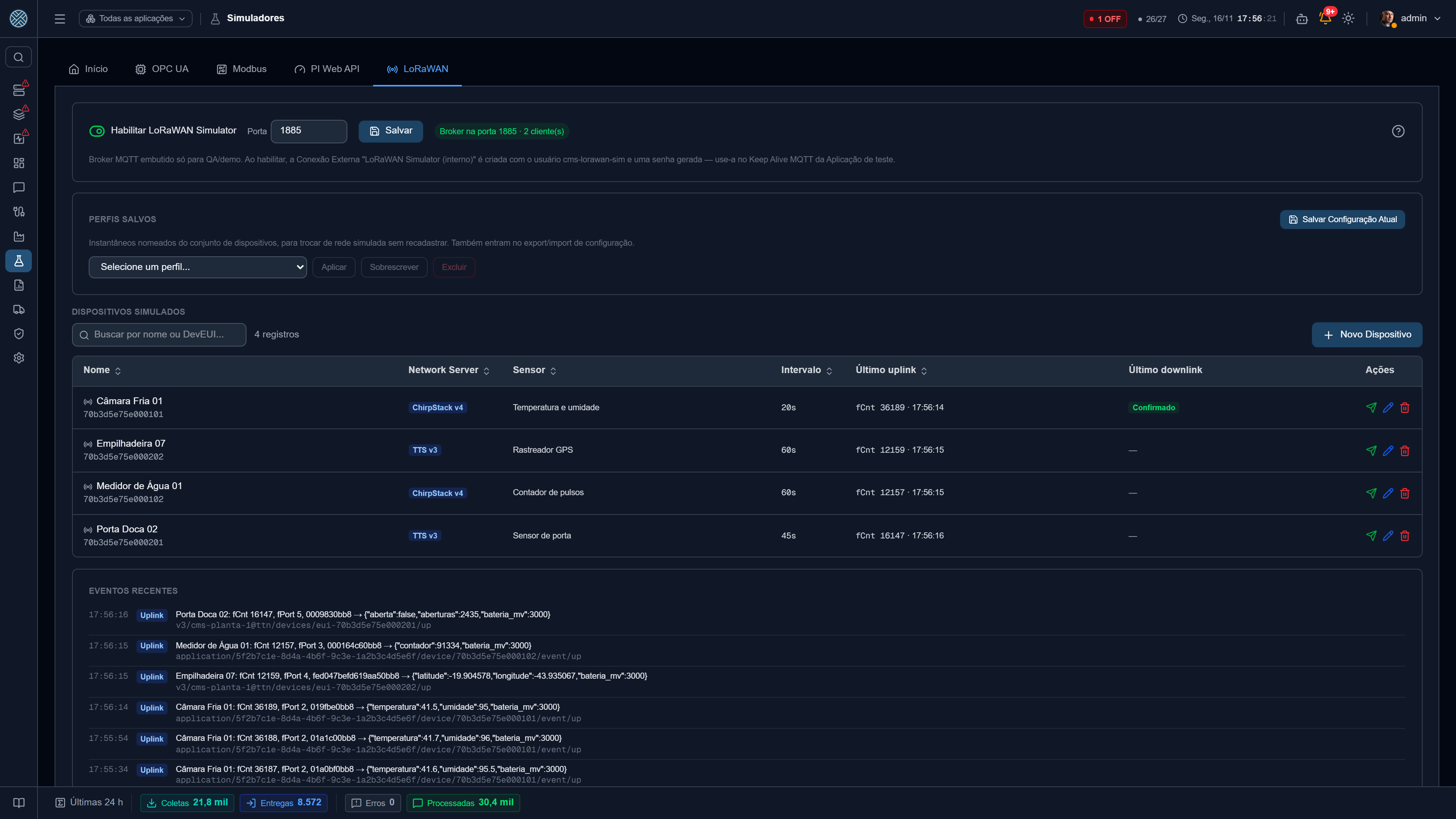
Imita a ponta que o CMS enxerga de uma rede LoRaWAN: o Network Server. Um sensor LoRaWAN não fala IP — ele transmite por rádio para um gateway, o gateway repassa ao Network Server (ChirpStack, The Things Stack), e é o Network Server que publica o dado decifrado num broker MQTT. O simulador sobe esse broker dentro do CMS e publica nele, por dispositivo cadastrado, exatamente o JSON que o ChirpStack v4 ou o TTS v3 publicaria. Não há rádio nem gateway para simular, porque o CMS nunca fala com eles.
| Campo | Papel |
|---|---|
| Habilitar | Liga/desliga o broker |
| Porta | Padrão 1885 (não 1883, para não colidir com um Mosquitto da mesma máquina) |
O broker escuta só em 127.0.0.1, dentro do motor, e exige usuário e senha: cms-lorawan-sim e
uma senha sorteada na primeira vez e guardada, cifrada, na Conexão Externa “LoRaWAN Simulator
(interno)”. Use essa Conexão no Keep Alive MQTT da Aplicação de teste; as Coletas e Entregas MQTT
dela herdam o broker.
Dispositivos simulados
Cada dispositivo tem nome, DevEUI (16 dígitos hexadecimais; vazio gera um), Network Server que ele imita, sensor, aplicação no Network Server (o id que entra no tópico — não é a Aplicação do CMS) e intervalo de envio. Os sensores cobrem os casos que costumam dar trabalho no Transformador:
| Sensor | fPort | Bytes | Decodificado |
|---|---|---|---|
| Temperatura e umidade | 2 | int16 temp×10, uint8 umidade×2, uint16 bateria | temperatura, umidade, bateria_mv |
| Contador de pulsos | 3 | uint32 contador, uint16 bateria | contador, bateria_mv |
| Rastreador GPS | 4 | int32 lat×10⁶, int32 lon×10⁶, uint16 bateria | latitude, longitude, bateria_mv |
| Sensor de porta | 5 | uint8 aberta, uint16 aberturas, uint16 bateria | aberta, aberturas, bateria_mv |
Os valores mudam sozinhos a cada uplink (temperatura que deriva, contador que só cresce, posição
que passeia), e o fCnt é persistido — reiniciar o CMS não faz o dispositivo parecer ter feito
rejoin. O botão Enviar uplink agora não espera o intervalo.
Codec do Network Server liga ou desliga o payload decodificado no JSON (object no ChirpStack,
decoded_payload no TTS). Desligado, só vêm os bytes em base64 — que é como chega de um Network
Server sem codec configurado, e o caso para testar o Transformador decodificando.
Os tópicos
| ChirpStack v4 | The Things Stack v3 | |
|---|---|---|
| Uplink (a Coleta assina) | application/{app}/device/{devEui}/event/up | v3/{app}@ttn/devices/eui-{devEui}/up |
| Downlink (a Entrega publica) | application/{app}/device/{devEui}/command/down | v3/{app}@ttn/devices/eui-{devEui}/down/push |
| Downlink entregue | …/event/txack, e …/event/ack se confirmado | …/down/sent, e …/down/ack se confirmado |
A edição do dispositivo mostra os dois tópicos dele, com botão de copiar. Para assinar todos de uma
vez, a Coleta usa curinga: application/+/device/+/event/up ou v3/+/devices/+/up.
Os dois Network Servers escrevem o mesmo dado com nomes diferentes — fCnt/f_cnt,
data/frm_payload, object/decoded_payload — e o TTS põe o DevEUI em maiúsculas no JSON.
Um Transformador que compara DevEUI vindo dos dois precisa normalizar a caixa.
Downlink: classe A
O simulador escuta os tópicos de downlink e recusa o que um Network Server real recusaria: corpo que
não é JSON, sem fPort, sem dados, ou tópico que não bate com o dispositivo — e nesse caso o
registro de eventos diz qual era o tópico esperado.
Os dispositivos são classe A: o downlink fica na fila e só sai no próximo uplink, que é
quando um sensor real abre a janela de recepção. Por isso o registro de eventos mostra Downlink na
fila e, depois, Downlink enviado — ou Downlink confirmado, quando o downlink pediu
confirmação (confirmed: true). É a diferença que importa numa integração real: a Entrega dá certo
quando o Network Server aceita o comando, não quando ele chega no sensor.
O firmware simulado entende um comando: fPort 10, bytes 01 + intervalo em segundos (uint16)
troca o intervalo de envio. O objeto { "intervaloSegundos": 30 } no lugar dos bytes faz o mesmo.
Exemplos de corpo, com intervalo de 30 s:
{ "fPort": 10, "confirmed": true, "data": "AQAe" }{ "downlinks": [{ "f_port": 10, "frm_payload": "AQAe", "confirmed": true }] }Diferenças para os outros simuladores
- O perfil guarda a configuração, não o estado. Ao aplicar um perfil, o dispositivo que
continua (mesmo DevEUI) mantém o
fCnt— zerar faria o Network Server simulado parecer ter visto um rejoin. Perfil importado de arquivo tem os itens conferidos: DevEUI inválido ou repetido e sensor desconhecido ficam de fora. - Mexer em dispositivo não reinicia o broker. Reiniciar derrubaria as Coletas MQTT conectadas; só ligar/desligar e trocar a porta reiniciam. Editar dispositivo refaz apenas os timers de envio.
O repositório traz um cenário pronto para este simulador em scripts/seed-cenario-lorawan.mjs:
quatro dispositivos (dois por Network Server, metade sem codec), a Aplicação LORAWANSIM, as
Coletas dos dois formatos com um Transformador que normaliza tudo num contrato só, e Entregas de
downlink acionadas pela Entrada HTTP. Ver LoRaWAN.
Escrita em equipamento: o gate de permissão
Escrever numa tag OPC UA ou num registrador Modbus altera o estado de um equipamento real. Por isso
as Entregas OPC_UA_WRITE e MODBUS_WRITE aceitam configurar uma tag de permissão de escrita
no próprio equipamento: o CMS assina essa tag e só grava enquanto ela estiver no valor esperado.
É o CLP, e não o CMS, que decide quando aceitar escrita — que é a única ordem correta dessa decisão. Sem a tag configurada, a Entrega grava sempre que receber mensagem.
Configure o gate em ambientes produtivos. Sem ele, um payload malformado vindo de um sistema corporativo chega até o equipamento.
Falhar sem conseguir perguntar
Uma Entrega com gate configurado cuja assinatura da tag não está de pé responde não — nunca “não há restrição”. A diferença parece sutil e não é: até agosto de 2026 o gate OPC UA respondia lendo a existência da sessão, e “gate configurado, mas não consegui conectar” chegava ali com a mesma cara de “esta Entrega não tem gate”. O resultado era o pior possível — falhar em verificar se o CLP podia receber liberava a escrita no CLP. Hoje os dois gates, OPC UA e Modbus, falham fechados.
A conexão do gate também volta a tentar sozinha, com espera crescente de 2s a 20s, e a queda
dispara CONEXAO_OPCUA_PERDIDA ou CONEXAO_MODBUS_PERDIDA. Antes, uma falha na primeira tentativa
deixava a Entrega sem gate até alguém reiniciar a API.
A queda só vira log e alerta depois de 10 segundos fora, e sai uma linha por queda, não uma por tentativa. Os simuladores internos abrem a porta alguns segundos depois de os gates tentarem a primeira conexão, no mesmo processo: um erro por partida, por uma indisponibilidade que se resolve sozinha, é exatamente como se ensina o operador a ignorar erro de gate.