Cadastros
Estas quatro telas são a espinha dorsal da configuração. A ordem de criação importa: Aplicação → Interface → Definição/Coleta.
Aplicações — /applications
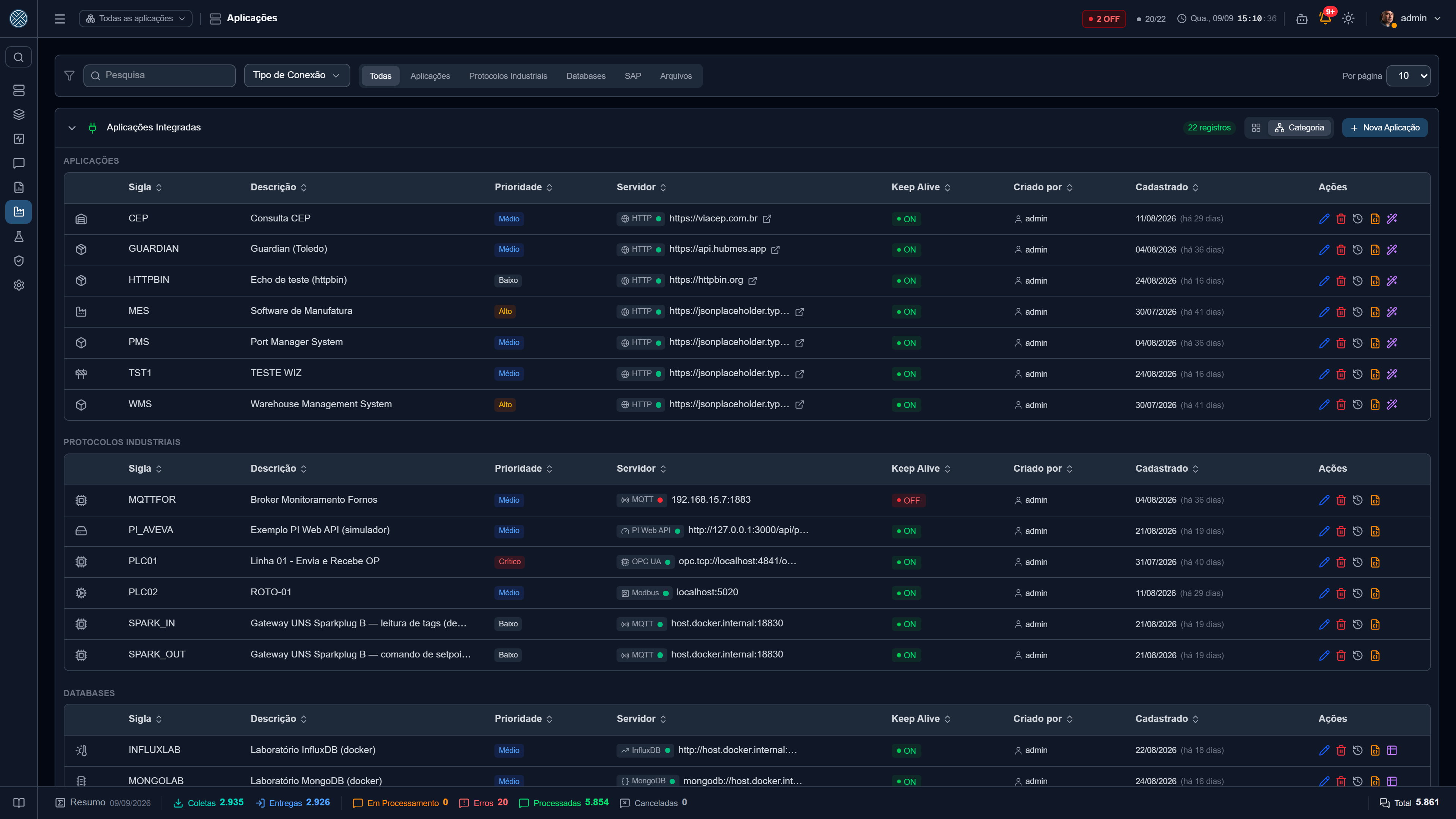
Cadastro dos sistemas integrados. Além de nome e sigla, a Aplicação controla:
- Monitoramento de disponibilidade — o tipo de keep-alive (HTTP, banco, MQTT, OPC UA, Modbus, SAP, PI…) e a Conexão Externa usada; alimenta o Painel de Aplicações e o relatório de uptime
- Prioridade, ícone e logotipo — o que ordena e identifica a aplicação nos painéis
- Observações — texto livre que aparece no Cockpit e no corpo do alerta de aplicação offline; na prática, o telefone de quem atende aquele sistema
- Agrupamento — praticamente toda tela do sistema filtra por aplicação
A sigla entra nas URLs de recebimento e nos relatórios históricos. Trocá-la depois quebra integrações já publicadas nos sistemas clientes — por isso o campo abre travado na edição. Ver A sigla, depois que já está em uso.
Os botões da linha
| Ícone | O que faz |
|---|---|
| Lápis / lixeira | Editar e excluir |
| Relógio | Histórico de alterações |
| JSON laranja | Exporta uma coleção Postman v2.1 com uma pasta por Interface da Aplicação. O token nunca vai no arquivo |
| Roxo (varinha, tabela ou caixas) | Abre o assistente aplicável ao tipo desta Aplicação |
Uma Aplicação recém-criada e ainda sem Interface mostra um convite no topo da tela, oferecendo o assistente correspondente. É a forma mais rápida de sair do zero.
URL própria ou Conexão Externa
Uma Aplicação HTTP tem duas formas de dizer onde o sistema dela está, escolhidas no campo Endereço:
- URL própria — a URL, a URL de Keep Alive e o certificado ficam na própria Aplicação. É o padrão, e é como toda Aplicação HTTP funcionava antes.
- Conexão Externa — os três valores vêm de uma Conexão HTTP e aparecem travados, com cadeado. Trocar o endereço na conexão troca em todas as Aplicações ligadas a ela, e nas Entregas HTTP delas.
Use a Conexão Externa quando mais de uma Aplicação fala com o mesmo servidor. A Credencial continua na Aplicação nos dois modos. Na lista, a Aplicação ligada mostra um ícone de tomada ao lado da URL, com o nome da conexão.
Transformar em Conexão Externa. Na edição de uma Aplicação HTTP com URL própria, o link abaixo da URL cria uma Conexão HTTP com os dados dela e a liga à conexão. A janela sugere as outras Aplicações que usam o mesmo endereço, sem nenhuma marcada, e avisa quando o Keep Alive ou o certificado de alguma delas é diferente: ao ser ligada, ela passa a usar os da conexão. Só vai junto o que for marcado. É preciso ter permissão de criar Conexões Externas.
O Tipo de Conexão, depois que há Coleta ou Entrega
O Tipo de Conexão de uma Aplicação decide como todas as Coletas e Entregas dela executam. Por isso, na edição de uma Aplicação que já tem alguma Coleta ou Entrega, o campo abre travado, com cadeado e a quantidade de Coletas e Entregas que dependem dele. Não há como destravar: trocar HTTP por SQL, por exemplo, deixaria as Entregas HTTP sem endereço e as Coletas SQL sem banco. O servidor recusa a troca também pela API, pelo MCP e por import.
Continua permitido:
- trocar a Conexão Externa por outra do mesmo tipo;
- editar a URL, e passar uma Aplicação HTTP de URL própria para Conexão Externa e de volta;
- trocar o tipo de uma Aplicação que só tem Interfaces, sem Coleta nem Entrega.
Nas Aplicações InfluxDB com Coleta ou Entrega InfluxDB, as conexões InfluxDB de outra versão aparecem desabilitadas no seletor: cada versão (1.8, 2.x, 3.x) fala uma linguagem de consulta e grava por um endereço diferente.
Interfaces — /interfaces
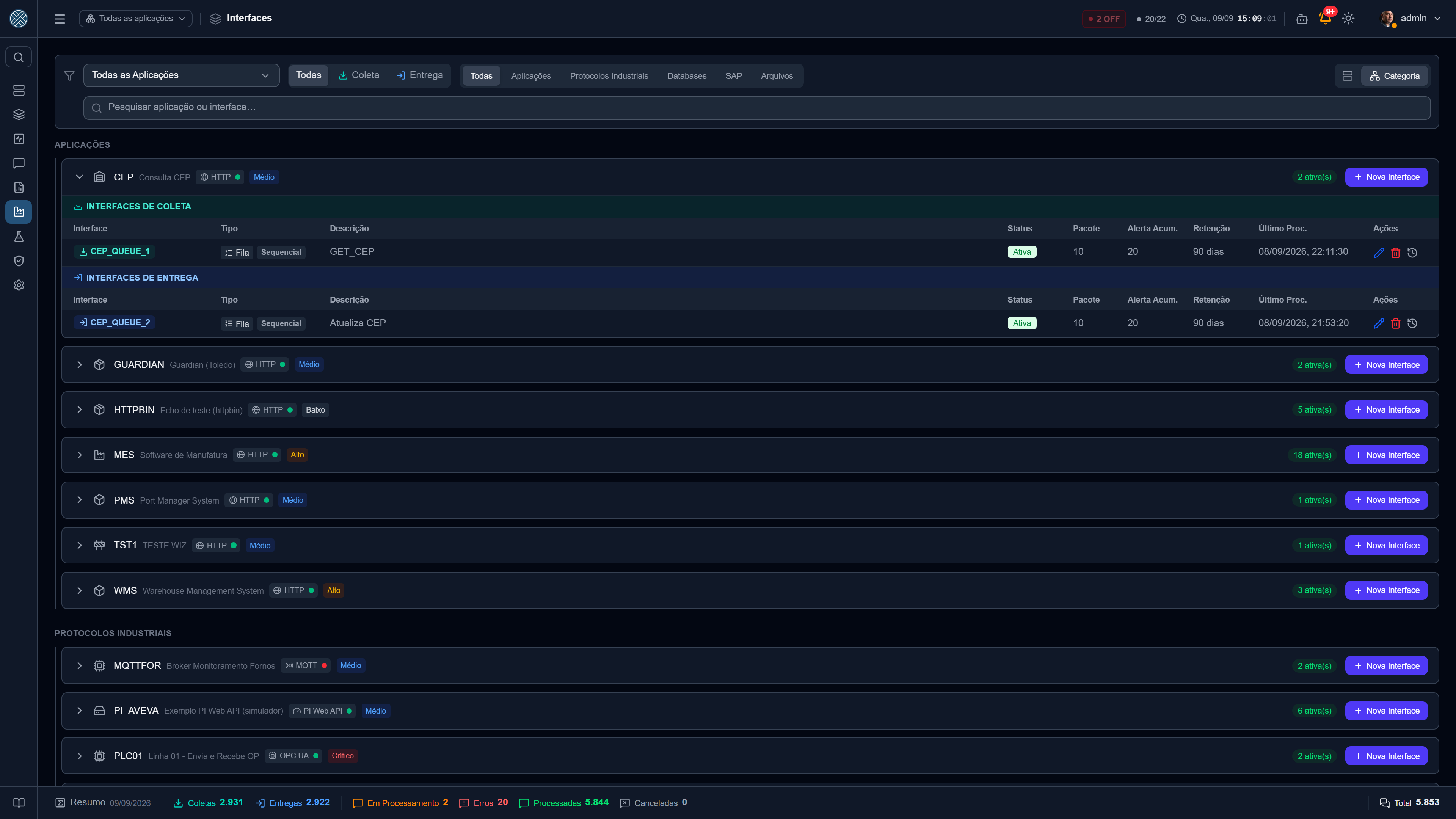
CRUD das interfaces de processamento, com:
- Tipo:
ENTREGAouCOLETA - Ordem de processamento:
SEQUENCIAL(ordem preservada) ouPARALELO(throughput) - Agendamento: cron ou intervalo fixo — é o que vira o job em Agendadores
- Dias de retenção de mensagens: por quanto tempo as mensagens desta interface são mantidas antes do expurgo automático da madrugada
- Alerta de mensagens acumuladas: o teto a partir do qual o alerta dispara
- Bloquear / liberar: segura a entrega sem perder mensagens
O Tipo decide o que pode morar dentro da Interface: uma Interface de ENTREGA só aceita
Definições de Entrega, e uma de COLETA só aceita Coletas. A tela nunca ofereceu a combinação
errada, e desde agosto de 2026 a API também a recusa — uma Entrega gravada numa Interface de
Coleta faria o agendador processá-la pelo caminho errado, num ciclo que não termina sozinho.
A checagem só roda quando a Interface está mudando, para não travar a edição de uma descrição ou de um timeout numa Definição que já nasceu no lugar errado — travar quem tenta consertar seria o oposto do que a regra serve.
A retenção é por Interface, não global. Uma interface de alta frequência pode guardar 7 dias enquanto uma de documento fiscal guarda 365 — o que evita escolher entre perder rastreabilidade e encher o banco. O consumo de cada uma aparece no relatório de Armazenamento.
Dentro do cartão de cada Aplicação, as Interfaces vêm separadas em dois blocos — Coleta e Entrega — com as mesmas faixas de título e as mesmas cores de Definição de Mensagem. Numa aplicação com dez interfaces, o badge colorido da sigla não deixava ver de longe quantas eram de cada lado.
Todo bloqueio e desbloqueio é registrado — manual ou automático por erro de negócio, com autor e duração — e sai no relatório de Bloqueio de Interfaces.
As ferramentas de chamado ativadas em Help Desk aparecem aqui numa categoria própria, Help Desk, depois de Arquivos — com a Interface por onde os chamados saem. É por ela que se bloqueia, libera ou acompanha a fila de chamados. Elas não aparecem em Aplicações: nascem e são desativadas pela aba Help Desk.
Definições — /definitions
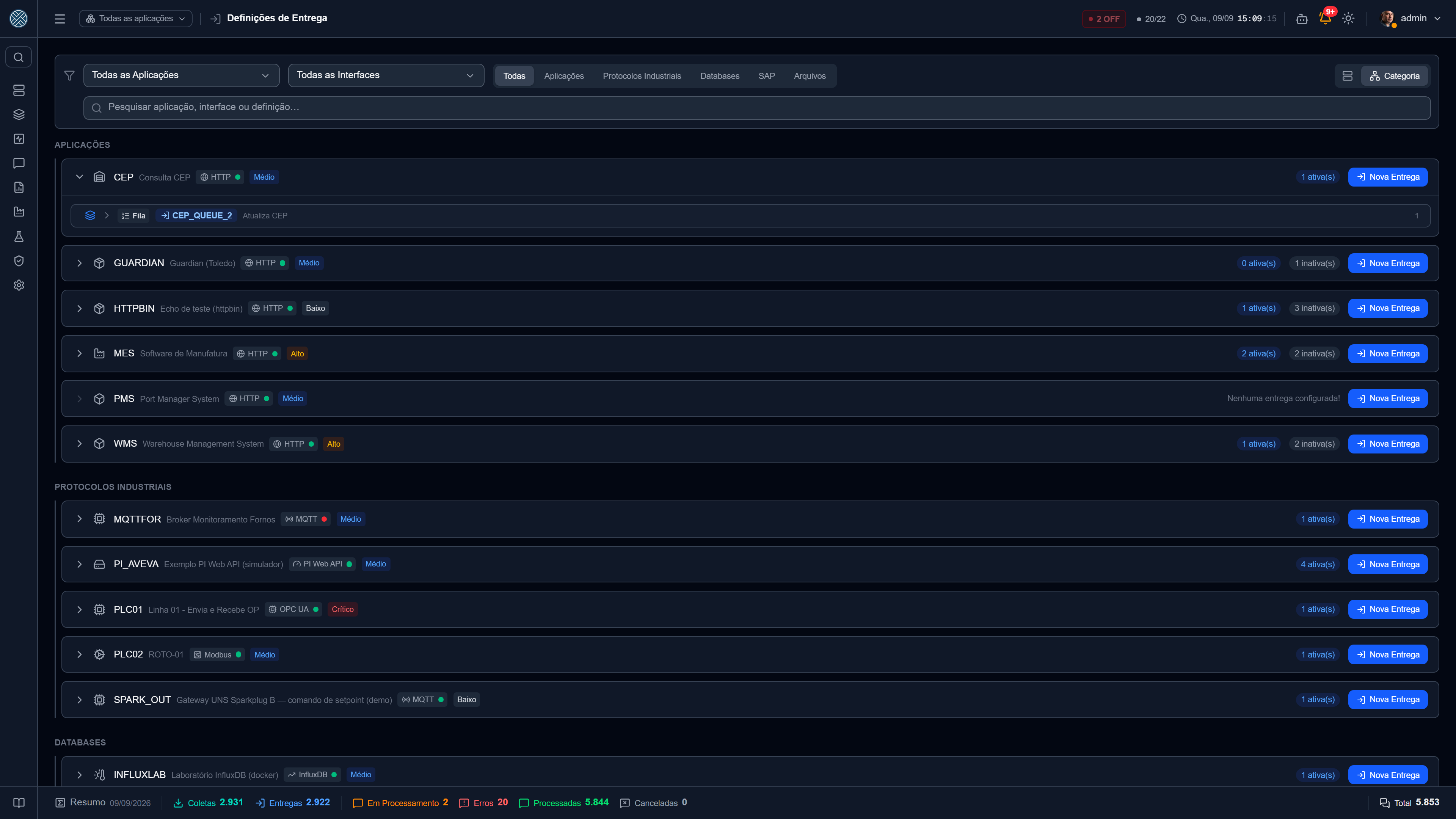
O contrato de entrega. Os campos que mais geram dúvida:
| Campo | O que muda |
|---|---|
| Tipo de entrega | Protocolo do destino: HTTP (POST/PUT/PATCH/DELETE), SOAP, MQTT, SQL, Oracle, PostgreSQL, SQLite, SAP RFC, OPC UA, Modbus |
| Tipo de mensagem | ASSINCRONA responde na hora e entrega depois; SINCRONA só responde após o destino responder |
| Ordem × Síncrona | Uma Entrega Síncrona não passa pela fila — entrega dentro da própria requisição de recebimento. Por isso o CMS recusa a combinação Entrega Síncrona + Interface Sequencial, dos dois lados: ao criar a Entrega e ao tentar tornar a Interface Sequencial. Uma síncrona numa fila ordenada ultrapassaria a ordem que a Interface promete |
| Decodificação | Converte o corpo recebido antes de processar: Base64, XML unescaped, URL encoded, HEX, Latin-1, entidades HTML |
| Tentativas / backoff | Quantas vezes repetir uma falha técnica. Vale nos dois modos: na Assíncrona o intervalo é de 10s (no job da fila), na Síncrona é de 1s (dentro da requisição). Ver Ciclo de vida |
| Timeout | Quanto esperar pelo destino antes de considerar falha |
| Transformador | Script aplicado ao payload antes da entrega. Numa Interface com duas ou mais Aplicações produtoras, cada uma pode ter também o seu — ver Transformador por Aplicação produtora |
| Ativar WebService (WSDL) | Liga o endpoint SOAP com WSDL dinâmico para esta definição |
| Expor como ferramenta MCP | Deixa um agente de IA chamar esta Entrega. Ver Servidor MCP de integrações |
| Permitir reenvio | Chave no cabeçalho do formulário, ao lado do Testar. Deixa reenviar uma mensagem desta Entrega já processada — ver Reenviar uma mensagem processada |
| Credencial | Como autenticar no destino |
| Encaminhar Resposta | Para onde a resposta do destino segue — outras Entregas. Cada linha aceita uma condição (o botão Regras): só encaminha quando a resposta atende, ex.: RETURN.TYPE = S |
Permitir reenvio
A chave Permitir reenvio fica no cabeçalho do formulário, ao lado do Testar, na Entrega e na Coleta — vale para a Definição inteira, e já aparece em Nova e Duplicar. Vem desligada: se o destino não trata duplicidade, reenviar pode lançar o mesmo dado duas vezes, e quem configura a integração é quem sabe se ele aguenta. Como reenviar está em Mensagens.
Validações de Recebimento
A seção reúne o que vale para a mensagem quando ela chega ao CMS: o Content-Type e a validação dele, o tamanho máximo do payload, Ativar WebService (WSDL) — com a opção de WS-Security no cabeçalho — e a chave Expor como ferramenta MCP.
Logo abaixo fica a URL da API Dinâmica desta Entrega, POST /api/{interface}/{sigla}, com botão
de copiar — o mesmo visual da Coleta. Enquanto Interface e sigla não estão preenchidas, um aviso em
âmbar pede os dois; com o WebService ligado, a URL do WSDL aparece logo embaixo. É a URL que se
entrega ao time do sistema produtor, sem precisar abrir o Como Enviar.
O editor do Payload de Entrada — os parâmetros e o Payload de Entrada Modelo, nas Entregas HTTP, SQL, MQTT e de arquivo — também mora aqui, junto do endereço para onde o produtor manda. Só mudou de lugar: os aliases continuam sendo resolvidos no envio ao destino, não no recebimento.
Transformador por Aplicação produtora
Uma Entrega costuma receber de mais de um sistema — o WMS e o SVAI mandando para o mesmo destino —, e nem sempre no mesmo formato. Em vez de um Transformador que tenta reconhecer cada dialeto, cada Aplicação produtora pode ter o seu: ele converte o que ela manda para o formato que a Entrega espera (o Payload de Entrada Modelo) e roda antes do Transformador da Entrega, que continua valendo para todas as mensagens.
Quando a Interface tem duas ou mais Aplicações produtoras liberadas — pelas API Keys e Credenciais de Entrada que valem para ela —, o campo Transformador do formulário vira o botão Configurar, com um resumo ao lado (1/3 produtoras · Entrega: nome). Ele abre o popup Transformador por Aplicação produtora:
| Parte do popup | O que é |
|---|---|
| Formato que a Entrega espera receber | O Payload de Entrada Modelo desta Entrega: é o que o Transformador de cada produtora precisa gerar |
| Aplicação produtora · Credenciais | Uma linha por produtora, com as API Keys e Credenciais de Entrada com que ela manda. Token sem Aplicação usuária conta como a própria Aplicação da Interface |
| Transformador | O da produtora. Nenhum — já manda no formato da Entrega deixa a produtora no caminho de sempre |
| Content-Type recebido | O que esta produtora manda, quando difere do da Entrega — XML numa Entrega JSON, por exemplo. O recebimento confere o dela no lugar do da Entrega. Só libera depois de escolher o Transformador |
| Transformador da Entrega | O campo de antes, que foi para dentro do popup. Roda em todas as mensagens, depois do da produtora |
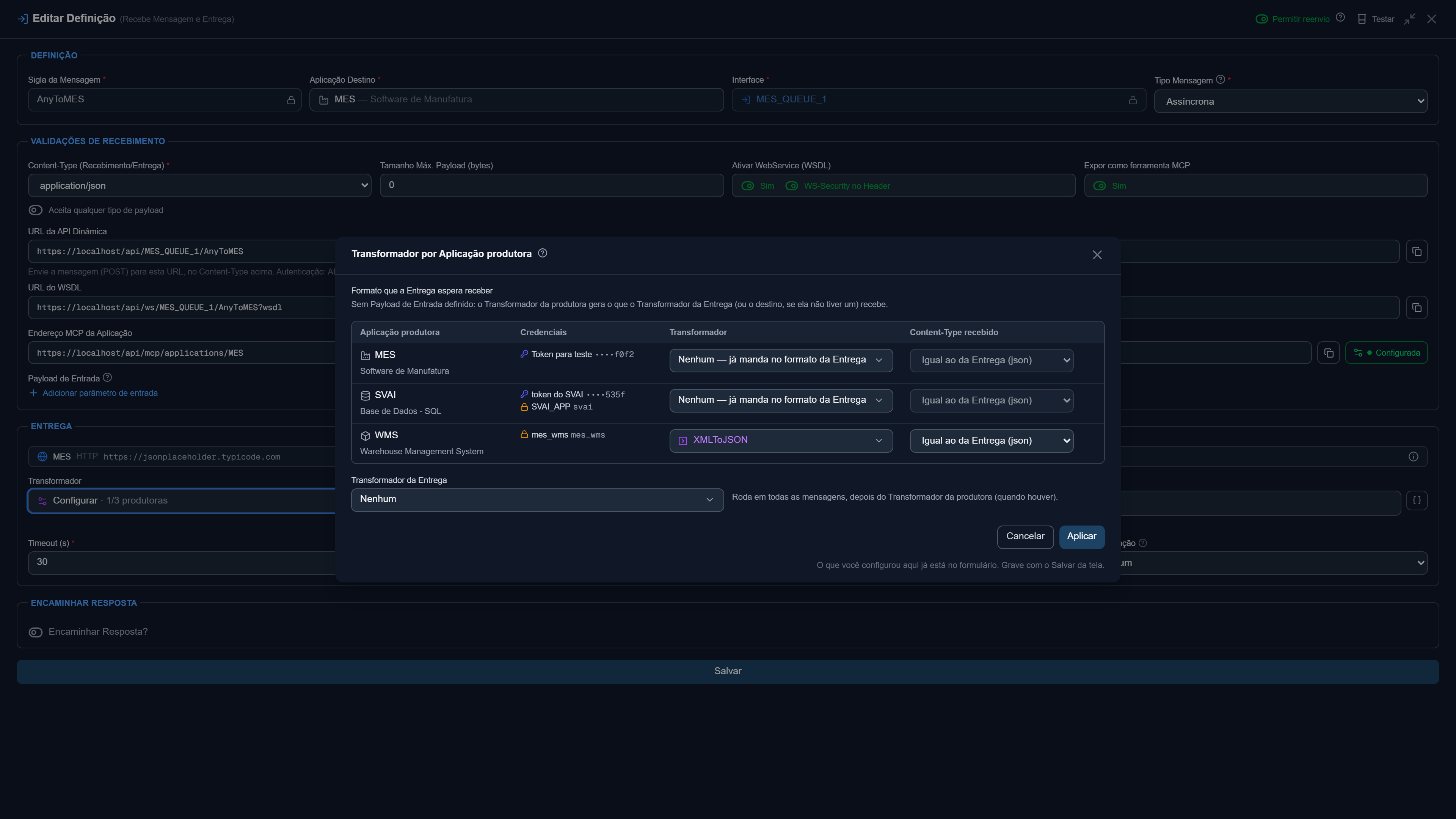
Aplicar só leva a escolha para o formulário; quem grava é o Salvar da Entrega, e Cancelar descarta o que foi mexido no popup. Tirar o Transformador de uma produtora que já tinha um mostra, no popup e embaixo do campo, quem vai perdê-lo ao salvar — as mensagens dela passam a ser tratadas como se já viessem no formato da Entrega. Duplicar a Entrega leva a lista junto, e cada alteração dela entra no histórico de alterações da Entrega.
Quem é a produtora de uma mensagem decide-se por quem autenticou: a Aplicação usuária da API Key ou
da Credencial de Entrada. Depois do Transformador dela, tudo o que lê o payload enxerga o formato
da Entrega, e não o dialeto da produtora — o contrato de entrada, os {{alias}}, o :alias do
SQL e do SAP e as tags de OPC UA, Modbus e PI. Produtora sem Transformador próprio segue exatamente o
caminho de antes.
| Situação | O que acontece |
|---|---|
| Transformador da produtora desativado | As mensagens dela são recusadas na chegada, com o nome do Transformador na resposta. Seguir sem ele mandaria o dialeto adiante como se fosse o formato da Entrega. O popup marca a linha e avisa |
| O script da produtora falha | A mensagem é recusada, com um erro que diz qual dos dois Transformadores falhou |
| A produtora perdeu a credencial na Interface | A linha continua no popup, com o aviso Sem credencial liberada nesta Interface: não vale para mensagem nenhuma, mas também não some calada. A lixeira a marca para Remover ao salvar |
O campo continua como Configurar enquanto houver linha gravada, mesmo que só reste uma produtora — sumir com o popup esconderia uma configuração que continua valendo. Na grade de Entregas, o quadro Aplicações Externas (via HTTP) ganha a coluna Transformador próprio quando alguma produtora tem um.
Só a mensagem que chega de fora, por API Key ou Credencial de Entrada, passa pelo Transformador da produtora. A ferramenta MCP, os Gatilhos, a abertura de chamado e o Banco de Testes sem Enviar como não passam por ele: o payload deles já está no formato da Entrega.
O caminho, e o host que vem da Aplicação
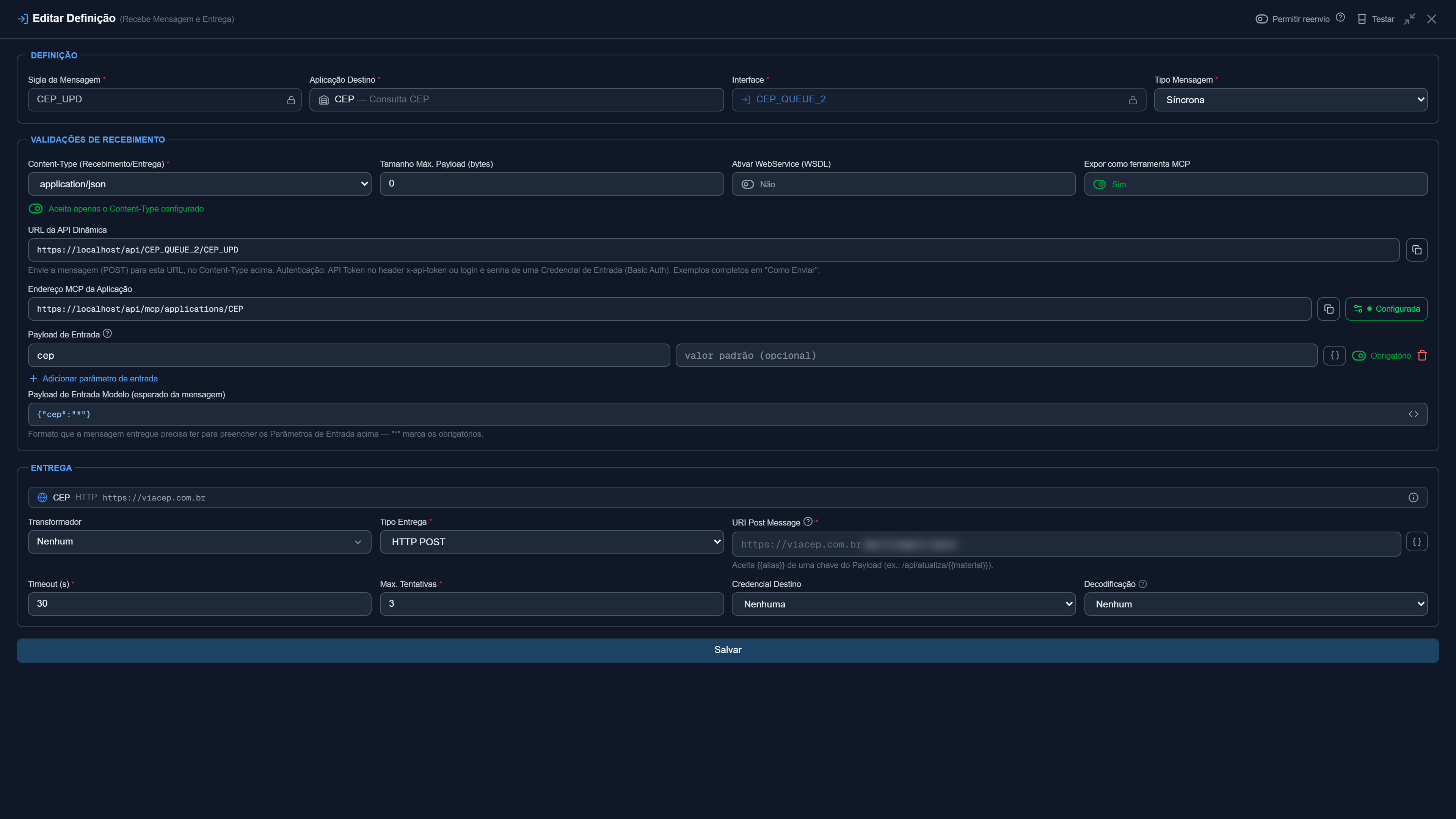
Nas entregas HTTP e SOAP, o campo URI Post Message guarda só o caminho: o host sai da URL
da Aplicação, cadastrada em Aplicações. O mesmo vale para o Caminho de Coleta (URL) de uma
Coleta HTTP. Em execução, o CMS concatena os dois pedaços — e é por isso que colar a URL inteira
no campo produzia https://host.com.brhttps://host.com.br/api/...: o salvamento passava, e o erro
só aparecia na primeira execução, com cara de falha de rede.
Agora a URL da Aplicação aparece dentro da mesma caixa, travada e mais apagada, colada à esquerda do que você digita — porque em execução as duas partes são mesmo uma URL só. E se um valor absoluto entrar mesmo assim (colar não olha para o prefixo), um aviso mostra o problema com a correção a um clique: Usar só o caminho corta o host e mantém o resto.
| A URL colada | O que o aviso diz |
|---|---|
| Repete o endereço da Aplicação | Os dois vão juntos na chamada, e ela falha |
| Aponta para outro host | O host usado é sempre o da Aplicação. Para chamar outro host, use uma Aplicação com essa URL |
Numa Aplicação sem URL cadastrada o prefixo não aparece e o aviso não existe: ali o caminho absoluto é legítimo, porque é o único endereço que a chamada terá. É o mesmo princípio do Diretório Base nas entregas de arquivo e do valor herdado da Conexão Externa — a parte que vem de cima fica visível, e mais apagada que o trecho sob seu controle.
Coletas — /collectors
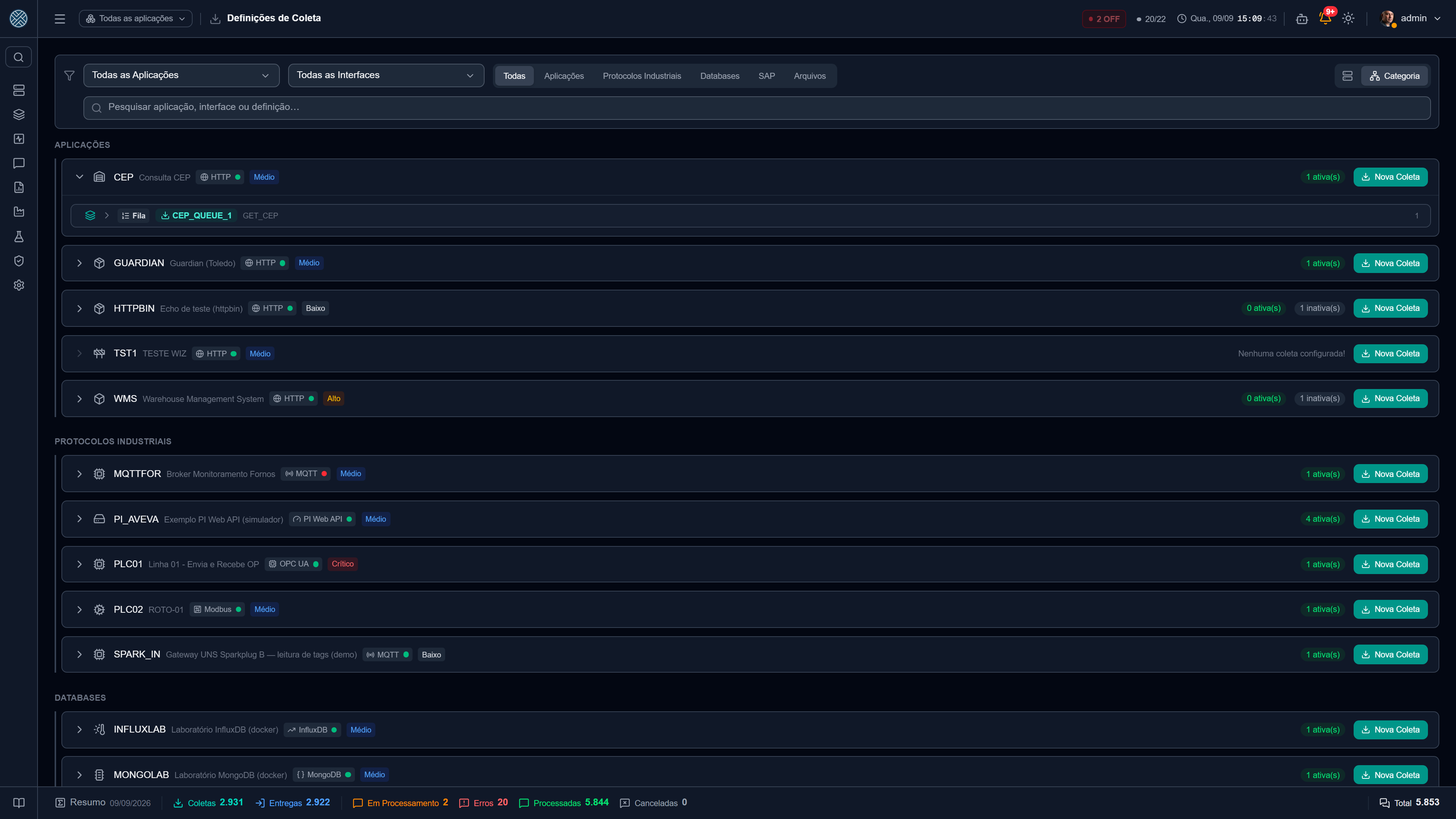
O sentido inverso: o CMS busca o dado. Cada Coleta tem uma origem (com sua Conexão Externa) e um ou mais encaminhamentos — as interfaces/definições que recebem o resultado. A exceção é a Coleta só de consulta, cujo destino é quem a chamou.
Detalhes por protocolo estão em Integrações.
Pontos comuns a todas as coletas:
- Agendamento — coletas do tipo pull (HTTP, SQL, SAP RFC, Modbus poll) rodam por cron ou intervalo, gerenciados em Agendadores
- Coletas por evento — MQTT, SAP IDoc e OPC UA trigger reagem ao acontecimento, sem polling
- Transformador — aplicável ao payload coletado, antes do encaminhamento
- Condição por encaminhamento — o botão Regras em cada linha de Encaminhar Coleta: aquele destino só recebe a leitura que atende a regra. Ver Condições sobre o dado
- Resultado da última execução — sucesso/erro fica visível na listagem
Uma Coleta que falha ao ler a origem gera ERRO_COLETA; se leu bem mas falhou ao
encaminhar, gera ERRO_ENTREGA. Os dois casos aparecem em telas diferentes.
Detalhes da conexão
As seções de origem (na Coleta) e de destino (na Entrega) diziam apenas “usa a Conexão Externa configurada em Aplicações: X”. O nome não conta em qual servidor a integração lê nem onde grava, e descobrir isso exigia abrir Conexões Externas — tela que boa parte dos operadores nem enxerga.
Agora uma barra mostra nome, tipo e endereço ali mesmo, e um clique abre um popup com os campos daquela conexão. Vale nos formulários de Coleta e de Entrega e no painel de detalhes das duas grades.
O popup traz também um badge ON/OFF, que é o status como esta Aplicação enxerga a conexão, e não o agregado da tela de Conexões Externas: se o Keep Alive dela está OFF, a Coleta e a Entrega dela não rodam, mesmo que outra Aplicação alcance o mesmo servidor. O valor vem do último ciclo já gravado, então abrir o popup não dispara logon no SAP nem abre pool no Oracle.
Abaixo dos campos vem a disponibilidade por dia: uma barra para cada um dos últimos 30 dias, verde no dia em que a conexão ficou de pé do começo ao fim e colorida no dia em que houve queda, pelos mesmos cortes do relatório de Disponibilidade — meta de 99%, atenção a partir de 95%. O badge responde “está de pé agora?”; a faixa responde “isso vive caindo?”, que é a pergunta que decide se vale investigar. Com o mouse sobre um dia aparecem o percentual, quanto tempo ele ficou offline e quantas paradas houve.
Barra cinza é dia sem monitoramento: antes de a Aplicação existir, e o pedaço de hoje que ainda não aconteceu. Ela nunca aparece verde — dia sem medição não é dia sem queda —, e o percentual do período também deixa esses dias de fora, senão uma Aplicação criada há três dias apareceria com 80% só por não existir antes.
O popup mostra os campos por uma lista de permissão por tipo de conexão, nunca por lista de bloqueio: uma coluna secreta criada no futuro nasce fora do popup, em vez de aparecer nele até alguém notar. E ele não exige a Ferramenta Aplicações: quem configura Coleta e Entrega costuma não tê-la, e sem isso a barra aparecia vazia justo para quem mais precisa dela.
Ao salvar uma Coleta ou uma Entrega
O aviso de resultado
Salvar uma Coleta ou uma Entrega — em Coletas, em Entregas ou em Definição de Mensagem — abre um aviso com o resultado, em vez de fechar o formulário em silêncio:
| Resultado | Como aparece | Os botões |
|---|---|---|
| Salvo | Quadro verde, com a confirmação | OK mantém o formulário aberto, para continuar editando a mesma Definição; Fechar volta à lista |
| Erro | Quadro vermelho, com a mensagem do servidor | OK volta ao formulário, com tudo o que foi digitado, para corrigir |
Antes, o formulário simplesmente sumia no sucesso, e o erro era uma faixa no pé do formulário, fácil de não ver num modal comprido.
Fechar sem salvar
O formulário de Coleta e de Entrega abre em tela cheia, e o fechar do cabeçalho é um botão
Fechar, com texto — o X ficava logo abaixo do X da aba e da janela do navegador.
Com alteração não salva, fechar pergunta antes: Continuar editando ou Fechar sem salvar. Vale para o botão, para o clique fora do formulário e para o Fechar do aviso de erro. Fechar a aba ou a janela do navegador também faz o próprio navegador perguntar.
A sigla é única no sistema todo
A sigla de uma Coleta, e a de uma Entrega, não se repete em lugar nenhum do CMS — não só dentro da mesma Interface. Tentar gravar uma sigla que outra Definição já usa dá um erro que diz exatamente isso e pede para informar outra sigla. Antes, a mesma situação aparecia como “Erro interno do servidor”, porque só o banco barrava.
O mesmo vale, com uma mensagem genérica, para os demais cadastros com campo que não pode se repetir: o CMS responde que já existe outro registro com aquele valor, sem expor nome de coluna nem de restrição do banco.
Nenhuma lista aceita nome repetido
Nas listas em que cada linha tem um nome, dois itens com o mesmo nome não são aceitos. O segundo
sumiria sem aviso — o nome vira chave de JSON, :alias num SQL ou {{alias}} num modelo —, e o
defeito só apareceria em execução.
| Onde | Listas conferidas |
|---|---|
| Coleta | Parâmetros de Entrada, Variáveis de Entrada do SAP, Parâmetros Fixos do HTTP, tags de leitura OPC UA, PI e Modbus |
| Entrega | Payload de Entrada, tags de escrita OPC UA, PI e Modbus, métricas do Sparkplug, colunas do InfluxDB (modo mapeado) |
A linha repetida ganha borda vermelha e a dica Nome repetido, e o Salvar fica bloqueado até
resolver. A comparação ignora espaço nas pontas e diferencia maiúscula de minúscula — Lote e
lote são chaves diferentes num JSON. O servidor confere pela mesma regra, então uma gravação pela
API também é recusada — com exceção dos Parâmetros Fixos, que já saem da tela convertidos em objeto
JSON e por isso só a tela confere.
Só entra na conferência a lista que o tipo escolhido usa. Uma lista de outro tipo que ficou esquecida no cadastro — de quando a Definição era OPC UA e virou HTTP, por exemplo — não trava o Salvar sem um motivo visível na tela.
Definição de Mensagem — /message-management
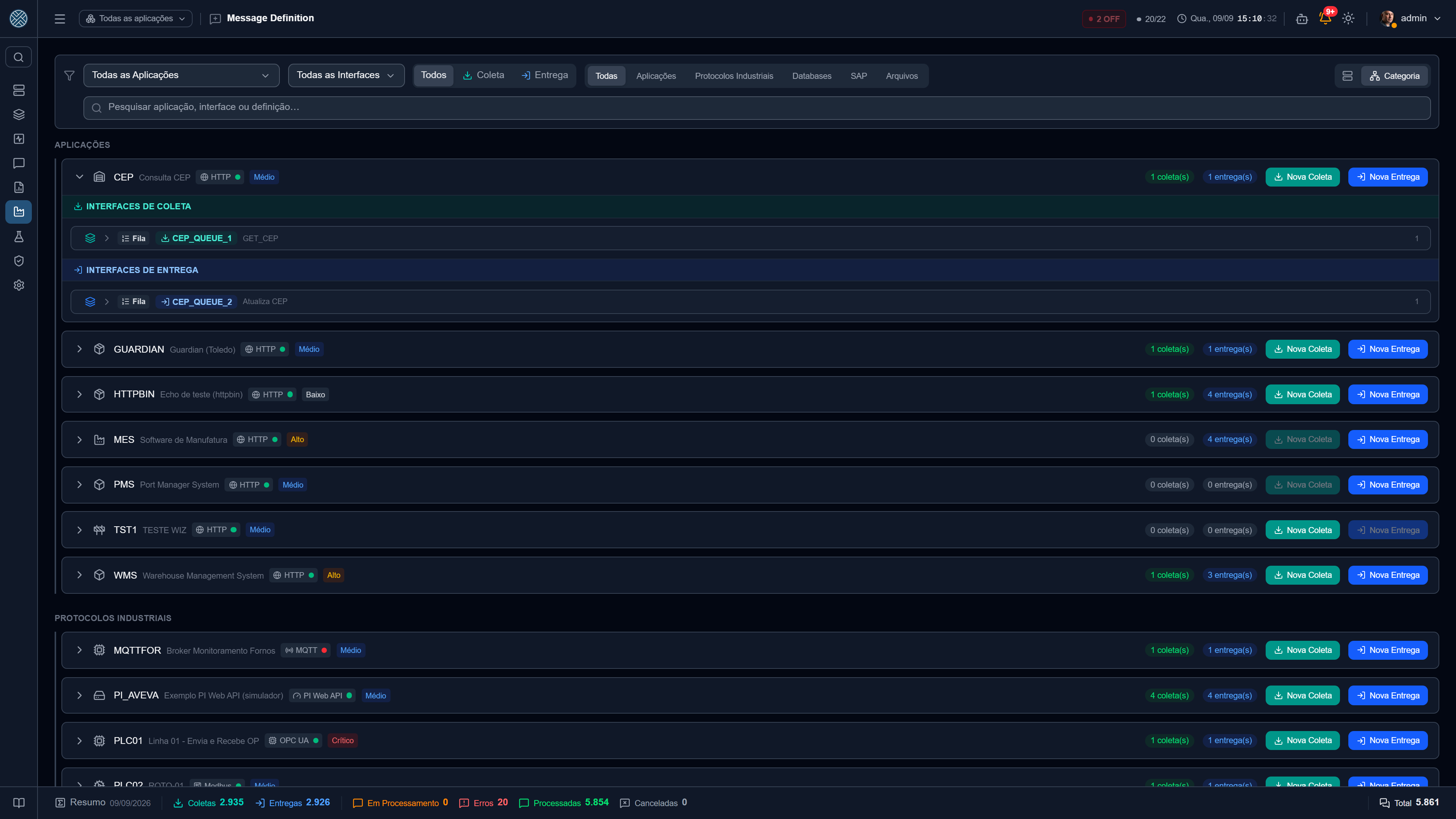
A visão unificada: todas as Coletas e Entregas de uma Aplicação na mesma tela, agrupadas por Interface. É por aqui que se responde “o que esta aplicação troca com o CMS?” sem alternar entre duas telas.
Uma Interface criada e ainda não configurada aparece no fim da lista, atenuada e com contagem zero — antes ela simplesmente não existia nesta tela, justamente para quem precisava terminar de configurá-la. Ela some quando há filtro ou busca ativa, que é quando a procura é por algo específico. Dentro de cada Interface, as linhas vêm ordenadas por sigla.
A categoria Help Desk também aparece aqui, com a Entrega de cada ferramenta de chamado — e os filtros de Aplicação, Interface e Definição a incluem.
Cada linha traz o botão Configurações, que abre num popup tudo o que orbita aquela Definição, em abas: Erros de Negócio, Alertas, Transformer, Contrato, Regras de Criptografia, Agendador, Credencial, API Keys e Usuários com acesso. E o botão Relatório, que gera o consolidado dessa Definição — exportável em PDF, útil como documentação de entrega de projeto. No popup, o download do PDF é o ícone à direita das abas, na mesma linha delas.
Numa Definição exposta como ferramenta MCP, a aba API Keys traz também a linha Exposta como ferramenta MCP, com o nome da ferramenta e o endereço onde um agente de IA a chama — é a outra porta de entrada da mesma Definição, além das chaves listadas ali.
Contrato Observado
A aba Contrato mostra o formato real dos payloads daquela Definição, inferido das mensagens que já passaram por ela. Não é declarado à mão: é o que de fato trafegou.
| Lado | Numa Entrega | Numa Coleta |
|---|---|---|
| Entrada | O que o produtor envia ao CMS | — |
| Saída | O que o destino respondeu (só das entregas bem-sucedidas) | O que a busca na origem trouxe |
Para cada campo, o contrato registra o tipo e em quantas das mensagens observadas ele apareceu. É
essa segunda informação que faz diferença: saber que itens chega ora número, ora texto, e falta em
uma de cada cinco mensagens, é o que separa um Transformador que funciona de um que quebra na
terceira mensagem.
A origem do contrato fica registrada: observado do tráfego, vindo do assistente ou editado manualmente. Editar à mão zera o contador de amostras — ele descreve uma observação, e um schema digitado deixou de ser uma.
Definição com regra de criptografia não tem contrato observado do tráfego: o payload nunca é decifrado para montar schema. Nesses casos, informe um exemplo manualmente — é o que permite usar o assistente Entre Aplicações mesmo com payload cifrado.
A sigla, depois que já está em uso
A sigla de uma Aplicação, de uma Interface, de uma Coleta ou de uma Entrega não é um rótulo: ela é endereço. A sigla da Interface e a da Coleta/Entrega formam a URL pública por onde os sistemas externos chamam o CMS, e a da Aplicação identifica a app em pack, coleção do Postman e automação. Alterar por engano quebra integração que já está no ar, e o estrago aparece do lado de fora — no sistema do cliente, não numa tela daqui.
Por isso, na edição, o campo abre travado, com um cadeado ao lado. Na criação e na duplicação não: ali ainda não existe nada apontando para ele.
Clicar no cadeado abre um aviso que diz o que aquela troca leva junto, e o texto muda conforme o que está sendo alterado:
| Sigla de | O que a troca leva junto |
|---|---|
| Aplicação | Não renomeia o que já saiu com a sigla antiga — packs exportados, coleções do Postman e relatórios emitidos seguem com o valor anterior. E quebra o que identifica esta Aplicação pela sigla: importação de pack, ferramentas MCP e scripts externos |
| Interface | Muda a URL pública de todas as Coletas e Entregas dela — a sigla é o primeiro trecho do caminho, e quem chamar a URL antiga passa a receber erro. E refaz o agendamento: o job atual sai e outro entra no lugar, com o mesmo estado de ativo/inativo |
| Entrega | Muda a URL de recebimento dela — quem posta na URL de hoje para de funcionar até ser atualizado. As mensagens já processadas continuam gravadas com a sigla antiga |
| Coleta | Muda a URL de acionamento dela — quem dispara pela URL de hoje para de funcionar até ser atualizado. As mensagens já coletadas continuam gravadas com a sigla antiga |
Confirmado o aviso, o campo libera e passa a exibir um lembrete em âmbar até o salvamento. O cadeado volta a fechar a qualquer momento, descartando a alteração e devolvendo o valor atual.
Numa Coleta ou numa Entrega, o campo Interface trava junto com a sigla: trocar a Interface muda a URL tanto quanto trocar a sigla, porque ela é o primeiro trecho do caminho. Ele abre travado, com o cadeado no lugar da seta e uma dica apontando para a sigla, e só libera pelo cadeado dela — cujo aviso ganha uma linha dizendo que a Interface vem junto. Travar de novo devolve as duas ao valor do cadastro. A troca de Interface entra no histórico de alterações da Definição.
O cadeado não é permissão, e não é trava de servidor: quem tem acesso à tela continua podendo
alterar. Ele é um pedido de confirmação. O que o servidor faz é registrar a troca num evento
próprio do Log de Auditoria — ALTERAR_SIGLA_APLICACAO,
ALTERAR_SIGLA_INTERFACE, ALTERAR_SIGLA_COLETA e ALTERAR_SIGLA_ENTREGA —, com usuário, data,
valor anterior e novo.
O mesmo cadeado protege o nome do Transformador, que não forma URL mas é a chave natural de
importação e exportação: renomear faz um pack antigo criar um Transformador novo em vez de atualizar
o existente. A ação de auditoria é ALTERAR_NOME_TRANSFORMADOR — ver
Transformadores.
API dinâmica de Coleta
Uma Coleta com Parâmetros de Entrada pode ser acionada de fora, na hora, por quem informa esses parâmetros:
POST /api/collect/{sigla-da-interface}/{sigla-da-coleta}É o equivalente, para Coleta, do endpoint de recebimento de Entrega: endpoint público (sem login de
usuário) que recebe os Parâmetros de Entrada em JSON, faz a busca na origem com eles na mesma hora e
enfileira o resultado — o encaminhamento aos destinos roda no próximo ciclo da fila. A autenticação
usa o mesmo esquema do recebimento de mensagens: header x-api-token, Authorization: Bearer <token>, ou Authorization: Basic — com o token na posição da senha, ou com o login e a senha de
uma Credencial de Entrada.
Uma Coleta assim deixa de rodar pelo agendador: quem a dispara é o sistema de fora, um Gatilho ou um agente de IA.
No formulário
A URL da API Dinâmica aparece no formulário assim que a Coleta ganha a primeira linha de Parâmetro de Entrada — em todos os tipos que usam esse editor (HTTP, SQL Server, Oracle, PostgreSQL, SQLite, MongoDB, InfluxDB) e no SAP, pelas Variáveis de Entrada. Enquanto a linha não tem nome, o lugar da URL pede para preenchê-lo: a URL só existe com ao menos um alias, que é a mesma regra do servidor. Antes, o bloco só surgia depois de digitar o alias, e a tela parecia não reagir ao clique em Adicionar parâmetro.
Na mesma linha da URL ficam Ativar WebService (WSDL) e Expor como ferramenta MCP. Logo abaixo, Devolver o resultado da coleta na resposta da API — ver a seção seguinte.
Como enviar
Na lista de Coletas, a expansão Detalhes da coluna Coleta tem o botão Como Enviar em toda Coleta com API dinâmica — a mesma que já existia nas Entregas. O popup traz:
- a URL e quais Parâmetros de Entrada são obrigatórios;
- o
curlcom API Token e com Basic Auth, com o corpo já montado dos parâmetros (cada alias com o valor padrão); - o que a resposta traz — só o recibo, ou também
collected_payload; - com o WebService ligado, o WSDL e um envelope
ExecutarColetaRequestpronto.
Download PDF, no cabeçalho, leva o mesmo conteúdo para entregar ao time do sistema que vai chamar.
O corpo é o mesmo da coleção do Postman. No
Como Enviar da Entrega, o exemplo segue a mesma regra: com Payload de Entrada, o corpo traz os
aliases dele, e não mais um {"campo": "valor"} genérico.
O resultado na resposta
Por padrão, a resposta da API é só um recibo: a busca rodou e o resultado segue para os destinos.
Ligando Devolver o resultado da coleta na resposta da API, a resposta traz também o que a busca
trouxe, em collected_payload — e o encaminhamento aos destinos continua como antes.
{
  "id_message": "17d50724-94e3-4bc1-a7bd-3a6385cfe9dc",
  "message_type": "SYNC",
  "return_message": "Data collected successfully",
  "hasError": false,
  "collected_payload": [ { "vazao": [ { "timestamp": "2026-09-23T12:00:00Z", "valor": 128.4 } ] } ]
}
message_type é SYNC porque a busca roda dentro da chamada; sem Devolver o resultado, o
return_message passa a ser Data collected; forwarding to destinations queued.
- Um item por mensagem, na mesma ordem de
id_message: uma Coleta SQL que trouxe três linhas devolve três itens. - Conteúdo JSON volta como JSON; XML e texto voltam como texto.
- Conteúdo gravado cifrado não sai. Se a Coleta cifra o que grava (Regras de Criptografia), a
posição vem
nulle a resposta traz"collected_payload_omitted": "encrypted". - Com a Aplicação de origem fora do ar, a busca fica para quando ela voltar, e a resposta não traz resultado.
Quem autoriza é a Coleta, não quem chama — por isso é uma chave no cadastro, e não um parâmetro da requisição. Ela só aparece quando há Parâmetro de Entrada, porque sem API não há resposta a quem devolver.
Qualquer sistema que tenha token para esta Interface passa a receber o dado coletado. Confira quem tem acesso antes de ligar.
Coleta só de consulta
Com Devolver o resultado ligado, a Coleta pode ficar sem destino nenhum: quem chama a API é o destino. Ela salva e ativa normalmente sem encaminhamento — no lugar do aviso de “salva inativa”, a tela explica o modo consulta —, e cada mensagem continua registrada no histórico, já como Processada, sem esperar encaminhamento e sem depender do agendador da Interface.
É o jeito de oferecer uma consulta sob demanda — “leia estas tags do PI neste período e me devolva” — sem inventar um destino só para cumprir tabela. Sem a chave, a regra de antes vale: Coleta sem destino é salva inativa.
Valor padrão com Variável
O valor padrão de um Parâmetro de Entrada pode conter Variáveis — {{TURNO_INICIO}}, por exemplo —,
e elas são resolvidas na execução. Só o valor padrão é resolvido: o que o sistema de fora envia
chega como veio. Se não fosse assim, quem chama poderia mandar {{NOME_DE_UMA_VARIAVEL}} e ler o
valor dela na resposta da origem.
A mesma API em SOAP
Ligando Ativar WebService (WSDL), a mesma API passa a responder também como Web Service SOAP — para o sistema do outro lado que só sabe importar um WSDL:
GET  /api/ws/collect/{sigla-da-interface}/{sigla-da-coleta}?wsdl
POST /api/ws/collect/{sigla-da-interface}/{sigla-da-coleta}
A operação é ExecutarColeta, e cada Parâmetro de Entrada vira um elemento dentro de
<parametros>, em qualquer ordem. O WSDL só exige o parâmetro obrigatório sem valor padrão — o
que tem valor padrão, o próprio CMS completa. Um alias que não pode ser nome de elemento XML (começa
com número, tem espaço) fica fora do contrato, e o WSDL diz quais ficaram.
| Autenticação | Onde vai |
|---|---|
| Sem WS-Security | O API Token no elemento apiToken, no corpo |
| WS-Security no Header | wsse:UsernameToken no cabeçalho: o API Token em Password — ou o login e a senha de uma Credencial de Entrada em Username e Password |
A resposta segue o contrato do REST: um id_message por mensagem gerada — uma Coleta SQL que trouxe
cinco linhas devolve cinco —, mais return_message e hasError. Com
Devolver o resultado ligado, vem também um <collected_payload> por
mensagem, com o conteúdo em texto (o JSON serializado). Os valores chegam como texto:
000123 continua 000123, e não vira o número 123.
Sem Parâmetro de Entrada não há URL, e o endereço SOAP responde 404, como o REST. A URL do WSDL aparece no formulário, no painel de detalhes da grade, no PDF e no relatório da Definição, e a coleção do Postman passa a trazer o WSDL e um envelope de exemplo da Coleta.