Assistente de IA
O CMS não existe no material de treino de nenhum modelo de linguagem. Um assistente que respondesse “de cabeça” sobre ele estaria inventando com aparência de documentação — por isso nada aqui responde sem antes ir ler: o manual embutido, quando a pergunta é sobre o produto; a sua instalação, quando a pergunta é sobre ela.
Onde fica
No ícone de robô do cabeçalho, à esquerda do sino, em qualquer tela. Ele abre um painel lateral, não um modal: a pergunta quase sempre é sobre a tela que está atrás dele, e o painel deixa ler a resposta com a mão na configuração que ela explica. O painel também sobrevive à navegação — abrir em Aplicações e caminhar até Transformadores antes de digitar significa perguntar sobre Transformadores.
Quando o ícone fica âmbar com um contador vermelho, o plantão investigou alguma coisa sozinho e ninguém deu o caso por encerrado — o clique cai direto na aba Investigar. Sem nada pendente, ele é o “Pergunte ao CMS” de sempre.
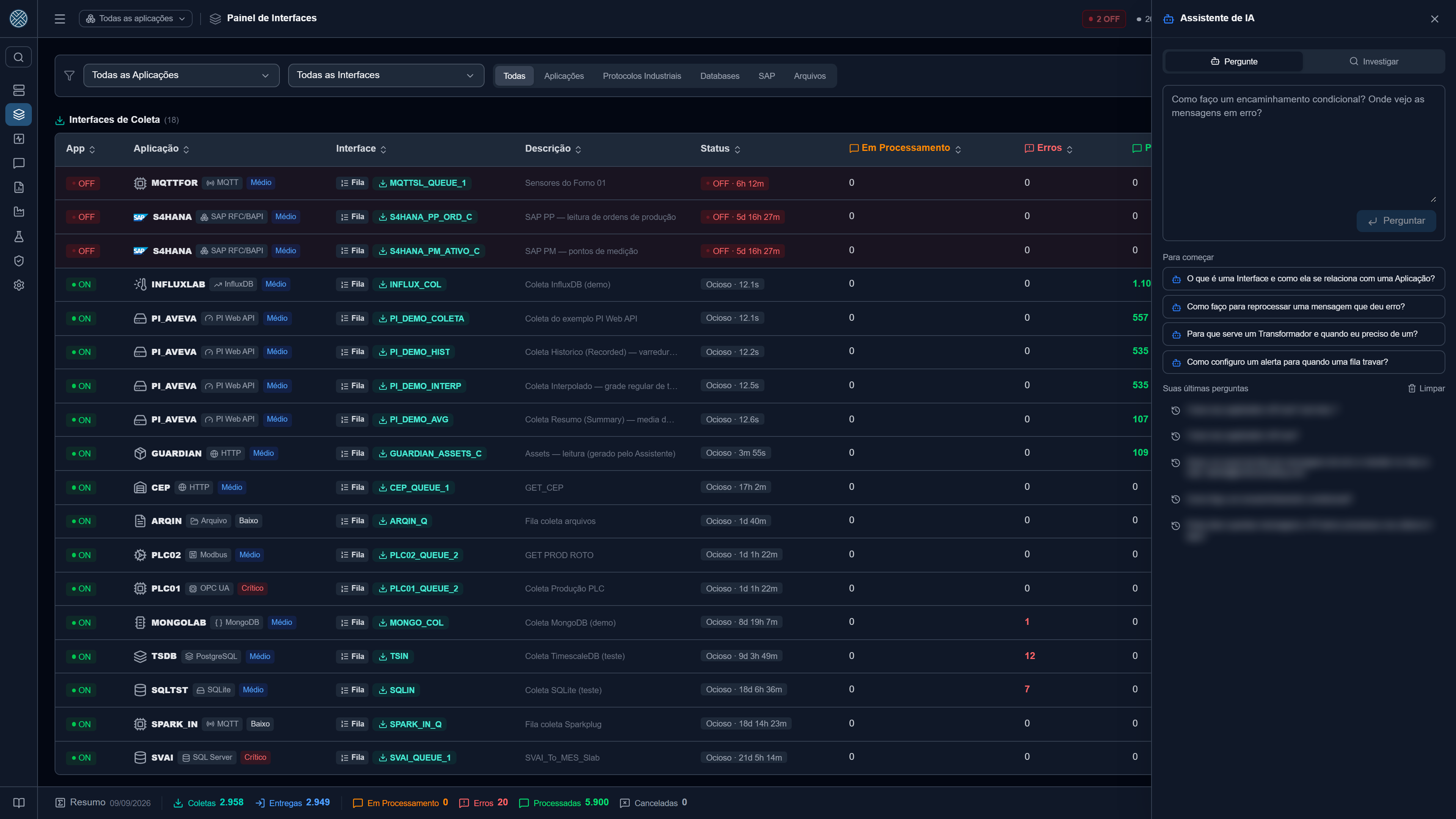
O ícone só aparece quando pelo menos um recurso de IA está ligado em Configurações → IA. Um botão que abre um painel vazio é pior que botão nenhum.
As três abas
| Aba | Responde sobre | Escreve? | Licença |
|---|---|---|---|
| Pergunte | O produto, lendo o manual embutido | Não | Livre |
| Investigar | A sua instalação, com evidência de cada passo | Não — só leitura | Módulo Agente |
| Configurar | Monta a integração e propõe para aprovação | Só depois de alguém aprovar | Módulo Agente |
Uma aba a que você não tem acesso continua na tela — ela mostra o motivo, e o motivo muda o destino:
| Motivo | O que fazer |
|---|---|
| A instalação não contratou o módulo Agente | Falar com o fornecedor |
| O Agente está desativado nesta instalação | Um administrador reativa em Configurações → Ferramentas |
| Seu Perfil não dá acesso ao Agente | Pedir a quem administra os Perfis |
Esconder as abas apagaria os três casos de uma vez. Quem esbarra na aba no momento em que precisa dela é quem melhor entende para que ela serve.
Recurso desligado é outra coisa, e aí a aba some mesmo. Cada uma das três tem a sua chave em Configurações → IA: desligada, a aba nem chega a ser desenhada — não há o que pedir a ninguém, e a decisão já foi tomada nesta instalação. Por isso o painel pode aparecer com duas abas, ou com uma só.
Pergunte — ajuda pelo manual
A aba Pergunte responde sobre o produto lendo este manual, que viaja embutido dentro da API. Funciona sem internet e sem o módulo pago.
A resposta sempre vem com Fontes no manual — a lista das páginas que o assistente de fato abriu. Ela não sai do texto da resposta (isso seria afirmação do modelo), e sim dos passos da sessão: é o registro do que foi lido, não do que o modelo diz ter lido. Se não houver fonte, a resposta é tratada como “não encontrei”.
O rodapé mostra o custo — passos e tokens — e a data do manual embutido.
Como ela usa a sua tela. A rota em que você está vai junto com a pergunta, então o assistente
começa pela página certa do manual em vez de procurar. Perguntar “e esse campo aqui?” estando em
/messages/delivery-errors funciona.
Sugestões e histórico. Antes da primeira pergunta o painel oferece quatro perguntas de partida. Depois, guarda as suas últimas perguntas, com um botão de limpar.
Respostas reaproveitadas
Numa planta, “como faço X” é perguntado por várias pessoas. Quando a resposta saiu só do manual, ela é guardada e reaproveitada — a sessão aparece com zero passo, zero token e a marca resposta reaproveitada, e as fontes continuam listadas.
A regra do que entra no cache é de segurança, não de desempenho: uma única consulta à instalação tira a resposta do cache. A partir daí ela depende do estado desta planta e do recorte que aquele usuário enxerga — guardá-la entregaria a resposta de uma pessoa a outra.
O cache se invalida sozinho quando a documentação muda: a versão do manual entra na chave.
O manual embutido é atualizado em passada única, no fim de cada rodada de mudanças — ele pode estar uma versão atrás do sistema. É por isso que a resposta cita a página e a data: a fonte à vista deixa você julgar.
Investigar — laudo com evidência
Recurso pago. Você descreve o que quer entender em português, e o agente executa ferramentas de leitura de verdade contra a instalação, observa o resultado, corrige o rumo e entrega um laudo.
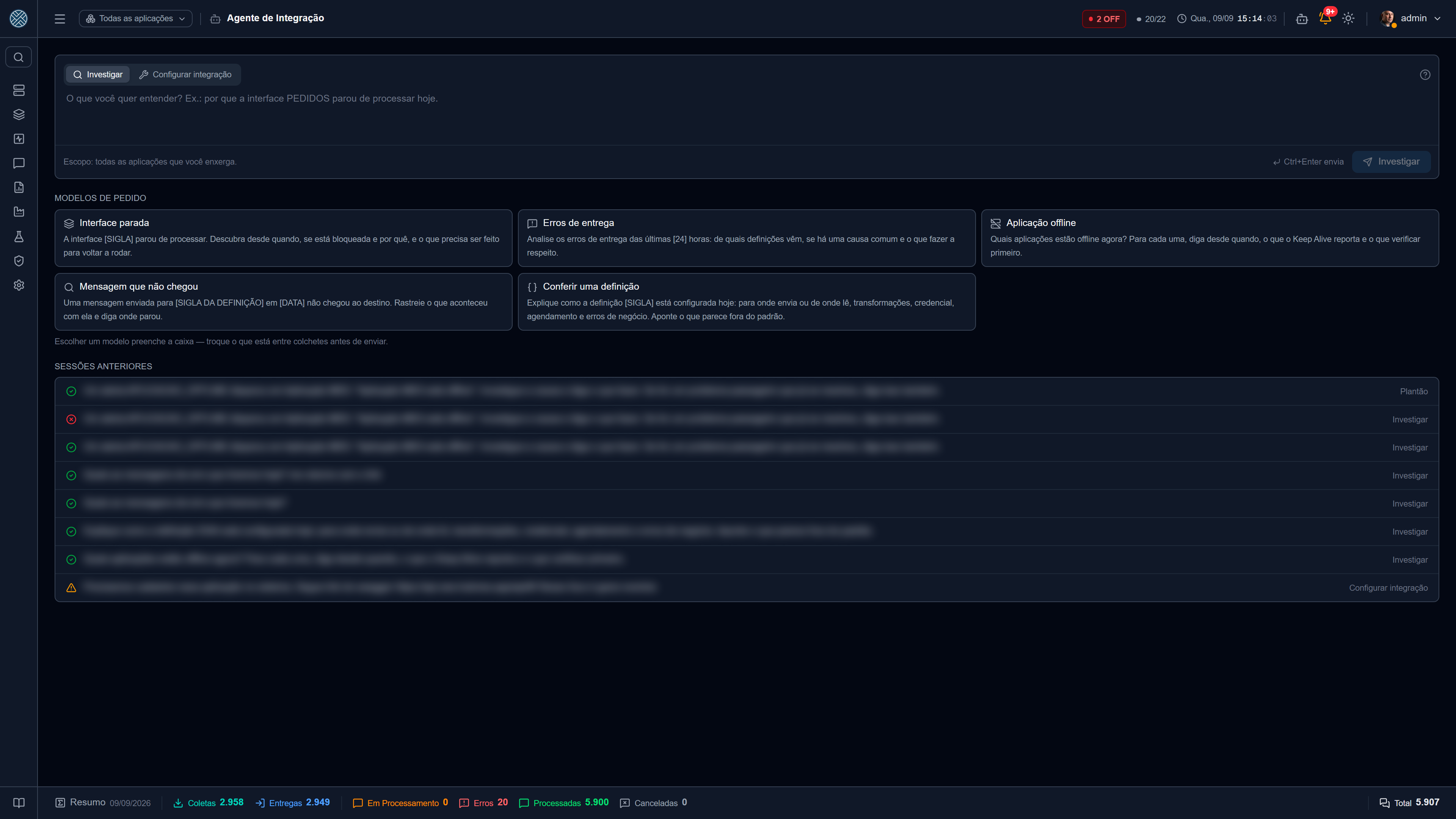
Exemplos que a tela oferece prontos:
- A interface
[SIGLA]parou de processar. Descubra desde quando, se está bloqueada e por quê. - Analise os erros de entrega das últimas
[24]horas: de quais definições vêm, se há causa comum. - Quais aplicações estão offline agora? Para cada uma, o que verificar primeiro.
- Uma mensagem enviada para
[SIGLA]em[DATA]não chegou. Rastreie onde ela parou.
A linha do tempo mostra cada passo: a ferramenta chamada, os argumentos, o resultado e a duração, cada um abrível. O marcador é verde quando a ferramenta rodou, vermelho quando falhou e neutro quando é só um comentário — numa investigação de dez passos, é a cor que deixa achar onde travou sem abrir um por um.
O laudo
O laudo sai em três blocos, e não como um parágrafo único de dez linhas: Causa, Evidência e O que fazer. O que a pessoa abriu o painel para ler é o motivo, e antes ele ficava enterrado no meio do texto.
Suas últimas investigações
Abaixo da caixa de objetivo, a aba lista o que esta pessoa já investigou. Reabrir um laudo dali não gasta passo nem token: o texto já está gravado. Sem essa lista, fechar o painel apagava a investigação da vista, e refazê-la custava a sessão inteira de novo.
Investigar é somente leitura. Não existe nenhuma ferramenta de escrita no alcance dele — não é uma promessa do texto do prompt, é o conjunto de ferramentas entregue ao modelo.
Configurar — proposta com aprovação
Também pago. Aqui o objetivo é montar a integração: “na aplicação [SIGLA], receba as ordens de
produção do ERP e entregue no MES”. O agente lê a instalação, descobre o formato real (sonda a
URL, navega o catálogo do banco, lê os parâmetros da função SAP, testa a transformação contra o
tráfego que já passou) e monta um plano.
O agente nunca grava no banco. Ele propõe; a gravação é uma pessoa clicando em aplicar, pelo mesmo instalador dos Packs — com idempotência, rastro e auditoria.
Evidência
Todo teste que deu certo vira evidência anexada à proposta, listada acima do botão de aplicar. Quando não há nenhuma, a tela diz com todas as letras que nada foi testado nesta proposta — aprovar um plano nunca testado precisa parecer diferente de aprovar um que rodou contra dado real.
O teste contra tráfego declara a sua origem, com cor diferente para cada uma:
| Origem | Significa |
|---|---|
| TRÁFEGO | Rodou contra mensagens que realmente passaram por esta Definição |
| AMOSTRA | Rodou contra um exemplo do contrato, não contra dado do cliente |
Aprovar
Um plano proposto abre a tela cheia do agente, em /agent — a aprovação não acontece dentro do
painel lateral de 400 px, porque aprovar é gravar no banco e essa não é largura de ler antes de
decidir. A tela mostra o plano item a item (o que será criado, o que já existe), a evidência, e o
botão de aplicar.
Aplicar exige a permissão de instalar configuração, não a de usar o agente. Sem essa
separação, a Ferramenta /agent viraria um atalho para criar Interface sem ter permissão de criar
Interface.
Quando a sessão termina sem plano
O estado é honesto sobre o que aconteceu:
| Estado | Significa |
|---|---|
| Concluído | O modelo decidiu parar por ter terminado |
| Aguardando aprovação | Há um plano pronto esperando uma pessoa |
| Parcial | Estourou o orçamento de passos, tokens ou tempo — a investigação foi interrompida, por mais completo que o texto pareça |
| Cancelado / Erro | Parado por você, ou falha técnica com o motivo |
Terminar em construção sem plano é Parcial, nunca sucesso.
Atalhos de tela
Perguntar “ache a mensagem que tem a nota NF-12345” não devolve a mensagem escrita pela IA. Devolve um botão, abaixo da resposta, que abre a Pesquisa de Conteúdo já filtrada por esse termo. Quem procura é o CMS, com a sua permissão, exatamente como se você tivesse preenchido o filtro à mão.
A IA escolhe o filtro; quem executa é o sistema. O que aparece na tela não passou pelo modelo.
Isso não é conveniência de navegação — é o que separa uma resposta que você confere de uma que você precisa acreditar:
- O conteúdo das mensagens não vai para o provedor de IA. O que o modelo monta é o endereço, não o resultado.
- A contagem é exata e não custa contexto. Um filtro que rende 7 mil linhas custa o mesmo que um que rende 7 — o agente diz “encontrei 12” sem ter lido mensagem nenhuma.
- O resultado é ao vivo. Abre a tela de sempre, com os números de agora, e você mexe no filtro que recebeu em vez de pedir de novo.
- A permissão continua sendo do backend. A tela confere tudo outra vez quando você clica. Um atalho mal montado não vaza nada: no pior caso, abre vazio.
Período que acompanha o relógio
Para pedidos relativos a agora — “as mensagens com erro da última hora”, “o que entrou hoje” — o botão leva o atalho do período, e não duas datas. Clicado amanhã, ele abre a última hora de amanhã, e não a de quando você perguntou. Para uma janela fixa (“dia 15 de setembro”), ele usa datas.
Exportar
“Exporte as mensagens de hoje da SAP” devolve um botão que abre a tela filtrada e dispara o
Exportar Excel dela. É o mesmo botão da tela, com o mesmo recorte: a planilha é montada no seu
navegador, e nenhum arquivo com dado de produção é gravado no servidor.
Onde ele consegue levar
| Destino | Filtra por |
|---|---|
| As cinco telas de Mensagens | Aplicação, Interface, Definição, id, período — mais status ou conteúdo, conforme a tela |
| Alertas | Definição |
| Aplicações, Interfaces, Definições e Coletas | Abre a tela, sem filtro |
| Os Relatórios de envios, coletas, erros de negócio e armazenamento | Abre a tela, sem filtro |
A lista é fechada, e cada tela declara o que ela honra de verdade. Um filtro que a tela ignora é recusado na hora, com a lista do que ela aceita — aceitá-lo em silêncio abriria a página sem o recorte, e o botão teria prometido um resultado que você não está vendo.
Quando ele recusa
| Situação | O que acontece |
|---|---|
| A tela ignora aquele filtro | Recusa, e o agente refaz o atalho com o que cabe |
| Status que o seletor daquela tela não oferece | Recusa — seria um filtro ativo e invisível |
| Período e datas juntos | Recusa — o atalho já define as duas pontas |
| Você não tem a Ferramenta da tela de destino | Nem o botão nem a contagem saem |
| A exportação passaria de 50 mil linhas | Recusa: a planilha sairia truncada sem avisar |
| O filtro não rende nenhuma linha | Não vira botão; o agente diz isso e sugere alargar |
Por que o botão nunca sai do texto da resposta
O agente lê mensagens, e o conteúdo de uma mensagem é texto que veio de fora. Se a tela transformasse em link o que o modelo escreveu no laudo, um payload preparado poderia induzir um endereço de phishing renderizado com a credibilidade da interface do CMS.
Por isso o botão não é achado no texto: ele vem de um campo próprio da sessão, gravado quando a ferramenta rodou, e o destino sai de uma lista fechada de telas — conferida no servidor e outra vez no navegador. É também por isso que a resposta menciona o botão em vez de repetir o endereço.
Os atalhos dependem do módulo Agente. Na aba Pergunte de uma instalação sem o módulo eles não aparecem: a contagem é leitura da sua instalação, e é justamente essa fronteira que o módulo separa.
Plantão
Quando um alerta dispara, o agente pode investigar sozinho e deixar o laudo pronto para quem recebeu o alerta. Ligado em Configurações → IA, e desligado por padrão: é a única parte do produto que consome a sua chave de IA sem ninguém ter clicado.
Ele varre os alertas disparados a cada 5 minutos e investiga os que valem investigação: fila bloqueada, mensagem acumulada, erro de entrega ou de coleta, aplicação offline, conexão perdida.
Três travas, todas explícitas:
- o módulo Agente na licença;
- a chave em Configurações → IA;
- um destinatário do alerta com acesso ao agente — a investigação roda com a permissão dele, e a sessão aparece na tela dele.
Mais: janela de silêncio de 1 hora por alvo (uma fila que fica bloqueada dispara alerta a cada ciclo), teto de 3 sessões por varredura, e a falha em um alerta não impede os demais.
A janela de silêncio fica gravada na própria sessão investigada, não em memória. Numa instalação com licença vencida, que reinicia de meia em meia hora, o cooldown em memória sumia a cada reinício e virava na prática meia hora: a mesma fila bloqueada pagava um laudo novo dizendo o que o anterior já dizia.
O laudo chega até você
Antes, o agente investigava sozinho e guardava o resultado sem avisar ninguém — quem não soubesse
abrir /agent e rolar até as sessões anteriores nunca descobria que houve investigação. Agora a
sessão do plantão nasce não visualizada e aparece em três lugares:
| Onde | O que mostra |
|---|---|
| Ícone de IA do cabeçalho | Contador do que ainda não foi encerrado |
| Aba Investigar | Contador do que ninguém abriu ainda, e a lista do plantão no topo |
| A própria lista | Estado de cada investigação, com o check de resolvida à esquerda |
Na tela cheia /agent, a sessão aberta pelo plantão vem marcada como Plantão em vez do modo —
é a única linha da lista que a pessoa não reconhece por ter digitado.
Ler o laudo não zera o contador do cabeçalho: abrir marca como visualizada, mas quem encerra o caso é você, marcando resolvida — o problema pode seguir de pé depois de lido. Uma resolvida por engano se reabre, e há um marcar todas como resolvidas para o dia em que a varredura pegou uma sequência de alertas da mesma origem.
O que ele nunca pode
Estas não são recomendações — são propriedades do desenho.
- O agente nunca pode mais do que quem o chamou. As ferramentas entregues ao modelo são filtradas pela permissão do usuário da sessão: as mesmas Aplicações e Interfaces que você vê nas telas, nem uma a mais.
- Nunca vê o corpo das mensagens. Ele enxerga metadados e estrutura; o payload não entra no alcance dele.
- Segredos são redigidos antes de sair. Senha, token e chave são apagados do resultado de qualquer ferramenta antes de chegarem ao modelo e antes de serem gravados na linha do tempo.
- A sessão é privada de quem a criou. O laudo carrega o recorte que aquela pessoa podia ver; mostrá-lo a outro perfil vazaria justamente o que o filtro impede.
- Nada de internet livre. Só a sondagem controlada de URL que o Assistente de Integração já usa — apenas GET, com timeout, teto de tamanho e bloqueio de endereços internos de nuvem.
- A pergunta é registrada, redigida e nunca sai daqui. Ela vai para o histórico como o objetivo do agente vai — auditável — e o único destino externo é o provedor de IA que você configurou.
Custo e limites
Cada sessão tem orçamento de passos, tokens e tempo, e o painel mostra o consumo no rodapé. Estourar
o orçamento encerra em Parcial com o motivo, nunca em Concluído.
| Pergunte | Investigar / Configurar | |
|---|---|---|
| Passos | 6 | 12 |
| Alcance | Manual embutido | Manual + a instalação |
O modelo é o que você configurou em Configurações → IA — inclusive um Ollama na sua rede, para quem não pode mandar nada para fora.
Ligar e desligar
Cada peça tem a sua chave em Configurações → IA, e todas dependem da chave-mestra do provedor: Pergunte ao CMS, Investigar, Configurar e o Plantão. Desligar uma não afeta as outras; desligar a chave-mestra desliga tudo.