Asset Model — /uns/asset-model
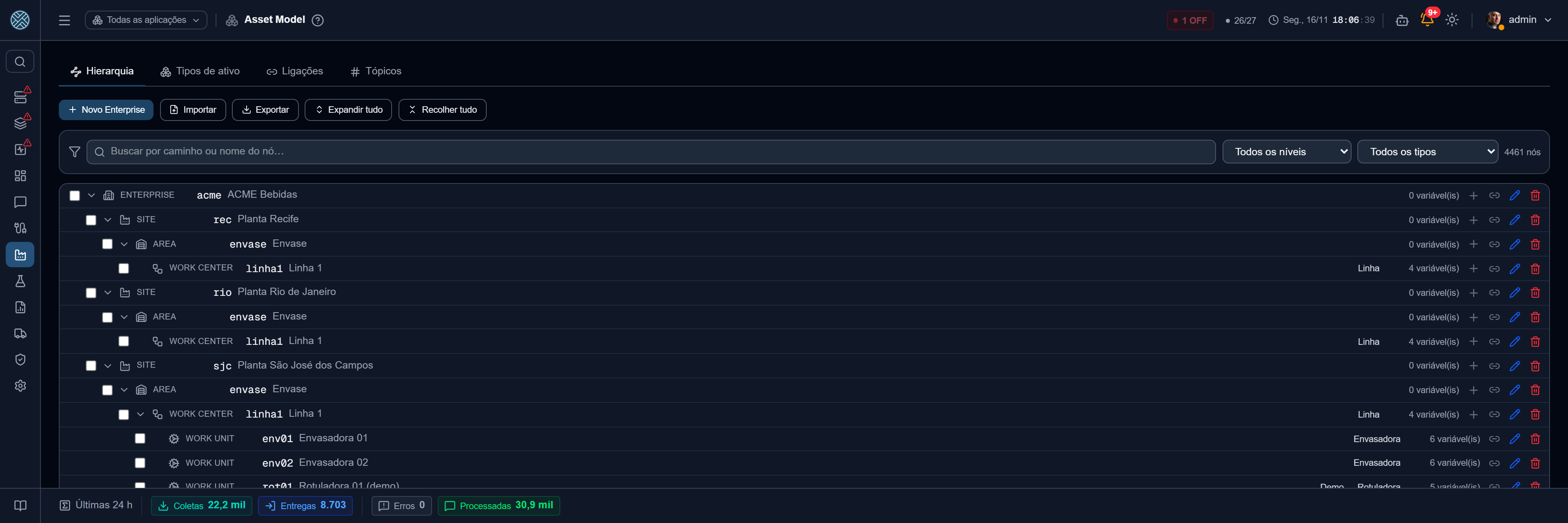
O Asset Model diz o que existe na planta e onde cada dado mora no namespace. Ele junta três coisas, uma por aba:
- Hierarquia — os nós da planta, nos níveis da ISA-95.
- Tipos de ativo — o que uma máquina daquele tipo informa (temperatura, estado, contador), com os atributos de cada um.
- Tópicos — o template que monta o tópico MQTT de cada variável.
Ao dar um tipo a um nó, o CMS cria uma variável do UNS para cada atributo do tipo, inclusive os herdados. É essa variável que recebe valor (pela Telemetria ou por uma Entrega), aparece no Namespace Explorer e é publicada no broker. A visão geral do módulo está em UNS Manager.
A tela exige a Ferramenta Asset Model no perfil e o módulo UNS na licença. O ícone de ajuda ao lado do título (Sobre o Asset Model) resume as regras desta página.
Toda gravação nas três abas recalcula as variáveis do modelo inteiro. O resultado aparece no topo da tela: Variáveis do UNS: N no total (X criadas, Y com tópico atualizado, Z removidas). Se o recálculo encontrar um problema (dois tópicos iguais, tópico longo demais), nada é gravado e a mensagem diz o que ajustar.
Hierarquia
A árvore segue os cinco níveis da ISA-95, sempre nesta ordem. O nível de um nó é dado pela posição dele: o filho é sempre o nível seguinte ao do pai.
| Nível | Token no template | Exemplo |
|---|---|---|
| Enterprise | {enterprise} | a empresa |
| Site | {site} | a planta |
| Area | {area} | envase, prensas, utilidades |
| Work Center | {workcenter} | a linha ou célula |
| Work Unit | {workunit} | a máquina ou equipamento |
Cada linha mostra o nível, o segmento (o pedaço do tópico), o nome quando ele é diferente do segmento, o tipo de ativo aplicado e quantas variáveis o nó tem. Expandir tudo e Recolher tudo abrem e fecham a árvore inteira.
Criar e editar nós
Novo Enterprise cria um nó raiz. O + de uma linha cria um nó abaixo dela (o Work Unit não tem o botão: é o último nível e não aceita filhos). O lápis edita. No alto do formulário aparece o caminho completo que o nó vai ter.
| Campo | O que vale |
|---|---|
| Segmento (nível do tópico) | Obrigatório. Letras, dígitos, _, - ou ., começando por letra ou dígito, até 64 caracteres. Sem espaço, /, + ou #, que quebrariam o tópico MQTT. Não pode repetir entre irmãos (dois nós com o mesmo pai) |
| Nome | Nome legível do nó, até 200 caracteres. Vazio, assume o segmento |
| Tipo de ativo | Escolhido na lista da aba Tipos de ativo. Sem tipo deixa o nó sem variáveis próprias |
| Ícone | Usar o padrão do nível ou um ícone escolhido na lista. Aparece na árvore do Namespace Explorer e do Asset Model |
| Latitude e Longitude | Opcionais, em graus decimais (ex.: -23.1791 e -45.8872). Colocam o nó no widget Mapa geográfico |
| Descrição | Texto livre |
A edição não troca o pai nem o nível do nó. Renomear o segmento recalcula o tópico das variáveis do nó e de tudo abaixo dele, sem perder as variáveis. Tirar o tipo de um nó remove as variáveis dele.
Filtrar e aplicar tipo em lote
A barra de filtro busca por caminho ou nome do nó, por Nível ISA-95 e por Tipo de ativo (inclusive Sem tipo). Com algum filtro ligado, a árvore vira uma lista plana com o caminho completo de cada nó, paginada, e o contador mostra quantos nós casaram.
Marcando a caixa de um ou mais nós (na árvore ou na lista filtrada), aparece à direita o seletor de tipo e o botão Aplicar tipo: todos os nós marcados recebem o tipo escolhido de uma vez. Sem tipo remove o tipo deles. Na lista filtrada, a caixa do cabeçalho seleciona todos os nós do resultado.
Excluir nó
A lixeira pede confirmação. Nó sem filhos sai junto com as variáveis dele. Se o nó tiver filhos, a primeira tentativa é recusada com a contagem de nós e de variáveis da subárvore, e o botão passa a ser Excluir subárvore inteira: confirmar apaga o nó, todos os nós abaixo dele e as variáveis de todos eles.
Importar e exportar
Exportar baixa o modelo inteiro em JSON (uns-asset-model-<data>.json): configuração de tópicos,
tipos com atributos e schemas, e nós.
Importar abre o popup Importar modelo, que aceita dois formatos:
- CSV — só nós, uma linha por nó, com as colunas
caminho;nome;tipo;descricao. O separador pode ser;,,ou tabulação. Exemplo de CSV preenche um modelo. O caminho tem até cinco segmentos separados por/; ancestral que não está no arquivo é criado com o nome igual ao segmento. O tipo é procurado pelo nome, sem diferença de maiúsculas, e precisa já existir no modelo. - JSON — o arquivo do Exportar, com configuração, tipos, atributos e nós.
Escolha o arquivo ou cole o conteúdo, e clique em Prévia: ela diz quantos nós serão criados e atualizados, quantos tipos e atributos entram e com quantas variáveis o modelo ficará. Aplicar só libera depois de uma prévia sem erro.
O import só cria ou atualiza, nunca apaga. Um erro em qualquer linha cancela o arquivo inteiro: a prévia lista cada erro com o número da linha e nada é gravado. O teto é de 50 mil nós e 2 mil tipos por arquivo.
Ligações
A aba Ligações cadastra o que só quem conhece a fábrica sabe — a Envasadora alimenta a Rotuladora, a linha depende do compressor, o fornecedor abastece a linha —, os tipos de ligação e os parceiros externos. Cada nó da Hierarquia tem um botão com as ligações dele, e cada tipo de ativo pode declarar Ligações entre componentes, que valem em todo nó do tipo. Tudo isso está em Knowledge Graph.
Tipos de ativo
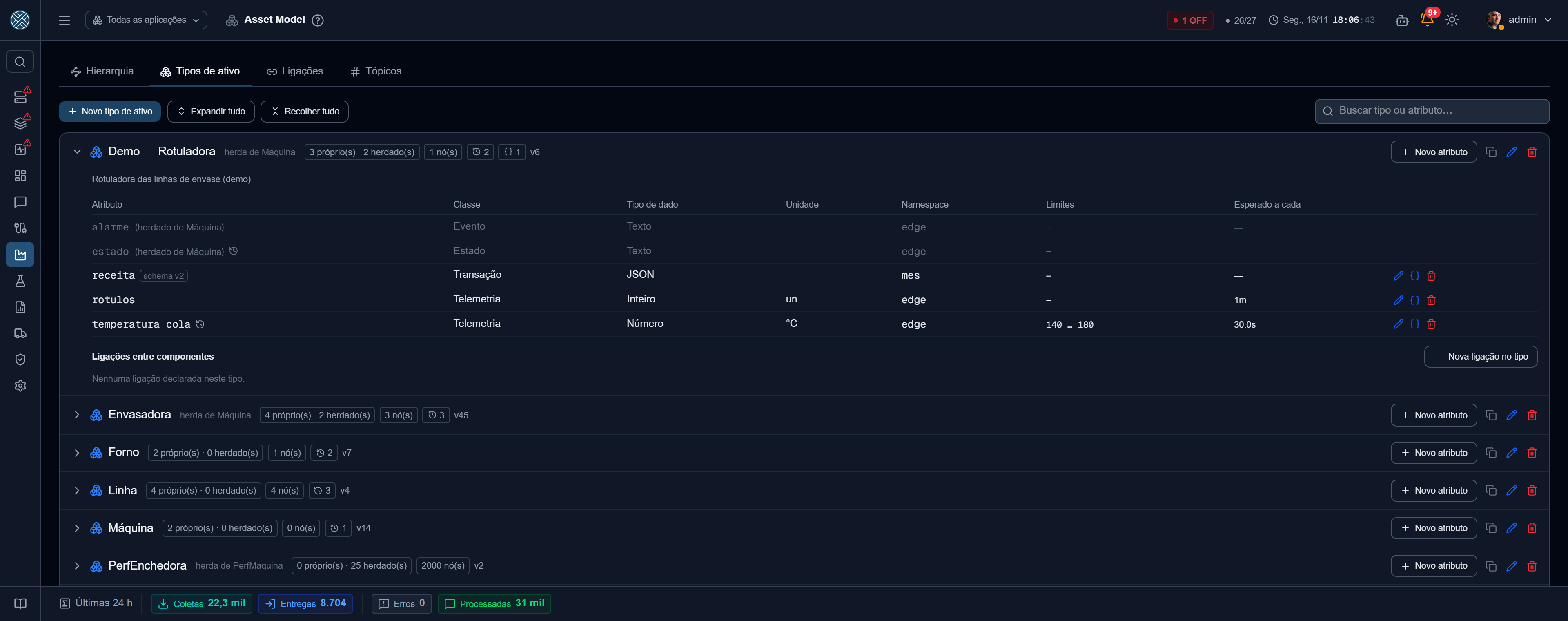
Um tipo de ativo descreve o que uma família de equipamentos informa — por exemplo, “Envasadora” com temperatura, velocidade, estado e contador. Os tipos começam recolhidos; clique no nome para abrir. A busca procura pelo nome do tipo ou de qualquer atributo dele (próprio ou herdado) e abre os que casaram.
Na linha de cada tipo aparecem:
- herda de e o tipo pai, quando houver;
- quantos atributos são próprios e quantos são herdados, e a quantos nós o tipo está aplicado;
- quantos atributos são historizados (ícone de relógio) e quantos têm schema (ícone de chaves);
- a versão do tipo (
v1,v2…).
Aberto, o tipo mostra a descrição, os tipos que herdam dele e a tabela de atributos, com Classe, Tipo de dado, Unidade, Namespace, Limites e Esperado a cada. Os atributos herdados aparecem primeiro, em cinza, com a indicação “herdado de” — eles só se editam no tipo onde nasceram.
Criar, herdar e duplicar
Novo tipo de ativo pede Nome (obrigatório, único, até 100 caracteres), Herda de e Descrição.
Herda de faz o tipo receber todos os atributos do pai, e do pai do pai. Um atributo não pode ter o mesmo nome de outro na mesma cadeia de herança, e a herança não pode dar a volta (um tipo herdando de si mesmo, direta ou indiretamente). Mexer num tipo mexe em todos os que herdam dele.
O ícone de cópia (Duplicar tipo) cria um tipo novo com a mesma descrição, a mesma herança e os atributos próprios, cada um com o schema vigente. O nome sugerido é o original com “(cópia)”. A cópia não fica aplicada a nenhum nó.
Excluir um tipo é recusado enquanto houver nó com ele ou tipo herdando dele. Excluir um atributo apaga as variáveis dele em todos os nós do tipo e dos tipos herdeiros, junto com o valor atual.
Atributo
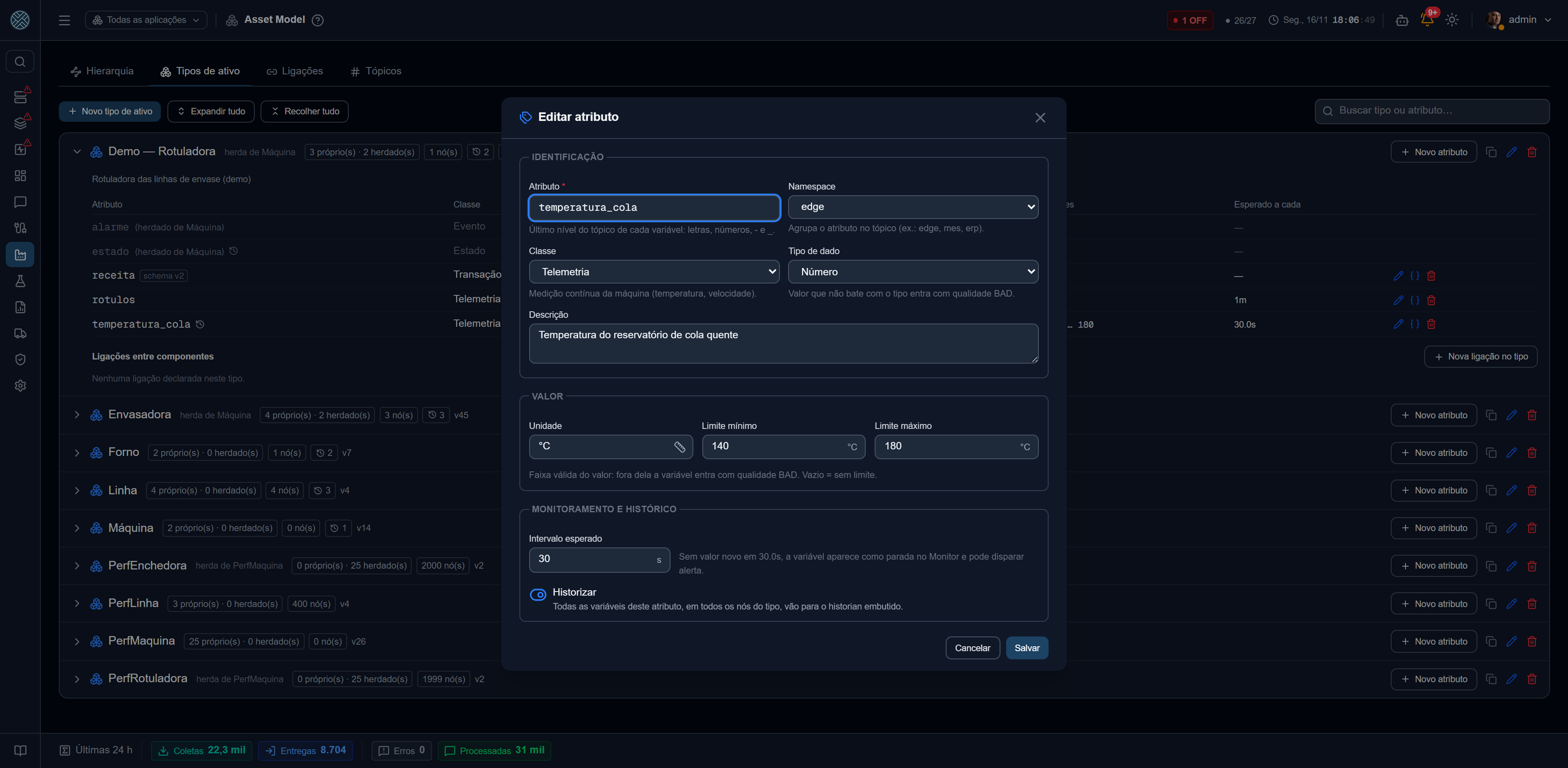
Novo atributo, na linha do tipo, abre o formulário em três blocos.
Identificação
| Campo | O que vale |
|---|---|
| Atributo | Obrigatório, até 64 caracteres. É o último nível do tópico de cada variável, então segue a regra do segmento: sem espaço, /, + ou #. Renomear recalcula o tópico de todas as variáveis do atributo; o histórico continua |
| Namespace | De onde o dado vem. A lista é a da aba Tópicos |
| Classe | Telemetria (medição contínua da máquina), Estado (situação que muda de vez em quando: rodando, parada, setup), Evento (algo que aconteceu num instante: alarme, troca de lote) ou Transação (dado de negócio vindo de mensagem: ordem, quantidade apontada) |
| Tipo de dado | Número, Inteiro, Booleano, Texto ou JSON. Valor que não bate com o tipo entra com qualidade BAD |
| Descrição | O que o atributo mede e de onde vem. Aparece ao passar o mouse sobre o nome na tabela |
Valor
| Campo | O que vale |
|---|---|
| Unidade | Texto livre, até 32 caracteres (°C, bar, un/min). O ícone de régua abre a lista de unidades |
| Limite mínimo e Limite máximo | Faixa válida do valor: fora dela a variável entra com qualidade BAD. Vazio = sem limite naquele lado. A unidade aparece dentro do campo. O mínimo precisa ser menor que o máximo; com os dois invertidos o campo fica vermelho e Salvar fica desabilitado |
Os limites só existem para Número e Inteiro. Nos outros tipos os campos ficam travados e o bloco avisa o motivo.
Monitoramento e histórico
| Campo | O que vale |
|---|---|
| Intervalo esperado | Em segundos, a partir de 1. Sem valor novo nesse tempo, a variável aparece como parada no Monitor do UNS e pode disparar alerta. Vazio = o Monitor não acusa variável parada para este atributo. Preencha com o período em que um valor novo sempre chega. Na tabela, aparece em Esperado a cada |
| Historizar | Todas as variáveis deste atributo, em todos os nós do tipo, vão para o historian embutido. É o que libera a tendência no Explorer. A configuração do historian fica em Configuração |
Seletor de unidades
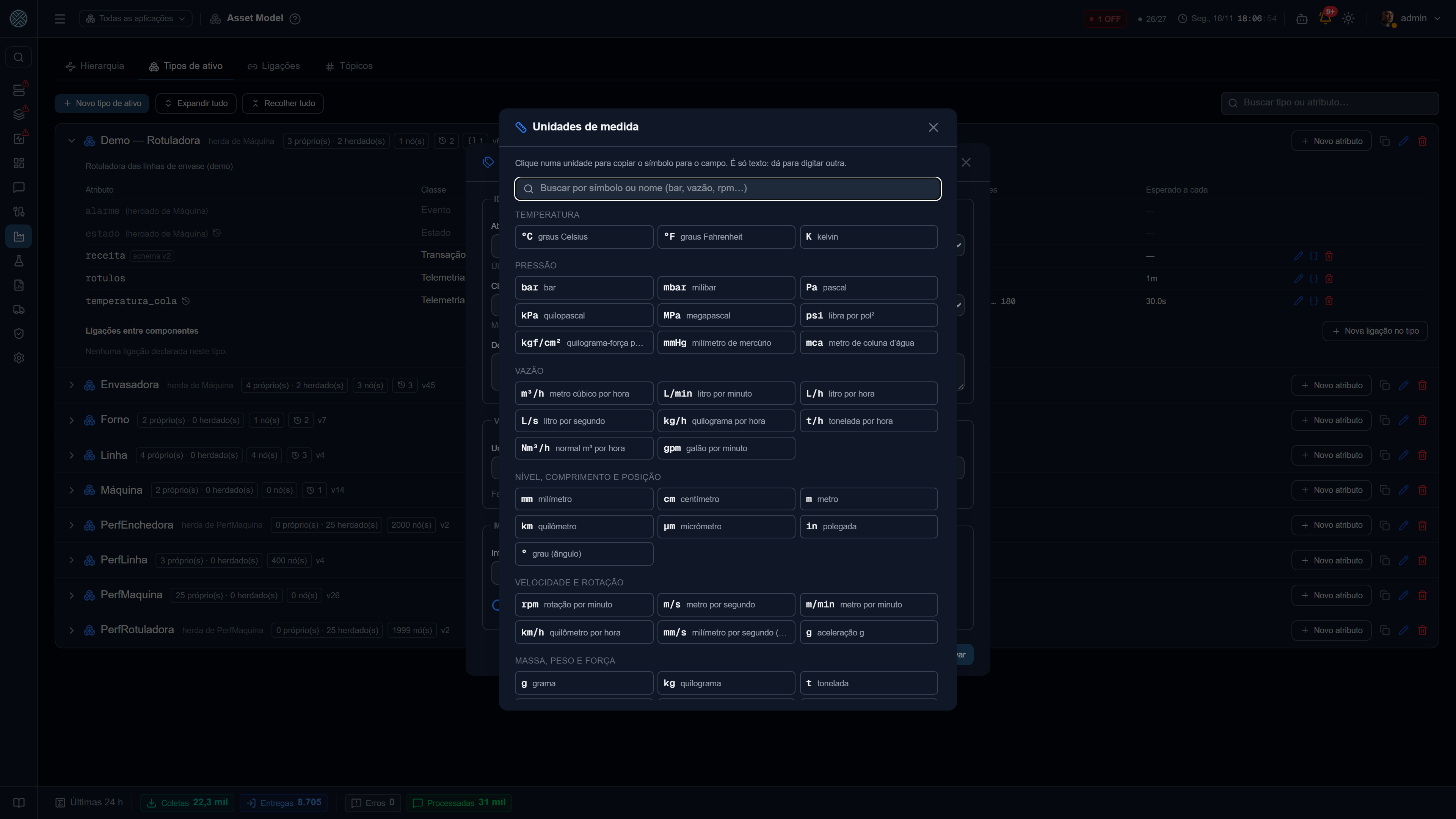
O ícone de régua no canto do campo Unidade abre o popup Unidades de medida, com as unidades mais comuns na indústria agrupadas por grandeza: temperatura, pressão, vazão, nível e comprimento, velocidade e rotação, massa e força, volume, elétrica, potência e energia, tempo, produção e contagem, proporção e qualidade, ambiente e som. A busca procura pelo símbolo, pelo nome ou pelo grupo (bar, vazão, rpm).
Clicar numa unidade copia o símbolo para o campo e fecha o popup. É só texto: não existe cadastro de unidades nem vínculo com a lista, e o campo continua aceitando qualquer outra unidade digitada.
Schema (validação dos valores)
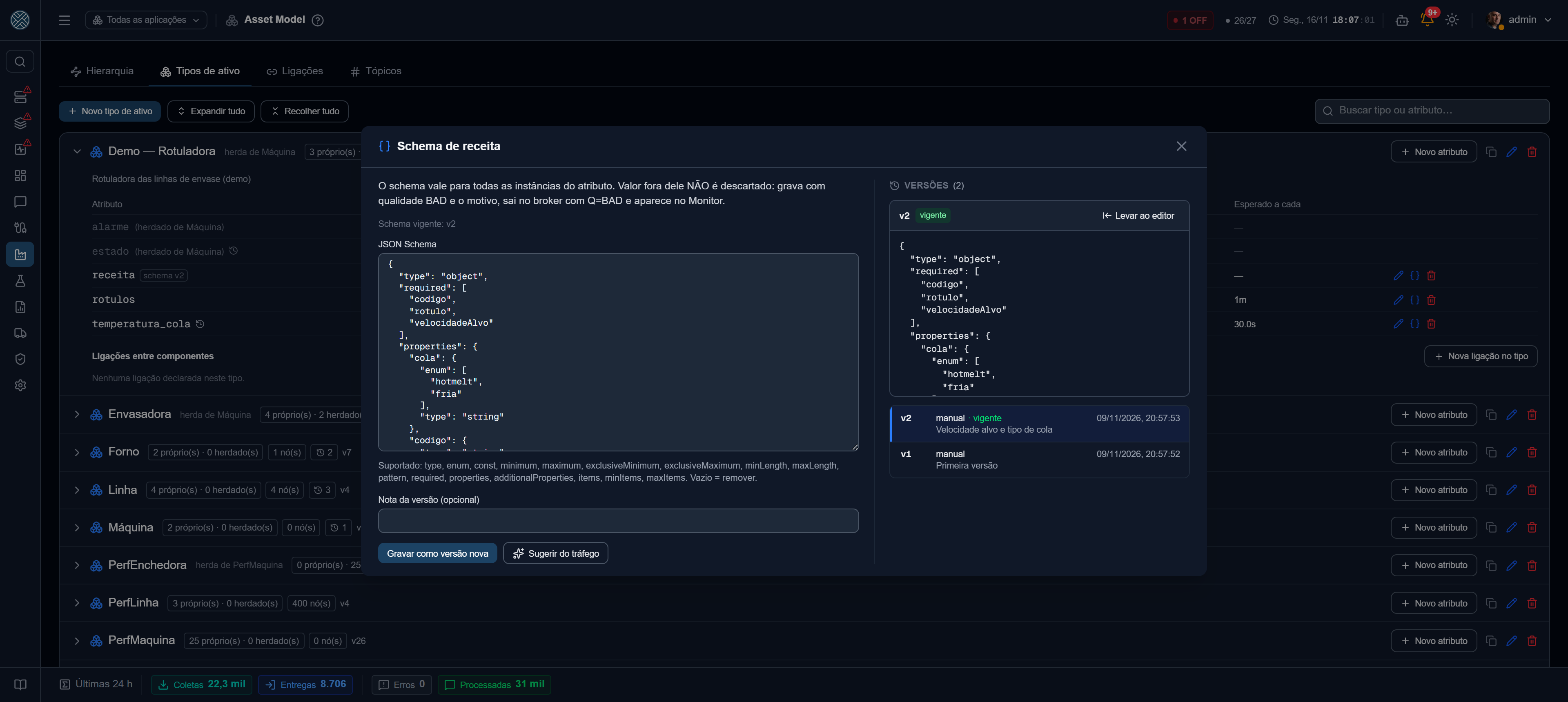
O ícone de chaves na linha de um atributo próprio abre o Schema dele: um JSON Schema que vale para todas as instâncias do atributo e confere cada valor além do tipo de dado. Sem schema, só o tipo de dado é conferido.
| Item | O que faz |
|---|---|
| JSON Schema | O schema, em JSON. Palavras aceitas: type, enum, const, minimum, maximum, exclusiveMinimum, exclusiveMaximum, minLength, maxLength, pattern, required, properties, additionalProperties, items, minItems, maxItems. Vazio = remover |
| Nota da versão (opcional) | Até 300 caracteres, guardada com a versão |
| Gravar como versão nova | Cada gravação cria uma versão. Com o editor vazio, o botão vira Remover schema (versão nova) |
| Sugerir do tráfego | Monta um schema a partir de valores GOOD já recebidos (estado atual e, se houver historian, os últimos 7 dias). Nada é gravado: revise antes de gravar |
| Versões | Histórico com a origem de cada uma (manual, sugerido do tráfego, restaurado, importado), a nota e a data. Levar ao editor copia uma versão para ajustar; Restaurar volta uma versão antiga como vigente |
O cabeçalho mostra a versão vigente e, em vermelho, quantas variáveis estão agora fora do schema.
Na tabela de atributos, o atributo com schema ganha o selo schema vN.
Valor fora do schema não é descartado: grava com qualidade BAD e o motivo, sai no broker com a qualidade BAD e aparece no Monitor do UNS.
Tópicos
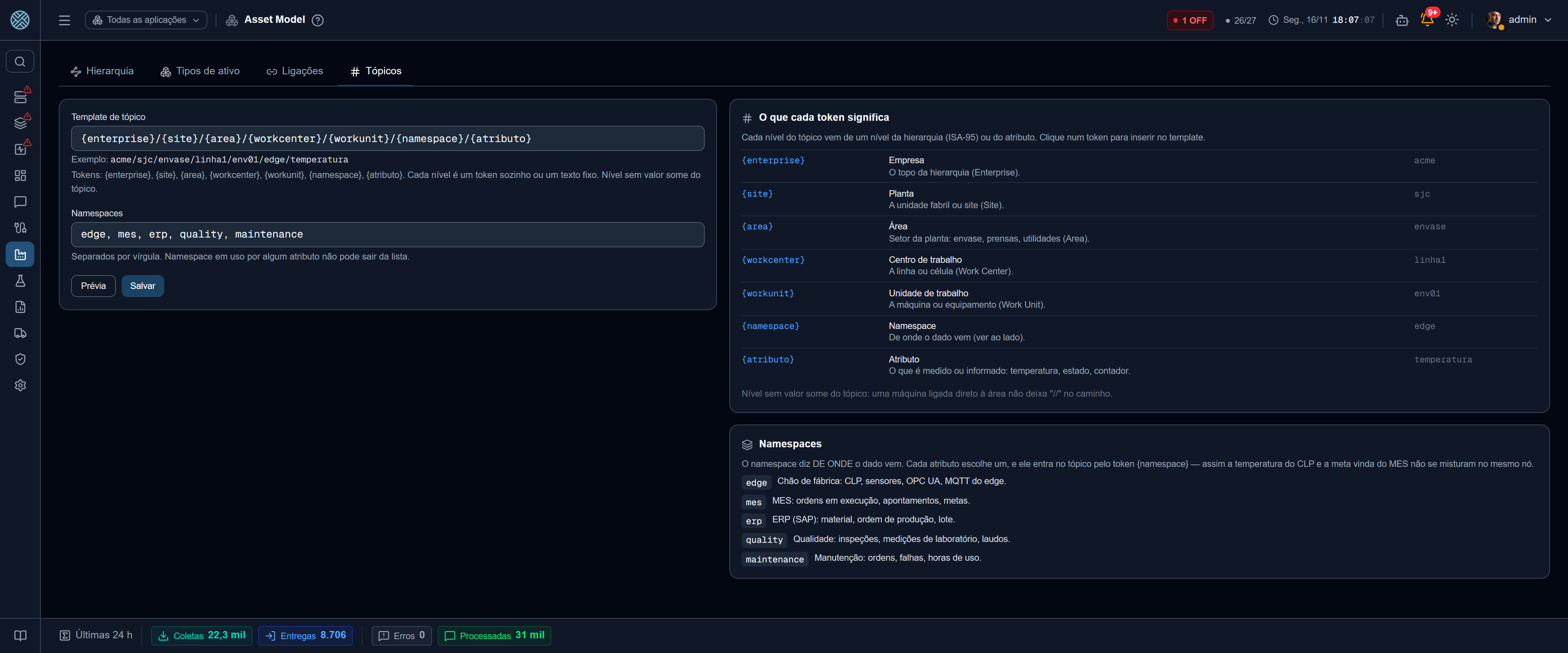
Aqui se define como o caminho de cada variável vira tópico MQTT. A aba tem o formulário à esquerda e, em tela larga, dois cartões de referência à direita.
Template de tópico
O padrão é:
{enterprise}/{site}/{area}/{workcenter}/{workunit}/{namespace}/{atributo}Logo abaixo do campo aparece um Exemplo ao vivo, com valores fictícios no lugar de cada token, que muda enquanto se digita. Voltar ao template padrão aparece quando o template foi alterado.
Regras do template:
- Cada nível (entre barras) é um token sozinho ou um texto fixo sem espaço, como
v1. Token misturado com texto no mesmo nível (linha-{workcenter}) não é aceito. {atributo}é obrigatório: sem ele, todas as variáveis de um nó cairiam no mesmo tópico.- Cada token aparece uma vez só.
+,#e espaço não são aceitos. - Nível sem valor some do tópico: uma máquina ligada direto à área não deixa
//no caminho.
O cartão O que cada token significa lista os sete tokens, o que cada um é e o valor do exemplo.
Clicar num token insere no template, onde está o cursor. No fim de um template que não termina em
/, a barra é posta antes, e o token vira um nível novo.
| Token | Significa |
|---|---|
{enterprise} | Empresa: o topo da hierarquia (Enterprise) |
{site} | Planta: a unidade fabril ou site (Site) |
{area} | Área: setor da planta, como envase, prensas, utilidades (Area) |
{workcenter} | Centro de trabalho: a linha ou célula (Work Center) |
{workunit} | Unidade de trabalho: a máquina ou equipamento (Work Unit) |
{namespace} | De onde o dado vem (veja abaixo) |
{atributo} | O que é medido ou informado: temperatura, estado, contador |
Namespaces
O namespace diz de onde o dado vem. Cada atributo escolhe um, e ele entra no tópico pelo token
{namespace} — assim a temperatura do CLP e a meta vinda do MES não se misturam no mesmo nó.
O campo Namespaces recebe a lista separada por vírgula (até 50). A lista padrão e o que cada namespace significa no cartão ao lado:
| Namespace | Significa |
|---|---|
edge | Chão de fábrica: CLP, sensores, OPC UA, MQTT do edge |
mes | MES: ordens em execução, apontamentos, metas |
erp | ERP (SAP): material, ordem de produção, lote |
quality | Qualidade: inspeções, medições de laboratório, laudos |
maintenance | Manutenção: ordens, falhas, horas de uso |
Qualquer outro nome entra como “definido por vocês”, para outra origem de dado. Cada namespace segue a regra do segmento e não pode repetir. Um namespace usado por algum atributo não pode sair da lista: troque o namespace desses atributos antes.
Prévia e conflitos
Prévia calcula o template sem gravar: quantas variáveis o modelo terá, o tamanho do maior tópico e uma amostra de até 20 tópicos. Se duas ou mais variáveis caírem no mesmo tópico, a prévia lista cada conflito em vermelho, com o tópico e quantas variáveis bateram nele.
Salvar grava o template e os namespaces e recalcula todas as variáveis. Com conflito de tópico ou tópico acima de 512 caracteres, nada é gravado: ajuste o template, o nome do atributo ou o segmento do nó.
Quando dá errado
| Mensagem | O que fazer |
|---|---|
| ”… não pode ser usado em tópico” | O segmento, atributo ou namespace tem caractere fora da regra. Use letras, dígitos, _, - ou . |
| “Já existe um nó … neste mesmo nível” | Dois irmãos com o mesmo segmento. Troque um deles |
| “Work Unit é o último nível…” | Não há nível abaixo de Work Unit. Crie o nó num Work Center |
| “N variáveis cairiam no mesmo tópico” | Rode a Prévia na aba Tópicos para ver os conflitos. Em geral o template ficou sem um token que diferenciava os nós (por exemplo, sem {workunit}, duas máquinas da mesma linha geram o mesmo tópico) |
| “Essa herança criaria um ciclo” | O tipo escolhido em Herda de já herda do tipo que está sendo editado |
| “Este tipo está em uso por N nó(s)…” | Tire o tipo dos nós (Aplicar tipo → Sem tipo) e a herança dos tipos filhos antes de excluir |
| “O banco do UNS Manager não está disponível” | O banco próprio do UNS não respondeu. Confira o quadro de instalação em Configuração |