Transformadores — /transformers
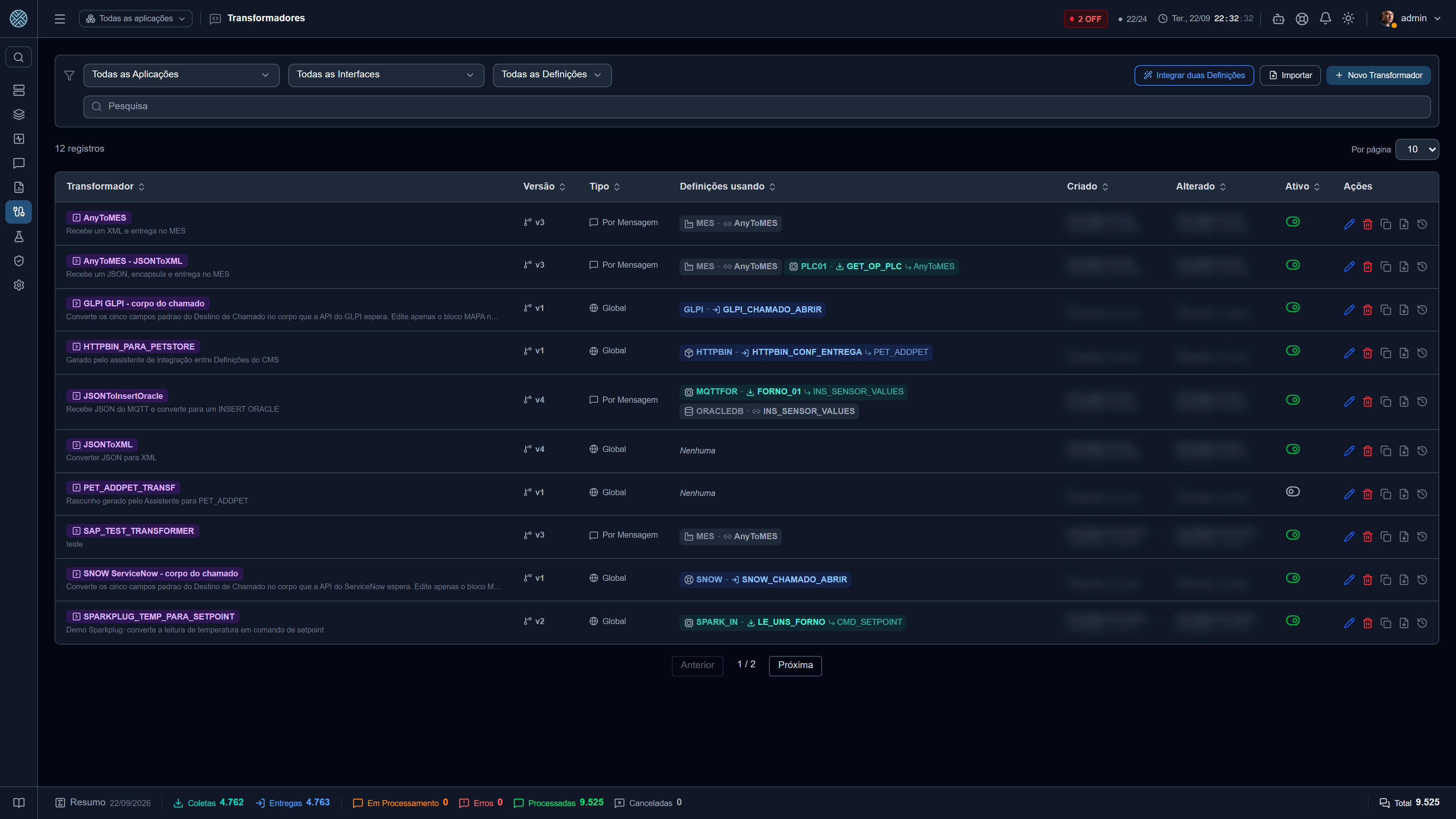
Um Transformador converte o payload entre o formato de quem envia e o formato de quem recebe: JSON ↔ XML, renomear campos, achatar estruturas, calcular valores derivados, dividir uma mensagem em várias.
O mesmo Transformador é reutilizável em Definições de Entrega, em Coletas e nos encaminhamentos de uma Coleta para várias interfaces.
Onde o Transformador entra no fluxo
- Entrega — entre o recebimento e o envio ao destino.
- Coleta — entre a leitura da origem e o encaminhamento para as interfaces de destino.
- Encaminhamento — um Transformador próprio por destino, quando a mesma coleta alimenta sistemas que esperam formatos diferentes.
- Aplicação produtora — numa Entrega que recebe de vários sistemas, um Transformador próprio por produtora, que converte o formato dela para o da Entrega e roda antes do Transformador da Entrega. Ver Transformador por Aplicação produtora.
Antes de alterar um Transformador, confira o uso consolidado que a listagem mostra. Ele cobre o uso direto em Definições e o uso indireto — via encaminhamentos de Coleta e por Aplicação produtora numa Entrega. Os dois precisam ser considerados, e é fácil esquecer o segundo.
Quando o Transformador falha
Exceção, timeout ou resultado vazio ({}, [], null, texto vazio) é Erro de Transformer:
nada é enviado ao destino, e a mensagem espera transformada pela versão atual do script na
próxima tentativa. Esgotadas as tentativas, a Interface bloqueia até alguém reprocessar ou cancelar a
mensagem. Corrigir o Transformador e reprocessar é o caminho. Ver Erro de
Transformer.
A listagem
A tela abre nos Transformadores ativos, agrupados como as outras telas de cadastro: por categoria de conexão (Aplicações, Protocolos Industriais, Databases, SAP…) e, dentro dela, por Aplicação. Cada grupo de Aplicação reúne os Transformadores de escopo local que alguma Entrega, Coleta ou outro vínculo dela usa — um usado por duas Aplicações aparece nas duas. No fim, em Compartilhados:
- Global — todo Transformador de Escopo Global, a biblioteca que qualquer Definição pode usar, esteja em uso ou não;
- Sem uso — os de escopo local que nenhuma Definição usa hoje, candidatos a limpeza.
O cabeçalho de cada Aplicação é o mesmo das outras telas: a descrição, o selo de erros, o total do grupo em roxo — a cor do Transformador — com os ativos e inativos em texto discreto (6 transformador(es) · 5 ativo(s) · 1 inativo(s)), e na ponta direita o tipo de conexão com o status e o mapa de integração. O selo de erros é Sem erros em cinza, neutro, ou N com erro em vermelho — ver Mensagens com erro. A busca abre todos os grupos.
| Filtro | O que faz |
|---|---|
| Situação (Ativos, Inativos, Todos) | Abre em Ativos; um Transformador desativado não some, só sai da vista padrão |
| Uso (Todos os usos, Sem uso, Com erro) | Sem uso mostra os candidatos a limpeza; Com erro, os que têm mensagem parada em Erro de Transformer |
Integrar duas Definições (varinha) e Importar (seta de arquivo) são ícones na barra de filtros, com o nome na dica do mouse. Novo Transformador continua como botão.
| Coluna | Conteúdo |
|---|---|
| Transformador | Nome em negrito, com a descrição abaixo |
| Escopo | Local (só aparece para as Definições do Escopo) ou Global (qualquer Definição pode usar). A dica do mouse explica cada um |
| Em uso | Um ícone por tipo de vínculo com a contagem — ver abaixo |
| Execuções 24h | Quantas vezes o Transformador rodou nas últimas 24 horas em mensagens reais (o Testar da tela não conta), com as que deram erro ao lado; a dica do mouse traz o tempo médio. O motor grava a contagem a cada ~30 s, e o histórico começa na versão que trouxe a coluna. No popup Definições usando, a mesma coluna mostra as execuções de cada uso — quem de fato usa o Transformador e quem só o tem ligado |
| Erros | Mensagens paradas em Erro de Transformer por causa deste Transformador; um visto cinza quando não há nenhuma. O número abre o popup de erros |
| Alterado | Versão atual, data e autor da última alteração. Quem criou e quando aparece na dica do mouse |
| Ativo | Liga e desliga, com confirmação |
Mensagens com erro
O selo N com erro do grupo, e o número da coluna Erros, abrem um popup com as mensagens paradas em Erro de Transformer: no grupo de uma Aplicação, as daquela Aplicação; no Global e no Sem uso, as dos Transformadores do grupo; na coluna, as daquele Transformador. Conta toda mensagem parada, de qualquer data — ela fica nesse status até alguém reprocessar ou cancelar, e uma antiga bloqueia a Interface tanto quanto uma de hoje.
Cada linha mostra quando a mensagem chegou, quantas tentativas fez, Aplicação · Interface · Definição, o Transformador e o motivo da última falha. O caminho para resolver está no próprio popup:
Ajustar com a mensagem
A chave inglesa abre o editor do Transformador em outra aba, já com o payload daquela mensagem no Modelo de Entrada e o teste rodado — o erro aparece no Resultado. Corrija o script, teste e salve.
Reprocessar
De volta ao popup, Reprocessar (na linha), Reprocessar selecionadas ou Reprocessar todas pedem o motivo, como em Erros de Entrega, e acompanham o resultado. A mensagem roda com a versão atual do Transformador.
O olho abre a mensagem completa em outra aba. Reprocessar exige a permissão de reprocessar erros de Mensagens; sem ela, o popup só mostra. O popup traz as 200 mais recentes — as demais estão em Mensagens.
Quem usa este Transformador
A coluna Em uso resume os vínculos por tipo, cada um com seu ícone e a quantidade:
| Ícone | Vínculo | Significa |
|---|---|---|
| Entrada azul | Entrega | A própria Entrega transforma com este Transformador |
| Download verde-água | Coleta | A própria Coleta transforma com este Transformador |
| Seta âmbar | Encaminhamento | Só um destino daquela Coleta usa este; a Coleta pode usar outro, ou nenhum |
| Envio roxo | Por produtor | Só as mensagens de uma Aplicação produtora passam por ele, antes do Transformador da Entrega |
| Bifurcação índigo | Por Roteador | Uma rota de Roteador transforma antes de entregar |
| Raio | Gatilho | Um Gatilho com Recorte do UNS transforma o JSON antes de enviar |
| Elo cinza | Referência | A Definição está no Escopo deste Transformador: pode vir a usá-lo, mas hoje não transforma nada com ele |
Clicar no resumo abre a lista de usos, e é dela que você escolhe o que abrir. Ver detalhes e filtrar leva ao modal completo, com busca própria — um Transformador compartilhado acumula dezenas de linhas.
A distinção importa na hora de alterar: mexer num Transformador de encaminhamento afeta um ramo da Coleta, não a Coleta inteira. Uma Definição que está no Escopo e usando conta uma vez só, como uso real. Ver Escopo não é uso.
A contagem de usos não é recortada pelas suas Interfaces; a identidade de quem usa é. Um Transformador usado só por outra área mostrava “Nenhuma” e parecia livre para apagar — hoje mostra o total, e a diferença aparece como “N em Interfaces sem seu acesso”. Saber que algo está em uso não revela de quem: nem sigla de Aplicação, nem de Definição, nem id.
Excluir um Transformador em uso
Excluir um Transformador que uma Entrega, uma Coleta, uma Aplicação produtora, uma rota de Roteador ou um Gatilho ainda usa é recusado, com uma mensagem que diz quantos usos restam — tire-o de lá antes. Antes, a mesma situação chegava à tela como erro genérico do servidor.
O encaminhamento não trava a exclusão: o destino que usava o Transformador excluído passa a usar o Transformador da Entrega de destino, como já acontecia.
Ver o que o Transformador faz
Quem escolhe um Transformador num combo raramente lembra o formato que ele devolve. Ao lado de todo combo de Transformador — na Entrega, nas linhas de Encaminhar Coleta e nas de Encaminhar Resposta — há um ícone de olho (Ver o que este Transformador faz). Sem Transformador escolhido, ele fica apagado. O popup mostra, sem sair do formulário:
| Parte | O que traz |
|---|---|
| Cabeçalho | O nome, a situação (ativo ou inativo), o Content-Type de saída e o selo Gerado por IA, quando for o caso. O ícone Abrir no editor abre o Transformador numa nova aba |
| O que faz | A descrição do cadastro |
| Modelo de entrada / Modelo de saída | Os exemplos gravados no editor, com o JSON indentado. Sem modelo, diz Não informado no editor. |
| Exemplo real | O botão Rodar na última mensagem roda o script na última mensagem real que passou por este Transformador e mostra lado a lado a Entrada (última mensagem) e a Saída do script, com a sigla da Definição de onde veio a mensagem |
| Ver script | Abre o script, só para leitura |
O Rodar na última mensagem usa a mesma amostra do Testar com a última mensagem do editor e não grava nada: nem a mensagem, nem o modelo, nem o Transformador. É o jeito mais rápido de conferir, antes de salvar a Coleta ou a Entrega, se a saída serve ao destino. Como no editor, mensagens do Banco de Testes não entram e só contam as Interfaces que você enxerga; sem nenhuma, o popup diz que nenhuma mensagem passou por ele ainda.
O ícone só aparece para quem tem acesso à tela de Transformadores.
Escrever à mão — /transformers/:id
Editor Monaco (o mesmo do VS Code), com teste imediato contra um payload de exemplo. Use new
como :id para criar do zero. Para só consultar o que um Transformador faz, sem sair da Coleta ou
da Entrega, use o olho ao lado do combo.
No topo, numa linha só, ficam o nome, a descrição, a versão e o escopo, e os botões Voltar e Salvar. Em tela estreita, versão, escopo e botões descem juntos para a linha de baixo.
O script é JavaScript. Além do payload, ele recebe um contexto:
| Campo | Conteúdo |
|---|---|
topico | Tópico de origem, em coletas MQTT |
uid | Identificador da mensagem |
dataRecebimento | Momento do recebimento |
vars | Variáveis disponíveis: as Globais mais as da Aplicação de contexto |
Uma variável de Aplicação sobrepõe uma Global de mesmo nome. É o que permite escrever um único
Transformador com vars.CENTRO e instalá-lo em várias plantas — ver
Variáveis.
Para ler a variável de uma Aplicação específica, independente da Aplicação da mensagem, use
app.SIGLA.NOME — app.MES.LINHA, por exemplo. O seletor de placeholders do editor traz uma seção
por Aplicação. Ao salvar, a variável precisa existir e a Aplicação precisa estar no seu alcance (ver
Variável de outra Aplicação).
O Resultado em tela cheia
A coluna 3. Resultado Obtido é estreita para um resultado grande. O ícone de tela cheia, ao lado do copiar, abre o resultado num popup com:
- Original / Formatado — JSON ou XML indentado para leitura. Resultado que não é JSON nem XML válido fica só no Original.
- Copiar original ou Copiar formatado — copia o que está na tela, e o rótulo diz qual.
Formatar é só para ler: o Transformação OK e o Modelo de Saída usam o resultado original, exatamente como o script o produziu.
Testar com a última mensagem
Num Transformador já salvo, Testar com a última mensagem, ao lado de Testar, busca a mensagem mais recente que passou por ele — direto, ou pelas Entregas e Coletas que o usam —, coloca o payload no Modelo de Entrada e roda o script com ele. Acima do resultado aparece de onde veio a amostra (Mensagem #id de data · Definição), com link para a mensagem.
- É o payload como o Transformador o recebe: numa Entrega, o recebido; numa Coleta, o que foi coletado; num encaminhamento, o que a origem devolveu; por Aplicação produtora, o que a produtora mandou; numa mensagem parada em Erro de Transformer, o que esperava a transformação.
- Mensagens de teste do Banco de Testes não entram.
- Payload cifrado não é decifrado aqui — decifrar pede senha e fica na auditoria. O Resultado avisa e o link leva à mensagem, onde dá para decifrar.
- Só aparece para quem tem acesso a Mensagens, e só considera mensagens das Interfaces que você enxerga. Sem nenhuma, o Resultado diz que nenhuma mensagem passou por ele ainda.
- O Modelo de Entrada fica com o payload da mensagem; salve se quiser guardá-lo como exemplo.
- Pelo popup de erros da listagem, Ajustar com a mensagem abre o editor do mesmo jeito, mas com a mensagem que falhou em vez da mais recente — ver Mensagens com erro.
Converter XML
Três funções ficam disponíveis no script, sem import:
| Função | O que faz |
|---|---|
xmlToJson(xml) | Converte XML em objeto, convertendo o que parece número em número |
xmlToJsonRaw(xml) | Converte XML em objeto sem coerção de tipo: todo texto sai como string |
jsonToXml(obj) | Monta o XML a partir do objeto |
Use xmlToJsonRaw sempre que o XML trouxer identificador. O xmlToJson come o zero à
esquerda: a ordem de produção <ID>000100234567</ID> chega ao script como 100234567 — um número
que não existe no ERP. Vale igual para código de material, lote, centro e CEP, e o estrago é
silencioso, porque o script recebe um número plausível.
As duas funções ignoram o prefixo de namespace e preservam atributos. xmlToJson continua existindo
e continua sendo o padrão de propósito: todo Transformador já escrito foi feito contra o
comportamento dele, e um script que compara if (x.Qtd > 10) passaria a comparar texto se a
conversão mudasse por baixo — a quebra apareceria na primeira mensagem, em produção.
O nome abre travado
Na edição, o campo Transformador vem com um cadeado. O nome não é só um rótulo: é a chave natural de importação e exportação (packs, arquivos de export, ferramentas MCP) e é por ele que a equipe reconhece o script nas Definições que o usam. Renomear faz um pack antigo criar um Transformador novo em vez de atualizar este.
Clicar no cadeado abre o aviso com os impactos; só depois de confirmar o campo libera. Na criação não há cadeado — ainda não existe nada apontando para o nome. A troca fica registrada no log de auditoria, na ação própria Alterar Nome do Transformador.
Escopo não é uso
O botão de alvo, ao lado do selo de escopo, abre a lista de Aplicação / Interface / Definição que este Transformador alcança. Essa lista é uma referência, não um vínculo: quem cria o vínculo de verdade é a própria Definição, na tela dela.
Para não deixar dúvida, cada linha do popup traz a coluna Uso real:
| Marca | Significa |
|---|---|
| Em uso | A Definição — ou um encaminhamento dela, ou uma Aplicação produtora nela — aponta para este Transformador agora |
| Só referência | Ninguém aponta ainda; a Definição está listada apenas como candidata |
Uma referência Em uso não pode ser removida daqui: desfaça o vínculo na tela da Definição primeiro — nessas linhas a lixeira aparece apagada, com o motivo no tooltip.
Remover é em duas etapas, como acrescentar. A lixeira marca a referência para sair — a linha fica destacada e o ícone vira “desfazer” —, e nada é removido até você clicar em Salvar. Fechar a janela descarta as marcações, tanto as de remoção quanto as linhas de adição preenchidas.
Abaixo das referências, a seção Encaminhamentos lista as Coletas e Entregas que usam este Transformador no encaminhamento para outro destino — o Encaminhar Coleta de uma Coleta ou o Encaminhar Resposta de uma Entrega. Cada linha mostra a Aplicação, a Interface, a Coleta ou Entrega de origem e, depois da seta, o destino; um encaminhamento desligado aparece esmaecido. A seção é só leitura e só aparece quando há algum: o vínculo do encaminhamento é feito no Encaminhar da origem, não no Escopo. Ela existe para que o popup responda por inteiro “quem usa isto”, já que um encaminhamento usa o Transformador sem que a Definição de destino esteja no Escopo.
Se a marcação esvaziar o escopo, a tela avisa antes: sem nenhuma referência o Transformador volta a ser Global — passa a aparecer para todos e pode ser escolhido em qualquer Definição de Entrega ou de Coleta. É o único efeito de verdade de remover uma referência.
Histórico de versões
Cada alteração salva do script, dos modelos de payload ou do nome gera uma versão. No histórico:
- a mais nova é a Atual — o retrato do que está salvo hoje;
- as demais são Obsoletas: ficam para consulta e para restaurar, mas não são o que roda.
Restaurar esta versão pede confirmação e só mexe na tela — o script e os modelos passam a ser os da versão escolhida, mas nada é gravado até você clicar em Salvar. Para desistir, saia da tela sem salvar.
Uma versão obsoleta pode ser removida, também com confirmação; a remoção é definitiva e fica no log de auditoria. A versão Atual nunca sai — sem ela o histórico perderia a referência do que está no ar.
A partir da comparação de payload
No formulário da Coleta, a comparação com a Entrega de destino oferece Criar Transformador para este destino quando o que a Coleta entrega não serve à Entrega. O botão abre esta tela numa nova aba, já no popup de novo Transformador, com:
| Campo | Vem preenchido com |
|---|---|
| Nome | SIGLA DA COLETA → SIGLA DA ENTREGA. Pode trocar |
| Escopo | A Aplicação, a Interface e a Entrega de destino |
| Modelo de entrada | A última mensagem real da Coleta, quando existe |
| Modelo de saída | Um JSON com os campos que a Entrega espera, sem valor |
| Descrição | Os campos obrigatórios que o script precisa montar |
Confirmado o cadastro, o editor abre com os dois modelos prontos para o Testar: falta escrever o script e salvar. O escopo é só referência: para valer, escolha o Transformador na coluna Transformador da linha de Encaminhar Coleta. O combo tem Atualizar lista no rodapé, que traz o Transformador recém-criado sem fechar o formulário da Coleta.
Levar um Transformador para outro ambiente
Um Transformador escrito e testado em homologação pode ir para produção — ou para a instalação de outro cliente — como um arquivo. Não é preciso passar pelo Importar/Exportar da Zona de Perigo, que move domínios inteiros de uma vez.
Exportar
Na listagem, o ícone de Exportar para arquivo na linha do Transformador baixa um .json com o
cadastro, o script, os modelos de payload de entrada e saída e a lista de Definições do Escopo.
Ficam de fora de propósito: o histórico de versões (o destino começa a contar do zero) e a autoria da origem (quem importa passa a ser o autor). Se você só enxerga parte do Escopo, o arquivo leva só essa parte.
O Escopo é gravado pelas siglas — Aplicação · Interface · Definição —, nunca pelo número interno do registro. Os números são sequenciais e locais: o mesmo id aponta para outra coisa no ambiente de destino, e um arquivo que os carregasse amarraria o script à Definição errada sem reclamar de nada.
Importar
O ícone Importar (seta de arquivo), na barra de filtros, pede o arquivo e mostra o que vai acontecer antes de gravar qualquer coisa.
Para cada Definição do Escopo, o CMS procura a mesma trinca de siglas aqui e diz o que encontrou:
| Situação | O que a tela mostra |
|---|---|
| A trinca existe neste ambiente | existe aqui |
| A Aplicação não existe aqui | Aplicação não existe aqui |
| A Aplicação existe, a Interface não | Interface não existe aqui |
| A Interface existe, a Definição não | Definição não existe aqui |
| A Definição existe, mas é de uma Interface sem o seu acesso | existe, mas é de uma Interface sem seu acesso |
E para cada linha você escolhe:
- Usar esta — só aparece quando a trinca casou; aproveita a Definição encontrada;
- Escolher outra — abre os combos de Aplicação → Interface → Definição deste ambiente, para você apontar à mão para onde aquele Escopo deve ir;
- Ignorar — descarta a linha.
Ignorar todas as linhas (ou importar um Transformador que já era global) traz o Transformador como Global: ele fica disponível para todas as Definições, e o vínculo pode ser feito depois, na tela de cada Definição.
O import nunca sobrescreve um Transformador existente. Se já houver um com o mesmo nome aqui, o importado entra como “nome (importado)” — a tela avisa antes de gravar. Cabe a você conferir os dois e apagar o antigo, se for o caso.
Escolher outra depende das Ferramentas /applications e /interfaces: sem elas os combos
ficariam vazios, e a tela mostra a opção desabilitada com o motivo. A Definição escolhida também é
reconferida no servidor contra as suas Interfaces — não dá para amarrar o script a uma área que você
não alcança.
Cada importação fica registrada no log de auditoria, na ação Importar Transformador, com o nome que vinha no arquivo, o nome com que foi criado e quantos vínculos de Escopo nasceram.
Gerar por IA
Quem não escreve código pode gerar o script descrevendo o resultado. É uma das formas de o CMS usar IA — ver Assistentes de configuração para o conjunto completo.
Informar os exemplos
Um payload de entrada (X) e um de saída (Y) — como exemplo real ou como JSON Schema.
Descrever a transformação
Um prompt em texto livre explicando as regras (“some as quantidades por lote”, “converta a data para
ISO 8601”, “quando não vier o campo turno, use 1”).
Revisar o resultado
O backend gera o script e o executa no mesmo worker pool sandboxado usado em produção, contra o payload de exemplo. Você vê o resultado comparado (X → Y obtido), não o código — a menos que abra o ícone de código, que também mostra o histórico completo de gerações e prompts.
Ajustar ou aprovar
Se o resultado não estiver certo, ajuste o prompt e gere de novo — cada tentativa fica no histórico e pode ser restaurada. Só ao clicar em Aprovar o script passa a valer para uso real.
O provedor (Anthropic, OpenAI ou um compatível com a API OpenAI, como Ollama, Groq ou OpenRouter) é escolhido em Configurações → IA. A chave de API fica cifrada e nunca é reexibida.
A chamada à IA acontece apenas nesta tela, por ação explícita do usuário. O motor que executa os transformadores durante recebimento, entrega e coleta não depende de IA — uma indisponibilidade do provedor não afeta a entrega de mensagem nenhuma.
Ligar duas Definições que já existem
O ícone Integrar duas Definições (varinha), na barra de filtros desta tela, abre o assistente que gera o Transformador entre duas pontas já configuradas no CMS, a partir do que de fato trafega em cada uma. Ver Entre Aplicações.
O motor de execução
Implementação em cms-api/src/modules/transformador/.
Isolamento
Scripts rodam em worker_threads, num pool gerenciado por TransformadorWorkerPool:
- a thread principal da API nunca fica bloqueada por um script lento ou travado;
- cada worker tem limite de memória via
resourceLimits; - além do timeout do
vmdentro do worker, existe um timeout externo: um worker travado é morto e substituído no pool.
O tamanho do pool vem de TRANSFORMADOR_WORKER_POOL_SIZE (padrão 4).
Na prática: um script com laço infinito derruba a própria execução daquela mensagem — não a API, não o agendador, não as outras interfaces.
A geração é desacoplada da execução
A IA vive em modules/transformador-ia/, separada do pool. Cada geração fica registrada em
TransformadorGeracao com o prompt usado e pode ser restaurada.
Nunca aponte o motor de execução para o serviço de IA. A separação existe para que uma indisponibilidade do provedor não afete a entrega de mensagens.
Versões e escopo
TransformadorVersao— histórico de versões do script.TransformadorEscopo— onde o transformador está em uso.
O uso consolidado da listagem não vem de TransformadorEscopo: ele é contado nas cinco tabelas
de vínculo real (Entrega, Coleta, os dois encaminhamentos e DefinicaoTransformadorProdutor, o
Transformador por Aplicação produtora). TransformadorEscopo guarda só a lista de referência do
popup de escopo — a diferença entre as duas coisas é a coluna Uso real.