Relatórios
Todos os relatórios seguem a mesma anatomia, para que trocar de um para outro não exija reaprender a tela:
- uma barra de filtros no topo — Aplicação, Interface, Definição e período — com o número de filtros ativos e um botão de limpar;
- cartões de total logo abaixo, sempre calculados sobre o conjunto já filtrado: o número grande e a lista embaixo nunca discordam;
- a lista, agrupada por Aplicação quando faz sentido, com a ordenação escolhida por você.
Mudar o filtro recalcula os cartões junto com a lista. Um total que ignorasse o filtro pareceria “o número oficial” e levaria a conclusão errada em toda leitura. A exceção é o cartão que fala explicitamente do agora — “Bloqueadas agora”, por exemplo, é o estado deste instante, não do período.
Raio-X do Dia — /reports/daily-summary
O fechamento do dia anterior: quanto entrou, quanto saiu, o que falhou, quem ficou fora e o que travou — com cada número levando à tela onde o problema se resolve. É o único relatório que não é recalculado: ele é uma foto gravada no fechamento, e é isso que faz a tela e o e-mail noturno nunca discordarem.
Sessões de IA — /reports/ai-sessions
Todas as conversas com a IA do produto, com o selo de moderação e a marca de revisão.
Disponibilidade — /reports/application-availability
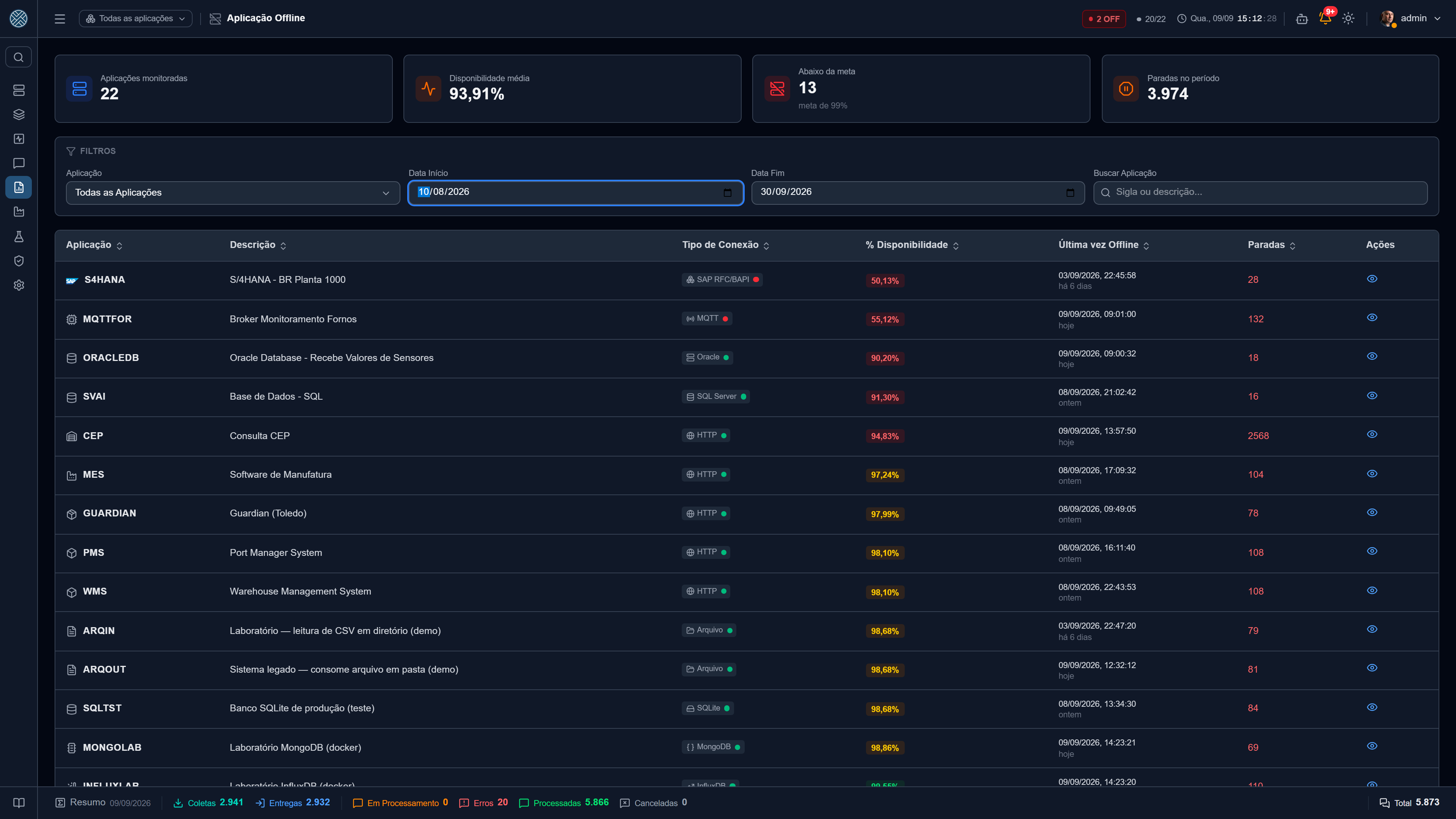
Uptime e downtime por aplicação, a partir do keep-alive. O detalhe (/reports/application-availability/:id)
traz a linha do tempo de indisponibilidades, com anotações e o motivo de parada
associado a cada janela — o que separa parada planejada de incidente.
Bloqueio de Interfaces — /reports/interface-blocking
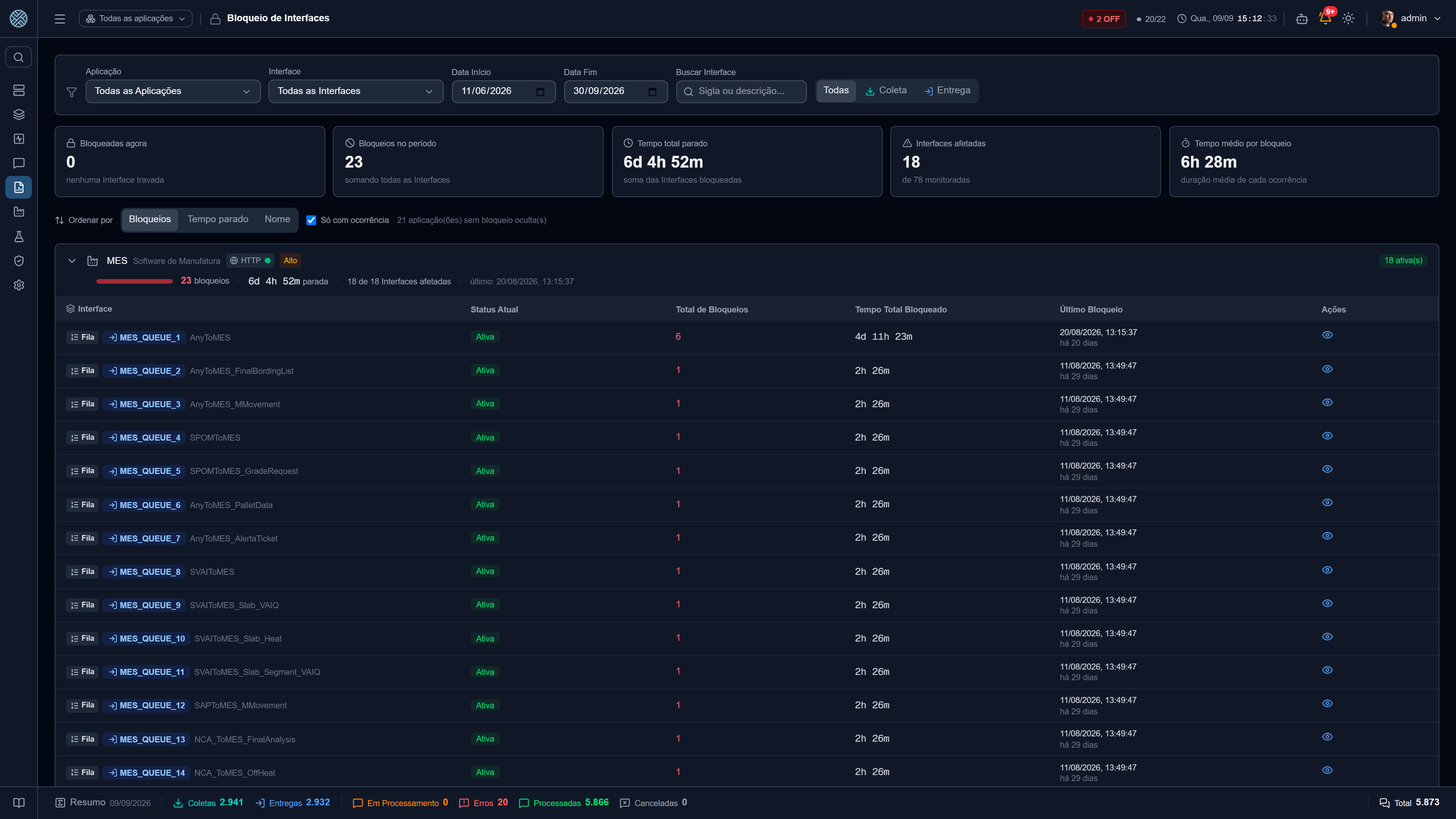
Quantos bloqueios cada interface teve no período e quanto tempo total ficou bloqueada. Ao lado de cada linha, uma barra de proporção mostra o peso daquela interface no total — o que transforma uma tabela de números numa leitura de “onde está o problema” sem precisar comparar valores a olho.
O agrupamento por Aplicação pode ser reordenado por Bloqueios, Tempo parado ou Nome: são perguntas diferentes, e a interface que trava muitas vezes por pouco tempo raramente é a mesma que fica um turno inteiro parada. A caixa Só com ocorrência esconde as Aplicações que não tiveram bloqueio nenhum no período — e diz quantas escondeu, para o silêncio não ser confundido com filtro mal ajustado.
O detalhe (/reports/interface-blocking/:id) mostra o histórico de bloqueios/desbloqueios com a
origem (manual ou automática por erro de negócio) e o responsável.
Erros de Negócio — /reports/business-errors
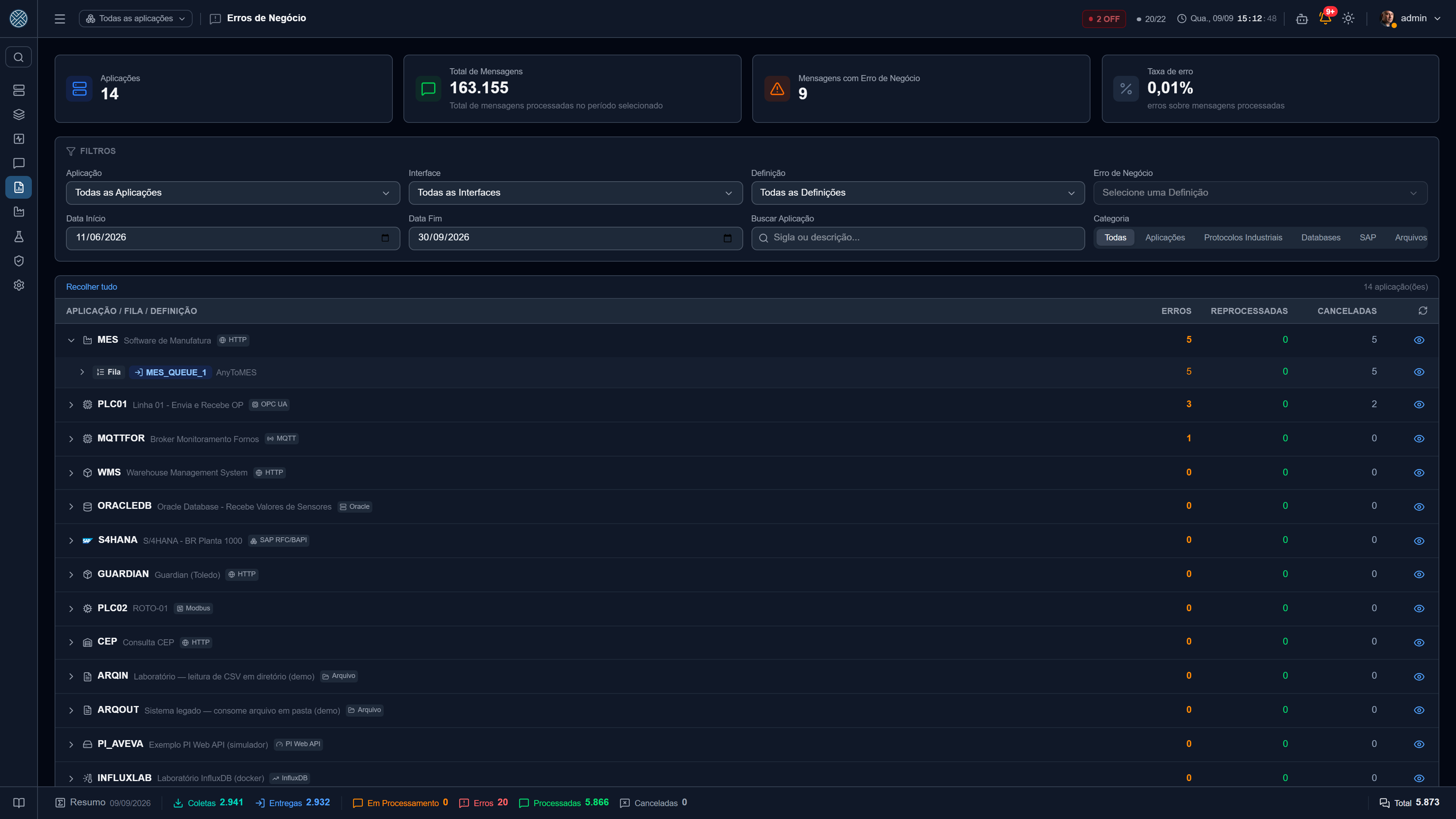
Mensagens classificadas como erro de negócio, agrupadas por aplicação, interface e definição. Serve para achar a regra que mais dispara — normalmente o sintoma de um problema de dado na origem.
Consumo de Armazenamento — /reports/storage-usage
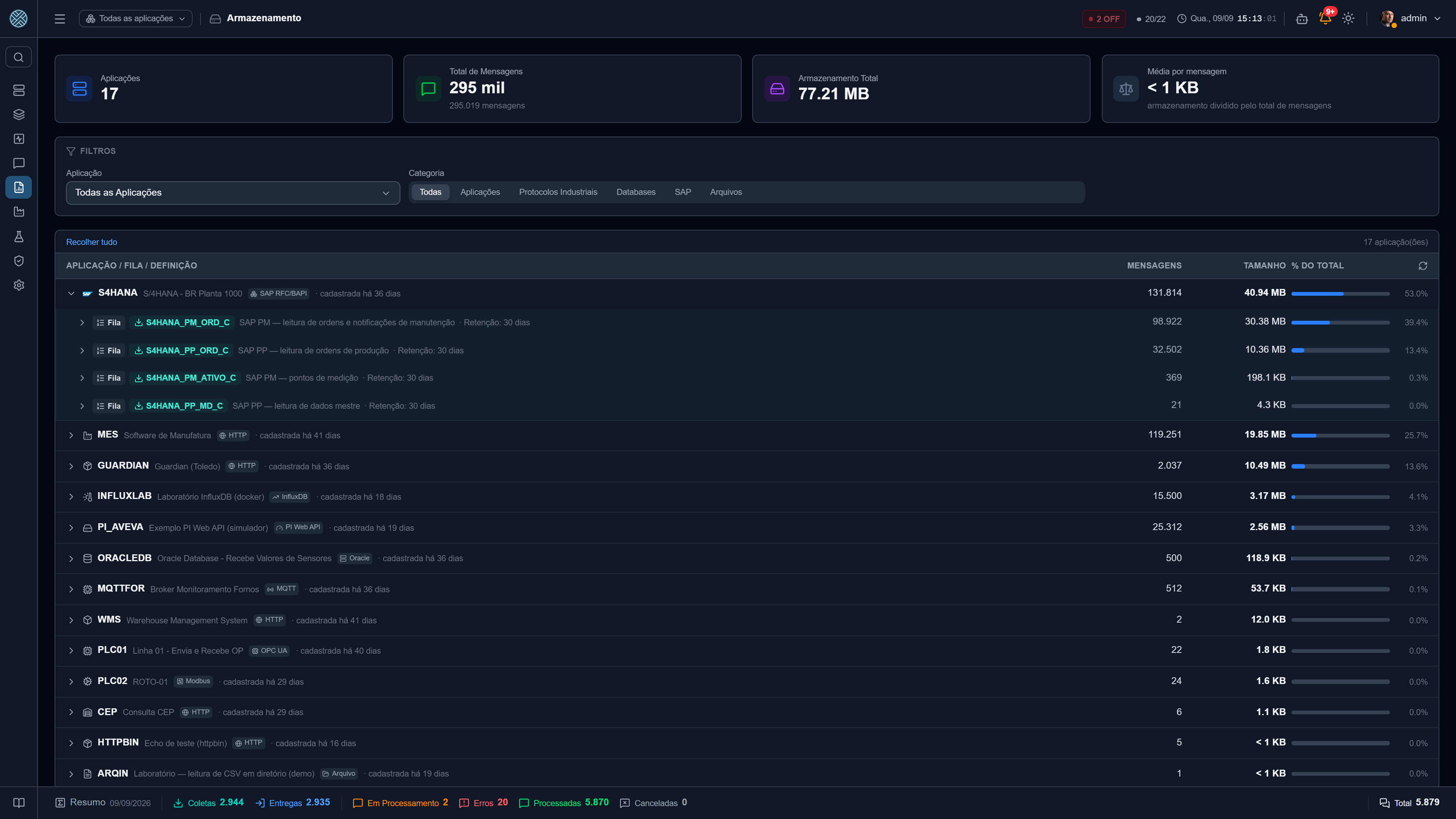
Volume de mensagens e bytes na hierarquia Aplicação → Interface → Definição, com os dias de retenção de cada Interface ao lado. É a tela para responder “quem está ocupando o banco?” antes de ajustar a retenção — que é configurada por Interface, em Cadastros.
Histórico de Agendadores — /reports/scheduler-history
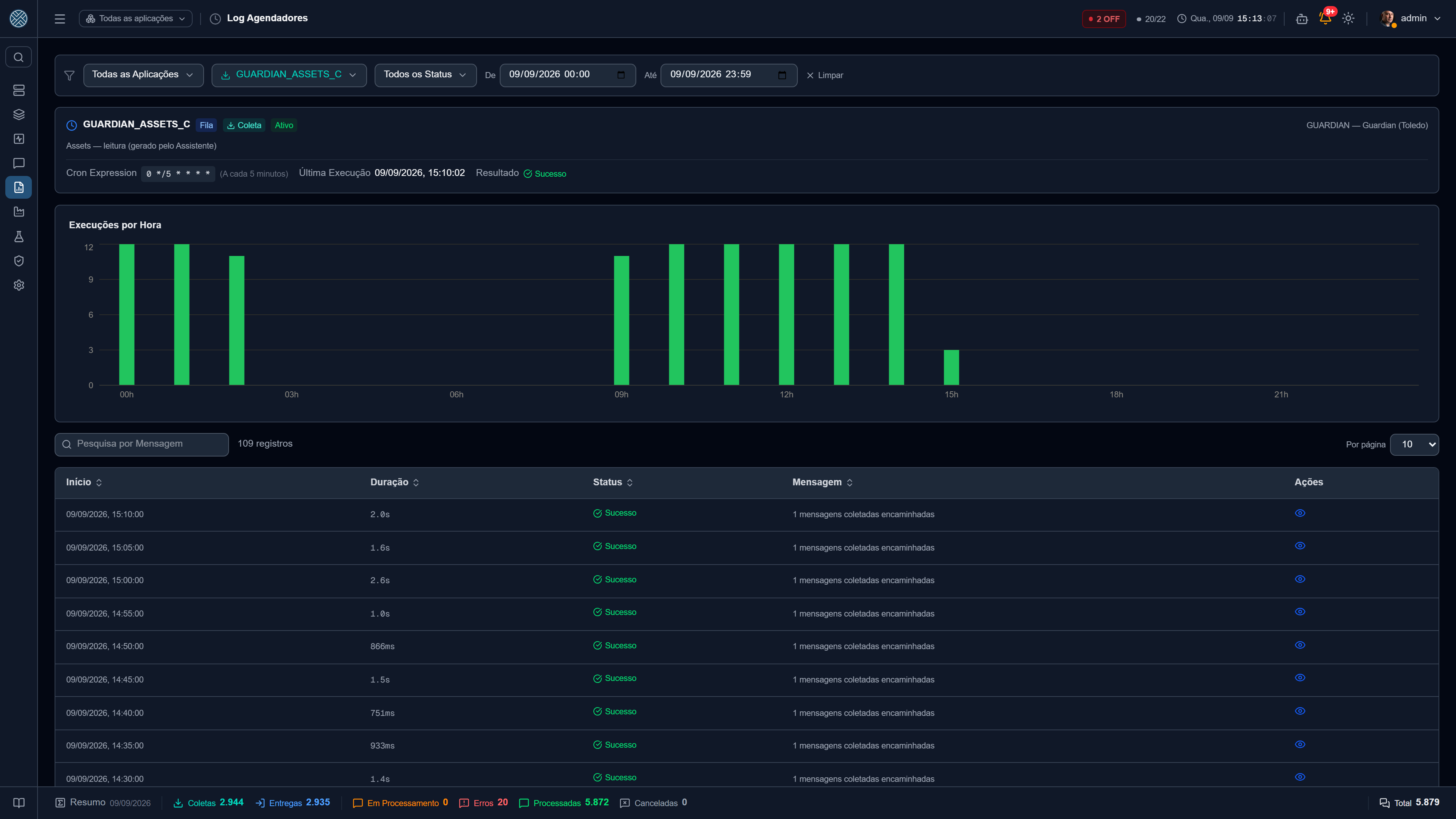
Execuções passadas dos jobs: horário, duração, resultado e mensagem. Traz filtros por job, status e período, um gráfico de execuções por hora — normalmente a forma mais rápida de ver a que horas algo parou — e, em cada execução, a lista das mensagens envolvidas.
O período aqui é de um dia, porque o gráfico é por hora do dia: o seletor oferece Hoje, Ontem e o intervalo personalizado, que não deixa o fim cair em outro dia.
Log de Coleta — /reports/collection-log
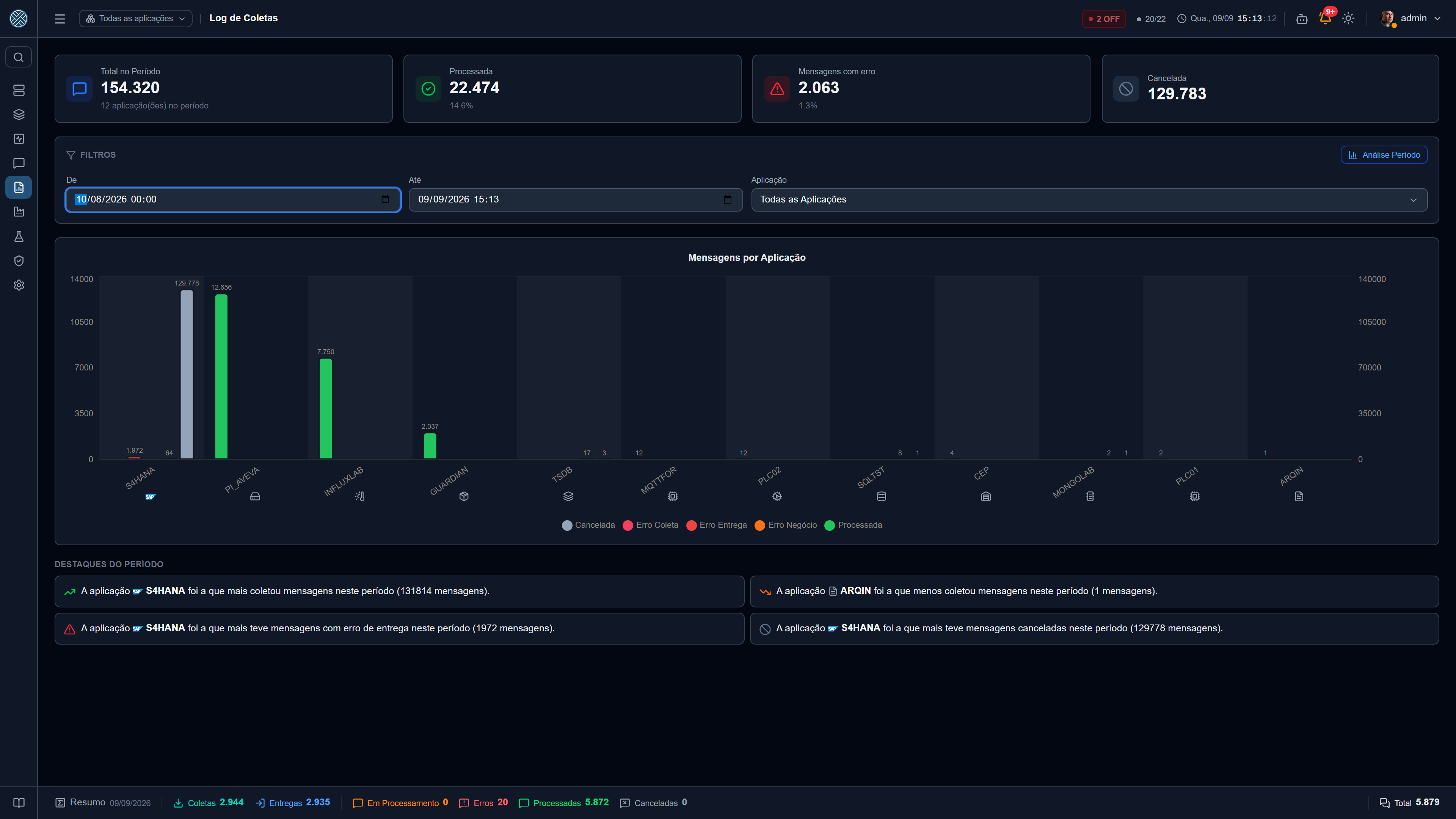
Histórico das execuções de coleta, com resultado da leitura na origem.
Log de Envio — /reports/shipping-log
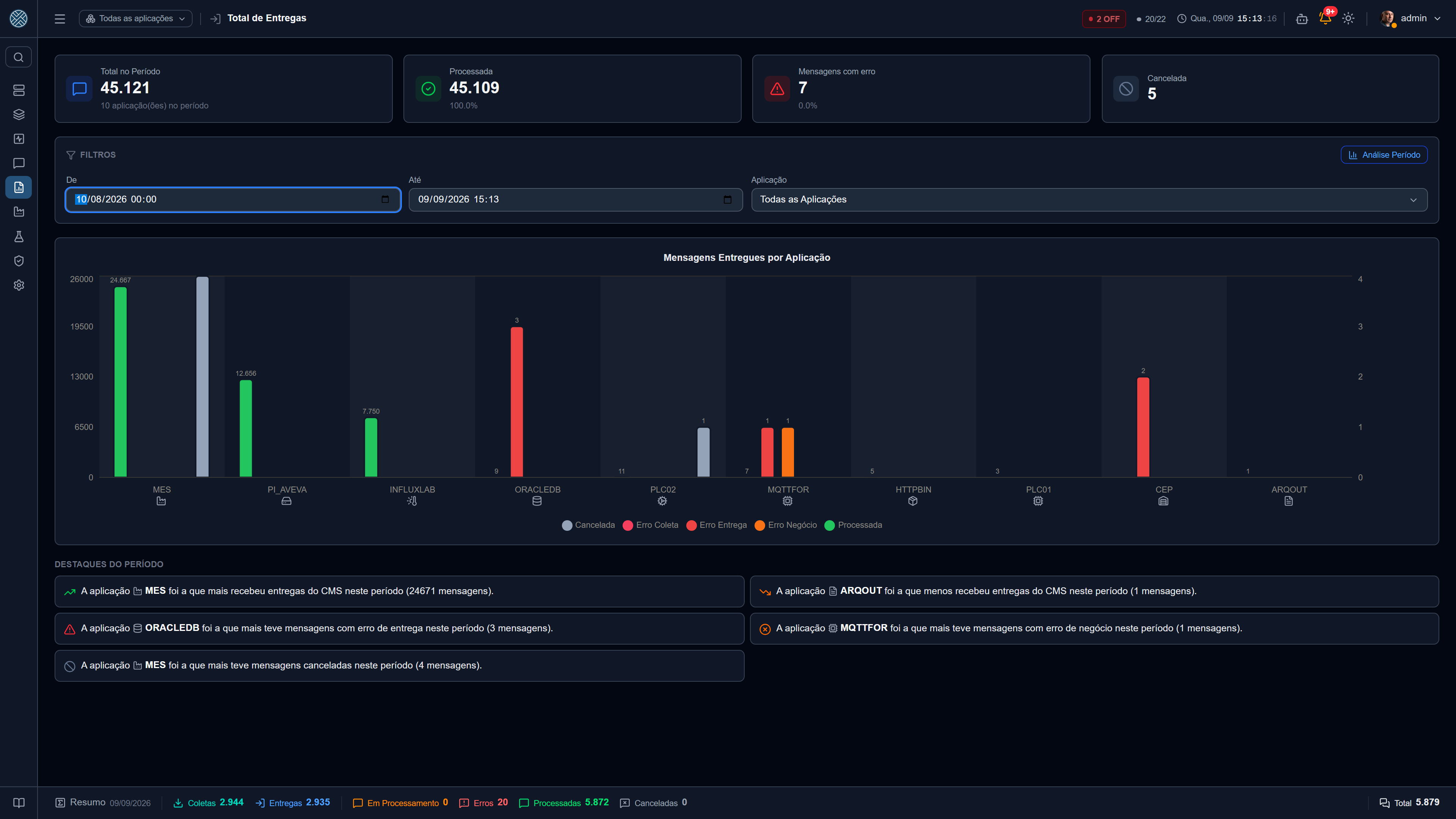
Histórico das entregas realizadas.
Nos dois logs o período abre em Este mês — os atalhos são os mesmos das Mensagens, com “Este mês” a mais.
Análise por Período
Os dois logs têm um botão Análise Período, que troca a lista por um gráfico de barras por dia, empilhado por status, no mesmo período e com os mesmos filtros.
É a leitura que a lista não dá: onde a lista responde “esta mensagem passou?”, o gráfico responde “em que dia isto começou a piorar?”. Clicando numa barra, o CMS leva para Mensagens já filtrada naquele dia — com uma confirmação antes, porque sair da análise perde os filtros da tela.
Relatório de Definição — /reports/definicao/:tipo/:id
Consolidado de uma Coleta ou Entrega: origem ou destino, parâmetros, transformador, erros de negócio, alertas, agendamento, credencial e quem tem acesso. Abre pelo ícone de relatório no popup de Configurações, em Definição de Mensagem, e é exportável em PDF — o formato em que uma integração costuma ser entregue ao cliente no fim de um projeto.
Log de Auditoria — /reports/audit-log
Ações sensíveis do sistema — decifra de payload, envio de credencial, de API Key e de token MCP por e-mail, envio do PDF de uma mensagem, instalação e remoção da SDK SAP, instalação de pack e o que uma IA criou pelo servidor MCP —, cada uma com usuário, resultado, motivo da negação, justificativa e IP. Detalhado em Segurança.
Duas famílias de evento valem conhecer pelo nome, porque é por elas que se procura depois de uma integração parar sem explicação:
| Evento | Registra |
|---|---|
ALTERAR_SIGLA_APLICACAO · ALTERAR_SIGLA_INTERFACE · ALTERAR_SIGLA_COLETA · ALTERAR_SIGLA_ENTREGA | Quem trocou uma sigla que já estava em uso, com valor anterior e novo. A troca muda URL pública, agendamento e o que identifica a Aplicação em packs e automação — ver A sigla, depois que já está em uso |
COCKPIT_TOKEN_CRIADO · COCKPIT_TOKEN_ALTERADO · COCKPIT_TOKEN_REVOGADO · COCKPIT_TOKEN_REMOVIDO | O ciclo de vida dos tokens de Wallboard. Num incidente, o que interessa é o revogado: quando aquela TV deixou de enxergar |