Gatilhos — /triggers
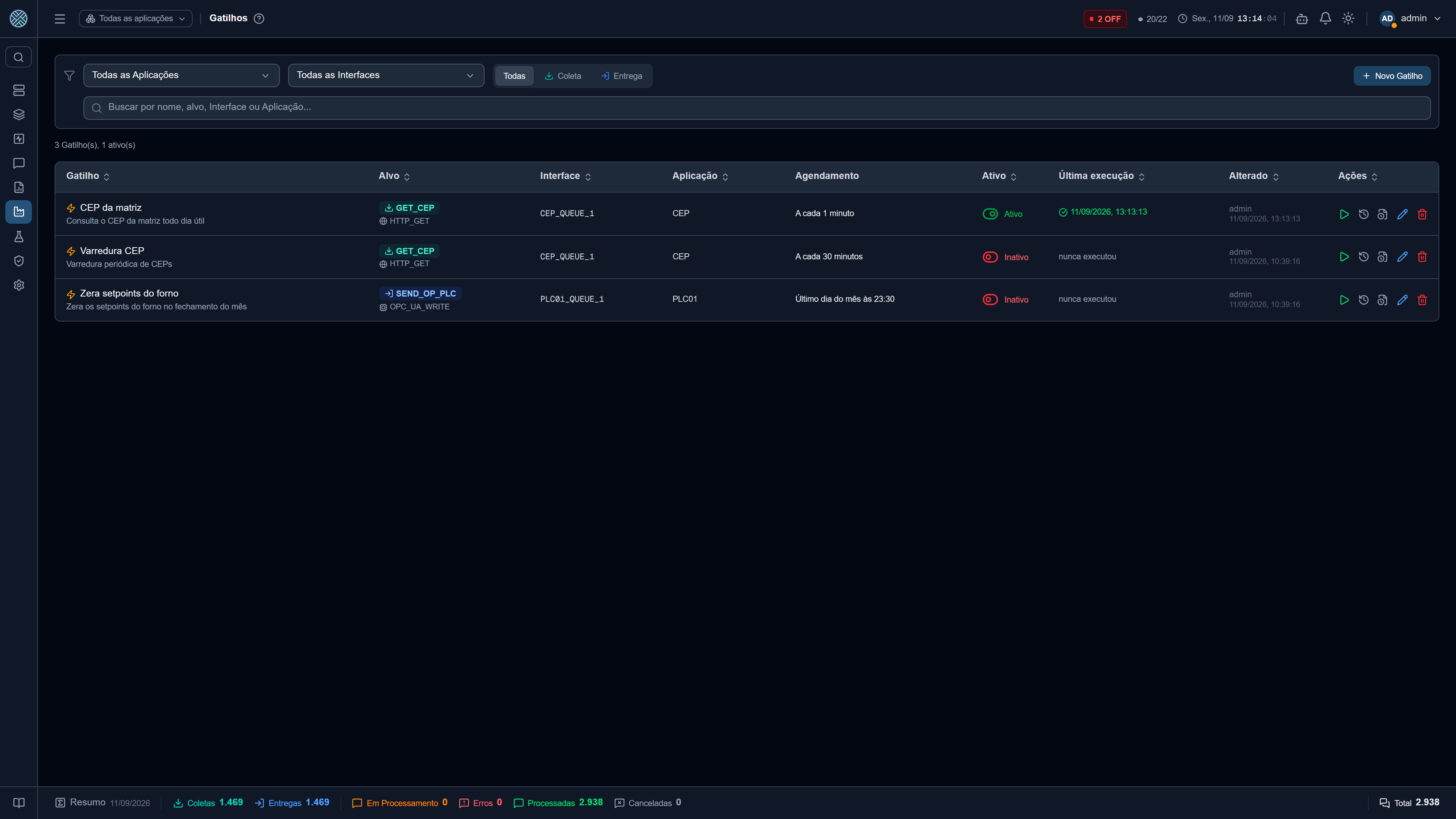
Uma Coleta com Parâmetros de Entrada e uma Entrega com contrato de entrada (Payload de Entrada, ou tags de escrita em OPC UA, Modbus, Sparkplug e PI) são orientadas a evento: só executam quando alguém chama a API dinâmica do CMS com os valores. Nem sempre existe esse alguém — o sistema que deveria chamar não foi construído, ou a consulta é a mesma todo dia.
O Gatilho resolve isso por dentro do CMS. Ele guarda os valores fixos que um produtor externo mandaria e um agendamento próprio. No horário marcado, ele só gera a mensagem com esses valores — a intenção de coletar ou de entregar. Quem executa é o agendador da Interface, como para qualquer outra mensagem: com a ordem, a pausa e o bloqueio dela. O Gatilho é um gerador de mensagens com agenda, não um segundo motor de execução.
Se a Coleta roda e a origem não tem dado pendente, a mensagem do Gatilho fecha como Processada, com a tentativa dizendo isso — não é erro. Os valores do Gatilho ficam guardados à parte, então uma retentativa usa sempre os valores dele, mesmo depois de uma tentativa que falhou.
O que aparece na lista
-
Coletas: só as que precisam de parâmetros — elegíveis à API dinâmica (HTTP, SQL Server, Oracle, SQLite, PostgreSQL, InfluxDB, MongoDB, SAP RFC, PI Web API) e com ao menos um Parâmetro de Entrada declarado. Uma Coleta pull comum não aparece: ela já roda sozinha no agendador da Interface, e um Gatilho a faria rodar duas vezes.
-
Entregas: todas, menos as das ferramentas de Help Desk — chamado se abre por alerta ou pelo botão do cabeçalho, não por agenda. Uma Entrega só acontece quando alguém entrega uma mensagem, então um Gatilho de Entrega é “criar esta mensagem neste horário”. A que declara contrato de entrada (Payload de Entrada, tags de escrita OPC UA ou Modbus, métricas de comando Sparkplug, tags de escrita PI) abre nos Campos, um por alias; a que não declara abre direto no Corpo, onde você escreve a mensagem.
-
Roteadores: os Roteadores, para quem tem acesso à tela deles — ver Alvo Roteador.
Um Gatilho que lê o UNS (modo Recorte do UNS ou campos ligados a variáveis) leva o selo UNS ao lado do nome; o título do selo diz o Recorte ou os campos ligados.
Se a Coleta que você procura não aparece, é porque o cadastro dela ainda não declara Parâmetros de Entrada — declare lá primeiro.
Grupos por Aplicação
A lista não é uma grade única. Os Gatilhos vêm agrupados pela categoria de conexão e, dentro dela, pela Aplicação da Coleta ou Entrega alvo. Cada grupo usa o cabeçalho padrão de Aplicação, com o total e os ativos e inativos em texto discreto (3 gatilho(s) · 2 ativo(s) · 1 inativo(s)), a conexão e o mapa. Os grupos abrem fechados, como nas outras telas; clicar na identidade do cabeçalho abre e fecha. Com uma busca digitada, todos abrem, para mostrar o que bateu.
Dentro do grupo não há coluna Aplicação — ela já está no cabeçalho. A coluna Interface mostra a sigla com a cor do lado (Coleta ou Entrega) e a descrição embaixo.
Os Gatilhos com alvo Roteador ficam num grupo próprio, Roteadores, no fim da tela, porque o Roteador não pertence a uma Aplicação. Ali a linha mostra a sigla e o nome do Roteador, a coluna Interface traz a quantidade de Interfaces de destino (o clique abre a lista) e a coluna Aplicação traz as Aplicações de destino, com o ícone.
Em cada grupo, os Gatilhos ativos vêm primeiro e, depois, por nome — clicar num cabeçalho de coluna reordena. Num Gatilho inativo, a Última execução aparece em cinza: é histórico, não o estado de agora.
Abaixo da barra de filtros fica a linha do total, N Gatilho(s), N ativo(s), com o seletor Todas / Coleta / Entrega / Roteador ao lado, que filtra pelo tipo de alvo. A opção Roteador só aparece quando existe Gatilho de Roteador.
Criando um Gatilho
- Nome livre, único. É o nome que aparece em Agendadores.
- Alvo: escolha Coleta, Entrega ou Roteador e a Definição (ou o Roteador). Os combos de Aplicação e Interface são só um funil para achar a Definição; quem escolhe a Definição direto na busca vê os dois preenchidos.
- Parâmetros: um campo por alias do contrato. Obrigatório sem valor padrão precisa vir
preenchido; vazio usa o valor padrão do cadastro, quando houver. Para alvos de equipamento
(OPC UA, Modbus, Sparkplug, PI) a tela mostra o destino de cada valor e avisa que os valores
serão gravados no equipamento no horário marcado.
- Na Coleta, um botão alterna entre Campos e JSON: é o mesmo objeto de aliases, só que editado como texto — útil para colar o corpo que já existe numa ferramenta externa. Voltar para Campos exige um JSON plano válido.
- Na Entrega, o botão alterna entre Campos e Corpo. No Corpo você escreve a mensagem inteira, no Content-Type que escolher (JSON, XML ou texto), e ela entra pelo mesmo caminho de um POST externo: validação de Content-Type, Transformer e Erros de Negócio da Entrega. Ao trocar para Corpo, o texto começa com o JSON dos campos preenchidos; ao voltar, um JSON plano vira campos de novo, e XML ou JSON aninhado começa com os campos vazios. Se o corpo é JSON e a Entrega declara contrato, os obrigatórios ainda são conferidos no salvar; XML e texto ficam por conta da própria Entrega, como para qualquer produtor.
- Com o módulo UNS, a Entrega e o Roteador têm um terceiro modo, Recorte do UNS: o corpo é o JSON de um Recorte, montado no disparo. Veja Corpo: Recorte do UNS.
- Também com o módulo UNS, cada campo pode ser ligado a uma variável do UNS pelo ícone ao lado dele: em vez de um valor fixo, o campo recebe o valor atual da variável no disparo (a ordem em produção, o lote da linha). O campo ligado mostra o tópico, e o mesmo ícone desliga. Se a variável ainda não tem valor, o campo vai sem valor. Ligar exige ler a variável no controle de acesso do UNS.
- Agendamento, em cinco modos: a cada N segundos/minutos/horas; diário (com opção de só dias úteis); semanal (dias marcados e horário); mensal (dia 1 a 28 ou último dia do mês); ou uma expressão cron. A tela mostra a frase legível e as próximas três execuções, no fuso do servidor.
Os valores dos parâmetros aceitam a mesma sintaxe de placeholder das Coletas: {{dataHoraAtual}},
{{ultimaExecucao}} (a última execução deste Gatilho — vazia na primeira) e {{NOME}} de uma
Variável Global ou de Aplicação. É o que permite um Gatilho fazer varredura incremental — “pedidos
desde a última vez” — sem nenhum sistema externo. O botão { } ao lado de cada valor (e do
corpo) lista os dois placeholders e as Variáveis disponíveis. Placeholder sem valor vira vazio.
Ativar, pausar, executar agora
Todo Gatilho nasce desativado. Criar não executa nada.
- Ativar só acontece no Gatilho, não em Agendadores: pela coluna Ativo da lista, depois de uma pergunta que mostra o alvo, os parâmetros, a frequência e a próxima execução; ou pela chave Ativo / Inativo no rodapé do formulário, que vale ao Salvar (o formulário já mostra o alvo e o agendamento). A regra é do servidor: tentar ligar um Gatilho pela tela de Agendadores é recusado, e a tela leva você para cá.
- Pausar é imediato pela coluna Ativo, daqui ou de Agendadores; pela chave do formulário, vale ao Salvar.
- Executar agora gera a mensagem fora da agenda — e, como na agenda, quem a executa é o agendador da Interface. Num Gatilho mensal de “último dia”, o disparo manual ignora a regra do dia — é exatamente para testar.
O que acontece na execução
- Coleta: nasce uma mensagem com os parâmetros fixos, aguardando. No próximo ciclo da Interface da Coleta, o agendador faz a busca na origem com esses parâmetros, e a mesma mensagem segue o encaminhamento configurado. Com a Interface pausada ou a Aplicação de origem offline, as mensagens ficam aguardando até ela voltar. Se a busca falhar, ela é tentada de novo nos ciclos seguintes até o Máx. Tentativas da Coleta.
- Entrega: nasce uma mensagem na Interface — com o corpo
{alias: valor}no modo Campos, ou com o texto cru e o Content-Type escolhido no modo Corpo — e ela segue o fluxo normal — Transformer, Erro de Negócio, retentativas. A mensagem não é marcada como teste. - Alvo desativado, contrato que mudou e deixou um obrigatório sem valor, falha na origem: tudo vira erro no histórico do agendador e na coluna “Última execução”. O Gatilho não se desliga sozinho — quem decide pausar é você, olhando o erro.
- Nas telas de Mensagens, a mensagem gerada por um Gatilho leva um raio discreto ao lado do status, com o nome do Gatilho no título; o popup e a página de detalhe mostram o raio com o nome. É só uma marca de origem, sem atalho: diferente da mensagem de teste, ela é tráfego real e conta em painéis e relatórios.
Alvo Roteador
Com o alvo Roteador (o ícone de Roteador, em índigo), um combo lista os Roteadores pela sigla e o nome, e a tela carrega os campos do contrato do escolhido. Os modos Campos e Corpo funcionam como na Entrega; Roteador sem contrato só tem o Corpo.
Ao disparar, o payload entra no Roteador como um POST externo: ele confere o contrato e cria uma mensagem em cada Entrega que o fluxo alcançar. A execução do Roteador fica com a origem Gatilho e o nome do Gatilho.
- Fora do contrato: a política Recusar vira Registrar, porque não há quem receba um 400, e a execução do Gatilho fica com erro.
- Variáveis: nos valores,
{{NOME}}só vale para Variáveis Globais — o Roteador não pertence a uma Aplicação. - Permissão: criar ou ver um Gatilho com alvo Roteador exige acesso à tela de Roteadores.
Corpo: Recorte do UNS
Com o módulo UNS, a Entrega e o Roteador ganham o modo Recorte do UNS, ao lado de Campos e Corpo.
Você escolhe um Recorte (uma seleção de nós do namespace) e, a cada disparo, o
Gatilho lê os valores de agora e manda o JSON do Recorte como corpo, com o nome do Gatilho em
gatilho. Ver prévia mostra o JSON com os valores atuais, no mesmo tamanho do campo de JSON, e
avisa se algum valor passaria da idade máxima. Clicar na prévia abre o editor grande, só de leitura.
- Um Recorte, um Gatilho: o combo só lista Recortes sem Gatilho (ou o deste). Um segundo Gatilho no mesmo Recorte é recusado; para dois destinos, use um Roteador.
- Idade máxima: se o Recorte define uma e algum valor está mais velho no disparo, a execução vira erro, com as variáveis velhas na mensagem, e nenhuma mensagem é criada.
- Pela tela de Recortes: Criar Gatilho com este recorte e Editar Gatilho abrem este mesmo formulário por cima da tela de Recortes, com o Recorte fixo.
- Depois de salvo: aberto por esta tela, um Gatilho com Recorte mostra o Recorte fixo, com cadeado. Os modos Campos e Corpo e o tipo Coleta ficam travados, e o link vira Alterar em Recortes — o vínculo entre Recorte e Gatilho se troca na tela de Recortes. Nome, descrição, agendamento e ativação continuam editáveis aqui. Num Gatilho novo, o Recorte se escolhe livremente.
- A Entrega precisa aceitar JSON; o Transformador dela pode mudar o formato.
Transformador do Gatilho
Nem todo destino quer receber o JSON do Recorte do jeito que ele sai. O campo Transformador, no modo Recorte do UNS, aplica um Transformador ao JSON antes de a mensagem nascer. É opcional; vazio, vai o JSON do Recorte.
- Fica no Gatilho, não no Recorte: o formato é exigência de quem recebe, e o mesmo Recorte pode servir a uma Coleta que quer o JSON original.
- A prévia mostra os dois lados: com Transformador, Ver prévia abre em O que o Gatilho envia e alterna para JSON do Recorte. Se o Transformador falhar, a prévia mostra o erro.
- O Content-Type acompanha a saída: um Transformador que devolve XML manda XML; JSON vai como JSON.
- Falha não manda nada: Transformador desativado, ou com erro no disparo, deixa a execução com erro e nenhuma mensagem é criada — o JSON cru nunca segue no lugar.
- A Entrega ainda pode ter o dela: se a Entrega tiver Transformador próprio, ele roda depois, como para qualquer produtor. Use um dos dois, ou garanta que o da Entrega espera o que o do Gatilho produz.
- O Transformador também se escolhe pela tela de Recortes.
Em Agendadores
Cada Gatilho é um agendador trigger-<id>, listado no grupo Gatilhos de
Agendadores, com o nome que você deu. Lá dá para pausar, executar agora e
ver o histórico de execuções; editar o agendamento e ativar são feitos aqui.
Histórico
Dois históricos, por botões distintos na linha:
- Execuções — cada disparo, com duração, resultado e mensagem (o mesmo histórico do agendador).
- Alterações — quem criou, quem alterou o quê (antes e depois), quem ativou, desativou, executou manualmente ou excluiu. Sai do log de auditoria.
Import/Export, Packs e MCP
Gatilhos viajam no Import/Export como o domínio Gatilhos, referenciando a Definição alvo pela
sigla. Um Pack pode declarar Gatilhos para as próprias Coletas e Entregas. Pelo
Servidor MCP, cms_list_triggers lista e cms_create_trigger cria. Em
todos os casos o Gatilho chega desativado. O Recorte e as variáveis do UNS viajam pelo nome e
pelo tópico; o Recorte em si vai pelo pacote do UNS no Transporte (veja
Recortes › levar a outro ambiente). Gatilhos com alvo Roteador ficam fora do Import/Export:
o Roteador não está nesse pacote, e viaja pela exportação própria.
Permissão
A Ferramenta é /triggers, no grupo Integração, logo após Roteadores. O recorte é o mesmo
das demais telas de cadastro: você vê os Gatilhos cujas Definições alvo estão nas suas Interfaces.