Paneles del UNS — /uns/dashboards
El panel del UNS es operativo, no de BI: muestra el valor actual, la tendencia y el estado de los activos del namespace, y cada número lleva al origen — el mensaje, el Transformador y la versión, o la fuente de telemetría y la dirección. Los valores llegan en vivo por el mismo canal del Namespace Explorer; lo que se puede probar en ese canal está en Prueba UNS.
Cada persona ve solo lo que sus roles del UNS le permiten leer (Acceso al UNS). Una variable fuera del recorte aparece como Sin acceso, sin el valor.
La pantalla está en UNS Manager › Paneles y solo aparece con el módulo UNS en la licencia. Es donde se arman los paneles; quien solo consulta usa los Paneles de Planta.
La lista
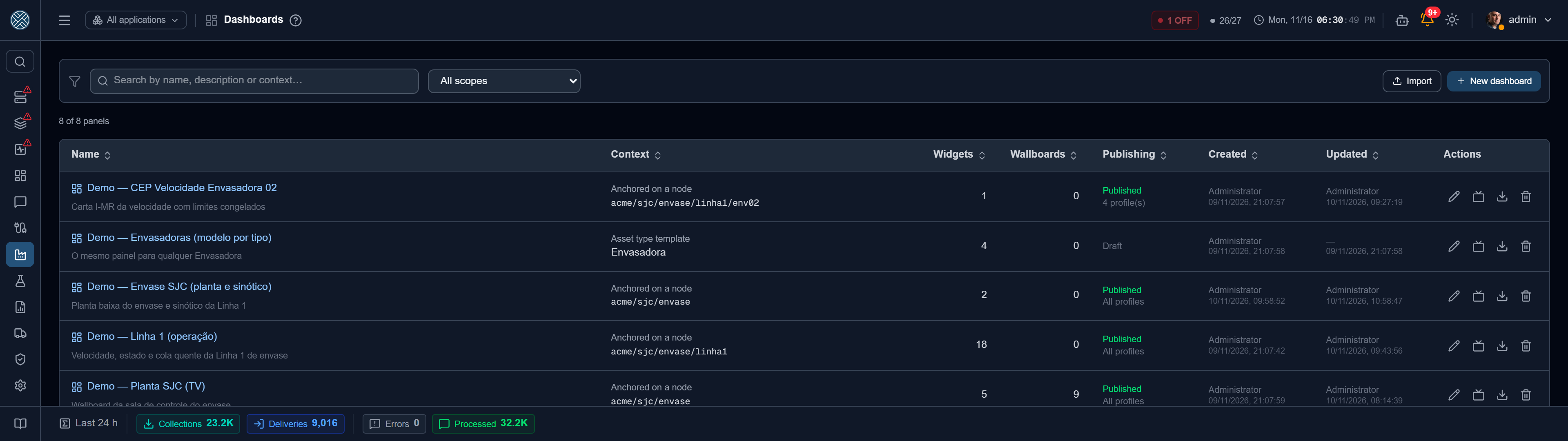
Cada línea trae el Nombre (que abre el panel), el Contexto — el alcance y el nodo o tipo de activo —, la cantidad de Widgets y de Wallboards activos, la Publicación (Publicado, con Todos los perfiles o el número de perfiles, o Borrador) y quién y cuándo en Creado y Modificado. Un panel cuyo nodo o tipo se eliminó aparece con sin contexto, en ámbar.
La búsqueda busca por nombre, descripción o contexto, y el filtro Alcance del panel separa los anclados de las plantillas. En la columna de acciones, quien puede editar tiene:
| Acción | Qué hace |
|---|---|
| Editar | Abre el editor |
| Wallboards | Genera y revoca los tokens que permiten a una TV abrir el panel sin login (abajo) |
| Exportar .json | Descarga el panel en un archivo portátil |
| Eliminar | Pide confirmación. Los tokens de wallboard del panel dejan de funcionar |
Solo quien creó el panel o un administrador edita, exporta y elimina. Los demás solo lo abren.
Exportar e importar
El .json exportado guarda las referencias por nombre: la ruta del nodo, el tópico de la variable, el tipo
de activo y el atributo, y la sigla de la Aplicación de las fuentes de límite. Por eso sirve para llevar un
panel de un ambiente a otro con el mismo Asset Model. Un tópico que quien exporta no puede leer sale
vacío.
Importar lee el archivo y busca cada referencia en el Asset Model de aquí. Si falta alguna, no se crea nada y el mensaje lista lo que falta (“El Asset Model de aquí no tiene: …”). Si ya existe un panel con el mismo nombre, la pantalla pide otro nombre para la copia.
Los dos alcances
Todo panel tiene un alcance, elegido en las propiedades del panel:
| Alcance | Cómo funciona |
|---|---|
| Anclado en un nodo | El panel es de un nodo del namespace (una línea, una máquina). Los widgets apuntan a variables del nodo elegido y de los nodos debajo de él |
| Plantilla de tipo de activo | El panel se diseña una vez, por atributo del tipo de activo, y sirve para todas las instancias del tipo. La instancia se elige en la pantalla, en el selector Instancia, o se fija en el enlace con ?no= |
En la plantilla, el editor pide una Instancia de la vista previa solo para mostrar datos reales mientras se arma; no queda grabada en el panel. Los tipos y atributos vienen del Asset Model.
Cuando el panel se abre sin datos, la pantalla dice el motivo: el nodo ancla o el tipo se eliminó del Asset Model, ninguna instancia del tipo está a su alcance, la instancia pedida no existe, o sus roles no alcanzan ninguna variable del panel.
El formato de la pantalla
| Formato | Para qué |
|---|---|
| Libre (desplazamiento) | La altura crece con los widgets y la página se desplaza. Bueno para análisis en el escritorio |
| TV 16:9 | Pantalla fija de 12 filas, sin desplazamiento: lo que cabe aquí es lo que muestra la TV |
| Monitor 16:10 | Pantalla fija de 13 filas, sin desplazamiento, en la proporción de los monitores 16:10 |
La cuadrícula tiene siempre 24 columnas. En el celular, los widgets se vuelven una sola columna, en orden de lectura (de arriba abajo, de izquierda a derecha).
Publicación
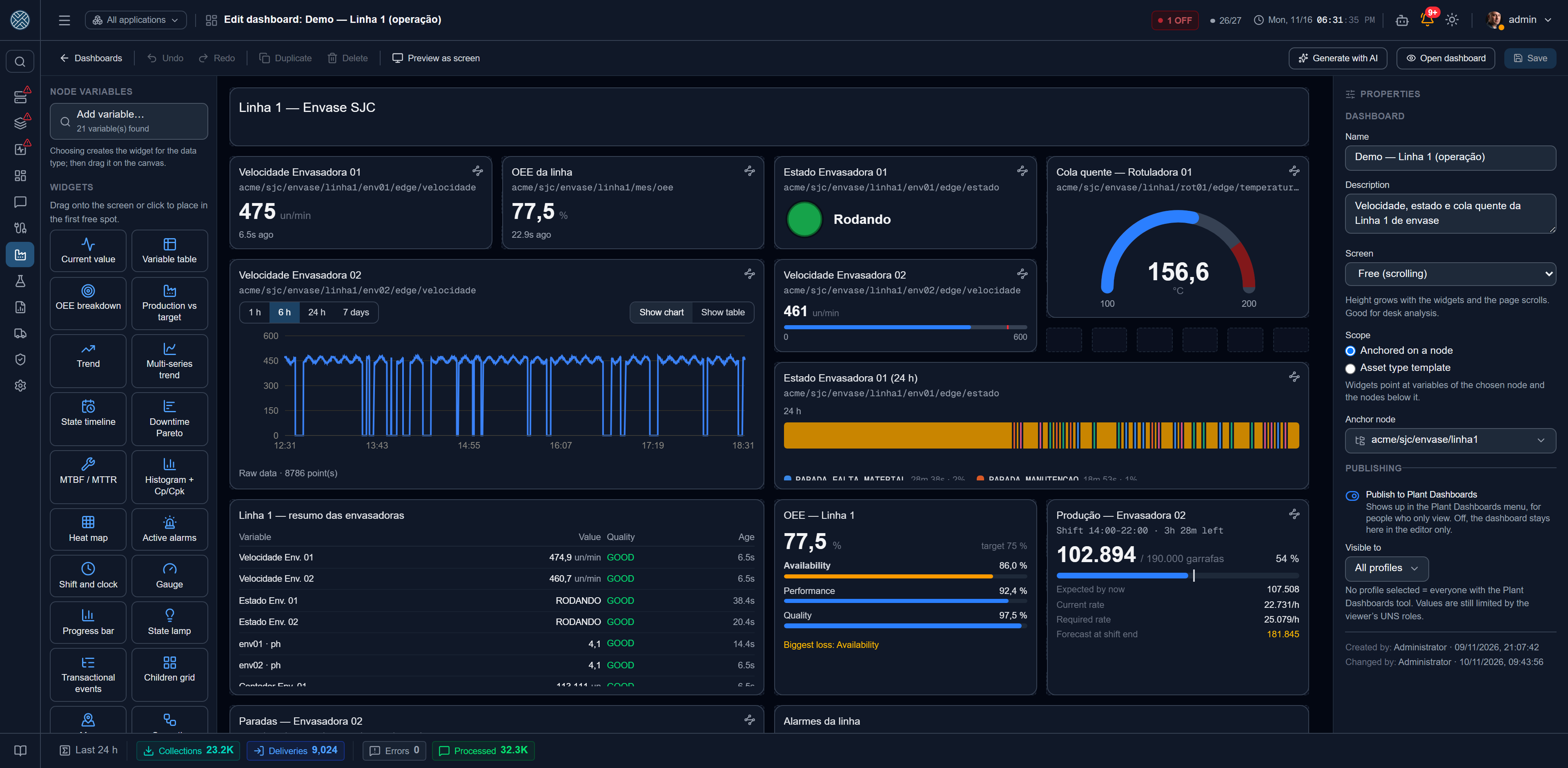
La sección Publicación, en las propiedades del Panel (haga clic fuera de los widgets), decide si el panel sale del UNS Manager:
| Campo | Qué vale |
|---|---|
| Publicar en Paneles de Planta | Activado, el panel aparece en Paneles de Planta, para quien solo consulta. Desactivado, es un Borrador y queda solo aquí |
| Visible para | Los perfiles que ven el panel publicado. Ninguno marcado = todos los que tienen la Herramienta Plant Dashboards |
Los valores siguen recortados por los roles del UNS de quien mira. Debajo de la sección, Creado por y Modificado por muestran quién tocó el panel y cuándo.
El editor
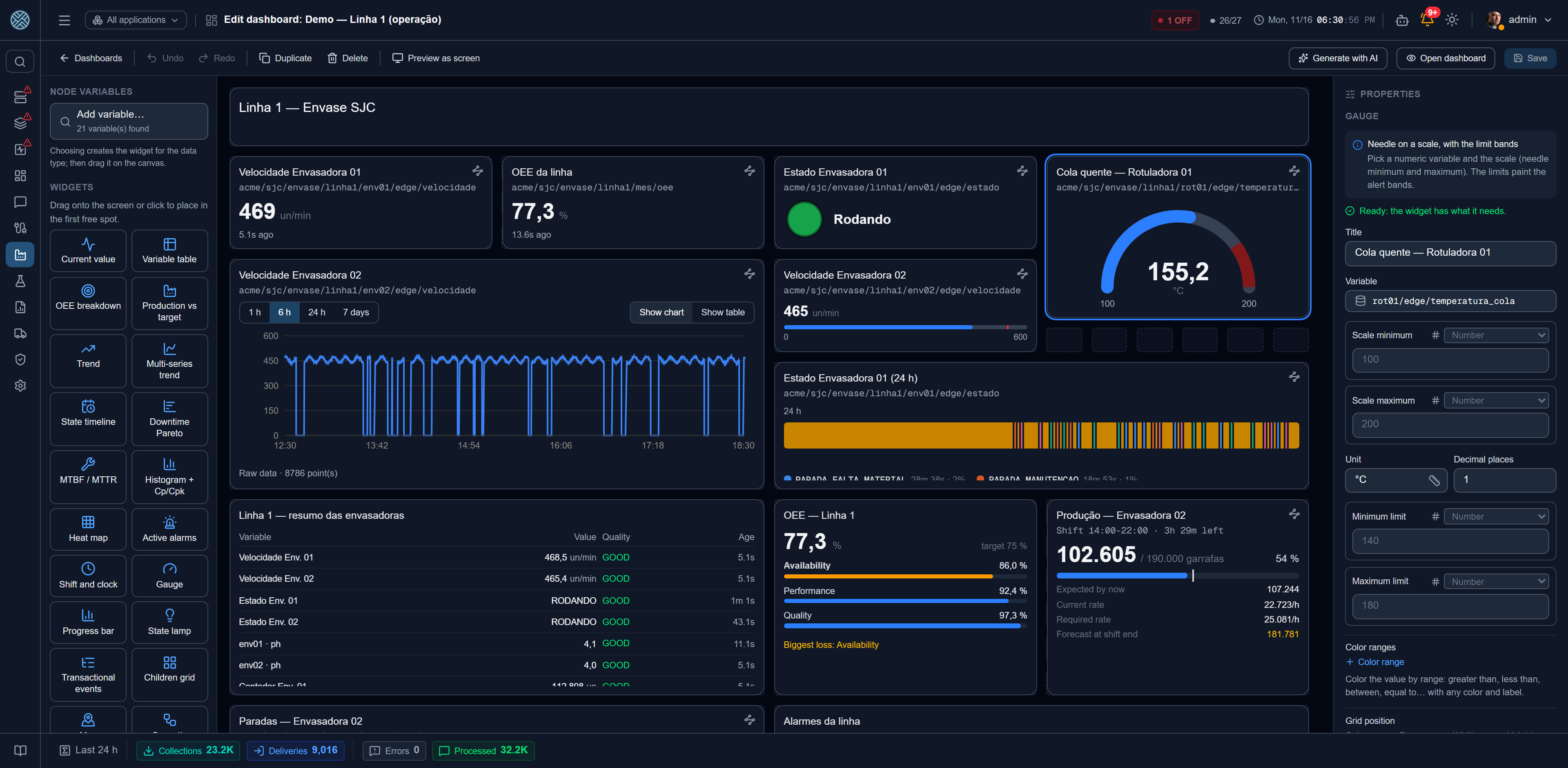
Nuevo panel y Editar abren el editor en tres columnas:
- A la izquierda, las variables para crear widgets y la paleta de Widgets.
- En el centro, la pantalla en el formato elegido, con la cuadrícula de 24 columnas y los datos reales del borrador, antes de guardar.
- A la derecha, las Propiedades del widget seleccionado o, haciendo clic fuera de los widgets, las del Panel (nombre, descripción, formato, alcance, nodo o tipo).
Poner widgets en la pantalla
- Desde la paleta: arrastre un widget a la pantalla, o haga clic en él para ponerlo en el primer espacio libre.
- Desde las variables: en un panel anclado, Agregar variable… abre el popup de variables del nodo (navegación por rama, filtro por tipo, solo con valor). Elegir una crea el widget del tipo del dato, y después solo hay que arrastrarlo en la pantalla. En una plantilla, la lista Atributos del tipo se arrastra directo a la pantalla.
El widget creado a partir de una variable sigue el tipo del dato:
| Dato | Widget creado |
|---|---|
| Booleano | Lámpara de estado |
| Texto historizado | Línea de tiempo de estado |
| Texto no historizado | Lámpara de estado |
| Número historizado | Tendencia |
| Número no historizado | Valor actual |
Antes de elegir el nodo (o el tipo) del panel, el área de variables solo pide ese paso. ¿El nodo tiene más de 2 mil variables legibles? Solo aparecen las primeras: ancle el panel en un nodo más bajo.
El panel acepta como máximo 40 widgets. Si no hay espacio libre en la pantalla para el widget, achique otro o cambie el formato.
Mover, redimensionar, deshacer
Arrastre el widget para moverlo y tire de la esquina para redimensionarlo. La posición también se puede escribir en Posición en la cuadrícula (Columna, Fila, Ancho, Alto). La barra superior tiene Deshacer, Rehacer, Duplicar y Eliminar, y guarda hasta 100 pasos. Escribir en el mismo campo seguido cuenta como un solo paso.
| Atajo | Hace |
|---|---|
| Delete | Borra el widget seleccionado |
| Ctrl+D | Duplica |
| Ctrl+Z / Ctrl+Y | Deshace / rehace |
| Flechas | Mueven |
| Shift+flechas | Redimensionan |
| Ctrl+S | Guarda |
| Esc | Quita la selección |
Los atajos no funcionan mientras el cursor está en un campo de texto.
Guardar y ver como en la pantalla
La barra muestra Cambios sin guardar o Guardado a las con la hora. Un widget sin nada que mostrar queda marcado en amarillo en la pantalla, con lo que falta, y Guardar se niega mientras haya alguno: “N widget(s) aún sin qué mostrar (marcados en amarillo). Complételos en las propiedades antes de guardar.”
Ver como en la pantalla abre el panel en el tamaño del formato, como lo va a mostrar la TV. Abrir panel sale del editor a la visualización, y Paneles vuelve a la lista; con cambios sin guardar, los dos preguntan antes.
Los widgets Cuadrícula de hijos y Eventos transaccionales nuevos solo muestran datos después de guardar el panel (“Guarde el panel para ver este widget.”).
Generar con IA
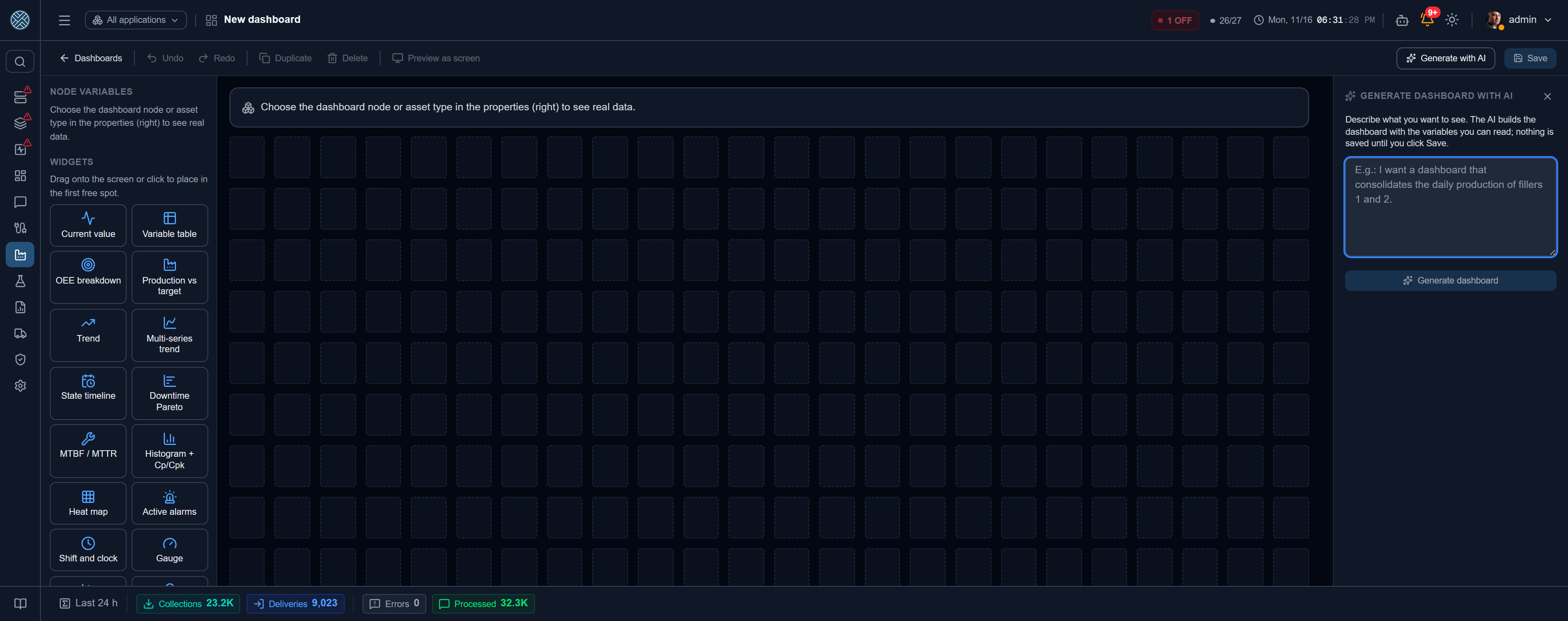
Generar con IA, en la barra superior, abre un cuadro junto al lienzo, en lugar de las propiedades. Describa lo que quiere ver (por ejemplo, “Quiero un panel que consolide la producción diaria de las envasadoras 1 y 2”) y haga clic en Generar panel.
- Con widgets en el lienzo, elija Agregar al panel (el predeterminado) o Reemplazar el panel. En una plantilla de tipo de activo, el resultado siempre reemplaza.
- El resultado es un borrador en el lienzo. Nada se guarda hasta que haga clic en Guardar, y Deshacer vuelve a lo que estaba.
- La IA recibe solo los nombres y tipos de las variables que quien pide puede leer, nunca los valores.
- Si no logra armarlo, la pantalla dice el motivo (por ejemplo, un atributo que no está historizado para un gráfico en el tiempo). Los widgets propuestos que no se pudieron usar quedan fuera, y el cuadro dice cuántos.
El recurso se activa en Configuraciones › IA, en Panel del UNS por IA.
El cuadro superior de las propiedades
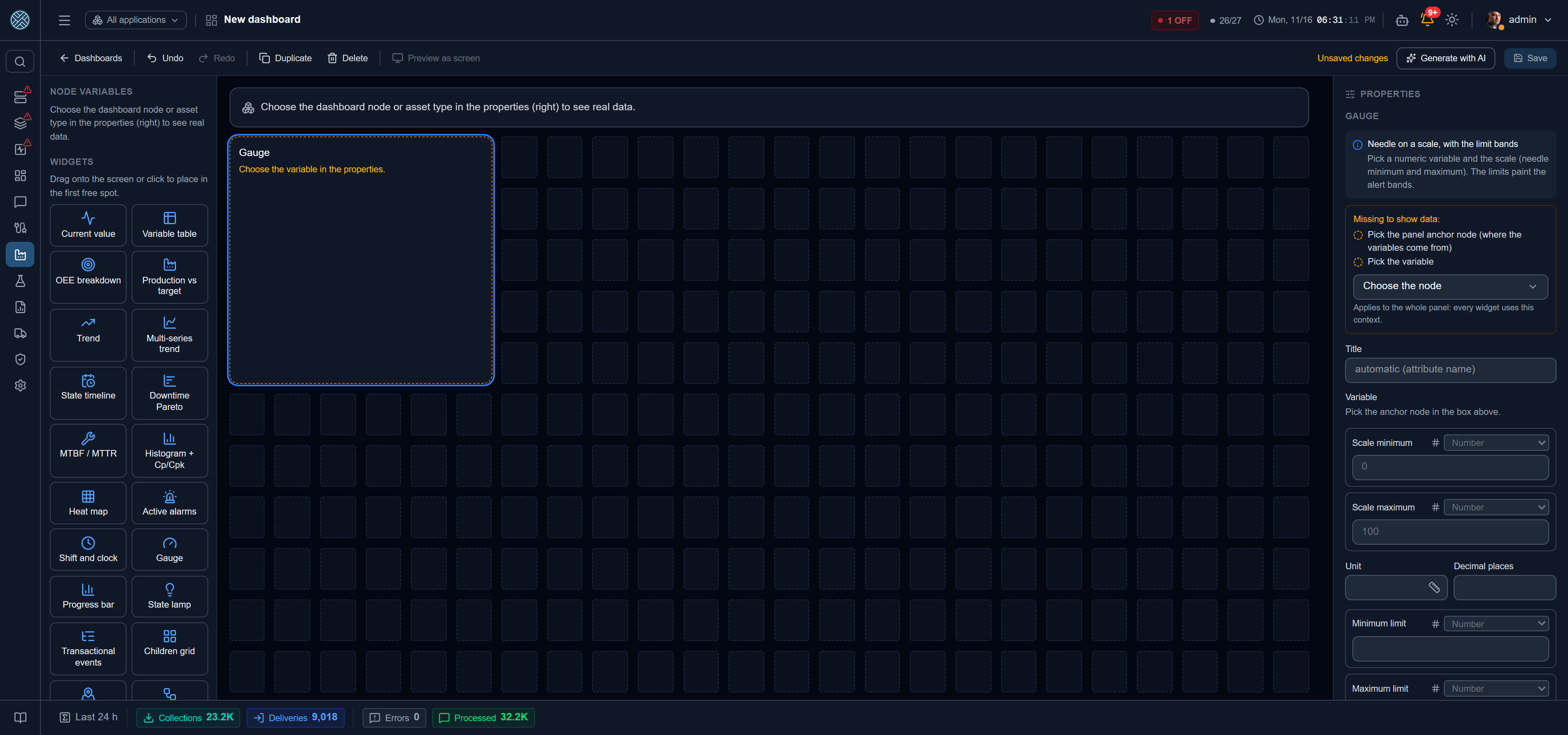
Al seleccionar un widget, las propiedades empiezan por un cuadro que dice:
- para qué sirve el widget, en una línea;
- cómo usarlo, con lo que necesita;
- Falta para mostrar datos: la lista de lo que todavía no se completó — el nodo ancla (o el tipo de activo) del panel, la variable o el atributo, la expresión y las entradas, el texto, la imagen. Con todo completado, el cuadro pasa a Listo: el widget ya tiene lo que necesita.
Si lo que falta es el nodo ancla (o el tipo de activo), el propio cuadro trae el selector para elegirlo ahí mismo. La elección vale para el panel entero: todos los widgets usan ese contexto.
En los widgets que leen el historial (Tendencia, Tendencia con varias series, Línea de tiempo de estado, Gráfico CEP, Pareto de paradas, MTBF / MTTR, Histograma + Cp/Cpk y Mapa de calor), el cuadro avisa cuando el atributo de la variable no tiene Historizar activado: una variable no historizada no sirve para gráficos en el tiempo, y el widget va a quedar vacío. Active la marca en el atributo, en Asset Model › Tipos de activo.
Los widgets
Hay 25 tipos de widget.
Todo widget tiene Título; vacío, usa el nombre del atributo. Los widgets de una variable (Valor actual, Tendencia, Línea de tiempo de estado, Medidor, Barra de progreso, Lámpara de estado y Gráfico CEP) piden la Variable en un panel anclado o el Atributo en una plantilla.
Valor actual, Consolidado, Indicador calculado, OEE desglosado y Producción × meta tienen además Tamaño del valor (Pequeño, Mediano, Grande, Muy grande), el tamaño del número destacado.
Valor actual
Valor actual de una variable, con unidad y límites, la antigüedad del valor y la calidad. Hacer clic en el valor abre Ver de dónde vino el valor: el mensaje o la fuente de telemetría que lo grabó.
- Unidad y Decimales: vacíos, la unidad viene del atributo.
- Límite mínimo y Límite máximo: vacíos, valen los límites del atributo. Fuera de ellos, el valor queda rojo, con “sobre el límite” o “bajo el límite”.
Tendencia
Gráfico de la variable en el tiempo, leído del Historian. Pide una variable numérica y el Período: 1 h, 6 h, 24 h o 7 días. El atributo debe tener Historizar activado.
El widget tiene el mismo gráfico de la Tendencia del Namespace Explorer: la franja de resumen del período (último, mínimo, máximo, promedio y muestras), el cambio a tabla paginada y el Exportar a Excel — ver La tabla y el Excel.
Línea de tiempo de estado
Franja de colores de los estados a lo largo del tiempo: cada valor se vuelve una franja. Pide una variable de estado (texto o booleano) y el Período. También lee el Historian.
Medidor
Aguja en una escala. Pide una variable numérica, la Escala mínima y la Escala máxima (0 y 100 cuando están vacías). El Límite mínimo y el Límite máximo pintan las franjas de alarma en el arco.
Barra de progreso
Barra horizontal que se llena desde la escala mínima hasta la máxima, con las marcas de los límites. Buena para nivel de tanque y porcentaje de meta. Mismos campos que el Medidor.
Lámpara de estado
Un color por valor. En Estados, cada línea tiene Valor, Color (Verde, Amarillo, Rojo, Azul,
Gris) y Etiqueta — por ejemplo, RODANDO verde y PARADO rojo. Un valor fuera de la lista queda
gris. Sin ningún estado registrado, verdadero se enciende en verde y falso queda gris. El color siempre viene con
la etiqueta al lado.
Eventos transaccionales
No pide variable: lista los últimos mensajes de integración que grabaron en el nodo del panel — cuándo, la Entrega, los Valores y el mensaje, con enlace a él. Muestra hasta 50 eventos de los últimos 30 días. El resultado de cada valor aparece al lado: aplicado, más antiguo que el actual, variable inexistente, mensaje rechazado o aplicado en parte. Un mensaje del Banco de Pruebas viene marcado.
Cuadrícula de hijos
Una tarjeta por hijo del nodo del panel (cada máquina de la línea, por ejemplo). Cada tarjeta muestra la peor calidad de todo lo que está debajo de ella y cuántas variables no están en GOOD. Con un atributo elegido en Atributo mostrado en cada hijo (opcional), muestra también su valor. Hacer clic en una tarjeta baja un nivel; la ruta de arriba vuelve.
Consolidado
Suma, promedio, mínimo, máximo o conteo de un Atributo en todos los hijos del nodo. Pide el atributo, la Función y, si quiere, los Decimales. Solo entra en la cuenta un valor GOOD, y un booleano cuenta como 1/0. El pie dice cuántas instancias tenían valor y cuántas están fuera de su recorte de acceso.
Indicador calculado
Una expresión sobre otras variables (OEE, rendimiento…). En Entradas, cada línea es una variable
con un alias (a, b…); en Expresión, escriba la cuenta con los alias, por ejemplo
a / b * 100.
La expresión acepta números, los nombres de las entradas, + - * / %, comparaciones, && || !,
a ? b : c y las funciones min max abs round floor ceil sqrt pow clamp if. Si una entrada usada está
sin valor, el resultado queda vacío. Si alguna entrada está fuera de su recorte de acceso, el widget
avisa. Acepta Límite mínimo y Límite máximo, como el Valor actual.
Texto
Texto fijo: título de sección, aviso o instrucción. Elija el Tamaño (Pequeño, Mediano, Grande, Muy grande) y la Alineación. No lee ningún dato.
Imagen
Logotipo, plano de planta o foto de la máquina. Suba PNG, JPG, GIF, WebP o SVG de hasta 10 MB: la pantalla reduce la foto a hasta 1920 px y 300 KB antes de grabar, y la imagen queda dentro del panel. Un SVG de más de 300 KB no se reduce; simplifique el archivo o expórtelo en PNG. En Ajuste, Caber entera muestra la imagen completa y Rellenar (recorta) ocupa el espacio recortando los bordes.
Gráfico CEP
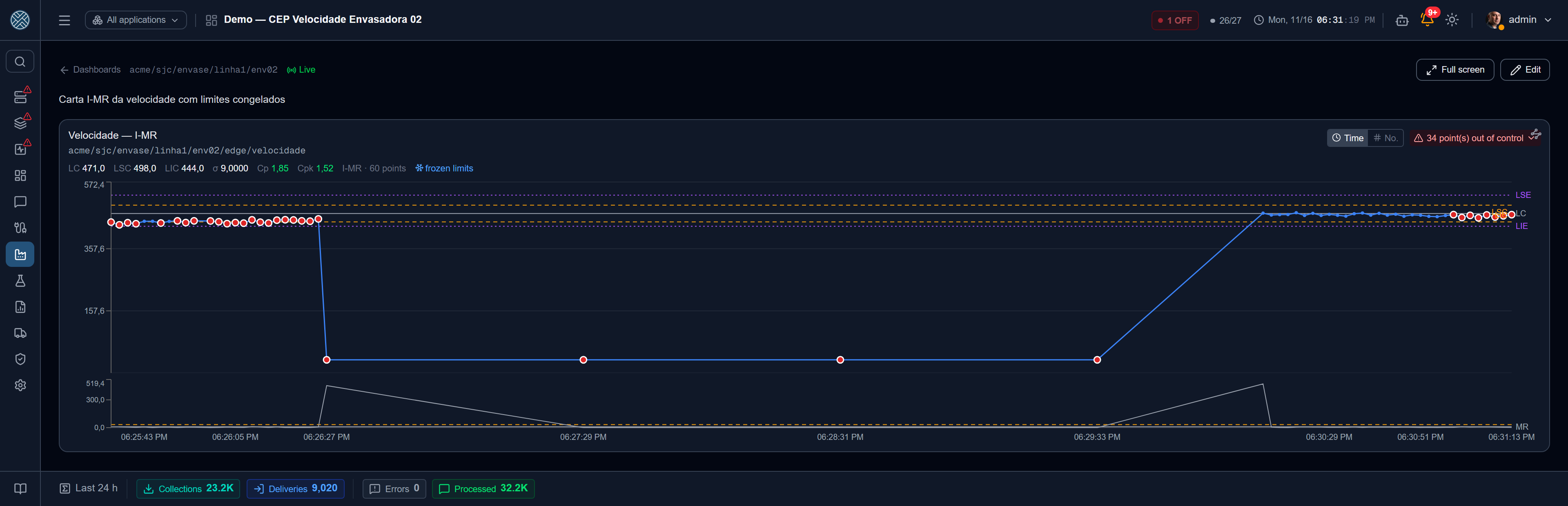
Gráfico de control estadístico de proceso sobre una variable numérica historizada. Usa las lecturas numéricas más recientes de calidad GOOD del Historian.
| Campo | Qué vale |
|---|---|
| Tipo de gráfico | Individuales y rango móvil (I-MR) — un punto por lectura — o Promedios y rangos (X̄-R) — un punto por subgrupo de lecturas seguidas |
| Tamaño del subgrupo | Solo en X̄-R: de 2 a 10 lecturas por punto |
| Muestras en el gráfico / Subgrupos en el gráfico | Cuántos puntos muestra el gráfico: de 10 a 200 |
| Eje horizontal | Hora de cada muestra (para comparar con lo que pasó en la planta) o Número de muestra |
| Reglas de Nelson | Cuáles de las ocho reglas marcan un punto fuera de control. Un widget nuevo viene con las tres primeras |
| Límite inferior (LIE) y Límite superior (LSE) | Opcionales: los límites de especificación. Con ellos, el gráfico calcula Cp y Cpk |
| Límites de control | Recalculados en cada lectura, o congelados |
Las ocho reglas:
| Regla | Marca el punto cuando |
|---|---|
| R1 | Punto más allá de 3σ de la línea central |
| R2 | 9 puntos seguidos del mismo lado |
| R3 | 6 puntos seguidos subiendo o bajando |
| R4 | 14 puntos seguidos alternando |
| R5 | 2 de 3 puntos más allá de 2σ, del mismo lado |
| R6 | 4 de 5 puntos más allá de 1σ, del mismo lado |
| R7 | 15 puntos seguidos dentro de 1σ |
| R8 | 8 puntos seguidos fuera de 1σ, en ambos lados |
Los límites de control quedan a ±3σ de la línea central. En I-MR, σ sale del rango móvil promedio; en X̄-R,
del rango promedio de los subgrupos. Cp es (LSE − LIE) / 6σ; Cpk es el menor entre (LSE − media) / 3σ y
(media − LIE) / 3σ, y con un solo límite usa el lado que existe.
Congelar la base. Sin congelar, la línea central y el σ se recalculan con las muestras del gráfico, y un proceso que deriva despacio arrastra los límites con él. Cuando el proceso esté estable, use Congelar con las muestras actuales: la línea central y el σ quedan fijos (el gráfico muestra límites congelados) y los puntos nuevos pasan a compararse con ellos. Volver a recalcular lo deshace. Cambiar el tipo de gráfico o el tamaño del subgrupo lo descongela.
En la visualización, la etiqueta N punto(s) fuera de control resalta y filtra los puntos marcados, por regla. Con pocas lecturas, el gráfico dice “Muestras insuficientes para calcular los límites”.
El gráfico también puede convertirse en alerta: en el Monitor del UNS, la regla Gráfico CEP fuera de control evalúa un gráfico de panel cada minuto.
Tabla de variables
Varias variables en una cuadrícula: el nombre, el valor con la unidad, la calidad y hace cuánto llegó. En Filas de la tabla, agregue hasta 20 filas, cada una con la variable y, si quiere, un nombre (vacío, usa el atributo); las flechas cambian el orden. Un valor fuera del rango de la variable queda en rojo. Hacer clic en la fila muestra el origen del valor.
OEE desglosado
Disponibilidad × Desempeño × Calidad, con la meta y la mayor pérdida. Elija las tres variables, indique en Las variables llegan en si vienen en % (0 a 100) o en Fracción (0 a 1) e informe la Meta del OEE (%). El OEE es el producto de los tres; por debajo de la meta, queda en rojo. La línea Mayor pérdida señala el factor que más baja el resultado.
Producción × meta
Producido en el turno contra la meta. La variable es el contador del turno, que vuelve a cero en el cambio. Informe la Meta del turno y el Inicio de los turnos, cada uno con la hora de inicio, en el huso del panel. El widget muestra el porcentaje, una marca en la barra con dónde debería estar la producción, el Esperado hasta ahora, el Ritmo actual, el Ritmo necesario y la Previsión al fin del turno.
Tendencia con varias series
Hasta 6 variables en el mismo gráfico, para comparar. Todas en la misma unidad: el gráfico tiene un solo eje. Para magnitudes distintas, use un widget Tendencia para cada una. En Series, agregue una fila por variable, con un nombre opcional, y elija el Período. Lee el Historian.
Pareto de paradas
Tiempo en cada estado de la máquina en el período, de mayor a menor, con el acumulado. Pide una variable de
estado historizada (texto, como PARADA_FALTA_MATERIAL), el Período y, en Estados que no son
parada, los valores que quedan fuera de la cuenta, separados por coma y escritos como llegan a la
variable (por ejemplo, RODANDO, SETUP).
MTBF / MTTR
Tiempo medio entre fallas y tiempo medio de reparación, con la disponibilidad y la cantidad de fallas en el
período, a partir de una variable de estado historizada. En Estados de funcionamiento, indique qué
valores cuentan como máquina funcionando (por ejemplo, RODANDO). Estados de falla (opcional): sin nada
aquí, toda parada cuenta como falla; con la lista, las paradas planificadas (setup, almuerzo) quedan fuera.
Histograma + Cp/Cpk
Distribución de las muestras en el período, con la capacidad del proceso. Pide una variable numérica historizada, el Período, las Clases (barras) y, si los hay, los límites de especificación LIE y LSE, que también aceptan fuente. Cp/Cpk usan el σ de corto plazo (rango móvil); Pp/Ppk usan el σ global. El índice queda en verde a partir de 1,33. Con demasiadas muestras en el período, el widget usa solo parte de ellas y avisa.
Mapa de calor
El promedio de cada hora en los últimos 7, 14 o 30 días (campo Período): las filas son días, las columnas son horas. Sirve para encontrar patrones de turno y de horario. Pide una variable numérica historizada. El color va del tono claro al fuerte por los percentiles 5 a 95 del período, para que un pico aislado no borre el resto. Una hora sin datos queda vacía.
Alarmas activas
Las reglas en alerta ahora que alcanzan el nodo del panel, con el valor, el umbral y el reconocimiento. Entran las reglas cuyo filtro de tópico alcanza el nodo (UNS Manager › Alertas) y los Gráficos CEP de este panel. Además del título, hay una sola opción: Incluir las reglas generales del UNS (disco, conexión, retraso), que no tienen tópico y valen para todo el UNS.
Turno y reloj
Hora local, el turno en curso y cuánto falta para terminar. Informe el Inicio de los turnos; la hora sigue el huso del panel. Bueno para TV.
Sinóptico
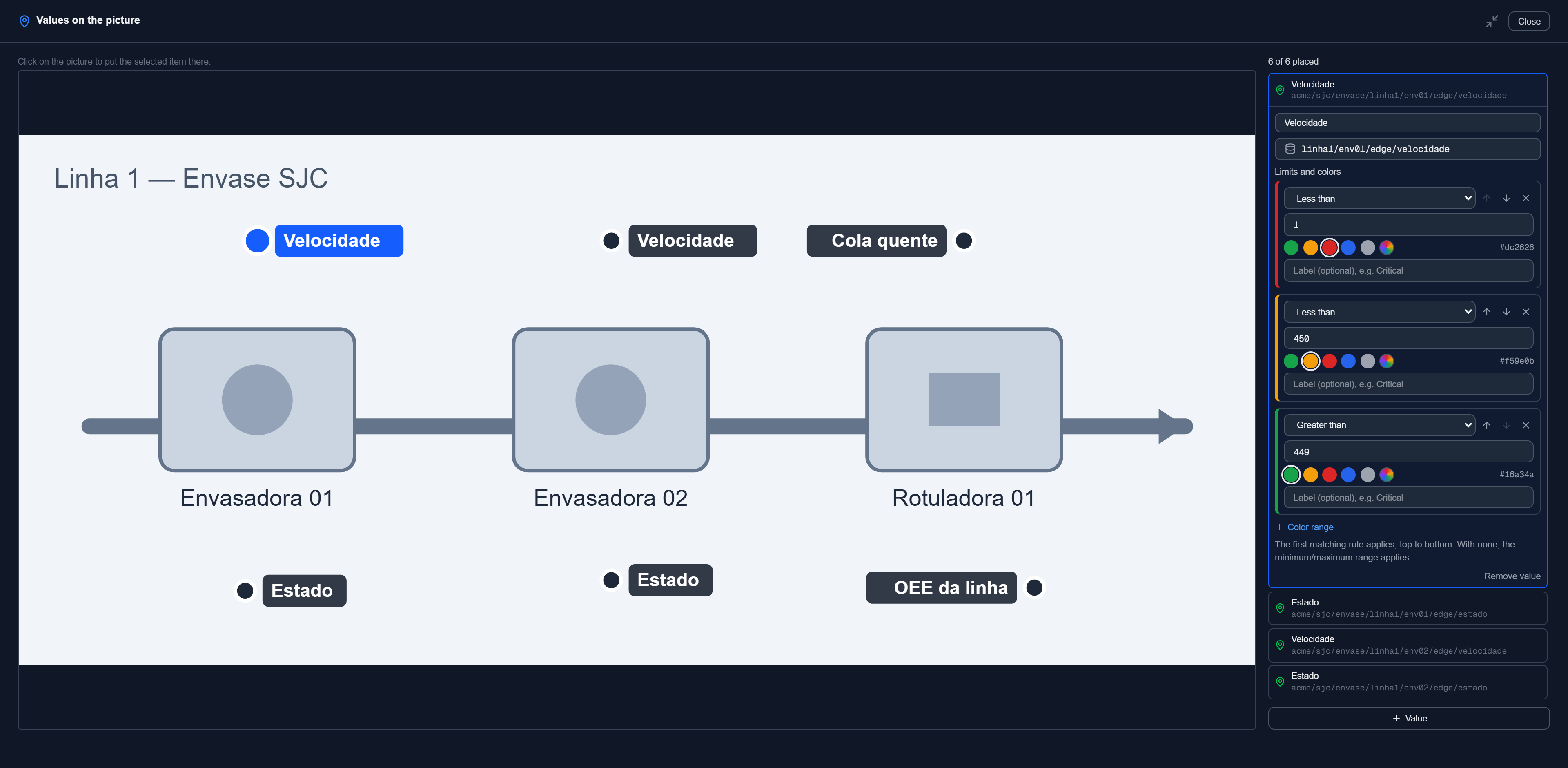
Imagen de la línea o de la máquina con los valores en vivo en el lugar de cada sensor. Suba la imagen (mismas reglas del widget Imagen) y haga clic en Valores, posición y colores: el popup muestra la imagen y la lista de valores, con búsqueda cuando la lista crece.
- + Valor agrega un ítem, con nombre y variable.
- Elija un ítem y haga clic en la imagen para ponerlo ahí; el siguiente sin posición ya queda elegido. Los puntos también se arrastran, y Quitar borra la posición.
- Con el ítem seleccionado, Límites y colores define los rangos y colores de ese valor: condición, valor de comparación, color y etiqueta. Vale la primera regla que coincida; sin regla, el valor queda en el color normal. En el Sinóptico el color pinta la etiqueta del valor, y el valor del rango es siempre un número digitado (sin fuente).
En un panel de nodo, Posicionar por el flujo usa las relaciones entre los equipos del nodo (alimenta, depende de…) para distribuir los valores de izquierda a derecha, una columna por etapa — los equipos en paralelo quedan en la misma columna. El valor de un equipo fuera del flujo queda donde estaba, y Deshacer devuelve las posiciones.
Mapa
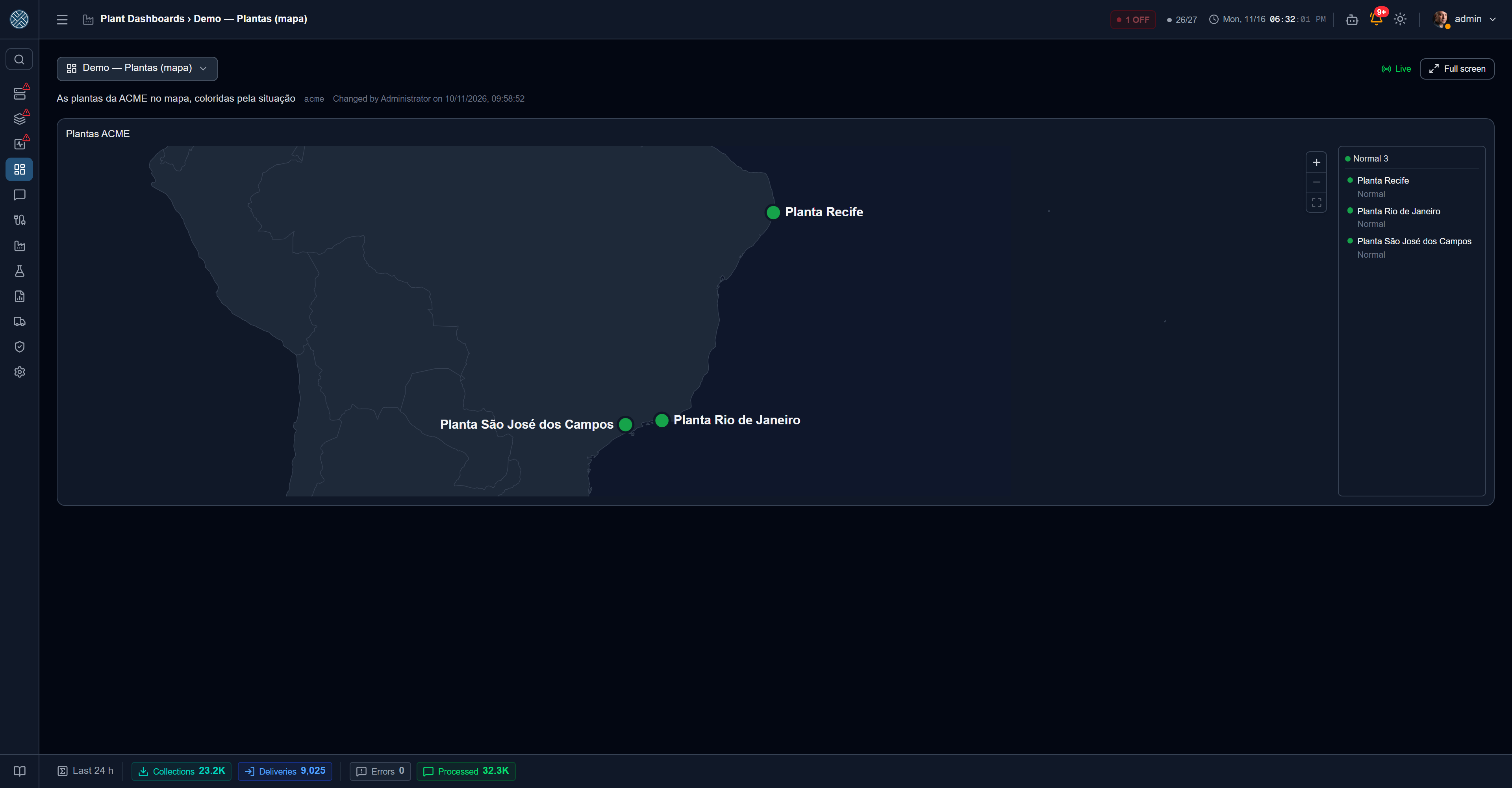
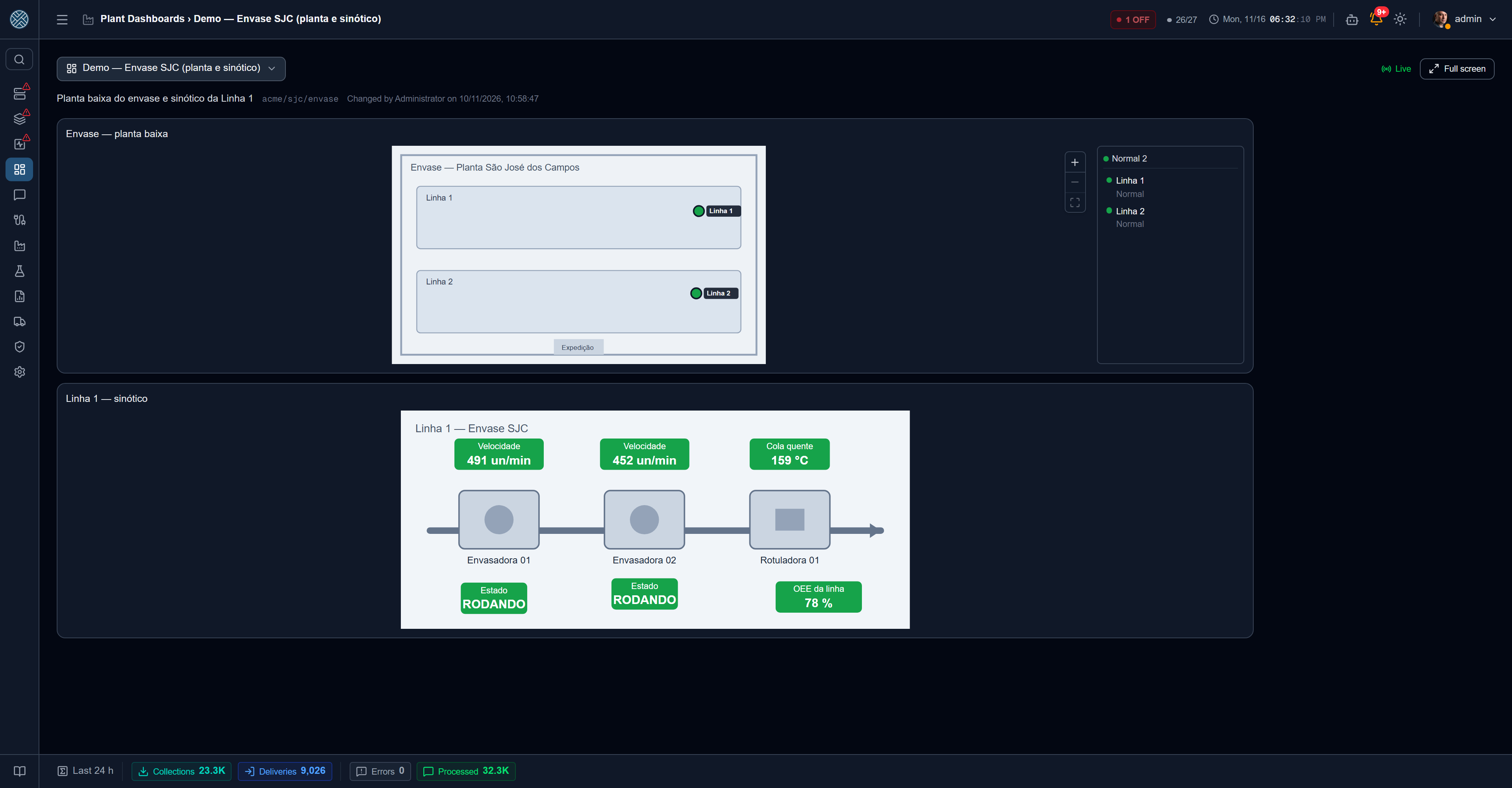
Los hijos del nodo del panel como puntos coloreados por la situación (la peor calidad de todo lo que está debajo de cada uno). En Tipo de mapa:
| Tipo | Cómo funciona |
|---|---|
| Geográfico | Usa la latitud y la longitud registradas en cada nodo, sobre un contorno incluido en el sistema: funciona sin internet, también en la TV. Sin ningún hijo con coordenadas, el widget pide el registro |
| Plano de planta | Usa una imagen de la planta. Suba la imagen y haga clic en Ubicar en el plano: el popup es el mismo del Sinóptico, un punto por hijo del nodo |
Atributo mostrado en cada hijo (opcional) pone el valor de ese atributo junto al nombre.
Para navegar: los botones + y − acercan y alejan, y el tercero vuelve al encuadre original; arrastrar mueve, doble clic acerca en el punto y Ctrl + rueda del mouse hace zoom. La leyenda al lado (abajo, en un widget estrecho) resume cuántos puntos hay en cada situación y lista cada uno; hacer clic en uno acerca el mapa a él.
Rangos y colores
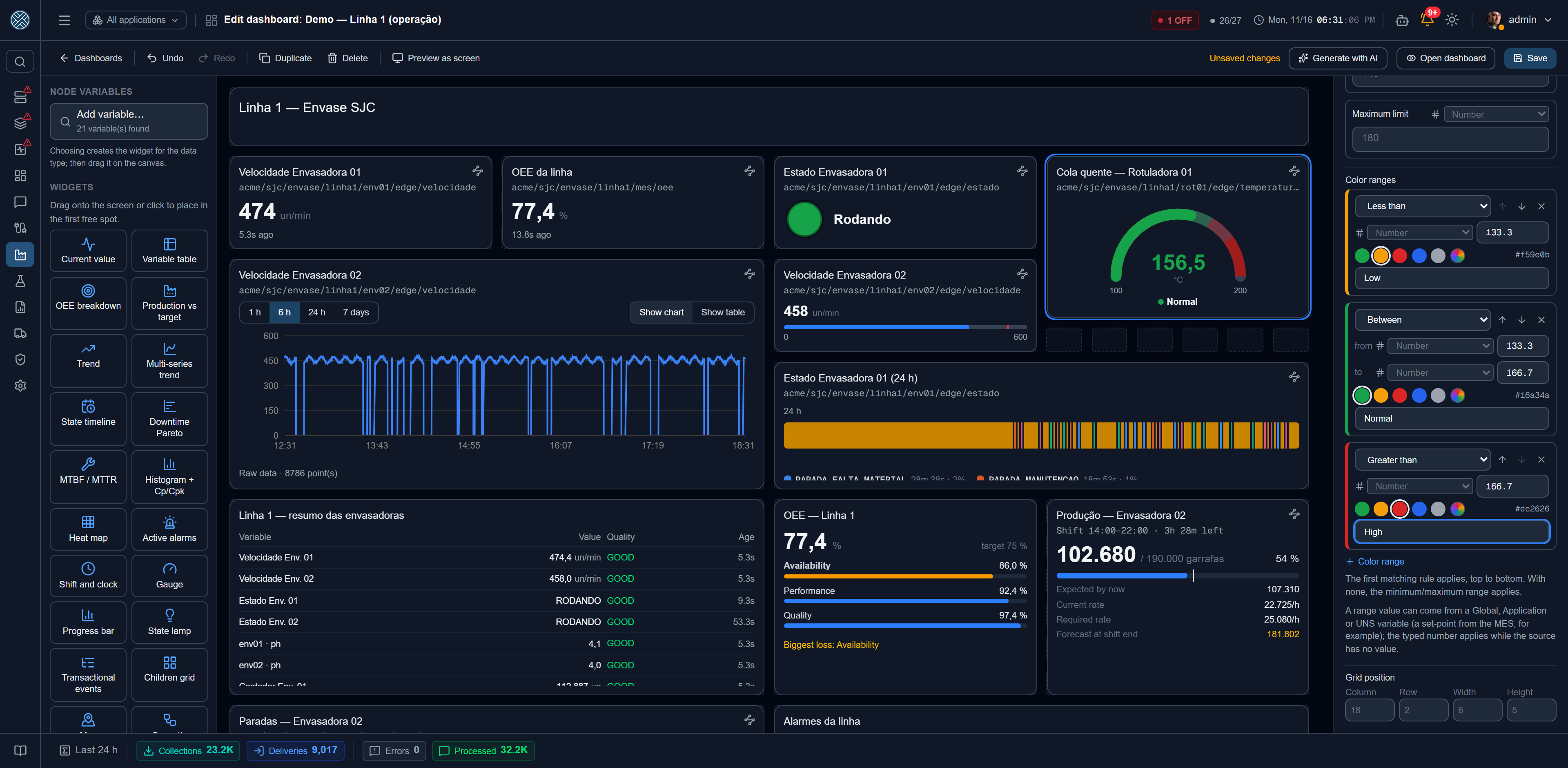
Valor actual, Indicador calculado, Consolidado, Medidor, Barra de progreso y Tabla de variables tienen la sección Rangos y colores, arriba de Posición en la cuadrícula. Cada rango es una regla: una condición sobre el valor, un color y, opcionalmente, una etiqueta que aparece junto al valor (ej.: “Crítico”).
| Condición | Coincide cuando el valor… |
|---|---|
| Mayor que / Mayor o igual a | pasa del número (o lo alcanza) |
| Menor que / Menor o igual a | queda debajo del número (o lo alcanza) |
| Entre | está de un número a otro, ambos inclusive |
| Fuera de | está debajo del primer número o encima del segundo |
| Igual a / Distinto de | es (o no es) ese texto o número — el texto sin distinguir mayúsculas |
| Contiene | tiene ese trozo de texto (útil en estados como ALARMA_TEMP) |
El orden importa: vale el primer rango que coincida, de arriba abajo, y las flechas cambian la prioridad. El color es uno de los cinco de estado o un Color personalizado, del selector del navegador. Cuando ningún rango coincide, el widget vuelve al comportamiento de siempre: rojo fuera del Límite mínimo y del Límite máximo.
Dónde aparece el color:
| Widget | Efecto |
|---|---|
| Valor actual, Indicador calculado, Consolidado | El número en el color del rango. En Aplicar el color en, Tarjeta entera pinta el fondo del widget (el texto cambia a negro o blanco, lo que sea legible) |
| Medidor | Los rangos aparecen en tono claro en el arco; el arco del valor y el número toman el color del rango |
| Barra de progreso | Los rangos aparecen en tono claro en la pista; el relleno toma el color del rango |
| Tabla de variables | Los rangos valen para todas las filas; Fondo de la celda pinta la celda del valor |
El valor de un rango (y el fin, en Entre y Fuera de) puede venir de una fuente, como los límites: el selector junto al campo cambia Número por Variable Global, Variable de Aplicación o Variable del UNS — el set-point que publica el MES, por ejemplo. Con fuente, el número digitado pasa a ser el respaldo y puede quedar vacío; sin valor en la fuente ni respaldo, el rango no coincide. Las condiciones de texto no aceptan fuente. Ver Límites con fuente.
Generar con IA también arma rangos cuando el pedido habla de ellos (“verde hasta 80, amarillo hasta 95, rojo arriba”).
Límites con fuente
En los campos de límite — Límite mínimo y Límite máximo (Valor actual, Indicador calculado, Medidor, Barra de progreso), Escala mínima y Escala máxima (Medidor y Barra) y LIE y LSE (Gráfico CEP e Histograma + Cp/Cpk) —, el selector al lado de la etiqueta elige de dónde viene el número:
| Fuente | Qué vale |
|---|---|
| Número | El número escrito |
| Variable Global | Una Variable Global numérica, elegida en la lista con el valor actual al lado |
| Variable de Aplicación | Una Variable de Aplicación: elija la Aplicación y la variable |
| Variable del UNS | Otra variable del namespace, en vivo (el setpoint de la máquina, por ejemplo) |
Con fuente, el número escrito en Si la fuente no tiene valor numérico, usar pasa a ser la reserva. Una escala solo se reemplaza por el valor de la fuente si sigue siendo válida (mínimo menor que máximo). Una fuente elegida a medias — sin la variable o sin la Aplicación — marca el widget en amarillo e impide guardar.
Unidad
El campo Unidad es texto libre. El botón a su lado abre Unidades de medida: buscar por símbolo o nombre (bar, caudal, rpm…) y hacer clic copia el símbolo al campo. No es un registro: se puede escribir otra.
Ver el panel
Abrir un panel muestra la ruta del contexto, el indicador En vivo y, en una plantilla, el selector Instancia. Pantalla completa ocupa la pantalla entera; en un panel de formato fijo (TV o Monitor), la cuadrícula llena la pantalla sin desplazamiento. Editar aparece para quien puede editar.
Wallboard en la TV
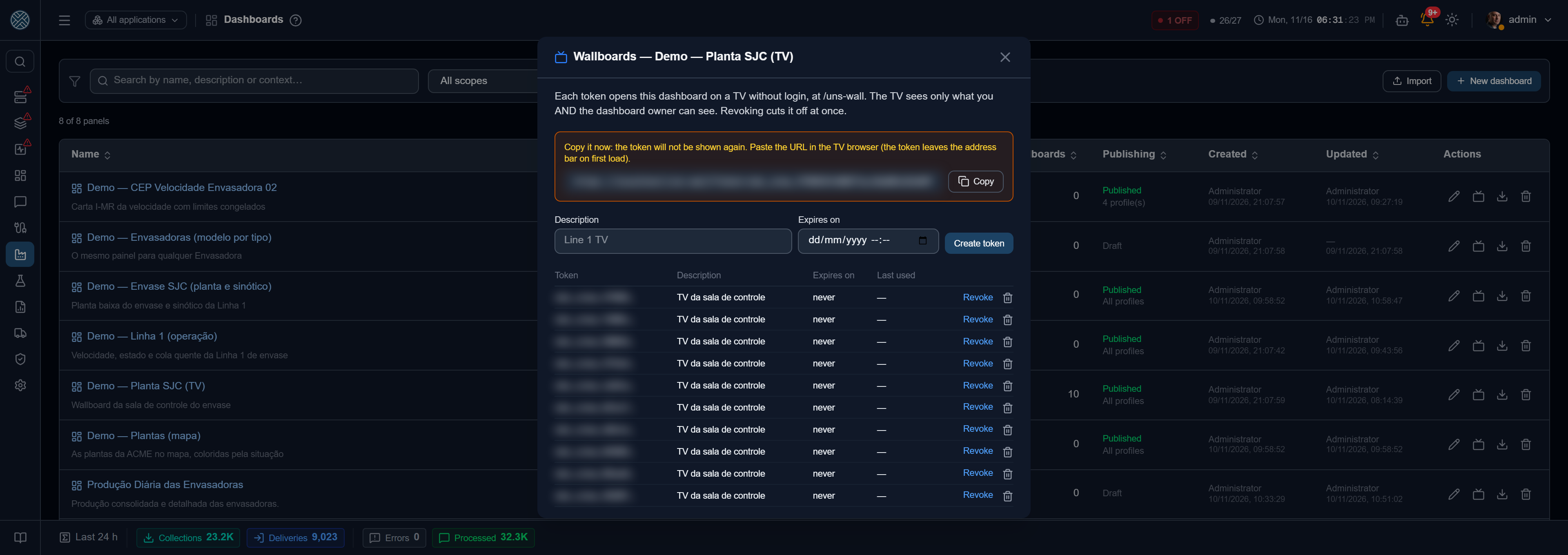
Para dejar un panel en una TV sin nadie con sesión iniciada, genere un token en Wallboards, en la lista:
| Campo | Qué vale |
|---|---|
| Descripción | Para saber después qué TV usa el token (ej.: TV de la línea 1) |
| Vence el | Opcional. Vacío, el token no vence |
El token empieza con cms_unsw_ y aparece una sola vez, ya dentro de la URL del wallboard
(/uns-wall?token=...): cópiela en el momento. La TV ve solo lo que usted y el dueño del panel ven al
mismo tiempo. Revocar corta al instante, y Reactivar lo devuelve.
Los tokens de todos los paneles también aparecen en Wallboard y Monitoreo › Paneles del UNS, para seguirlos y revocarlos en un solo lugar. Allí también se genera un token nuevo, eligiendo el panel.
Cómo ponerlo en la TV
- Abra la URL en el navegador de la TV una vez. El token va al almacenamiento del navegador y sale de la barra de direcciones, para que no se filtre en una foto de la pantalla.
- En una plantilla de tipo, agregue
?no=con la instancia, o elija la instancia en la propia pantalla. - Haga clic en Modo TV: la pantalla pasa a pantalla completa y las letras crecen con el ancho de la TV. Esc sale.
- En la esquina inferior derecha, el control A− / A+ ajusta el tamaño de 100% a 200%, y Auto vuelve al tamaño por el ancho. El ajuste queda guardado en el navegador de la TV y vale también para el Monitor del UNS y el Panel de Aplicaciones.
Si el token se revoca, vence o es inválido, la TV muestra Wallboard del UNS y pide un token nuevo, que se puede pegar ahí mismo. Un panel de formato fijo llena la pantalla de la TV sin desplazamiento.
El wallboard del panel es distinto de la TV del Monitor: el panel muestra los datos de un nodo, y la TV del Monitor muestra la salud del UNS entero.