Wallboard y Monitoreo — /settings/cockpit
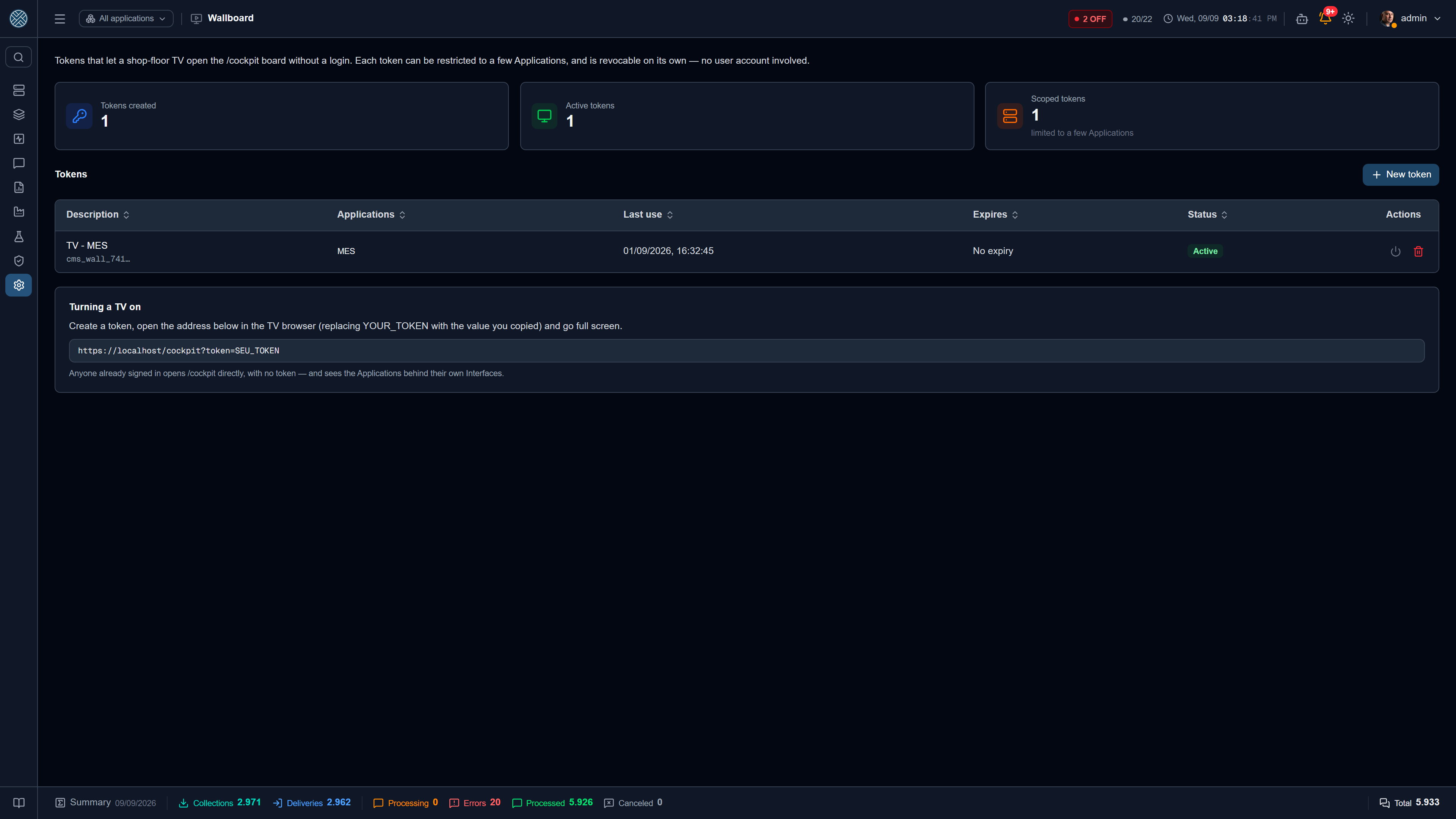
La parte superior de la pantalla trae una tarjeta por destino, cada una con una frase de lo que muestra. Hacer clic en la tarjeta abre la lista de tokens de ese destino:
| Tarjeta | Para quién | Qué abre el token |
|---|---|---|
| Panel de Aplicaciones en la TV | La TV de planta, el panel de pared, el quiosco | Solo el Cockpit |
| Paneles del UNS | La TV al lado de la línea | Solo un panel del UNS — ver TVs del UNS |
| Monitoreo externo | Zabbix, Grafana, Nagios u otro sistema de monitoreo | Solo la API de monitoreo — ver Monitoreo externo |
| Monitor del UNS | La TV de la sala de control | Solo el Monitor del UNS en modo TV — ver TVs del UNS |
Las dos tarjetas del UNS solo aparecen con el módulo UNS en la licencia, y cada una solo para quien
tiene la Herramienta de la pantalla de origen: /uns/monitor para el Monitor y /uns/dashboards
para los Paneles.
Las dos primeras son el mismo registro con finalidades distintas, y un token no abre la puerta del otro. La separación es intencional: el token de la TV vive en un aparato de planta y puede llegar por la URL; el del monitoreo vive en la configuración de un servidor. Revocar la TV que se reemplazó no puede tumbar el monitoreo, y un token de TV que se filtre no puede abrir la API.
Una TV colgada en la planta no tiene a nadie con sesión iniciada. La primera tarjeta crea los tokens que dejan que esa TV abra el Cockpit — y solo el Cockpit — sin credencial de usuario.
Hasta agosto de 2026 el Cockpit era simplemente anónimo: quien alcanzara la dirección veía la sigla de cada Aplicación integrada, el estado de cada una, el volumen de mensajes del día y la última actividad. La decisión de producto no cambió — la TV sigue abriendo sin login. Lo que cambió es que “sin login” pasó a significar “con token”, y no “sin credencial alguna”.
Dos caminos para abrir el panel
| Camino | Quién lo usa | Qué aparece |
|---|---|---|
| Sesión de usuario | Quien está trabajando en el CMS | Abre /cockpit directo, sin token, y ve las Aplicaciones que ya ve en el resto del sistema — las de sus propias Interfaces |
| Token de wallboard | La TV, el panel de pared, el quiosco | Abre sin login, y muestra las Aplicaciones de ese token. Sin alcance definido, todas |
Ninguno de los dos, y la pantalla no abre.
El recorte por sesión corrigió de paso una asimetría que nadie había notado: el Cockpit mostraba todas las Aplicaciones incluso a un usuario restringido a una Interfaz. Era la única pantalla del producto sin recorte.
Crear un token
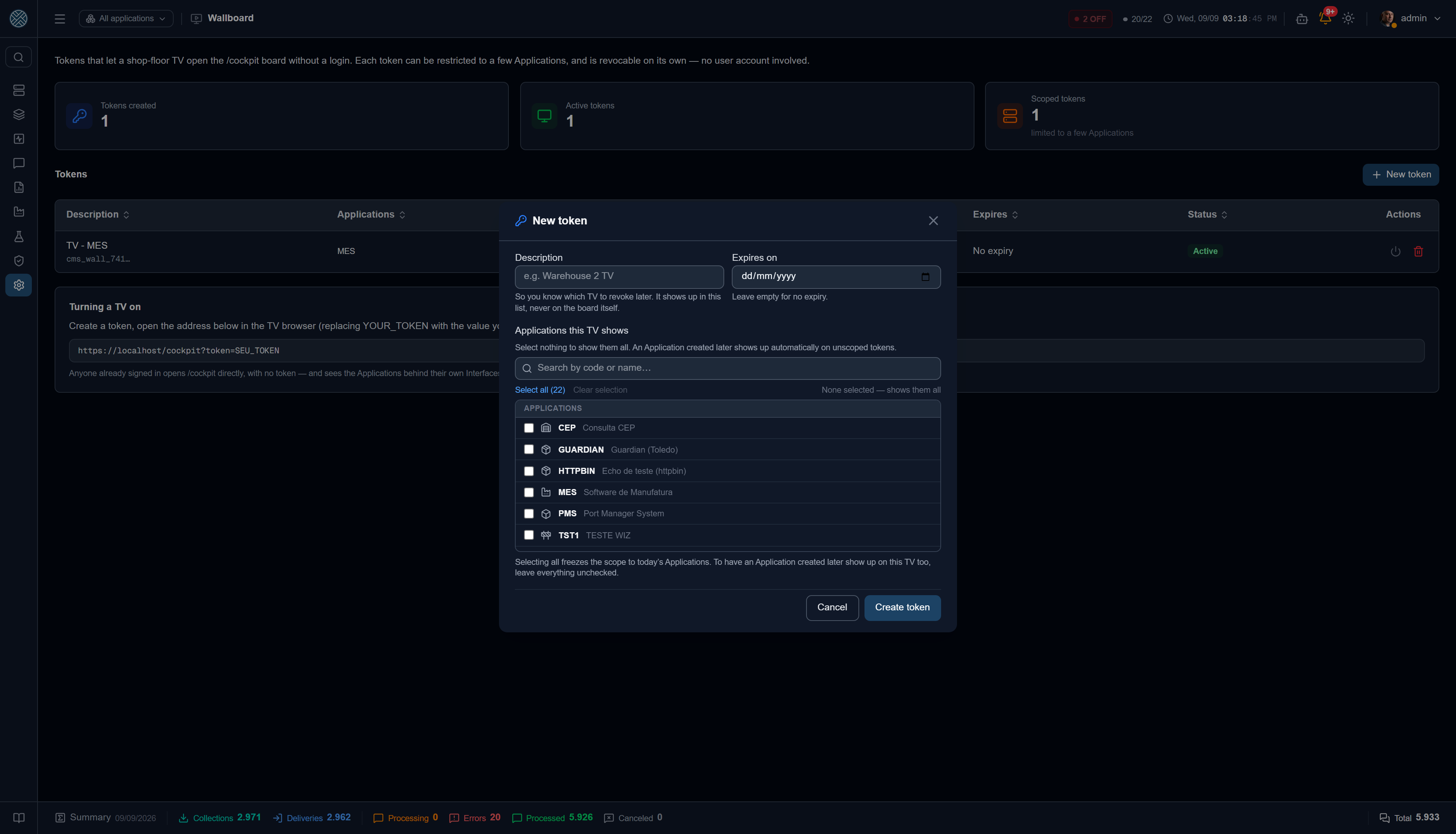
Descripción
“TV de la nave 2”, “Recepción”, “Sala del supervisor”. Sirve para saber qué TV revocar después — aparece en la lista de esta pantalla, nunca en la pantalla del panel.
Vence el
Vacío para que no venza. Una fecha aquí es útil para TV de obra, de feria y de piloto: el token muere solo cuando su motivo termina.
Aplicaciones que esta TV muestra
El campo que decide el alcance del token. La lista viene agrupada por las mismas categorías de Aplicaciones — Aplicaciones, Protocolos Industriales, Databases, SAP, Archivos —, con búsqueda por sigla o nombre (quien monta la TV de la nave suele recordar el nombre del sistema, no la sigla de tres letras), y un Marcar todas que suma a la selección actual en vez de reemplazarla: con la búsqueda escrita, marca solo lo que está a la vista.
Crear
El token se genera al instante, y la pantalla muestra una única vez el valor y la URL lista para la TV.
Marcar todas no es lo mismo que dejar todo desmarcado. Marcar todas congela el alcance en las Aplicaciones de hoy — una Aplicación creada mañana no entra en esta TV. Dejar todo desmarcado significa “todas, incluidas las futuras”. Para un panel general, lo correcto es no marcar nada; marcar todas es para cuando la lista de hoy es justamente la lista que se quiere.
La URL de la TV
https://su-cms/cockpit?token=SU_TOKENAbra esa dirección en el navegador de la TV y déjela en pantalla completa. En la primera carga la TV
guarda el token y borra el parámetro de la barra de direcciones — la URL de un navegador en modo
quiosco queda a la vista, entra en el historial y se filtra en una captura de pantalla de un ticket.
De ahí en adelante, basta abrir /cockpit.
La URL que ofrece la pantalla se arma con la URL base configurada en el sistema, no con la dirección que usted está usando: el navegador de la TV casi nunca alcanza el CMS por el mismo camino que quien administra.
El valor del token no se exhibe de nuevo. El CMS guarda apenas un hash — el mismo diseño de los tokens MCP. Perdido el token, el camino es crear otro y revocar el anterior.
La TV que todavía no tiene token
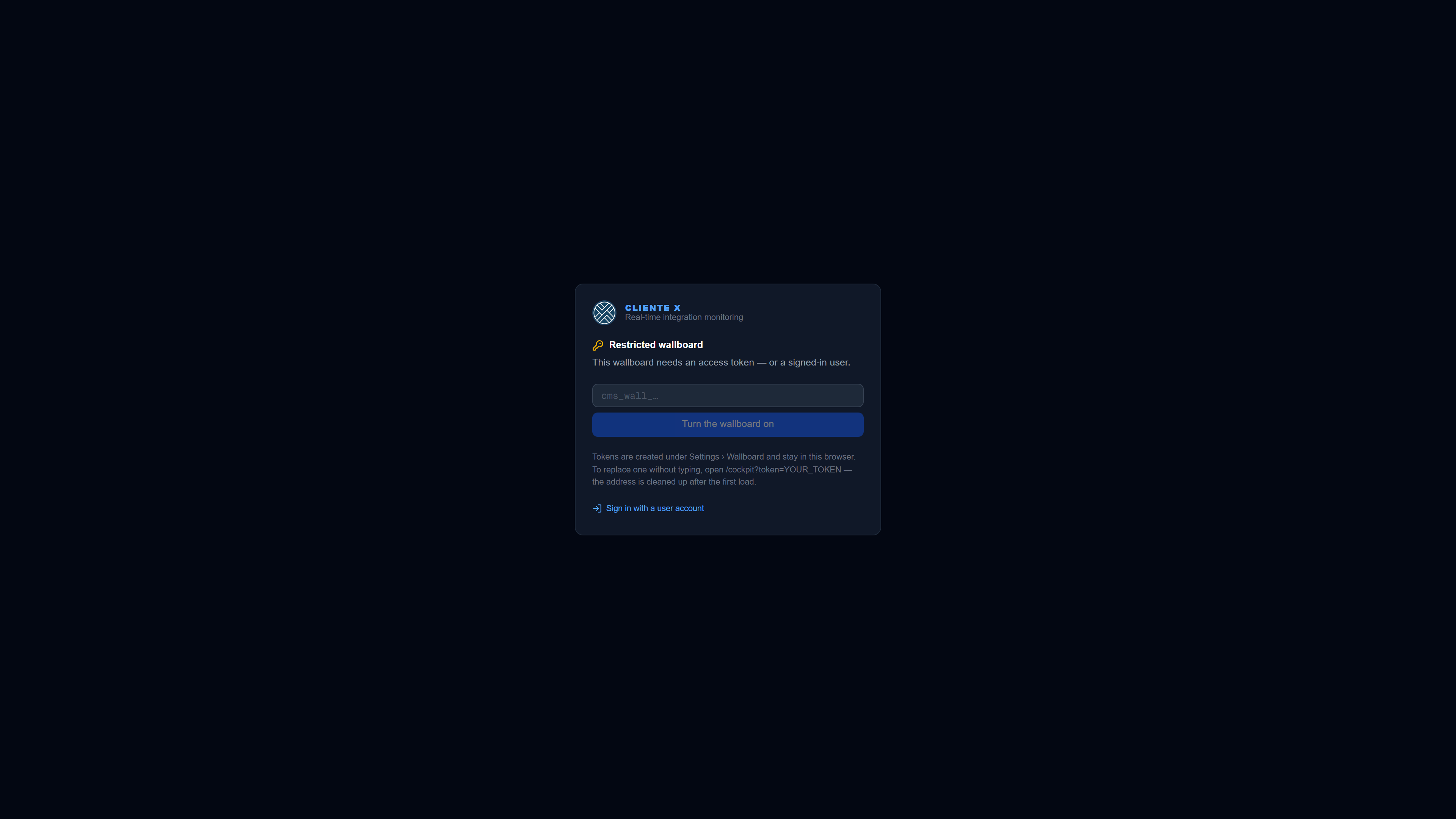
Sin sesión y sin token, /cockpit muestra Panel restringido, con una caja para pegar el token a
mano — útil cuando la TV no tiene teclado para escribir una URL larga, pero sí un control remoto.
La pantalla distingue dos casos, y la diferencia ahorra una visita a la planta:
| Qué dice la pantalla | Qué pasó |
|---|---|
| Este wallboard necesita un token de acceso | Nunca hubo token en este navegador |
| El token guardado en este navegador no fue aceptado | Había uno, y fue revocado o venció |
La API responde un único 401 para token inexistente, revocado y vencido. Tres respuestas distintas convertirían la ruta en un oráculo de tokens válidos. La distinción de arriba es del navegador, que sabe si guardó algún token — no del servidor.
Revocar
Cada token se activa y desactiva solo en la lista, y puede eliminarse del todo. Revocar uno no afecta a las otras TV ni a ningún usuario: la TV que lo estaba usando pierde el panel en el próximo refresh y vuelve a pedir token.
Es lo que hace que el alcance por Aplicación valga la pena: un token de la TV de Expedición que se filtre expone el estado de esas Aplicaciones, no el inventario entero de la planta — y revocarlo no tumba las otras pantallas.
La lista muestra el último uso de cada token, que es la información que responde “¿esta TV todavía existe?” antes de salir revocando lo que nadie reconoce.
Toda mutación queda auditada — COCKPIT_TOKEN_CRIADO, COCKPIT_TOKEN_ALTERADO,
COCKPIT_TOKEN_REVOGADO y COCKPIT_TOKEN_REMOVIDO en el Log de Auditoría.
En un incidente, el revocado es lo que importa: cuándo esa TV dejó de ver.
Monitoreo externo
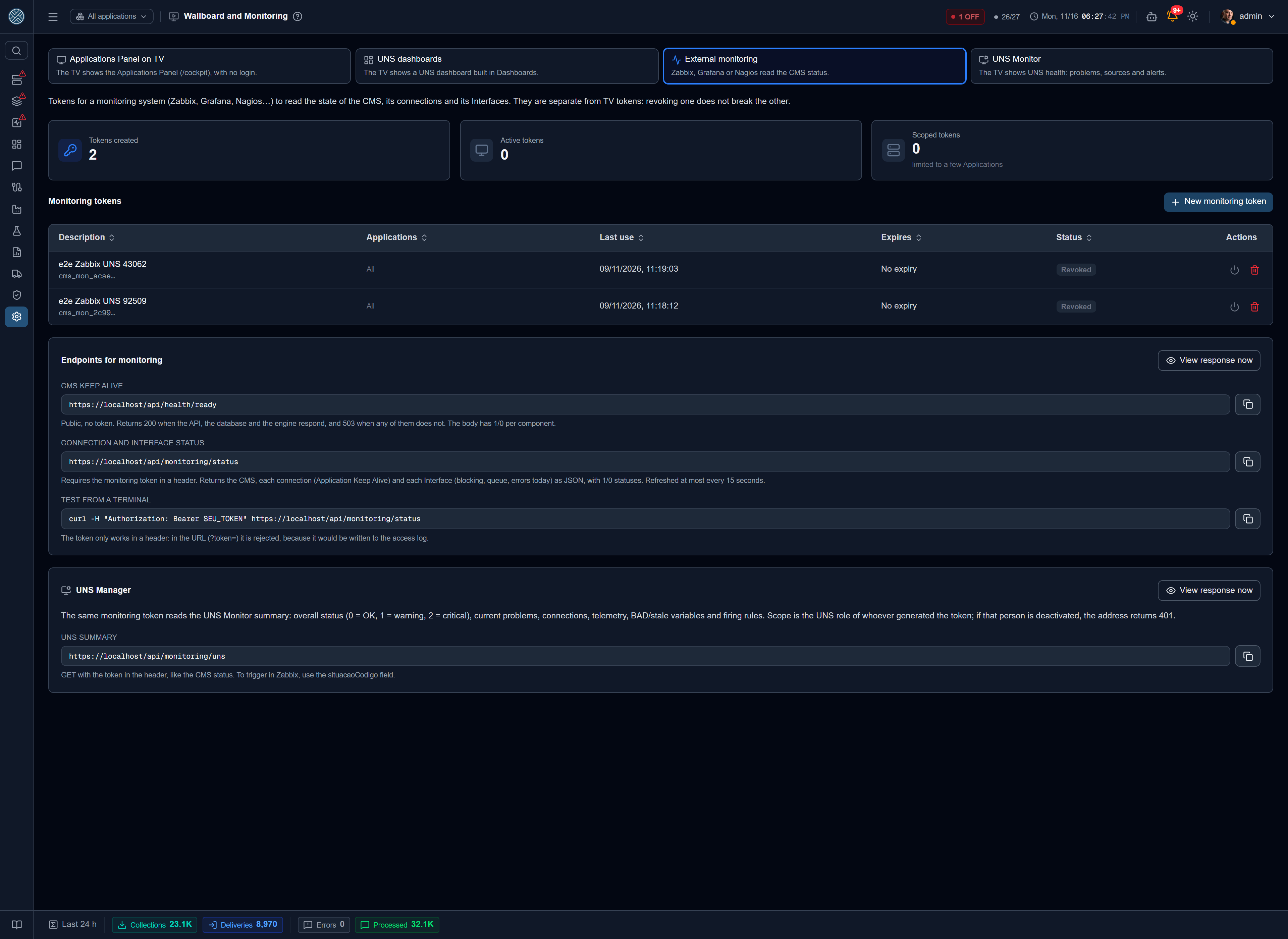
La tarjeta Monitoreo externo sirve a un sistema de monitoreo, que consulta el CMS cada minuto y alerta cuando algo sale de lo normal. Son dos direcciones:
| Dirección | Acceso | Responde |
|---|---|---|
GET /api/health/ready | Pública, sin token | Si el CMS está en pie: 200 cuando la API, la base de datos y el motor responden; 503 cuando alguno no responde. En el cuerpo, api, banco y motor en 1/0 |
GET /api/monitoring/status | Token de monitoreo en el header | El estado completo: el CMS, cada conexión y cada Interface, en JSON |
GET /api/monitoring/uns | El mismo token, en el header | El resumen del UNS Manager — ver Resumen del UNS. Solo con el módulo UNS en la licencia |
Por qué el motor entra en el keep alive. Con la API y el motor en procesos separados, la API
puede estar respondiendo con el motor detenido — y no se procesa nada. El /api/health/ready le
pregunta al motor de verdad, por el mismo canal que usan las pantallas para comandarlo. El
/api/health de siempre, que consulta el balanceador, sigue mirando solo la API y la base de
datos: sacar la máquina de la rotación porque se cayó el motor tumbaría también la recepción, que
sigue funcionando y encolando.
El token de monitoreo
Se crea en la pestaña Monitoreo externo, empieza con cms_mon_ (el de la TV empieza con
cms_wall_) y sigue las mismas reglas: descripción, vencimiento opcional, alcance por Aplicación,
valor exhibido una única vez y revocación individual. Al crearlo, la pantalla muestra el header
listo para pegar en el ítem de Zabbix:
Authorization: Bearer cms_mon_...También se acepta el header X-Monitoring-Token. En la URL (?token=) el token se rechaza: un
token en la query string queda registrado en el log de acceso del servidor y en el historial de
quien probó en el navegador.
El alcance por Aplicación recorta la respuesta entera — las conexiones y también las Interfaces, que entran por la Aplicación a la que pertenecen.
Qué devuelve la API
{
  "geradoEm": "2026-10-29T14:00:00.000Z",
  "cms": { "api": 1, "banco": 1, "motor": 1, "papel": "api" },
  "resumo": { "conexoes": 31, "conexoesOff": 2, "interfaces": 88, "interfacesBloqueadas": 0,
              "interfacesAcimaDoLimite": 0, "mensagensEmFila": 4,
              "mensagensErroAbertas": 12, "mensagensErroHoje": 1 },
  "conexoes": [ { "id": 13, "aplicacao": "MES", "tipo": "HTTP", "status": 1, "statusTexto": "ON", "desde": "…" } ],
  "interfaces": [ { "id": 160, "sigla": "MES_QUEUE_1", "aplicacao": "MES", "ativa": 1, "bloqueada": 0,
                    "agendadorAtivo": 1, "mensagensEmFila": 0, "mensagensErroAbertas": 0,
                    "mensagensErroHoje": 0, "mensagensProcessadasHoje": 0,
                    "limiteAcumulado": 500, "acimaDoLimite": 0 } ]
}| Campo | Significa |
|---|---|
status (conexión) | 1 ON, 0 OFF — el resultado del Keep Alive de la Aplicación. 2 es mantenimiento (statusTexto = MAINTENANCE, con manutencaoAte): ni ON ni OFF, y el disparador que alarma en 0 no se activa. Una Aplicación desactivada no entra en la lista |
bloqueada | 1 cuando la Interface está bloqueada (manual, por error de negocio o de Transformer) |
ativa | 0 marca la Interface sin Entrega ni Recolección activa — fíltrela en el descubrimiento para no alertar lo que está apagado a propósito |
mensagensErroAbertas | Mensajes en error que nadie reprocesó ni canceló, de cualquier fecha. Es el número que debe alertar: no se reinicia al cambiar el día |
mensagensErroHoje / mensagensProcessadasHoje | Volumen del día, en la zona horaria configurada del CMS |
acimaDoLimite | 1 cuando la cola pasó el límite de acumulados de la Interface — la misma cuenta de la alerta de mensajes acumulados del CMS |
Todo lo que es estado sale en 1/0, porque los disparadores y gráficos de Zabbix trabajan con números. Ningún texto de error, host ni puerto sale por aquí: el detalle queda en las pantallas del CMS. La respuesta se arma como máximo cada 15 segundos por alcance, así que varios consultores no pesan en la base de datos.
El botón Ver respuesta ahora muestra el mismo JSON con su sesión — con las Aplicaciones que ve su usuario —, para revisar el formato sin pegar el token en una terminal.
Resumen del UNS
Con el módulo UNS en la licencia, la tarjeta trae también el bloque UNS Manager, con la dirección
GET /api/monitoring/uns. El mismo token de monitoreo (cms_mon_) lee el resumen del Monitor del
UNS, con los mismos criterios de los Problemas ahora de la pantalla:
{
  "geradoEm": "2026-11-09T14:00:00.000Z",
  "situacao": "ATENCAO",
  "situacaoCodigo": 1,
  "problemas": { "criticos": 0, "atencao": 1, "lista": [ { "tipo": "PARADAS", "gravidade": "ATENCAO", "descricao": "…" } ] },
  "processo": { "online": 1, "conexoesTotal": 2, "conexoesFora": 0, "conexoes": [ { "chave": "…", "nome": "…", "conectado": 1 } ] },
  "telemetriaPorSegundo": 42,
  "variaveis": { "bad": 0, "uncertain": 0, "foraDoSchema": 0, "paradas": 3 },
  "recusas": { "ultimos15min": 0, "ultimas24h": 0 },
  "regras": { "ativas": 4, "emAlerta": 0 }
}| Campo | Significa |
|---|---|
situacaoCodigo | 0 OK, 1 atención, 2 crítico. Es el campo para el disparador de Zabbix |
problemas | Cuántos críticos y cuántos de atención, y la lista. Críticos: proceso del UNS caído, conexión caída, regla en alerta, variables BAD. Atención: variables detenidas, mensajes rechazados en los últimos 15 minutos, variables fuera del schema, retraso en el consumo, publicación pendiente hace más de 5 minutos, calidad UNCERTAIN y regla que no se puede evaluar |
processo | El proceso del UNS en el aire (1/0) y cada conexión, con conectado en 1/0 |
telemetriaPorSegundo | Valores recibidos por segundo; null con el proceso caído |
variaveis | Variables BAD, UNCERTAIN, fuera del schema y detenidas |
regras | Reglas de alerta activas y cuántas están en alerta |
El token de monitoreo no tiene rol en el UNS. Por eso la respuesta se recorta por el rol en el UNS de quien generó el token, verificado en cada llamada: si esa persona es desactivada, la dirección responde 401. Ver respuesta ahora, en el bloque, muestra el mismo JSON con su sesión.
Configurar en Zabbix
El paso a paso también está en el ícono de ayuda del título de la pestaña. La idea es un ítem que obtiene el JSON completo, y todo lo demás sale de él, sin una solicitud por conexión:
Ítem maestro
Tipo Agente HTTP, URL https://su-cms/api/monitoring/status, header
Authorization: Bearer <token>, intervalo de 1 minuto, tipo de información Texto e historial
corto (1 hora alcanza).
Reglas de descubrimiento
Tipo Ítem dependiente del ítem maestro, preprocesamiento JSONPath $.conexoes, macros
{#ID} = $.id y {#APLICACAO} = $.aplicacao. Una segunda regla para $.interfaces, con
{#ID} = $.id y {#SIGLA} = $.sigla.
Prototipos de ítem
También dependientes del ítem maestro, con JSONPath
$.conexoes[?(@.id == "{#ID}")].status.first() — y, en las Interfaces, bloqueada,
mensagensEmFila, mensagensErroAbertas y acimaDoLimite.
Disparadores
Conexión con status = 0; Interface con bloqueada = 1, acimaDoLimite = 1 o
mensagensErroAbertas > 0; y un ítem Agente HTTP en /api/health/ready, sin token, que alerte
cuando el código de respuesta sea distinto de 200.
TVs del UNS
Con el módulo UNS en la licencia, las tarjetas Monitor del UNS y Paneles del UNS siguen el mismo diseño del Panel de Aplicaciones: indicadores (tokens creados y activos), la lista de tokens, el botón de nuevo token y el bloque Cómo encender un televisor, con la dirección para copiar.
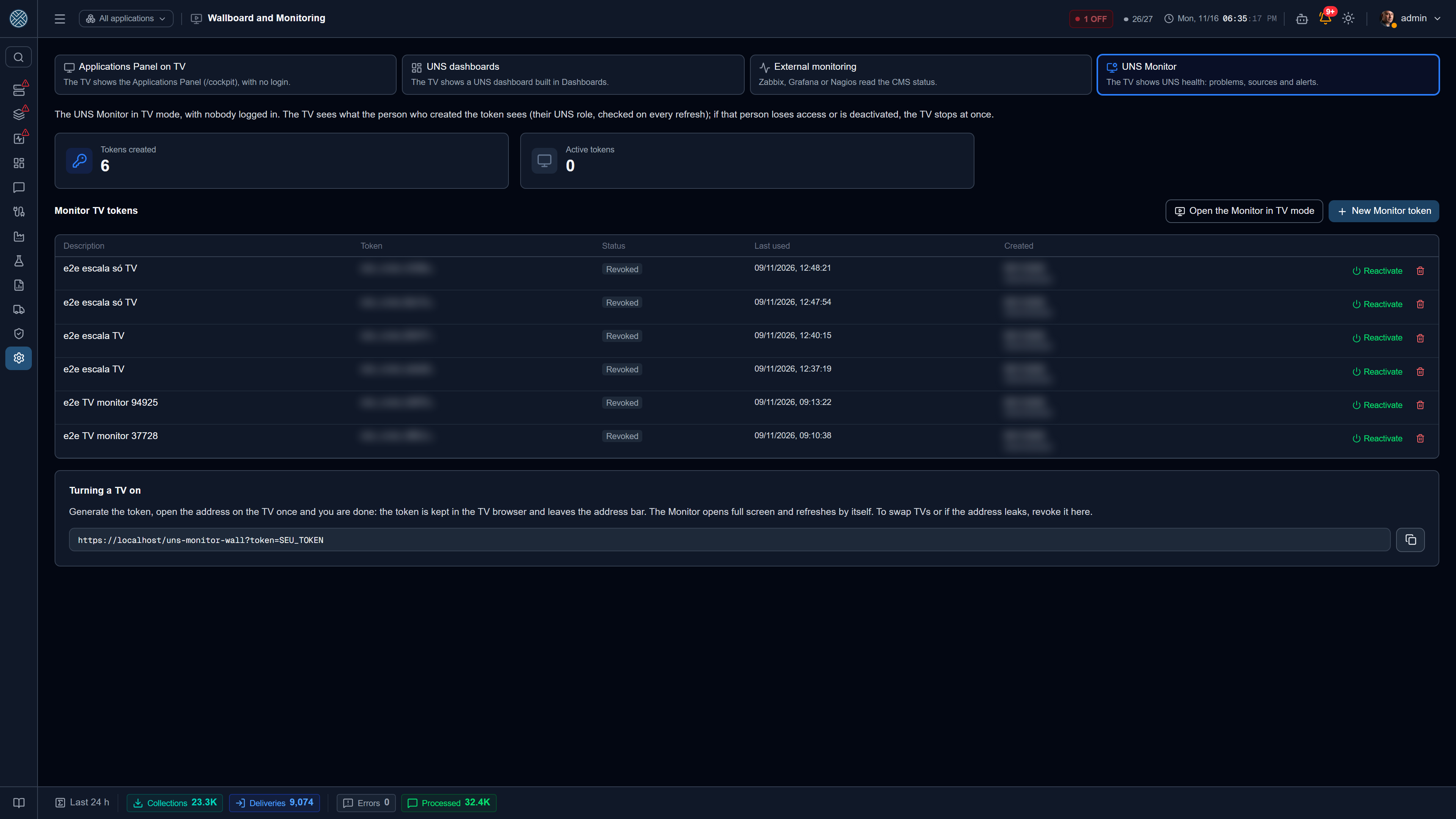
| Monitor del UNS | Paneles del UNS | |
|---|---|---|
| Qué muestra la TV | La salud del UNS: problemas, fuentes y alertas | Un panel armado en los Paneles del UNS Manager |
| Dirección de la TV | /uns-monitor-wall?token=… | /uns-wall?token=… |
| El token empieza con | cms_unsm_ | cms_unsw_ |
| Dónde se crea | Aquí, en Nuevo token del Monitor | Aquí, en Nuevo token de panel (eligiendo el Panel), o en la propia pantalla del panel |
| Qué ve la TV | Lo que quien generó el token ve en el UNS, por su rol, verificado en cada actualización | El panel del token |
| Botón al lado | Abrir el Monitor en modo TV, para ver con su sesión lo que la TV va a mostrar | Ver los paneles |
El nuevo token pide Descripción y Expira el (vacío para que no venza), como los demás. El valor aparece una sola vez, ya armado en la Dirección para la TV. En la primera carga, la TV guarda el token y lo quita de la barra de direcciones, como en el Cockpit.
La lista muestra la situación de cada token (Activo, Revocado o Vencido), el último uso y cuándo se creó. Revocar y Reactivar apagan y vuelven a encender el token; la papelera lo elimina, y la TV que lo usaba se detiene al instante. Cada persona ve y revoca los tokens que emitió; quien ve el UNS entero ve todos.
El token del Monitor hereda el acceso de quien lo generó. Si esa persona pierde el acceso al UNS o es desactivada, la TV se detiene al instante. Para una TV que queda años en la pared, genere el token con un usuario que va a seguir existiendo.
El tamaño del contenido en la TV se ajusta como en el Cockpit — ver Modo TV y tamaño en pantalla.
Permiso de la pantalla
La pantalla es una Herramienta propia, /settings/cockpit, concedida en
Perfiles. No es lo mismo que administrar usuarios: crear un token de
wallboard o de monitoreo no crea cuenta ni da acceso a pantalla alguna más allá del panel y de la API
de monitoreo.
Quien administra tokens no necesariamente tiene la Herramienta Aplicaciones. Sin ella, el selector de alcance desaparece y la pantalla dice por qué — el token nace mostrando todas —, en lugar de exhibir una lista vacía y crear un token con alcance silenciosamente equivocado.