Registros
Estas cuatro pantallas son la columna vertebral de la configuración. El orden de creación importa: Aplicación → Interfaz → Definición/Recolección.
Aplicaciones — /applications
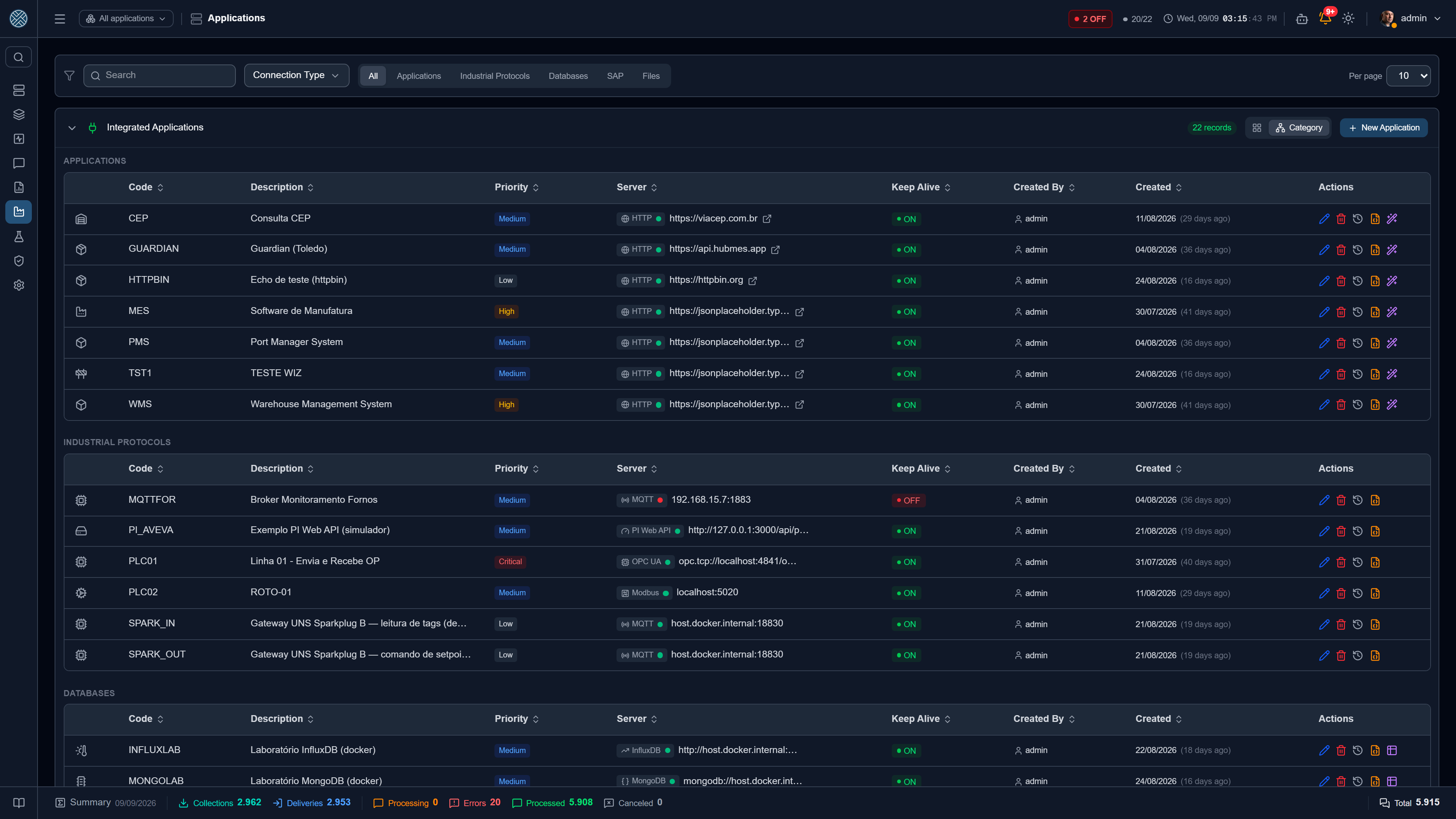
Registro de los sistemas integrados. Además de nombre y sigla, la Aplicación controla:
- Monitoreo de disponibilidad — el tipo de keep-alive (HTTP, base de datos, MQTT, OPC UA, Modbus, SAP, PI…) y la Conexión Externa usada; alimenta el Panel de Aplicaciones y el informe de uptime
- Prioridad, ícono y logotipo — lo que ordena e identifica la aplicación en los paneles. Toda Aplicación tiene un ícono: sin elección, guarda el predeterminado (una caja), y el selector ya no ofrece “sin ícono”. El logotipo, cuando se sube, tiene prioridad en pantalla
- Observaciones — texto libre que aparece en el Cockpit y en el cuerpo de la alerta de aplicación offline; en la práctica, el teléfono de quien atiende ese sistema
- Agrupación — prácticamente toda pantalla del sistema filtra por aplicación
La sigla entra en las URL de recepción y en los informes históricos. Cambiarla después rompe integraciones ya publicadas en los sistemas clientes — por eso el campo abre trabado en la edición. Ver La sigla, cuando ya está en uso.
Los botones de la fila
| Ícono | Qué hace |
|---|---|
| Lápiz / papelera | Editar y eliminar |
| Reloj | Historial de cambios |
| Apagar / encender | Desactiva o reactiva la Aplicación — ver Desactivar una Aplicación |
| Llave inglesa | Detiene la Aplicación ahora, o termina el mantenimiento — ver Detener por mantenimiento |
| Mapa | Abre el mapa de integración de esta Aplicación en un popup: ella y sus socios directos |
El mapa vale también en las Aplicaciones No Integradas: la productora no tiene Keep Alive, pero sí tiene a quién envía. En su tabla, la columna de acciones tiene el mismo ancho que en la tabla de arriba, y el mapa cae en la misma posición.
El botón que exportaba una colección Postman salió de esta pantalla en octubre de 2026. En noviembre de 2026 salieron de la fila también los asistentes y el transporte: los asistentes pasaron a la barra de filtros (abajo), y una Aplicación va a otro ambiente por Generar paquete.
Asistente de Integración e Instalar pack
En la barra de filtros, a la derecha, hay dos botones solo con ícono:
| Botón | Qué abre |
|---|---|
| Asistente de Integración (varita) | El asistente que sirve para la Aplicación elegida: Descubrimiento por URL en una Aplicación HTTP o SAP Gateway, el Catálogo de base de datos en una Aplicación de base con Conexión Externa |
| Instalar pack (cajas) | El asistente de packs |
Los dos empiezan con la misma pregunta: ¿en qué Aplicación? La lista muestra solo las Aplicaciones en las que ese asistente sirve, con búsqueda por sigla o descripción. En la del Asistente, las de base vienen marcadas catálogo de la base, y las que aún no tienen Interfaz, sin Interfaces — por ellas suele valer la pena empezar. Cuando ninguna Aplicación sirve, el botón ni aparece; el de packs también desaparece cuando todos los packs están desactivados en Configuraciones.
Una Aplicación recién creada y todavía sin Interfaz muestra una invitación arriba en la pantalla, ofreciendo el asistente correspondiente. Es la forma más rápida de salir de cero.
Desactivar una Aplicación
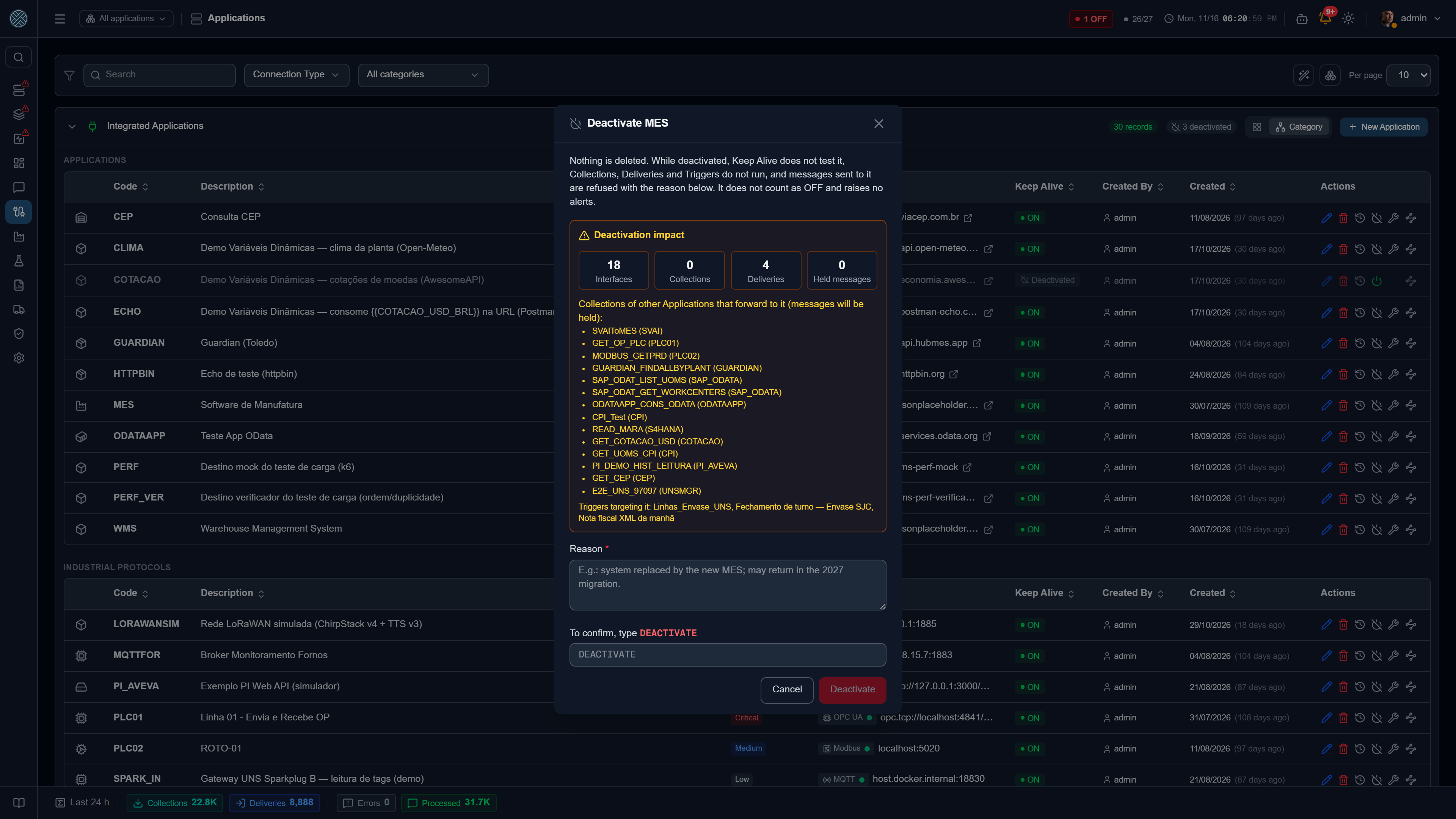
Para la Aplicación que salió de uso y puede volver algún día. Nada se elimina. Es distinto de Sistema Integrado, que indica si tiene Interfaces, y solo existe para Aplicaciones integradas.
| Mientras esté desactivada | |
|---|---|
| Keep Alive | No la prueba. No cuenta como OFF ni genera alertas |
| Recolecciones, Entregas y Disparadores | No se ejecutan. Lo que ya estaba en cola queda retenido y sigue al reactivar |
| Mensajes enviados a ella | Rechazados con HTTP 503, indicando la sigla, desde cuándo y el motivo |
| Pantallas | Solo aparece aquí, atenuada y con la insignia gris Desactivada, y en el monitor de mensajes, por el historial. También sale de la lista de Aplicaciones de Transporte |
Antes de confirmar, el popup muestra el impacto: Interfaces, Recolecciones, Entregas y mensajes retenidos,
y lo que depende de ella desde afuera, como variables leídas por otras Aplicaciones, Recolecciones que le
reenvían, Disparadores y Enrutadores. Desactivar y reactivar piden un motivo y la palabra DESACTIVAR o
ACTIVAR, entran en la auditoría y avisan a los administradores por correo. El contador N desactivada(s)
queda arriba de la grilla, y el tiempo desactivada sale del porcentaje de disponibilidad.
Detener por mantenimiento
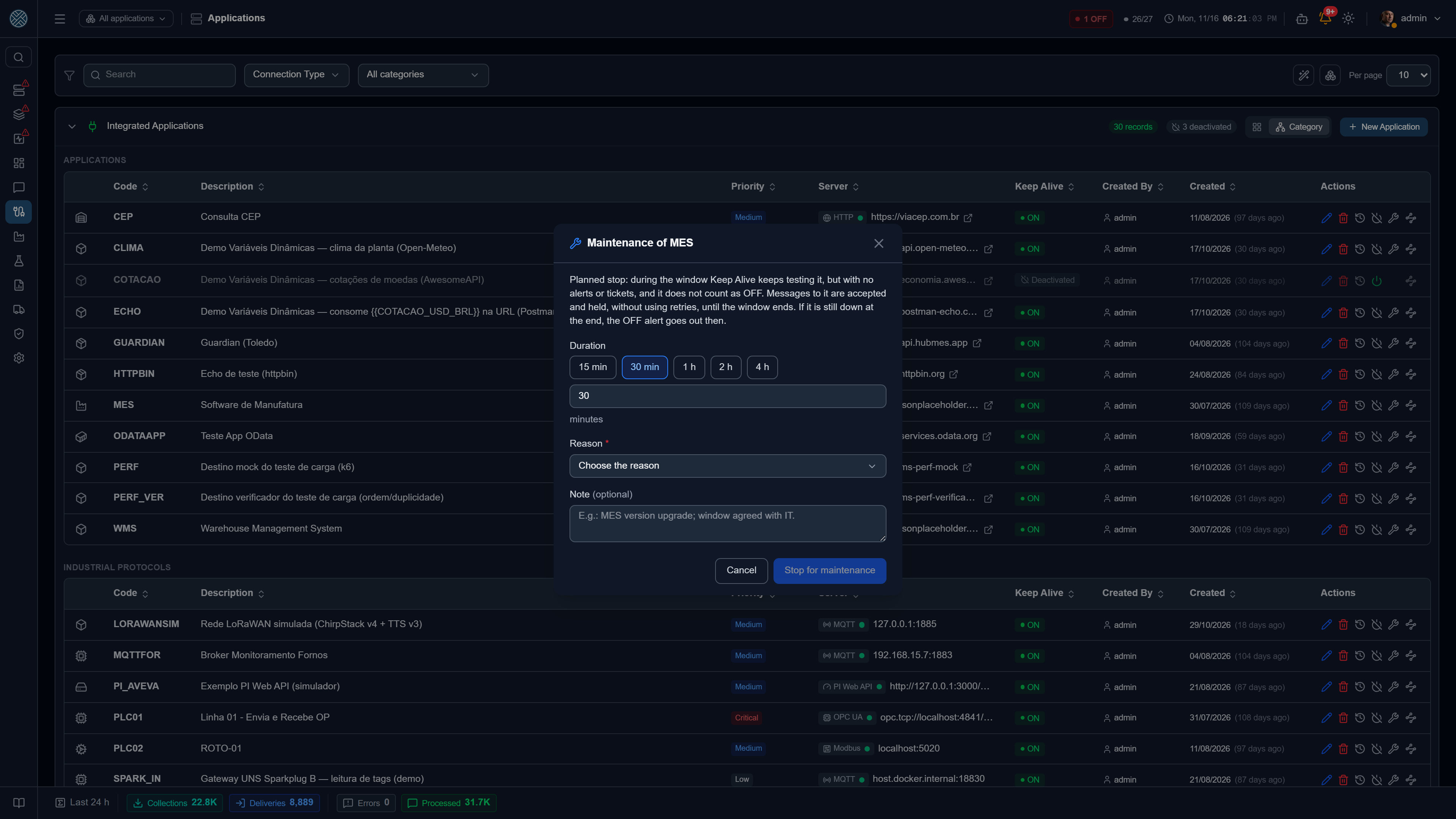
Para la parada que comienza ahora. Elija la duración (atajos o minutos, hasta 7 días) y el motivo, que viene de Motivos de Parada. Para la que tiene fecha fijada, use Paradas Programadas: ambas tienen el mismo efecto.
Durante la ventana, el Keep Alive sigue probando sin alerta ni ticket, y la Aplicación no cuenta como OFF. Los mensajes y Disparadores se aceptan y quedan retenidos sin gastar intento, y las Recolecciones de conexión permanente se apagan hasta el final. Terminar mantenimiento, en el mismo botón, libera los mensajes retenidos antes del plazo. Si la Aplicación sigue fuera de servicio al final, la alerta de OFF sale en ese momento.
URL propia o Conexión Externa
Una Aplicación HTTP tiene dos formas de decir dónde está su sistema, elegidas en el campo Dirección:
- URL propia — la URL, la URL de Keep Alive y el certificado quedan en la propia Aplicación. Es el valor por defecto, y es como funcionaba toda Aplicación HTTP antes.
- Conexión Externa — los tres valores vienen de una Conexión HTTP y aparecen bloqueados, con candado. Cambiar la dirección en la conexión la cambia en todas las Aplicaciones vinculadas, y en sus Entregas HTTP.
Use la Conexión Externa cuando más de una Aplicación habla con el mismo servidor. La Credencial sigue en la Aplicación en los dos modos. En la lista, la Aplicación vinculada muestra un ícono de enchufe junto a la URL, con el nombre de la conexión.
Convertir en Conexión Externa. Al editar una Aplicación HTTP con URL propia, el enlace debajo de la URL crea una Conexión HTTP con sus datos y la vincula a ella. La ventana sugiere las otras Aplicaciones que usan la misma dirección, ninguna marcada, y avisa cuando el Keep Alive o el certificado de alguna es distinto: al vincularse, pasa a usar los de la conexión. Solo va junto lo que se marque. Se necesita permiso para crear Conexiones Externas.
El Tipo de Conexión, cuando ya hay Recolección o Entrega
El Tipo de Conexión de una Aplicación decide cómo se ejecutan todas sus Recolecciones y Entregas. Por eso, al editar una Aplicación que ya tiene alguna Recolección o Entrega, el campo abre bloqueado, con candado y la cantidad de Recolecciones y Entregas que dependen de él. No hay cómo desbloquear: cambiar HTTP por SQL, por ejemplo, dejaría las Entregas HTTP sin dirección y las Recolecciones SQL sin base de datos. El servidor rechaza el cambio también por la API, el MCP y la importación.
Sigue permitido:
- cambiar la Conexión Externa por otra del mismo tipo;
- editar la URL, y pasar una Aplicación HTTP de URL propia a Conexión Externa y de vuelta;
- cambiar el tipo de una Aplicación que solo tiene Interfaces, sin Recolección ni Entrega.
En las Aplicaciones InfluxDB con Recolección o Entrega InfluxDB, las conexiones InfluxDB de otra versión aparecen deshabilitadas en el selector: cada versión (1.8, 2.x, 3.x) habla un lenguaje de consulta y graba por una dirección distinta.
Interfaces — /interfaces
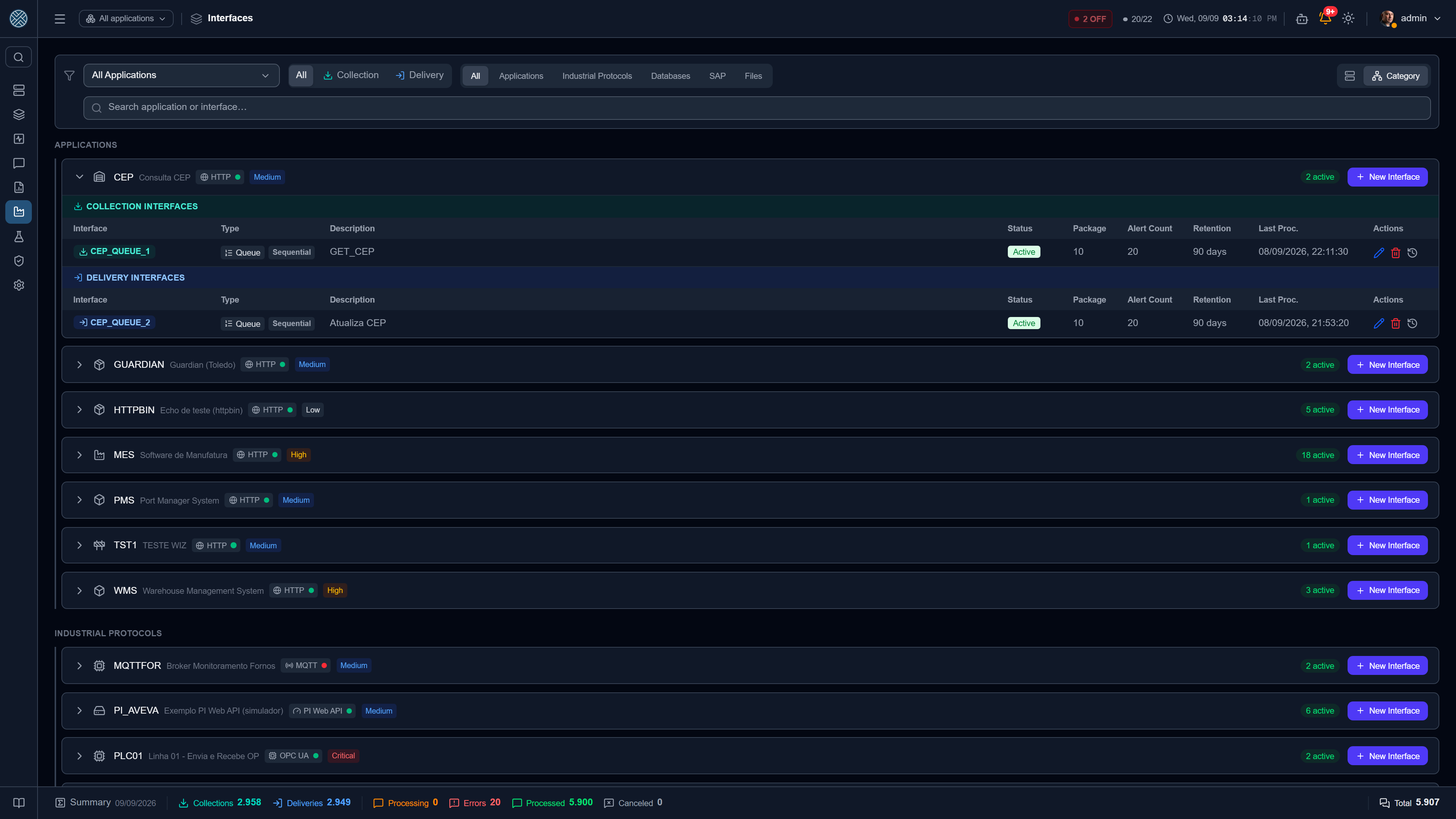
CRUD de las interfaces de procesamiento, con:
- Tipo:
ENTREGAoCOLETA - Orden de procesamiento:
SEQUENCIAL(orden preservado) oPARALELO(throughput) - Programación: cron o intervalo fijo — es lo que se vuelve el job en Programadores
- Días de retención de mensajes: por cuánto tiempo se guardan los mensajes de esta interfaz antes de la purga automática de la madrugada
- Alerta de mensajes acumulados: el techo a partir del cual dispara la alerta
- Bloquear / desbloquear: retiene la entrega sin perder mensajes. Está arriba en el formulario de edición, en la línea Estado, y vale en el acto, con confirmación por palabra — no espera al Guardar.
Eliminar solo vale para una Interfaz vacía. Con Recolecciones o Entregas, la eliminación se rechaza e informa cuántas hay — antes se llevaba todas consigo, en silencio, junto con los reenvíos y las rutas de Enrutador que apuntaban a ellas. Una Interfaz con mensajes grabados también se rechaza: el historial depende de ella; desactívela, o espere a que la retención limpie los mensajes.
El Tipo decide qué puede vivir dentro de la Interfaz: una Interfaz de ENTREGA solo acepta
Definiciones de Entrega, y una de COLETA solo acepta Recolecciones. La pantalla nunca ofreció la
combinación equivocada, y desde agosto de 2026 la API también la rechaza — una Entrega guardada en
una Interfaz de Recolección haría que el programador la procesara por el camino equivocado, en un
ciclo que no termina solo.
La verificación solo corre cuando la Interfaz está cambiando, para no trabar la edición de una descripción o de un timeout en una Definición que ya nació en el lugar equivocado — trabar a quien intenta arreglarlo sería lo contrario de para lo que sirve la regla.
La retención es por Interfaz, no global. Una interfaz de alta frecuencia puede guardar 7 días mientras una de documento fiscal guarda 365 — lo que evita elegir entre perder trazabilidad y llenar la base de datos. El consumo de cada una aparece en el informe de Almacenamiento.
Dentro de la tarjeta de cada Aplicación, las Interfaces vienen separadas en dos bloques — Recolección y Entrega — con las mismas franjas de título y los mismos colores de Flujos de Integración. En una aplicación con diez interfaces, el badge de color de la sigla no dejaba ver de lejos cuántas eran de cada lado.
El mismo formulario de Interfaz se abre en Flujos de Integración, donde se crea la Interfaz ya en el lado (Recolección o Entrega) en que se va a usar.
Todo bloqueo y desbloqueo queda registrado — manual o automático por error de negocio, con autor y duración — y sale en el informe de Bloqueo de Interfaces.
Las herramientas de tickets activadas en Help Desk aparecen aquí en una categoría propia, Mesa de ayuda, después de Archivos — con la Interfaz por donde salen los tickets. Es por ella que se bloquea, libera o sigue la cola de tickets. No aparecen en Aplicaciones: nacen y se desactivan desde la pestaña Help Desk.
Interfaz de Recolección secuencial
En una Interfaz de Recolección SEQUENCIAL, una Recolección en reintento — la búsqueda falló y
quedan intentos — retiene a las demás Recolecciones de la Interfaz. En el ciclo siguiente se
ejecuta primero, y mientras siga fallando las otras esperan. La Interfaz se libera cuando la
Recolección logra leer, o cuando agota los Máx. Intentos y pasa a ERRO_COLETA. Con su
Aplicación OFFLINE la espera continúa, sin consumir intentos.
En PARALELO, cada Recolección sigue por su cuenta: una fuente caída no atrasa a las demás. Las
Recolecciones orientadas a evento (con Parámetros de Entrada) quedan fuera de esta regla.
Una Recolección o Entrega desactivada no retiene la Interfaz, ni siquiera la secuencial: sus mensajes quedan fuera del lote del programador y esperan la reactivación. Ver Programadores de Interfaz.
En una Interfaz secuencial, una API externa caída retiene todas las lecturas de esa Interfaz
hasta agotar los intentos. Cuando las Recolecciones de una Interfaz no tienen relación de orden
entre sí, use PARALELO.
Definiciones — /definitions
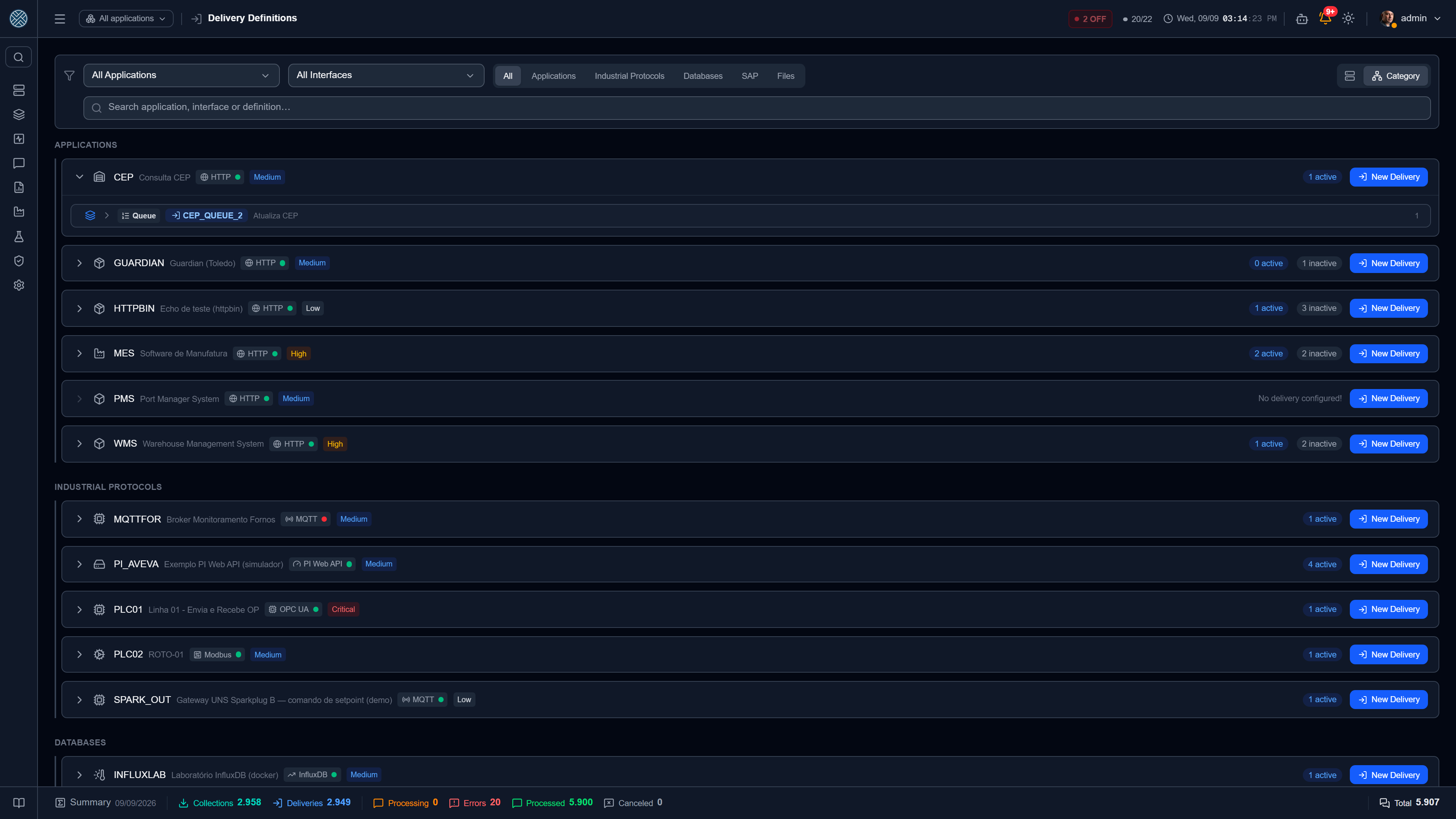
El contrato de entrega. Los campos que más dudas generan:
| Campo | Qué cambia |
|---|---|
| Tipo de entrega | Protocolo del destino: HTTP (POST/PUT/PATCH/DELETE), SOAP, MQTT, SQL, Oracle, PostgreSQL, SQLite, SAP RFC, OPC UA, Modbus |
| Tipo de mensaje | ASSINCRONA responde al instante y entrega después; SINCRONA solo responde tras la respuesta del destino |
| Orden × Síncrona | Una Entrega Síncrona no pasa por la cola — entrega dentro de la propia solicitud de recepción. Por eso el CMS rechaza la combinación Entrega Síncrona + Interfaz Secuencial, de los dos lados: al crear la Entrega y al intentar volver Secuencial la Interfaz. Una síncrona en una cola ordenada se adelantaría al orden que la Interfaz promete |
| Decodificación | Convierte el cuerpo recibido antes de procesar: Base64, XML unescaped, URL encoded, HEX, Latin-1, entidades HTML |
| Reintentos / backoff | Cuántas veces repetir una falla técnica. Vale en los dos modos: en la Asíncrona el intervalo es de 10s (en el job de la cola), en la Síncrona es de 1s (dentro de la solicitud). Ver Ciclo de vida |
| Timeout | Cuánto esperar al destino antes de considerar falla |
| Transformador | Script aplicado al payload antes de la entrega. En una Interfaz con dos o más Aplicaciones productoras, cada una puede tener también el suyo — ver Transformador por Aplicación productora. El ícono de ojo junto al combo muestra qué hace el Transformador elegido — ver Ver qué hace el Transformador |
| Activar WebService (WSDL) | Activa el endpoint SOAP con WSDL dinámico para esta definición |
| Exponer como tool MCP | Deja que un agente de IA llame a esta Entrega. Ver Servidor MCP de integraciones |
| Permitir reenvío | Interruptor en la tarjeta Acciones, junto a Probar. Permite reenviar un mensaje ya procesado de esta Entrega — ver Reenviar un mensaje procesado |
| Credencial | Cómo autenticar en el destino. El combo muestra, debajo del nombre de cada Credencial, el tipo, el login (o el encabezado, en una API Key), el host de login de un Login → Token u OAuth2 y si todavía espera el secreto de este ambiente. Lo mismo vale para la Credencial de Origen de la Recolección |
| Reenviar Respuesta | A dónde sigue la respuesta del destino: otra Entrega, un Enrutador o una Variable Dinámica — ver Reenviar Respuesta a Enrutador o Variable. Cada línea acepta una condición (el botón Reglas): solo reenvía cuando la respuesta la cumple, ej.: RETURN.TYPE = S. Vale en la Entrega asíncrona y en la síncrona — ver Reenviar Respuesta en la Entrega síncrona |
Permitir reenvío
El interruptor Permitir reenvío está en la tarjeta Acciones, junto a Probar, en la Entrega y en la Recolección — vale para la Definición entera, y ya aparece en Nueva y Duplicar. Viene desactivado: si el destino no trata duplicados, reenviar puede registrar el mismo dato dos veces, y quien configura la integración es quien sabe si lo soporta. Cómo reenviar está en Mensajes.
Reenviar Respuesta en la Entrega síncrona
Reenviar Respuesta aparece también en la Entrega Síncrona. En ella el orden es este: el CMS
entrega al destino, devuelve la respuesta al instante a quien llamó y, solo entonces, graba un mensaje
nuevo para cada destino de la lista, que sigue por la cola de ese destino, como en el modo asíncrono.
La sección muestra este aviso cuando el Tipo de mensaje es SINCRONA.
| Punto | Cómo queda |
|---|---|
| Cuándo reenvía | Solo después de una entrega con éxito |
| Reglas y Transformador por destino | Valen igual que en el modo asíncrono, incluida la condición sobre el payload recibido (input.<alias>) |
| Falla en un destino reenviado | No cambia lo que volvió a quien llamó: la entrega original ya ocurrió. La falla aparece en el mensaje hijo, en su destino |
| Tiempo de respuesta | Quien llamó no espera a los destinos reenviados: se ejecutan después, por la cola de cada uno |
Reenviar Respuesta a Enrutador o Variable
Cada línea del Reenviar Respuesta elige primero el tipo de destino, los mismos del Reenviar Recolección:
| Destino | Qué pasa con la respuesta |
|---|---|
| Entrega | Se vuelve un mensaje nuevo en la Entrega elegida, como siempre fue. La Entrega se elige en un árbol — ver Elegir el destino en árbol |
| Enrutador | Va a un Enrutador, que decide a qué Entregas sigue. La opción solo aparece para quien tiene acceso a la pantalla de Enrutadores |
| Variable | Pasa a ser el valor de una Variable Dinámica de la Aplicación (por defecto, la de la Entrega) o Global. No crea mensaje hijo: el efecto es la variable, que las Recolecciones y Entregas siguientes leen por {{NOMBRE}} |
El botón Asignar variable, debajo de Agregar destino, crea la línea ya en el destino Variable. El Campo es una ruta con punto dentro de la respuesta; vacío graba la respuesta entera (o la salida entera del Transformador de la línea). Los campos ya vistos en las respuestas reales de esta Entrega aparecen como sugerencia al escribir.
Un uso típico: una Entrega que hace login en una API y recibe {"access_token": "..."} graba el token
en una variable, y las Entregas siguientes lo usan en el encabezado.
Las reglas son las mismas de la Recolección:
- Reglas (condición) y Transformador por línea valen para los tres destinos;
- el Mensaje de prueba (Banco de Pruebas) y el reenvío no alteran la variable;
- una variable Fija o inexistente se rechaza al guardar, y crear la línea exige permiso de modificar en la pantalla de la variable — ver Lo que la Recolección no guarda;
- un Enrutador inactivo, fuera del contrato o con error, y una variable rechazada no hacen fallar la Entrega: se vuelven Reenvíos no hechos en el mensaje, con el motivo.
El resultado de cada asignación queda grabado en el mensaje de la propia Entrega (la de origen), ya que la línea Variable no genera mensaje hijo. Un Enrutador que recibe la respuesta de una Entrega no se puede eliminar mientras ella lo use, y el Usado por del Enrutador lista Recolecciones y Entregas.
En el Transporte entre ambientes, el Reenviar Respuesta a Enrutador no viaja en esta versión: el paquete avisa qué Entrega lo tenía, y la línea debe recrearse en el destino.
Ver qué hace el Transformador
Junto al combo de Transformador de la Entrega, de las líneas del Reenviar Recolección y del Reenviar Respuesta (y en el popup de Transformador por Aplicación productora), un ícono de ojo (Ver qué hace este Transformador) abre un resumen del Transformador elegido, sin salir del formulario. Ahí, Ejecutar en el último mensaje corre el script en el último mensaje real que pasó por él y muestra la salida, sin guardar nada. Sin Transformador elegido, el ícono queda apagado. Lo que muestra el resumen está en Transformadores.
Validaciones de Recepción
La sección reúne lo que vale para el mensaje cuando llega al CMS: el Content-Type y su validación, el tamaño máximo del payload, Activar WebService (WSDL) — con la opción de WS-Security en el encabezado — y la llave Exponer como tool MCP. El tamaño máximo en 0 (o vacío) usa el límite global de Configuración, mostrado en el propio campo; un valor propio solo puede ser menor.
Justo debajo está la URL de la API Dinámica de esta Entrega, POST /api/{interfaz}/{sigla}, con
botón de copiar — el mismo aspecto de la Recolección. Mientras Interfaz y sigla no estén completas,
un aviso en ámbar pide las dos; con el WebService activado, la URL del WSDL aparece justo debajo. Es
la URL que se entrega al equipo del sistema productor, sin necesidad de abrir Cómo Enviar.
El editor del Payload de Entrada — los parámetros y el Payload de Entrada Modelo, en las Entregas HTTP, SQL, MQTT y de archivo — también vive aquí, junto a la dirección a la que envía el productor. Solo cambió de lugar: los alias se siguen resolviendo en el envío al destino, no en la recepción.
Transformador por Aplicación productora
Una Entrega suele recibir de más de un sistema — el WMS y el SVAI enviando al mismo destino —, y no siempre en el mismo formato. En lugar de un Transformador que intenta reconocer cada dialecto, cada Aplicación productora puede tener el suyo: convierte lo que ella envía al formato que la Entrega espera (el Payload de Entrada Modelo) y se ejecuta antes del Transformador de la Entrega, que sigue valiendo para todos los mensajes.
Cuando la Interfaz tiene dos o más Aplicaciones productoras habilitadas — por las API Keys y Credenciales de Entrada que valen para ella —, el campo Transformador del formulario se vuelve el botón Configurar, con un resumen al lado (1/3 productoras · Entrega: nombre). Abre el popup Transformador por Aplicación productora:
| Parte del popup | Qué es |
|---|---|
| Formato que la Entrega espera recibir | El Payload de Entrada Modelo de esta Entrega: lo que el Transformador de cada productora tiene que generar |
| Aplicación productora · Credenciales | Una fila por productora, con las API Keys y Credenciales de Entrada con que envía. Un token sin Aplicación usuaria cuenta como la propia Aplicación de la Interfaz |
| Transformador | El de la productora. Ninguno — ya envía el formato de la Entrega deja a la productora en el camino de siempre |
| Content-Type recibido | Lo que esta productora envía, cuando difiere del de la Entrega — XML a una Entrega JSON, por ejemplo. La recepción verifica el de ella en lugar del de la Entrega. Solo se habilita después de elegir el Transformador |
| Transformador de la Entrega | El campo de antes, que pasó a estar dentro del popup. Se ejecuta en todos los mensajes, después del de la productora |
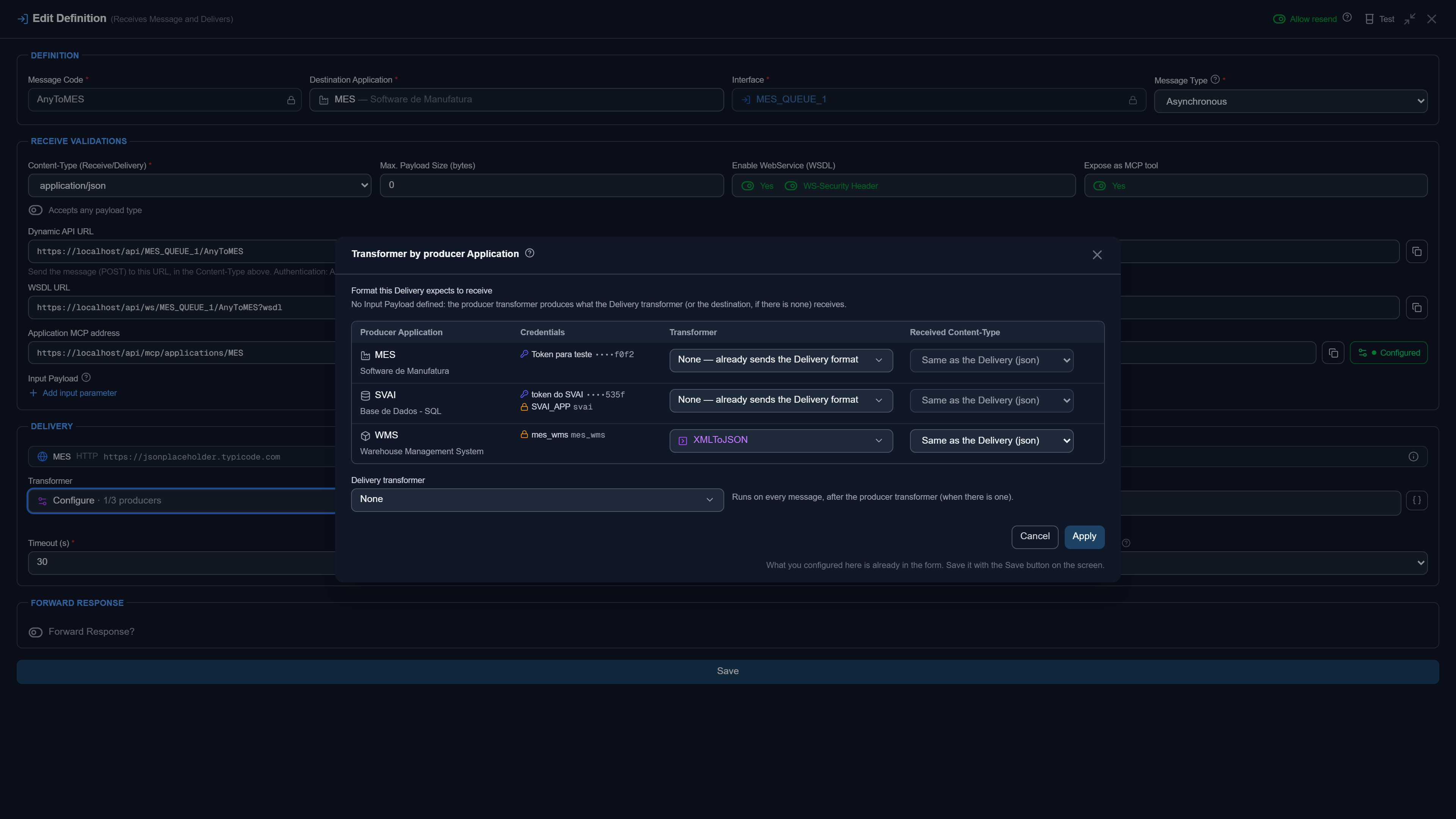
Aplicar solo lleva la elección al formulario; quien graba es el Guardar de la Entrega, y Cancelar descarta lo que se cambió en el popup. Quitar el Transformador de una productora que ya tenía uno muestra, en el popup y debajo del campo, quién lo pierde al guardar — sus mensajes pasan a tratarse como si ya vinieran en el formato de la Entrega. Duplicar la Entrega lleva la lista consigo, y cada cambio en ella entra en el historial de cambios de la Entrega.
Quién es la productora de un mensaje lo decide quien se autenticó: la Aplicación usuaria de la API
Key o de la Credencial de Entrada. Después del Transformador de ella, todo lo que lee el payload ve
el formato de la Entrega, y no el dialecto de la productora — el contrato de entrada, los
{{alias}}, el :alias de SQL y SAP y las tags de OPC UA, Modbus y PI. Una productora sin
Transformador propio sigue exactamente el camino de antes.
| Situación | Qué pasa |
|---|---|
| Transformador de la productora desactivado | Sus mensajes son rechazados al llegar, con el nombre del Transformador en la respuesta. Seguir sin él pasaría el dialecto adelante como si fuera el formato de la Entrega. El popup marca la fila y avisa |
| El script de la productora falla | El mensaje es rechazado, con un error que dice cuál de los dos Transformadores falló |
| La productora perdió la credencial en la Interfaz | La fila sigue en el popup, con el aviso Sin credencial habilitada en esta Interfaz: no se aplica a ningún mensaje, pero tampoco desaparece en silencio. La papelera la marca para Quitar al guardar |
El campo sigue como Configurar mientras haya una fila grabada, aunque solo quede una productora — ocultar el popup escondería una configuración que sigue valiendo. En la grilla de Entregas, el cuadro Aplicaciones Externas (vía HTTP) gana la columna Transformador propio cuando alguna productora tiene uno.
Solo el mensaje que llega de afuera, por API Key o Credencial de Entrada, pasa por el Transformador de la productora. La tool MCP, los Disparadores, la apertura de tickets y el Banco de Pruebas sin Enviar como no pasan por él: su payload ya está en el formato de la Entrega.
El camino, y el host que viene de la Aplicación
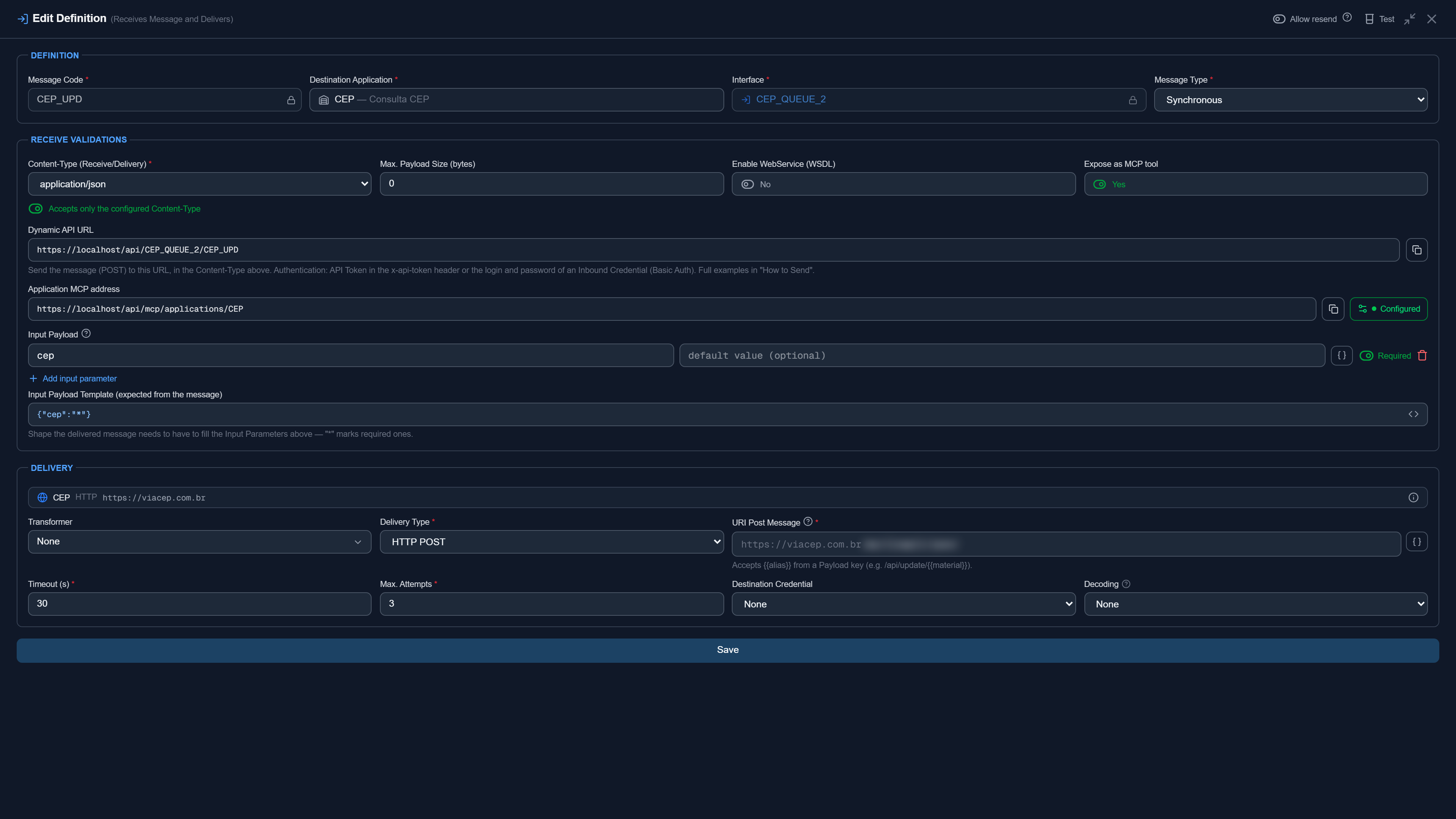
En las entregas HTTP y SOAP, el campo URI Post Message guarda solo el camino: el host sale de
la URL de la Aplicación, registrada en Aplicaciones. Lo mismo vale para el Camino de
Recolección (URL) de una Recolección HTTP. En ejecución el CMS concatena los dos pedazos — y por
eso pegar la URL entera en el campo producía https://host.comhttps://host.com/api/...: el guardado
pasaba, y el error solo aparecía en la primera ejecución, con cara de falla de red.
Ahora la URL de la Aplicación aparece dentro de la misma caja, trabada y más apagada, pegada a la izquierda de lo que usted escribe — porque en ejecución las dos partes son de verdad una sola URL. Y si un valor absoluto entra igual (pegar no mira el prefijo), un aviso muestra el problema con la corrección a un clic: Usar solo el camino corta el host y mantiene el resto.
| La URL pegada | Qué dice el aviso |
|---|---|
| Repite la dirección de la Aplicación | Los dos van juntos en la llamada, y falla |
| Apunta a otro host | El host usado es siempre el de la Aplicación. Para llamar a otro host, use una Aplicación con esa URL |
En una Aplicación sin URL registrada el prefijo no aparece y el aviso no existe: allí el camino absoluto es legítimo, porque es la única dirección que la llamada tendrá. Es el mismo principio del Directorio Base en las entregas de archivo y del valor heredado de la Conexión Externa — la parte que viene de arriba queda visible, y más apagada que el tramo bajo su control.
En la Recolección HTTP, el botón junto al Camino de Recolección (URL) abre en una pestaña nueva la
dirección armada (URL de la Aplicación + camino), para verificar el origen sin copiar y pegar. El
navegador abre con GET: en un endpoint que solo acepta POST, la respuesta será de método no permitido.
Con un {{parámetro}} en el camino, que solo tiene valor en la ejecución, abre hasta antes del
parámetro, y el tooltip avisa. Sin dirección completa (la Aplicación sin URL y un camino que no empieza
con http(s)://), el botón queda deshabilitado.
Recolecciones — /collectors
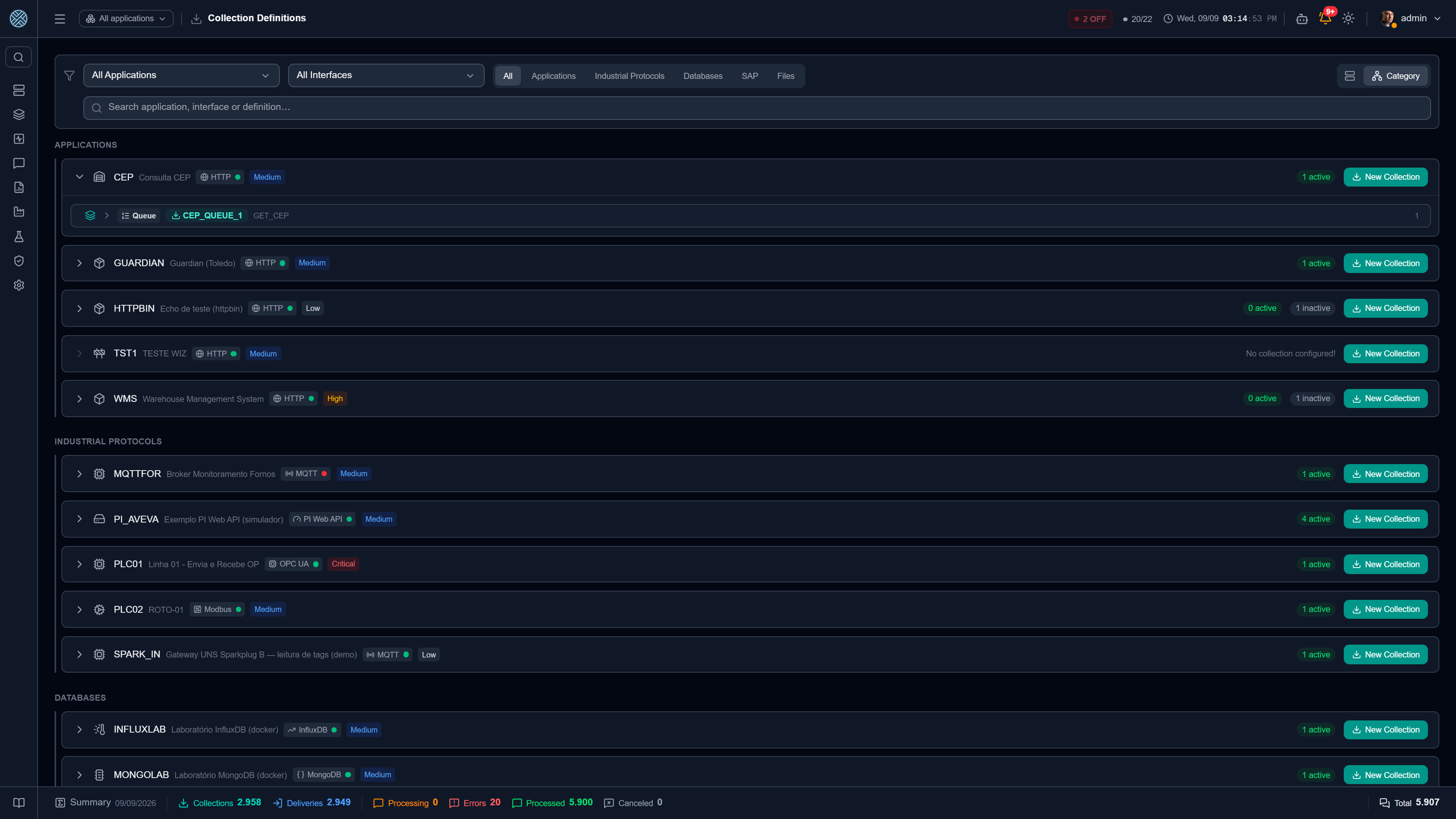
El sentido inverso: el CMS busca el dato. Cada Recolección tiene un origen (con su Conexión Externa) y uno o más reenvíos — las interfaces/definiciones que reciben el resultado. La excepción es la Recolección solo de consulta, cuyo destino es quien la llamó. La Recolección Compuesta no tiene origen propio: junta lo que leen otras Recolecciones.
Los detalles por protocolo están en Integraciones.
El combo Tipo de Recolección muestra cada tipo con ícono, nombre legible y una línea que dice qué hace (HTTP GET — Busca datos en una dirección de la Aplicación), en vez del código crudo. Solo aparecen los tipos que la Aplicación elegida acepta, más la Compuesta en toda Aplicación que lee bajo demanda.
En las Recolecciones OPC UA y MQTT no hace falta escribir NodeId ni tópico: Buscar en el servidor, en las tags de lectura, y la lupa junto al NodeId de Trigger y al Tópico navegan el servidor OPC UA o escuchan el broker y completan el campo. Lo mismo vale en las Entregas OPC UA y MQTT Publish. Los detalles están en OPC UA y MQTT.
Puntos comunes a todas las recolecciones:
- Programación — las recolecciones de tipo pull (HTTP, SQL, SAP RFC, Modbus poll) corren por cron o intervalo, gestionados en Programadores. En la lista, el mouse sobre el sello Recolección Programada, en la columna Modo, muestra la frecuencia del programador de la Interfaz; en una Recolección con Parámetros de Entrada, dice que corre bajo demanda y no entra en el programador. El sello Tiempo Real dice que el origen envía los datos, sin depender del programador
- Recolecciones por evento — MQTT, SAP IDoc y OPC UA trigger reaccionan al suceso, sin polling
- Transformador — aplicable al payload recolectado, antes del reenvío
- Condición por reenvío — el botón Reglas en cada línea de Reenviar Recolección: ese destino solo recibe la lectura que cumple la regla. Ver Condiciones sobre el dato
- Resultado de la última ejecución — éxito/error queda visible en el listado
Una Recolección que falla al leer el origen genera ERRO_COLETA; si leyó bien pero falló al
reenviar, genera ERRO_ENTREGA. Los dos casos aparecen en pantallas diferentes.
Elegir el destino en árbol
En el Reenviar Recolección, en el Reenviar Respuesta de la Entrega y en el destino de las rutas del Enrutador, la Entrega de destino se elige en un único selector en árbol, Aplicación › Interfaz › Entrega, en lugar de los tres combos en cascada, que obligaban a acertar la Aplicación antes de ver cualquier Entrega. La búsqueda (Buscar Aplicación, Interfaz o Entrega…) casa cualquiera de los niveles, sigla o tipo, y abre las ramas que coinciden; el selector abre ya en el camino de la Entrega elegida.
Elegir la Entrega completa Aplicación, Interfaz y Entrega de una vez: son los mismos tres campos grabados de antes. Las reglas también son las de antes: solo Interfaces de Entrega, sin las Herramientas y, en el Reenviar Respuesta, sin la propia Aplicación. Una Entrega inactiva aparece marcada.
Asignar variable
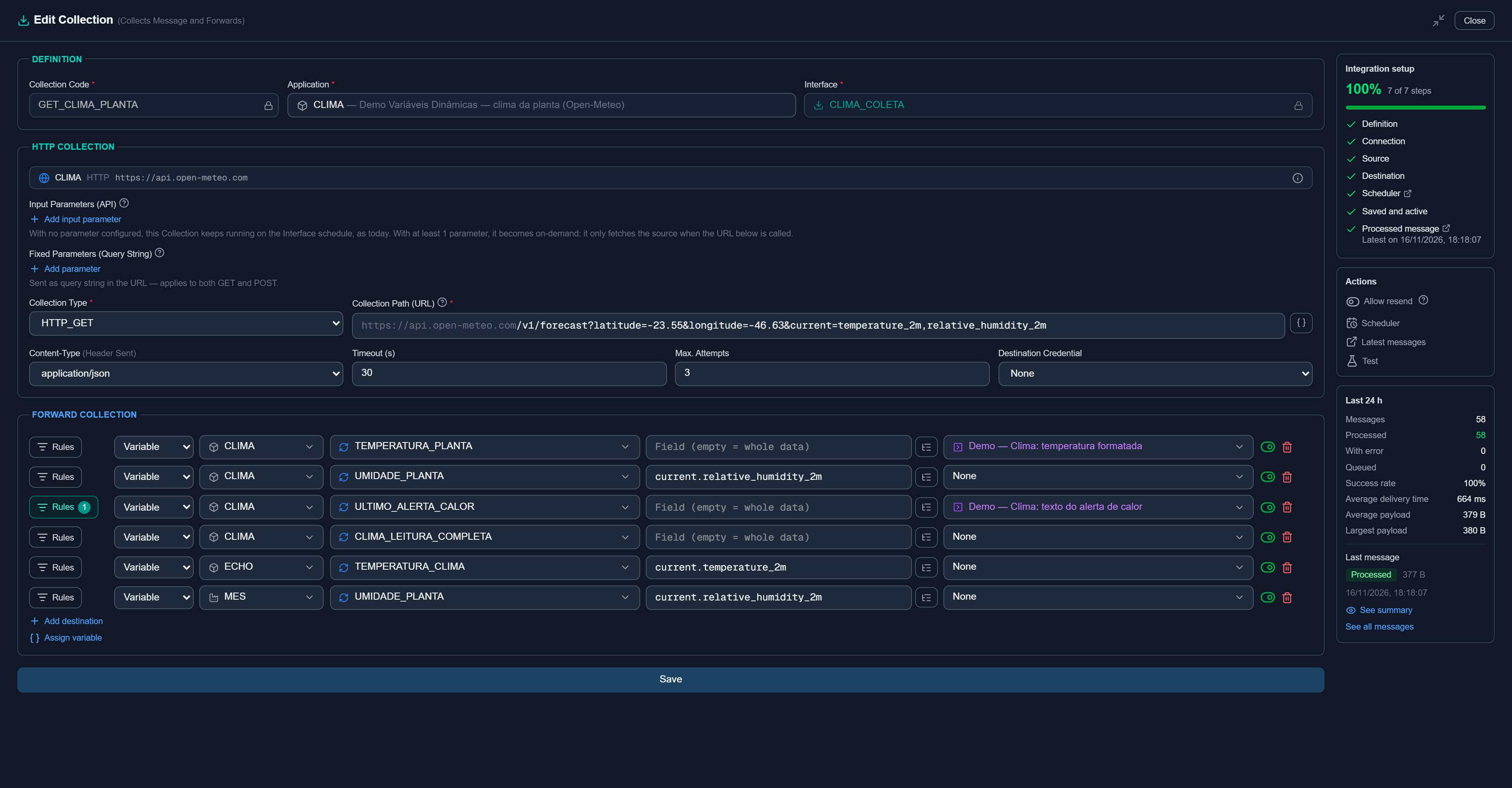
Además de reenviar a una Entrega o a un enrutador, una línea de Reenviar Recolección puede guardar el dato leído en una variable Dinámica. El botón Asignar variable, debajo de Agregar destino, crea la línea ya con el destino Variable:
| Campo | Qué es |
|---|---|
| Destino | Global o una Aplicación — por defecto la de la propia Recolección. Escribir en la variable de otra Aplicación exige tener acceso a ella |
| Variable | Solo las variables Dinámicas del ámbito elegido |
| Campo | Ruta con punto dentro del JSON (access_token, items.0.valor). Vacío guarda el dato entero — o la salida entera del Transformador |
| Transformador | Opcional. Se ejecuta antes del campo: el campo se lee de su salida |
La línea acepta Reglas y el activar/desactivar como cualquier otra: con condición, la variable
solo cambia cuando la lectura la cumple. Ejemplo: una Recolección HTTP en una API de cambio, con la
línea COTACAO_USD_BRL (Global) y el campo USDBRL.bid; desde entonces cualquier Recolección o
Entrega usa {{COTACAO_USD_BRL}}.
El selector de campo
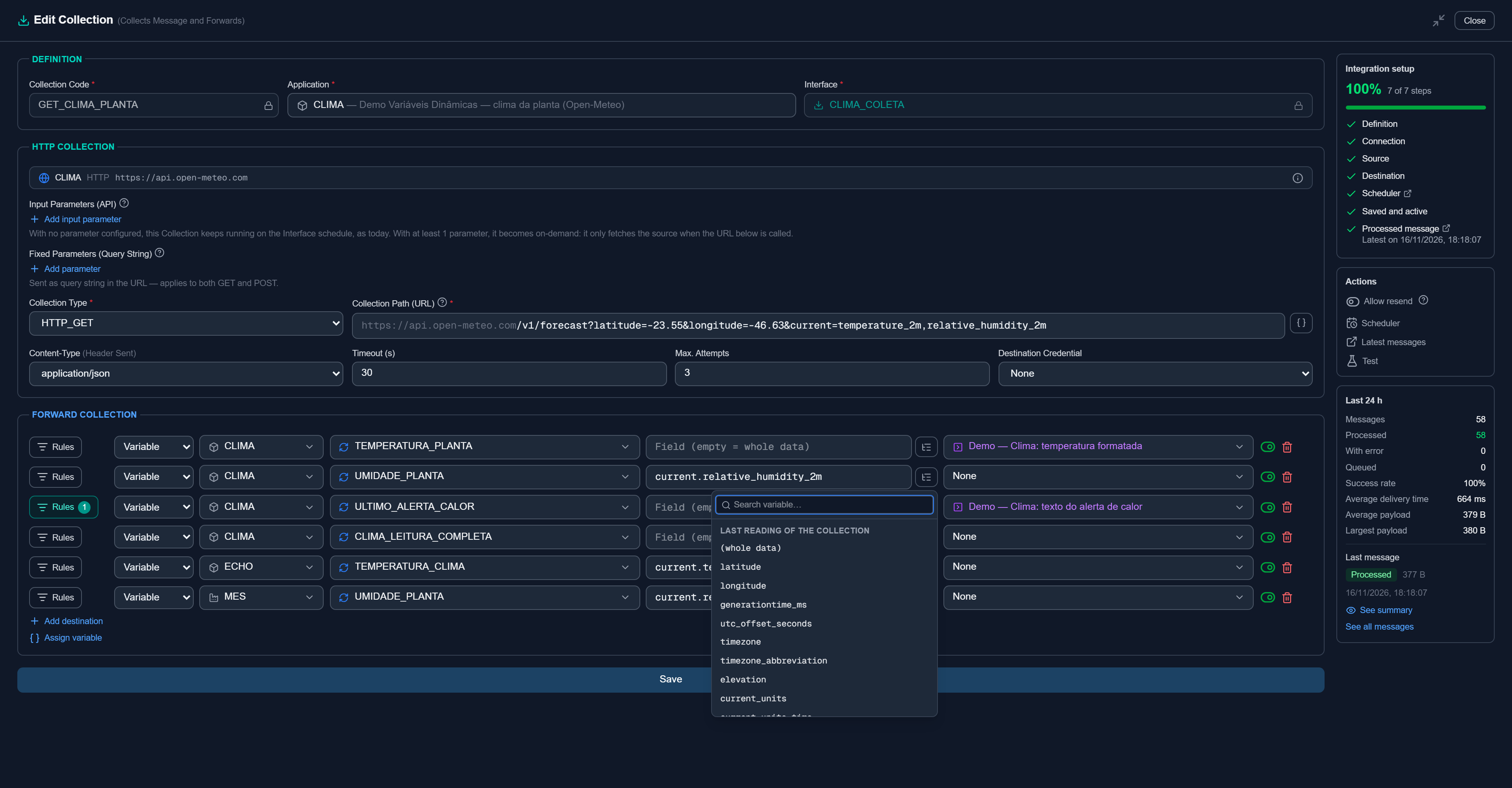
El ícono junto al Campo abre la lista de campos de la última lectura real de la Recolección, con el valor leído en el tooltip. Con Transformador en la línea, la lista trae los campos de la salida del Transformador aplicado a esa lectura — son otros campos. Al pasar el mouse sobre el Campo aparece el valor que se guardaría. Sin lectura todavía, la lista usa los campos del Contrato Observado; si el Transformador falla con la última lectura, un aviso con el error reemplaza el ícono.
Lo que la Recolección no guarda
- Variable Fija o inexistente — rechazada al guardar la Recolección. Si después la variable se borra o pasa a Fija, la lectura no la guarda y registra el motivo
- Campo ausente, nulo o vacío — no borra el último valor bueno
- Mensaje de prueba (Banco de Pruebas) y reenvío — no cambian la variable: la prueba cambiaría el valor que usa producción, y el reenvío traería de vuelta un valor antiguo
- Valor mayor de 64 KB — rechazado
- Valor igual al actual — no se vuelve a guardar
Lo que pasó en cada lectura queda en el propio mensaje — ver Variables asignadas.
Escribir en una variable es editarla, y una Global vale para todas las Aplicaciones. Por eso crear una línea de Asignar variable exige permiso de modificar en la pantalla de la variable — Variables Globales o Variables de Aplicación. Una línea que ya existía y no cambió no se vuelve a verificar.
¿El payload sirve a la Entrega de destino?
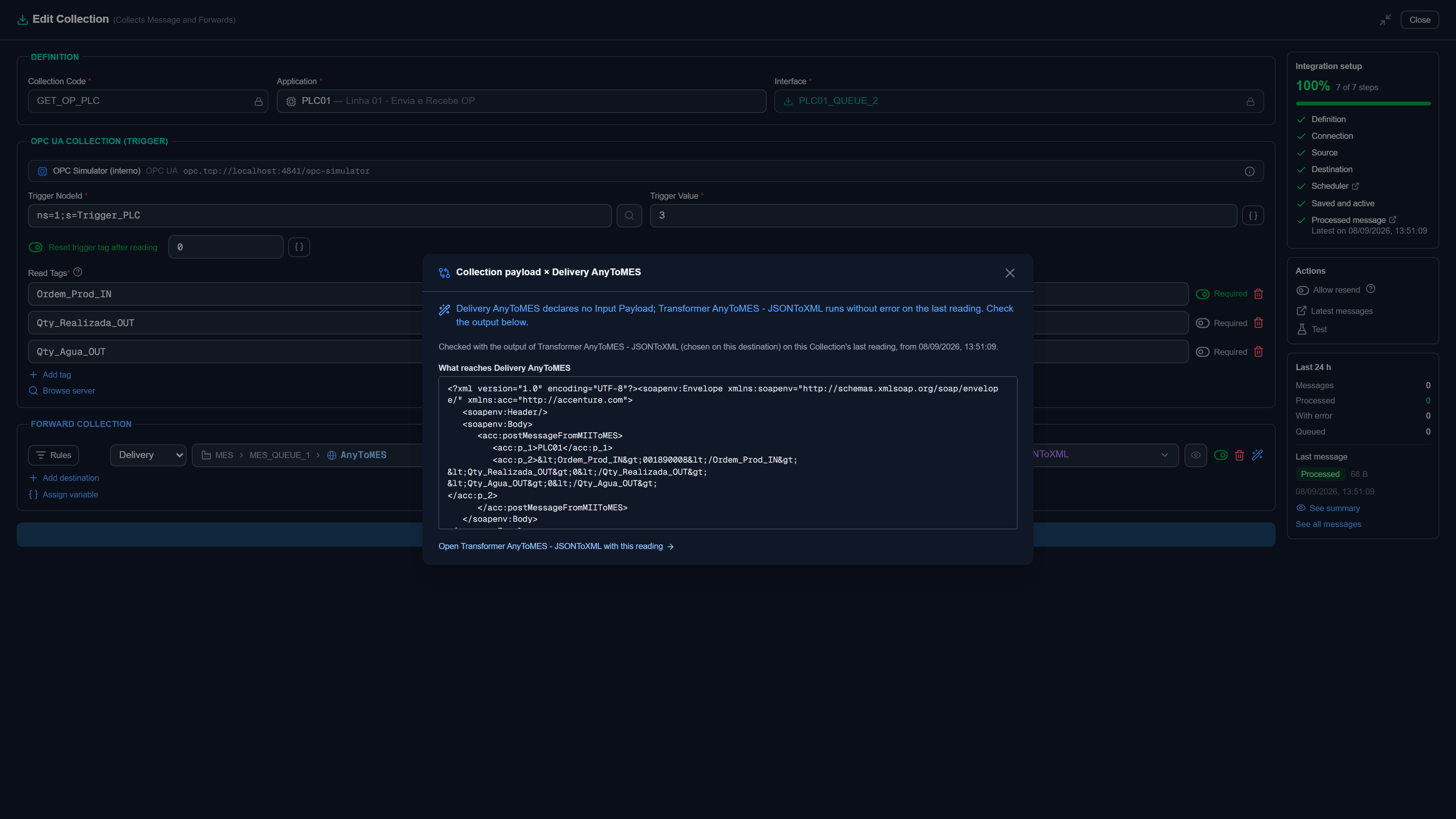
Cada línea de Reenviar Recolección que apunta a una Entrega gana, al final de la línea (después del interruptor), un ícono que responde “¿va a funcionar?” antes del primer mensaje. Con la Recolección ya guardada, la verificación es real: la última lectura de la Recolección pasa por el Transformador que el camino ejecutaría y el resultado se verifica contra lo que la Entrega de destino espera, del mismo modo que lo verificaría la entrega. Lo que la Entrega espera es su Payload de Entrada y los campos propios del tipo — tags de escritura OPC UA, Modbus y PI, métricas de Sparkplug y el mapeo de la Entrega UNS.
El Transformador del camino es el elegido en la línea o, con la línea en “Ninguno”, el de la propia Entrega. Cuando la Entrega tiene uno, el combo dice cuál: “Ninguno (usa el de la Entrega: INSERE_POSTS)”, y el ojo al lado muestra su script. Cambiar el Transformador de la línea rehace la verificación al instante, sin guardar.
| Ícono | Qué significa |
|---|---|
| Verde | Compatible: llegan todos los campos obligatorios |
| Rojo (alerta) | Incompatible: falta un campo obligatorio (sin valor por defecto), lo que llega es una lista o un texto en lugar de un objeto JSON o, en una Entrega UNS, no llega ningún campo esperado. La entrega va a fallar |
| Rojo (X) | El Transformador falló con la última lectura (error en el script o resultado vacío): el mensaje iría a Error de Transformer. El popup muestra el error |
| Ámbar (alerta) | No llega ningún campo que la Entrega espera. No da error, pero la Entrega no va a usar nada de lo que recibe |
| Ámbar (?) | La Entrega no declara Payload de Entrada y no hay Transformador: el dato sigue tal como lo entrega la Recolección, sin campos para verificar |
| Azul | La Entrega no declara Payload de Entrada, pero hay Transformador y se ejecuta sin error: el popup muestra su salida para que usted la revise |
| Gris | No hay cómo verificar: todavía no hay lectura de esta Recolección, la lectura está cifrada y usted no tiene la Herramienta de descifrar, o el Transformador está fuera de su alcance |
Las líneas que van a un Enrutador o a una variable no tienen ícono. Con la Recolección todavía sin guardar, la pantalla compara solo los campos que conoce (el formato fijo de la Recolección de Variable del UNS, por ejemplo) y, con Transformador en el camino, solo avisa que existe.
La comparación sigue la regla de la entrega: cada campo se lee del primer nivel de un objeto JSON, y
un valor nulo o vacío cuenta como ausente. Por eso una API que devuelve una lista — [ {...}, {...} ] —
entregada directo a un INSERT aparece como incompatible: la Entrega no tiene ningún campo para leer.
Hacer clic en el ícono abre Payload de la Recolección × Entrega. Arriba, la fecha de la lectura usada y, cuando lo hay, qué Transformador se ejecutó. A la izquierda, lo que llega a la Entrega (los campos de la muestra, o de la salida del Transformador); los que la Entrega no usa quedan atenuados, con no usado por la Entrega. A la derecha, La Entrega … espera lista cada campo con la insignia obligatorio, opcional o usa valor por defecto, y marca lo que llega y lo que falta. Abajo, el contenido que llegaría a la Entrega. Si hay Transformador, el enlace Abrir el Transformador … con esta lectura abre el editor con el mismo mensaje ya cargado en Probar.
La misma verificación existe en el Reenviar Respuesta de la Entrega. Allí, el dato verificado es la última respuesta del destino de esta Entrega, y no la lectura de una Recolección; el resto — Transformador del camino, estados del ícono, popup y aviso al guardar — funciona igual.
Aviso al guardar
Si, según la última lectura, algún destino activo va a fallar (rojo), Guardar pide confirmación y lista los destinos y el motivo. Volver y ajustar cierra el aviso sin grabar; Guardar de todos modos graba. El aviso no bloquea porque hay casos legítimos — un Transformador todavía en construcción, una lectura antigua que ya no representa el origen. Sin cómo verificar (red, permiso), Guardar sigue sin aviso.
Crear el Transformador que falta
Cuando el ícono está rojo (alerta) o ámbar, el popup ofrece Crear Transformador para este destino. Abre
Transformadores en una pestaña
nueva, con el registro ya armado: nombre sugerido (COLETA → ENTREGA), alcance en la Entrega de
destino, modelo de entrada (el último mensaje real de la Recolección), modelo de salida (los campos que
la Entrega exige) y la descripción. Falta escribir el script y guardar.
De vuelta en el formulario de la Recolección, abra el combo Transformador de la línea y use Actualizar lista, al pie del combo: el Transformador creado en la otra pestaña pasa a aparecer sin cerrar el formulario.
Lo que queda registrado como enviado
En la Recolección HTTP programada, el Payload del mensaje registra la solicitud tal como salió hacia el origen: método, URL ya resuelta — con las Variables reemplazadas y los Parámetros Fijos en la query — y, en el POST, el cuerpo. Antes el mensaje decía que no se había enviado nada. Los encabezados quedan fuera: ahí va la autenticación de la Credencial. En la Recolección con Parámetros de Entrada el Payload sigue siendo el JSON de los parámetros recibidos.
Una variable con token en la URL (?apikey={{TOKEN}}) aparece resuelta en el Payload. Para
secretos, prefiera la Credencial, que va en el encabezado, o una regla de cifrado de envío en la
Recolección.
Probar la consulta
En las Recolecciones de SQL Server, Oracle, PostgreSQL y SQLite, el editor de la consulta tiene el botón Probar consulta. Ejecuta lo que está en el editor — incluso antes de guardar el cambio — contra la conexión de la Recolección y muestra cuántas filas volvieron, el tiempo y una muestra de las 20 primeras. Un error de la base (tabla inexistente, sintaxis) aparece como resultado de la prueba.
La prueba no guarda mensaje ni ejecuta el comando post-recolección: ejecuta una copia de la
Recolección sin ese comando, así que nada se marca como leído en el origen y el próximo ciclo
encuentra el dato. Por eso vale también para la Recolección con post-recolección, que el modo
Lectura del Banco de Pruebas rechaza. La consulta pasa antes por la
misma verificación del guardado: un comando que no empieza con SELECT o WITH se rechaza. El
botón aparece una vez guardada la Recolección por primera vez.
Recolección Compuesta
A veces el dato útil depende de varias lecturas, en sistemas distintos: la cabecera de la orden en SAP, los registros en el SQL del MES, la calidad en una API REST. Y la regla de negocio dice que solo es éxito si todas salen bien, con el destino recibiendo todo junto. La Recolección de tipo Compuesta hace eso: no lee nada por sí sola, ejecuta Recolecciones de lectura que ya existen (las partes), junta los resultados y graba un único mensaje:
{
  "cabecalho": { "ORDEM": "1000123", "MATERIAL": "MAT-01" },
  "operacoes": [ { "OPERACAO": "0010" }, { "OPERACAO": "0020" } ],
  "qualidade": null
}
Cada clave es el alias de una parte. Una parte que trajo un payload entra como objeto; una que trajo
varios (una consulta SQL con una fila por payload, por ejemplo) entra como lista; una parte opcional sin
resultado entra como null.
Si todo es SAP, use una Recolección SAP RFC con llamadas siguientes, que corre en la misma sesión. La Compuesta sirve para juntar sistemas distintos: como cada Aplicación tiene un solo tipo de conexión, las partes suelen ser de Aplicaciones distintas.
Las partes
La sección Recolección Compuesta del formulario trae los Parámetros de Entrada, la lista Partes y el Tiempo máximo total (s). Cada fila de parte tiene:
| Campo | Qué es |
|---|---|
| Alias | La clave de la parte en el resultado (cabecalho). Empieza con letra minúscula; solo letras, números y _. No se repite |
| Recolección | La Recolección que hace la lectura, elegida en un árbol Aplicación › Interfaz › Recolección, con búsqueda por cualquiera de los niveles. El campo muestra la ruta APP › INTERFAZ › RECOLECCIÓN |
| Etapa | 1 · Inicio corre de inmediato, con la entrada de la Compuesta. 2 · Después de la 1 espera la etapa 1 y puede usar su resultado; la 3 espera la 2. Sin dependencia entre partes, deje todas en la etapa 1 |
| Obligatoria / Opcional | Obligatoria: error, resultado vacío o fuera de tiempo hacen fallar la Compuesta. Opcional: entra como null y la Compuesta sigue |
Las partes de la misma etapa corren en paralelo: una parte lenta no frena a las otras. Los Parámetros
de Entrada de la Compuesta se pasan a todas las partes. Desde la etapa 2, Agregar entrada lleva un
valor del resultado de una parte anterior a un parámetro de esta: el nombre del parámetro y la ruta
alias.ruta (por ejemplo material = cabecalho.HEADER.0.MATERIAL; el índice de una lista entra como
número). Si la ruta no existe en el resultado, por ejemplo porque la parte de origen era opcional y
falló, la parte no se ejecuta: correr con el parámetro vacío suele “salir bien” devolviendo nada, y nadie
se enteraría.
El Tiempo máximo total (s) es el plazo de la ejecución entera, de 1 a 300 segundos (vacío = 60).
Todo o nada
Si alguna parte obligatoria falla, vuelve vacía o excede el tiempo, la Compuesta falla entera:
ningún resultado parcial se graba ni se reenvía, la Recolección genera ERRO_COLETA con todas las
fallas listadas (no solo la primera) y, en el reintento, todas las partes corren de nuevo. Lo que hizo
cada parte, con situación, tiempo y lo que envió al origen, aparece en el
Lo que se consultó del mensaje.
La Compuesta es una Recolección común en lo demás: Reenviar Recolección, Transformador, Condiciones, Asignar variable, API dinámica, Contrato Observado y programador funcionan igual. Cada parte usa la conexión, la Credencial y las Variables de su propia Aplicación.
Qué puede ser parte
| Regla | Por qué |
|---|---|
| Solo Recolecciones de lectura bajo demanda: HTTP, SQL Server, Oracle, PostgreSQL, SQLite, InfluxDB, MongoDB, SAP RFC y PI Web API | MQTT, IDoc, OPC UA y los demás tipos por evento no tienen qué jalar: es el origen el que empuja |
| Parte sin comando post-recolección | Una parte que salió bien marcaría el origen como leído, aun si la Compuesta falla en otra parte y el mensaje nunca existe. En el árbol, esa Recolección aparece bloqueada, con el motivo |
| Sin Compuesta dentro de Compuesta, y sin la propia Recolección | Evita un ciclo y una cadena que nadie logra diagnosticar |
| Como máximo 8 partes y 3 etapas | |
| Parte de otra Aplicación, solo con acceso a su Interfaz | Al guardar, quien agrega una parte nueva necesita ver la Interfaz de la parte. Una parte ya grabada no se reverifica |
| La Aplicación de la parte debe estar operativa en la ejecución | OFFLINE, desactivada o en parada programada cuenta como error de la parte |
La parte puede quedar inactiva y sin destino: la Compuesta la ejecuta igual. Una parte activa y con destino corre también por sí sola, por el programador de su Interfaz.
Una Recolección usada como parte no se puede eliminar, ni cambiar de sigla o de tipo, ni ganar comando post-recolección: el CMS lo rechaza y dice de qué Compuesta es parte. Quítela de la Compuesta antes. El resto de la parte (la consulta, los parámetros, activar o desactivar) cambia libremente, y la Compuesta acompaña. Las partes se guardan por la sigla, que es única en el sistema, por eso la Compuesta viaja en Import/Export y en el Transporte sin traducción de id.
Programador de la Interfaz
En las Recolecciones que buscan en el origen y en las Entregas asíncronas, la tarjeta Acciones tiene el botón Programador. Muestra el programador de la Interfaz que ejecuta esta Recolección o Entrega: la frecuencia, si está activo o pausado, la próxima ejecución y el último ciclo que tuvo mensajes.
Ahí es solo de lectura. El programador es de la Interfaz y ejecuta todas sus Recolecciones y Entregas — el popup dice cuántas —, así que cambiarlo desde una Recolección cambiaría las demás sin que se notara. Editar en Programadores abre la pantalla de Programadores en una nueva pestaña, ya en la edición de esta Interfaz. El botón aparece para quien tiene acceso a la pantalla de Programadores.
Detalles de la conexión
Las secciones de origen (en la Recolección) y de destino (en la Entrega) decían solo “usa la Conexión Externa configurada en Aplicaciones: X”. El nombre no cuenta en qué servidor la integración lee ni dónde graba, y descubrirlo exigía abrir Conexiones Externas — pantalla que buena parte de los operadores ni siquiera ve.
Ahora una barra muestra nombre, tipo y dirección ahí mismo, y un clic abre un popup con los campos de esa conexión. Vale en los formularios de Recolección y de Entrega y en el panel de detalles de ambas grillas.
El popup trae además un badge ON/OFF, que es el estado tal como esta Aplicación ve la conexión, y no el agregado de la pantalla de Conexiones Externas: si su Keep Alive está OFF, su Recolección y su Entrega no corren, aunque otra Aplicación alcance el mismo servidor. El valor viene del último ciclo ya grabado, así que abrir el popup no dispara un logon en SAP ni abre un pool en Oracle.
Cuando el popup es el de la Aplicación, como en el encabezado de grupo de las pantallas, el título trae su ícono antes de la sigla, y la prioridad aparece al lado del ON/OFF — salió de las listas y vive aquí. Antes de la disponibilidad vienen la Descripción de la Aplicación y Registrado: la fecha y hace cuánto existe (12/03/2026 (hace 248 días)).
En una Conexión Externa (MQTT, base de datos, OPC UA…), el título empieza por la Aplicación dueña — ícono y sigla antes del nombre de la conexión —, y un ícono de información abre el popup Detalles de la Aplicación: su ficha, con las Interfaces, los conteos del período y la nota de contacto. El camino de vuelta también existe: en la ficha de la Aplicación del Panel de Aplicaciones, el badge de la conexión abre estos Detalles de la Conexión.
Debajo de los campos viene la disponibilidad por día: una barra para cada uno de los últimos 30 días, verde en el día en que la conexión se mantuvo en pie de principio a fin y de color en el día en que hubo caída, por los mismos cortes del informe de Disponibilidad — meta de 99%, atención a partir de 95%. El badge responde “¿está en pie ahora?”; la franja responde “¿esto se cae seguido?”, que es la pregunta que decide si vale investigar. Con el mouse sobre un día aparecen el porcentaje, cuánto tiempo estuvo fuera de línea y cuántas paradas hubo.
La barra gris es día sin monitoreo: antes de que la Aplicación existiera, y la parte de hoy que todavía no ocurrió. Nunca aparece en verde — día sin medición no es día sin caída — y el porcentaje del período también deja esos días afuera, si no una Aplicación creada hace tres días aparecería con 80% solo por no existir antes.
Se integra con
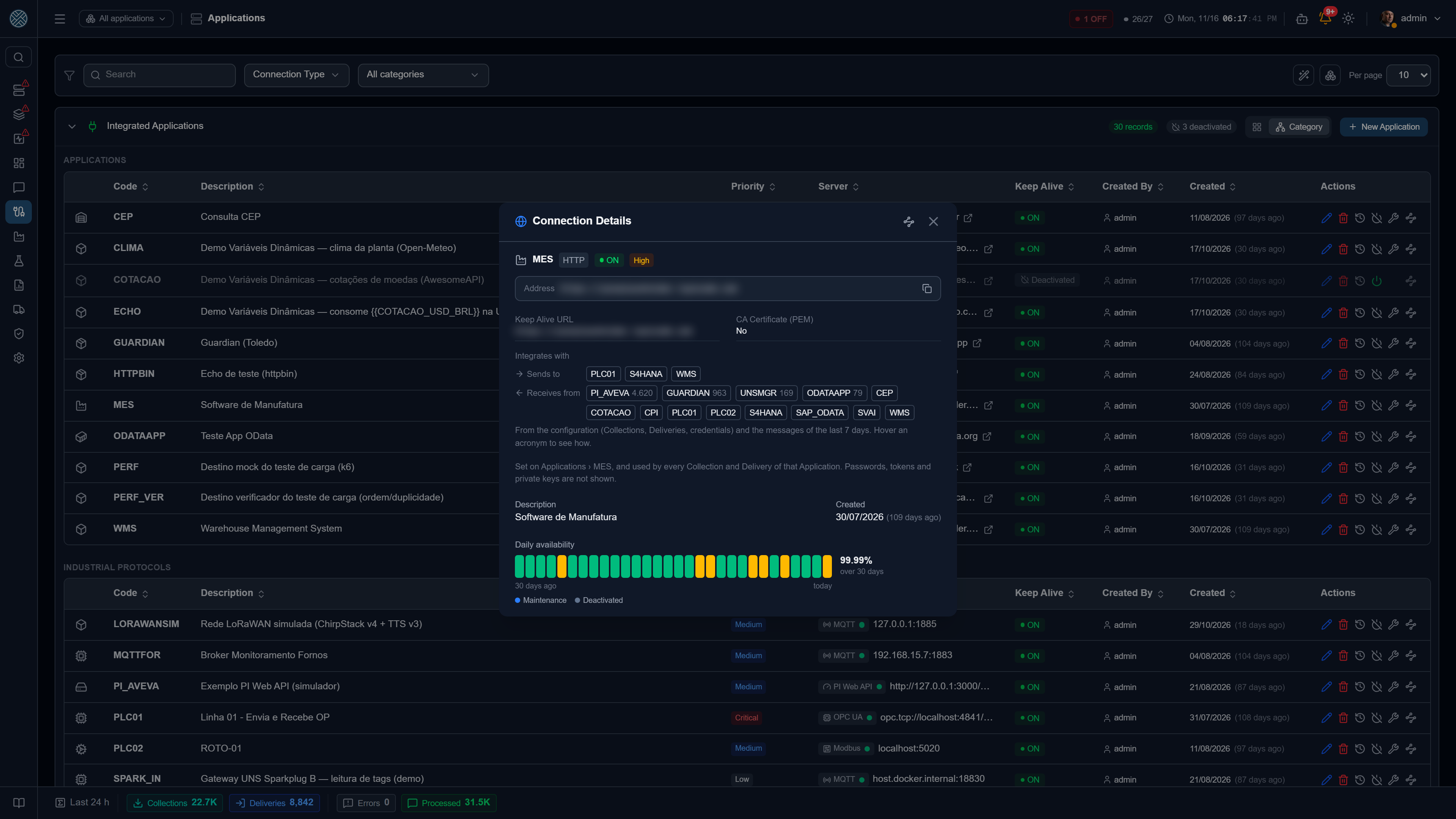
Justo debajo de los campos, el bloque Se integra con responde la pregunta que la pantalla de Aplicaciones no respondía: ¿con quién habla esta Aplicación? Dos líneas:
- Envía a — las Aplicaciones que reciben los datos de esta;
- Recibe de — las Aplicaciones que le mandan datos a esta.
Cada sigla trae el número de mensajes intercambiados en los últimos 7 días, y el mouse sobre ella muestra por dónde existe el vínculo: la Recolección que reenvía el dato (y el Enrutador, cuando pasa por uno), la Entrega que reenvía la respuesta, la credencial de entrada cedida a otra Aplicación, o el Transformador de productora. Sin ningún vínculo, el bloque dice que la Aplicación está aislada — y eso ya es la respuesta.
La Interfaz sola no dice quién envía: pertenece a la Aplicación que recibe. Por eso el bloque junta dos fuentes — la configuración (lo que se diseñó, aunque todavía no haya tráfico) y los mensajes de los últimos días (lo que de hecho pasó, incluso el productor que usa la credencial de la propia Aplicación de destino). Una Aplicación que usted no ve entra solo como “+N fuera de su acceso”, sin la sigla.
El mismo popup se abre al hacer clic en la sigla de la Aplicación en la columna Aplicaciones de Conexiones Externas. La vista de la instalación entera, con todos los vínculos en un diagrama, es el Mapa de Integración.
El popup muestra los campos por una lista de permitidos por tipo de conexión, nunca por lista de bloqueo: una columna secreta creada en el futuro nace fuera del popup, en vez de aparecer en él hasta que alguien lo note. Y no exige la Herramienta Aplicaciones: quien configura Recolección y Entrega suele no tenerla, y sin eso la barra aparecía vacía justo para quien más la necesita.
Configuración de la integración
Los formularios de Recolección y de Entrega, de todos los tipos, muestran al lado el cuadro Configuración de la integración: cuánto falta para que esta integración funcione, y no solo para que el formulario sea aceptado.
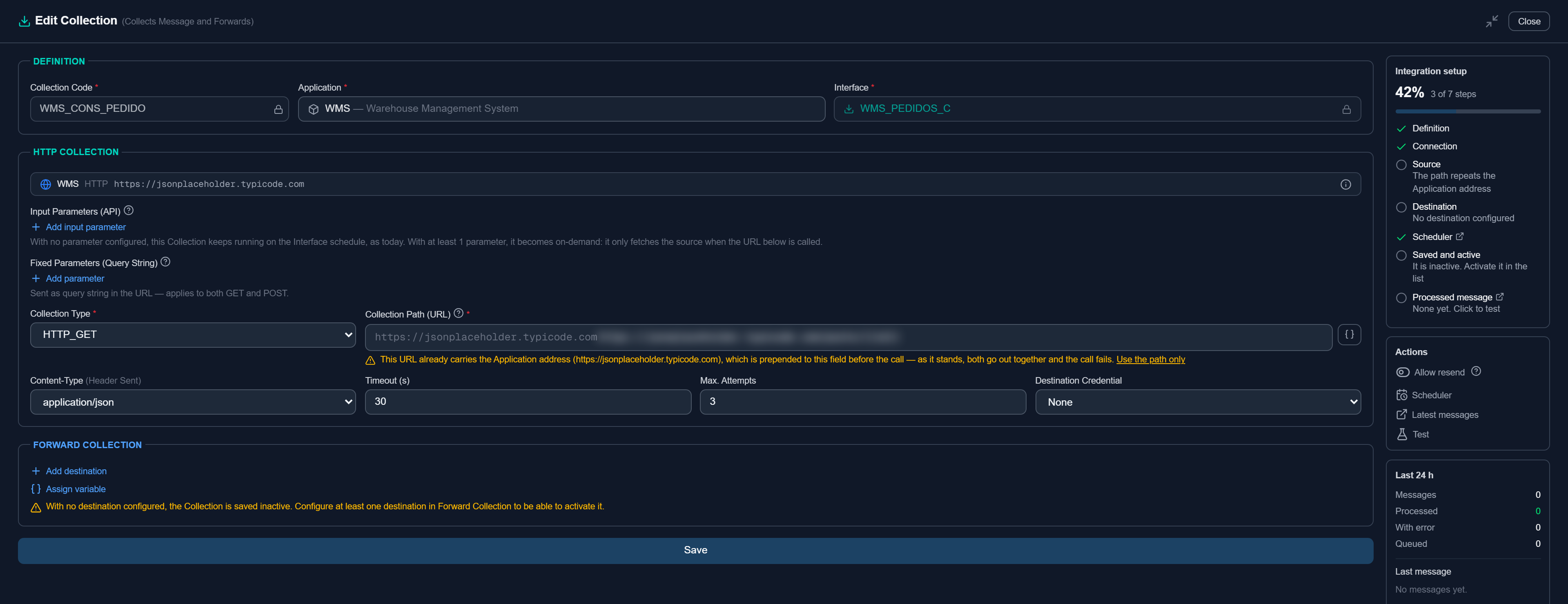
El porcentaje cuenta etapas, no campos completados. Los obligatorios ya impiden Guardar, así que contar campos daría 100% a toda Definición guardada, incluso a la que nunca se ejecutó.
| Etapa | En la Recolección | En la Entrega |
|---|---|---|
| Definición | Sigla, Aplicación e Interfaz | Sigla, Aplicación, Interfaz, modo y Content-Type |
| Conexión | La URL de la Aplicación o la Conexión Externa | La misma |
| Origen / Configuración de la entrega | Los campos obligatorios del tipo elegido, indicando cuáles faltan, y la ruta que repite la dirección de la Aplicación | La misma regla |
| Destino / Quién envía | Al menos un destino completo en el encaminamiento de la Recolección | Un productor con acceso a la Interfaz o una Recolección que encamina a esta Entrega |
| Programador | El programador de la Interfaz está activo | El programador de la Interfaz está activo |
| Guardado y activo | Guardada, activa y sin cambios pendientes en pantalla | La misma regla |
| Mensaje procesado | Al menos un mensaje procesado con éxito | La misma regla |
Algunas etapas aparecen como “no se aplica” y salen de la cuenta: Destino y Programador en una Recolección solo de consulta sin destino, y Programador en una Entrega síncrona. Programador también vale para la Recolección en tiempo real con destino, porque el encaminamiento sale en el ciclo de la Interfaz.
100% solo con mensaje procesado. Es la única prueba de que todo el camino funciona, y puede venir de producción o del Banco de Pruebas. Quien no tiene acceso a Mensajes no puede confirmar esta etapa, y su cuadro no llega a 100%.
Lo que cambia por sí solo se vuelve aviso. Conexión OFF, Conexión Externa inactiva, Aplicación desactivada o en mantenimiento y último mensaje con error aparecen en ámbar, debajo de las etapas, sin cambiar el porcentaje.
Hacer clic en una etapa lleva a la sección del formulario o abre la pantalla correspondiente en una pestaña nueva, como el Programador y el Banco de Pruebas. Al volver a la pestaña del formulario, el cuadro vuelve a leer los mensajes. En una ventana estrecha se convierte en una barra arriba, que se expande al hacer clic.
“Quién envía” no ve Enrutadores ni Disparadores. Una Entrega alimentada solo por ellos mantiene esta etapa pendiente hasta el primer mensaje procesado.
La tarjeta Acciones
Debajo del cuadro, la tarjeta Acciones reúne lo que se hace con el registro abierto. Estos botones estaban en el encabezado del formulario. En una ventana estrecha, cuando el cuadro se convierte en barra arriba, pasan a una línea justo encima del formulario.
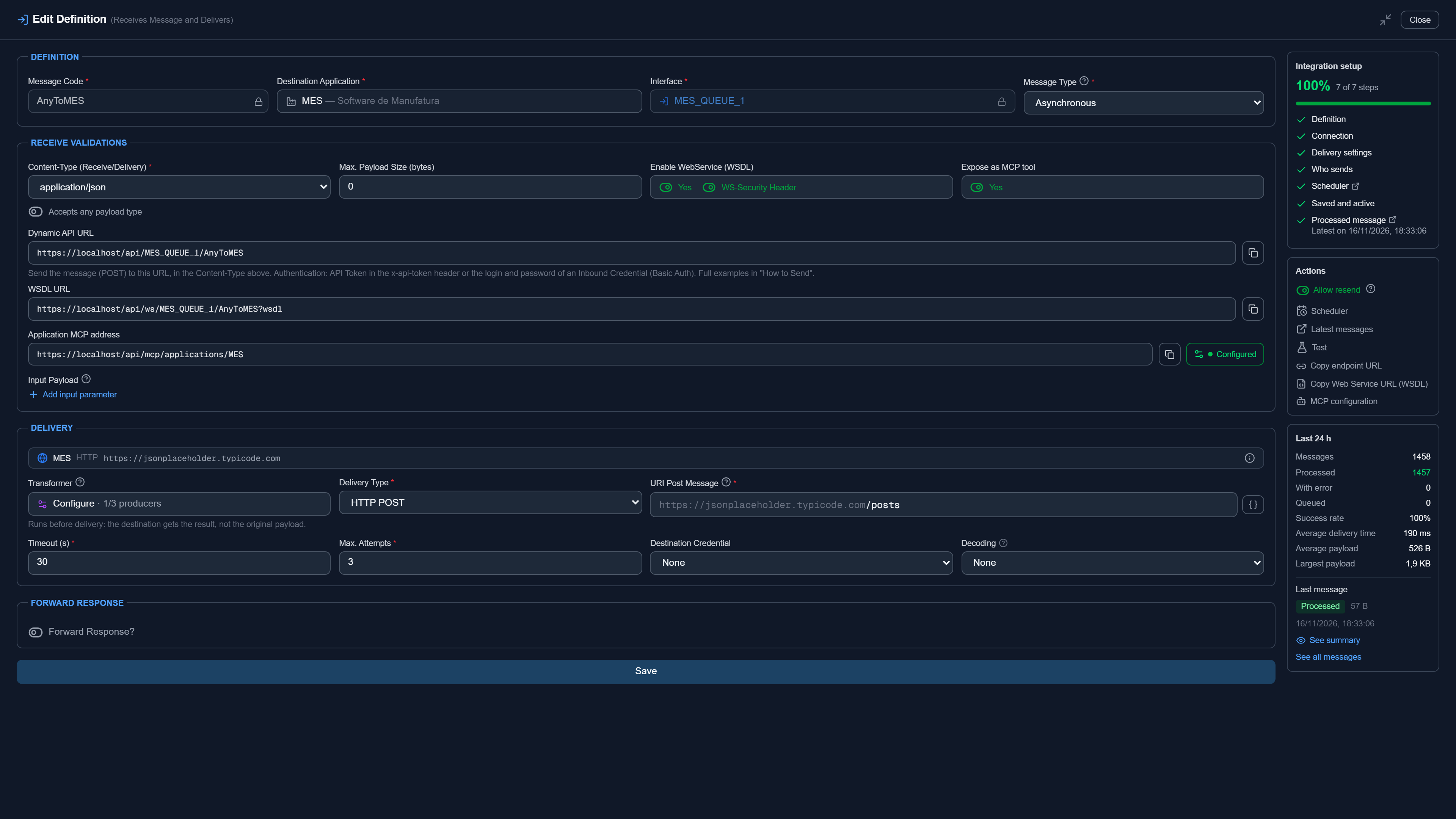
| Acción | Cuándo aparece | Qué hace |
|---|---|---|
| Permitir reenvío | Siempre | Ver Permitir reenvío |
| Programador | Recolección que busca en el origen y Entrega asíncrona | Ver Programador de la Interfaz |
| Últimos mensajes | Registro ya guardado | Ver Últimos mensajes |
| Probar | Registro ya guardado | Abre el Banco de Pruebas en una pestaña nueva, apuntado a esta Definición |
| Copiar URL del endpoint | Entrega: con Interfaz y sigla completas. Recolección: también con al menos un Parámetro de Entrada (o Variable de Entrada, en SAP) — ver API dinámica de Recolección | Copia la dirección que llama el sistema productor. El mouse sobre el botón muestra la URL |
| Copiar URL del Web Service (WSDL) | Con Activar WebService (WSDL) activado | Copia la dirección del WSDL |
| Configuración MCP | Con Exponer como tool MCP activado | Abre el mismo popup del botón de la tool MCP en el formulario — ver Servidor MCP de integraciones |
Los tres atajos de dirección solo aparecen cuando el recurso está activado en el formulario. Leen lo que está en pantalla, incluso antes de guardar.
Los números de las últimas 24 horas
Con el registro guardado, debajo de la tarjeta Acciones viene la tarjeta Últimas 24 h, con el tráfico de esta Recolección o Entrega. Solo aparece con el cuadro en el lateral, para quien tiene acceso a la pantalla de Mensajes, y cuenta solo los mensajes de las Interfaces que el usuario ve.
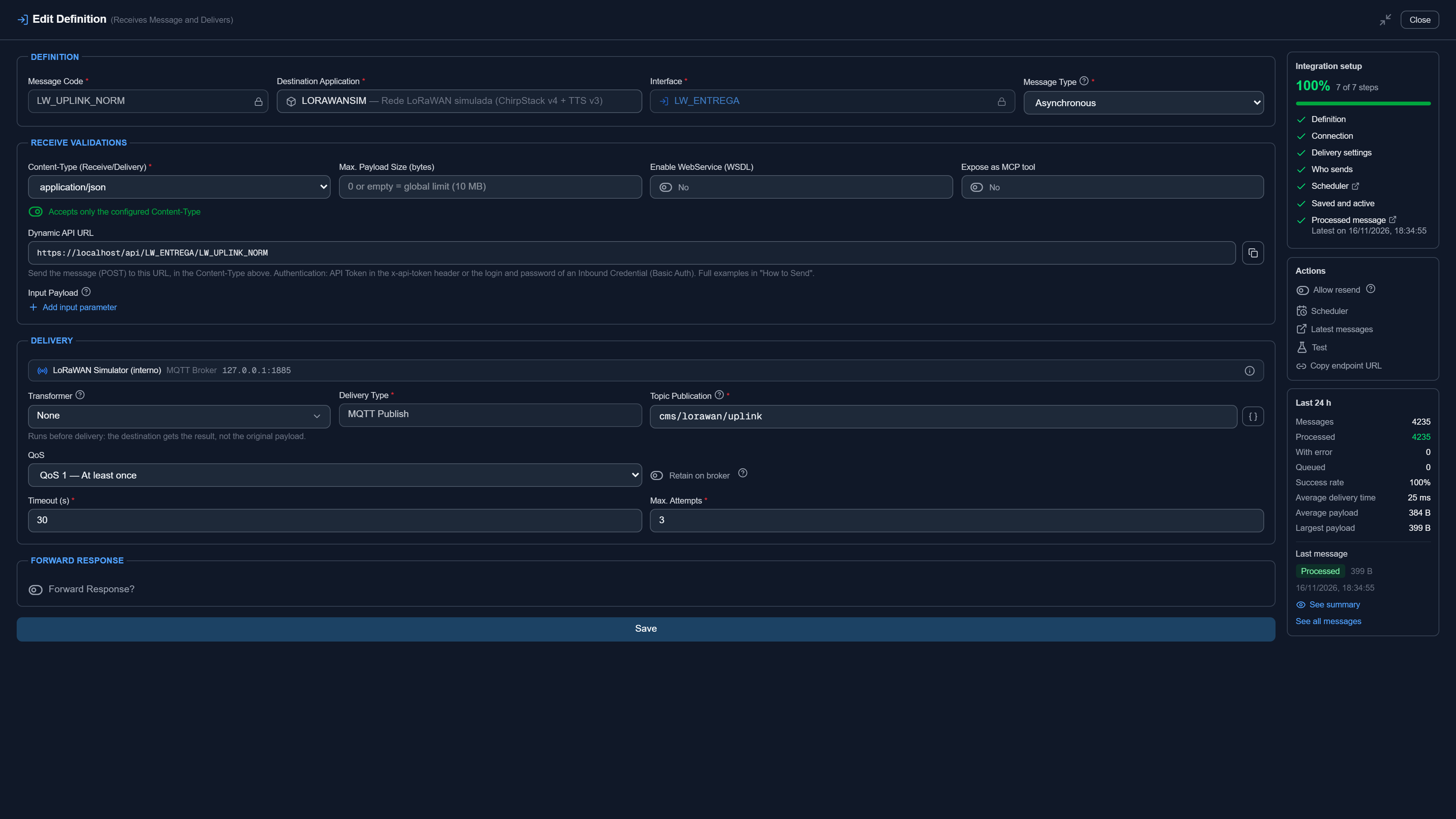
| Línea | Qué cuenta |
|---|---|
| Mensajes | Todos los mensajes del período |
| Procesados | Entregados con éxito |
| Con error | Los que están en cualquier situación de error |
| En cola | No procesados, encolados, en procesamiento o esperando reenvío |
| Tasa de éxito | Procesados sobre procesados más con error. No aparece sin ninguno de los dos |
| Tiempo medio de entrega | Promedio del tiempo de entrega en el período |
| Payload medio · Mayor payload | Tamaño del payload de los mensajes del período |
En Último mensaje quedan la situación, el tamaño y la hora del más reciente. Ver resumen abre el mismo popup de detalle del mensaje del Monitor, sin salir del formulario, y Ver todos los mensajes abre Mensajes en una pestaña nueva, filtrada por esta Definición. La tarjeta se actualiza sola cada 30 segundos. Sin tráfico, dice Ningún mensaje todavía.
Al guardar una Recolección o una Entrega
El aviso de resultado
Guardar una Recolección o una Entrega — en Recolecciones, en Entregas o en Flujos de Integración — abre un aviso con el resultado, en vez de cerrar el formulario en silencio:
| Resultado | Cómo aparece | Los botones |
|---|---|---|
| Guardado | Cuadro verde, con la confirmación | OK mantiene el formulario abierto, para seguir editando la misma Definición; Cerrar vuelve a la lista |
| Error | Cuadro rojo, con el mensaje del servidor | OK vuelve al formulario, con todo lo que se escribió, para corregir |
Antes, el formulario simplemente desaparecía en el éxito, y el error era una franja al pie del formulario, fácil de pasar por alto en un modal largo.
Cerrar sin guardar
El formulario de Recolección y de Entrega abre en pantalla completa, y el cierre de su encabezado es
un botón Cerrar, con texto — la X quedaba justo debajo de la X de la pestaña y de la ventana
del navegador.
Con cambios sin guardar, cerrar pregunta antes: Seguir editando o Cerrar sin guardar. Vale para el botón, para el clic fuera del formulario y para el Cerrar del aviso de error. Cerrar la pestaña o la ventana del navegador también hace que el propio navegador pregunte.
Nueva Recolección y Nueva Entrega siempre abren con el formulario limpio. Antes, la sigla y otros campos de un formulario cerrado sin guardar volvían en el registro siguiente.
La sigla es única en todo el sistema
La sigla de una Recolección, y la de una Entrega, no se repite en ningún lugar del CMS — no solo dentro de la misma Interfaz. Intentar grabar una sigla que otra Definición ya usa da un error que dice exactamente eso y pide ingresar otra sigla. Antes, la misma situación aparecía como “Error interno del servidor”, porque solo la base de datos lo impedía.
Lo mismo vale, con un mensaje genérico, para los demás registros con un campo que no puede repetirse: el CMS responde que ya existe otro registro con ese valor, sin exponer nombre de columna ni de restricción de la base de datos.
Ninguna lista acepta nombres repetidos
En las listas en que cada fila tiene un nombre, no se aceptan dos elementos con el mismo nombre. El
segundo desaparecería sin aviso — el nombre se vuelve clave de JSON, :alias en un SQL o {{alias}}
en un modelo —, y el defecto solo aparecería en ejecución.
| Dónde | Listas verificadas |
|---|---|
| Recolección | Parámetros de Entrada, Variables de Entrada de SAP, Parámetros Fijos de HTTP, tags de lectura OPC UA, PI y Modbus |
| Entrega | Payload de Entrada, tags de escritura OPC UA, PI y Modbus, métricas de Sparkplug, columnas de InfluxDB (modo mapeado) |
La fila repetida recibe borde rojo y la sugerencia Nombre repetido, y el Guardar queda bloqueado
hasta resolverlo. La comparación ignora los espacios en los extremos y distingue mayúsculas de
minúsculas — Lote y lote son claves distintas en un JSON. El servidor verifica con la misma
regla, así que una grabación por la API también se rechaza — con excepción de los Parámetros Fijos,
que ya salen de la pantalla convertidos en objeto JSON y por eso solo los verifica la pantalla.
Solo entra en la verificación la lista que usa el tipo elegido. Una lista de otro tipo que quedó olvidada en el registro — de cuando la Definición era OPC UA y pasó a HTTP, por ejemplo — no traba el Guardar sin un motivo visible en la pantalla.
Últimos mensajes
En la tarjeta Acciones de los formularios de Recolección y de Entrega, Últimos mensajes abre en una nueva pestaña la pantalla de Mensajes ya filtrada por esa Recolección o Entrega, de los más recientes a los más antiguos. Se revisa lo que llegó sin perder el formulario, ni lo que aún no se guardó. El botón aparece una vez guardado el registro, para quien tiene acceso a la pantalla de Mensajes.
Flujos de Integración — /message-management
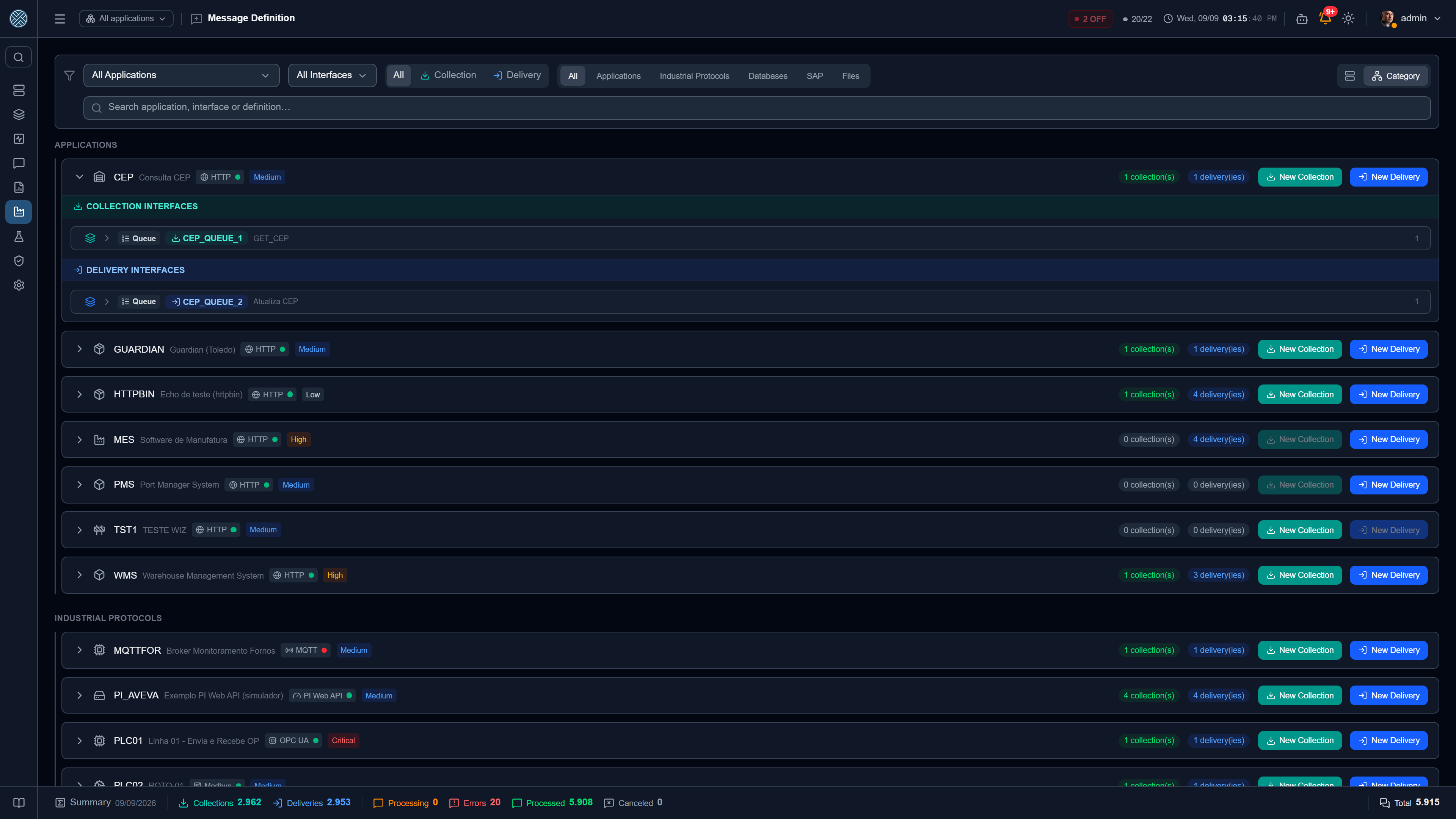
La vista unificada: todas las Recolecciones y Entregas de una Aplicación en la misma pantalla, agrupadas por Interfaz. Es por aquí que se responde “¿qué intercambia esta aplicación con el CMS?” sin alternar entre dos pantallas — y es por aquí que se arma la integración, en el orden en que ocurre. Hasta noviembre de 2026 la pantalla se llamaba Definición de Mensaje; la dirección sigue siendo la misma.
Foco en la Aplicación abierta
Al expandir una Aplicación, las otras salen de la grilla: la pantalla muestra solo la que está abierta, con la barra “N otra(s) Aplicación(es) oculta(s) mientras esta está abierta” y el botón Mostrar todas las Aplicaciones para volver. Contraer la Aplicación también trae de vuelta la lista completa. Con la búsqueda activa el foco no se aplica: la lista es el resultado de la búsqueda, todas abiertas.
Armar la integración en la propia pantalla
Expandida la Aplicación, aparecen las franjas Interfaces de Recolección e Interfaces de Entrega — aun vacías, cuando no hay filtro ni búsqueda, porque es por ellas que se empieza:
- + Interfaz, al comienzo de la franja, antes del título, abre el formulario de Interfaz ya en el lado de esa franja, con la sigla sugerida y el cursor en la descripción.
- Guardada la Interfaz, el CMS pregunta si se desea configurar la Recolección (o la Entrega) ahora. Configurar ahora abre su formulario con la Aplicación y la Interfaz completadas.
- En cada Interfaz, el botón + Recolección o + Entrega hace lo mismo en cualquier momento: el formulario se abre con la Interfaz bloqueada (ya se eligió con el clic) y el cursor en la sigla.
El encabezado de la Aplicación y la franja de cada Interfaz se abren y se cierran con un clic en cualquier punto de la fila.
Una Aplicación todavía sin ninguna Interfaz también aparece en la lista, para quien puede registrar Interfaces — antes quedaba fuera, justamente cuando necesitaba el primer paso. Los botones Nueva Recolección y Nueva Entrega del encabezado de la Aplicación salieron: preguntaban en el formulario la Interfaz que el usuario ya estaba viendo.
La barra de cada Interfaz
| Parte | Qué muestra |
|---|---|
| Resumen | Activa o Bloqueada, el último procesamiento, la retención y la Frecuencia de ejecución de la Interfaz (Cada 5 segundos) — en pantalla angosta se oculta para no apretar la línea |
| Conteo | Cuántas Recolecciones o Entregas tiene la Interfaz y, discretas al lado, cuántas están activas e inactivas (2 entrega(s) · 1 activa(s) · 1 inactiva(s)) |
| + Recolección / + Entrega | Nueva Definición en esta Interfaz, como en el paso 3 de arriba |
| Lápiz | Justo después del badge con la sigla de la Interfaz. Edita la Interfaz — incluso bloquear y desbloquear, arriba en el formulario |
| Papelera | Junto al lápiz. Elimina la Interfaz — solo la vacía: con Recolecciones o Entregas queda deshabilitada y la sugerencia dice cuántas hay que quitar antes |
El encabezado de cada Aplicación es el mismo de las otras pantallas agrupadas por Aplicación: sigla y descripción a la izquierda y, en el extremo derecho, la conexión con su estado y el ícono de mapa — ver El encabezado de cada Aplicación.
En las tablas, la primera columna se llama Recolección o Entrega, según la sección, y hacer clic en el nombre de una Definición abre su formulario de edición — lo mismo que el lápiz de la columna de acciones.
Una Interfaz creada y todavía no configurada aparece al final de la lista, atenuada y con conteo cero — antes simplemente no existía en esta pantalla, justamente para quien necesitaba terminar de configurarla. Desaparece cuando hay filtro o búsqueda activa, que es cuando se busca algo específico. Dentro de cada Interfaz, las Definiciones activas vienen primero y, después, por sigla.
Una Interfaz de otro tipo en el lado equivocado — por ejemplo, Entregas antiguas, creadas por un pack, en una Interfaz de Recolección — muestra el aviso Interfaz de otro tipo en lugar de + Entrega o + Recolección. Esas Definiciones nunca se ejecutan ahí: el motor solo recolecta y reenvía en una Interfaz de Recolección. Hoy el CMS ya rechaza crear esa combinación; el aviso es para lo que quedó de antes, que se puede eliminar.
La categoría Mesa de ayuda también aparece aquí, con la Entrega de cada herramienta de tickets — y los filtros de Aplicación, Interfaz y Definición la incluyen.
Cada fila trae el botón Configuraciones, que abre en un popup todo lo que orbita esa Definición:
- en el título, junto a la sigla, la Aplicación (ícono y sigla) › Interfaz, la insignia de la conexión (que abre los Detalles de la Conexión) y, en las acciones del popup, el ícono del mapa de la integración;
- a la izquierda, el resumen de la Recolección o Entrega: sigla y situación (Activa o Inactiva), tipo, Aplicación, Interfaz, Programación, Origen o Destino y Ejecución (timeout e intentos);
- al lado, en el cuadro Configuraciones, un botón para cada ítem consultable — Errores de Negocio, Alertas, Transformer, Contrato, Reglas de Cifrado, Programador, Credencial, API Keys y Usuarios con Acceso —, cada uno ya diciendo qué tiene (qué Transformer o Credencial, cuántas reglas, alertas, claves y usuarios) o Ninguno;
- abajo, el contenido del ítem tocado, en el propio popup.
En la esquina del cuadro quedan Descargar PDF e Informe, que genera el consolidado de esa Definición, útil como documentación de entrega de proyecto. El Informe abre en una pestaña nueva, para no perder la pantalla de la que se vino.
En una Definición expuesta como tool MCP, el ítem API Keys del popup trae también la línea Expuesta como tool MCP, con el nombre de la tool y la dirección donde un agente de IA la llama — es la otra puerta de entrada de la misma Definición, además de las claves listadas allí.
Contrato Observado
El ítem Contrato del popup de Configuraciones muestra el formato real de los payloads de esa Definición, inferido de los mensajes que ya pasaron por ella. No se declara a mano: es lo que de hecho circuló.
| Lado | En una Entrega | En una Recolección |
|---|---|---|
| Entrada | Lo que el productor envía al CMS | — |
| Salida | Lo que el destino respondió (solo de las entregas exitosas) | Lo que la búsqueda en el origen trajo |
Para cada campo, el contrato registra el tipo y en cuántos de los mensajes observados apareció. Esa
segunda información es la que hace la diferencia: saber que itens llega a veces como número, a veces
como texto, y falta en uno de cada cinco mensajes, es lo que separa un Transformador que funciona de
uno que se rompe en el tercer mensaje.
El origen del contrato queda registrado: observado del tráfico, venido del asistente o editado manualmente. Editar a mano pone en cero el contador de muestras — describe una observación, y un schema escrito a mano dejó de serlo.
Una Definición con regla de cifrado no tiene contrato observado del tráfico: el payload nunca se descifra para armar un schema. En esos casos, informe un ejemplo manualmente — es lo que permite usar el asistente Entre Aplicaciones incluso con payload cifrado.
La sigla, cuando ya está en uso
La sigla de una Aplicación, de una Interfaz, de una Recolección o de una Entrega no es un rótulo: es dirección. La sigla de la Interfaz y la de la Recolección/Entrega forman la URL pública por donde los sistemas externos llaman al CMS, y la de la Aplicación identifica la app en packs, colecciones de Postman y automatización. Cambiarla por error rompe una integración que está en el aire, y el daño aparece del lado de afuera — en el sistema del cliente, no en una pantalla de aquí.
Por eso, en la edición, el campo abre trabado, con un candado al lado. En la creación y en la duplicación no: allí todavía no hay nada apuntando hacia él.
Hacer clic en el candado abre un aviso que dice qué se lleva ese cambio, y el texto cambia según lo que se está alterando:
| Sigla de | Qué se lleva el cambio |
|---|---|
| Aplicación | No renombra lo que ya salió con la sigla anterior — packs exportados, colecciones de Postman e informes emitidos siguen con el valor previo. Y rompe lo que identifica esta Aplicación por la sigla: importación de pack, herramientas MCP y scripts externos |
| Interfaz | Cambia la URL pública de todas las Recolecciones y Entregas de ella — la sigla es el primer tramo del camino, y quien llame a la URL anterior pasa a recibir error. Y rehace el agendamiento: el job actual sale y otro entra en su lugar, con el mismo estado de activo/inactivo |
| Entrega | Cambia su URL de recepción — quien publica en la URL de hoy deja de funcionar hasta ser actualizado. Los mensajes ya procesados siguen registrados con la sigla anterior |
| Recolección | Cambia su URL de accionamiento — quien dispara por la URL de hoy deja de funcionar hasta ser actualizado. Los mensajes ya recolectados siguen registrados con la sigla anterior |
Confirmado el aviso, el campo se libera y pasa a exhibir un recordatorio en ámbar hasta guardar. El candado vuelve a cerrarse en cualquier momento, descartando el cambio y devolviendo el valor actual.
En una Recolección o en una Entrega, el campo Interfaz se traba junto con la sigla: cambiar la Interfaz cambia la URL tanto como cambiar la sigla, porque es el primer tramo del camino. Abre trabado, con el candado en lugar de la flecha y una sugerencia que apunta a la sigla, y solo se libera por el candado de esta — cuyo aviso gana una línea que dice que la Interfaz va junto. Trabar de nuevo devuelve las dos al valor del registro. El cambio de Interfaz entra en el historial de cambios de la Definición.
El candado no es permiso, y no es traba de servidor: quien tiene acceso a la pantalla sigue
pudiendo cambiar. Es un pedido de confirmación. Lo que el servidor hace es registrar el cambio en
un evento propio del Log de Auditoría — ALTERAR_SIGLA_APLICACAO,
ALTERAR_SIGLA_INTERFACE, ALTERAR_SIGLA_COLETA y ALTERAR_SIGLA_ENTREGA —, con usuario, fecha,
valor anterior y nuevo.
El mismo candado protege el nombre del Transformador, que no forma URL pero es la clave natural
de importación y exportación: renombrar hace que un pack antiguo cree un Transformador nuevo en vez
de actualizar el existente. La acción de auditoría es ALTERAR_NOME_TRANSFORMADOR — ver
Transformadores.
API dinámica de Recolección
Una Recolección con Parámetros de Entrada puede accionarse desde afuera, al instante, por quien informa esos parámetros:
POST /api/collect/{sigla-de-la-interfaz}/{sigla-de-la-recoleccion}Es el equivalente, para Recolección, del endpoint de recepción de Entrega: endpoint público (sin
login de usuario) que recibe los Parámetros de Entrada en JSON, hace la búsqueda en el origen con
ellos en ese mismo momento y encola el resultado — el reenvío a los destinos corre en el próximo
ciclo de la cola. La autenticación usa el mismo esquema de la recepción de mensajes: header
x-api-token, Authorization: Bearer <token>, o Authorization: Basic — con el token en la
posición de la contraseña, o con el login y la contraseña de una Credencial de Entrada.
Una Recolección así deja de correr por el programador: quien la dispara es el sistema de afuera, un Disparador o un agente de IA.
En el formulario
La URL de la API Dinámica aparece en el formulario apenas la Recolección gana la primera fila de Parámetro de Entrada — en todos los tipos que usan ese editor (HTTP, SQL Server, Oracle, PostgreSQL, SQLite, MongoDB, InfluxDB, PI Web API y Compuesta) y en SAP, por las Variables de Entrada. Mientras la fila no tiene nombre, el lugar de la URL pide completarlo: la URL solo existe con al menos un alias, que es la misma regla del servidor. Antes, el bloque solo surgía después de escribir el alias, y la pantalla parecía no reaccionar al clic en Agregar parámetro de entrada.
Con al menos un parámetro, el editor muestra también el Payload Modelo (esperado por la API dinámica):
el JSON que quien llama debe mandar, con * en los obligatorios. El clic abre el mismo popup de copiar y
descargar de la Recolección SAP y de la Entrega, para pasárselo al equipo del sistema que va a llamar. El
aviso Sin ningún parámetro configurado…, que explica el modo programado, solo aparece mientras no hay
parámetro.
En una Recolección HTTP POST, el Payload / Plantilla Dinámica queda justo después de Tipo, Camino
y Versión SOAP, que deciden lo que va en él. Vacío y con Parámetros de Entrada, el campo sugiere un
cuerpo, y el botón Armar el cuerpo a partir de los Parámetros de Entrada lo completa con un JSON de
{{parámetro}}. Con Versión SOAP elegida, el botón pasa a Armar el sobre SOAP a partir de los
Parámetros de Entrada y arma el esqueleto del envelope 1.1 o 1.2, con un elemento por parámetro. Es un
punto de partida: ajuste nombres y estructura al contrato del origen.
En la misma línea de la URL están Activar WebService (WSDL) y Exponer como tool MCP. Justo debajo, Devolver el resultado de la recolección en la respuesta de la API — ver la sección siguiente.
El selector {} de la URL y de los Parámetros Fijos trae, arriba, la sección Parámetros
de Entrada, con el valor predeterminado de cada uno al lado: elegir cep_pesquisa inserta
{{cep_pesquisa}}. La lista sigue las filas de la pantalla, sin necesidad de guardar. Un parámetro
con el mismo nombre que una variable aparece en ámbar, y la pantalla avisa debajo de los
parámetros: en los campos con {{...}} la variable tiene prioridad, y el valor de la llamada nunca
llega allí — cambie el nombre del parámetro. En la Entrega, el {} de la URI, del tópico y de la
ruta del archivo trae los nombres del Payload de Entrada: allí el valor viene del campo con el
mismo nombre en el payload del mensaje, y el valor predeterminado no vale.
Cómo enviar
En la lista de Recolecciones, la expansión Detalles de la columna Recolección tiene el botón Cómo Enviar en toda Recolección con API dinámica — el mismo que ya existía en las Entregas. El popup muestra:
- la URL y qué Parámetros de Entrada son obligatorios;
- el
curlcon API Token y con Basic Auth, con el cuerpo ya armado a partir de los parámetros (cada alias con su valor por defecto); - lo que trae la respuesta — solo el recibo, o también
collected_payload; - con el WebService activo, el WSDL y un envelope
ExecutarColetaRequestlisto.
Descargar PDF, en el encabezado, lleva el mismo contenido para entregar al equipo del sistema que
va a llamar. El cuerpo es el mismo de la colección de Postman.
En el Cómo Enviar de la Entrega, el ejemplo sigue la misma regla: con Payload de Entrada, el
cuerpo trae sus alias, y ya no un {"campo": "valor"} genérico.
El resultado en la respuesta
Por defecto, la respuesta de la API es solo un recibo: la búsqueda se ejecutó y el resultado sigue a
los destinos. Activando Devolver el resultado de la recolección en la respuesta de la API, la
respuesta trae también lo que devolvió la búsqueda, en collected_payload — y el reenvío a los
destinos sigue como antes.
{
  "id_message": "17d50724-94e3-4bc1-a7bd-3a6385cfe9dc",
  "message_type": "SYNC",
  "return_message": "Data collected successfully",
  "hasError": false,
  "collected_payload": [ { "vazao": [ { "timestamp": "2026-09-23T12:00:00Z", "valor": 128.4 } ] } ]
}
message_type es SYNC porque la búsqueda corre dentro de la llamada; sin Devolver el
resultado, el return_message pasa a ser Data collected; forwarding to destinations queued.
- Un ítem por mensaje, en el mismo orden de
id_message: una Recolección SQL que trajo tres filas devuelve tres ítems. - El contenido JSON vuelve como JSON; XML y texto vuelven como texto.
- El contenido guardado cifrado no sale. Si la Recolección cifra lo que guarda (Reglas de
Criptografía), la posición viene
nully la respuesta trae"collected_payload_omitted": "encrypted". - Con la Aplicación de origen caída, la búsqueda queda para cuando vuelva, y la respuesta no trae resultado.
Quien autoriza es la Recolección, no quien llama — por eso es una llave en el registro, y no un parámetro de la petición. Solo aparece cuando hay Parámetro de Entrada, porque sin API no hay respuesta a quien devolver.
Cualquier sistema que tenga token para esta Interfaz pasa a recibir el dato recolectado. Verifique quién tiene acceso antes de activarla.
Recolección solo de consulta
Con Devolver el resultado activado, la Recolección puede quedar sin ningún destino: quien llama a la API es el destino. Se guarda y se activa normalmente sin reenvío — en lugar del aviso de “se guarda inactiva”, la pantalla explica el modo consulta —, y cada mensaje sigue registrado en el histórico, ya como Procesado, sin esperar reenvío y sin depender del programador de la Interfaz.
Es la forma de ofrecer una consulta bajo demanda — “lee estas tags del PI en este período y devuélvemelas” — sin inventar un destino solo para cumplir. Sin la llave, vale la regla de antes: una Recolección sin destino se guarda inactiva. Si la pide activa al guardar, la pantalla avisa: “Guardada como inactiva: la Recolección solo puede activarse con al menos un destino en Reenviar Recolección.”
Valor por defecto con Variable
El valor por defecto de un Parámetro de Entrada puede contener Variables — {{TURNO_INICIO}}, por
ejemplo —, y se resuelven en la ejecución. Solo se resuelve el valor por defecto: lo que envía el
sistema de afuera llega tal como vino. Si no fuera así, quien llama podría enviar
{{NOMBRE_DE_UNA_VARIABLE}} y leer su valor en la respuesta del origen.
La misma API en SOAP
Con Activar WebService (WSDL) encendido, la misma API pasa a responder también como Web Service SOAP — para el sistema del otro lado que solo sabe importar un WSDL:
GET  /api/ws/collect/{sigla-de-la-interfaz}/{sigla-de-la-recoleccion}?wsdl
POST /api/ws/collect/{sigla-de-la-interfaz}/{sigla-de-la-recoleccion}
La operación es ExecutarColeta, y cada Parámetro de Entrada se vuelve un elemento dentro de
<parametros>, en cualquier orden. El WSDL solo exige el parámetro obligatorio sin valor por
defecto — el que tiene valor por defecto lo completa el propio CMS. Un alias que no puede ser
nombre de elemento XML (empieza con número, tiene espacio) queda fuera del contrato, y el WSDL dice
cuáles quedaron afuera.
| Autenticación | Dónde va |
|---|---|
| Sin WS-Security | El API Token en el elemento apiToken, en el cuerpo |
| WS-Security en el Header | wsse:UsernameToken en el encabezado: el API Token en Password — o el login y la contraseña de una Credencial de Entrada en Username y Password |
La respuesta sigue el contrato del REST: un id_message por mensaje generado — una Recolección SQL
que trajo cinco filas devuelve cinco —, más return_message y hasError. Con
Devolver el resultado activado, viene también un
<collected_payload> por mensaje, con el contenido en texto (el JSON serializado). Los valores llegan como
texto: 000123 sigue siendo 000123, y no se vuelve el número 123.
Sin Parámetro de Entrada no hay URL, y la dirección SOAP responde 404, como el REST. La URL del WSDL aparece en el formulario, en el panel de detalles de la grilla, en el PDF y en el informe de la Definición, y la colección de Postman pasa a traer el WSDL y un envelope de ejemplo de la Recolección.