Namespace Explorer — /uns/explorer
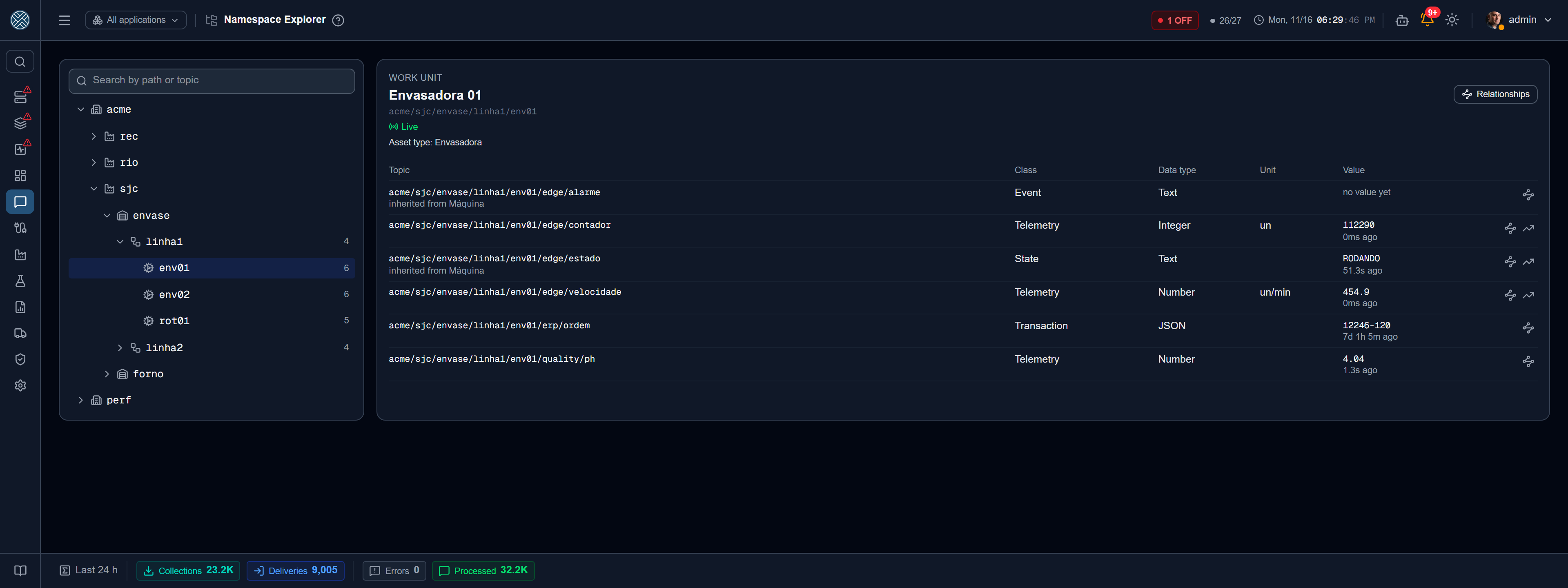
El Explorer es la ventana de lectura del UNS: muestra el árbol del namespace y, para cada nodo, las variables con el tópico en el que se publica cada una y el valor actual. Es el lugar para verificar si el dato está llegando, de dónde vino y con qué calidad. Aquí no se edita nada: la estructura viene del Asset Model y los valores, de la Telemetría o de las Entregas al UNS.
En el menú, la pantalla está en Análisis y Diagnóstico. Exige la Herramienta Namespace Explorer en el perfil y el módulo UNS en la licencia.
Qué ve cada uno
El Explorer muestra solo lo que los roles del UNS del usuario habilitan para lectura (permiso de suscribirse). La regla es de denegación por defecto:
- una variable sin un permiso de lectura que coincida con ella no aparece;
- un nodo solo aparece si tiene una variable visible en él o debajo de él;
- un nodo fuera del alcance responde como si no existiera — la pantalla no confirma que la ruta exista.
Cuando el árbol está recortado, aparece la nota Filtrado por sus roles del UNS. debajo de la búsqueda. Un usuario con perfil administrador ve todo, sin la nota. Los roles y los permisos se configuran en Acceso al UNS.
El árbol
Cada línea muestra el segmento del nodo y, a la derecha, cuántas variables visibles tiene. La flecha abre y cierra los hijos; hacer clic en la línea selecciona el nodo.
La búsqueda de arriba (Buscar por ruta o tópico) empieza a partir de 2 caracteres y lista, en lugar del árbol, los nodos cuya ruta o nombre coincidió y, en azul, los tópicos de variables que coincidieron — hasta 50 de cada uno. Hacer clic en un resultado abre el árbol hasta el nodo y lo selecciona.
El nodo seleccionado
El encabezado muestra el nivel ISA-95, el nombre, la ruta completa, el tipo de activo y la descripción del nodo. Debajo viene la tabla de variables:
| Columna | Qué muestra |
|---|---|
| Tópico | El tópico de la variable. Un atributo heredado trae la nota “heredado de” y el tipo de origen |
| Clase | Telemetría, Estado, Evento o Transacción |
| Tipo de dato | Número, Entero, Booleano, Texto o JSON |
| Unidad | La unidad del atributo |
| Valor | El valor actual y, debajo, hace cuánto tiempo ocurrió en la fuente. “aún sin valor” cuando la variable nunca recibió nada |
| Ícono de tendencia | Solo en las variables de un atributo historizado. Abre la tendencia |
Un nodo con más de 8 variables recibe un filtro por parte del tópico (Filtrar variables del nodo…) y por Clase, con el contador de cuántas coincidieron. Cambiar de nodo limpia el filtro.
Valor en vivo
Al abrir el nodo, la pantalla trae el último valor grabado y después pasa a recibir los valores nuevos por el canal en vivo. El indicador sobre la tabla dice el estado del canal:
- En vivo, en verde — los valores cambian en la pantalla a medida que llegan;
- En vivo desconectado — reconectando, en gris — el canal se cayó y la pantalla lo reintenta cada 5 segundos; mientras tanto, el valor mostrado es el último recibido.
El en vivo entrega como máximo un valor por variable por segundo. La antigüedad debajo del valor sigue contando aunque no llegue un valor nuevo, lo que ayuda a notar un sensor detenido.
Calidad
El color del valor indica la calidad:
| Calidad | Cómo aparece | Cuándo ocurre |
|---|---|---|
| GOOD | Color normal del texto | Valor dentro del tipo de dato, de los límites y del schema, con la fuente en línea |
| UNCERTAIN | Naranja, con la etiqueta UNCERTAIN | La fuente informó duda, o el edge Sparkplug se cayó (DEATH) y el valor quedó sin actualizar |
| BAD | Rojo, con la etiqueta BAD | Valor fuera del tipo, de los límites o del schema del atributo, o la fuente dijo que el valor es malo |
Un valor BAD no se descarta: se graba con el motivo, que aparece en el origen del valor.
Relaciones
El botón Relaciones, en el encabezado del nodo, y el ícono de vínculos en cada variable abren el Knowledge Graph de ese elemento: lo que lo alimenta y lo que depende de él, el diagrama de la vecindad, el impacto de una parada y la causa probable de un problema.
Origen del valor
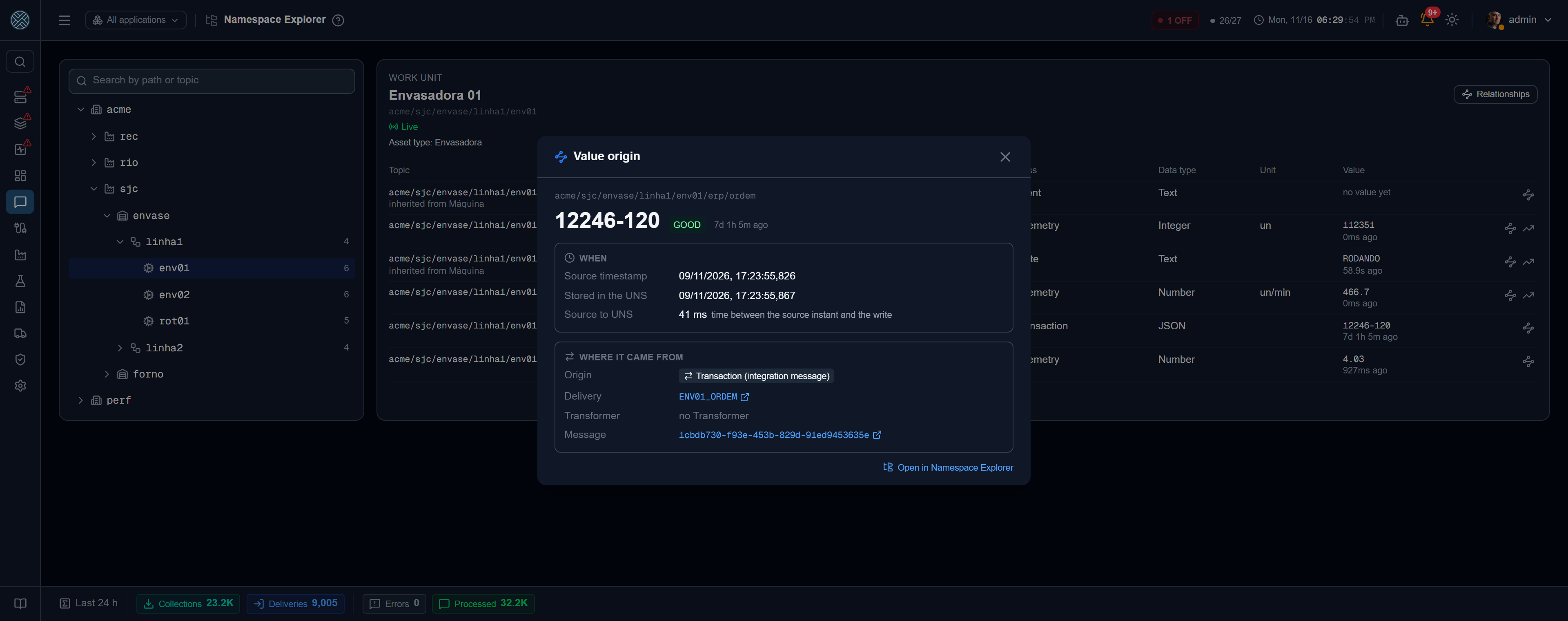
Hacer clic en el valor abre Origen del valor, con el tópico, el valor completo (JSON formateado cuando es un objeto), la Calidad con el motivo, el Instante en el origen y el momento en que fue Guardado en el UNS. El resto depende de por dónde entró el valor:
| Origen | Qué aparece |
|---|---|
| Entrega (transacción) | La sigla de la Entrega, el Transformador con la versión (o “sin Transformador”) y el Mensaje, con enlace a su detalle en Mensajes. Un valor que vino del Banco de Pruebas trae la nota “mensaje de prueba” |
| Telemetría | La Fuente de telemetría, con enlace a la pantalla de Telemetría, y la Dirección en la fuente (el tópico, o dirección y métrica en Sparkplug). Si la fuente se eliminó después, aparece “fuente eliminada” y la dirección se mantiene |
| i3X | Quién escribió el valor por la API i3X (Escrito vía i3X por) |
Es el camino para responder “de dónde salió este número”: desde el mensaje se llega al payload original y al Transformador que lo generó.
Tendencia
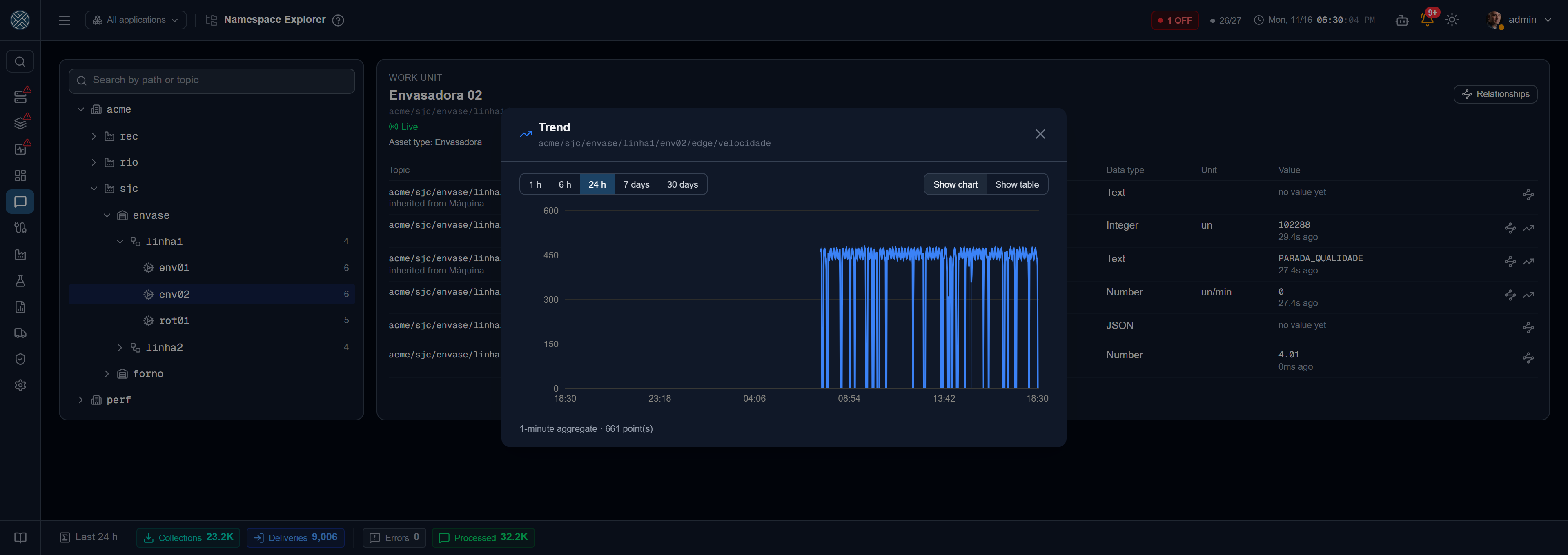
El ícono de tendencia aparece solo en las variables cuyo atributo está marcado como Historizar en el Asset Model. Abre el historial de la variable, con el tópico en el título.
Sobre el gráfico, el cuadro Variable repite lo que mostraba la tabla del nodo, para que el gráfico no quede sin contexto: el Nodo, la Clase, el Tipo de dato, la Unidad, el Valor actual — en vivo, con el color y el sello de la calidad y hace cuánto ocurrió en la fuente — y, cuando la haya, la Descripción del atributo.
- Período: 1 h, 6 h, 24 h, 7 días o 30 días. En 1 h el gráfico se actualiza cada 15 segundos; en los demás, cada minuto.
- Número, entero y booleano se vuelven línea (booleano en escalón). En períodos largos, el CMS usa el agregado de 1 minuto o de 1 hora: la línea es el promedio y la franja clara es el mínimo y el máximo de cada intervalo. Al pasar el mouse, aparecen las muestras y cuántas tuvieron calidad mala.
- Texto se vuelve una franja de estados, con la duración y el porcentaje de cada valor en el período.
- JSON solo tiene la tabla.
- Ver tabla / Ver gráfico alterna con la lista de puntos — ver La tabla y el Excel.
En una variable numérica, una franja sobre el gráfico resume el período entero: Último, Mínimo, Máximo, Promedio y Muestras, con la unidad. Con agregado, el promedio es ponderado por las muestras de cada intervalo, y una nota avisa cuántas muestras tuvieron calidad mala.
Sin puntos en el período, la pantalla dice Ningún punto en este período. y, si lo hay, muestra el último valor anterior al período. Si el período tiene demasiados puntos, el resultado se corta en el límite y la pantalla pide un período más corto.
La tabla y el Excel
La tabla tiene el encabezado fijo y se desplaza por dentro, con la unidad en el título de las columnas. En el dato bruto, cada fila es un punto, con el Valor y la Calidad; en el agregado, cada fila es un intervalo, con promedio, mínimo, máximo y muestras, y la columna Calidad mala cuando algún intervalo tuvo una muestra mala. Hacer clic en Instante invierte el orden — abre con los más recientes primero, que es lo que se busca cuando algo acaba de ocurrir. Arriba, el contador dice cuántos registros tiene el período, y la paginación muestra 25, 50 o 100 por página.
Exportar a Excel descarga el período entero, no solo la página, en un .xlsx con dos hojas:
| Hoja | Contenido |
|---|---|
| Datos | Una fila por registro, en el orden de la tabla, con el instante en la zona horaria del sistema y en UTC, los números como número y el autofiltro activado |
| Resumen | Tópico, unidad, tipo de dato, período (desde/hasta), resolución, cantidad de registros y la estadística del período |
El resumen, la tabla y la exportación son los mismos en el widget Tendencia de los Paneles de Planta.
La tendencia solo tiene datos a partir del momento en que el atributo se marcó para historizar y el historian estaba activado. La configuración del historian (retención, compresión, destinos externos) está en Configuración.