Asistente de IA
El CMS no existe en el material de entrenamiento de ningún modelo de lenguaje. Un asistente que respondiera “de memoria” sobre él estaría inventando con apariencia de documentación — por eso nada aquí responde sin antes ir a leer: el manual incorporado, cuando la pregunta es sobre el producto; su instalación, cuando la pregunta es sobre ella.
Dónde está
En el icono de robot de la cabecera, a la izquierda de la campana, en cualquier pantalla. Abre un panel lateral, no un modal: la pregunta casi siempre es sobre la pantalla que está detrás, y el panel permite leer la respuesta con la mano en la configuración que explica. El panel también sobrevive a la navegación — abrirlo en Aplicaciones y caminar hasta Transformadores antes de escribir significa preguntar sobre Transformadores.
Cuando el icono queda ámbar con un contador rojo, la Guardia investigó algo sola y nadie dio el caso por cerrado — el clic cae directo en la pestaña Investigar. Sin nada pendiente, sigue siendo el “Pregunte al CMS” de siempre.
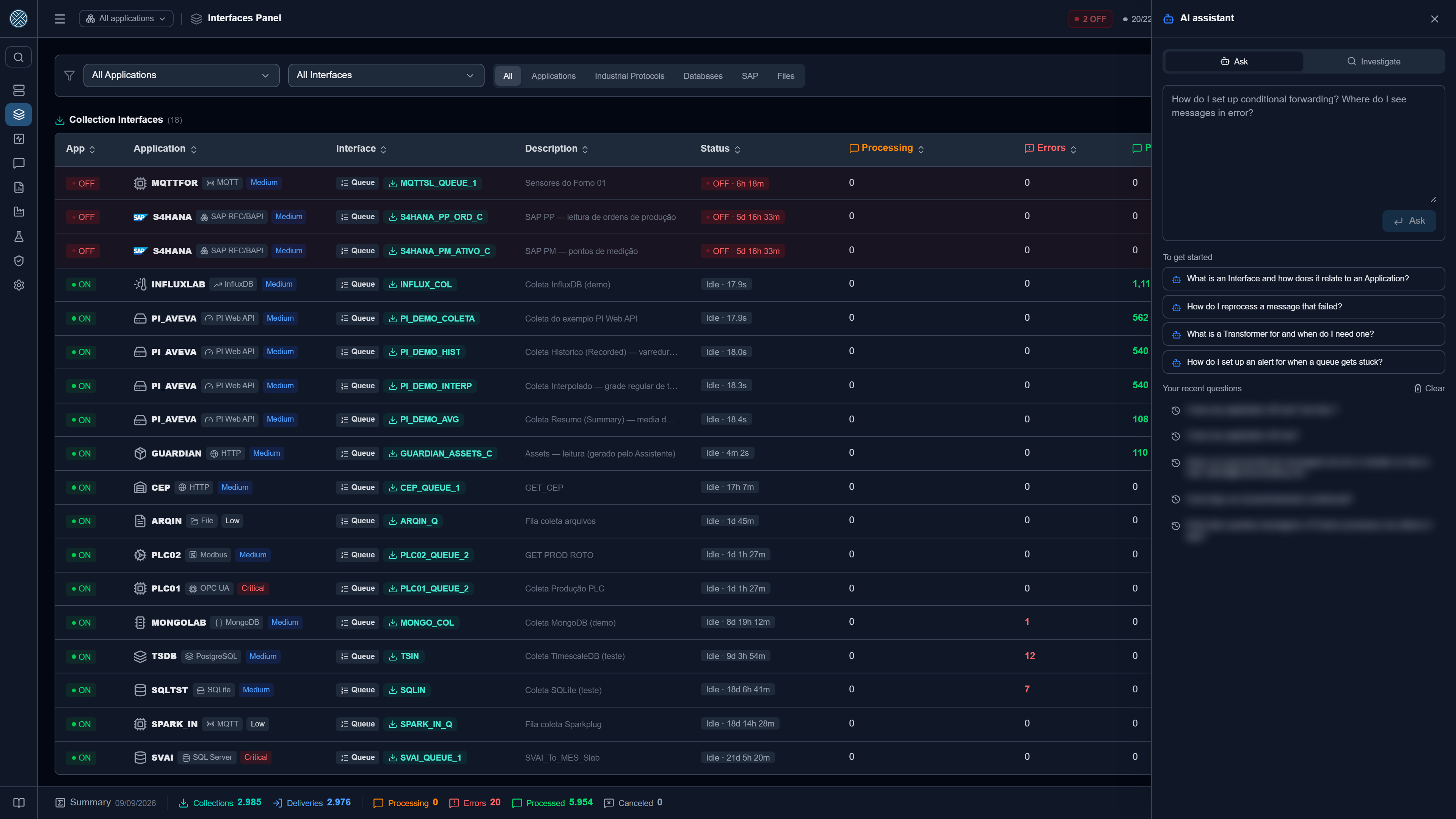
El icono solo aparece cuando al menos un recurso de IA está activado en Configuración → IA. Un botón que abre un panel vacío es peor que ningún botón.
Las tres pestañas
| Pestaña | Responde sobre | ¿Escribe? | Licencia |
|---|---|---|---|
| Preguntar | El producto, leyendo el manual incorporado | No | Libre |
| Investigar | Su instalación, con evidencia de cada paso | No — solo lectura | Módulo Agente |
| Configurar | Arma la integración y la propone para aprobación | Solo después de que alguien apruebe | Módulo Agente |
Una pestaña a la que usted no tiene acceso sigue en la pantalla — muestra el motivo, y el motivo cambia el destino:
| Motivo | Qué hacer |
|---|---|
| La instalación no contrató el módulo Agente | Hablar con el proveedor |
| El Agente está desactivado en esta instalación | Un administrador lo reactiva en Configuración → Herramientas |
| Su Perfil no da acceso al Agente | Pedirlo a quien administra los Perfiles |
Ocultar las pestañas borraría los tres casos de una vez. Quien tropieza con la pestaña en el momento en que la necesita es quien mejor entiende para qué sirve.
Recurso desactivado es otra cosa, y ahí la pestaña sí desaparece. Cada una de las tres tiene su llave en Configuración → IA: desactivada, la pestaña ni llega a ser dibujada — no hay qué pedirle a nadie, y la decisión ya fue tomada en esta instalación. Por eso el panel puede aparecer con dos pestañas, o con una sola.
Preguntar — ayuda por el manual
La pestaña Preguntar responde sobre el producto leyendo este manual, que viaja incorporado dentro de la API. Funciona sin internet y sin el módulo de pago.
La respuesta siempre viene con Fuentes en el manual — la lista de las páginas que el asistente realmente abrió. No sale del texto de la respuesta (eso sería afirmación del modelo), sino de los pasos de la sesión: es el registro de lo que se leyó, no de lo que el modelo dice haber leído. Si no hay fuente, la respuesta se trata como “no encontré”.
El pie muestra el costo — pasos y tokens — y la fecha del manual incorporado.
Cómo usa su pantalla. La ruta en la que usted está viaja junto con la pregunta, así que el
asistente empieza por la página correcta del manual en vez de buscarla. Preguntar “¿y este campo?”
estando en /messages/delivery-errors funciona.
Sugerencias e historial. Antes de la primera pregunta el panel ofrece cuatro preguntas de partida. Después guarda sus últimas preguntas, con un botón para limpiarlas.
Respuestas reaprovechadas
En una planta, “cómo hago X” lo preguntan varias personas. Cuando la respuesta salió solo del manual, se guarda y se reaprovecha — la sesión aparece con cero pasos, cero tokens y la marca respuesta reaprovechada, y las fuentes siguen listadas.
La regla de lo que entra en la caché es de seguridad, no de rendimiento: una sola consulta a la instalación saca la respuesta de la caché. A partir de ahí depende del estado de esta planta y del recorte que aquel usuario ve — guardarla entregaría la respuesta de una persona a otra.
La caché se invalida sola cuando la documentación cambia: la versión del manual entra en la clave.
El manual incorporado se actualiza en una sola pasada, al final de cada ronda de cambios — puede estar una versión por detrás del sistema. Por eso la respuesta cita la página y la fecha: la fuente a la vista le deja juzgar.
Investigar — informe con evidencia
Recurso de pago. Usted describe lo que quiere entender en lenguaje natural, y el agente ejecuta herramientas de lectura reales contra la instalación, observa el resultado, corrige el rumbo y entrega un informe.
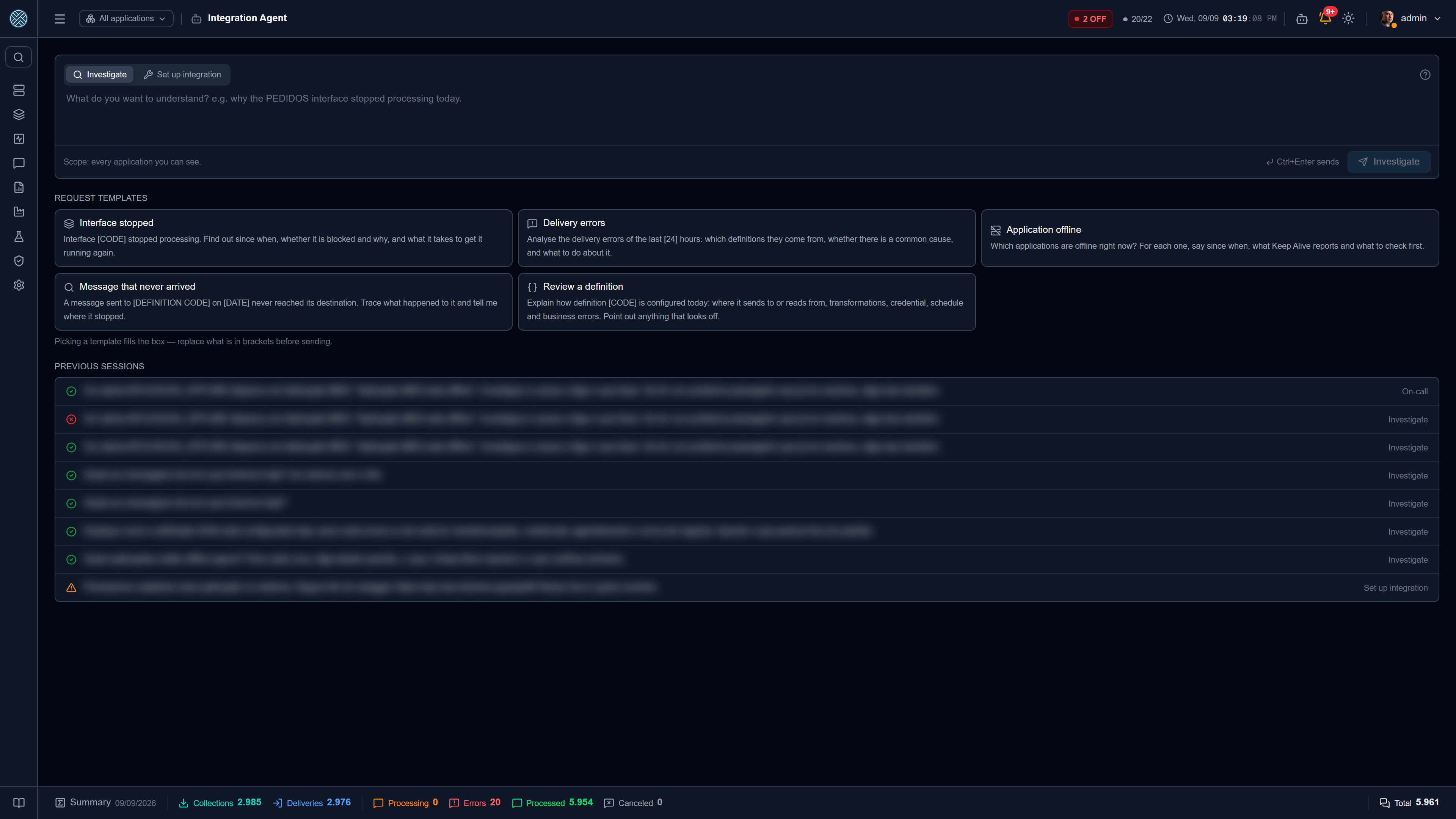
Ejemplos que la pantalla ofrece listos:
- La interfaz
[SIGLA]dejó de procesar. Descubra desde cuándo, si está bloqueada y por qué. - Analice los errores de entrega de las últimas
[24]horas: de qué definiciones vienen, si hay una causa común. - ¿Qué aplicaciones están fuera de línea ahora? Para cada una, qué verificar primero.
- Un mensaje enviado a
[SIGLA]el[FECHA]no llegó. Rastree dónde se detuvo.
La línea de tiempo muestra cada paso: la herramienta llamada, los argumentos, el resultado y la duración, cada uno desplegable. El marcador es verde cuando la herramienta corrió, rojo cuando falló y neutro cuando es solo un comentario — en una investigación de diez pasos, es el color lo que permite encontrar dónde se trabó sin abrirlos uno por uno.
El informe
El informe sale en tres bloques, y no como un párrafo único de diez líneas: Causa, Evidencia y Qué hacer. Lo que la persona abrió el panel para leer es el motivo, y antes quedaba enterrado en medio del texto.
Sus últimas investigaciones
Debajo de la caja de objetivo, la pestaña lista lo que esta persona ya investigó. Reabrir un informe desde ahí no gasta paso ni token: el texto ya está guardado. Sin esa lista, cerrar el panel borraba la investigación de la vista, y rehacerla costaba la sesión entera de nuevo.
Investigar es solo lectura. No existe ninguna herramienta de escritura a su alcance — no es una promesa del texto del prompt, es el conjunto de herramientas entregado al modelo.
Configurar — propuesta con aprobación
También de pago. Aquí el objetivo es armar la integración: “en la aplicación [SIGLA], reciba las
órdenes de producción del ERP y entréguelas al MES”. El agente lee la instalación, descubre el
formato real (sondea la URL, navega el catálogo de la base, lee los parámetros de la función SAP,
prueba la transformación contra el tráfico que ya pasó) y arma un plan.
El agente nunca escribe en la base. Propone; la escritura es una persona haciendo clic en aplicar, por el mismo instalador de los Packs — con idempotencia, rastro y auditoría.
Evidencia
Toda prueba que salió bien se convierte en evidencia adjunta a la propuesta, listada arriba del botón de aplicar. Cuando no hay ninguna, la pantalla dice con todas las letras que nada fue probado en esta propuesta — aprobar un plan nunca probado tiene que verse distinto de aprobar uno que corrió contra datos reales.
La prueba contra tráfico declara su origen, con un color distinto para cada uno:
| Origen | Significa |
|---|---|
| TRÁFICO | Corrió contra mensajes que realmente pasaron por esta Definición |
| MUESTRA | Corrió contra un ejemplo del contrato, no contra datos del cliente |
Aprobar
Un plan propuesto abre la pantalla completa del agente, en /agent — la aprobación no ocurre dentro
del panel lateral de 400 px, porque aprobar es escribir en la base y ese no es ancho para leer antes
de decidir. La pantalla muestra el plan ítem por ítem (qué se creará, qué ya existe), la evidencia y
el botón de aplicar.
Aplicar exige el permiso de instalar configuración, no el de usar el agente. Sin esa
separación, la Herramienta /agent se convertiría en un atajo para crear una Interfaz sin tener
permiso de crear Interfaz.
Cuando la sesión termina sin plan
El estado es honesto sobre lo que pasó:
| Estado | Significa |
|---|---|
| Concluido | El modelo decidió parar por haber terminado |
| Esperando aprobación | Hay un plan listo esperando a una persona |
| Parcial | Se agotó el presupuesto de pasos, tokens o tiempo — la investigación fue interrumpida, por más completo que parezca el texto |
| Cancelado / Error | Detenido por usted, o falla técnica con el motivo |
Terminar en construcción sin plan es Parcial, nunca éxito.
Atajos de pantalla
Preguntar “busca el mensaje que tiene la factura NF-12345” no devuelve el mensaje escrito por la IA. Devuelve un botón, debajo de la respuesta, que abre la Búsqueda por Contenido ya filtrada por ese término. Quien busca es el CMS, con tu permiso, exactamente como si hubieras llenado el filtro a mano.
La IA elige el filtro; quien ejecuta es el sistema. Lo que aparece en la pantalla no pasó por el modelo.
Esto no es comodidad de navegación — es lo que separa una respuesta que verificas de una que tienes que creer:
- El contenido de los mensajes no llega al proveedor de IA. Lo que el modelo arma es la dirección, no el resultado.
- El conteo es exacto y no cuesta contexto. Un filtro que rinde 7 mil filas cuesta lo mismo que uno que rinde 7 — el agente dice “encontré 12” sin haber leído ningún mensaje.
- El resultado es en vivo. Abre la pantalla de siempre, con los números de ahora, y tú ajustas el filtro que recibiste en lugar de volver a preguntar.
- El permiso sigue siendo del backend. La pantalla lo verifica todo otra vez cuando haces clic. Un atajo mal armado no filtra nada: en el peor caso, abre vacío.
Período que sigue el reloj
Para pedidos relativos a ahora — “los mensajes con error de la última hora”, “lo que entró hoy” — el botón lleva el atajo del período, y no dos fechas. Si se hace clic mañana, abre la última hora de mañana, y no la de cuando preguntaste. Para una ventana fija (“el 15 de septiembre”), usa fechas.
Exportar
“Exporta los mensajes de hoy de SAP” devuelve un botón que abre la pantalla filtrada y dispara
su Exportar a Excel. Es el mismo botón de la pantalla, con el mismo recorte: la planilla se arma
en tu navegador, y ningún archivo con datos de producción se graba en el servidor.
Hasta dónde puede llevarte
| Destino | Filtra por |
|---|---|
| Las cinco pantallas de Mensajes | Aplicación, Interfaz, Definición, id, período — más estado o contenido, según la pantalla |
| Alertas | Definición |
| Aplicaciones, Interfaces, Definiciones y Recolecciones | Abre la pantalla, sin filtro |
| Los Informes de entregas, recolecciones, errores de negocio y almacenamiento | Abre la pantalla, sin filtro |
La lista es cerrada, y cada pantalla declara lo que realmente respeta. Un filtro que la pantalla ignora se rechaza en el acto, con la lista de lo que acepta — aceptarlo en silencio abriría la página sin el recorte, y el botón habría prometido un resultado que no estás viendo.
Cuándo rechaza
| Situación | Qué pasa |
|---|---|
| La pantalla ignora ese filtro | Rechaza, y el agente rehace el atajo con lo que cabe |
| Un estado que el selector de esa pantalla no ofrece | Rechaza — sería un filtro activo e invisible |
| Período y fechas juntos | Rechaza — el atajo ya define los dos extremos |
| No tienes la Herramienta de la pantalla de destino | No sale ni el botón ni el conteo |
| La exportación pasaría de 50 mil filas | Rechaza: la planilla saldría truncada sin avisar |
| El filtro no rinde ninguna fila | No hay botón; el agente lo dice y ofrece ampliar |
Por qué el botón nunca sale del texto de la respuesta
El agente lee mensajes, y el contenido de un mensaje es texto que vino de afuera. Si la pantalla convirtiera en enlace lo que el modelo escribió en su informe, un payload preparado podría inducir una dirección de phishing renderizada con la credibilidad de la interfaz del CMS.
Por eso el botón no se busca en el texto: viene de un campo propio de la sesión, grabado cuando la herramienta se ejecutó, y el destino sale de una lista cerrada de pantallas — verificada en el servidor y otra vez en el navegador. También por eso la respuesta menciona el botón en lugar de repetir la dirección.
Los atajos dependen del módulo Agente. En la pestaña Preguntar de una instalación sin el módulo no aparecen: el conteo lee tu instalación, y esa es justamente la frontera que el módulo separa.
Guardia
Cuando un alerta se dispara, el agente puede investigar solo y dejar el informe listo para quien recibió el alerta. Se activa en Configuración → IA, y viene desactivado por defecto: es la única parte del producto que gasta su clave de IA sin que nadie haga clic.
Recorre los alertas disparados cada 5 minutos e investiga los que valen la pena: cola bloqueada, mensajes acumulados, error de entrega o de recolección, aplicación fuera de línea, conexión perdida.
Tres trabas, todas explícitas:
- el módulo Agente en la licencia;
- la llave en Configuración → IA;
- un destinatario del alerta con acceso al agente — la investigación corre con el permiso de él, y la sesión aparece en la pantalla de él.
Además: ventana de silencio de 1 hora por objetivo (una cola que queda bloqueada dispara alerta en cada ciclo), tope de 3 sesiones por barrido, y la falla en un alerta no impide las demás.
La ventana de silencio queda guardada en la propia sesión investigada, no en memoria. En una instalación con licencia vencida, que reinicia cada media hora, el cooldown en memoria desaparecía en cada reinicio y se volvía en la práctica media hora: la misma cola bloqueada pagaba un informe nuevo diciendo lo que el anterior ya decía.
El informe llega hasta usted
Antes, el agente investigaba solo y guardaba el resultado sin avisar a nadie — quien no supiera abrir
/agent y bajar hasta las sesiones anteriores nunca descubría que hubo investigación. Ahora la
sesión de la Guardia nace no visualizada y aparece en tres lugares:
| Dónde | Qué muestra |
|---|---|
| Icono de IA de la cabecera | El contador de lo que todavía no se cerró |
| Pestaña Investigar | El contador de lo que nadie abrió aún, y la lista de la Guardia arriba |
| La propia lista | El estado de cada investigación, con el check de resuelta a la izquierda |
En la pantalla completa /agent, la sesión abierta por la Guardia viene marcada como Guardia en
lugar del modo — es la única fila de la lista que la persona no reconoce por haberla escrito.
Leer el informe no pone en cero el contador de la cabecera: abrir marca como visualizada, pero quien cierra el caso es usted, marcando resuelta — el problema puede seguir en pie después de leído. Una resuelta por error se reabre, y hay un marcar todas como resueltas para el día en que el barrido agarró una seguidilla de alertas del mismo origen.
Lo que nunca puede
Esto no son recomendaciones — son propiedades del diseño.
- El agente nunca puede más que quien lo llamó. Las herramientas entregadas al modelo se filtran por el permiso del usuario de la sesión: las mismas Aplicaciones e Interfaces que usted ve en las pantallas, ni una más.
- Nunca ve el cuerpo de los mensajes. Ve metadatos y estructura; el payload queda fuera de su alcance.
- Los secretos se redactan antes de salir. Contraseña, token y clave se borran del resultado de cualquier herramienta antes de llegar al modelo y antes de grabarse en la línea de tiempo.
- La sesión es privada de quien la creó. El informe lleva el recorte que aquella persona podía ver; mostrarlo a otro perfil filtraría justamente lo que el filtro impide.
- Nada de internet libre. Solo el sondeo controlado de URL que el Asistente de Integración ya usa — solo GET, con timeout, tope de tamaño y bloqueo de direcciones internas de nube.
- La pregunta se registra, se redacta y nunca sale de aquí. Va al historial como va el objetivo del agente — auditable — y el único destino externo es el proveedor de IA que usted configuró.
Costo y límites
Cada sesión tiene presupuesto de pasos, tokens y tiempo, y el panel muestra el consumo en el pie.
Agotar el presupuesto cierra la sesión en Parcial con el motivo, nunca en Concluido.
| Preguntar | Investigar / Configurar | |
|---|---|---|
| Pasos | 6 | 12 |
| Alcance | Manual incorporado | Manual + la instalación |
El modelo es el que usted configuró en Configuración → IA — incluso un Ollama en su propia red, para quien no puede mandar nada afuera.
Activar y desactivar
Cada pieza tiene su llave en Configuración → IA, y todas dependen de la llave maestra del proveedor: Pregunte al CMS, Investigar, Configurar y la Guardia. Desactivar una no afecta a las otras; desactivar la llave maestra desactiva todo.