Asset Model — /uns/asset-model
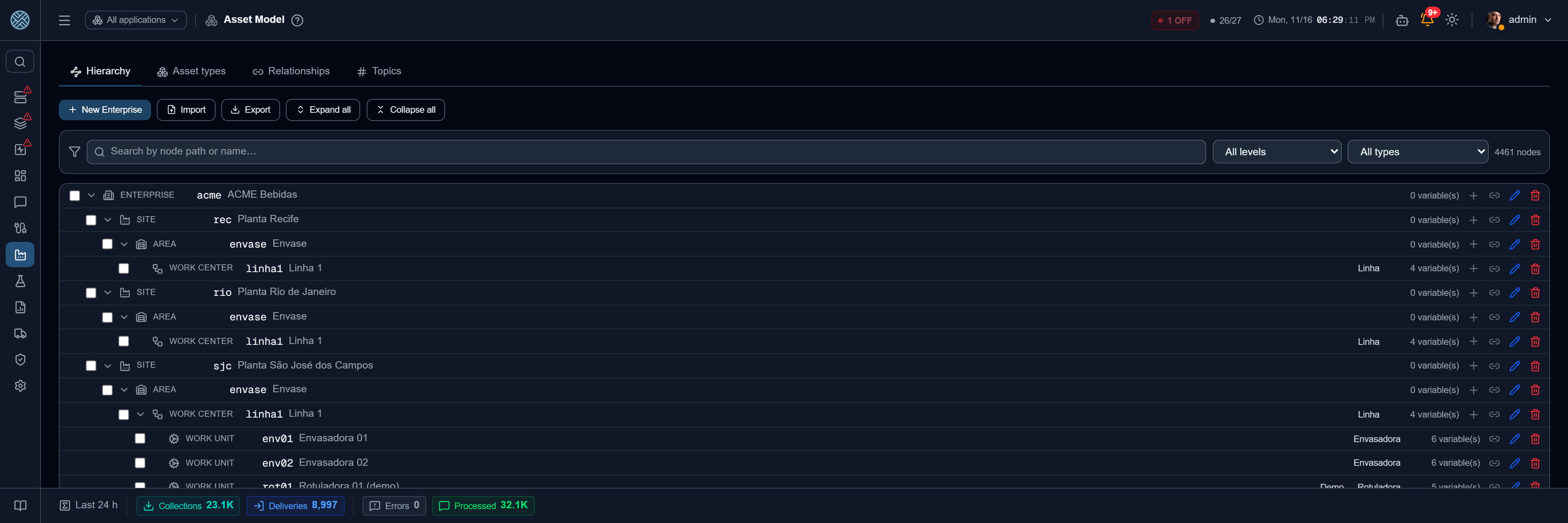
El Asset Model dice qué existe en la planta y dónde vive cada dato en el namespace. Reúne tres cosas, una por pestaña:
- Jerarquía — los nodos de la planta, en los niveles de ISA-95.
- Tipos de activo — lo que informa una máquina de ese tipo (temperatura, estado, contador), con los atributos de cada uno.
- Tópicos — la plantilla que arma el tópico MQTT de cada variable.
Al darle un tipo a un nodo, el CMS crea una variable del UNS para cada atributo del tipo, incluidos los heredados. Es esa variable la que recibe el valor (por la Telemetría o por una Entrega), aparece en el Namespace Explorer y se publica en el broker. La visión general del módulo está en UNS Manager.
La pantalla exige la Herramienta Asset Model en el perfil y el módulo UNS en la licencia. El ícono de ayuda al lado del título (Acerca del Asset Model) resume las reglas de esta página.
Toda grabación en las tres pestañas recalcula las variables del modelo entero. El resultado aparece arriba de la pantalla: Variables del UNS: N en total (X creadas, Y con tópico actualizado, Z eliminadas). Si el recálculo encuentra un problema (dos tópicos iguales, un tópico demasiado largo), no se graba nada y el mensaje dice qué ajustar.
Jerarquía
El árbol sigue los cinco niveles de ISA-95, siempre en este orden. El nivel de un nodo lo da su posición: el hijo siempre es el nivel siguiente al del padre.
| Nivel | Token en la plantilla | Ejemplo |
|---|---|---|
| Enterprise | {enterprise} | la empresa |
| Site | {site} | la planta |
| Area | {area} | llenado, prensas, servicios |
| Work Center | {workcenter} | la línea o celda |
| Work Unit | {workunit} | la máquina o equipo |
Cada línea muestra el nivel, el segmento (el pedazo del tópico), el nombre cuando es distinto del segmento, el tipo de activo aplicado y cuántas variables tiene el nodo. Expandir todo y Contraer todo abren y cierran el árbol entero.
Crear y editar nodos
Nuevo Enterprise crea un nodo raíz. El + de una línea crea un nodo debajo de ella (el Work Unit no tiene el botón: es el último nivel y no admite hijos). El lápiz edita. En la parte superior del formulario aparece la ruta completa que va a tener el nodo.
| Campo | Qué vale |
|---|---|
| Segmento (nivel del tópico) | Obligatorio. Letras, dígitos, _, - o ., empezando por letra o dígito, hasta 64 caracteres. Sin espacio, /, + ni #, que romperían el tópico MQTT. No se puede repetir entre hermanos (dos nodos con el mismo padre) |
| Nombre | Nombre legible del nodo, hasta 200 caracteres. Vacío, toma el segmento |
| Tipo de activo | Elegido en la lista de la pestaña Tipos de activo. Sin tipo deja el nodo sin variables propias |
| Ícono | Usar el predeterminado del nivel o un ícono elegido de la lista. Aparece en el árbol del Namespace Explorer y del Asset Model |
| Latitud y Longitud | Opcionales, en grados decimales (ej.: -23.1791 y -45.8872). Ubican el nodo en el widget Mapa geográfico |
| Descripción | Texto libre |
La edición no cambia el padre ni el nivel del nodo. Renombrar el segmento recalcula el tópico de las variables del nodo y de todo lo que está debajo, sin perder las variables. Quitarle el tipo a un nodo elimina sus variables.
Filtrar y aplicar tipo en lote
La barra de filtro busca por ruta o nombre del nodo, por Nivel ISA-95 y por Tipo de activo (incluido Sin tipo). Con algún filtro activo, el árbol se vuelve una lista plana con la ruta completa de cada nodo, paginada, y el contador muestra cuántos nodos coincidieron.
Al marcar la casilla de uno o más nodos (en el árbol o en la lista filtrada), aparece a la derecha el selector de tipo y el botón Aplicar tipo: todos los nodos marcados reciben el tipo elegido de una vez. Sin tipo les quita el tipo. En la lista filtrada, la casilla del encabezado selecciona todos los nodos del resultado.
Eliminar nodo
La papelera pide confirmación. Un nodo sin hijos sale junto con sus variables. Si el nodo tiene hijos, el primer intento se rechaza con el conteo de nodos y de variables del subárbol, y el botón pasa a ser Eliminar subárbol completo: confirmar borra el nodo, todos los nodos debajo de él y las variables de todos ellos.
Importar y exportar
Exportar descarga el modelo entero en JSON (uns-asset-model-<fecha>.json): configuración de tópicos,
tipos con atributos y schemas, y nodos.
Importar abre el popup Importar modelo, que acepta dos formatos:
- CSV — solo nodos, una línea por nodo, con las columnas
caminho;nome;tipo;descricao. El separador puede ser;,,o tabulación. Ejemplo de CSV completa una plantilla. La ruta tiene hasta cinco segmentos separados por/; un ancestro que no está en el archivo se crea con el nombre igual al segmento. El tipo se busca por el nombre, sin distinguir mayúsculas, y debe existir ya en el modelo. - JSON — el archivo de Exportar, con configuración, tipos, atributos y nodos.
Elija el archivo o pegue el contenido, y haga clic en Vista previa: indica cuántos nodos se crearán y actualizarán, cuántos tipos y atributos entran y con cuántas variables quedará el modelo. Aplicar solo se habilita después de una vista previa sin errores.
La importación solo crea o actualiza, nunca borra. Un error en cualquier línea cancela el archivo entero: la vista previa lista cada error con el número de línea y no se graba nada. El tope es de 50 mil nodos y 2 mil tipos por archivo.
Relaciones
La pestaña Relaciones registra lo que solo sabe quien conoce la planta — la Llenadora alimenta la Etiquetadora, la línea depende del compresor, el proveedor abastece la línea —, los tipos de relación y los socios externos. Cada nodo de la Jerarquía tiene un botón con sus relaciones, y cada tipo de activo puede declarar Relaciones entre componentes, que valen en todo nodo del tipo. Todo eso está en Knowledge Graph.
Tipos de activo
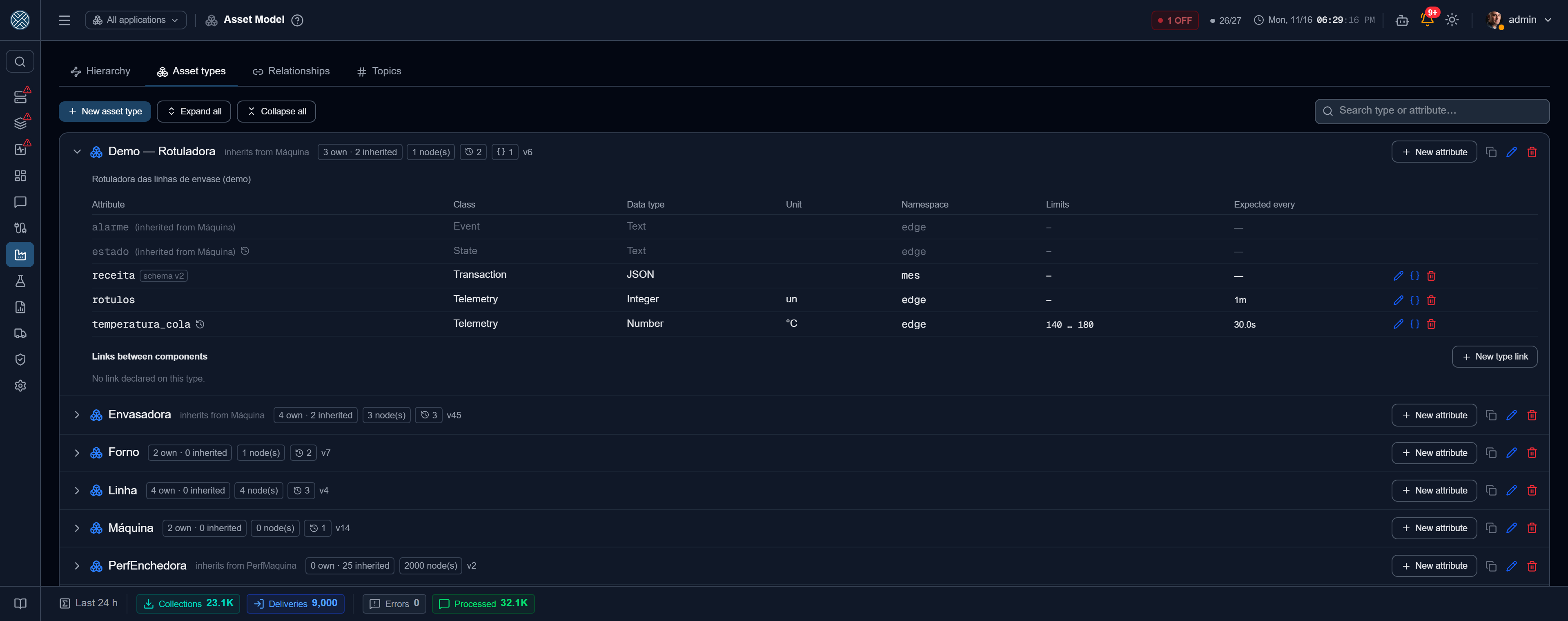
Un tipo de activo describe lo que informa una familia de equipos — por ejemplo, “Llenadora” con temperatura, velocidad, estado y contador. Los tipos empiezan contraídos; haga clic en el nombre para abrirlos. La búsqueda busca por el nombre del tipo o de cualquiera de sus atributos (propio o heredado) y abre los que coincidieron.
En la línea de cada tipo aparecen:
- hereda de y el tipo padre, cuando lo hay;
- cuántos atributos son propios y cuántos son heredados, y a cuántos nodos está aplicado el tipo;
- cuántos atributos se historizan (ícono de reloj) y cuántos tienen schema (ícono de llaves);
- la versión del tipo (
v1,v2…).
Abierto, el tipo muestra la descripción, los tipos que heredan de él y la tabla de atributos, con Clase, Tipo de dato, Unidad, Namespace, Límites y Esperado cada. Los atributos heredados aparecen primero, en gris, con la indicación “heredado de” — solo se editan en el tipo donde nacieron.
Crear, heredar y duplicar
Nuevo tipo de activo pide Nombre (obligatorio, único, hasta 100 caracteres), Hereda de y Descripción.
Hereda de hace que el tipo reciba todos los atributos del padre, y del padre del padre. Un atributo no puede tener el mismo nombre que otro en la misma cadena de herencia, y la herencia no puede dar la vuelta (un tipo heredando de sí mismo, directa o indirectamente). Modificar un tipo modifica todos los que heredan de él.
El ícono de copia (Duplicar tipo) crea un tipo nuevo con la misma descripción, la misma herencia y los atributos propios, cada uno con el schema vigente. El nombre sugerido es el original con “(copia)”. La copia no queda aplicada a ningún nodo.
Eliminar un tipo se rechaza mientras haya un nodo con él o un tipo que herede de él. Eliminar un atributo borra sus variables en todos los nodos del tipo y de los tipos herederos, junto con el valor actual.
Atributo
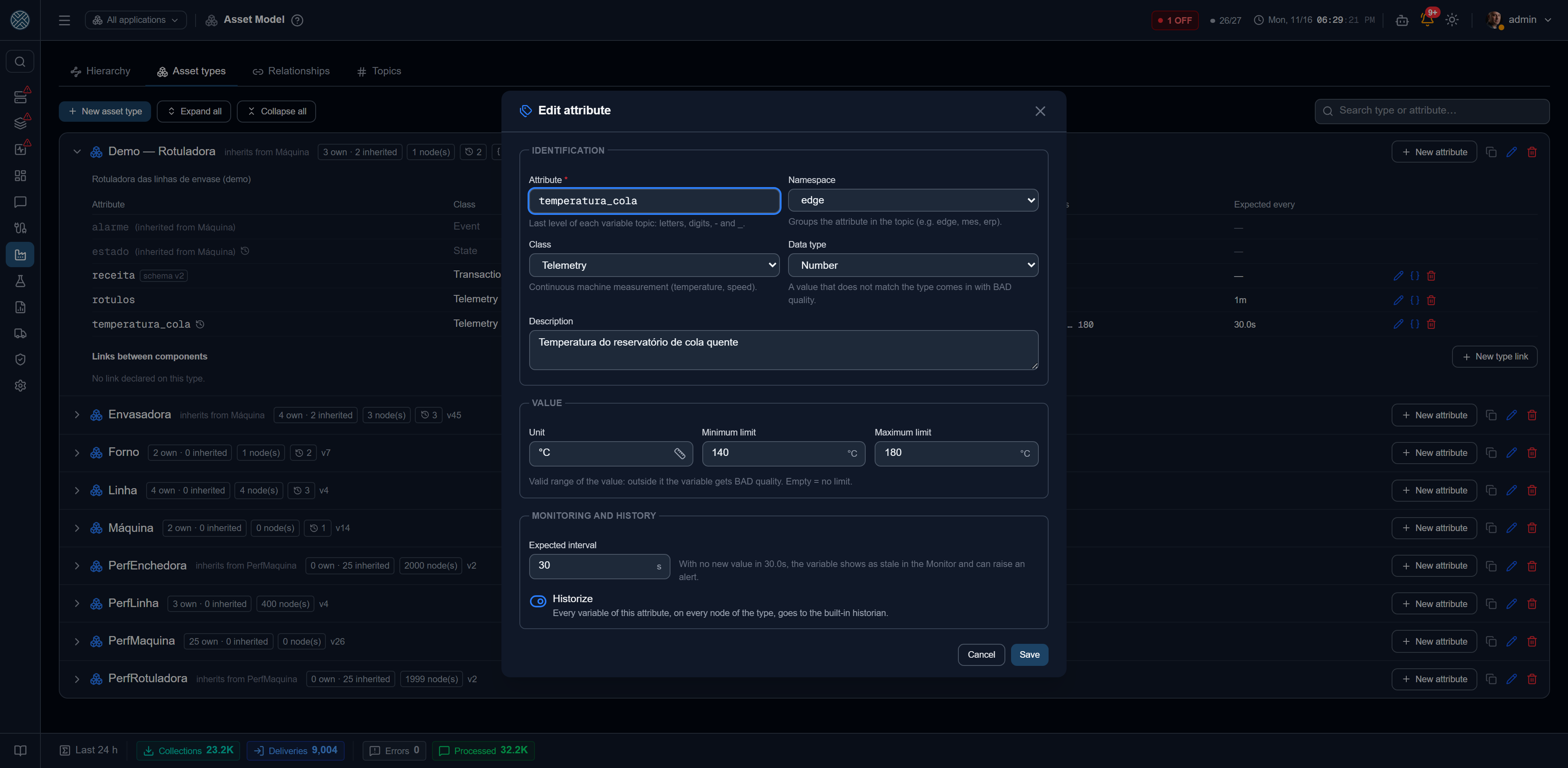
Nuevo atributo, en la línea del tipo, abre el formulario en tres bloques.
Identificación
| Campo | Qué vale |
|---|---|
| Atributo | Obligatorio, hasta 64 caracteres. Es el último nivel del tópico de cada variable, así que sigue la regla del segmento: sin espacio, /, + ni #. Renombrarlo recalcula el tópico de todas las variables del atributo; el historial se mantiene |
| Namespace | De dónde viene el dato. La lista es la de la pestaña Tópicos |
| Clase | Telemetría (medición continua de la máquina), Estado (situación que cambia de vez en cuando: en marcha, parada, setup), Evento (algo que ocurrió en un instante: alarma, cambio de lote) o Transacción (dato de negocio que viene de un mensaje: orden, cantidad notificada) |
| Tipo de dato | Número, Entero, Booleano, Texto o JSON. Un valor que no coincide con el tipo entra con calidad BAD |
| Descripción | Qué mide el atributo y de dónde viene. Aparece al pasar el mouse sobre el nombre en la tabla |
Valor
| Campo | Qué vale |
|---|---|
| Unidad | Texto libre, hasta 32 caracteres (°C, bar, un/min). El ícono de regla abre la lista de unidades |
| Límite mínimo y Límite máximo | Rango válido del valor: fuera de él la variable entra con calidad BAD. Vacío = sin límite de ese lado. La unidad aparece dentro del campo. El mínimo debe ser menor que el máximo; con los dos invertidos el campo queda rojo y Guardar queda deshabilitado |
Los límites solo existen para Número y Entero. En los otros tipos los campos quedan bloqueados y el bloque avisa el motivo.
Monitoreo e historial
| Campo | Qué vale |
|---|---|
| Intervalo esperado | En segundos, a partir de 1. Sin un valor nuevo en ese tiempo, la variable aparece como detenida en el Monitor del UNS y puede disparar una alerta. Vacío = el Monitor no señala variable detenida para este atributo. Complételo con el período en el que siempre llega un valor nuevo. En la tabla, aparece en Esperado cada |
| Historizar | Todas las variables de este atributo, en todos los nodos del tipo, van al historian integrado. Es lo que habilita la tendencia en el Explorer. La configuración del historian está en Configuración |
Selector de unidades
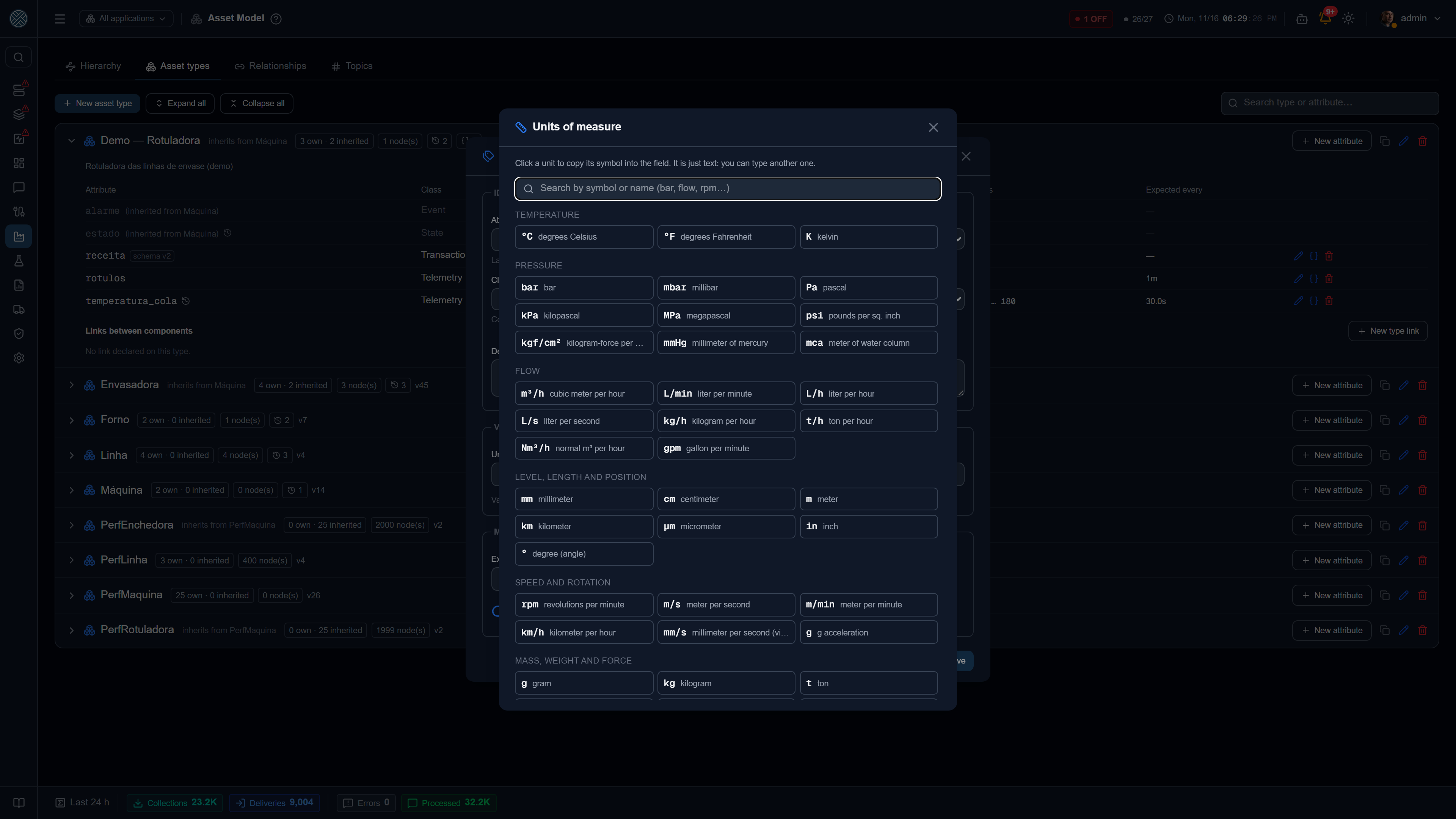
El ícono de regla en la esquina del campo Unidad abre el popup Unidades de medida, con las unidades más comunes en la industria agrupadas por magnitud: temperatura, presión, caudal, nivel y longitud, velocidad y rotación, masa y fuerza, volumen, eléctrica, potencia y energía, tiempo, producción y conteo, proporción y calidad, ambiente y sonido. La búsqueda busca por el símbolo, por el nombre o por el grupo (bar, caudal, rpm).
Hacer clic en una unidad copia el símbolo al campo y cierra el popup. Es solo texto: no existe un registro de unidades ni vínculo con la lista, y el campo sigue aceptando cualquier otra unidad escrita.
Schema (validación de valores)
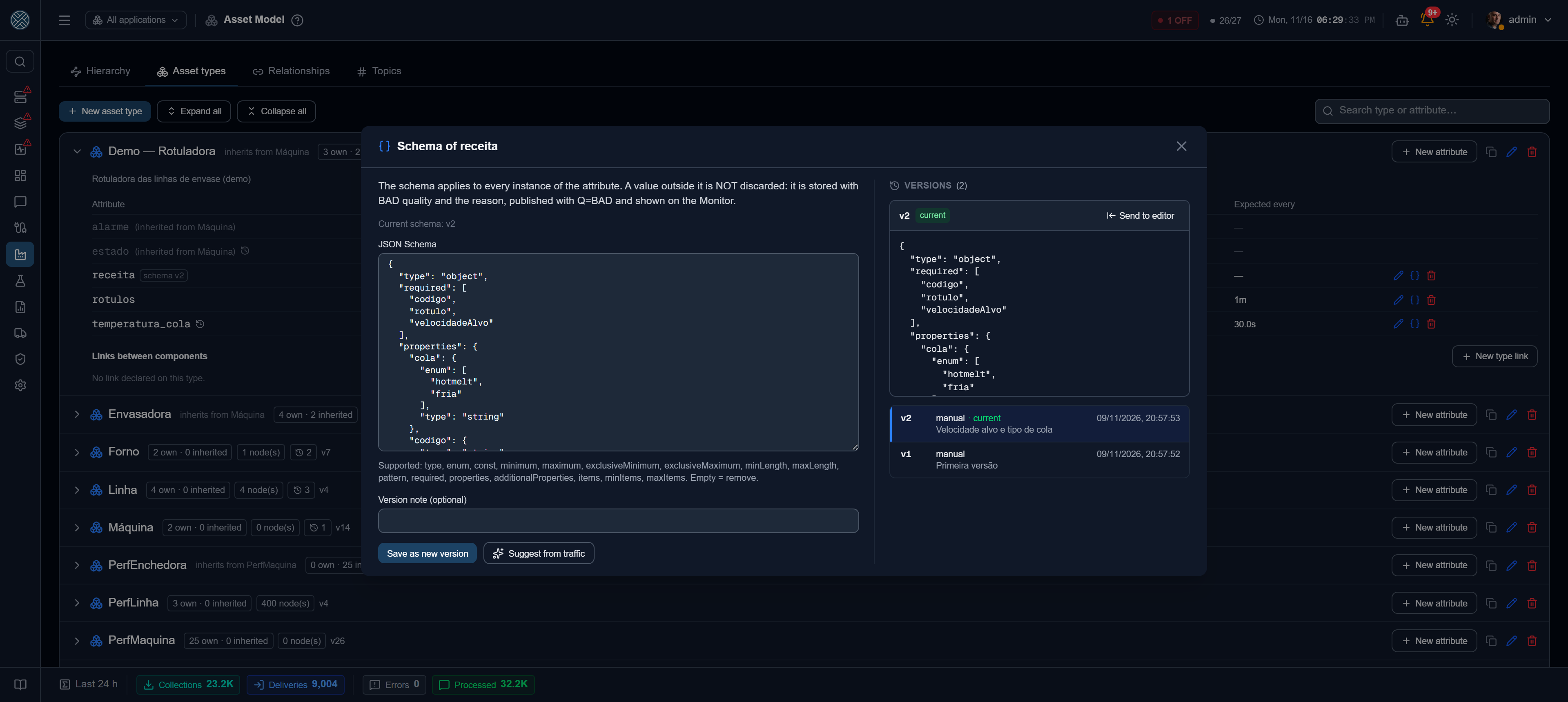
El ícono de llaves en la línea de un atributo propio abre su Schema: un JSON Schema que vale para todas las instancias del atributo y verifica cada valor más allá del tipo de dato. Sin schema, solo se verifica el tipo de dato.
| Ítem | Qué hace |
|---|---|
| JSON Schema | El schema, en JSON. Palabras aceptadas: type, enum, const, minimum, maximum, exclusiveMinimum, exclusiveMaximum, minLength, maxLength, pattern, required, properties, additionalProperties, items, minItems, maxItems. Vacío = quitar |
| Nota de la versión (opcional) | Hasta 300 caracteres, guardada con la versión |
| Guardar como versión nueva | Cada grabación crea una versión. Con el editor vacío, el botón pasa a ser Quitar schema (versión nueva) |
| Sugerir del tráfico | Arma un schema a partir de valores GOOD ya recibidos (estado actual y, si hay historian, los últimos 7 días). No se graba nada: revíselo antes de grabar |
| Versiones | Historial con el origen de cada una (manual, sugerido del tráfico, restaurado, importado), la nota y la fecha. Llevar al editor copia una versión para ajustarla; Restaurar vuelve a dejar vigente una versión antigua |
El encabezado muestra la versión vigente y, en rojo, cuántas variables están ahora fuera del schema.
En la tabla de atributos, el atributo con schema recibe la etiqueta schema vN.
Un valor fuera del schema no se descarta: se graba con calidad BAD y el motivo, sale al broker con la calidad BAD y aparece en el Monitor del UNS.
Tópicos
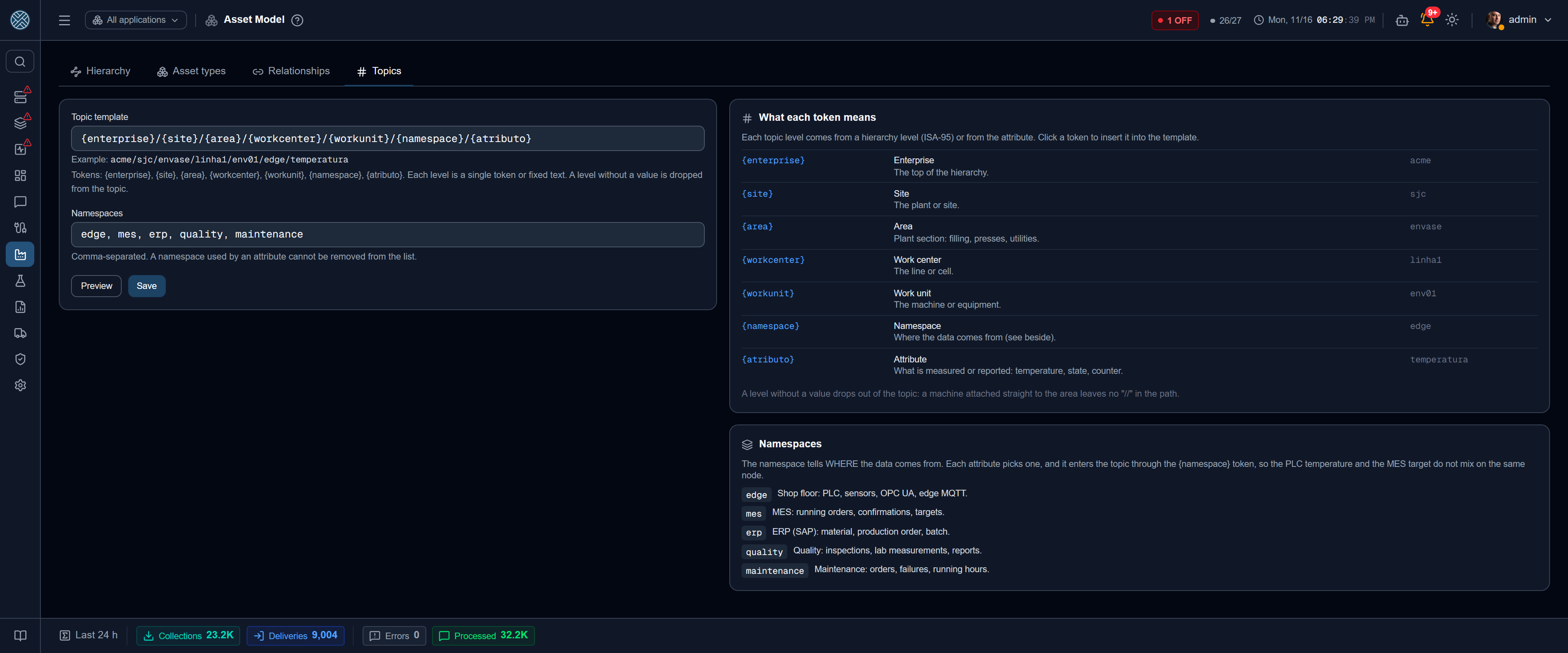
Aquí se define cómo la ruta de cada variable se convierte en tópico MQTT. La pestaña tiene el formulario a la izquierda y, en pantalla ancha, dos tarjetas de referencia a la derecha.
Plantilla de tópico
El predeterminado es:
{enterprise}/{site}/{area}/{workcenter}/{workunit}/{namespace}/{atributo}Justo debajo del campo aparece un Ejemplo en vivo, con valores ficticios en lugar de cada token, que cambia mientras se escribe. Volver a la plantilla predeterminada aparece cuando se modificó la plantilla.
Reglas de la plantilla:
- Cada nivel (entre barras) es un token solo o un texto fijo sin espacios, como
v1. Un token mezclado con texto en el mismo nivel (linha-{workcenter}) no se acepta. {atributo}es obligatorio: sin él, todas las variables de un nodo caerían en el mismo tópico.- Cada token aparece una sola vez.
+,#y espacio no se aceptan. - Un nivel sin valor desaparece del tópico: una máquina conectada directo al área no deja
//en la ruta.
La tarjeta Qué significa cada token lista los siete tokens, qué es cada uno y el valor del ejemplo.
Hacer clic en un token lo inserta en la plantilla, donde está el cursor. Al final de una plantilla que no termina en
/, se pone la barra antes, y el token se convierte en un nivel nuevo.
| Token | Significa |
|---|---|
{enterprise} | Empresa: la cima de la jerarquía (Enterprise) |
{site} | Planta: la planta o sitio (Site) |
{area} | Área: sector de la planta, como llenado, prensas, servicios (Area) |
{workcenter} | Centro de trabajo: la línea o celda (Work Center) |
{workunit} | Unidad de trabajo: la máquina o equipo (Work Unit) |
{namespace} | De dónde viene el dato (vea abajo) |
{atributo} | Lo que se mide o informa: temperatura, estado, contador |
Namespaces
El namespace dice de dónde viene el dato. Cada atributo elige uno, y este entra en el tópico por el token
{namespace} — así la temperatura del PLC y la meta que viene del MES no se mezclan en el mismo nodo.
El campo Namespaces recibe la lista separada por comas (hasta 50). La lista predeterminada y lo que significa cada namespace en la tarjeta de al lado:
| Namespace | Significa |
|---|---|
edge | Piso de planta: PLC, sensores, OPC UA, MQTT del edge |
mes | MES: órdenes en ejecución, notificaciones, metas |
erp | ERP (SAP): material, orden de producción, lote |
quality | Calidad: inspecciones, mediciones de laboratorio, informes |
maintenance | Mantenimiento: órdenes, fallas, horas de uso |
Cualquier otro nombre entra como “definido por ustedes”, para otro origen de datos. Cada namespace sigue la regla del segmento y no se puede repetir. Un namespace usado por algún atributo no puede salir de la lista: cambie antes el namespace de esos atributos.
Vista previa y conflictos
Vista previa calcula la plantilla sin grabar: cuántas variables tendrá el modelo, el tamaño del tópico más largo y una muestra de hasta 20 tópicos. Si dos o más variables caen en el mismo tópico, la vista previa lista cada conflicto en rojo, con el tópico y cuántas variables coincidieron en él.
Guardar graba la plantilla y los namespaces y recalcula todas las variables. Con conflicto de tópico o un tópico de más de 512 caracteres, no se graba nada: ajuste la plantilla, el nombre del atributo o el segmento del nodo.
Cuando algo sale mal
| Mensaje | Qué hacer |
|---|---|
| ”… no se puede usar en un tópico” | El segmento, atributo o namespace tiene un carácter fuera de la regla. Use letras, dígitos, _, - o . |
| “Ya existe un nodo … en este mismo nivel” | Dos hermanos con el mismo segmento. Cambie uno de ellos |
| “Work Unit es el último nivel…” | No hay nivel debajo de Work Unit. Cree el nodo en un Work Center |
| “N variables caerían en el mismo tópico” | Ejecute la Vista previa en la pestaña Tópicos para ver los conflictos. En general a la plantilla le faltó un token que diferenciaba los nodos (por ejemplo, sin {workunit}, dos máquinas de la misma línea generan el mismo tópico) |
| “Esa herencia crearía un ciclo” | El tipo elegido en Hereda de ya hereda del tipo que se está editando |
| “Este tipo está en uso por N nodo(s)…” | Quite el tipo de los nodos (Aplicar tipo → Sin tipo) y la herencia de los tipos hijos antes de eliminar |
| “La base de datos del UNS Manager no está disponible” | La base propia del UNS no respondió. Revise el cuadro de instalación en Configuración |