Mapa de pantallas
Este índice sigue el orden del menú lateral, para que buscar aquí y buscar en el sistema den el mismo camino. Todas las rutas están dentro del área autenticada; el Cockpit es la única que abre sin login, y aun así exige un token de wallboard.
Una pantalla solo aparece en el menú si el Perfil de Acceso del usuario tiene la Herramienta correspondiente liberada — ver Seguridad. Las pantallas agrupadas por Aplicación muestran solo las Aplicaciones e Interfaces permitidas al usuario.
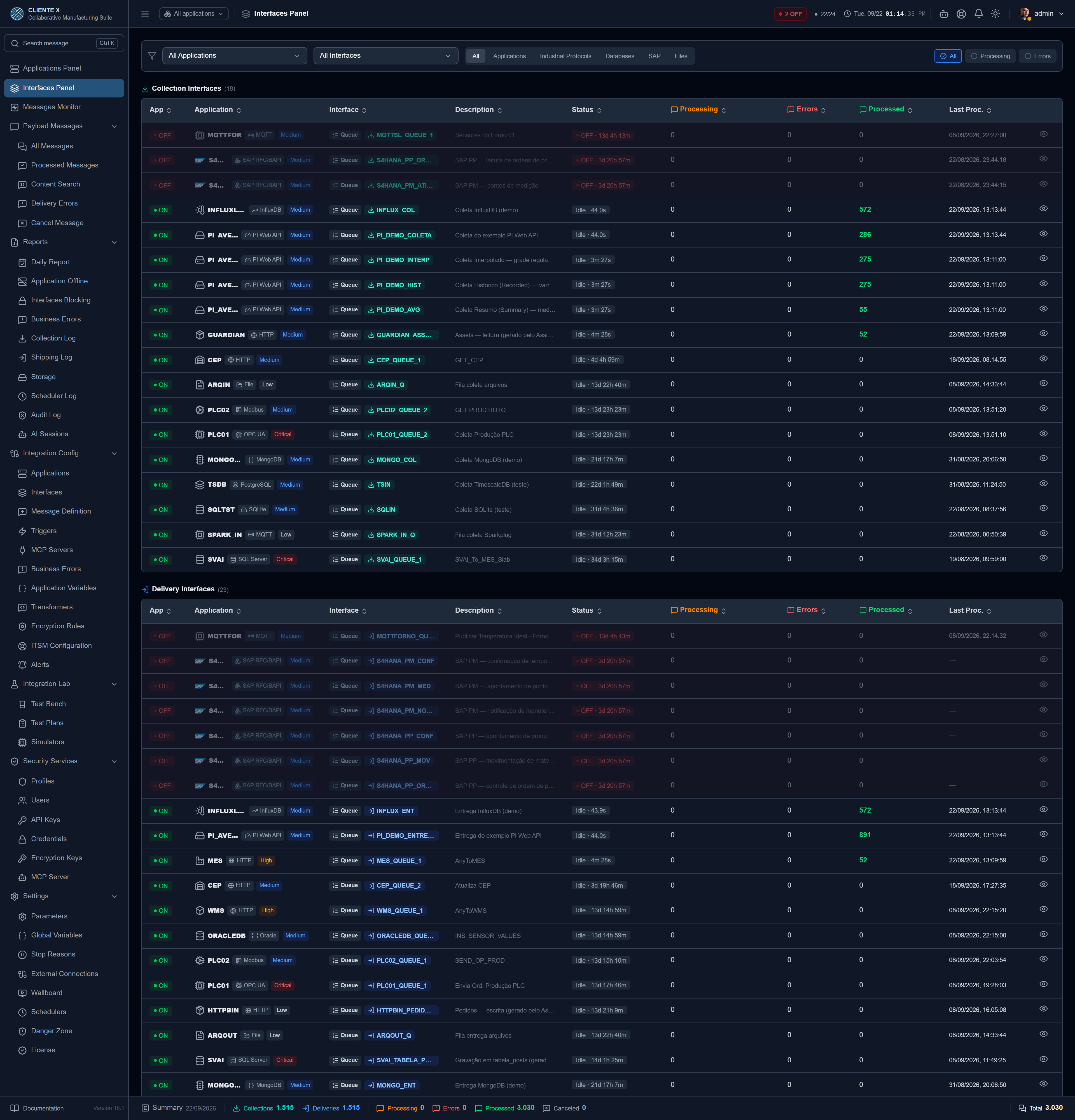
Arriba en el menú
| Pantalla | Ruta | Qué muestra |
|---|---|---|
| Panel de Aplicaciones | /application-dashboard | Quién está en línea, con contadores del día por aplicación |
| Panel de Interfaces | /dashboard | Interfaces de Recolección y Entrega, con cola, errores y estado |
| Monitor de Mensajes | /interface-monitor | Ritmo de cada interfaz: último procesamiento y tiempo medio |
| Monitor en tiempo real | /dashboard/:id/monitor | Los mensajes de una interfaz, en vivo |
| Cockpit | /cockpit | Wallboard para TV: abre con sesión de usuario o con token de wallboard |
Fuera del menú
Dos pantallas no tienen ítem en el menú lateral — se llega a ellas por el icono de robot de la cabecera, presente en cualquier pantalla.
| Pantalla | Ruta | Qué hace |
|---|---|---|
| Asistente de IA | panel lateral | Pregunta al manual, investiga la instalación y propone una integración |
| Agente de Integración | /agent | La pantalla completa: línea de tiempo de los pasos, evidencia y la aprobación de un plan |
Mensajes
| Pantalla | Ruta | Qué muestra |
|---|---|---|
| Todos los Mensajes | /messages | Todo lo que pasó, con búsqueda y filtro por estado |
| Mensajes Procesados | /messages/processed | Entregados con éxito |
| Búsqueda de Contenido | /messages/content-search | Búsqueda dentro del payload |
| Mensajes con Error | /messages/delivery-errors | Fallas técnicas y de negocio, con reproceso en lote |
| Cancelar Mensaje | /messages/cancellation | Cancelación en lote, con confirmación |
| Detalle del mensaje | /messages/:id | Payload completo e historial de intentos |
→ Mensajes
Informes
| Pantalla | Ruta | Qué muestra |
|---|---|---|
| Radiografía del Día | /reports/daily-summary | El cierre del día anterior, con atajo a donde cada problema se resuelve |
| Aplicación Offline | /reports/application-availability | Uptime, downtime y ventanas justificadas por aplicación |
| Bloqueo de Interfaces | /reports/interface-blocking | Bloqueos, origen y tiempo bloqueado |
| Errores de Negocio | /reports/business-errors | Mensajes clasificados como error de negocio |
| Total de Recolecciones | /reports/collection-log | Historial de las ejecuciones de recolección |
| Total de Entregas | /reports/shipping-log | Historial de las entregas |
| Almacenamiento | /reports/storage-usage | Volumen por aplicación → interfaz → definición |
| Log de Programadores | /reports/scheduler-history | Ejecuciones pasadas de los jobs |
| Log de Auditoría | /reports/audit-log | Acciones sensibles, con justificación, resultado e IP |
| Sesiones de IA | /reports/ai-sessions | Las conversaciones con la IA, con el sello de moderación y la marca de revisión |
| Informe de Definición | /reports/definicao/:tipo/:id | Consolidado de una Recolección o Entrega, exportable en PDF |
→ Informes · Radiografía del Día · Gobernanza de IA
Config. de Integración
Hasta septiembre de 2026 este grupo se llamaba Planta de Producción. El nombre cambia si completa el Apodo de la Planta en Configuraciones → Apariencia.
| Pantalla | Ruta | Qué hace |
|---|---|---|
| Aplicaciones | /applications | CRUD de aplicaciones, keep-alive, y la puerta de entrada de los asistentes |
| Interfaces | /interfaces | CRUD de interfaces, programación, orden, retención, bloquear/liberar |
| Definición de Mensaje | /message-management | Vista unificada de Recolección y Entrega por aplicación |
| Definiciones de Recolección | /collectors | Lo que el CMS busca, y adónde lo reenvía |
| Definiciones de Entrega | /definitions | Lo que el CMS envía: destino, timeout, intentos |
| Disparadores | /triggers | Programación interna, con valores fijos, para Recolecciones y Entregas que necesitan parámetros |
| Servidores MCP | /mcp-servers | Aplicaciones que exponen Recolecciones y Entregas como tools de IA: uso por credencial, contrato de entrada y encender/apagar |
| Errores de Negocio | /business-errors | Reglas que clasifican respuestas como falla |
| Variables de Aplicación | /application-variables | Valores reutilizables en el alcance de una Aplicación |
| Transformadores | /transformers | Scripts de conversión de payload |
| Transformador (editor) | /transformers/:id | Editor Monaco o generación por IA |
| Reglas de Cifrado | /encryption-rules | Cifrado condicional por texto comodín y sentido |
| Configuración ITSM | /ticket-destinations | A dónde abre ticket cada alerta: herramienta, cuerpo e historial de los tickets |
| Alertas | /alerts | Quién es avisado, de qué y por dónde |
→ Registros · Disparadores · Servidor MCP de integraciones · Transformadores · Errores de Negocio · Help Desk · Alertas
Laboratorio de Integración
Config. de Integración es donde la integración se registra; aquí es donde se ejercita. Los Simuladores vienen de ese segundo trabajo y cambiaron de grupo en septiembre de 2026: el simulador falsifica el origen, el Banco de Pruebas dispara el estímulo, y probar una Recolección de campo es usar los dos juntos.
| Pantalla | Ruta | Qué hace |
|---|---|---|
| Banco de Pruebas | /test-bench | Dispara una Recolección o Entrega por el camino de producción, marcada como prueba |
| Planes de Prueba | /test-plans | Escenarios ordenados con expectativa, ejecutados de una vez |
| Simuladores | /simulators | Servidores OPC UA, Modbus y PI integrados |
→ Banco de Pruebas · Planes de Prueba · Simuladores
Servicios de Seguridad
| Pantalla | Ruta | Qué hace |
|---|---|---|
| Perfiles de Acceso | /roles | Perfiles y permisos por Herramienta |
| Usuarios | /users | CRUD de usuarios, interfaces permitidas, 2FA, alertas |
| API Keys | /api-tokens | Tokens por aplicación, con interfaces permitidas |
| Credenciales | /credentials | Autenticación de entrada y de salida |
| Claves de Cifrado | /encryption-keys | Claves AES-256, creador y autorizados a descifrar |
| Servidor MCP | /mcp-tokens | Tokens que dan a una IA externa acceso de lectura y configuración |
→ Seguridad y cifrado · Servidor MCP
Configuraciones
| Pantalla | Ruta | Qué hace |
|---|---|---|
| Parámetros | /settings | Sistema, apariencia, e-mail, LDAP, herramientas, webhook, IA, SDK SAP y Help Desk |
| Variables Globales | /global-variables | Valores reutilizables en todo el sistema |
| Motivos de Parada | /stop-reasons | Catálogo para justificar indisponibilidades |
| Conexiones Externas | /external-connections | Bases de datos, brokers, OPC UA, Modbus, SAP, PI, carpetas |
| Wallboard | /settings/cockpit | Tokens que dejan que una TV abra el Cockpit sin login, con alcance por Aplicación |
| Programadores | /schedulers | Jobs de sistema y de interfaz, cron y disparo manual |
| Workers | /settings/workers | Cola interna de procesamiento: en espera, activos, fallados y ejecuciones |
| Licencia | /settings/license | Identificación de la instalación y validez del contrato |
| Danger Zone | /settings/danger-zone | Bloqueo masivo, purga e import/export de configuración |
→ Configuraciones · Programadores · Conexiones y credenciales · Wallboard · Motivos de Parada
Dónde están los asistentes
Los asistentes no son pantallas propias: abren desde dentro de una pantalla existente, en un ícono de la fila o en un botón de arriba. Como eso es lo más difícil de encontrar por cuenta propia, aquí está el mapa.
| Asistente | Dónde | Cómo aparece |
|---|---|---|
| Descubrimiento por URL | /applications | Ícono de varita morado, en la fila de la Aplicación |
| Catálogo de base de datos | /external-connections o /applications | Ícono de tabla morado |
| Catálogo de carpetas | /external-connections o /applications | El mismo ícono, en conexión de archivos |
| Packs | /applications | Ícono de cajas morado, en toda Aplicación que tenga algún pack instalable |
| Entre Aplicaciones | /transformers | Botón Integrar dos Definiciones |
| Transformador por IA | /transformers/:id | Pestaña de generación dentro del editor |
El ícono que abre un asistente es siempre morado y queda al final de la columna de acciones — así los botones de editar, eliminar e historial no cambian de lugar de una fila a otra.
Qué asistente aparece depende del tipo de la Aplicación. Con conexión SAP RFC, viene el pack; con conexión de base de datos o de carpeta, viene el catálogo; en las demás, el descubrimiento por URL. Donde ninguno se aplica — MQTT, OPC UA, Modbus — no aparece ningún ícono: ofrecer un formulario inaplicable es peor que no ofrecer nada.
Otras acciones que vale conocer
| Acción | Dónde | Qué hace |
|---|---|---|
| Exportar Postman | /applications, ícono naranja | Descarga una colección Postman v2.1 con una carpeta por Interfaz de la Aplicación. El token nunca va en el archivo |
| Historial de cambios | Ícono de reloj, en la mayoría de los registros | Quién cambió qué, y cuándo |
| Ver catálogo | /external-connections | Navega por la estructura de una base de datos o de una carpeta, sin generar nada |
| Probar conexión | /external-connections | Valida host, credencial y alcance antes de configurar nada |
| Aplicación en foco | Encabezado, en cualquier pantalla | Restringe todas las pantallas a una Aplicación, y la elección persiste en la navegación |
| Abrir ticket | Mensaje con error, en el popup y en el detalle | Abre un ticket en un destino de Help Desk ya completado con la Aplicación, la Interfaz, el error y el enlace del mensaje, y muestra el número que devolvió la herramienta. Ver Help Desk |
| Búsqueda por contenido | Ctrl+K, desde cualquier pantalla | Busca un fragmento dentro del payload — nº de orden, lote, material — sin elegir ningún filtro antes |
| Enviar por e-mail | /credentials, /api-tokens, /mcp-tokens y el detalle del mensaje | Envía una credencial, un token o el PDF del mensaje a un destinatario elegible, con registro en auditoría |
| Conectar vía MCP | /api-tokens, /credentials (Entrada) y /mcp-servers | Muestra la dirección MCP de la Aplicación y el fragmento de configuración del cliente de IA, sin revelar el secreto. Ver Servidor MCP de integraciones |
| Asistente de IA | Icono de robot en la cabecera | Pregunta sobre el producto leyendo el manual y — con el módulo Agente — sobre su instalación. El contador rojo es la guardia. Ver Asistente de IA |
| Detalles de la conexión | Recolección y Entrega, en la barra de origen/destino | Muestra nombre, tipo y dirección del servidor, y abre un popup con los campos de esa Conexión Externa |
En el celular
El CMS es un producto de computadora y lo sigue siendo — pero quien abre el enlace de un alerta a las dos de la mañana necesita ver qué se cayó. Por eso ninguna pantalla bloquea en el celular; se dividen en tres comportamientos:
| Grupo | Pantallas | Cómo queda |
|---|---|---|
| Preparadas | Los paneles, el Monitor de Interfaces, todas las pantallas de Mensajes, el detalle del mensaje, el Cockpit y la Licencia | Layout propio de celular: el menú se vuelve cajón, y la tabla se vuelve lista de tarjetas con un selector de orden |
| Degradan bien | Los Informes | Sin layout dedicado, pero legibles — heredan el modo tarjeta y ya tenían filtros que acompañan el ancho |
| Advertidas | Las pantallas de configuración | Abren normalmente, con una franja descartable que dice que fueron diseñadas para computadora |
Por encima de 768 px de ancho nada cambia — el escritorio es exactamente lo que siempre fue.