Monitor del UNS — /uns/monitor
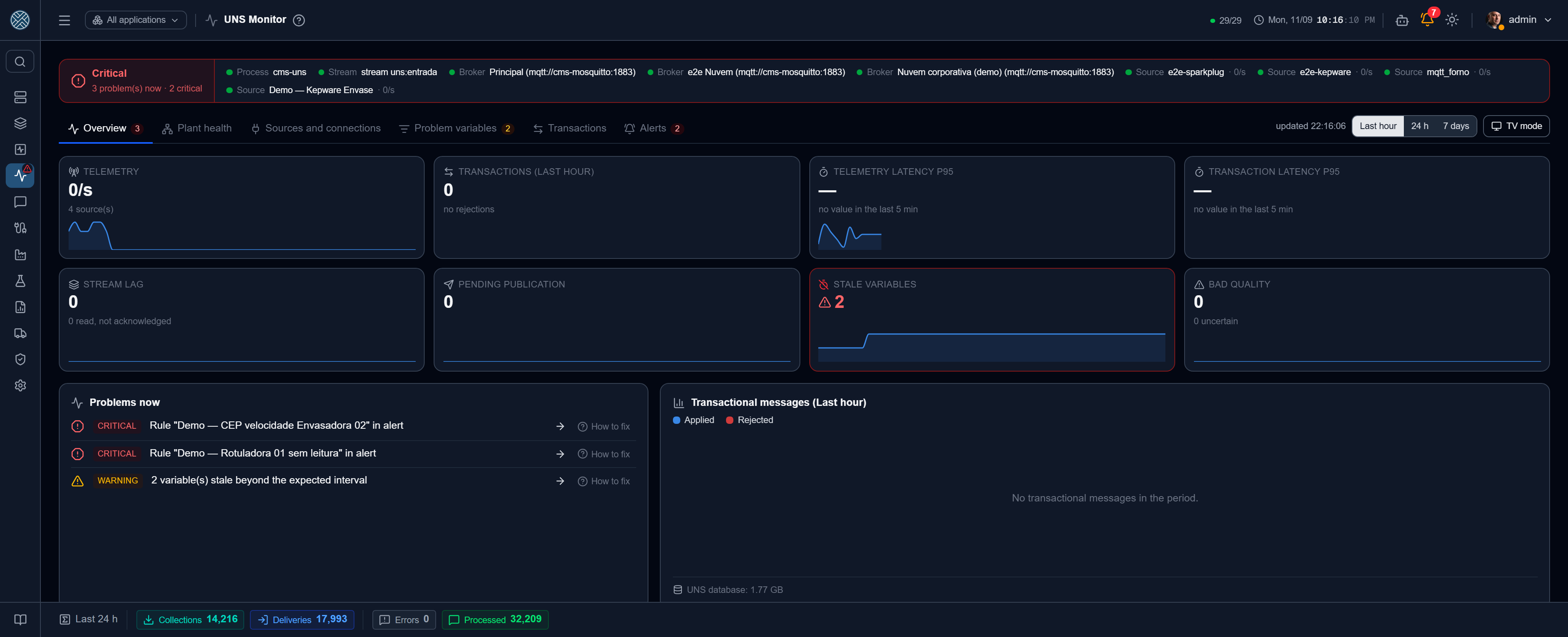
El Monitor responde si el UNS está sano: si el proceso del UNS y las conexiones están en pie, si la telemetría está llegando, si los mensajes de las Entregas se están aplicando, si hay alguna variable detenida o con calidad mala y si alguna regla de alerta se está disparando.
El ítem Monitor del UNS es el primero del grupo UNS Manager en el menú. Solo aparece con el módulo
UNS en la licencia y para quien tiene la Herramienta /uns/monitor.
Las listas y conteos de variables los recortan los roles del UNS de quien mira (Acceso al UNS); en ese caso la pantalla avisa “Listas filtradas por sus roles del UNS.”. La pantalla se actualiza sola cada 10 segundos, y la hora de la última lectura queda al lado de las pestañas.
La franja de salud
Arriba, siempre visible, la franja resume la situación general — Crítico, Atención o Todo bien —, con cuántos problemas hay ahora y cuántos son críticos. Al lado, cada conexión (Proceso, Stream, Broker, Fuente), marcada como desconectada cuando se cayó; hacer clic lleva a la pestaña Fuentes y conexiones. Si el mantenimiento del historian falló, la franja también lo avisa.
El ícono de atención en el menú
Con algún problema ahora, el ítem Monitor del UNS del menú recibe un triángulo: rojo si hay un problema crítico, ámbar si solo hay de atención. Con el grupo UNS Manager cerrado, el triángulo sube al grupo, para que el aviso no desaparezca junto con la lista. Al pasar el mouse se lista cada problema, con el mismo texto de la lista “Problemas ahora”. Es la misma regla de la pantalla y del monitoreo externo, como el ícono de atención de los otros monitores.
Las pestañas y el período
| Pestaña | Muestra |
|---|---|
| Visión general | Los indicadores con el historial del período y lo que está mal ahora |
| Salud de la planta | El árbol del namespace como mapa de calor |
| Fuentes y conexiones | El estado y la disponibilidad de cada conexión, y los historians |
| Variables con problema | Variables detenidas, BAD, inciertas y fuera del schema |
| Transacciones | Mensajes aplicados y rechazados, con los motivos de los rechazos |
| Alertas | Alertas en curso, línea de tiempo y reconocimiento |
Cada pestaña muestra un número cuando hay algo en ella: rojo para crítico, ámbar para atención. En Visión
general, Fuentes y conexiones, Transacciones y Alertas, el selector Período elige la ventana del historial:
Última hora, 24 h o 7 días. La pestaña y el período quedan en la dirección (?aba=, ?periodo=), para
mandar el enlace directo.
El historial de los indicadores se graba cada minuto y se guarda durante 7 días. Justo después de instalar, los minigráficos todavía no aparecen: surgen a medida que se acumula el historial.
Visión general
Los indicadores
| Indicador | Qué mide |
|---|---|
| Telemetría | Valores de telemetría grabados por segundo, sumando todas las fuentes, y cuántas fuentes hay |
| Transacciones | Mensajes de las Entregas UNS_PUBLISH aplicados en el período, y cuántos se rechazaron |
| Latencia telemetría p95 | Desde la marca de tiempo de la fuente hasta que el valor llega al UNS, en los últimos 5 minutos (con el p50 debajo). Alta = reloj del equipo de borde atrasado o broker congestionado |
| Latencia transacción p95 | Desde el procesamiento del mensaje en el integrador hasta el valor grabado en el UNS, en los últimos 5 minutos |
| Atraso del stream | Mensajes transaccionales esperando que el proceso del UNS los lea, y cuántos se leyeron sin confirmación. Creciendo sin parar = proceso detenido o lento |
| Publicación pendiente | Valores todavía no publicados en el broker MQTT de publicación, y hace cuánto está el más antiguo |
| Variables detenidas | Variables sin valor nuevo más allá del intervalo esperado del atributo (solo las que tienen intervalo esperado) |
| Calidad BAD | Variables con valor actual BAD, incluidas las fuera del schema; las inciertas aparecen debajo |
Cada indicador tiene un minigráfico del período; al pasar el mouse se muestra el valor y la hora. Debajo, el gráfico Mensajes transaccionales separa aplicados y rechazados, y el pie muestra el tamaño de la base del UNS.
Problemas ahora
La lista Problemas ahora reúne lo que está fuera de lo normal, del más grave al menos grave:
| Problema | Gravedad | Cuándo aparece |
|---|---|---|
| Conexión caída | Crítico | El proceso del UNS, el broker de publicación o una fuente de telemetría se cayó |
| Regla en alerta | Crítico | Una regla de alerta activa se está disparando |
| Variables con calidad BAD | Crítico | Al menos una variable BAD |
| Variables detenidas | Atención | Al menos una variable detenida más allá del intervalo esperado |
| Mensajes rechazados | Atención | El UNS rechazó mensajes en los últimos 15 minutos |
| Variables fuera del schema | Atención | Un valor que no sigue el schema vigente del atributo |
| Atraso del stream | Atención | Más de 1.000 entradas esperando |
| Publicación pendiente | Atención | Un valor esperando al broker hace más de 5 minutos |
| Calidad incierta | Atención | La fuente marcó la lectura como UNCERTAIN |
| Regla que no logra evaluarse | Atención | Filtro inválido, o panel o gráfico CEP borrados |
Sin ninguno, la pantalla dice “Nada fuera de lo normal ahora”. Hacer clic en un problema abre la pestaña donde está, ya filtrada.
Cómo resolver
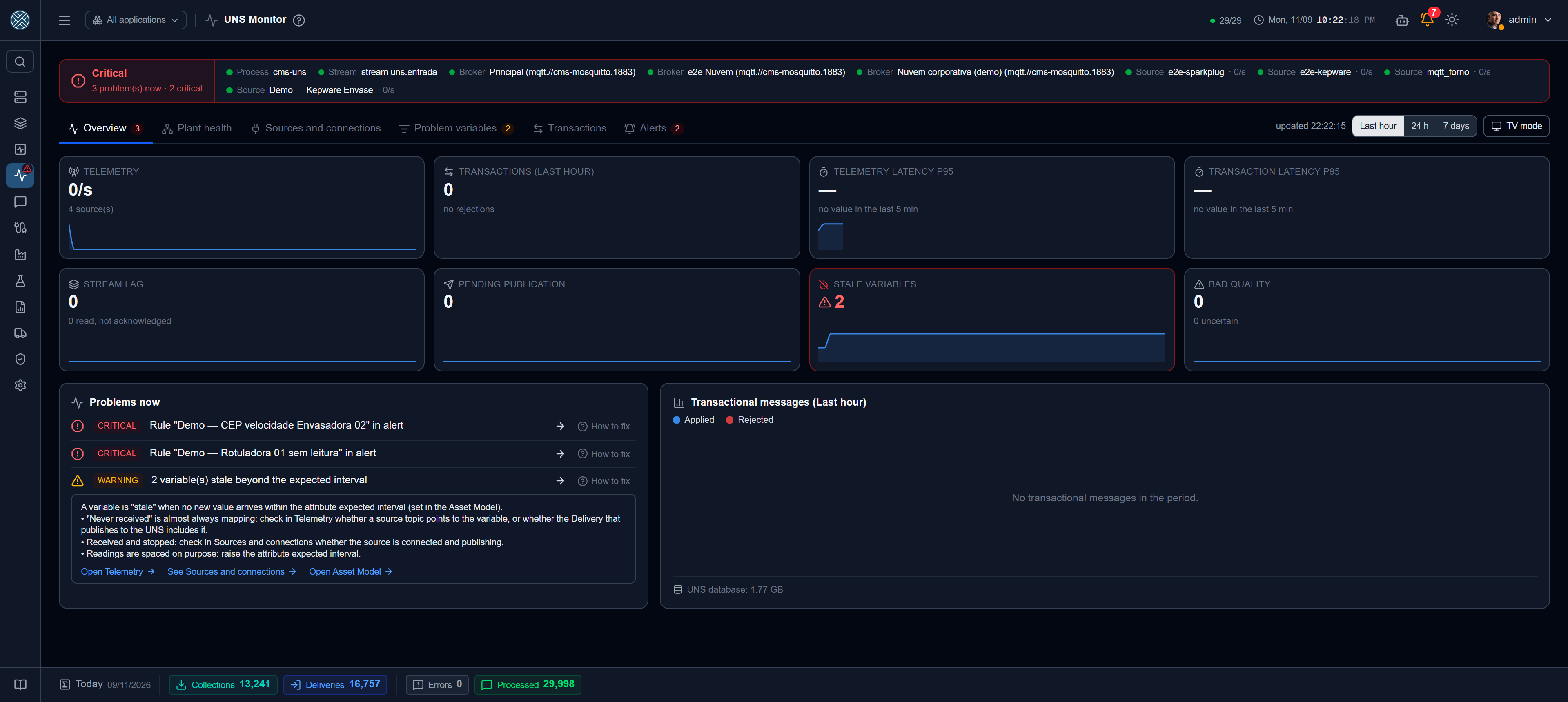
El botón Cómo resolver de cada problema explica qué significa, qué revisar y trae atajos a la pantalla donde se resuelve. El mismo cuadro aparece en la pestaña Variables con problema, al filtrar una situación.
| Problema | Qué revisar | Atajos |
|---|---|---|
| Variable detenida | “Nunca recibió” casi siempre es un mapeo: ¿algún tópico de la fuente apunta a la variable? ¿La Entrega que publica en el UNS la incluye? Si recibió y se detuvo, ¿la fuente está conectada? Si la lectura es más espaciada a propósito, aumente el intervalo esperado del atributo | Telemetría, Fuentes y conexiones, Asset Model |
| Calidad BAD | El valor no coincide con el tipo o los límites del atributo, la fuente mandó BAD, o el schema lo rechazó. Corrija en el origen, o ajuste el tipo y los límites en el Asset Model si la regla está mal | Variables BAD, Asset Model |
| Calidad incierta | Es la fuente diciendo que la lectura es dudosa (sensor en calibración, comunicación inestable). El CMS solo la reenvía: revise el equipo o el driver | Fuentes y conexiones |
| Fuera del schema | O el origen cambió el formato, o el schema quedó desactualizado — publique una versión nueva | Asset Model |
| Rechazos | Tópico inexistente, sin permiso de escritura o valor inválido. Corrija la Entrega o el Asset Model y reprocese el mensaje | Transacciones |
| Conexión caída | Fuente: el broker o la Conexión Externa y las credenciales. Proceso: el contenedor cms-uns tiene que estar en pie | Fuentes y conexiones, Telemetría |
| Proceso caído | Sin el cms-uns, nada entra ni sale del UNS. Revise el contenedor y la página Instalación de la Configuración del UNS | Fuentes y conexiones, Instalación |
| Atraso del stream | Un pico corto es normal. Creciendo sin parar, el proceso está detenido o sobrecargado | Fuentes y conexiones |
| Publicación pendiente | ¿El broker de publicación está en línea? ¿Las credenciales en Configuración del UNS › Publicación MQTT son correctas? | Publicación MQTT |
| Regla en alerta | Ver la causa muestra qué la disparó. Resuélvalo, o reconozca la alerta si ya se está tratando | Alertas |
| Regla con error | Edite o desactive la regla | Alertas |
Salud de la planta
Cada cuadro es una rama del árbol del namespace, con la situación de sus variables: BAD, detenidas, inciertas, sin valor y OK, el porcentaje OK y el total. Hacer clic baja un nivel, y la ruta de arriba (Namespace › …) vuelve. Ordenar pone Peores primero o Por nombre. Ver variables con problema abre la pestaña siguiente filtrada por la rama. En un nodo con variables, la lista de ellas aparece abajo, con la situación de cada una.
Para un recorte de rol muy grande, solo las primeras 200 mil variables entran en la cuenta, y la pantalla lo avisa.
Fuentes y conexiones
La tabla Conexiones trae cada conexión con el estado Ahora, la Tasa, el Último mensaje, el porcentaje Disponible en el período y el Historial en barras: verde = en pie todo el tiempo, ámbar = se cayó por poco, rojo = se cayó bastante, gris = sin medición (la API estaba caída). Al pasar el mouse sobre una barra se muestra la hora y cuántos minutos estuvo caída. Una conexión que salió de la configuración aparece como fuera de la configuración actual.
Debajo, Historian e historians externos: el último mantenimiento del historian, los eventos eliminados por la retención y la situación; y cada destino externo con las variables, lo que está En cola, Enviados, Descartados, el último envío y el error.
Variables con problema
Lista las variables por situación — Detenida, BAD, Incierta, Fuera del schema —, con el tópico, la situación, el último valor (o nunca recibió), el intervalo esperado y el Motivo. Los botones de situación filtran; hacer clic en el tópico de una variable filtra por su nodo (Rama), y la x quita el filtro. La búsqueda busca por tópico o motivo. La lista muestra 50 por página y llega hasta las primeras 20 mil.
El ícono al final de cada fila abre la causa probable de la variable: aquello de lo que depende y que también tiene problemas ahora — la fuente desconectada, la Aplicación OFF, la Recolección desactivada.
Transacciones
El gráfico de mensajes aplicados y rechazados en el período, Rechazos por Entrega y Motivos de los rechazos: la Entrega, el motivo, cuántas Veces, la Última y el mensaje, con enlace a él. Desde el mensaje se corrige y se reprocesa. Con muchos rechazos en el período, la cuenta usa los 5 mil más recientes.
Alertas
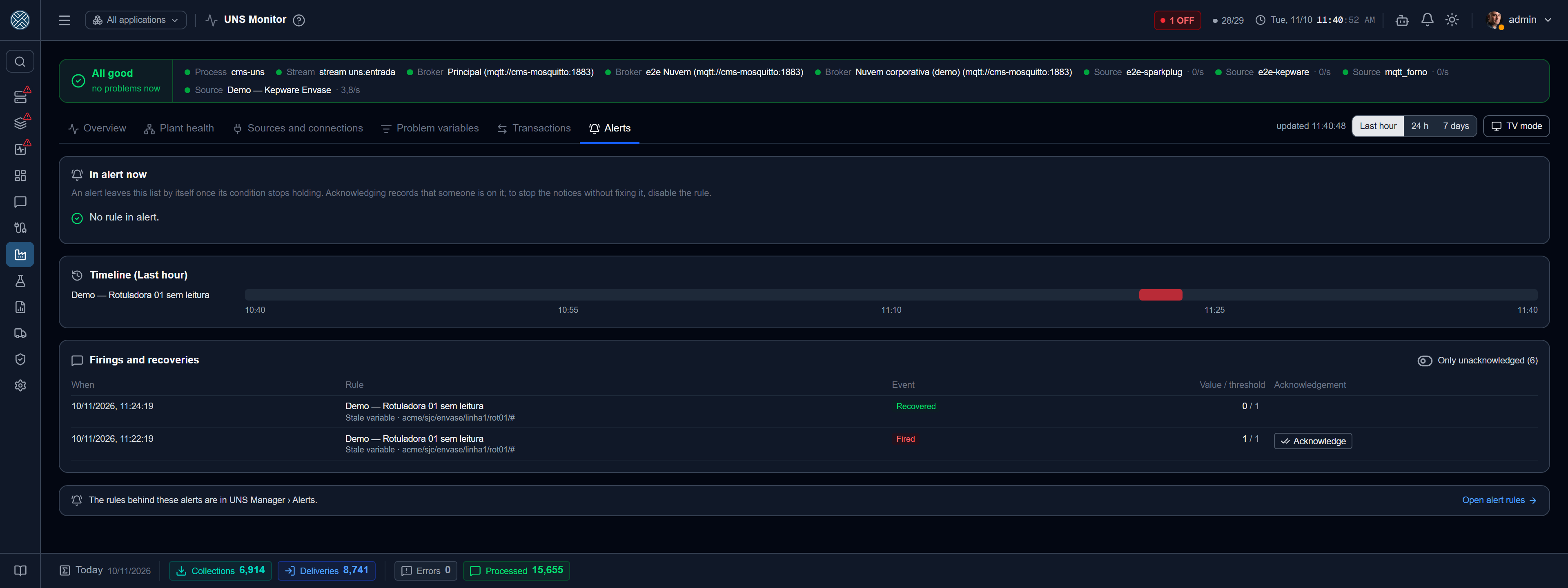
En alerta ahora lista las reglas que se están disparando, con el valor, hace cuánto tiempo, una línea de cómo resolver y Ver la causa (o Abrir el gráfico, en una regla de Gráfico CEP). La alerta sale de esa lista sola cuando la condición deja de cumplirse.
Reconocer registra que alguien se está ocupando, con un comentario opcional (“Qué se hizo”). Reconocer no silencia: para dejar de avisar sin resolver, desactive la regla.
La Línea de tiempo muestra una franja por regla con los tramos en alerta en el período, y Disparos y normalizaciones lista cada evento con el valor, el umbral y quién lo reconoció. Solo los no reconocidos filtra lo que falta tratar. Los eventos se guardan durante 90 días.
Las reglas que generan estas alertas están en otra pantalla: la parte inferior de la pestaña trae Abrir reglas de alerta, que lleva a Reglas de alerta.
Reglas de alerta
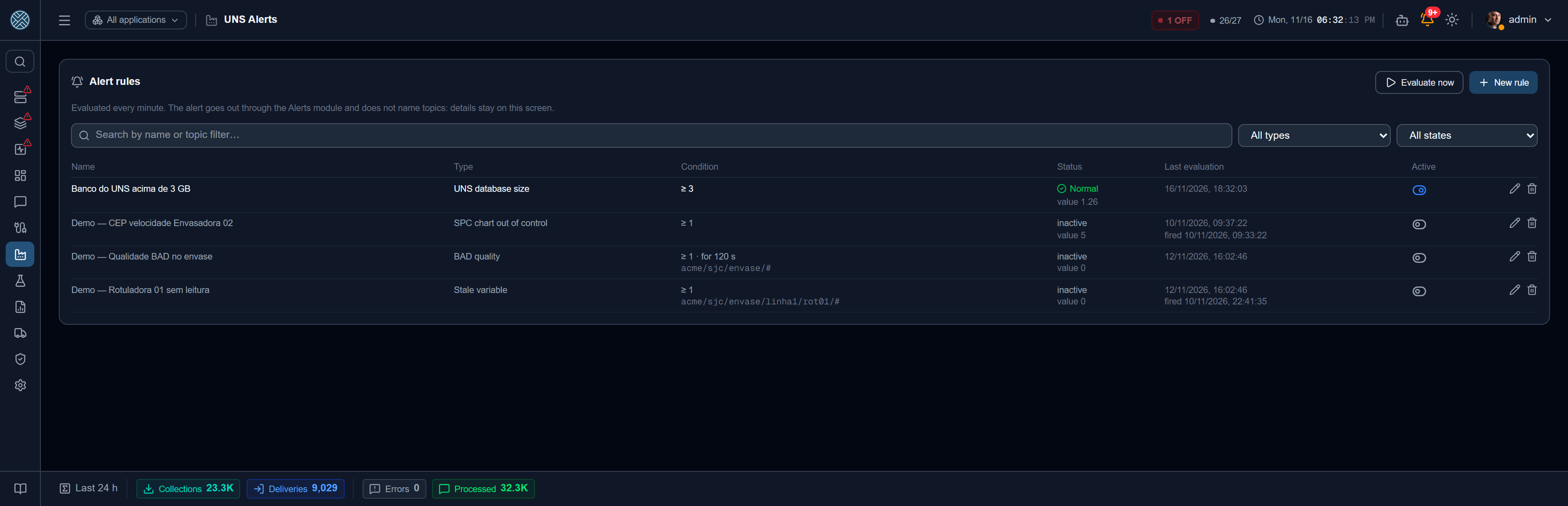
Las reglas están en UNS Manager › Alertas (/uns/alerts), pantalla que usa la misma Herramienta del
Monitor (/uns/monitor). Cada fila muestra el tipo, la condición, la situación y la última evaluación, y la
columna Activa activa y desactiva la regla ahí mismo.
Las reglas se evalúan cada minuto y se disparan por el módulo de Alertas (campana, e-mail, webhook). El texto de la alerta no cita el tópico — quien la recibe puede no tener un rol para leer esas variables —; el detalle queda en esta pantalla. La regla avisa de nuevo cuando se normaliza.
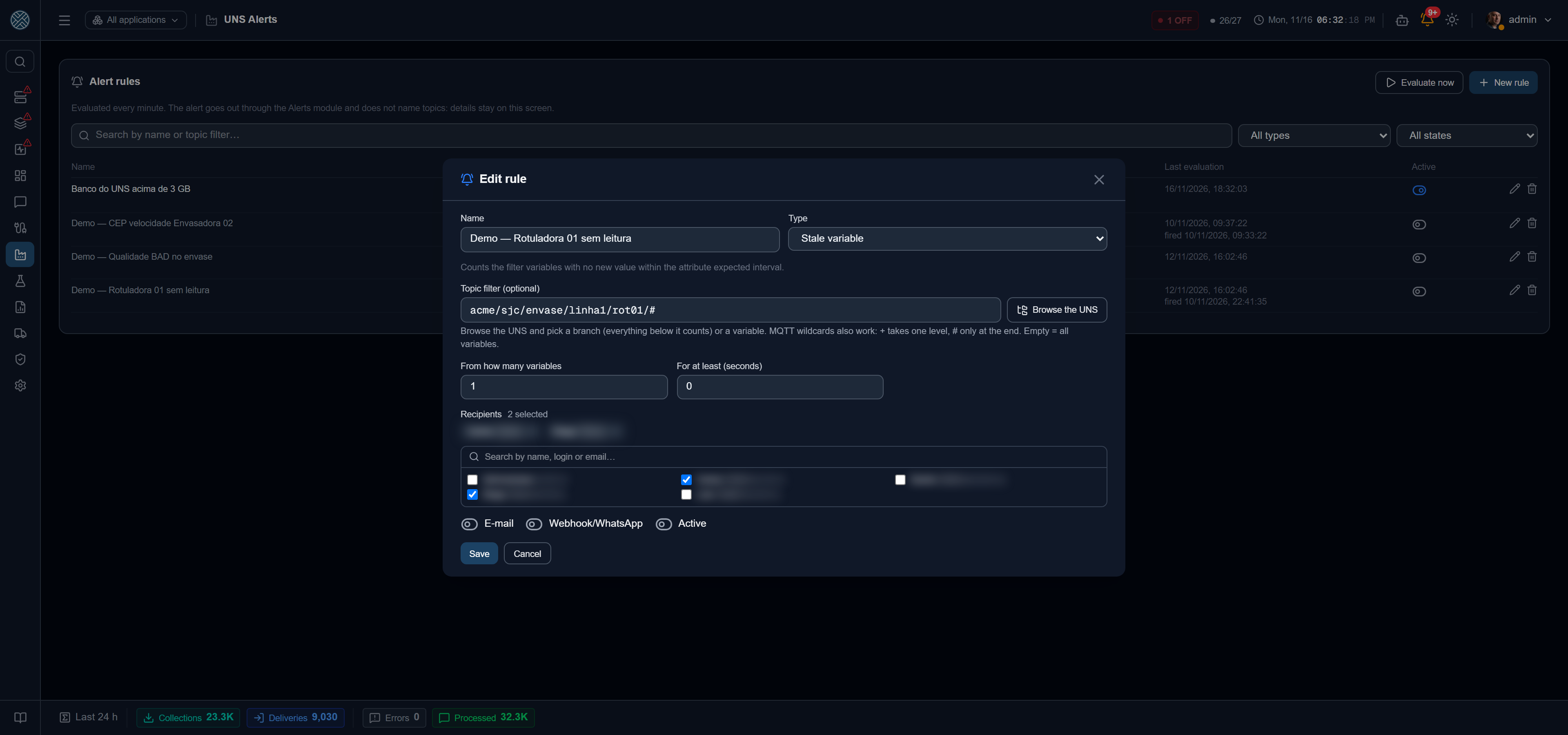
| Campo | Qué vale |
|---|---|
| Nombre | Aparece en la alerta y en la lista |
| Tipo | Lo que cuenta la regla (tabla abajo) |
| Gráfico CEP | Solo en el tipo Gráfico CEP: el gráfico de un panel, elegido en la lista |
| Filtro de tópico (opcional) | Solo en Variable detenida, Calidad BAD y Rechazo transaccional. Buscar en el UNS abre el árbol del namespace para elegir una rama entera (el filtro queda rama/#) o una variable. Los comodines MQTT siguen aceptados: + ocupa un nivel, # solo al final. Vacío = todas las variables |
| A partir de cuántas… | El umbral: la regla se cumple cuando el conteo llega a él |
| Durante al menos (segundos) | La condición tiene que cumplirse sin interrupción durante ese tiempo antes de dispararse, hasta 7 días. Evita que un pico de 30 segundos se convierta en un e-mail |
| Destinatarios | Los usuarios que reciben. La lista tiene búsqueda por nombre, login o correo, y los elegidos aparecen como chips. Con el canal E-mail activado, un usuario sin correo registrado viene marcado: su alerta sale solo por la campana |
| E-mail / Webhook/WhatsApp | Los canales |
| Activa | Desactivada, la regla no se evalúa |
| Tipo | Cuenta |
|---|---|
| Variable detenida | Variables del filtro sin valor nuevo dentro del intervalo esperado del atributo |
| Calidad BAD | Variables del filtro con calidad BAD (fuera del tipo o del schema) |
| Rechazo transaccional | Mensajes rechazados por el UNS en los últimos 15 minutos (que tocaron el filtro, si lo hay) |
| Conexión caída | Lo que está caído: el proceso, el broker de publicación, las fuentes de telemetría y el stream |
| Atraso del stream | Entradas transaccionales esperando que el UNS las lea |
| Tamaño de la base del UNS | Tamaño en GB de la base del UNS (estado e historian) |
| Gráfico CEP fuera de control | Entre los 5 puntos más recientes del gráfico, cuántos violan las reglas de Nelson activadas en el widget |
La regla de Gráfico CEP usa las reglas y los límites (congelados o no) del widget en el panel. Para crear una, primero arme el gráfico en un panel. Si el panel o el gráfico se borran, la regla pasa a “no logra evaluarse”.
La búsqueda filtra las reglas por nombre o filtro de tópico, y los selectores por tipo y situación (En
alerta, Normal, Desactivada). Evaluar ahora ejecuta la evaluación sin esperar el minuto.
Crear, editar y reconocer piden permiso de edición en la Herramienta /uns/monitor.
Modo TV
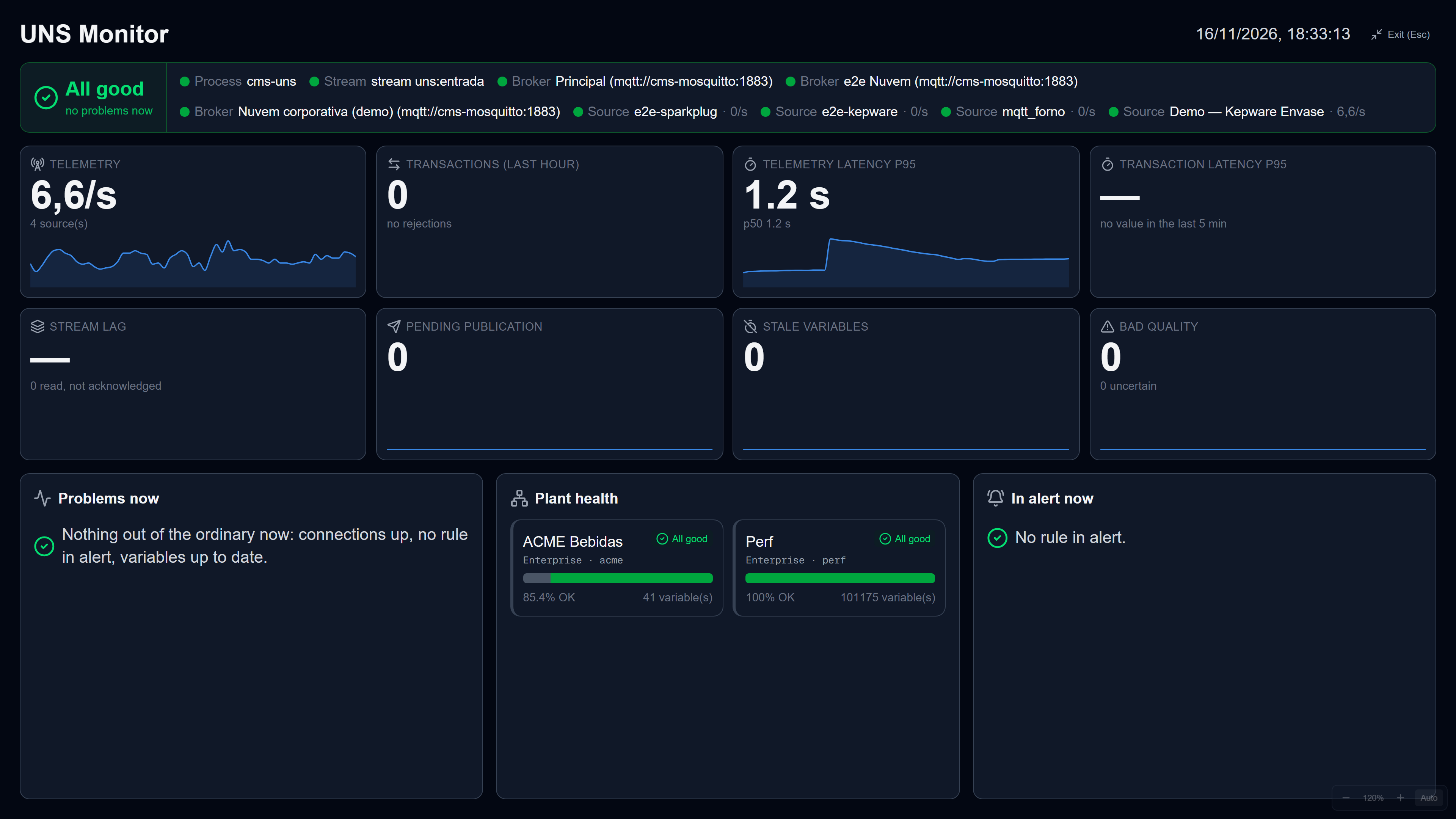
Modo TV abre el Monitor en una pestaña nueva, en pantalla completa, sin menú y con letras grandes, para la
pared de la sala de control. Muestra la franja de salud, los ocho indicadores de la última hora, los problemas
ahora, las seis peores ramas del primer nivel de la planta y las alertas activas — nada que necesite
clic. Se actualiza solo y sale con Esc. La dirección con ?tv=1 lo abre directo.
El tamaño acompaña el ancho de la pantalla. En la esquina inferior derecha, A− / A+ ajusta de 100% a 200% y Auto vuelve al automático. El ajuste queda guardado en el navegador y vale también para los paneles del UNS y el Panel de Aplicaciones.
En la TV sin login
Para dejar el Monitor en una TV sin nadie con sesión iniciada, genere un token en Wallboard y Monitoreo › Monitor del UNS:
- Nuevo token del Monitor: dé una descripción (ej.: TV de la sala de control) y, si quiere, una fecha de vencimiento.
- Copie la Dirección para la TV (
/uns-monitor-wall?token=...). El token empieza concms_unsm_y aparece solo ahora. - Abra la dirección en la TV una vez. El token queda guardado en el navegador de la TV y sale de la barra de direcciones. El Monitor se abre en Modo TV y se actualiza solo.
La TV ve lo que quien generó el token ve hoy en el Monitor, según su rol en el UNS, verificado en cada actualización. Si esa persona pierde el acceso o se desactiva, la TV se detiene al instante. Para cambiar de TV o si la dirección se filtra, revoque el token en la misma pantalla. Un token revocado o vencido hace que la TV pida uno nuevo.
Monitoreo externo (Zabbix)
El mismo token de monitoreo del CMS (cms_mon_..., creado en
Wallboard y Monitoreo › Monitoreo externo) lee
el resumen del Monitor del UNS:
GET /api/monitoring/uns
Authorization: Bearer cms_mon_...
El header X-Monitoring-Token también vale. La respuesta sigue la misma regla de los Problemas ahora:
| Campo | Qué trae |
|---|---|
situacao / situacaoCodigo | OK = 0, ATENCAO = 1, CRITICO = 2. Para disparar en Zabbix, use el número |
problemas | Cuántos críticos y de atención, y la lista con tipo, gravedad y descripción |
processo | Proceso en línea (1/0) y cada conexión con conectado 1/0 |
telemetriaPorSegundo | Valores de telemetría por segundo |
atrasoStream, publicacaoPendente, publicacaoPendenteMaisAntigaSeg | Los indicadores del stream y de la publicación |
variaveis | Conteo de BAD, inciertas, fuera del schema y detenidas |
recusas | Rechazos en los últimos 15 minutos y en las últimas 24 horas |
regras | Reglas activas, en alerta y con error |
El recorte es el rol en el UNS de quien generó el token; si esa persona se desactiva, la dirección responde 401. En la pestaña Monitoreo externo, Ver respuesta ahora muestra el JSON con su propio recorte.
La dirección responde solo con el módulo UNS en la licencia. Las otras direcciones de monitoreo del CMS siguen valiendo sin él.