Packs SAP (PP, QM, PM)
Un pack es un conjunto de interfaces listas para un escenario de negocio. En lugar de averiguar qué BAPI llamar, qué campos exige y cómo interpretar el retorno, usted elige “Notificación por tiempo” y el CMS crea la Interfaz, la Entrega y los Errores de Negocio ya configurados.
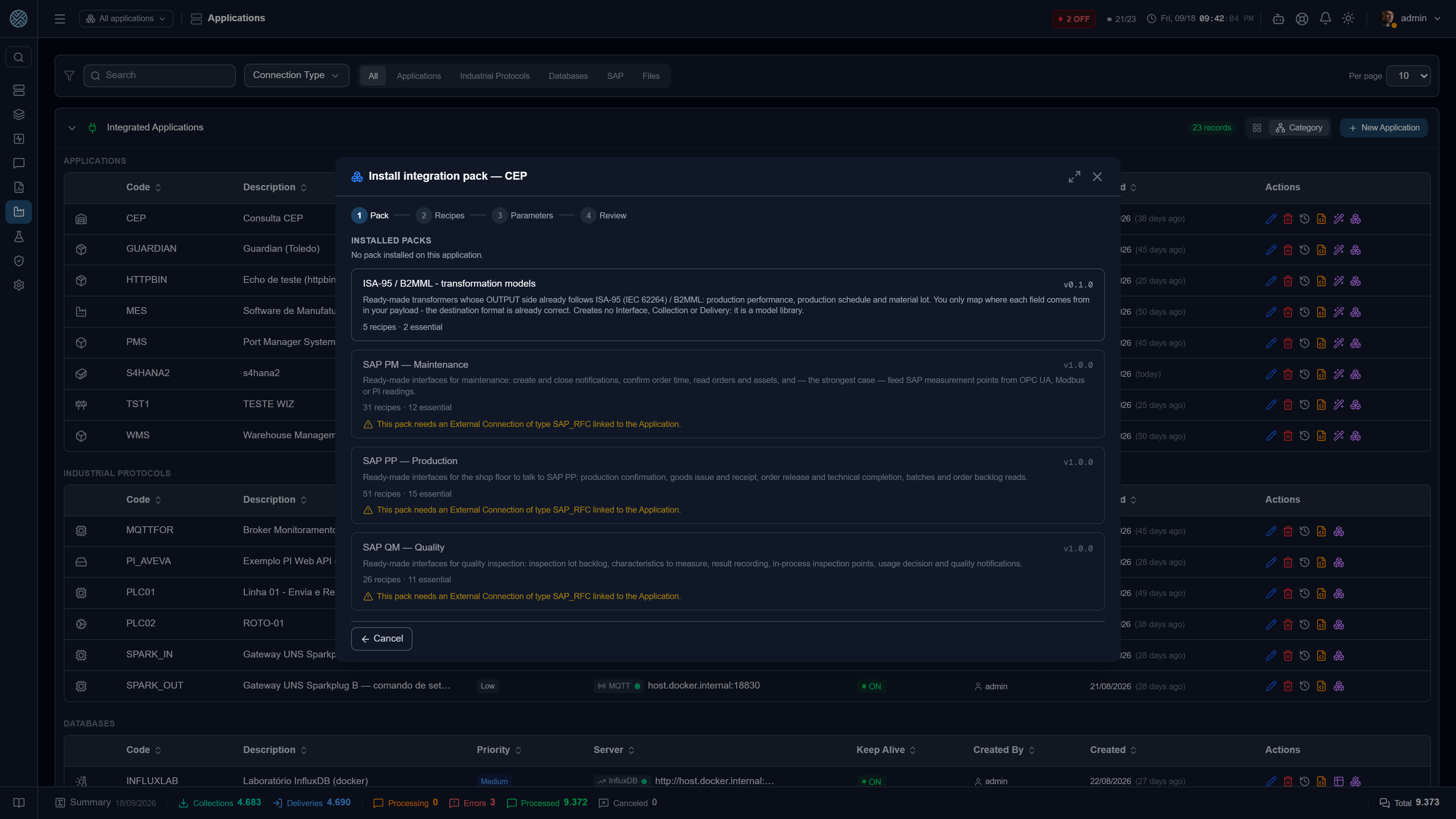
Son tres packs, todos incluidos en el CMS — no hay módulo adicional que contratar:
| Pack | Cubre |
|---|---|
| SAP PP | Notificación de producción, consumo y entrada de materiales, liberación y cierre técnico de orden, lotes, cartera de órdenes y datos maestros |
| SAP QM | Cartera de lotes de inspección, características a medir, registro de resultados, punto de inspección, decisión de empleo y aviso de calidad |
| SAP PM | Órdenes y avisos de mantenimiento, equipos y ubicaciones técnicas, registro de punto de medición y notificación de tiempo |
El mismo asistente ofrece la biblioteca de Transformadores ISA-95 / B2MML. Los packs de apertura de tickets no aparecen en él: los instala la activación de la herramienta en Mesa de ayuda.
Requisito previo
El pack se instala sobre una Aplicación que ya tenga vinculada una Conexión Externa de tipo SAP RFC. Si no la tiene, el botón de instalar ni siquiera aparece.
Antes de empezar, entonces:
- Cree la Conexión Externa SAP RFC y pruebe la conexión (ver SAP RFC / BAPI).
- Cree la Aplicación que representa al sistema que va a conversar con SAP (su MES, por ejemplo), con Keep Alive de tipo SAP RFC apuntando a esa conexión.
La Aplicación representa quién conversa con SAP a través del CMS. Todas las interfaces que el pack crea quedan debajo de ella.
Instalación
En la pantalla Aplicaciones, en la fila de la Aplicación, haga clic en el ícono de cajas. El asistente tiene cuatro pasos.
1. Pack
Elija entre PP, QM y PM. Arriba se muestra lo que ya está instalado en esa Aplicación — útil para no reinstalar por error.
2. Recetas
Cada receta es un escenario de negocio: una Recolección o una Entrega, con todo lo que necesita. Están agrupadas por categoría y marcadas con la dirección:
- Recolección — SAP alimenta su sistema (leer orden, leer características de inspección).
- Entrega — su sistema escribe en SAP (notificar producción, registrar resultado, abrir aviso).
Tres presets arriba:
| Preset | Qué marca |
|---|---|
| Esenciales (predeterminado) | El flujo clásico de planta, sin llenar las pantallas |
| Todas | El catálogo completo del pack |
| Ninguna | Limpia la selección, para armar receta por receta |
El predeterminado es Esenciales a propósito. Interfaces que nadie usa ensucian las pantallas de monitoreo, y el asistente puede ejecutarse de nuevo más adelante para agregar recetas.
3. Parámetros
Los valores de su planta, ingresados una vez y aplicados a todas las recetas elegidas. Varían por pack, pero los más comunes son:
| Parámetro | Para qué sirve |
|---|---|
| Prefijo de siglas | Se antepone a cada Interfaz y Definición creada. Predeterminado: la sigla de la Aplicación. Máximo 8 caracteres |
| Centro | El centro (Werk) usado en las llamadas |
| Almacén predeterminado | Almacén usado en los movimientos cuando el mensaje no indica otro |
| Clases de movimiento | Consumo (261) y entrada (101) — ajuste si su planta usa otras |
La sigla de una Interfaz es única en todo el CMS y admite 20 caracteres. Por eso el prefijo está limitado a 8: instalar el mismo pack en dos Aplicaciones exige prefijos distintos.
4. Revisión
Nada se graba antes de este paso. Usted ve:
- Cuántos objetos se crearán, se actualizarán o están personalizados.
- La verificación de compatibilidad contra su SAP: para cada receta elegida, el CMS pregunta a SAP si la función existe y si los campos usados existen en ese release.
- La lista objeto por objeto, con el nombre exacto de cada Interfaz, Recolección, Entrega y Error de Negocio.
El botón Instalar solo queda disponible después de eso.
La verificación de compatibilidad
Es el paso que evita el peor modo de falla: interfaces que parecen correctas y fallan recién con el primer mensaje.
| Resultado | Qué significa |
|---|---|
| OK | La función y los campos existen en su sistema |
| Aviso | La función existe, pero un campo que la receta usa no existe en ese release |
| Incompatible | La función no existe. La instalación queda bloqueada hasta desmarcar la receta |
| No verificado | SAP no respondió. La instalación sigue permitida |
Un SAP inaccesible nunca impide la instalación. Las plantas industriales no pueden depender de que la red SAP esté disponible para configurar el CMS — la verificación puede repetirse después.
Como efecto colateral, la verificación llena la caché de metadatos: el popup “Parámetros Función SAP” de las pantallas de Recolección y Entrega pasa a abrir al instante, incluso sin SAP accesible.
Después de instalar
Las interfaces aparecen normalmente en Interfaces, Recolecciones y Entregas — no tienen nada de especial. Se pueden editar, desactivar o eliminar como cualquier otra.
Una Interfaz del pack siempre tiene una sola dirección. Las de lectura llevan el sufijo _C;
cuando el mismo asunto tiene los dos lados, la de escritura recibe _E — es el caso de
..._PM_ATIVO_C y ..._PM_ATIVO_E. Las demás son de Entrega.
No es orden estético: una Entrega dentro de una Interfaz de Recolección haría que el programador la procesara por el camino equivocado (ver Registros), y por eso el catálogo de los packs tiene una prueba automática que rechaza la combinación.
Toda Recolección y Entrega creada por el pack nace desactivada. Es a propósito: la recolección es programada, e instalar decenas activas empezaría a consultar su SAP antes de que usted revise centro, almacén y parámetros. Revise cada una y actívela cuando corresponda a su planta.
Qué debe hacer su sistema
Cada Entrega creada tiene una URL de recepción con el formato /{{Interfaz}}/{{Definición}}, y
un contrato de campos con nombres de negocio. Ejemplo de la notificación por tiempo:
{
  "ordem": "000060003285",
  "operacao": "0010",
  "quantidadeBoa": 480,
  "quantidadeRefugo": 12,
  "unidade": "ST",
  "apontamentoFinal": "X"
}
El pack traduce esos nombres a los campos de SAP (AUFNR, VORNR, YIELD, SCRAP…). Los campos
obligatorios se validan antes de que el mensaje llegue a SAP: si falta ordem, el mensaje se
rechaza de inmediato con un error claro, en vez de convertirse en una falla de RFC.
Con las Recolecciones ocurre lo inverso: las que tienen parámetro de entrada exponen una URL que su sistema llama pasando, por ejemplo, el número de orden, y recibe el detalle listo.
Errores de negocio ya mapeados
Cada Entrega viene con los errores más comunes de ese escenario traducidos a una frase que el operador entiende, en lugar del código de SAP:
| Situación en SAP | Lo que muestra el CMS |
|---|---|
| Orden sin liberar | “La orden aún no fue liberada (CO02 → liberar)” |
| Período contable cerrado | “El período contable del centro está cerrado para esta fecha” |
| Sin rango de numeración | “Falta rango de numeración para el año del registro (transacción OMBT)” |
| Lectura menor que el contador | “La lectura es menor que la última — el contador solo crece” |
Los mensajes de SAP llegan en el idioma configurado en la Conexión Externa. Si cambia el idioma de la conexión después de instalar el pack, revise los Errores de Negocio: la coincidencia es por texto.
Reinstalar y actualizar
El asistente puede ejecutarse cuantas veces sea necesario en la misma Aplicación. El paso de revisión clasifica cada objeto:
- A crear — todavía no existe.
- A actualizar — existe, fue creado por este pack y sigue igual a lo que el pack grabó.
- Personalizado — existe, fue creado por este pack y fue modificado desde entonces.
Instalar de nuevo sobrescribe los objetos personalizados. Si ajustó a mano el mapa de parámetros de una Entrega, vuelve al original. El paso de revisión avisa antes.
Cuando una versión nueva del CMS traiga una versión nueva de un pack, la lista de packs instalados muestra “actualización disponible”.
Desinstalar
El botón de desinstalar está junto a cada pack instalado, en el primer paso del asistente. No es un “deshacer” ciego: elimina lo que el pack creó y que sigue exactamente como lo dejó, y preserva el resto, diciendo por qué.
| Resultado | Cuándo |
|---|---|
| Eliminado | Está como el pack lo dejó y nunca pasó un mensaje por él |
| Preservado: modificado después de instalar | Usted ajustó el objeto — el trabajo de implantación no se borra |
| Preservado: ya tiene mensajes en el historial | El historial de mensajes es dato operativo, no configuración |
| Preservado: contiene un objeto preservado | Una interfaz no se elimina mientras tenga dentro algo preservado |
La última regla existe porque eliminar una interfaz se lleva sus recolecciones y entregas. Sin ella, preservar una entrega personalizada no serviría de nada: desaparecería al eliminarse la interfaz justo después.
Si algo quedó preservado, el pack sigue listado como instalado — así usted puede desinstalar de nuevo tras resolver lo que quedó pendiente.
Permiso
El asistente se controla con la Herramienta /applications/packs, separada de /applications:
- Incluir — instalar un pack.
- Eliminar — desinstalar.
Cada instalación queda registrada en el log de auditoría con el pack, la versión, la Aplicación, las recetas elegidas y los parámetros ingresados.
Lo que el pack no hace
- No crea la Aplicación ni la Conexión. Son suyas; el pack solo las referencia.
- No cubre campos Z ni BAPIs personalizadas. El pack entrega la base; adaptarlo a lo específico de su empresa es trabajo de proyecto.
- No adivina las reglas de su planta. Qué centro, qué clase de movimiento, qué clase de aviso — eso es lo que usted indica en el paso 3.